Проблема падения скорости загрузки в uTorrent
От скорости загрузки напрямую зависит время, которое потребуется для скачивания файла. Если она низкая на протяжении всей работы торрент-клиента, начиная с момента его установки, то следует перепроверить настройки программы. Другой случай, если падает скорость в uTorrent при добавлении новых загрузок. Т.е. в самом начале раздачи передача данных происходит быстро, а уже через минуту-две в графе показателей можно увидеть 15-20Кб/сек. Причин возникновения этой проблемы – множество.
Причины резкого падения скорости в торренте
- Маленькое соотношение сидов и пиров: если раздающий один, а скачивающих сотня. В первые секунды вы начинаете загрузку не столько от основого сида, сколько от других пиров, которые уже успели загрузить часть данных. Когда процент скачанной информации выравнивается у всех участников – скорость загрузки торрента резко падает, потому что ваш клиент пытается подключиться к главному раздающему.
Решение: найдите другой торрент-трекер или подождите пока кто-то из пиров полностью скачает файл и автоматически станет раздающим. - Если резко упала скорость торрента для всех загрузок и появляется ошибка Диск перегружен 100%, значит компьютер перестал справляться с потоком входящих данных. Более подробно о решении этой проблемы написано здесь.
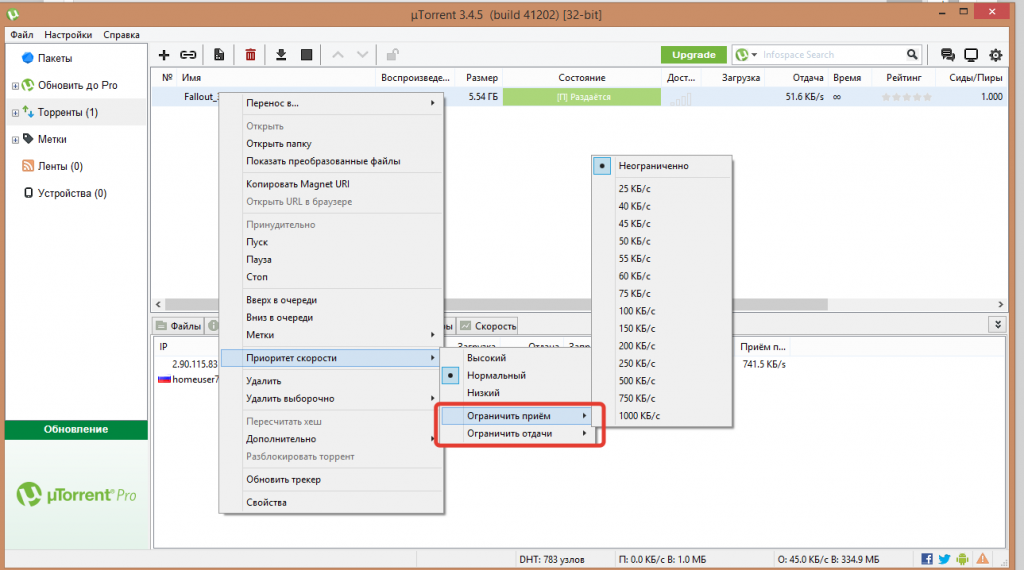
- При достаточном количестве пиров, попробуйте ограничить другие загрузки, выставив на необходимый приоритет. Т.е. искусственно «урезать» скорость передачи и приема для других файлов. Щелкните правой кнопкой мышки на задании и выберите пункт «Приоритет скорости».
- Обратите внимание на антивирус, он должен быть не активен. Возможно, после последних обновлений защитная программа запустилась самостоятельно и незаметно работает в фоновом режиме.
- Если скорость скачивания торрента падает при работе с определенным трекером, причина может крыться в низком рейтинге вашей учетной записи на этом ресурсе. Чтобы получить возможность скачивать, вам следует поставить любые другие файлы на раздачу.
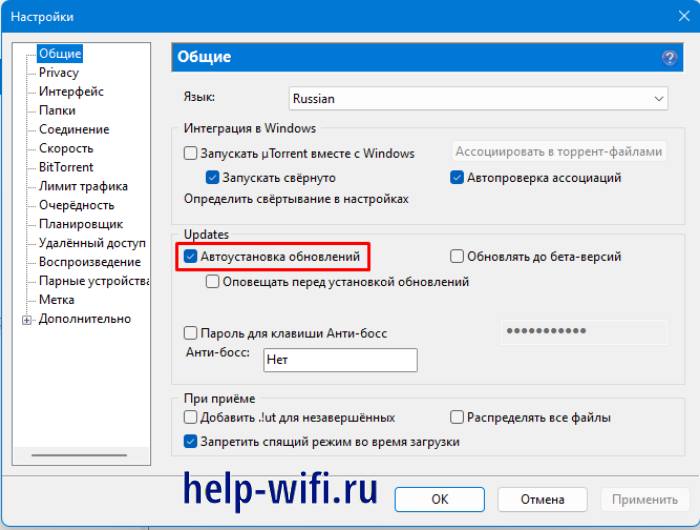
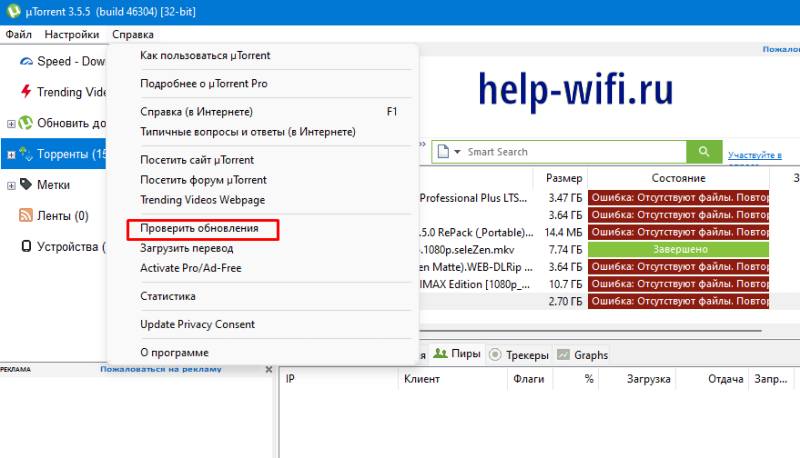
Если ничего из вышеперечисленных советов по улучшению скорости загрузки не помогло, попробуйте установить новую версию uTorrent.
Падает скорость загрузки торрентов: доходит до 5 Мб/с и снова улетает до 0-100 Кб/с. Подскажите, что делать?

Вопрос от пользователя
Здравствуйте.
Подскажите куда копать с одной проблемой: когда что-нибудь скачиваю в торренте — скорость загрузки постоянно падает. Сначала она растет, доходит до 5-5,5 Мб/с, а затем что-то «происходит» и скорость уже 0-100 Кб/с. Через какое-то время она снова начинает расти до 5 Мб/с, и снова.
Уже третью неделю качаю файлы по такому вот круговороту. Что не так.
PS
Ноутбук ASUS X512UB, Windows 10 лицензия (всё обновлено), Касперский (ОС проверена, вирусов не найдено).
Ну вообще, для начала стоит сказать, что апрель месяц (в связи с самоизоляцией) не самый простой в плане нагрузки на сеть. Скорость в часы пик у многих пользователей заметно снижается.
В вашем случае, сложно сказать наверняка, но вероятнее всего имеется доп. проблема либо с Wi-Fi адаптером/роутером (если ноутбук подключен через него) , либо с высокой нагрузкой на диск. Ниже приведу «пару советов», что нужно проверить.
Что следует проверить, если падает скорость при загрузке торрентов
Разумеется, всё нижеприведенное будет актуально, если вы загружаете популярные торренты, которые раздают сотни человек (загрузка от 1 сида — не показательна! Скорость может «плясать» в этом случае как угодно. ).
📌 ШАГ 1
И так, когда скорость загрузки упадет, обратите внимание на нижнюю часть uTorrent — в ней отображаются ошибки, связанные с перегрузкой диска (в моем примере аж 92%! 👇). Кстати, эту же информацию (по нагрузке на HDD) можно почерпнуть из диспетчера задач (Ctrl+Alt+Del).
Примечание : высокая нагрузка на диск часто возникает при скачивании множества мелких торрентов, когда файлы не успевают кэшироваться на HDD.
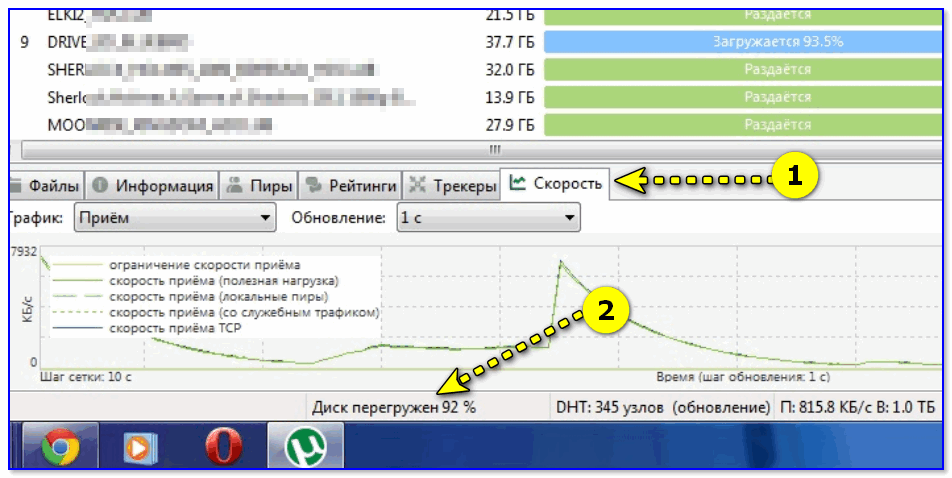
Диск перегружен — 92% (uTorrent)
Разумеется, во время таких перегрузок скорость скачивания будет автоматически сбрасываться (посмотрите на график на скрине выше).
Что можно посоветовать в качестве решения:
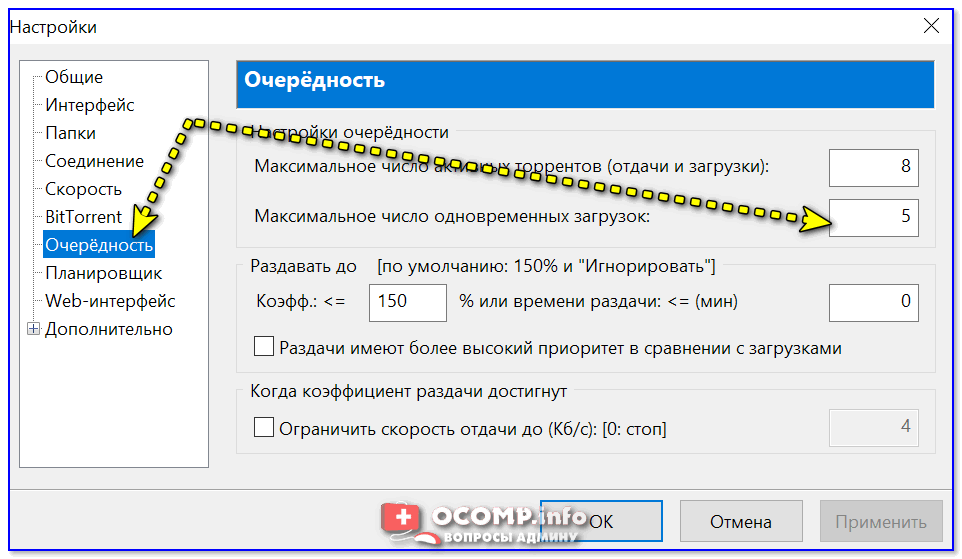
- ограничить в настройках uTorrent максимальное число одновременно-загружаемых торрентов до 1-3-х шт.;
- заменить обычный HDD на современный SSD;
- заменить uTorrent на какой-нибудь аналог: например, qBittorrent позволяет загружать торренты последовательно, чем значительно уменьшает нагрузку на диск. Более подробно — см. в одной моей прошлой заметке, ссылка ниже 👇.
👉 В помощь!
HDD диск перегружен 100% при скачивании файлов (торрентов) в uTorrent.
📌ШАГ 2
Если у вас дома установлен Wi-Fi роутер — обратите внимание, что из-за высокой нагрузки на чип некоторые модели могут сбрасывать скорость. Такое происходит, чаще всего, когда к роутеру подключено одновременно сразу много устройств (ноутбук, телефон, ПК, ТВ и пр.) и все они что-нибудь загружают.
Чтобы посмотреть сколько устройств подключено к роутеру — необходимо открыть 👉 его веб-интерфейс (настройки). Пример приведен на скрине ниже: подключено 4 устройства.
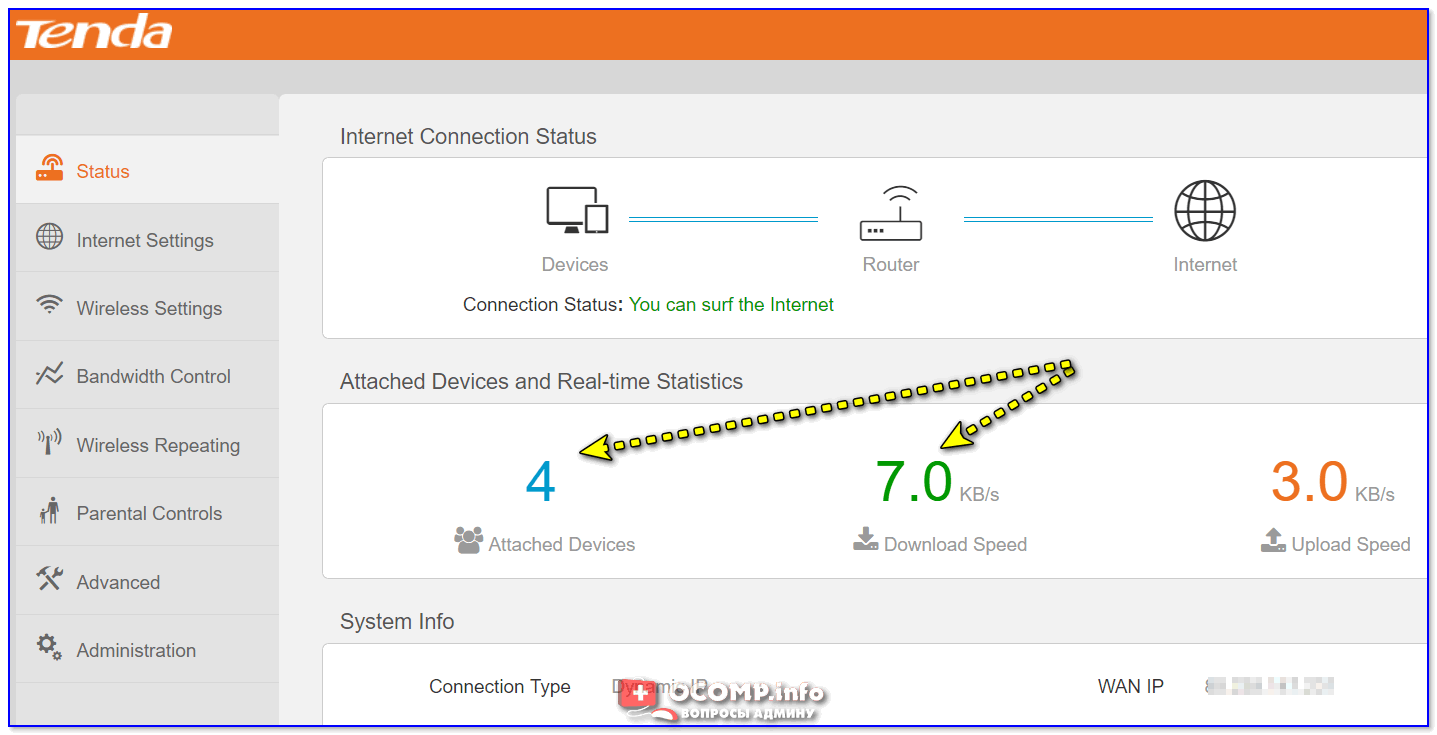
Сколько устройств подключено к роутеру и насколько он загружен
Вообще, в качестве диагностики, я бы посоветовал на время подключить ноутбук (ПК) напрямую LAN-кабелем к роутеру (либо сам интернет-кабель от провайдера к сетевой карте ноутбука).

LAN-кабель от Wi-Fi роутера
После, перепроверьте, улучшилась ли скорость, не перестали ли появляться обрывы. Если скорость нормализовалась, то вероятно причина была в Wi-Fi роутере (либо «слабом» адаптере Wi-Fi ноутбука) . В этом случае можно посоветовать:
- проверить на другом ноутбуке (подключившись к этой же Wi-Fi сети) — есть ли падения скорости? Если есть — то причина в роутере;
- заменить роутер на более производительный;
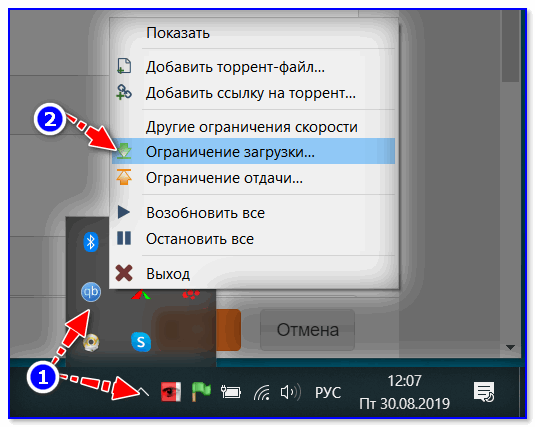
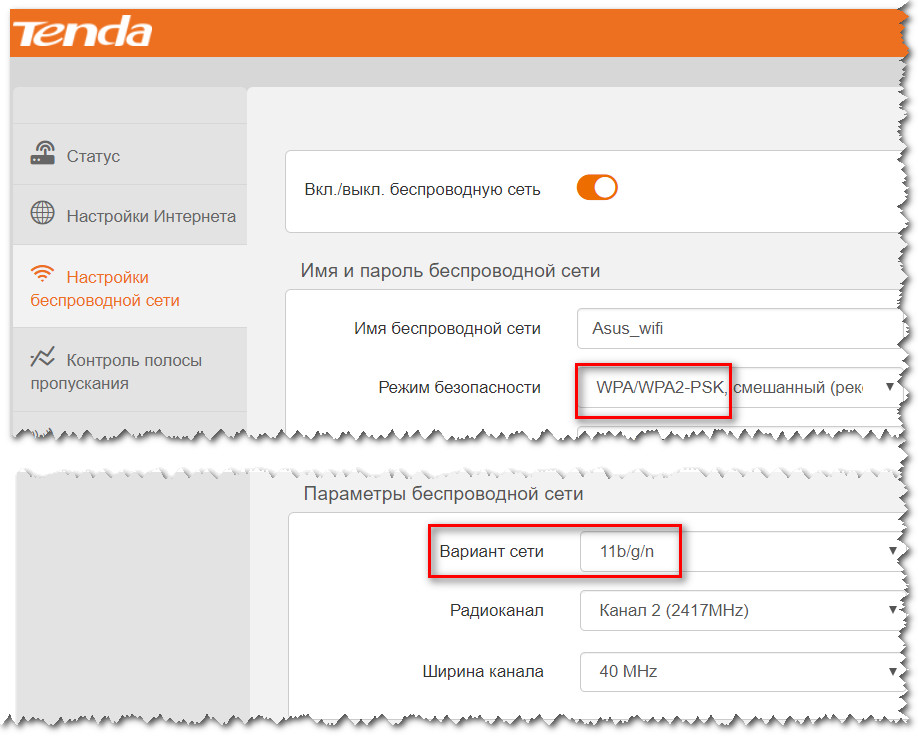
- попробовать обновить прошивку Wi-Fi роутера (народные умельцы для некоторых моделей устройств сделали прошивки лучше, чем официальные производители) ; поставить ограничение на макс. возможную скорость загрузки и количество подключаемых устройств (данная возможность есть не на всех устройствах).
📌 ШАГ 3
Если Wi-Fi роутер оказался не при чем, и ноутбук (ПК), к которому подключен сетевой кабель от провайдера напрямую (минуя роутер) также рвёт скорость — вероятнее всего дело в самом качестве предоставляемых услуг Интернет-провайдером.
Для оценки скорости и стабильности подключения — есть спец. ресурсы с тестами, например, 👉 Speed Test. Для объективности, рекомендуется провести несколько тестов на разных ресурсах (ссылку на инструкцию привожу ниже).
📌 В помощь!
Как узнать скорость интернета на компьютере — см. инструкцию
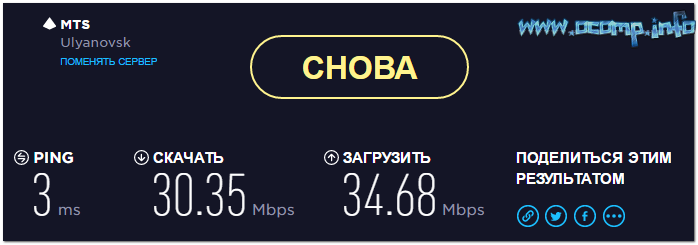
Результаты в beta.speedtest.net
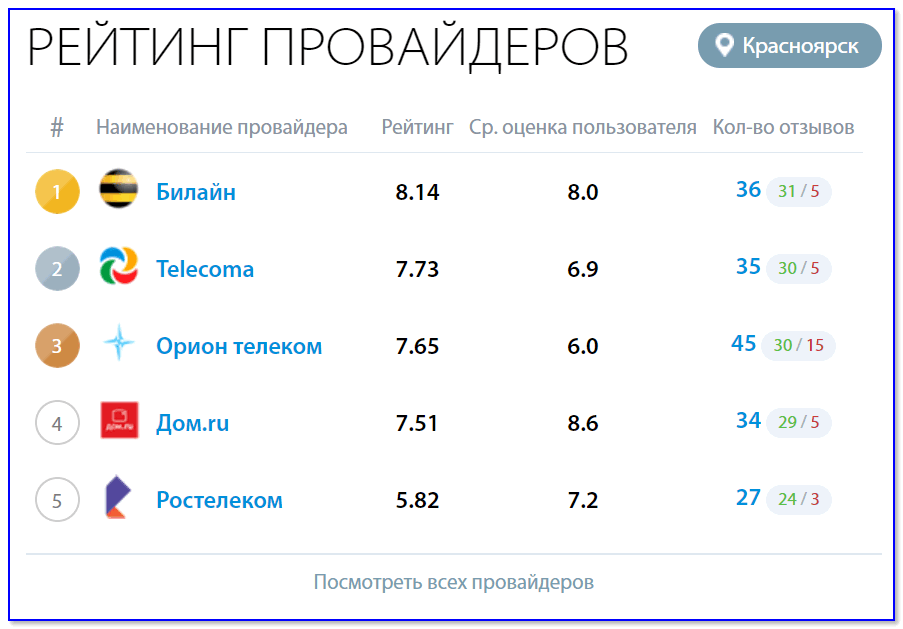
Если скорость и стабильность доступа к Интернет у вашего провайдера часто «хромает» — возможно стоит задуматься о его смене. В этом плане удобно пользоваться спец. рейтингами провайдеров (например, 👉 https://provayder.net/), где, выбрав свой город — можно просмотреть отзывы о качестве предоставляемых услуг.
📌 ШАГ 4: несколько полезных советов
Как временные меры для решения проблем «скачков» скорости загрузки можно посоветовать следующее:
- ограничить количество подключаемых устройств к Wi-Fi роутеру (при его использовании);
- поставьте в торрент-клиенте лимит на одновременную загрузку торрентов (например, не более 2-3 шт.);
uTorrent — макс. число одновременных загрузок
Ограничение загрузки торрентов

Сортируем по скорости загрузки — NetLimiter
Режим безопасности, вариант сети
Если решили вопрос иначе — чиркните в комментариях. Заранее спасибо!
[РЕШЕНО] Низкая скорость загрузки uTorrent
Этот пост предоставит вам 10 исправлений для увеличения скорости загрузки uTorrent. Прочтите и проверьте, что они из себя представляют.
Медленная загрузка может вызвать много раздражения. Если вы пытаетесь скачать с uTorrent, но скорость невероятно низкая, не паникуйте. Вот список исправлений, которые можно попробовать.
Возможно, вам не придется пробовать их все; просто продвигайтесь вниз по списку, пока не найдете тот, который работает!
Оглавление
- Исправить 1. Проверьте скорость вашего интернета
- Исправление 2. Перезагрузите компьютер
- Исправление 3. Настройте параметры uTorrent
- Решение 4. Используйте VPN
- Исправление 5. Разрешить uTorrent через брандмауэр
- Исправление 6. Обновите uTorrent
- Исправление 7. Проверьте наличие обновлений Windows
- Исправление 8. Обновите драйверы устройств
- Исправление 9. Загрузите файлы с дополнительными сидерами
- Исправление 10. Добавить трекеры
- ВАЖНО: Защитите свою конфиденциальность при скачивании торрентов!
Исправить 1. Проверьте скорость вашего интернета
Вы можете проверить текущую скорость интернета, выполнив поиск тест скорости интернета в Google. Если ваш показатель скорости низкий, это может указывать на то, что проблема связана с вашим интернетом. Попробуйте выполнить следующие действия:
- Если у вас есть несколько устройств, подключенных к одному и тому же модему, это может замедлить ваше соединение при загрузке. Попробуйте отключить мобильные устройства или другие компьютеры от сети. чтобы увидеть, увеличивается ли скорость загрузки.
- Возможно, в вашем модеме и маршрутизаторе есть старые вещи, и что-то их забивает. Вы можете перезапустить модем и маршрутизатор, чтобы создать новое соединение с вашим интернет-провайдером (ISP) и снова получить все потоки.
- Если вы используете беспроводное соединение, попробуй переключиться на сетевой кабель , который более стабилен и постоянно быстрее.
Если ваш показатель скорости высок, скорее всего, ваша низкая скорость загрузки не имеет ничего общего с Интернетом. Читайте дальше и попробуйте исправления ниже.
Исправление 2. Перезагрузите компьютер
Если проблема была не в вашем Интернете, это может быть ваше устройство. Самым простым решением будет перезагрузить компьютер, который закроет приложения, работающие в фоновом режиме, и перезагрузит среду рабочего стола. Так что, если вы еще этого не сделали, попробуйте.
Исправление 3. Настройте параметры uTorrent
Если вы используете uTorrent Classic (клиент для настольных ПК), вы можете попробовать настроить несколько параметров для максимальной скорости загрузки.
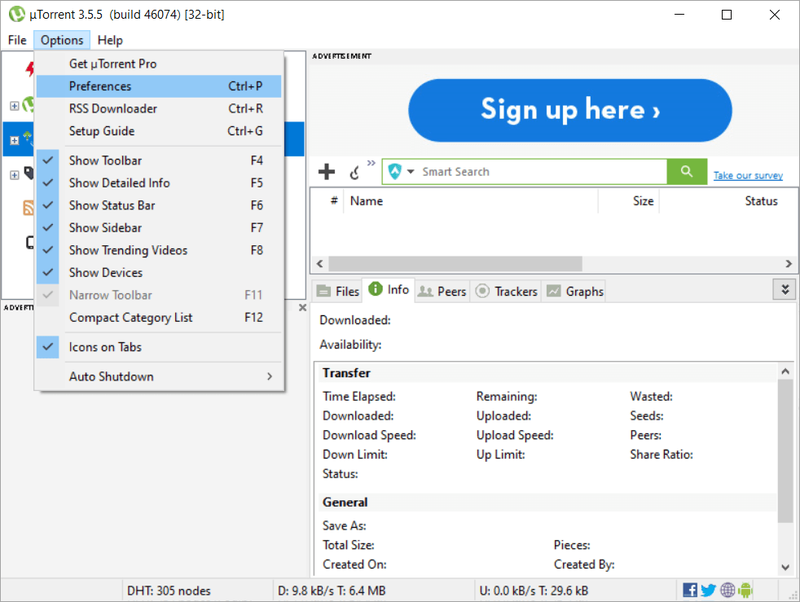
1) Откройте uTorrent и нажмите Параметры > Предпочтения .
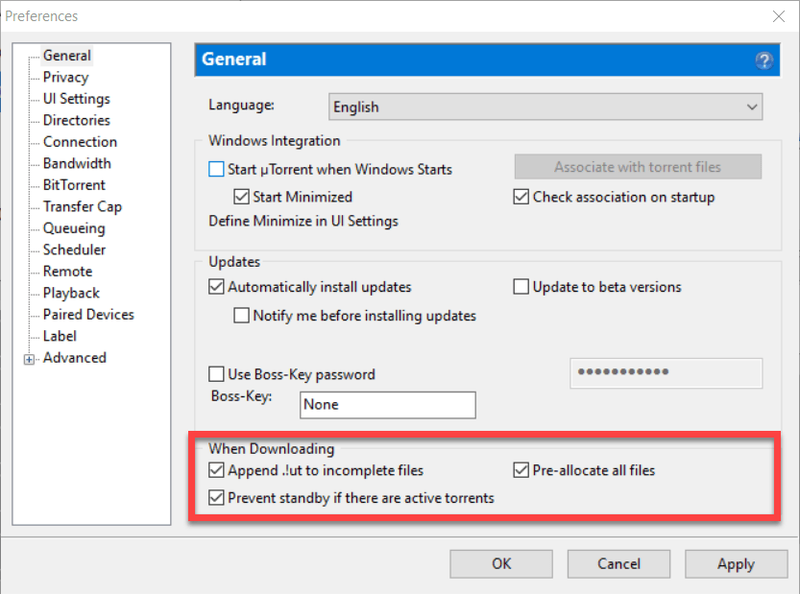
2) Под Общее вкладку, установите флажок рядом с Добавлять .!ud к неполным файлам и Предварительно выделить все файлы . Затем нажмите Применять
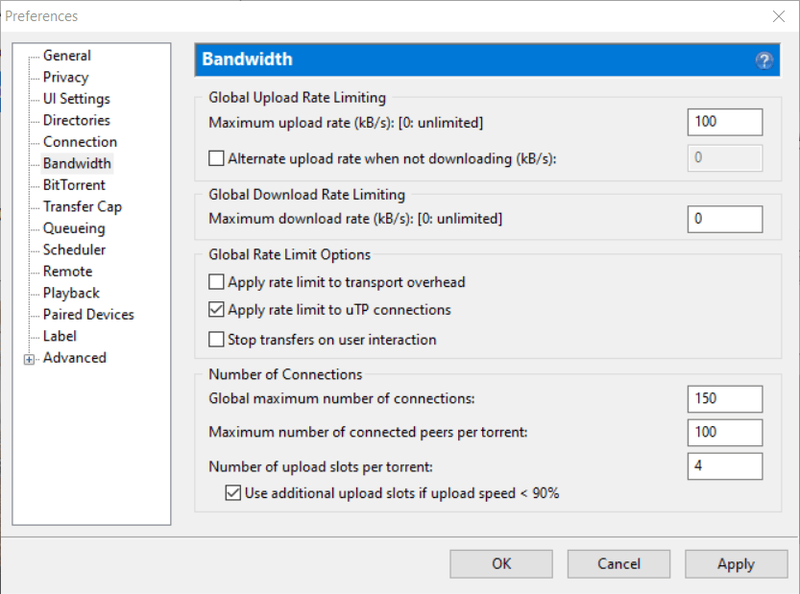
3) Перейти к Вкладка «Пропускная способность» , затем установите Глобальная скорость загрузки/выгрузки и Количество соединений следующим образом:
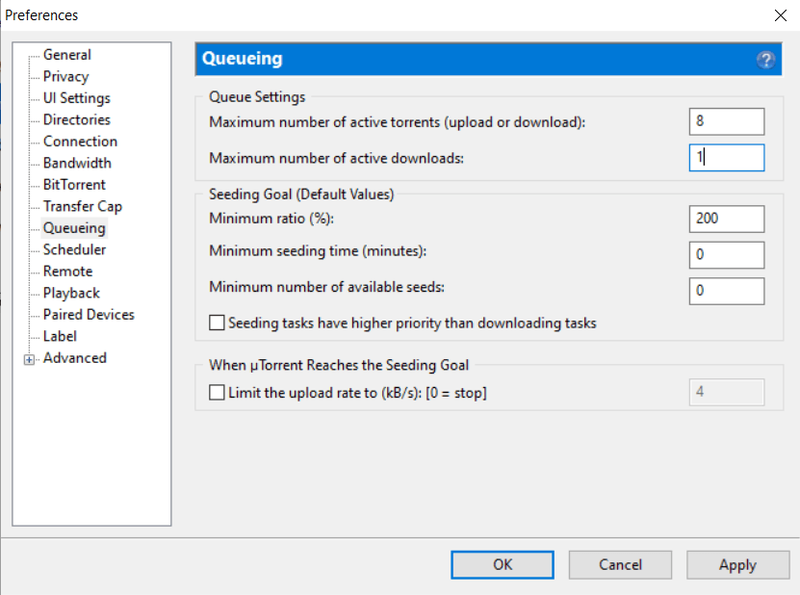
4) Перейти к очередь вкладку и установите значение следующим образом. Затем нажмите Применять .
Если вы загружаете несколько файлов одновременно, загрузка каждого файла займет больше времени, потому что каждый загружаемый файл будет занимать часть вашей пропускной способности.
5) Перейти к Связь вкладку, затем установите для параметра Случайный порт значение 45682 и нажмите Применять .
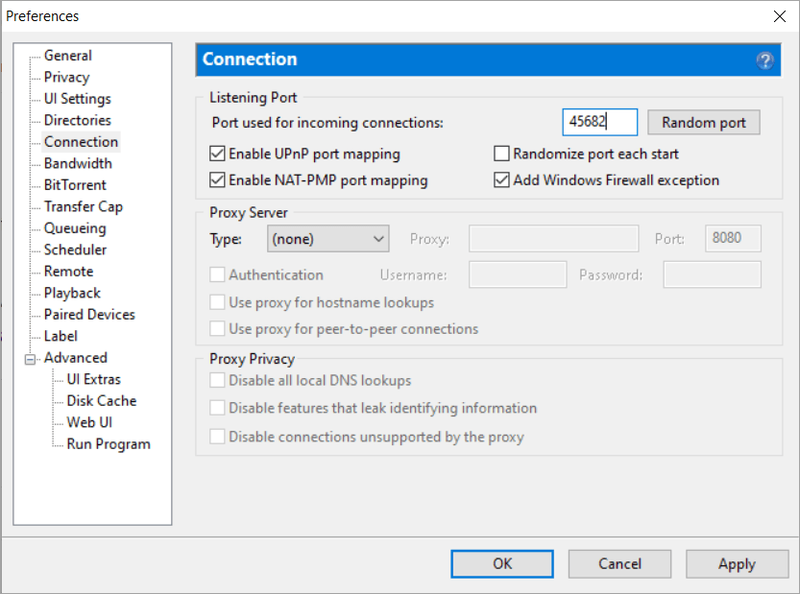
6) Примените настройки и перезапустите uTorrent, чтобы проверить проблему.
Если скорость загрузки по-прежнему низкая, попробуйте следующее исправление.
Решение 4. Используйте VPN
Торренты и обмен файлами используют огромную полосу пропускания. Хотя интернет-провайдеры не будут мешать вам использовать торренты на законных основаниях, они могут ограничивать потоки и замедлять их сканирование до нескольких КБ/с, чтобы предотвратить перегрузку сети и снизить затраты на пропускную способность. Если это проблема для вас, вы можете использовать VPN, также известную как виртуальная частная сеть, чтобы обойти дросселирование Интернета.

Хороший VPN шифрует ваши данные и перенаправляет их через защищенный туннель. Таким образом, ваш интернет-провайдер не сможет определить, какой трафик вы отправляете или получаете, и, следовательно, не может вмешиваться в вашу сеть.
Некоторые VPN-сервисы бесплатны, но, как и в большинстве случаев в жизни, вы получаете то, за что платите. Бесплатные VPN никогда не бывают так хороши, как платные; либо они не такие быстрые и надежные, либо их могут заставить поделиться вашими данными с властями.
Наши любимые VPN являются НордВПН и Серфшарк . Оба являются быстрыми и дешевыми, и, что наиболее важно, они скроют ваш IP-адрес.
мы будем использовать НордВПН для этого руководства, но вы также можете использовать другие VPN. Вот как использовать NordVPN при работе с торрентами:
1) Скачать и установить НордВПН на вашем устройстве
2) Настройте свою учетную запись.
3) Нажмите на Быстрое соединение кнопку на карте для автоматического подключения к серверу, который соответствует вашим потребностям.
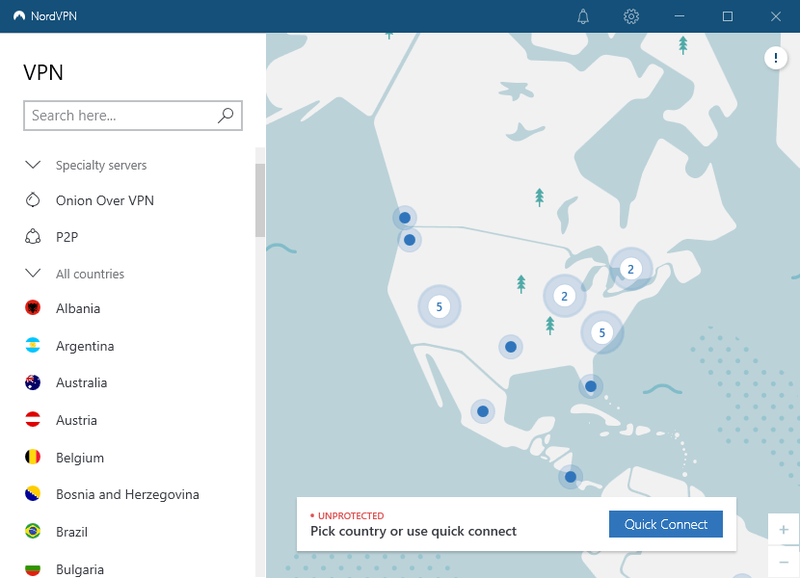
4) Теперь вы можете скачивать безопасно и анонимно!
Исправление 5. Разрешить uTorrent через брандмауэр
Если скорость загрузки падает до нуля, возможно, брандмауэр Windows блокирует ваш торрент-клиент. В этом случае вы можете добавить исключение в брандмауэр Windows, чтобы решить проблему:
1) Откройте uTorrent.
2) Перейти к Параметры > Настройки .
3) Нажмите Соединения и проверьте Добавить исключение брандмауэра Windows поле, а затем щелкните Применять .
Если флажок уже установлен или проблема не устранена, попробуйте выполнить указанное ниже исправление.
Исправление 6. Обновите uTorrent
Обновления uTorrent могут устранить скрытые проблемы и повысить его производительность.
1) Откройте uTorrent.
2) Нажмите Помощь , тогда Проверить наличие обновлений .
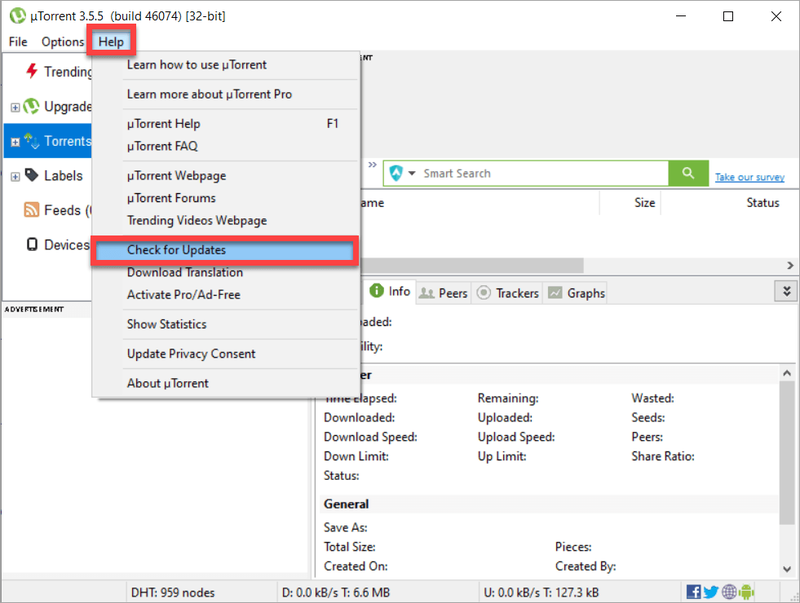
3) После завершения обновления откройте uTorrent, чтобы проверить проблему.
Если проблема не устранена, попробуйте следующее исправление, указанное ниже.
Исправление 7. Проверьте наличие обновлений Windows
Когда вы в последний раз обновляли свою компьютерную систему? Если вы используете более старую операционную систему, это может вызвать такие проблемы, как низкая скорость загрузки.
один) На клавиатуре нажмите кнопку Логотип Windows ключ. Затем введите Центр обновления Windows и выберите Параметры Центра обновления Windows .
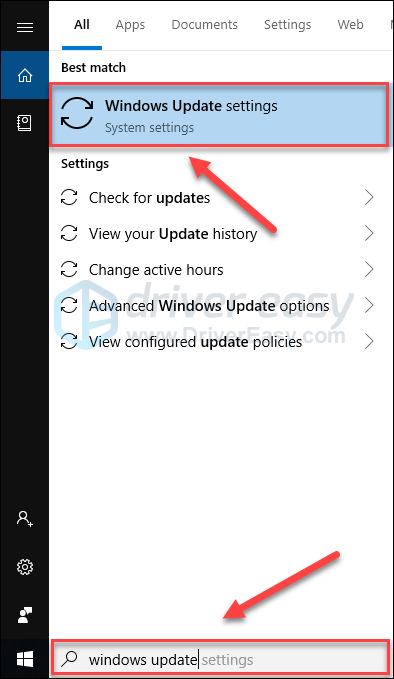
два) Нажмите Проверить наличие обновлений, а затем подождите, пока Windows автоматически загрузит и установит обновления.

3) Перезагрузите компьютер после завершения обновления. Затем проверьте, правильно ли загружается uTorrent.
Если проблема не устранена, перейдите к следующему исправлению ниже.
Исправление 8. Обновите драйверы устройств
Отсутствующие или устаревшие драйверы устройств также могут привести к снижению скорости загрузки, особенно драйвер сетевого адаптера. Итак, вы хотите убедиться, что ваши драйверы обновлены.
Вы можете обновить драйверы устройств вручную, если хотите делать это по одному. Но это занимает довольно много времени. Или вы можете обновить их все всего за пару кликов с помощью Драйвер Легкий .
Driver Easy автоматически распознает вашу систему и найдет для нее правильные драйверы. Вам не нужно точно знать, какая система работает на вашем компьютере, вам не нужно рисковать загрузкой и установкой не того драйвера, и вам не нужно беспокоиться об ошибке при установке.
Вы можете автоматически обновлять драйверы с помощью БЕСПЛАТНОЙ или профессиональной версии Driver Easy. Но с версией Pro это займет всего 2 клика (и вы получите полную поддержку и 30-дневную гарантию возврата денег):
один) Скачать и установите драйвер Easy.
два) Запустите Driver Easy и нажмите кнопку Сканировать сейчас кнопка. Затем Driver Easy просканирует ваш компьютер и обнаружит проблемные драйверы.

3) Нажмите на Кнопка обновления рядом с драйвером вам нужно автоматически загрузить правильную версию этого драйвера, затем вы можете установить его вручную (вы можете сделать это с БЕСПЛАТНОЙ версией).
Или нажмите Обновить все для автоматической загрузки и установки правильной версии все драйверы, которые отсутствуют или устарели в вашей системе (для этого требуется Про версия – вам будет предложено обновиться, когда вы нажмете «Обновить все»).
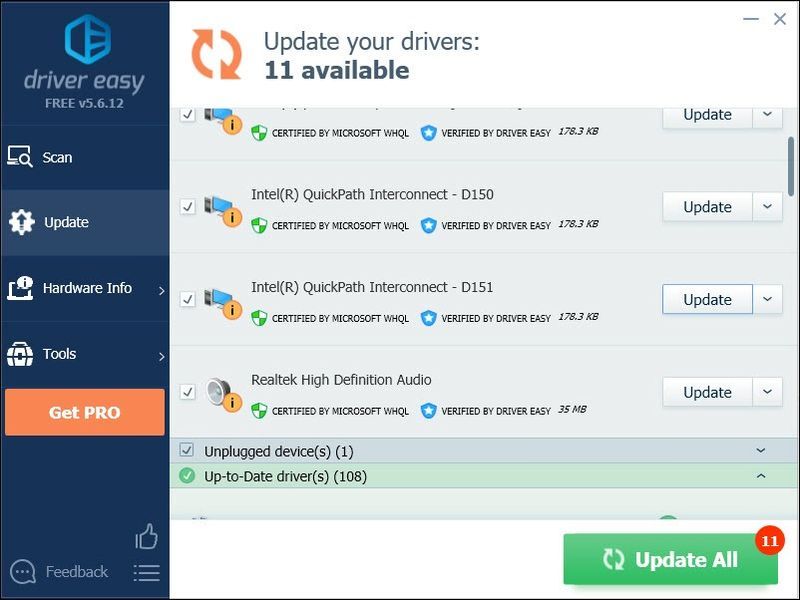
Вы можете сделать это бесплатно, если хотите, но это частично вручную.
Pro-версия Driver Easy поставляется с полной технической поддержкой.
Если вам нужна помощь, обращайтесь Служба поддержки Driver Easy в support@drivereasy.com .
4) Перезапустите uTorrent, чтобы проверить, правильно ли он теперь работает.
Если проблема все еще существует, прочитайте и попробуйте следующее исправление.
Исправление 9. Загрузите файлы с дополнительными сидерами
Помимо скорости вашего интернета, скорость загрузки также зависит от количества сидов и пиров. Сидеры — это те, кто делится своим файлом для его загрузки, а пиры — это те, кто загружает тот же файл.
Если количество раздач и пиров для торрент-файла невелико или раздачи временно отключаются, скорость загрузки будет низкой. Таким образом, вы можете выбрать файлы с большим количеством сидов при загрузке.
Исправление 10. Добавить трекеры
Добавление большего количества торрент-трекеров позволяет вам добавлять больше сидов и пиров, что увеличивает скорость загрузки.
1) Вы можете искать список торрент-трекеров в Google, чтобы получить обновленный список трекеров с высоким временем безотказной работы и хорошей задержкой.
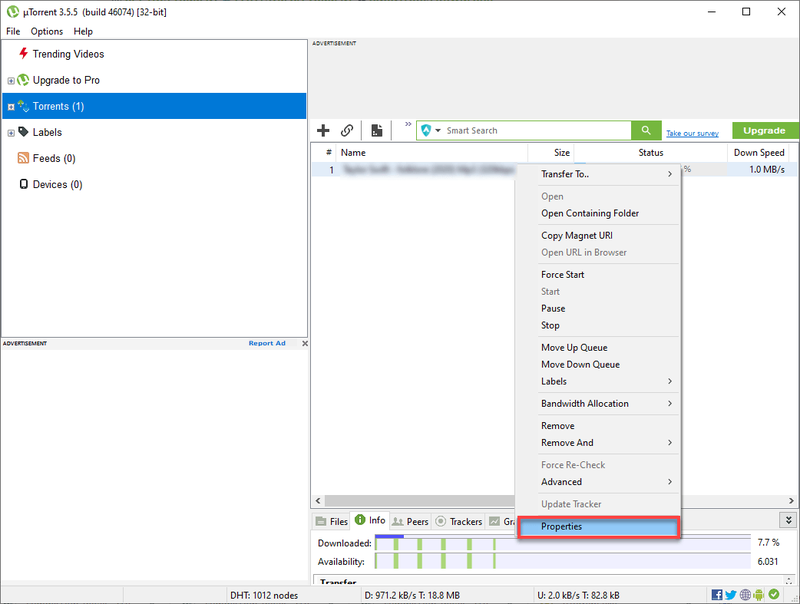
2) Щелкните правой кнопкой мыши активный загружаемый торрент и выберите Характеристики .
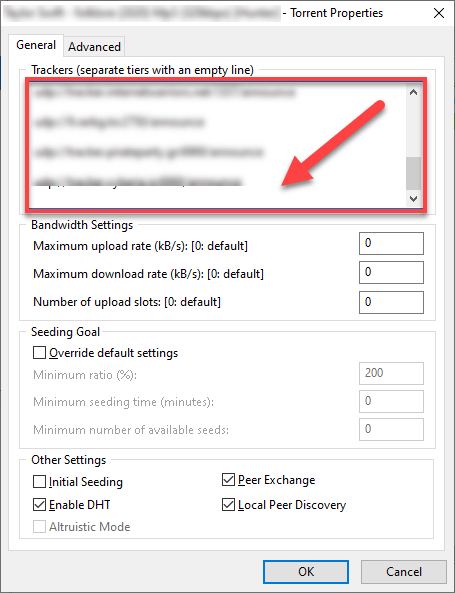
3) Скопируйте найденный список трекеров и вставьте его в конец существующего списка трекеров.
ВАЖНО: Защитите свою конфиденциальность при скачивании торрентов!
Скачивание торрентов совершенно законно, если загружаемые файлы не защищены авторским правом.
Скачивание шоу, фильмов и музыки, защищенных авторским правом, является незаконным. , и может повлечь за собой значительные штрафы. Все крупные студии активно отслеживают торрент-сайты, чтобы перехватить IP-адреса людей, нелегально скачивающих их работы. Затем они связываются с соответствующими интернет-провайдерами (ISP) и просят их отследить этот IP-адрес до вас. Во многих странах интернет-провайдеры по закону обязаны сообщать студиям, кто вы такой. И даже в странах, где они нет юридически обязаны, многие интернет-провайдеры в любом случае поделятся вашими данными просто потому, что это проще.
Если вы планируете загружать материалы, защищенные авторским правом, вам обязательно следует использовать VPN, чтобы вас нельзя было отследить и привлечь к ответственности. VPN (что означает «виртуальный частный сервер») скрывает ваш IP-адрес от посторонних глаз.
Некоторые VPN-сервисы бесплатны, но, как и в большинстве случаев в жизни, вы получаете то, за что платите. Бесплатные VPN никогда не бывают так хороши, как платные; либо они не такие быстрые и надежные, либо их могут заставить поделиться вашими данными с властями.
Наш любимый VPN — NordVPN . Это быстро и дешево, и, самое главное, ваш IP-адрес будет скрыт.
Надеюсь, этот пост помог. Не стесняйтесь оставлять комментарии ниже, если у вас есть какие-либо вопросы или предложения.
Низкая скорость скачивания с торрента: почему и что делать

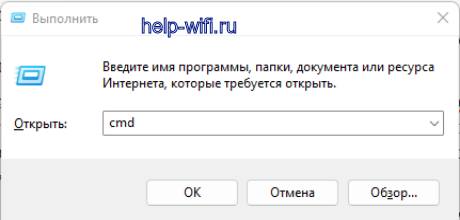
- Открыть меню «Выполнить» сочетанием клавиш win+R;
- В открывшемся окне ввести команду «CMD»;
- Откроется командная строка, где следует прописать «ping ip_сервера_или_сайт» (например, ping www.google.com);
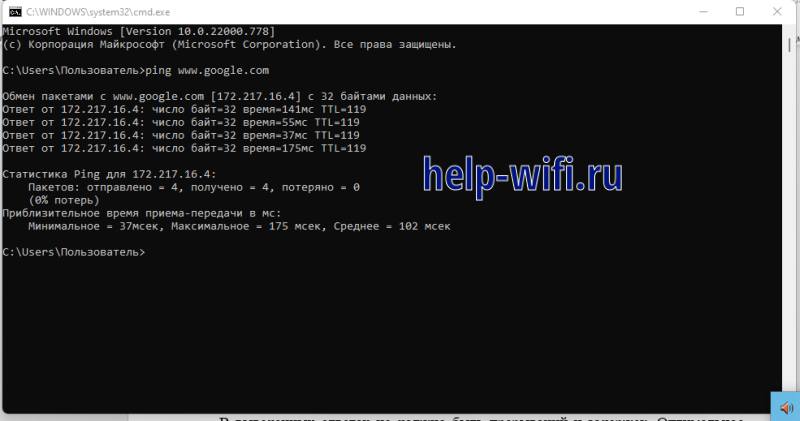
- Подождать пока соберется статистика по обмену пакетами.
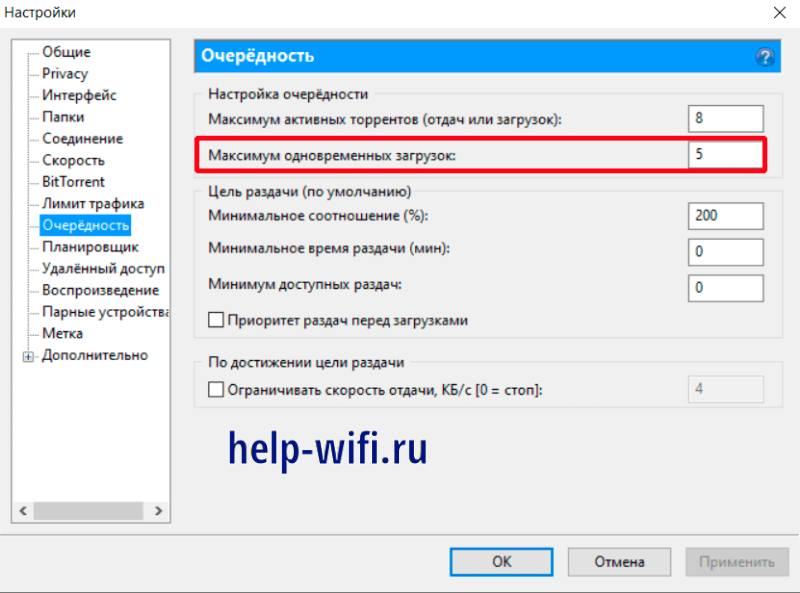
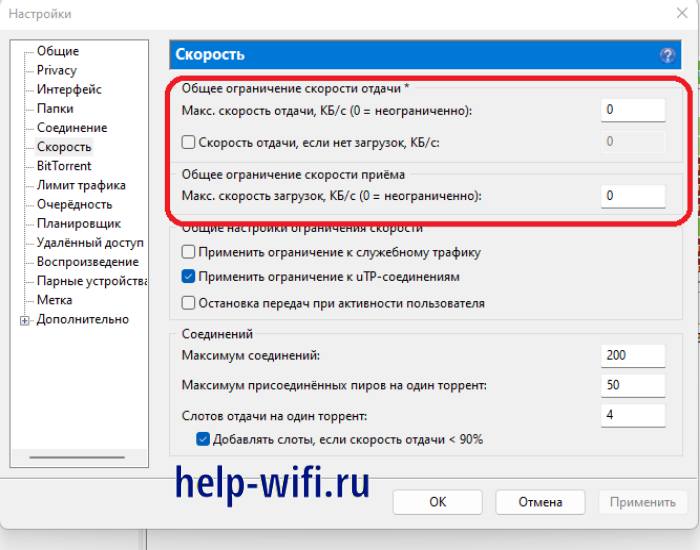
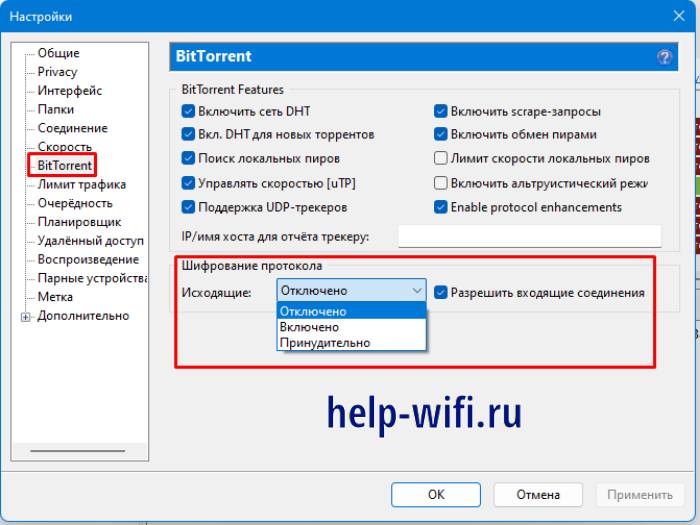
- Открыть клиент, зайти в «Настройки»-графа «Скорость»;
- В открывшемся окне выставить все нулевые значения в значениях, которые касаются скорости загрузки.
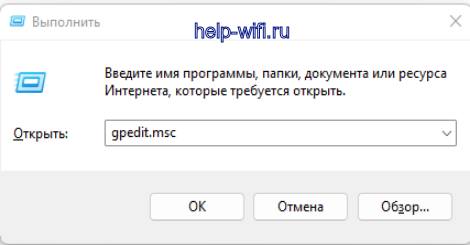
- Вызвать окно «Выполнить» сочетанием клавиш Win+R;
- В строку ввода ввести gpedit.msc и нажать кнопку «ОК»;
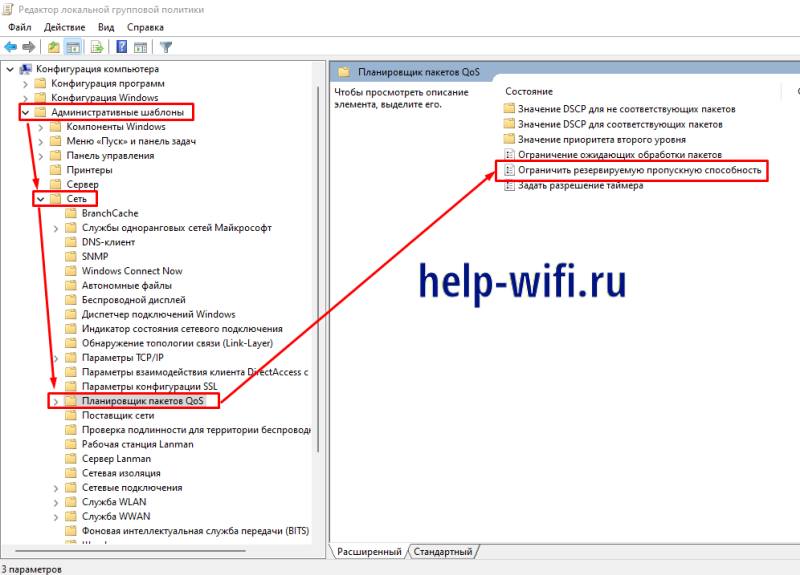
- Откроется окно редактора, где нужно пройти по цепочке «Административные шаблоны»-«Сеть»-«Планировщик пакетов QoS»;
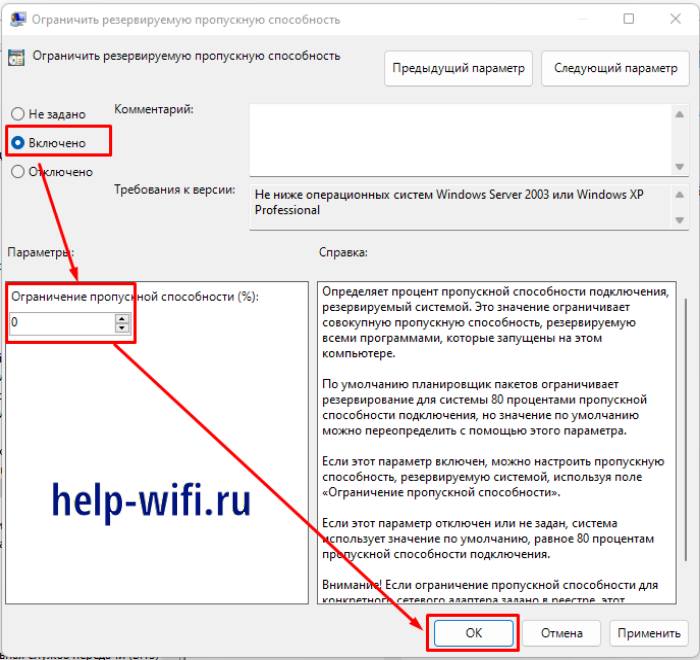
- В правом окне найти пункт «Ограничить резервируемую пропускную способность» и открыть его двойным щелчком мыши;
- В открывшемся окне выставить переключатель на «Включено» и ниже пункт «Ограничение пропускной способности (%)» установить значение 0 и нажать кнопку «ОК».
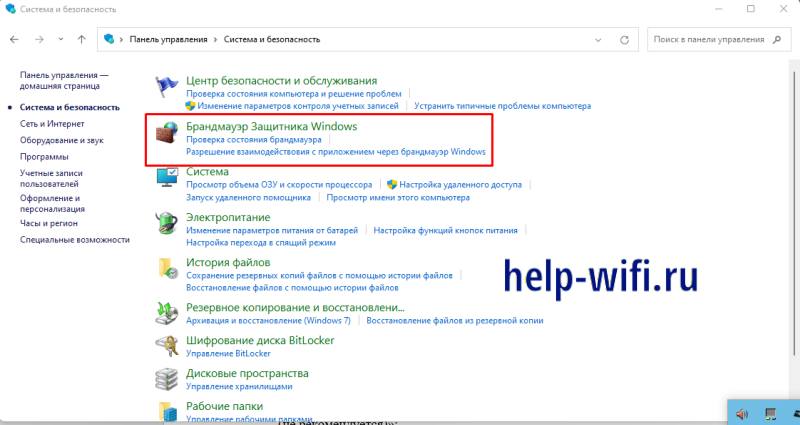
- Зайти в «Пуск»-«Панель управления»-«Система и безопасность»;

- В открывшемся окне нажать на «Брандмауэр защитника Windows»;
- Зайти в пункт меню слева «Включение и отключение брандмауэра Windows»;
- Установить переключатели в состояние «Отключить брандмауэр Windows (не рекомендуется)»;
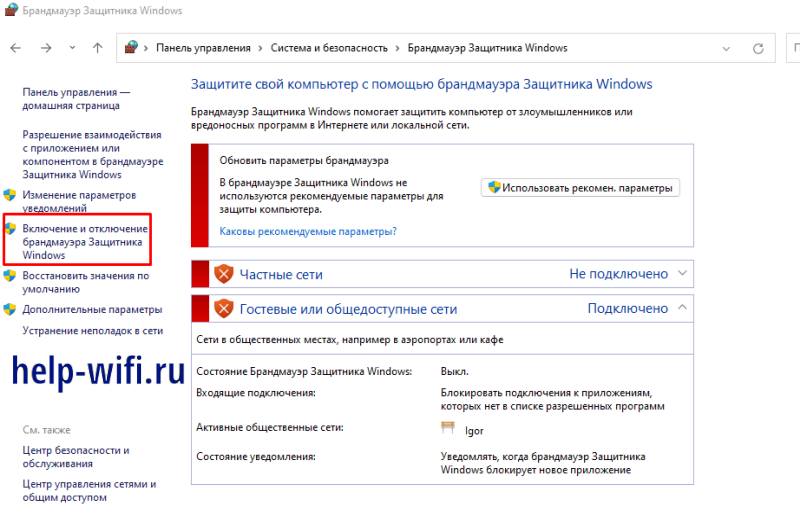

- Нажать ОК для завершения действия и перезагрузить компьютер.

- Щелкнуть на индикаторе сетевых подключений Wi-Fi левой клавишей мыши;
- Найти нужную сеть в списке и снять отметку «Подключаться автоматически».
| Наименование | Официальный сайт | Возможности |
| uTorrent | https://www.utorrent.com/ | Скачивание и раздача файлов разного размера, просмотр видео во время загрузки, возможность удаленного доступа к закачкам с помощью приложения uTorrent Remote. |
| BitTorrent | https://www.bittorrent.com/ | Анонимный обмен информационными ресурсами, управление процессом загрузки файлов, удаленный доступ. |
| qBittorrent | https://www.qbittorrent.org/ | Минимальное присутствие рекламы, доступны русский, английский и другие языки интерфейса. |
| Deluge | https://deluge-torrent.org/ | Разрабатывался под ОС Linux, но позже был адаптирован под Windows. Считается удобным кроссплатформенным ПО. |
| Transmission | https://transmissionbt.com/ | Популярная программа для скачивания торрент файлов. Распространяется по бесплатным лицензиям. |
Перепробовал все варианты решения проблемы, ничего не помогло, может быть проблема действительно таится в наличии ошибок на стороне клиента, сервера или провайдера.