Skype “Не удалось установить соединение”. Нет подключения к Skype, но интернет работает
Скайп может не устанавливать соединение из-за проблем с программным обеспечением, нестабильным интернет соединения, либо с операционной системой, установленной на ПК. В большинстве случаев, ошибка устраняется без посторонней помощи, любой пользователь способен самостоятельно решить проблему.
Слабое интернет-соединение
Проблема слабого подключения чаще появляется из-за некачественного сигнала. Один из самых простых способов – это перезагрузка модема или роутера. Если же на компьютере проводной интернет, следует отключить и поставить на место кабель интернет-соединения.
Также нелишним будет перезапустить и саму программу. Следует выключить Skype полностью, чтобы значок программы пропал с панели задач и диспетчера. Только после этого его можно запустить.
Если интернет-соединение все равно слабое, нужно проверить, с какой скоростью открываются страницы интернет-браузера. Если страницы не загружаются или открываются слишком медленно, стоит проверить торрент-программу или обратиться напрямую к провайдеру. Провайдер, если это в его силах, сможет разрешить ситуацию.
Еще одна причина неполадок программы возникает у тех, кто активно эксплуатирует интернет на смартфоне. 3G-соединение часто может быть нестабильным или его может быть мало для работы Скайпа. В таком случае остается лишь найти какие-либо иные возможности связи.
Брандмауэр
Брандмауэр и защищающее компьютер от вирусных атак ПО способны заблокировать доступ Skype в сеть. Это бывает очень редко, однако и эту проблему не стоит исключать.
Обычно проблема между Скайпом и антивирусом может возникать в том случае, если на ПК поставлен не вызывающий доверие антивирус, который не в состоянии определить возможность доступа к интернет-соединению или другой инсталлированный софт.
Если на ПК появляется сообщение «Нет соединения», то, скорее всего, брандмауэр занимается контролем информации, поступающей от сети к ПК. Происходит это из-за некорректной настройки либо чрезмерно жесткой политики защитной системы. Например, брандмауэр при старте каждой программы (если она запускается в первый ращ) уточняет, стоит ли ограничивать права этого ПО.
Если причина может быть в этом, единственное, что нужно сделать – отключить брандмауэр в ПУ, в блоке «Система и безопасность». Там нужно нажать на «Разрешение взаимодействий» и добавить в белый список программу Skype.exe (при этом нужно указать путь к этому файлу).
Полное отсутствие связи и соединения
Если вы не можете войти в свой аккаунт, вас преследует данное сообщение сверху или каждый ваш звонок сопровождается таким же сообщением, только даже без начала гудков, то у вас явные проблемы с интернетом или передачей данных в сервера Skype.
Посмотрите в правый нижний угол, а точнее на значок подключения к интернету. Возможно, ваш роутер просто скинул вас с Wi-Fi или у вас появились проблемы с кабельным интернетом, после чего стоит обратиться к провайдеру.
Может помочь и отключение антивируса или его полное удаление, ведь тот может блокировать доступ к интернету Скайпу как вредоносной программе, чем он не является.
Если эти быстрые способы не помогли, преступайте к следующим вариантам решения.
Что делать когда плохое соединение
Плохое качество связи — вот это уже настоящая проблема. И дело даже не в том, что всем хочется общаться без помех. Часто такое соединение возникает даже при хорошем интернете. Из-за этого возникают проблемы с передачей файлов, «не удается соединиться с сервером загрузки», «сбрасывает соединение», проблемы с групповым звонком и прочее подобное.
Тут возможно дело в поврежденных файлах программы. Поэтому для начала попытайтесь полностью переустановить программу — с большой вероятностью это поможет.
Если все как прежде, откатитесь до предыдущей версии. Вполне возможно, что ваш компьютер просто не тянет эту.
Причины и их решения
Рассмотрим наиболее распространенные причины возникновения ошибки: «Слишком слабое подключение, повторите попытку позже» в Skype.
Слабое интернет-соединение
Отсутствие, либо ухудшение качества соединения с интернетом – самая главная причина, по которой возникает ошибка, при этом процесс подключение может висеть практически бесконечно. Лучшими решениями являются:
- звонок в техническую поддержку поставщика услуг;
- проверка надежности подключения провода Ethernet к разъему ПК;
- при использовании ноутбука подключиться по проводному подключению;
- перезапуск сетевого оборудования (модем, роутер);
- проверка целостности кабеля.
Если в этих причинах не кроется проблема и Скайп не подключается, хотя интернет есть – переходим к следующим решениям.
Проблемы с брандмауэром или фаерволом
Если на ПК установлен антивирус, либо работает брандмауэр, их нужно отключить, ведь они могут блокировать Скайпу доступ к серверам. Для антивирусов все просто:

- В панели уведомлений найти иконку антивируса, кликнуть по ней правой кнопкой мыши (ПКМ) и выбрать “Приостановить защиту…”.
- Выбрать временной промежуток и кликнуть по кнопке “Приостановить”.
Брандмауэр отключается в панели управления:
- Найти пункт “БрандмауерWindows”.

- В левой части открывшегося окна нажать “Изменение параметров уведомлений”.

- Переставить галочки в положение “Отключить”.

Заражение вирусами

Есть риск, что не работает Skype из-за заражения компьютера вирусами. Следует провести полное сканирование дискового пространства на их наличие. Рекомендуется использовать утилиту “Dr.Web CureIt!”.
Много «мусора» на компьютере
Большое количество ненужных файлов также влияет на работу продукта Microsoft. Во избежание подобных проблем со Скайпом, либо для устранения уже имеющихся – нужно проводить регулярную чистку ПК, используя CCleaner, Auslogics Boostspeed и другие.
Проблемы с правами доступа
Возможно соединение ухудшилось из-за ограничения прав пользователя, вызванное попаданием Скайпа в список запрещенных программ.
Устаревшая версия Скайпа
Устаревшая версия программы не проходит верификацию и не может подключиться к серверу. Для решения проблемы необходимо его переустановить:
- Перейти на панель управления и открыть «Программы и компоненты».

- Найти в списке нужную программу, нажать «Удалить». Запустится процесс деинсталляции.

- После процесса удаления нужно очистить следы использования программы. Использовать для этого “CCleaner” или любую другую похожую утилиту.

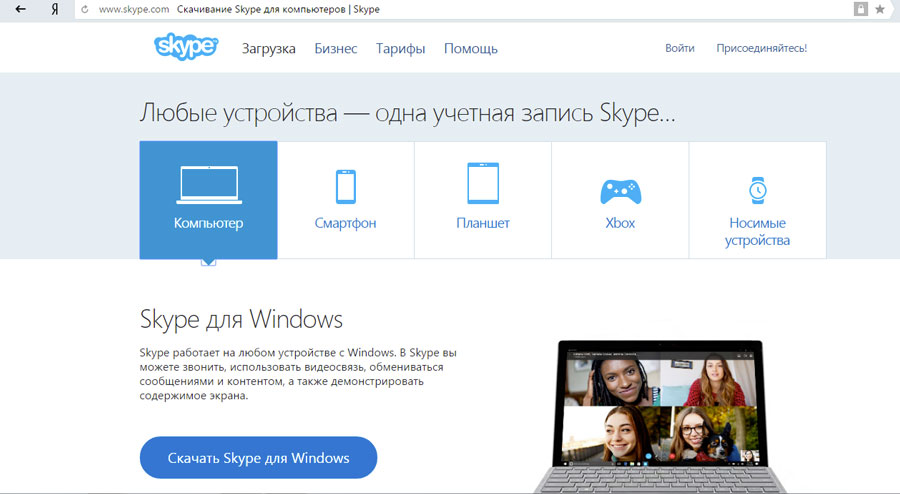
- Перейти по ссылке на официальный сайт. Нажать на кнопку “СкачатьSkype дляWindows”.

- Произвести установку новой версии Скайпа.
Не запускается
Друзья, я и сам столкнулся с такой неприятностью – у меня в данный момент не работает скайп на Windows 10. Что делать в том случае, если он просто не запускается? В поисках решения мне удалось выяснить, что проблема в веб-камере, разрешение на её использование в Скайпе нужно включать вручную. (открыть PC Settings => затем выбрать Privacy => раскрыть настройки Webcam и в пункте Skype установить бегунок на On).

Вирусы и мусорные файлы
Вирусное программное обеспечение также способно стать причиной неполадок со Скайпом и с его функцией соединения с сетью. Для проверки стоит проверить компьютер на вредоносные файлы и использовать для этого не только антивирус, но и портабельный сканер.
Другая причина слабого соединения, которые отмечают пользователи – это слишком большое количество мусорный файлов. Помочь убраться на компьютере может Ccleaner или другая программа с аналогичными функциями.
Исключительные случаи
Иногда же случается, что проблема таится совсем в другом. К примеру, вы пользуется старой версией браузера, либо он просто поврежден. Чтобы решить эту проблему можно в считанные минуты, обновившись до последней версии. Многие жалуются, что при запуске программы на мониторе все становится белым-бело, естественно, вводить логин, пароль становится некуда. Для решения этой ошибки в ярлык Скайпа добавляем параметр /legacylogin. После этого все должно заработать.
Теперь, надеюсь, вы знаете, как восстановить соединение в Скайпе. Желаю удачи!
Вход в скайп невозможен ввиду ошибки передачи данных — решение
Иногда программа даже не дает войти, блокируя ввод логина и пароля. Такую ошибку он выдает при авторизации, немного висит и отключается. Так что если ошибка не при запуске, вам не в этот раздел.
- Перезапустите скайп и перезагрузите компьютер.
- Отключите скайп вновь.
- В «Пуск» — «Выполнить» введите %appdata%skype.
- Найдите папку с вашим логином.
- Удалите оттуда файл main.iscorrupt.
Осторожно. В таком случае придется попрощаться с перепиской.
Отсутствует соединение
Очень часто мне пишут так: «Помогите, не работает скайп на Windows 10, не удаётся установить соединение, хотя интернет подключен». Решения:
- Для начала всё-таки ещё раз проверить присутствует ли интернет.
- Заглянуть в Брандмауэр и добавить Скайп в его исключения.
- Если всё безрезультатно, тогда поможет только переустановка приложения (желательно версии для рабочего стола).


Версия мессенджера
Проблема может крыться в версии мессенджера. Чаще всего это происходит при использовании устаревшей программы, версия которой уже не поддерживается. В этом случае нужно убедиться, что установлена самая новая версия либо инсталлировать ее с официального сайта.
Также проблема, что Skype не подключается к интернету, может возникнуть при обновлении программы. В этом случае лучше использовать классическую версию.
Еще одним вариантом, который может помочь, является установка Скайпа с помощью альтернативного установщика. Перед этим надо полностью удалить мессенджер с компьютера.
Важно!
Устанавливая Скайп заново, убедитесь, что удалили абсолютно все данные о нем. Лучше использовать специальные утилиты такие, как «Revo Uninstaller». В нем присутствие режим глубокого удаления.
Сбой в настройках DNS
Служба DNS разрешает использование операционной системой DNS имен (читаемых адресов сайтов) и помещает их в кэш. Если кэш переполнен или работает некорректно, то трансляция имен выполняться не будет и при загрузке какой-либо страницы. Поэтому вам и не удалось подключиться к Скайп. Будет выдана ошибка «Сервер не найден». Решить проблему помогает сброс кэша DNS. Для этого нажмите сочетание клавиш «Win+R» и в строке консоли «Выполнить» введите: «ipconfig /flushdns». Нажмите ввод, после чего вы увидите окно командной строки с сообщением об успешной очистке. Перезагрузите ваш компьютер, чтобы изменения вступили в силу, и попробуйте снова войти в Skype. 
Проблемы с файлами
Простейший и комплексный способ решения проблем с файлами программы – ее переустановка, которая возвращает все файлы на свои места. Возможно, антивирус мог помешать прошлой установке Skype, удалив пару нужных файлов, так что следует его удалить или отключить.
Но есть 2 файла, с которыми даже простая переустановка не справится. Чтобы это исправить, сделайте несколько действий: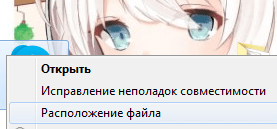
- Перейдите в папку с установленным Скайпом. Если у вас есть ярлык программы, то можно кликнуть по нему правой кнопкой и выбрать «Расположение файла»;
- Найдите в папке файлы shared.lck и shared.xml;
- Если они есть, удалите их;
- Зайдите в Скайп вновь и кому-нибудь позвоните для проверки
Ограничения прав
Некоторые пользователи отмечают, что слабый интернет является причиной ограничений прав пользователя. То есть Скайп попал в список негативных программ.
Использование старой версии программы
Как правило, Скайп обновляется сам. Вы открываете мессенджер и он самостоятельно загружает файлы и тут же их устанавливает. Пользователю лишь необходимо подождать какое-то время.
Если Скайп вы загружали не из официального источника и у вас стоит старая версия, которая не обновляется, скорее всего, он не хочет присоединяться именно по этой причине.
Что в этом случае нужно делать? Удалите программу из памяти ПК. Для этого можно использовать меню «Программы и компоненты» или же сторонние программы, например, CCleaner или Revo Uninstaller. Второй вариант надежнее в том плане, что с ПК удаляться все файлы, связанные с программой, в том числе и записи в реестре. Таким образом, конфликта между удаленной программой и новой скачанной не будет.
После удаления загрузите новую версию Скайпа из официального ресурса: https://www.skype.com/ru/download-skype/skype-for-computer/.
Сброс параметров Internet Explorer к заводским
Так как Internet Explorer – это встроенный браузер Microsoft, то он может не только мешаться и помогать в загрузке нового браузера, но и вмешиваться в работу самой Windows, что иногда вызывает ошибки в других программах. Для решения этой проблемы, выполните следующие действия:
- Откройте Internet Explorer;
- Найдите в правом верхнем углу пункты дополнительного меню, если их нет, то нажмите клавишу «Alt»;
- Нажмите по пункту «Сервис»;
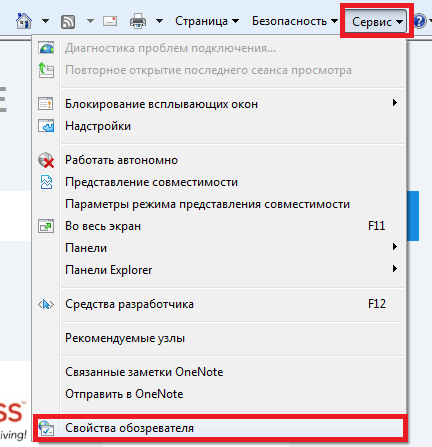
- Нажмите в открывшимся дополнительном меню по пункту «Свойства обозревателя» или «Свойства браузера»;
- В открывшимся меню сверху выберете «Дополнительно»;
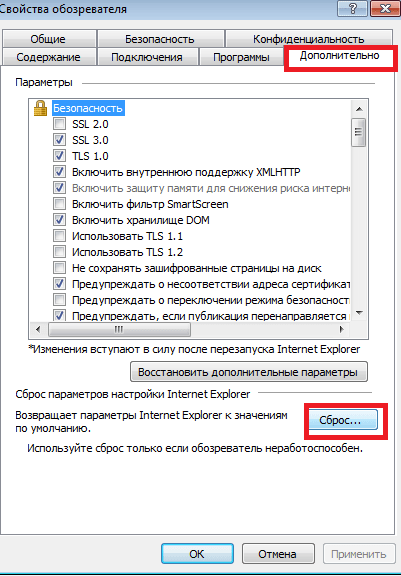
- Нажмите «Сброс» и сбросьте настройки браузера до заводских.
Скайп блокируется прокси-сервером
Чаще всего это происходит, когда Скайп используется на рабочих компьютерах, подключенных к сети предприятия или офиса. В таких сетях безопасности уделяют большое значение, поэтому все входящие и исходящие подключения выполняются и фильтруются через специальный компьютер с настроенным прокси-сервером. Соответственно, не зная правильных настроек, пользователь не может использовать никакую из программ, кроме как разрешенных администратором. Чтобы разрешить Скайпу соединиться с сетью, вам нужно взять параметры прокси у администратора вашей сети или интернет-провайдера.
Теперь вы знаете, что делать, если Скайп пишет «не удалось установить соединение». Вышеперечисленные советы в большинстве случаев полностью решают проблему. Однако, если вам так и не удалось подключиться к Skype, то проблема может крыться в самой операционной системе. В этом случае стоит задуматься о ее переустановке.
Собрание Skype
Попутно рассмотрим, как присоединиться к собранию Skype. Собрания – это встречи по бизнесу. Они доступны для тех, у кого есть Skype для бизнеса или приложение Web App. При этом совсем неважно, где вы находитесь: дома, в кафе или в дороге. Присоединение возможно через смартфон или планшет.
1.Вы получите приглашение на собрание. В нем нужно нажать на ссылку Join Skype Meeting.

2.Так как ваш микрофон по умолчанию будет отключен, его нужно будет включить. Отыщите иконку с микрофоном и кликните по ней, если хотите, чтобы участники собрания вас слышали.
Если нет соединения в Скайпе, первым делом проверяйте, есть ли у вас доступ к интернету. Если нет – перезагружайте роутер или модем.
Эффективные методы – обновление программы и очистка компьютера. Таким образом, проблема подключения решаема. Главное – определить причину.
Ответы на частые вопросы
Что делать, если нет времени заниматься этим вопросом, а нужно срочно позвонить в Скайпе?
Если не удается подключиться только в приложении, то всегда можно использовать настольную версию мессенджера, то есть позвонить в Скайпе через браузер.
Не могу зайти в настройки роутера. При попытке зайти страница не загружается.
Обязательно проверьте адрес на упаковке роутера. Также проблема может быть в браузере. Попробуйте зайти через другую программу. Лучше не использовать Opera, так как он часто не загружает подобные страницы.
Как правильно удалять Скайп?
Удалять мессенджер нужно через раздел «Приложения» в настройках компьютера. После этого зайдите в «Редактор реестра», который вызывается через меню «Выполнить» командой «regedit». В разделе «HKEY_CURRENT_USER» можно найти оставшиеся файлы.