Sorry, you have been blocked
This website is using a security service to protect itself from online attacks. The action you just performed triggered the security solution. There are several actions that could trigger this block including submitting a certain word or phrase, a SQL command or malformed data.
What can I do to resolve this?
You can email the site owner to let them know you were blocked. Please include what you were doing when this page came up and the Cloudflare Ray ID found at the bottom of this page.
Cloudflare Ray ID: 7a293c033bea77af • Your IP: Click to reveal 88.135.219.175 • Performance & security by Cloudflare
Как сделать гистограмму в PowerPoint Online
Создание презентаций, в которых необходимо предоставить зрителям наглядное сравнение величин, и их изменение с течением времени, сложно представить без диаграмм. Этот инструмент помогает визуализировать цифровые показатели, и видеть их изменения. Обычно категории в таких графиках располагают по горизонтали, а на вертикальную линию помещают значения в числах. О том, как сделать гистограмму в Повер Поинт, каким образом происходит связка с исходными данными, и как настроить названия и показатели – читайте в этой статье.

Как сделать стандартную гистограмму в Повер Поинт
Один из способов предоставления информации из табличных данных в графическом виде – это гистограмма. Она позволяет показать количественные соотношения данных в виде столбчатой диаграммы с изображением прямоугольников, площади которых пропорциональны. Итак, для создания гистограммы в Повер Поинт вам потребуется пройти несколько шагов:
- Откройте презентацию, которую вы готовите.
- Тапните на слайд, где будет размещаться ваша Гистограмма.
- В ленте выберите пункт «Вставка».
- В открывшемся меню пролистните до пункта «Диаграмма», нажмите на него.
- В предложенном списке выберите «Столбчатая». Именно таким термином здесь обозначены гистограммы.
- На слайде появится шаблон гистограммы.
- Чтобы внести в нее свои данные, нажмите на символ сцепки в верхнем правом углу. При наведении на него курсора вы увидите надпись «Параметры связанной диаграммы».
- В новой вкладке откроется таблица с шаблоном, в котором вы сможете прописать все параметры – по столбцам и строкам. Внесите свои показатели.
- Вернитесь на вкладку с презентацией, и на слайде с гистограммой в верхнем правом углу тапните кнопку «Обновить».
- Все внесенные параметры установятся на гистограмме, изменятся названия, а также показатели столбцов.

Обратите внимание! В онлайн версии доступен лишь один вариант шаблонной гистограммы. Если необходимо его изменить, придется перейти в локальную версию программы.
Как добавить названия в гистограмму
Внести собственные значения, а также задать имя графику можно на листе с таблицей. Для этого тапните на картинку гистограммы. Дважды щелкните по имени «Points scored», справа появится окно для переименования. Впишите свои названия и данные. То же самое примените и к пунктам «Period».

Вообще при создании таких графиков не всегда будет отображаться ее название. Даже в том случае, если такие сведения в ней содержаться. Добавить эти сведения можно в ручном режиме, а также изменить название гистограммы на ней или под ней. Выполнить это можно следующим образом:
Как быстро отредактировать оформление диаграммы в PowerPoint

Andrew Childress Last updated Aug 29, 2018
Russian (Pусский) translation by Ellen Nelson (you can also view the original English article)
Диаграммы и графики могут действительно помочь зрителям понять данные в вашей PowerPoint презентации. Проще показать данные с одной хорошо-сделанной диаграммой, чем просто перегружать зрителей необработанными данными. В этом уроке, вы узнаете как сделать диаграмму в PowerPoint, отредактировав шаблон диаграммы PowerPoint.
А ещё у нас есть полезное дополнение к этому уроку. Скачайте нашу БЕСПЛАТНУЮ eBook: The Complete Guide to Making Great Presentations. Получите его прямо сейчас.


Как быстро отредактировать оформление шаблона диаграммы в PowerPoint
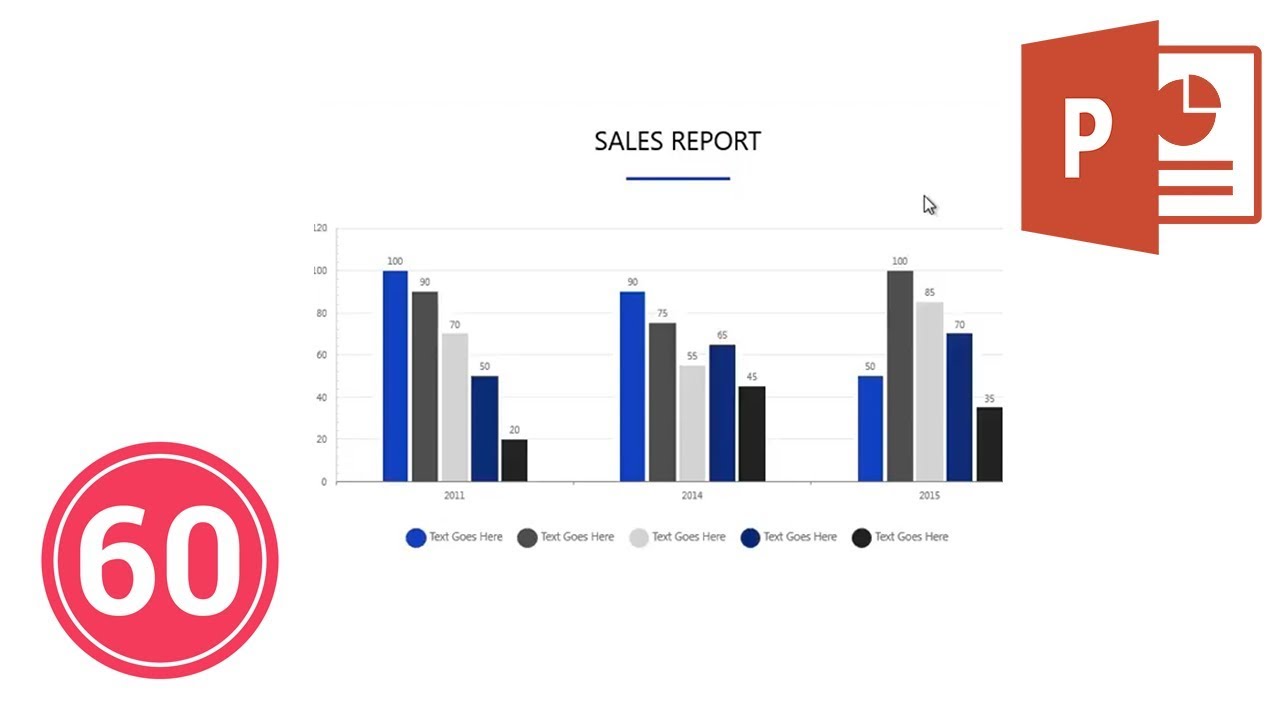
Примечание: посмотрите этот короткий видео урок или следуйте шагам, описанными ниже.
1. Откройте шаблон диаграммы в PowerPoint
.jpg)
.jpg)
.jpg) Вы можете редактировать диаграммы PowerPoint.
Вы можете редактировать диаграммы PowerPoint.
Вот у меня открыты шаблоны диаграмм в PowerPoint. Давайте начнём, кликнув правой кнопкой мыши на диаграмму и из выпадающего меню выберем Изменить данные.
2. Откроем просмотр данных в Excel
.jpg)
.jpg)
.jpg) Чтобы изменить данные на графике PowerPoint, сначала откройте Изменение данных в Excel.
Чтобы изменить данные на графике PowerPoint, сначала откройте Изменение данных в Excel.
Теперь у вас открыты Данные в Excel, где вы можете изменить ваши данные. Просто измените любые цифры в таблице, чтобы обновить ваши данные.
3. Изменение данных диаграммы PowerPoint
.jpg)
.jpg)
.jpg) Когда вы изменяете данные в книге Excel, диаграммы будут автоматически подстраиваться под новые данные.
Когда вы изменяете данные в книге Excel, диаграммы будут автоматически подстраиваться под новые данные.
Теперь, когда я обновляю данные в книге Excel, диаграммы PowerPoint отреагируют незамедлительно и отобразят ваши новые данные. Эта диаграмма будет изменяться в размерах и подстраиваться под ваши обновленные данные, которые вы вводите в таблице.
Ещё вы можете настроить текст и заголовки на этой диаграмме, чтобы увидеть что обновляется в диаграмме. Скажем, мы хотим полностью сбросить одну из этих полос на диаграмме. Я мог бы просто взять и сузить область выделения, чтобы исключить группу этих данных.
Заканчиваем!
.jpg)
.jpg)
.jpg) Вы только что узнали, как сделать диаграммы в PowerPoint.
Вы только что узнали, как сделать диаграммы в PowerPoint.
Как вы видели из этого урока, обновлять и настраивать эти диаграммы действительно легко.
Ещё уроки по PowerPoint на Envato Tuts+
Учитесь большему из наших уроков по PowerPoint и коротких видео-уроков на Envato Tuts+. У нас есть ассортимент материалов по PowerPoint, таких как эти видеоуроки:
Вы можете найти отличные шаблоны оформления диаграмм для PowerPoint на Envato Elements или GraphicRiver. Или посмотрите нашу выборку лучших шаблонов диаграмм PowerPoint:
Создание отличных презентаций (скачать бесплатно книгу в PDF)
А ещё у нас есть идеальное дополнение к этому уроку, которое проведёт вас через весь процесс создания презентаций. Научитесь как писать вашу презентацию, оформлять как профессионал, подготовиться к эффектному показу.


Скачайте нашу БЕСПЛАТНУЮ eBook: The Complete Guide to Making Great Presentations. Она доступна бесплатно при подписке на новостную рассылку от Tuts+ Business.
Добавление и форматирование диаграмм в Powerpoint 2010
Графики являются эффективным способом представления данных. Длинный список сбивающих с толку чисел может мгновенно стать трендом, который может быть замечен, когда они записаны в виде графиков. PowerPoint поддерживает добавление и форматирование диаграмм.
Ниже приведены шаги для добавления диаграммы в PowerPoint.
Шаг 1 – Перейдите в группу « Иллюстрации » под лентой « Вставить» .
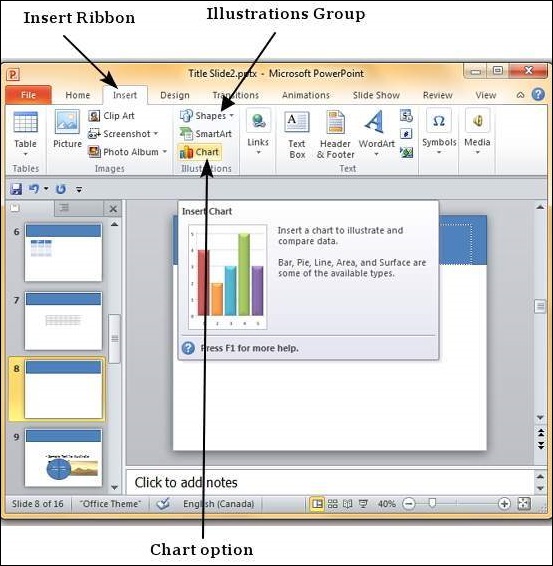
Шаг 2 – Нажмите на пункт « Диаграмма», чтобы открыть диалоговое окно « Вставка диаграммы ». Вы можете выбрать категорию диаграммы и выбрать отдельные типы диаграмм из списка.
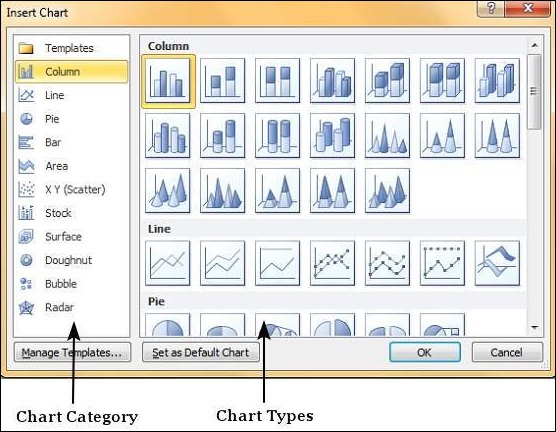
Шаг 3 – Выберите тип диаграммы и нажмите ОК или дважды щелкните тип диаграммы, чтобы вставить диаграмму в слайд.
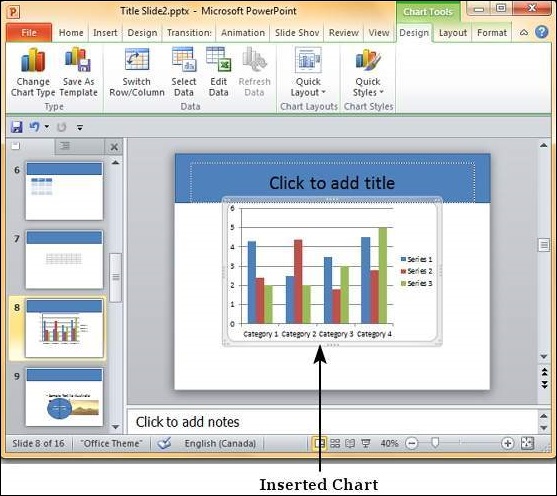
Шаг 4 – Наряду с диаграммой также запускается электронная таблица Excel. Эта таблица является источником вашей диаграммы. Вы можете изменить названия категорий, серии названий и отдельные значения в соответствии с вашими потребностями.
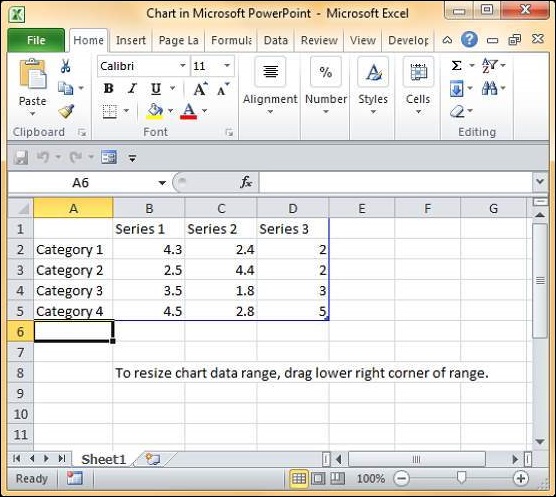
При редактировании значений и таблицы в Excel диаграмма соответствующим образом изменяется.
Функции форматирования диаграмм PowerPoint были сгруппированы под тремя лентами: Дизайн , Макет и Формат . В следующих разделах обсуждаются функции каждой ленты. Чтобы получить доступ к этим лентам, вы должны сначала выбрать график.
Особенности дизайна диаграммы
Теперь мы поймем различные особенности дизайна диаграмм в PowerPoint.
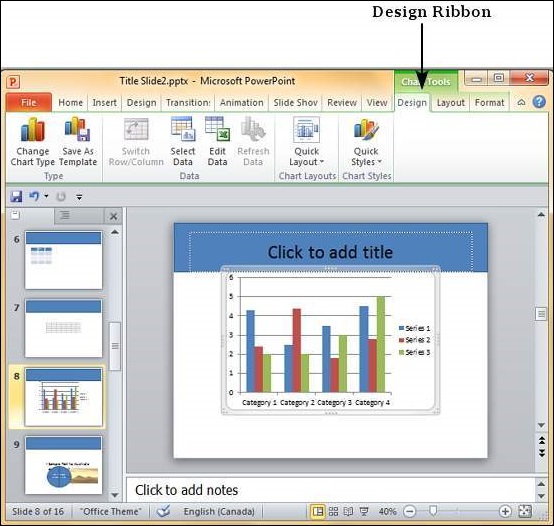
В приведенной ниже таблице описаны различные особенности дизайна диаграммы –
| Особенность | Под Особенности | Описание |
|---|---|---|
| Тип | Изменить тип диаграммы | Изменяет тип диаграммы, сохраняя те же данные. |
| Сохранить как шаблон | Сохраняет текущий тип диаграммы в качестве шаблона. | |
| Данные | Переключить строку / столбец | Транспонирует текущие данные Excel – это включается, когда у вас открыт исходный лист Excel. |
| Выберите данные | Изменяет диапазон данных, охватываемых диаграммой. | |
| Изменить данные | Изменяет исходные данные диаграммы. | |
| Обновить данные | Обновляет график, чтобы показать последние данные. | |
| Макеты диаграмм | Макеты диаграмм | Предлагает список предопределенных макетов, которые можно мгновенно применить к текущему графику одним щелчком мыши. |
| Стили диаграммы | Стили диаграммы | Предлагает список предопределенных стилей, которые можно мгновенно применить к текущей диаграмме одним щелчком мыши. |
Особенности компоновки диаграммы
Теперь мы поймем различные функции макета диаграммы в PowerPoint.
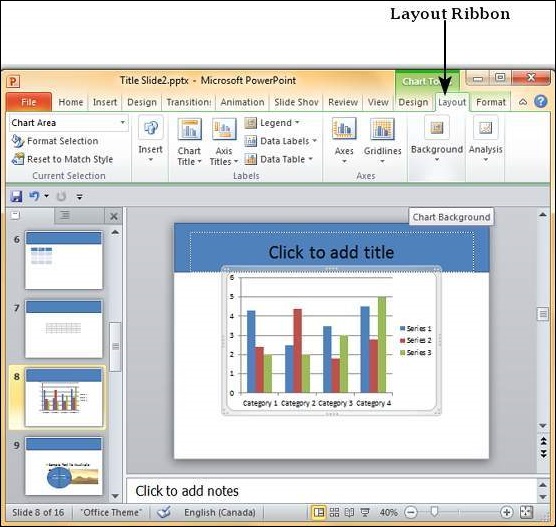
В следующей таблице описаны различные функции макета диаграммы в PowerPoint.
| Особенность | Под Особенности | Описание |
|---|---|---|
| Текущий выбор | Падать | Показывает текущий выбранный элемент диаграммы. |
| Выбор формата | Показывает диалог выбора формата для обновления выбора. | |
| Сбросить до соответствия стилю | Отменяет все настройки диаграммы и сопоставляет диаграмму с общей темой презентации. | |
| Вставить | Картина | Наложение изображения на верхнюю часть графика. |
| форма | Добавляет фигуру к слайду. | |
| Текстовое окно | Добавляет текстовое поле к слайду. | |
| Этикетки | Заголовок диаграммы | Определяет видимость, положение и стиль заголовка диаграммы. |
| Названия осей | Определяет видимость, положение и стиль заголовков осей. | |
| легенда | Определяет видимость и положение легенды диаграммы. | |
| Метки данных | Определяет видимость и положение меток данных. | |
| Таблица данных | Определяет видимость, положение и формат таблицы данных. | |
| Топоры | Топоры | Определяет положение и масштаб осей. |
| Сетки | Определяет видимость и масштаб осей. | |
| Фон | Площадь участка | Переключение области построения графика – доступно только для 2D-графиков. |
| Стена диаграммы | Переключение стены диаграммы – доступно только для трехмерных диаграмм. | |
| Этаж диаграммы | Переключает пол графика – доступно только для трехмерных графиков. | |
| 3-D вращение | Переключение 3D-поворота диаграммы – доступно только для 3D-диаграмм. |
Особенности формата диаграммы
Теперь мы поймем различные функции формата диаграммы в PowerPoint.
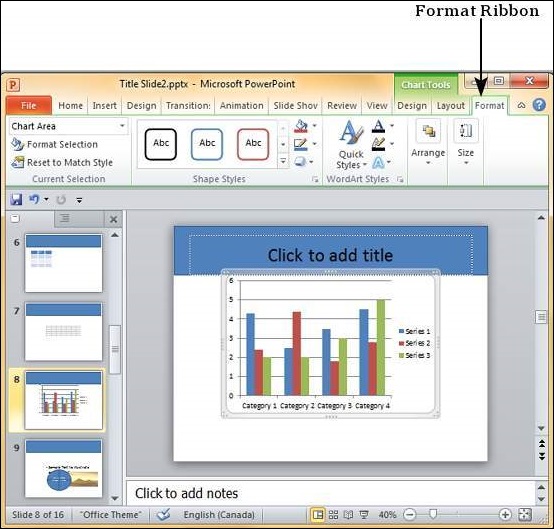
В следующей таблице описаны различные функции формата диаграммы в PowerPoint.