SFC, Chkdsk и DISM: как проверить и восстановить системные файлы в Windows 10/11
Эта заметка может быть полезна в случаях, когда ОС Windows начала не стабильно работать, появились ошибки при запуске системных служб, приложений и т.д. Благо, что в самой же ОС есть спец. инструменты для проверки целостности (и исправления) системных файлов (речь о утилитах SFC и DISM).
Собственно, в неск. примерах ниже хочу показать как их можно использовать. В своих прошлых записях я тоже неоднократно ссылался на них (т.е. тема актуальна, несмотря на высокую стабильность работы современных версий Windows).
Примечание : системные файлы могут быть повреждены из-за вирусного заражения ОС, при сбоях файловой системы, при работе с некоторым ПО, из-за некорректного обновления, и пр. В целях безопасности — я бы на будущее порекомендовал делать 📌бэкапы важных данных + 📌контрольные точки в Windows.
📌 Важно!
Если у вас также пропали документы, фото, видео — ознакомьтесь с этой инструкцией/подборкой: https://ocomp.info/10-programm-dlya-vosstanovleniya-dannyih.html (часто удается многое восстановить).

Что можно посоветовать для восстан.-я системных файлов
ШАГ 1 (chkdsk)
Перед тем, как переходить к восст. сист. файлов — рекомендуется выполнить проверку файловой системы диска (+ исправить ошибки, если будут найдены оные).
Для этого требуется запустить командную строку от имени администратора, а затем воспользоваться командной:
- вместо «v:» — можно указать свою букву диска (например, «C:»);
- параметр «/f» — используется для исправления найденных ошибок;
- параметр «/r» — используется для обнаружения повреждённые секторов на диске и восст. информации, которую можно прочитать;
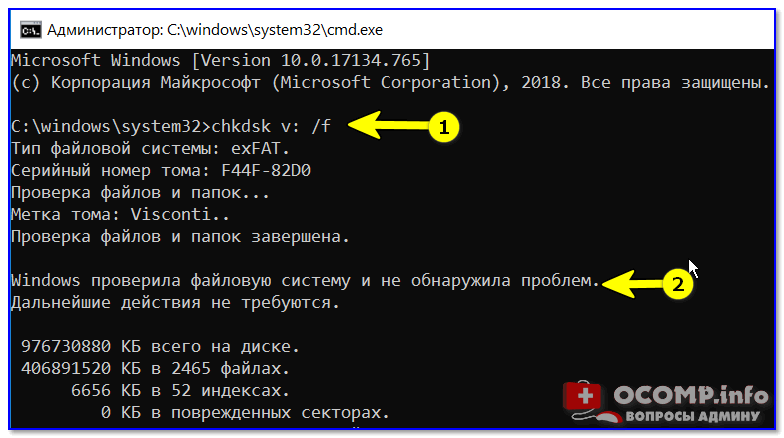
chkdsk v: /f — проверка диска
📌 Обратите внимание, что при успешной операции проверки диска — вы должны увидеть уведомление:
- либо, что Windows не обнаружила проблем;
- либо, что проблемы были устранены!
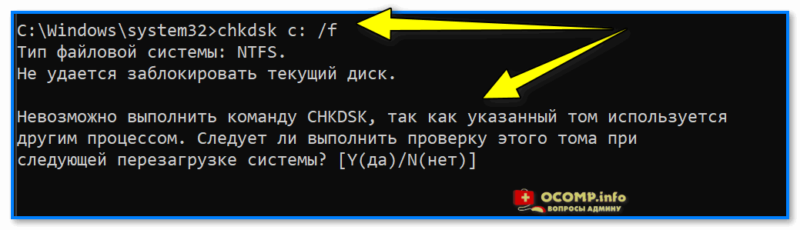
Проверка системного диска (chkdsk)
Можно ли chkdsk запустить с установочной флешки, если текущая Windows не загружается
Можно!
Только не факт, что она вам поможет. (по идее, если проблема с ошибками файловой системы возникли на системном диске — он будет проверен перед загрузкой ОС, причем, автоматически // без вашей просьбы на это).
Как запустить такую проверку:
- для начала нужно записать 📌установочную флешку с Windows;
- далее нужно загрузиться с нее (например, с помощью 📌Boot Menu);
- затем в меню вместо установки начать восстановление ОС;
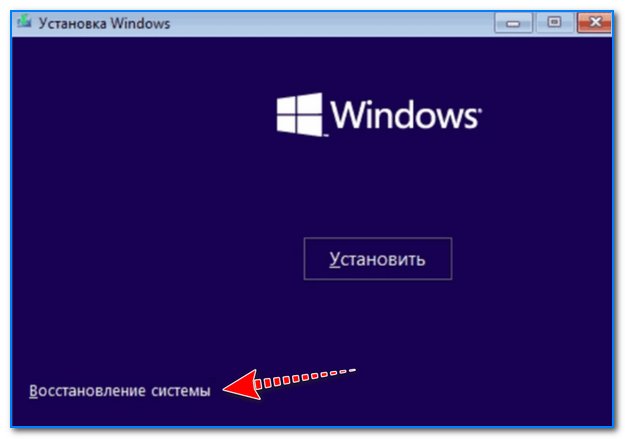
Восстановление системы // Окно установки Windows 10
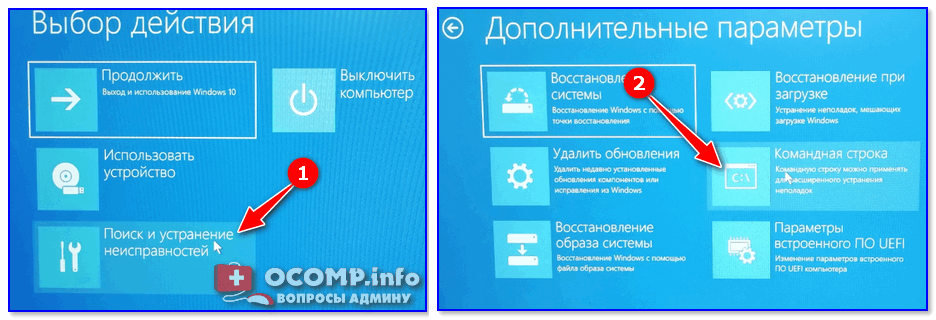
Поиск и устранение неисправностей — командная строка
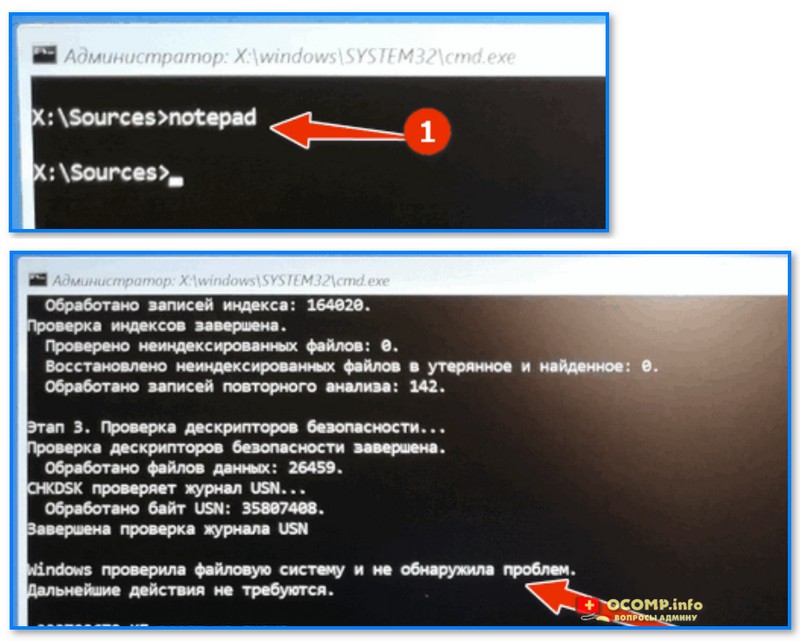
Пример проверки диска, при загрузке с флешки
ШАГ 2 (SFC)
SFC (System File Checker) — спец. утилита для проверки и восст. файлов ОС.
Чтобы запустить ее — необходимо:
- открыть 📌командную строку от имени админа;
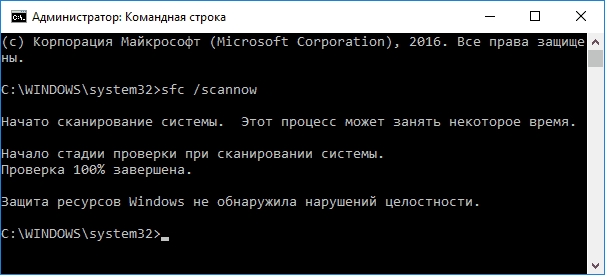
- ввести sfc /scannow и нажать Enter;
- дождаться результатов проверки*.
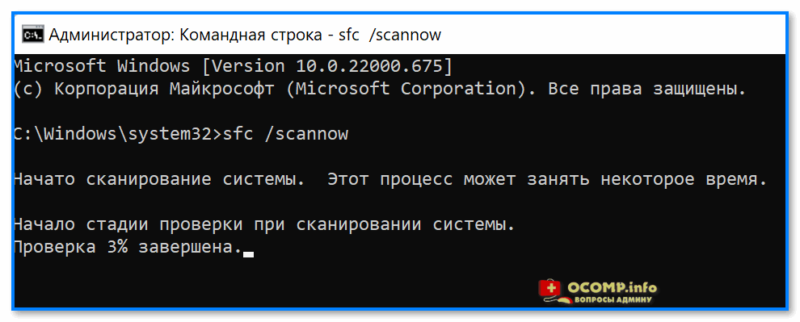
Начато сканирование системы. Этот процесс может занять некоторое время
* Результаты могут быть разными:
- идеально: если ошибки и нарушения целостности найдены не будут;
- хорошо : если найденные ошибки будут исправлены в ходе проверки;
- плохо/требуется доп. проверка : если ошибки будут найдены, но восстановить их не удастся.

Защита ресурсов Windows не обнаружила нарушений целостности
Что делать, если ошибки не будут исправлены
- заходим в 📌параметры ОС Windows и проверяем, чтобы было выключено шифрование диска;
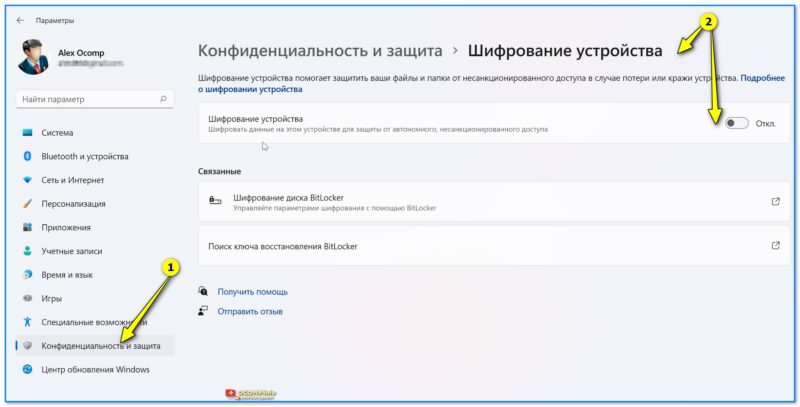
Шифрование диска отключено (Windows 11)
ШАГ 3 (DISM)
DISM (Deployment Image and Service Management)
Рекомендуется использовать уже после SFC (см. ШАГ 2).
Для запуска сначала также необходимо открыть 📌 командную строку под администратором, а затем ввести:
DISM /ONLINE /CLEANUP-IMAGE /RESTOREHEALTH
Операция занимает в среднем 3-15 мин., и во время ее выполнения — не стоит делать за ПК никаких ресурсоемких задач. См. пример ниже. 👇
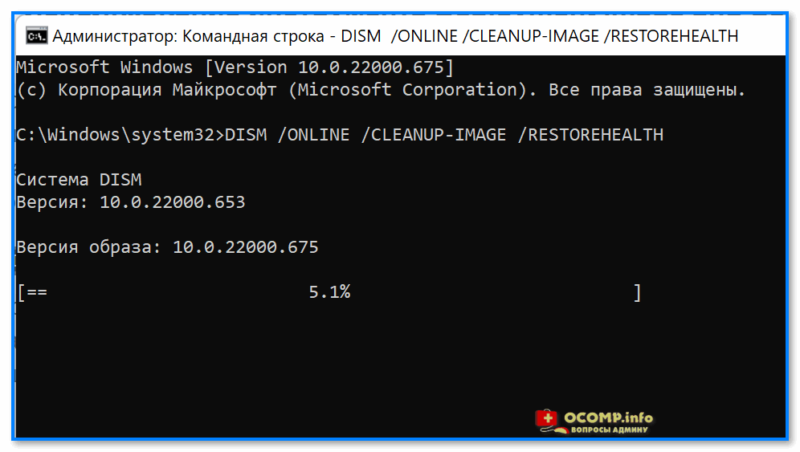
DISM — запуск восстановления
В идеале вы должны увидеть сообщение о том, что восстановление выполнено успешно, 100%. См. пример. 👇
DISM — восстановление выполнено успешно, 100%
📌 Если вышеприведенные команда (DISM) выдала ошибку — попробуйте подключить/смонтировать образ ISO с Windows. (Windows взять нужно такой же версии, что установлена и у вас) . Это можно сделать прямо в проводнике.
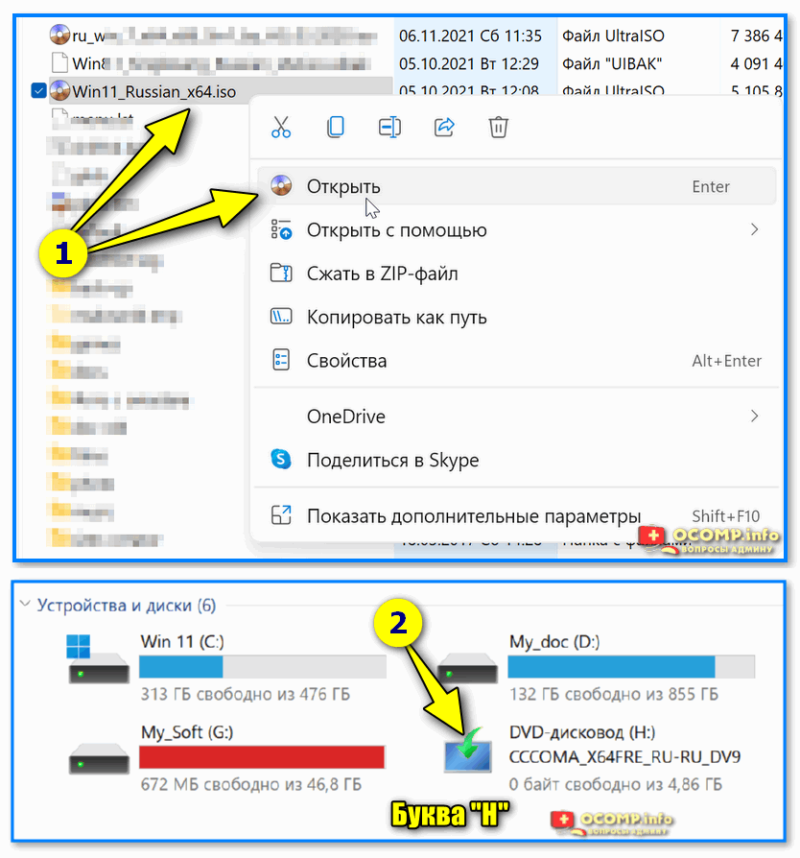
Открываем образ ISO (буква H)
Далее нужно ввести нижеприведенную команду (вместо буквы «H:» — укажите свою), и нажать Enter:
DISM /Online /Cleanup-Image /RestoreHealth /Source:H:\Sources\install.esd
В идеале через 3-15 мин. должно появится сообщение об успешном выполнении операции. 👇
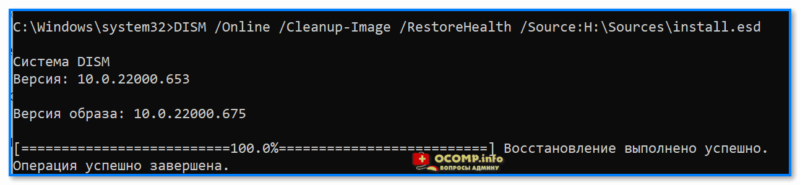
Операция успешно завершена, восстановлено 100%
Примечание : DISM ведет логи, находятся они на системном диске C:\Windows\Logs\DISM (dism.log). Из них можно узнать, что было восстановлено, а что не удалось.
ШАГ 4 (Контр. точки)
Если всё вышеприведенное не дало результатов — я бы дополнительно посоветовал проверить наличие точек восстановления в Windows (если в наличии будет та точка, на дату которой система корректно работала, — стоит попробовать откатиться к ней).
Отмечу, что контрольные точки восст. обычно делаются автоматически (при вкл. опции).
Чтобы посм. какие есть точки восстановления — нужно:
- нажать Win+R , чтобы появилось окно «Выполнить» ;
- ввести rstrui и нажать Enter;
- далее перед вами появится окно со списком точек (при их наличии). Если есть дата, на которую ПК корректно работал, выберите ее и попробуйте откатить систему ( прим. : файлы и документы пользователя эта операция не затрагивает. По крайней мере, так заявляют разработчики Windows, да и раньше такого никогда не было. 🙂).
Как выполнить проверку системного файла sfc / scannow на внешних дисках
Для правильного функционирования Windows устанавливает некоторые важные системные файлы на вашем компьютере. Эти файлы хранятся в каталоге установки Windows и очень важны для операционной системы Windows. Любой вред или повреждение этих файлов может отключить некоторые функции или даже полностью заморозить систему. Пользователи обычно сталкиваются с проблемами, которые Windows не может запускать или застрять на каком-то экране. Это в основном связано с ошибками с этими файлами.
Windows имеет встроенную функциональность для исправления этих важных файлов. " ПФС‘(System File Checker) — одна из тех полезных команд, которые могут помочь вам исправить и устранить неисправные системные файлы при установке Windows.
В то время как sfc.exe делает свою работу очень хорошо и помогает пользователям заменять отсутствующие или поврежденные системные файлы, могут быть случаи, когда вы не сможете загрузиться в Windows, чтобы запустить эту команду. Итак, в этом сообщении мы обсудили, как выполнять эту команду как внутри, так и снаружи.
В Windows 10, если вы можете загрузки в расширенные параметры запуска нажмите «Командная строка» и запустите Проверка системного файла с помощью следующей команды:
Но если вы даже не можете получить доступ к расширенным параметрам запуска, вам, возможно, придется следовать этой процедуре.
Запустите sfc / scannow на внешних дисках
Если Windows не загружается, и вы хотите запустить System File Checker на диске, что бы вы сделали? Ну, вы можете использовать внешний ремонтный диск или удалить жесткий диск и подключить его к другому компьютеру под управлением Windows для выполнения сканирования SFC.
Теперь может возникнуть проблема, даже если вы подключили свой диск к другому компьютеру. Windows будет запускать SFC только на основном установочном диске Windows, а не на внешнем.
Чтобы преодолеть это, нам нужно немного изменить нашу команду, и она будет отлично работать с внешними жесткими дисками.
Запустить System File Checker в автономном режиме
Чтобы выполнить команды SFC на внешнем жестком диске, выполните следующие действия:
Откройте окно командной строки с повышенными правами (администратор) и запустите эту команду:
sfc /SCANNOW /OFFBOOTDIR=c: /OFFWINDIR=c:windows
Не забудьте заменить «c: » буквой вашего внешнего диска в команде. Также замените «c: windows» на каталог, в котором установлена Windows (по умолчанию «Windows»).
Может потребоваться некоторое время для сканирования всего, и как только он будет завершен, вы получите соответствующий ответ о результатах сканирования. Ответ будет очень похож на тот, который вы могли бы получить, если вы запустили SFC, как правило, на вашем компьютере.
Любые обнаруженные ошибки регистрируются в файле CBS.log. Вы можете проконсультироваться с этим файлом для получения дополнительной информации об ошибках и поврежденных файлах. Вот весь ответ, который вы увидите при успешном сканировании:
Windows Resource Protection found corrupt files and successfully repaired them. Details are included in the CBS.Log %WinDir%LogsCBSCBS.log
Вы можете использовать ту же команду при использовании внешнего восстанавливающего диска на вашем ПК. Здесь также работают другие переключатели команды sfc.
Таким образом, вы можете использовать эту команду для исправления вашего диска, если ОС Windows не может загрузиться или если вы используете внешний ремонтный диск.
Запустите SFC / Scannow на внешних дисках
Команда sfc / scannow — это полезная команда Windows, которая запускает проверку системных файлов, чтобы убедиться, что основные файлы не повреждены или отсутствуют.
Это может быть очень полезно во многих ситуациях, например, когда функции Windows больше не работают, после неожиданного выключения системы или после вирусной атаки.
Команда по умолчанию выполняет проверку проверки файла на активном разделе. Что если вы хотите запустить проверку на внешнем диске?
Например, сегодня я столкнулся с проблемой, когда мой основной компьютер больше не загружался. Windows запускала бесконечный цикл «попытаться исправить», но не сдвинулась с места. Я принял решение подключить диск, на котором установлена Windows, к другой компьютерной системе, чтобы выполнить проверки на нем. Одной из таких проверок была проверка системных файлов с использованием sfc.exe.
Запустите SFC / Scannow на внешних дисках
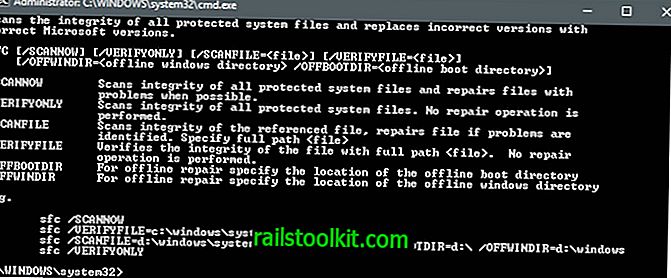
Вы можете запустить команду sfc / scannow на внешних дисках или на внутренних дисках с другой установкой Windows.
Процесс практически идентичен:
- Нажмите на клавишу Windows на клавиатуре, введите cmd.exe, удерживайте нажатой клавишу Ctrl и клавишу Shift и нажмите клавишу Enter. Это открывает командную строку с повышенными правами.
Если вас интересуют все коммутаторы, которые поддерживает SFC, введите SFC /?
Следующая команда должна использоваться для запуска сканирования системных файлов в другом каталоге, который не является активным системным каталогом:
sfc / scannow / offwindir = d: \ windows / offbootdir = d: \
Обратите внимание, что вам нужно заменить d: \ windows на правильный каталог. Если установка Windows выполняется на t: \ win, замените экземпляр d: \ windows в приведенном выше примере на них.
Средство Windows запускает проверку проверки файловой системы в выбранном каталоге Windows и пытается устранить любые обнаруженные проблемы.
Обратите внимание, что я не совсем уверен, как это работает, если на хост-системе установлена другая версия Windows, чем проверенная система.
Вы также можете запустить другие команды SFC в других каталогах Windows:
- / verifyonly — это похоже на scannow, но не трогает файлы, а просто проверяет их. Полезно для проверки без изменения каких-либо файлов потенциально.
- / scanfile = file — запускает проверку только для выбранного файла, но не для полного каталога.
Сообщения, которые SFC может вернуть
SFC может вернуть следующие сообщения:
- Служба защиты ресурсов Windows не обнаружила никаких нарушений целостности — проблем не обнаружено. Обычно это хорошо, если вы не пытаетесь что-то починить.
- Windows Resource Protection не может выполнить запрошенную операцию — вы не получите эту ошибку при запуске SFC на внешнем диске или в каталоге. Если вы получите сообщение, запустите SFC в среде безопасного режима.
- Служба защиты ресурсов Windows обнаружила поврежденные файлы и успешно их восстановила.Подробности включены в CBS.Log% WinDir% \ Logs \ CBS \ CBS.log — обратитесь к журналу для получения информации о том, что он исправил.
- Служба защиты ресурсов Windows обнаружила поврежденные файлы, но не смогла исправить некоторые из них.Подробности включены в CBS.Log% WinDir% \ Logs \ CBS \ CBS.log — как и выше, но теперь вам нужно просмотреть журнал, чтобы узнать, что SFC не может исправить.
Заключительные слова
Проверка проверки файла может быть полезна, но это не 100% метод исправления проблем Windows. Я должен был восстановить более раннюю резервную копию, например, так как команда sfc не нашла бы ничего плохого в системных файлах.
Теперь прочитайте : SFCFix может помочь, если SFC не устраняет проблемы
Проверка системных файлов Windows командой SFC /SCANNOW и DISM.EXE.
Привет! Сегодня изучаем служебную программу для восстановления целостности системных файлов Windows. Как бы не старались разработчики Microsoft, совершенствуя надежность своих операционных систем. Их механизмы защиты к сожалению не идеальны и нуждаются в помощи служебных программ, таких как SFC.EXE. Программа направлена на проверку и восстановление целостности системных файлов Windows, а так же их цифровой подписи.
SFC.EXE (System Files Checker) — средство проверки системных файлов. Программа существует еще с времен Windows 2000 и присутствует во всех версиях операционных систем выпущенных на данный момент. Позволяет проверить целостность системных файлов и отменить обнаруженные изменения, в частности, видоизмененные вирусом.
Программа запускается из командной строки с повышенными привилегиями (Запуск от имени администратора).
Используемые для запуска параметры:
- /SCANNOW — Проверка целостности всех защищенных системных файлов и восстановление, по возможности, проблемных файлов.
- /VERIFYONLY — Проверка целостности всех защищенных системных файлов. Восстановление файлов не выполняется.
- /SCANFILE — Проверка целостности указанного файла и его восстановление при обнаружении проблем. В параметре файл следует указать полный путь.
- /VERIFYFILE — Проверка целостности файла, полный путь к которому указан в параметре файл. Восстановление файлов не выполняется.
- /OFFBOOTDIR — Расположение автономного каталога загрузки для автономного восстановления.
- /OFFWINDIR — Расположение автономного каталога Windows для автономного восстановления.
Популярные примеры использования команд:
- Если необходимо проверить целостность файлов в исполняемой операционной системе.
sfc /SCANNOW
sfc /VERIFYONLY - Если необходимо проверить целостность файлов в автономном каталоге Windows. Например, если вы запустили проверяемый компьютер с другого накопителя или флешки (Live CD). Подключили диск с поврежденной операционной системой к другому компьютеру. В примере указан диск F:\ в качестве проверяемого, у вас скорее всего будет другой.
sfc /SCANNOW /OFFBOOTDIR=F:\ /OFFWINDIR=F:\Windows - Если необходимо проверить целостность файлов в автономном каталоге Windows с использованием файлов установочного диска. В примере указан диск F:\ в качестве проверяемого, у вас скорее всего будет другой. А в специальную созданную на диске папку repair, предварительно скопированы файлы из распакованного install.wim с установочного диска Windows.
sfc /SCANNOW /OFFBOOTDIR=F:\repair /OFFWINDIR=F:\Windows
ВАЖНО: Пользователям Windows 10, Windows 8.1 или Windows 8 перед запуском средства проверки системных файлов нужно запустить систему обслуживания образов развертывания и управления ими (DISM). Для этого введите следующую команду (Выполнение команды может занять несколько минут):
-
Защита ресурсов Windows не обнаружила нарушений целостности. Отсутствующие и поврежденные системные файлы не обнаружены, но это не значит, что их нет и всё в безупречном порядке. Возможны повреждения вне области сканирования SFC;
Обладание навыками использования данной программы помогут восстановить повреждения системных файлов, либо последствия деятельности вирусных программ. Если у вас остались вопросы по работе данной программы и не только, спрашивайте в комментариях к статье. Если вам понравилась статья и вы хотите получать от меня уведомления о новых публикациях на сайте, подписывайтесь на мою группу в вконтакте.