Работа с редактором Vi в Linux
Vi или Визуальный редактор — это текстовый редактор по умолчанию, который поставляется с большинством систем Linux. Это текстовый редактор на базе терминала, который пользователям необходимо изучить, в основном, когда более удобные текстовые редакторы недоступны в системе.
Некоторые другие причины использовать Vi включают:
- Vi доступен почти на всех операционных системах.
- Продуманный набор сочетаний клавиш, состоящих из коротких нажатий.
- Вы можете использовать Vi в качестве отличного html-редактора.
- Команды Vi настолько богаты, что вам практически не нужно отрывать руки от клавиатуры.
- Редактор Vi создает файлы небольшого размера, что позволяет не занимать много места в памяти.
- Он бесплатный.
Создание файла с помощью Vi
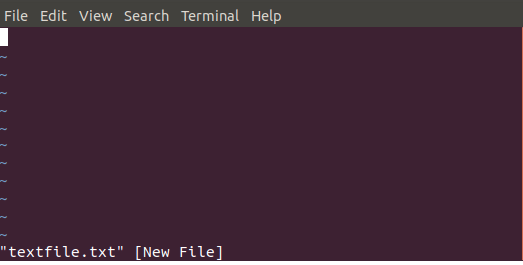
Чтобы создать файл в Vi, используйте следующую команду:
Чтобы создать файл в определенном месте, используйте следующую команду:
Открытие уже существующего файла
Для того чтобы открыть уже существующий файл, используйте следующую команду:
Файл с указанным именем будет создан, если он еще не существует в системе.
Режимы работы Vi
Прежде чем приступить к работе с файлами, важно узнать, что редактор Vi работает в двух режимах: командный режим и режим вставки. В командном режиме вы можете перемещаться по тексту, искать слова в файле, сохранять файл и т.д. Вы можете выполнять различные команды, но не можете вставлять что-либо в текст; для этого вам нужно находиться в режиме вставки. Помните, что в командном режиме набранные вами клавиши будут выполнять только команды, а в режиме вставки вы сможете набирать и редактировать текст.
Переключение между режимами
Когда вы впервые создаете или открываете файл в Vi, вы находитесь в командном режиме. Хотя кажется, что здесь можно набирать текст, это не так. Чтобы написать что-либо, нужно перейти в режим вставки, нажав клавишу i. Чтобы вернуться в командный режим, достаточно нажать клавишу esc.
Примечание: Важно отметить, что редактор Vi чувствителен к регистру. Поэтому если ваши клавиши не дают желаемых результатов, убедитесь, что вы случайно не нажали клавишу Caps Lock.
Командный режим
Vi обычно запускается в командном режиме. Вы можете выполнять административные операции с файлами, такие как сохранение файла, выполнение команд, перемещение курсора по файлу, вырезание/выдергивание и вставка строк и слов в файл. Командный режим также позволяет находить и заменять текст в файле.
Перемещение курсора по файлу:
Обычно вы можете перемещать курсор по тексту в файлах с помощью клавиш со стрелками вверх, вниз, влево и вправо на клавиатуре. Если вы используете удаленный терминал и клавиши со стрелками не работают нужным образом, вы можете использовать следующие клавиши в качестве замены:
Перемещение влево: h
Перемещение вправо: l
Перемещение вверх: k
Переместить вниз: j
Режим вставки
Чтобы ввести текст в файл, необходимо находиться в режиме вставки. Все, что вы вводите в этом режиме, будет считаться текстом и добавляться в файл.
Работа с файлами vi
Вставка текста
После создания нового файла или открытия уже существующего вы можете написать в нем текст, предварительно переключившись в режим вставки нажатием клавиши i. Вы заметите, что сама команда vi обычно не появляется на экране. Вы можете набрать несколько строк и нажать <return> в конце каждой строки. Для длинных строк vi не обводит текст; он обрывает строку у края экрана.
Выбор текста
Выделить текст для копирования, вырезания и вставки можно только в командном режиме. Для выделения текста установите курсор в левой или правой части текста, который вы хотите выделить, и нажмите клавишу v. Затем вы можете перемещать курсор для выделения текста.
Копирование текста
После выделения текста, как описано выше, вы можете нажать y, чтобы скопировать текст, и x, чтобы вырезать текст. Чтобы вставить текст, установите курсор в нужное место и нажмите клавишу p, чтобы вставить скопированный или вырезанный текст. Помните, что для выполнения этих операций вы должны находиться в командном режиме.
Удаление текста
Для того чтобы удалить символ из файла, переместите курсор на нужную букву и нажмите клавишу x. Чтобы удалить больше символов, например, три, наберите 3x.
Сохранение и выход из файла
В командном режиме введите :wq и нажмите Enter, чтобы записать файл на диск и выйти из vi. Команда :w будет только записывать файл на диск, а :q — выходить из vi без сохранения файла. Вы также можете разделить эту команду, например, набрать :w и нажать Enter для записи файла на диск без выхода из программы или набрать :q для выхода из vi без сохранения файла.
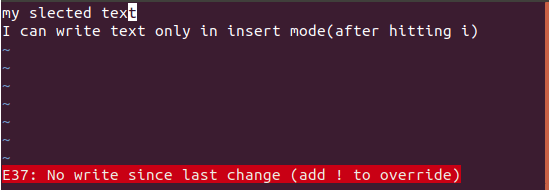
Если вы внесли изменения в файл и вышли из программы без сохранения изменений, vi выдаст вам предупреждение. Вы можете проигнорировать предупреждение, используя команду :q! и нажмите Enter.
Общие команды vi
Вы будете использовать следующие команды управления Vi для работы с файлами в редакторе Vi:
Что такое команда vi Ubuntu?
vi — это экранно-ориентированный текстовый редактор, изначально созданный для операционной системы Unix. Название «vi» происходит от кратчайшего однозначного сокращения для визуального элемента ex-команды, который переключает редактор ex-строки в визуальный режим. vi включен в самые популярные дистрибутивы Linux, такие как Ubuntu, Linux Mint или Debian.
Что такое команда vi в терминале?
vi. Vi (визуальный редактор) Программа также может работать в Терминале. … Это vim, работающий внутри терминала. Вы можете использовать vim в качестве текстового редактора, поэтому вам не нужно открывать какие-либо другие действия для чтения или записи большинства документов.
Как использовать редактор vi в Ubuntu?
- Введение.
- 1 Выберите файл, набрав vi index. …
- 2 С помощью клавиш со стрелками переместите курсор к той части файла, которую вы хотите изменить.
- 3 С помощью команды i войдите в режим вставки.
- 4 С помощью клавиши «Удалить» и букв на клавиатуре внесите исправления.
- 5 Нажмите клавишу Esc, чтобы вернуться в нормальный режим.
Что такое режим vi в Linux?
Редактор по умолчанию, который поставляется с операционной системой UNIX, называется vi (визуальный редактор). … Редактор UNIX vi — это полноэкранный редактор, имеющий два режима работы: команды командного режима, которые вызывают действие над файлом, и. Режим вставки, в котором введенный текст вставляется в файл.
Как сохранить sudo vi?
Чтобы сохранить файл в Vim / vi, нажмите клавишу Esc, введите: w и нажмите клавишу Enter. Можно сохранить файл и выйти из vim / Vi, нажав клавишу Esc, введите  и нажмите клавишу Enter.
Как мне перемещаться в vi?
Когда вы запускаете vi, курсор находится в верхнем левом углу экрана vi. В командном режиме вы можете перемещать курсор с помощью ряда клавиатурных команд.
.
Перемещение с помощью клавиш со стрелками
- Чтобы переместиться влево, нажмите h.
- Чтобы переместиться вправо, нажмите l.
- Чтобы перейти вниз, нажмите j.
- Чтобы переместиться вверх, нажмите k.
Как мне вставить vi?
Вы можете использовать команду перемещения или клавиши со стрелками вверх, вниз, вправо и влево. Нажмите y, чтобы скопировать, или d, чтобы вырезать выделение. Переместите курсор в то место, куда вы хотите вставить содержимое. Нажмите P, чтобы вставить содержимое перед курсором, или p, чтобы вставить его после курсора.
Как открыть и отредактировать файл в терминале Linux?
Отредактируйте файл с помощью vim:
- Откройте файл в vim с помощью команды «vim». …
- Введите «/», а затем имя значения, которое вы хотите отредактировать, и нажмите Enter для поиска значения в файле. …
- Введите «i», чтобы войти в режим вставки.
- Измените значение, которое вы хотите изменить, с помощью клавиш со стрелками на клавиатуре.
Как отредактировать файл в терминале Linux?
Как редактировать файлы в Linux
- Нажмите клавишу ESC для перехода в нормальный режим.
- Нажмите клавишу i, чтобы перейти в режим вставки.
- Нажмите: q! клавиши для выхода из редактора без сохранения файла.
- Нажмите: wq! Ключи для сохранения обновленного файла и выхода из редактора.
- Нажмите: w test. txt, чтобы сохранить файл как test. текст.
Как открыть текстовый редактор в терминале Linux?
Самый простой способ открыть текстовый файл — это перейдите в каталог, в котором он живет, используя команду «cd», а затем введите имя редактора (в нижнем регистре), а затем имя файла. Завершение вкладки — ваш друг.
Какие есть два режима vi?
В vi есть два режима работы: режим ввода и командный режим.
Как мне избавиться от vi?
Чтобы удалить один символ, наведите курсор на удаляемый символ и введите x . Команда x также удаляет пространство, которое занимал символ — когда буква удаляется из середины слова, оставшиеся буквы закрываются, не оставляя пробелов.
Сохранить файл Vim/Vi без root прав в Unix/Linux

Сейчас я покажу как можно сохранить файл при использовании vi/vim редактора, если у вас, нет root-прав (прав суперпользователя). На первый взгляд, можно подумать — как такое возможно? Как? Нет прав же… Это можно, но для этого нужны sudo права. Если кто-то подумал что записать файл вообще без прав и от обычного юзера — конечно нет. Тогда образовалась дыра в системе. Не так ли?
Смотрим под каким юзером сейчас я нахожусь:
И так, я root- пользователь. Как известно всем, для него нет преград. логинимся в другого юзера, например:
И проверим какой ИД у этого юзера:
Попробуем создать файл, и прописать в него что-то, например:
При сохранении, получим ошибку:
Ну что, давайте обойдем все это дело….
И так, открыли файл, прописали в него что нужно, при сохранении, вводим:
- :w – Записать данные у файл (буфер).
- !sudo – Вызвать sudo.
- tee – При вызове «:w», все перенаправляется в tee.
- % — это текущее название файла ( у меня это -/etc/nginx/conf.d/test.conf). Другими словами, команда tee запускается как root, и она принимает стандартный ввод (буфер) и записывает его в файл, представленный в %.
Однако это заставит перезагрузить файл снова (нажмите L, чтобы загрузить изменения в самом vim).
Можно использовать утилиту dd, например:
Можно использовать уилиту cat, например:
Для удобства, можно прописать команду, открываем
И прописываем в него:
Вот еще несколько других вариаций команды:
Можно названичить команду на букву, например:
Можно использовать шорткат:
PS: В таком случае — сохранение будет «w!!».
Сохраняем файл, и пробуем что-то отредактировать, например:
И сейчас, чтобы сохранится — используем W.
Вот и все, статья «Сохранить файл Vim/Vi без root прав в Unix/Linux» завершена.
One thought on “ Сохранить файл Vim/Vi без root прав в Unix/Linux ”
давно пользуюсь такой фишкой, только в упрощенном варианте
Добавить комментарий Отменить ответ
Этот сайт использует Akismet для борьбы со спамом. Узнайте, как обрабатываются ваши данные комментариев.
Как сохранить файл и выйти из редактора VIM и VI
Если вы только начинаете пользоваться текстовыми редакторами командной строки VI или VIM, то вам нужно научиться выполнять базовые задачи. К примеру, сохранять файлы или сохранять файлы и сразу же закрывать редактор одним действием.

Как сохранить файл и сразу выйти из VIM или VI
Самый простой способ сохранить файл и сразу выйти из редактора VI или VIM – это с помощью сочетания клавиш ZZ. Заметьте, что буквы заглавные. Чтобы сохранить файлы и выйти, нажмите клавишу «Escape», затем «Shift», а затем дважды нажмите клавишу «Z».
- Нажмите клавишу ESC, затем зажмите клавишу Shift и дважды нажмите Z
Вы сохраните текущий файл и выйдете из текстового редактора.
Чтобы закрыть редактор без сохранения файла, можете использовать сочетание «ZQ».
Как сохранить файл, не закрывая редактор VI или VIM
- Нажмите клавишу ESC
- Введите :w и нажмите Enter
Команда сохранения файла и выхода
- Нажмите клавишу ESC
- Введите :wq и нажмите Enter
Двоеточие активирует командный режим, а команда wq (write and quit) сохраняет файл и закрывает текстовый редактор.
Если вы только начинаете пользоваться редактором VIM/VI, то многое может казаться вам непонятным. Как только вы запомните базовые действия, работать вам будет легче.
VIM – продвинутый редактор текста, но его можно использовать и для других задач. Например, для создания защищённых паролем текстов.
Теперь вы умеете сохранять файлы и закрывать текстовый редактор. Есть и другие способы, но мы рассказали вам о самых простых и удобных.