App Setup Files что это?
 Всем даровчик. У нас сегодня тема это App Setup Files — мы должны узнать что это такое. Значит сперва давайте глянем на название App Setup Files, так бы сказать разберем его. Что мы тут видим? Слово App означает приложение, то есть программа. Слово Setup означает установка. Слово Files это я думаю вы и так догадались что файлы. Значит в итоге App Setup Files означает установочные файлы программы, вот такая моя мысль.
Значит есть такое дело, смотрите, это вам нужно знать. Бывает что вы ставите какую-то программу. И эта программа перед установкой распаковывает файлы, и уже потом среди этих файлов есть установочный (что-то типа setup.exe) и он запускается и идет процесс установки. После установки, папка, куда были распакованы файлы — должна быть удалена. Но это не всегда происходит. Я лично такие папки иногда встречал в корне системного диска, например после установки драйверов. Также может быть и после установки Офиса. Нужны ли эти папки? В принципе нет, но я лично их удаляю только после того как переименую, проверю что нет ошибок пару дней, и потом уже спокойно удаляю. Ибо если папку переименовать, то можно считать что вы ее удалили — ведь нет больше папки с предыдущим оригинальным названием.
И вы тут спросите, ну и к чему я это написал выше? А вот смотрите. Есть много программ по очистке системы. Например CCleaner, TuneUp, Glary Utilities.. в общем их много.. и вот в этих программах, когда вы будете чистить комп, то там может быть пункт App Setup Files. То есть этот пункт нужен чтобы очистить установочные файлы, которые были созданы при установке программ и обычно они должны быть не в корне диска или еще где-то, а в папке Temp. Вот вспомнил, кстати OpenOffice сначала спрашивает куда распаковать временные файлы, но не все проги так спрашивают Я вот такой человек.. люблю писать то, в чем уверен стопудово. Я скачал ОпенОфис и запустил установку и все верно, вот он спрашивает куда распаковать установочные файлы (то есть это и означает App Setup Files):

Хотя там и написано что это папка установки, но нет, это именно установочные файлы, которые после установки ОпенОфиса можно удалить! Даже есть кнопка Обзор — можно выбрать папку для этих файлов.
Еще такой вопрос может быть у вас — как удалить App Setup Files? А вот это вопрос хороший. Самому удалять я не советую — ибо можете спутать с тем, что удалять нельзя. Папка ведь как раз и не называется App Setup Files, вот я писал про ОпенОфис — куда он распаковывает файлы? В папку с названием OpenOffice 4.1.5 (ru) Installation Files, но тут важно только упоминание Installation Files, что уже говорит что в папке инсталляционные файлы. То есть тут явно сказано что это установочные файлы. А может быть и не сказано ничего. Поэтому самостоятельно искать такие файлы и удалять — я не рекомендую. А вот использовать программу для чистки компа — рекомендую. Но какая самая лучшая? Мой выбор это CCleaner, но я там не нашел пункта App Setup Files или пункта Установочные файлы программ. Я не знаю удаляет ли она их или нет. Но знаю что пользуется CCleaner много народу и не просто так — она чистит все что нужно и при этом безопасно (ну у меня не было траблов никогда после чистки).
Но возможно что другие проги умеют чистить комп от таких вот файлов установочных, но вы знаете, скорее всего те проги не так популярны как Cleaner, поэтому будьте осторожны ребята.. а то напартачить легко…
В общем ребята, я больше даже знаю что сказать. Был в интернете, искал дополнительную инфу про App Setup Files — но ничего толкового нет
Еще у вас может быт такой вопрос — где искать App Setup Files, где это находится? И я отвечу так бы сказать итоговой мыслью. Еще раз. Подведем итоги — App Setup Files это файлы, которые являются установочными, и они появляются при установке какой-то программы. Эти файлы должны потом быть удалены, но это происходит не всегда. App Setup Files это общее название таких файлов, каждая папка для распаковки установочных файлов создает свою папку со своим названием, у каждой проги это название свое. Поэтому искать в компе App Setup Files тупо нет смысла.
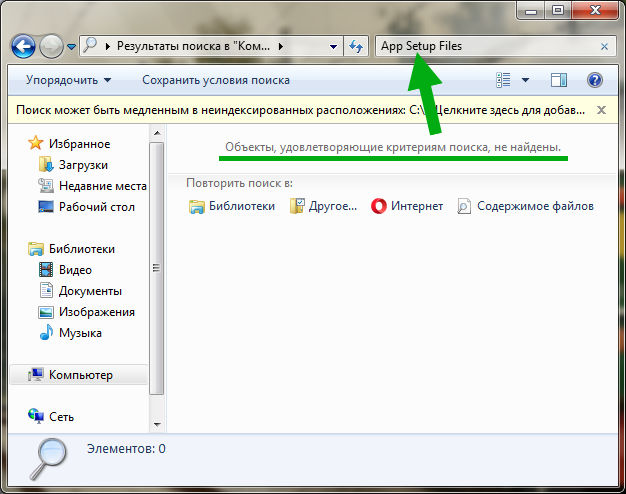
Я кстати у себя в компе, где стоит Windows 7, попробовал поискать App Setup Files — зажал Win + E, в правом верхнем углу вставил App Setup Files и начал ждать, в итоге ноль:

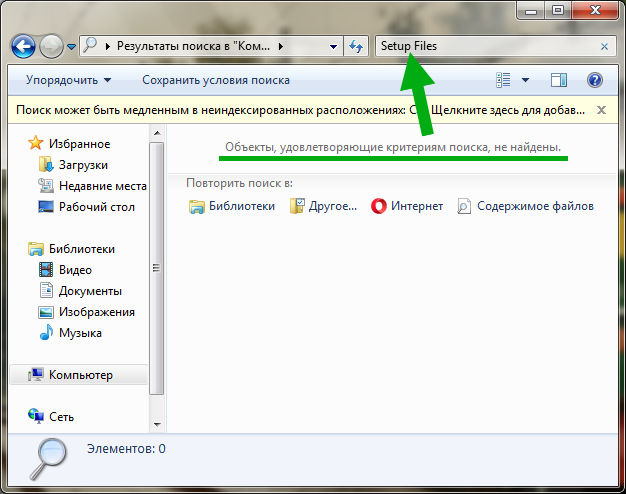
Потом я сделал тоже самое, но искал уже по Setup Files и тоже полный ноль:

Так что такие дела. На этом все ребята. Удачи вам, отличного настроения и будьте счастливы!!
Как удалить ненужные файлы с компьютера вручную

В прошлый раз мы рассмотрели как почистить компьютер с помощью программы Ccleaner, а на этот раз я расскажу к ак удалить мусор компьютера вручную самостоятельно, с помощью средств Windows и программ.
1. Где же хранится мусор в операционных системах
В Windows ХР
Заходим и удаляем все в папках: Временные файлы Windows:
- C:\Documents and Settings\имя пользователя\Local Settings\History
- C:\Windows\Temp
- C:\Documents and Settings\имя пользователя\ Local Settings\Temp
- C:\Documents and Settings\Default User\Local Settings\History
Для Windows 7 и 8
Временные файлы Windows:
- C:\Windows\Temp
- C:\Users\Имя пользователя\AppData\Local\Temp
- C:\Users\Все пользователи \TEMP
- C:\Users\All Users\TEMP
- C:\Users\Default\AppData\Local\Temp
Кэш браузеров
Кэш оперы:
- C:\users\имя пользователя\AppData\Local\Opera\Opera\cache\
Кэш мазилы:
- C:\Users\имя пользователя\AppData\Local\Mozilla\Firefox\Profiles\ папка \Cache
Кэш гугл хрома (Chrome):
- C:\Users\ имя пользователя \AppData\Local\Bromium\User Data\Default\Cache
- C:\Users\Пользователь\AppData\Local\Google\Chrome\User Data\Default\Cache
Временные файлы интернета:
- C:\Users\имя пользователя\AppData\Local\Microsoft\Windows\Temporary Internet Files\
Недавние документы:
- C:\Users\имя пользователя\AppData\Roaming\Microsoft\Windows\Recent\
Некоторые папки могут быть скрыты от посторонних глаз. Чтобы показать их, нужно разрешить показывать скрытые файлы и папки.
2. Очистка диска от временных и не используемых файлов используя
Стандартный инструмент «Очистка диска»
1. Зайдите в «Пуск» ->»Все программы» -> «Стандартные» -> «Служебные» и запустите программу «Очистка диска».
2. Выберите диск для очистки:
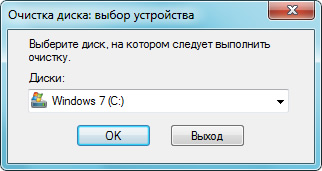
Начнется процесс сканирования диска…
3. Откроется окно с информацией о количестве места, занимаемом временными файлами:
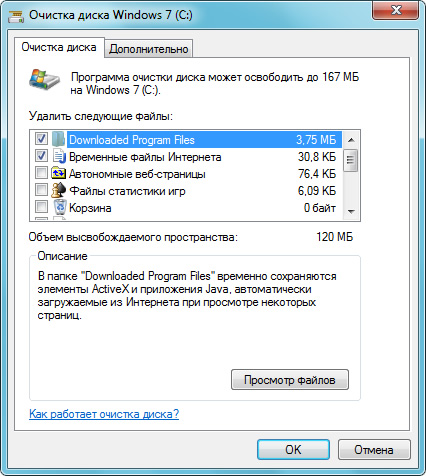
Поставьте галки напротив разделов, которые вы хотите очистить и нажмите «ОК».
4. Но это еще не все. Если вы устанавливали Windows 7 не на чистый диск, а поверх ранее установленной операционной системы, у вас наверняка присутствуют такие занимающие много места папки, как Windows.old или $WINDOWS.
Кроме того, может иметь смысл удалить контрольные точки восстановления системы (кроме последней). Что бы выполнить эту операцию, повторите шаги 1-3, но на этот раз нажмите «Очистить системные файлы»:
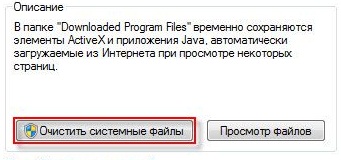
5. После процедуры, описанной в п.2, у вас откроется то же окно, но наверху появится закладка «Дополнительно». Перейдите на нее.

В разделе «Восстановление системы и теневое копирование» нажмите «Очистить».
3. Файлы pagefile.sys и hiberfil.sys
Файлы расположены в корне системного диска и занимают довольно много места.
1. Файл pagefile.sys является системный файлом подкачки (виртуальная память). Удалить его нельзя (не рекомендуется так же его уменьшать), но зато его можно и даже нужно переместить на другой диск.
Делается это очень просто, откройте «Панель управления — Система и безопасность — Система», выберите «Дополнительные параметры системы» в разделе «Быстродействие» нажмите «Параметры», переключитесь на закладку «Дополнительно» (или нажмите сочетание клавиш win+R откроется команда выполнить и там наберите SystemPropertiesAdvanced) и в разделе «Виртуальная память» нажмите «Изменить». Там можно выбрать местоположение файла подкачки и его размер (рекомендую оставить «Размер по выбору системы»).
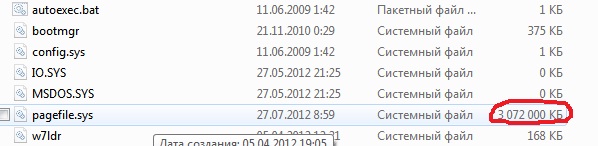
2. Файл hiberfil.sys является образом оперативной памяти для спящего режима (режима гибернации). О том, как отключить этот режим и удалить файл, подробно рассказано здесь Управление режимом гибернации (спящий режим).
4. Удаление не нужных программ с диска
Хороший способ освободить место на диске (, и как дополнительный бонус увеличить производительность системы), это удалить не используемые программы.
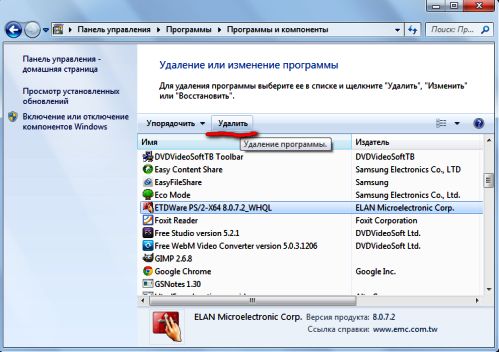
Зайдите в панель управления и выберите «Удаление программ». Появится список, в котором вы сможете выбрать программу. Которую вы хотите удалить и нажать «Удалить».
5. Дефрагментация
Дефрагментация жесткого диска, проводимая программой-дефрагментатором, позволяет упорядочить содержимое кластеров, то есть переместить их на диске так, чтобы кластеры с одним и тем же файлом стали размещаться последовательно, а пустые кластеры были объединены.
Это приводит к увеличению скорости доступа к файлам, а значит и к некоторому повышению быстродействия компьютера, что при высоком уровне фрагментированности диска может оказаться достаточно заметным. Стандартная программа дефрагментации диска находится по пути: пуск>все программы>стандартные >служебные> дефрагментация диска.
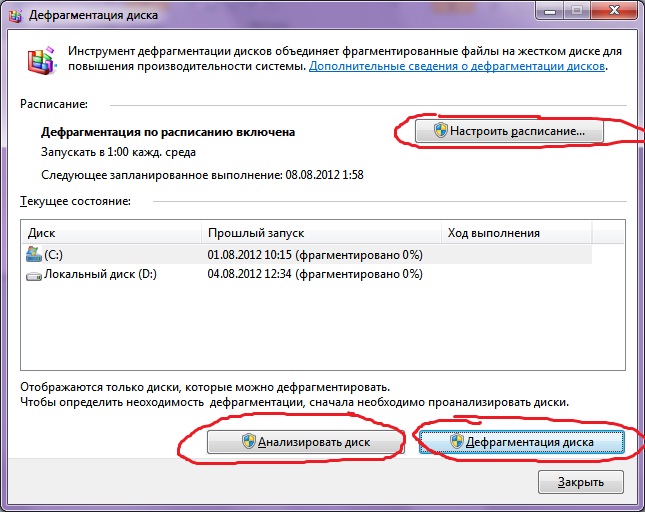
Вот так выглядит программа. В которой можно проанализировать диск, где программа покажет диаграмму фрагментированности диска и скажет нужно или не нужно выполнять дефрагментацию. Так же можно задать расписание когда будет производиться дефрагментация диска. Это программа встроенная в Windows, так же есть и отдельные программы дефрагментации диска например Defraggler которую скачать можно здесь:

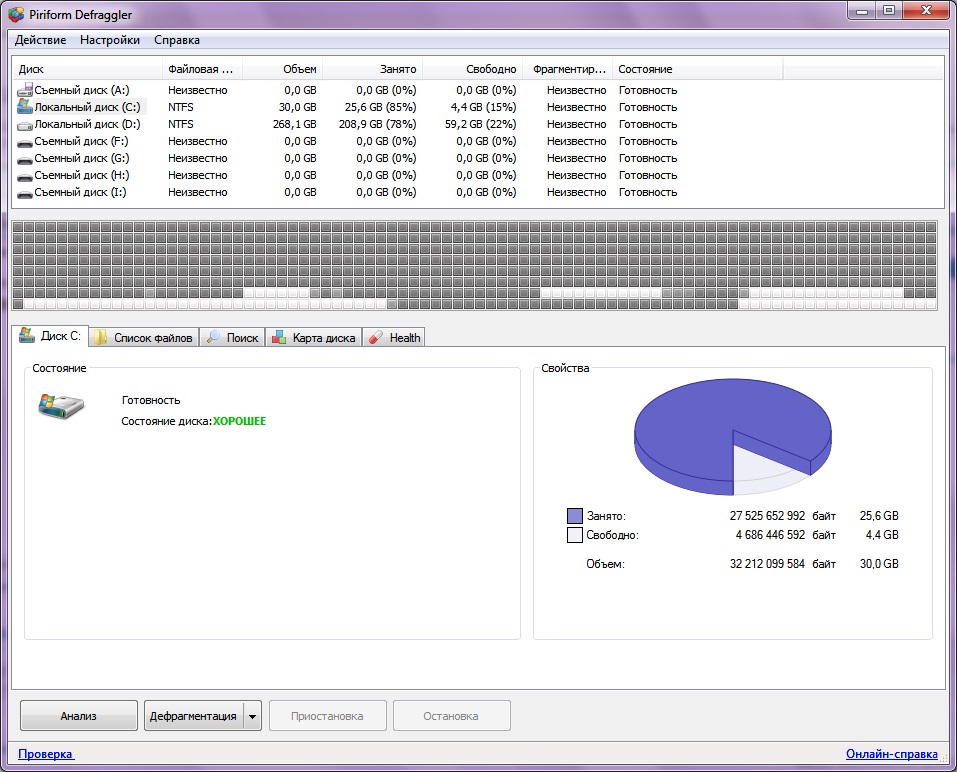
Интерфейс её тоже достаточно прост.
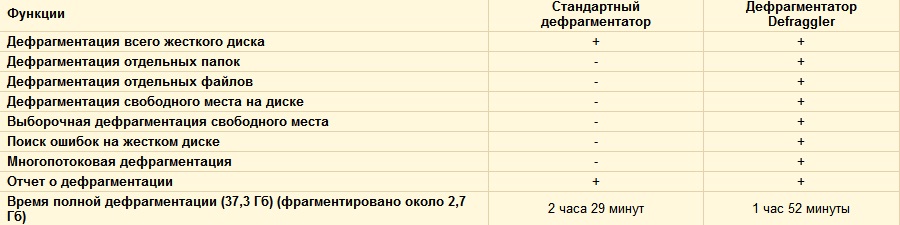
Вот её преимущества над стандартной программой:
Советы и рекомендации
- Анализ перед дефрагментацией диска.
- Делайте анализ диска перед дефрагментацией. После проведения анализа отображается диалоговое окно с диаграммой о проценте фрагментированных файлов и папок в диске и рекомендацией к действию.
- Анализ рекомендуется проводить регулярно, а дефрагментацию только после соответствующей рекомендации программы дефрагментации диска. Анализ дисков рекомендуется выполнять не реже одного раза в неделю. Если потребность в дефрагментации возникает редко, интервал выполнения анализа дисков можно увеличить до одного месяца.
- Анализ после добавления большого числа файлов.
- После добавления большого количества файлов или папок диски могут стать чрезмерно фрагментированными, поэтому в таких случаях рекомендуется их проанализировать.
- Проверка наличия не менее 15% свободного пространства на диске.
- Для полной и правильной дефрагментации с помощью программы «Дефрагментация диска» диск должен иметь не менее 15% свободного пространства. Программа «Дефрагментация диска» использует этот объем как область для сортировки фрагментов файлов. Если объем составляет менее 15% свободного пространства, то программа «Дефрагментация диска» выполнит только частичную дефрагментацию.
- Чтобы освободить дополнительное место на диске, удалите ненужные файлы или переместите их на другой диск.
- Дефрагментация после установки программного обеспечения или установки Windows.
- Дефрагментируйте диски после установки программного обеспечения или после выполнения обновления или чистой установки Windows. После установки программного обеспечения диски часто фрагментируются, поэтому выполнение программы «Дефрагментация диска» помогает обеспечить наивысшую производительность файловой системы.
- Экономия времени на дефрагментацию дисков.
- Можно немного сэкономить время, требуемое на дефрагментацию, если перед началом операции удалить из компьютера мусорные файлы, а также исключить из рассмотрения системные файлы pagefile.sys и hiberfil.sys, которые используются системой в качестве временных, буферных файлов и пересоздаются в начале каждой сессии Windows.
6. Удаляем ненужное из автозагрузки
7. Удаляем все ненужное с рабочего стола
Ну что вам не нужно на рабочем столе думаю сами для себя знаете. А как им пользоваться можете прочитать тут. Очистка компьютера, очень важная процедура, по этому не забывайте про неё!
Что такое app setup files
 Всем даровчик. У нас сегодня тема это App Setup Files — мы должны узнать что это такое. Значит сперва давайте глянем на название App Setup Files, так бы сказать разберем его. Что мы тут видим? Слово App означает приложение, то есть программа. Слово Setup означает установка. Слово Files это я думаю вы и так догадались что файлы. Значит в итоге App Setup Files означает установочные файлы программы, вот такая моя мысль.
Значит есть такое дело, смотрите, это вам нужно знать. Бывает что вы ставите какую-то программу. И эта программа перед установкой распаковывает файлы, и уже потом среди этих файлов есть установочный (что-то типа setup.exe) и он запускается и идет процесс установки. После установки, папка, куда были распакованы файлы — должна быть удалена. Но это не всегда происходит. Я лично такие папки иногда встречал в корне системного диска, например после установки драйверов. Также может быть и после установки Офиса. Нужны ли эти папки? В принципе нет, но я лично их удаляю только после того как переименую, проверю что нет ошибок пару дней, и потом уже спокойно удаляю. Ибо если папку переименовать, то можно считать что вы ее удалили — ведь нет больше папки с предыдущим оригинальным названием.
И вы тут спросите, ну и к чему я это написал выше? А вот смотрите. Есть много программ по очистке системы. Например CCleaner, TuneUp, Glary Utilities.. в общем их много.. и вот в этих программах, когда вы будете чистить комп, то там может быть пункт App Setup Files. То есть этот пункт нужен чтобы очистить установочные файлы, которые были созданы при установке программ и обычно они должны быть не в корне диска или еще где-то, а в папке Temp. Вот вспомнил, кстати OpenOffice сначала спрашивает куда распаковать временные файлы, но не все проги так спрашивают Я вот такой человек.. люблю писать то, в чем уверен стопудово. Я скачал ОпенОфис и запустил установку и все верно, вот он спрашивает куда распаковать установочные файлы (то есть это и означает App Setup Files):
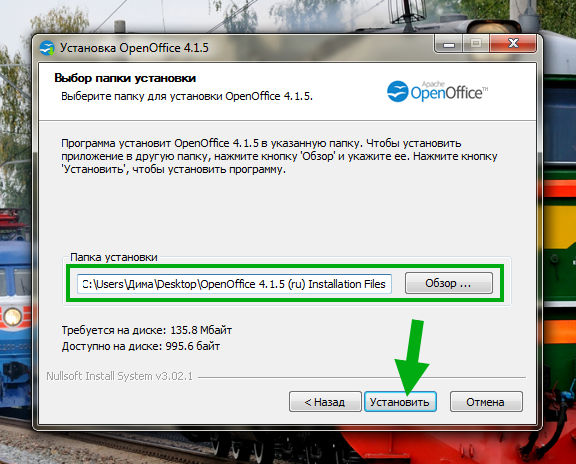
Хотя там и написано что это папка установки, но нет, это именно установочные файлы, которые после установки ОпенОфиса можно удалить! Даже есть кнопка Обзор — можно выбрать папку для этих файлов.
Еще такой вопрос может быть у вас — как удалить App Setup Files? А вот это вопрос хороший. Самому удалять я не советую — ибо можете спутать с тем, что удалять нельзя. Папка ведь как раз и не называется App Setup Files, вот я писал про ОпенОфис — куда он распаковывает файлы? В папку с названием OpenOffice 4.1.5 (ru) Installation Files, но тут важно только упоминание Installation Files, что уже говорит что в папке инсталляционные файлы. То есть тут явно сказано что это установочные файлы. А может быть и не сказано ничего. Поэтому самостоятельно искать такие файлы и удалять — я не рекомендую. А вот использовать программу для чистки компа — рекомендую. Но какая самая лучшая? Мой выбор это CCleaner, но я там не нашел пункта App Setup Files или пункта Установочные файлы программ. Я не знаю удаляет ли она их или нет. Но знаю что пользуется CCleaner много народу и не просто так — она чистит все что нужно и при этом безопасно (ну у меня не было траблов никогда после чистки).
Но возможно что другие проги умеют чистить комп от таких вот файлов установочных, но вы знаете, скорее всего те проги не так популярны как Cleaner, поэтому будьте осторожны ребята.. а то напартачить легко…
В общем ребята, я больше даже знаю что сказать. Был в интернете, искал дополнительную инфу про App Setup Files — но ничего толкового нет
Еще у вас может быт такой вопрос — где искать App Setup Files, где это находится? И я отвечу так бы сказать итоговой мыслью. Еще раз. Подведем итоги — App Setup Files это файлы, которые являются установочными, и они появляются при установке какой-то программы. Эти файлы должны потом быть удалены, но это происходит не всегда. App Setup Files это общее название таких файлов, каждая папка для распаковки установочных файлов создает свою папку со своим названием, у каждой проги это название свое. Поэтому искать в компе App Setup Files тупо нет смысла.
Я кстати у себя в компе, где стоит Windows 7, попробовал поискать App Setup Files — зажал Win + E, в правом верхнем углу вставил App Setup Files и начал ждать, в итоге ноль:
Потом я сделал тоже самое, но искал уже по Setup Files и тоже полный ноль:
Так что такие дела. На этом все ребята. Удачи вам, отличного настроения и будьте счастливы!!
Очищение от мусора Windows XP и Windows 7
Эту короткую статью хочу посвятить наболевшей теме —
как почистить windows
Все больше людей задумывается, куда делось пространство на системном диске. Особенно остро это ощущают пользователи семерки.
Самый простой способ очистки свободного места – Это регулярное использование утилиты «Очистка диска»
Эта утилита поставляется вместе с системой и Вам не придется искать ее в сети.

При запуске утилиты Вам предложат на выбор диск для очищения.
Хочу заметить, что системный диск, страдает от захламления гораздо сильнее, нежели остальные жесткие диски или разделы.
После выбора диска окно немного изменится и Вам нужно будет выбрать, что именно очищать.

Теперь немного о том, что можно смело очищать.
Downloaded Program Files – смело удаляйте, так как это вспомогательные файлы для просмотра web — страниц. Они загружаются каждый раз при просмотре страниц.
Временные файлы интернета – удаляем и стараемся делать это регулярно и почаще.
Автономные файлы – могут быть удалены без последствий.
Файлы находящиеся в корзине – удаляем, если уверенны, что не кинули в корзину, что-то нужное.
Временные файлы программ – если их возраст больше недели смело стираем.
Служба – WebClient/WebPublisher – файлы необходимые для увеличения быстродействия, а потому могут быть безболезненно удалены.
Одним из неплохих способов освободить место является сжатие свободного места.
При этом способе файлы не удаляются, а сжимаются. К таким файлам всегда можно вернуться для использования.
После выбора удаляемых файлов подтверждаем все настройки и ждем.
Программа удалит все ненужные файлы и закроется.
Есть еще две папки которые нужно почистить это:

Все файлы можно удалить аналогично папки temp в системной директории. (пункт 1)
На этом все. Держите свой компьютер в чистоте и не забывайте чистить корзину.
Генеральная чистка системных папок и файлов в системе Windows 7

При обновлениях операционной системы Windows, установке и модификации программ сохраняется много информации «про запас». Накапливаясь, она занимает много места на диске, замедляя к тому же работу компьютера. Чтобы оптимизировать ОС, надо периодически очищать системные папки и файлы. Но делать это следует аккуратно, неосторожные действия могут нарушить работоспособность системы. Мы расскажем, как правильно почистить Виндовс от мусора.
Системные папки Windows 7, требующие очистки
Система Windows 7 создаёт сложную структуру папок, хранящихся на всех дисках компьютера и необходимых для её сервисов и работы программ пользователя. Как правило, удаление системных папок целиком недопустимо. Однако некоторые из хранящихся в них файлов уже потеряли свою актуальность. Для поиска и удаления таких файлов используются специальные средства, включённые в ОС, либо разработанные в дополнение к её возможностям. Далее рассмотрены действия, которые надо совершать при очистке в основном применительно к домашней базовой версии Windows 7. Однако в других версиях отличия состоят по большей части в переводе наименований разделов и средств системы на русский язык.
Обычно проводник скрывает системные папки. Чтобы увидеть их, выберите в меню «Пуск» «Панель управления» и далее «Параметры папок». Если у вас не открывается закладка «Все элементы панели управления», измените способ просмотра: вместо «Категорий» выберите крупные или мелкие значки.
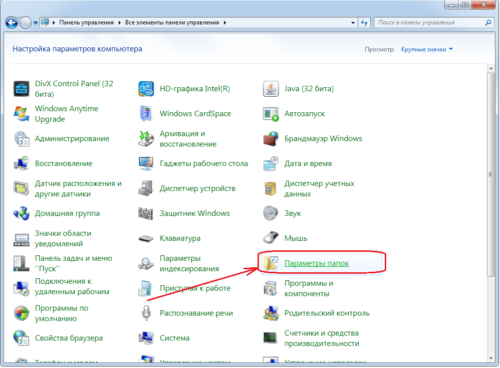
Отобразить скрытые папки
На закладке «Вид» в списке дополнительных параметров поставьте точку у самого последнего пункта «Показывать скрытые файлы, папки и диски».
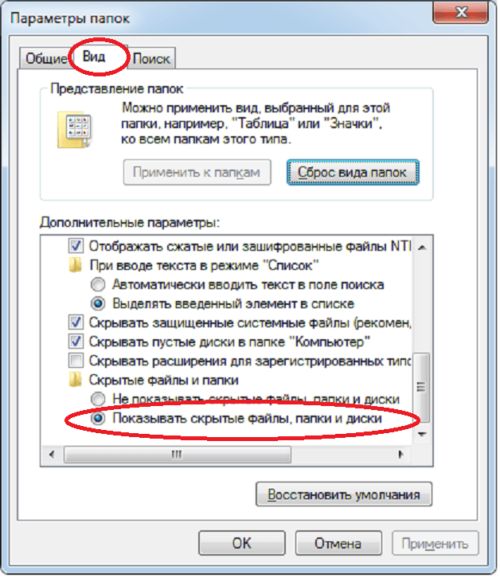
Ставим точку и нажимаем ОК
Занимаясь чисткой, обращайте внимание на объём папок. Нет смысла терять время на чистку папок небольшого объёма. Чтобы понять, какие папки занимают больше всего места, скачайте программу WinDirStat. Обратите внимание, что эта программа иногда искажает размер папок, учитывая несколько раз файлы, на которые установлены жёсткие ссылки (hard links) из разных папок. Это связано с особенностью файловой системы NTFS, в которой содержимое папок определяется ссылками, не обязательно указывающими на уникальный файл.
Не спешите удалять информацию, если есть сомнения. И обязательно предусмотрите возможность отката: прежде чем что-либо изменять, убедитесь, что архивация включена. Для этого в «Панели управления» выберите «Система и её обслуживание» («Система и безопасность») или сразу «Архивация и восстановление».
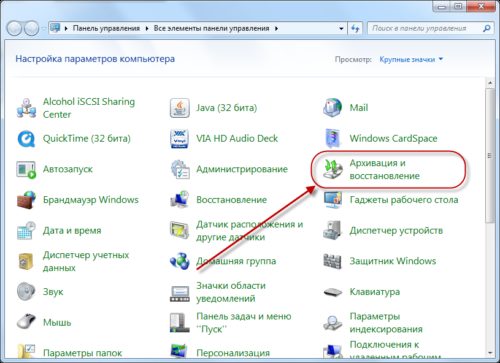
Выбираем раздел контроля за архивацией
Если архивация не настроена, нажмите «Настроить резервное копирование» и далее следуйте указаниям системы.
Ненужная информация, которую периодически желательно удалять, сохраняется преимущественно в следующих папках и файлах:
В Windows 7 есть общее средство чистки большинства папок. Для его запуска откройте командную строку от имени администратора. Это можно сделать, нажав правую кнопку мыши на свободном месте рабочего стола при удерживаемой клавише Shift и выбрав в открывшемся меню пункт «Открыть окно команд». Затем наберите команду cleanmgr, нажмите Enter, выберите диск C: и дождитесь, когда средство очистки определит, что на нём можно удалить.
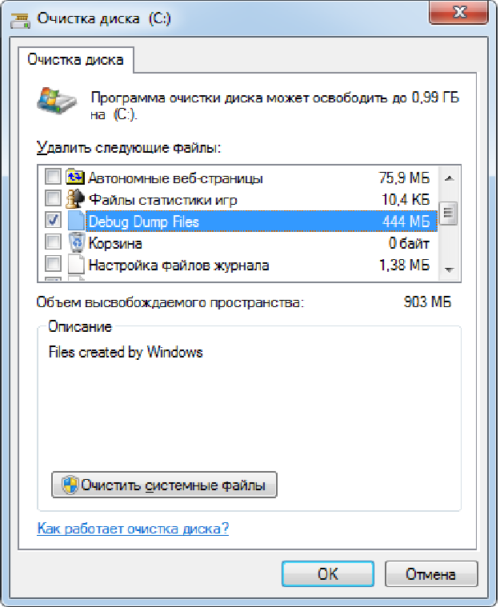
Просмотрите предложения и выберите то, что следует почистить
Обратите внимание на две цифры: вверху написано, какой объём может освободить на выбранном диске программа (в примере 0,99 ГБ), а под окошком с перечислением мест хранения — сколько она освободит при сделанном выборе (903 МБ). Просмотрев предложения, выберите прежде всего те места, где мусора больше всего. Затем нажмите клавишу «Очистить системные файлы».
Повторите очистку на всех дисках компьютера.
Как почистить компьютер от ненужных файлов и мусора
Хотя универсальное средство очистки, описанное выше, очень удобно и довольно безопасно, иногда его бывает недостаточно.
Папки Temp
ОС создаёт несколько папок Temp. Общая находится в папке Windows, личные расположены в профиле пользователя в AppData->Local. Если на компьютере создано несколько профилей, для чистки каждого придётся зайти в ОС под соответствующим именем. Чтобы долго не искать в профиле, нажмите Win+R и наберите в открывшейся строке %temp%. Не забудьте, что сами папки Temp удалять нельзя!
В Temp попадают рабочие файлы, используемые при выполнении и обновлении программ. После завершения работы файлы более не нужны, но зачастую не удаляются. Их можно убрать вручную просто выделив все файлы в папке кнопками Ctrl+A, нажав правую кнопку мыши на любом из них и выбрав пункт «Удалить».
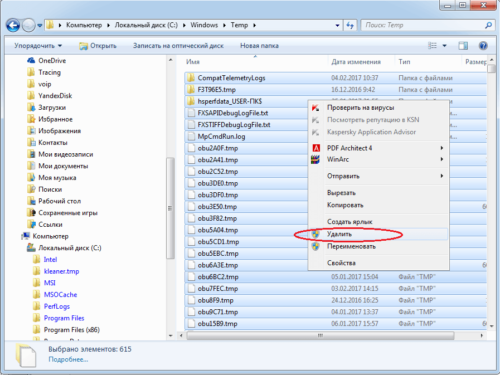
Возможно, при этом некоторые файлы не будут удалены, система скажет, что они уже используются. Поставьте галочку в поле «Выполнять… для всех объектов» и нажмите «Пропустить».
Проделайте это для папки c:\Windows\temp и каждой личной папки.
Temporary internet files
Здесь сохраняется информация с веб-страниц для ускорения работы с интернетом. При входе на сайт, где вы уже бывали, браузер читает не всё, что там есть, а только изменения, произошедшие после предыдущего посещения. Это полезно, поэтому обычно папки временных файлов интернета не чистят. Тем более что для них можно задать параметр «Используемое место на диске». При превышении заданного размера старая информация удалится автоматически.
Если всё же очистить эти файлы требуется, откройте в «Панели управления» раздел «Сеть и интернет».
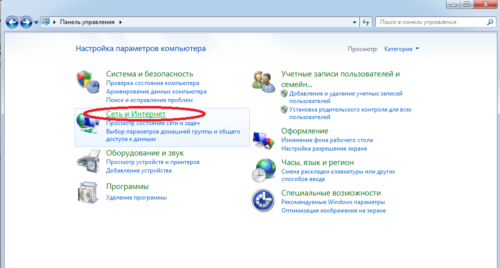
Выберите «Свойства обозревателя» («Свойства браузера»).
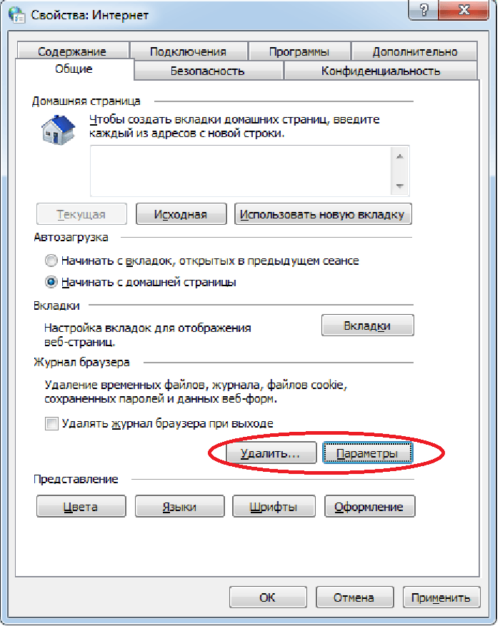
Устанавливаем параметры, если надо — удаляем
На вкладке «Общие» можно установить параметры, в том числе размер папки Temporary internet files. Здесь же есть кнопка «Удалить» для её очистки.
Если на компьютере создано несколько профилей, то и папок временных файлов интернета будет несколько. Эту операцию придётся повторить для каждого пользователя, работающего в интернете.
Winsxs
В папке Windows есть хранилище старых системных файлов, изменившихся после установки очередного обновления ОС. Это Winsxs. Её не только нельзя полностью удалять, но и чистить самостоятельно категорически запрещено. Для очистки используйте описанное выше универсальное средство очистки cleanmgr. В списке мусорных мест найдите строку «Очистка обновлений Windows», поставьте около неё галочку и запустите очистку.
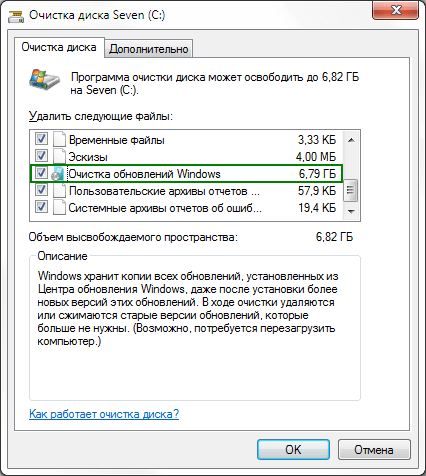
Поставьте галочку на этой строке
Однако такой строки может и не оказаться. Дело в том, что чистка папки Winsxs добавлена только в 2013 году обновлением KB2852386. Если его нет, проверьте, есть ли у вас Service Pack 1. Убедиться в его наличии можно, нажав Win+PauseBreak или щёлкнув правой кнопкой мыши на строке «Компьютер» в проводнике и выбрав затем строку «Свойства».
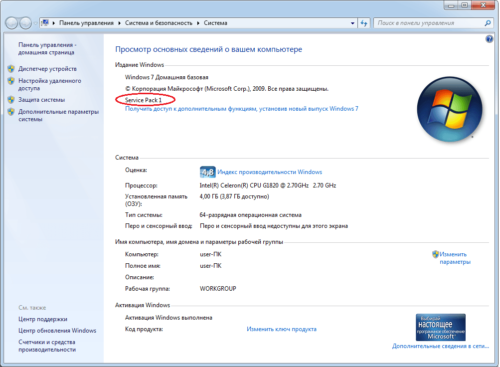
Service Pack 1 установлен
Если его у вас нет, скачайте и установите Service Pack 1. Перезагрузите компьютер. Следующий шаг — установка самого обновления. Его можно найти здесь. После этого строка очистки обновлений должна появиться.
System volume information
Как уже говорилось выше, при работе с системными папками должно быть включено резервное копирование. Однако копии, хранящиеся в System volume information, тоже занимают много места. Кроме того, папку облюбовали разработчики вирусов. Если проблема только в объёме папки, ограничьте доступное ей место. Для этого зайдите в свойства системы — например, нажав Win+PauseBreak и на вкладке «Защита системы» нажмите «Настроить». В разделе «Использование дискового пространства» выберите приемлемый объём папки. Здесь же можно удалить все резервные копии, включая последнюю (кнопка «Удалить»).
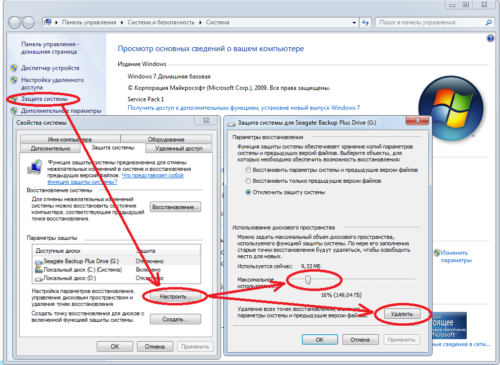
Ограничиваем объём или чистим System volume information
Альтернативный вариант — универсальное средство очистки cleanmgr. Оно удаляет все резервные копии, кроме последней. Запустив его, как было описано выше, надо перейти на вкладку «Дополнительно» и выбрать «Восстановление системы и теневое копирование». Далее нажать кнопку «Очистить» и в ответ на следующие вопросы подтвердить своё желание удалить файлы.
Удаление самой System volume information не фатально для Windows 7, но проверять этот факт не рекомендуется. Однако вручную удалять файлы из неё можно, хотя разработчики сделали всё, чтобы затруднить это. Включите, если не сделали этого раньше, свойство «Показывать скрытые файлы и папки», как описано в начале статьи. Найдите в проводнике папку и нажмите правой кнопкой мыши на её имя. В появившемся меню выберите последнюю строчку — «Свойства». На вкладке «Безопасность» нажмите «Продолжить».
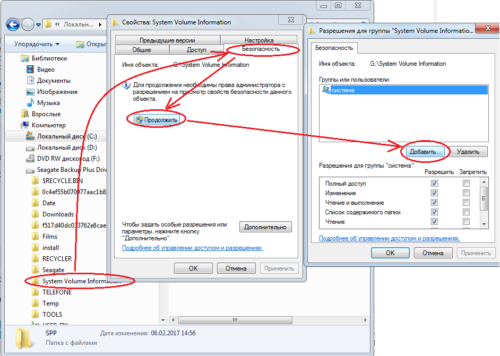
В списке пользователей, имеющих права на папку вы увидите единственного пользователя — систему. Нажмите на кнопку «Добавить». Чтобы не гадать, под каким именем вы вошли в систему, нажмите кнопку «Дополнительно», а затем «Поиск».
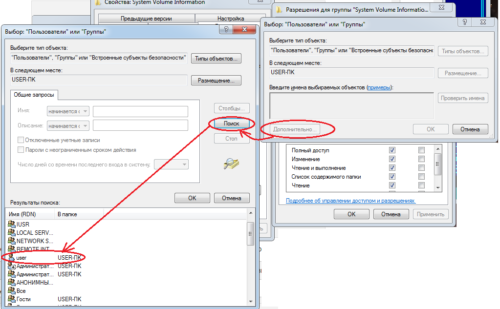
Найдите в спискеимя пользователя, под которым вы работаете
Дважды щёлкнув по имени в списке найденных пользователей, вы добавите себя в число тех, кто имеет права на папку. Но разрешения вы получите минимальные. Чтобы их расширить, выделите себя в списке и нажмите на верхнюю строчку «Полный доступ». При этом галочки появятся во всех строках списка разрешений. Нажмите «ОК» или «Применить».
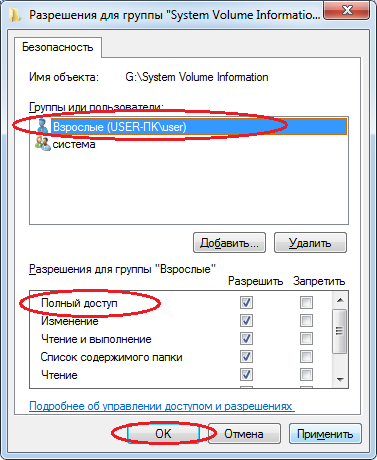
Добавьте себе права на папку
После этого вы получите права на все действия в данной папке. Но действуйте осторожно, чтобы не лишить себя возможности восстановить систему в случае неполадок. После завершения намеченных работ удалите выданные себе права, чтобы ими не воспользовались вирусы.
Appdata
Папки Appdata расположены в профилях пользователей и предназначены для хранения настроек и других персонализированных данных, используемых различными приложениями. Если вы установили программу, пользовались ей некоторое время, а затем удалили, то никому не нужные настроечные файлы останутся в этой папке, занимая, возможно, значительное место. Обычно Appdata содержит три подпапки.
Основная из них Local, в ней содержится больше всего информации. Здесь расположены папки Temp и Temporary Internet Files, которые мы рассматривали выше. Напомним, что их можно чистить, но не удалять. Не рекомендуется трогать папку Microsoft. Удаление или очистка остальных лишит вас некоторых привычных настроек в соответствующих приложениях, если вы ими ещё пользуетесь.
Папка Roaming содержит настройки такого же рода, которые можно перенести на другое устройство. Если вы установили приложение на другой компьютер, то простое копирование соответствующей папки из Roaming частично заменит выбор привычных для вас настроек. Здесь также могут быть папки, соответствующие неиспользуемым вами приложениям, их можно спокойно удалять.
Папка LocalLow невелика и используется несколькими программами для хранения буферных данных. Чистить её особого смысла нет, она всё равно вскоре вернётся примерно к тому же размеру.
System32 (DriveStory)
В этой папке хранится много важной информации. Лишними могут оказаться драйверы уже не используемых устройств. Они расположены в папке DriverStory. Ни в коем случае не удаляйте эту папку и не пытайтесь вручную её очистить! Для этого существуют специальные утилиты — штатная pnputil.exe или:
Если вы не знаете, какая разрядность у вашей системы, нажмите ещё раз Win+PauseBreak. В группе сведений о системе указан её тип — 32 или 64 разряда.
Прежде чем чистить папку с помощью утилиты, создайте резервную копию, как рассказывалось выше. Далее надо установить параметр devmgr_show_nonpresent_devices, необходимый для отображения неиспользуемых устройств. Для этого снова откройте раздел сведений о системе (например, кнопками Win+PauseBreak), выберите пункт «Дополнительные параметры системы» и нажмите кнопку «Переменные среды». В разделе «Переменные среды для ХХХ» (ХХХ — это пользователь, под именем которого вы работаете) нажмите кнопку «Создать». Введите имя параметра devmgr_show_nonpresent_devices и его значение — 1.
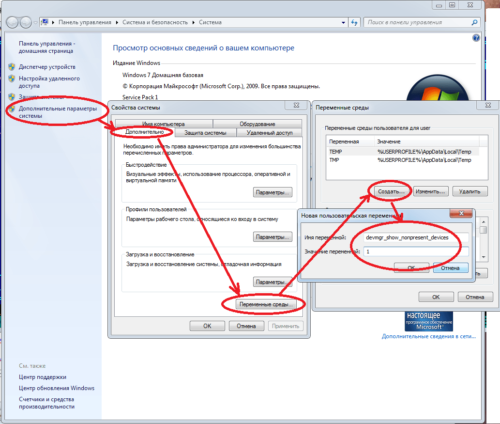
Установите параметр devmgr_show_nonpresent_devices
Затем зайдите в диспетчере устройств и отключите те из них, которые вам более не потребуются. Неиспользуемые устройства помечаются серым цветом. Будьте осторожны, не отключайте то, в чём не уверены.
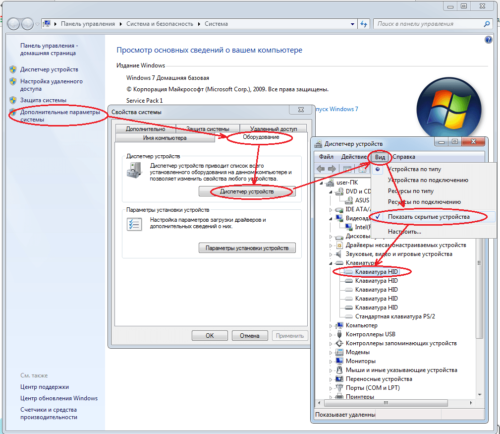
Поставьте в меню «Вид» галочку «Показать скрытые устройства»
Скачав с сайта http://www.jaswindows.ru/ утилиту, соответствующую разрядности вашей системы, распакуйте в любую папку. Зайдите в эту папку и запустите от имени администратора driver_cleanup.exe. После сканирования DriverStory утилита укажет объём, который удастся освободить. На латинской раскладке клавиатуры нажмите y, чтобы выполнить очистку или n, если не хотите этого делать.
Файл Pagefile.sys
Pagefile.sys называют файлом подкачки. Строго говоря, это даже не файл, а место на диске, зарезервированное для хранения информации, не умещающейся в оперативной памяти (ОЗУ). Если быстрой памяти не хватает для всех программ и служб, одновременно работающих на вашем компьютере, процессор переносит сюда часть их информации и при необходимости читает её с диска так, как будто она находится в ОЗУ. При этом снижается производительность, но зато не происходит фатальных сбоев из-за нехватки быстрой памяти.
Если файл Pagefile.sys используется очень интенсивно, помимо снижения производительности растёт и нагрузка на диск. Особенно чувствительны к частой перезаписи информации твердотельные диски (SSD). Чтобы это не привело к преждевременному выхода оборудования из строя, подумайте, не стоит ли увеличить объём ОЗУ. Проверить загрузку можно, нажав три «волшебные» кнопки Ctrl+Alt+Delete и выбрав пункт «Запустить диспетчер задач».
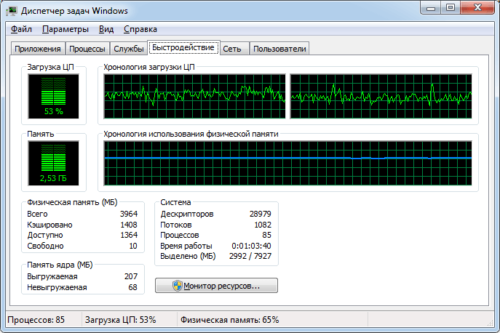
Проверьте загрузку физической памяти
Чистить Pagefile.sys, разумеется, нельзя, но уменьшить его размер в соответствии с вашими возможностями и перенести на более свободное устройство можно. Для этого зайдите в свойства системы и выберите пункт «Дополнительные параметры системы». Затем перейдите на вкладку «Дополнительно». В разделе «Быстродействие» есть одна кнопка «Параметры». Нажав на неё, снова выберите вкладку «Дополнительно» и обратите внимание на объём выделенной памяти.
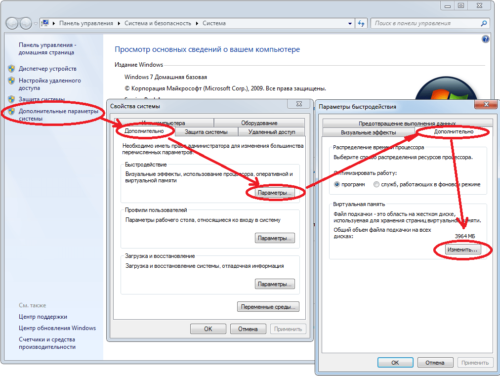
Измените размер и расположение файла подкачки
Нажав кнопку «Изменить», вы получите возможность изменить размер или перенести файл полностью или частично на другое устройство.
Assembly
У некоторых пользователей возникает желание почистить папку Assembly в Windows. Действительно, её объём может быть относительно большим, однако не стоит вмешиваться в неё. Её создаёт и поддерживает Framework. Здесь находится его служебная информация. Исключение составляют подпапки временных файлов Temp и Tmp, содержимое которых можно вручную почистить (не удаляя самих папок!), но их размер обычно невелик.
Installer
В Windows\Installer хранятся инсталляционные файлы установленных программ. Они могут потребоваться для переустановки и деинсталляции. Впрочем, для переустановки программы лучше скачать новую версию, а удалить можно и несистемными средствами, например, Total Uninstall.
Всё же полностью удалять содержимое этой папки без особой нужды не стоит. Более надёжный вариант — переместить её на более свободное устройство. Для этого мало просто скопировать папку, надо убедиться, что права на новом устройстве совпадают с исходными и установить мягкую ссылку на новое место (например, d:\). Это делается командой mklink /j c:\windows\installer d:\installer, которую следует набрать в командной строке, запущенной, как рассказывалось в начале статьи.
Загрузки (DownLoad)
Эти папки, расположенные в профиле каждого пользователя, содержат данные, скачанные вами из интернета. Они хорошо видны в проводнике и вы всегда можете удалить из них то, что вам больше не нужно либо перенести на другое устройство нужную информацию. Более радикальное решение — перенести сами эти папки на более свободное устройство так, как это описано выше для папки Installer.
Удаляя ненужную информацию с диска, помните о том, что даже при корректных действиях с системной информацией могут возникнуть проблемы в случае таких случайных событий, как отключение питания, вмешательство вируса и т. п. Поэтому обязательно делайте резервную копию перед такими действиями. Главная цель очистки — устранение помех для высокопроизводительной работы процессора, поэтому уделяйте внимание в основном большим объёмам данных. Удачи в работе!
App setup files что это и как удалить
Все больше людей задумывается, куда делось пространство на системном диске. Особенно остро это ощущают пользователи семерки.
Самый простой способ очистки свободного места – Это регулярное использование утилиты «Очистка диска»
Эта утилита поставляется вместе с системой и Вам не придется искать ее в сети.

При запуске утилиты Вам предложат на выбор диск для очищения.
Хочу заметить, что системный диск, страдает от захламления гораздо сильнее, нежели остальные жесткие диски или разделы.
После выбора диска окно немного изменится и Вам нужно будет выбрать, что именно очищать.

Теперь немного о том, что можно смело очищать.
Downloaded Program Files – смело удаляйте, так как это вспомогательные файлы для просмотра web — страниц. Они загружаются каждый раз при просмотре страниц.
Временные файлы интернета – удаляем и стараемся делать это регулярно и почаще.
Автономные файлы – могут быть удалены без последствий.
Файлы находящиеся в корзине – удаляем, если уверенны, что не кинули в корзину, что-то нужное.
Временные файлы программ – если их возраст больше недели смело стираем.
Служба – WebClient/WebPublisher – файлы необходимые для увеличения быстродействия, а потому могут быть безболезненно удалены.
Одним из неплохих способов освободить место является сжатие свободного места.
При этом способе файлы не удаляются, а сжимаются. К таким файлам всегда можно вернуться для использования.
После выбора удаляемых файлов подтверждаем все настройки и ждем.
Программа удалит все ненужные файлы и закроется.
Есть еще две папки которые нужно почистить это:

Все файлы можно удалить аналогично папки temp в системной директории. (пункт 1)
На этом все. Держите свой компьютер в чистоте и не забывайте чистить корзину.
App setup files как удалить windows 7
990x.top
Простой компьютерный блог для души)
App Setup Files что это?
 Всем даровчик. У нас сегодня тема это App Setup Files — мы должны узнать что это такое. Значит сперва давайте глянем на название App Setup Files, так бы сказать разберем его. Что мы тут видим? Слово App означает приложение, то есть программа. Слово Setup означает установка. Слово Files это я думаю вы и так догадались что файлы. Значит в итоге App Setup Files означает установочные файлы программы, вот такая моя мысль.
Значит есть такое дело, смотрите, это вам нужно знать. Бывает что вы ставите какую-то программу. И эта программа перед установкой распаковывает файлы, и уже потом среди этих файлов есть установочный (что-то типа setup.exe) и он запускается и идет процесс установки. После установки, папка, куда были распакованы файлы — должна быть удалена. Но это не всегда происходит. Я лично такие папки иногда встречал в корне системного диска, например после установки драйверов. Также может быть и после установки Офиса. Нужны ли эти папки? В принципе нет, но я лично их удаляю только после того как переименую, проверю что нет ошибок пару дней, и потом уже спокойно удаляю. Ибо если папку переименовать, то можно считать что вы ее удалили — ведь нет больше папки с предыдущим оригинальным названием.
И вы тут спросите, ну и к чему я это написал выше? А вот смотрите. Есть много программ по очистке системы. Например CCleaner, TuneUp, Glary Utilities.. в общем их много.. и вот в этих программах, когда вы будете чистить комп, то там может быть пункт App Setup Files. То есть этот пункт нужен чтобы очистить установочные файлы, которые были созданы при установке программ и обычно они должны быть не в корне диска или еще где-то, а в папке Temp. Вот вспомнил, кстати OpenOffice сначала спрашивает куда распаковать временные файлы, но не все проги так спрашивают Я вот такой человек.. люблю писать то, в чем уверен стопудово. Я скачал ОпенОфис и запустил установку и все верно, вот он спрашивает куда распаковать установочные файлы (то есть это и означает App Setup Files):
Хотя там и написано что это папка установки, но нет, это именно установочные файлы, которые после установки ОпенОфиса можно удалить! Даже есть кнопка Обзор — можно выбрать папку для этих файлов.
Еще такой вопрос может быть у вас — как удалить App Setup Files? А вот это вопрос хороший. Самому удалять я не советую — ибо можете спутать с тем, что удалять нельзя. Папка ведь как раз и не называется App Setup Files, вот я писал про ОпенОфис — куда он распаковывает файлы? В папку с названием OpenOffice 4.1.5 (ru) Installation Files, но тут важно только упоминание Installation Files, что уже говорит что в папке инсталляционные файлы. То есть тут явно сказано что это установочные файлы. А может быть и не сказано ничего. Поэтому самостоятельно искать такие файлы и удалять — я не рекомендую. А вот использовать программу для чистки компа — рекомендую. Но какая самая лучшая? Мой выбор это CCleaner, но я там не нашел пункта App Setup Files или пункта Установочные файлы программ. Я не знаю удаляет ли она их или нет. Но знаю что пользуется CCleaner много народу и не просто так — она чистит все что нужно и при этом безопасно (ну у меня не было траблов никогда после чистки).
Но возможно что другие проги умеют чистить комп от таких вот файлов установочных, но вы знаете, скорее всего те проги не так популярны как Cleaner, поэтому будьте осторожны ребята.. а то напартачить легко…
В общем ребята, я больше даже знаю что сказать. Был в интернете, искал дополнительную инфу про App Setup Files — но ничего толкового нет
Еще у вас может быт такой вопрос — где искать App Setup Files, где это находится? И я отвечу так бы сказать итоговой мыслью. Еще раз. Подведем итоги — App Setup Files это файлы, которые являются установочными, и они появляются при установке какой-то программы. Эти файлы должны потом быть удалены, но это происходит не всегда. App Setup Files это общее название таких файлов, каждая папка для распаковки установочных файлов создает свою папку со своим названием, у каждой проги это название свое. Поэтому искать в компе App Setup Files тупо нет смысла.
Я кстати у себя в компе, где стоит Windows 7, попробовал поискать App Setup Files — зажал Win + E, в правом верхнем углу вставил App Setup Files и начал ждать, в итоге ноль:
Потом я сделал тоже самое, но искал уже по Setup Files и тоже полный ноль:
Так что такие дела. На этом все ребята. Удачи вам, отличного настроения и будьте счастливы!!
Как удалить ненужные файлы с компьютера вручную
В прошлый раз мы рассмотрели как почистить компьютер с помощью программы Ccleaner, а на этот раз я расскажу к ак удалить мусор компьютера вручную самостоятельно, с помощью средств Windows и программ.
Как удалить ненужные файлы с компьютера вручную
В прошлый раз мы рассмотрели как почистить компьютер с помощью программы Ccleaner, а на этот раз я расскажу к ак удалить мусор компьютера вручную самостоятельно, с помощью средств Windows и программ.
1. Где же хранится мусор в операционных системах
В Windows ХР
Заходим и удаляем все в папках: Временные файлы Windows:
Для Windows 7 и 8
Временные файлы Windows:
Кэш браузеров
Кэш оперы:
Кэш мазилы:
Кэш гугл хрома (Chrome):
Временные файлы интернета:
Недавние документы:
Некоторые папки могут быть скрыты от посторонних глаз. Чтобы показать их, нужно разрешить показывать скрытые файлы и папки.
2. Очистка диска от временных и не используемых файлов используя
Стандартный инструмент «Очистка диска»
2. Выберите диск для очистки:
Начнется процесс сканирования диска…
3. Откроется окно с информацией о количестве места, занимаемом временными файлами:
Поставьте галки напротив разделов, которые вы хотите очистить и нажмите «ОК».
Кроме того, может иметь смысл удалить контрольные точки восстановления системы (кроме последней). Что бы выполнить эту операцию, повторите шаги 1-3, но на этот раз нажмите «Очистить системные файлы»:
5. После процедуры, описанной в п.2, у вас откроется то же окно, но наверху появится закладка «Дополнительно». Перейдите на нее.
В разделе «Восстановление системы и теневое копирование» нажмите «Очистить».
3. Файлы pagefile.sys и hiberfil.sys
Файлы расположены в корне системного диска и занимают довольно много места.
1. Файл pagefile.sys является системный файлом подкачки (виртуальная память). Удалить его нельзя (не рекомендуется так же его уменьшать), но зато его можно и даже нужно переместить на другой диск.
Делается это очень просто, откройте «Панель управления — Система и безопасность — Система», выберите «Дополнительные параметры системы» в разделе «Быстродействие» нажмите «Параметры», переключитесь на закладку «Дополнительно» (или нажмите сочетание клавиш win+R откроется команда выполнить и там наберите SystemPropertiesAdvanced) и в разделе «Виртуальная память» нажмите «Изменить». Там можно выбрать местоположение файла подкачки и его размер (рекомендую оставить «Размер по выбору системы»).
2. Файл hiberfil.sys является образом оперативной памяти для спящего режима (режима гибернации). О том, как отключить этот режим и удалить файл, подробно рассказано здесь Управление режимом гибернации (спящий режим).
4. Удаление не нужных программ с диска
Хороший способ освободить место на диске (, и как дополнительный бонус увеличить производительность системы), это удалить не используемые программы.
Зайдите в панель управления и выберите «Удаление программ». Появится список, в котором вы сможете выбрать программу. Которую вы хотите удалить и нажать «Удалить».
5. Дефрагментация
Дефрагментация жесткого диска, проводимая программой-дефрагментатором, позволяет упорядочить содержимое кластеров, то есть переместить их на диске так, чтобы кластеры с одним и тем же файлом стали размещаться последовательно, а пустые кластеры были объединены.
Это приводит к увеличению скорости доступа к файлам, а значит и к некоторому повышению быстродействия компьютера, что при высоком уровне фрагментированности диска может оказаться достаточно заметным. Стандартная программа дефрагментации диска находится по пути: пуск>все программы>стандартные >служебные> дефрагментация диска.
Вот так выглядит программа. В которой можно проанализировать диск, где программа покажет диаграмму фрагментированности диска и скажет нужно или не нужно выполнять дефрагментацию. Так же можно задать расписание когда будет производиться дефрагментация диска. Это программа встроенная в Windows, так же есть и отдельные программы дефрагментации диска например Defraggler которую скачать можно здесь:
Интерфейс её тоже достаточно прост.
Вот её преимущества над стандартной программой:
Советы и рекомендации
6. Удаляем ненужное из автозагрузки
7. Удаляем все ненужное с рабочего стола
Ну что вам не нужно на рабочем столе думаю сами для себя знаете. А как им пользоваться можете прочитать тут. Очистка компьютера, очень важная процедура, по этому не забывайте про неё!
990x.top
Простой компьютерный блог для души)
App Setup Files что это?
Всем даровчик. У нас сегодня тема это App Setup Files — мы должны узнать что это такое. Значит сперва давайте глянем на название App Setup Files, так бы сказать разберем его. Что мы тут видим? Слово App означает приложение, то есть программа. Слово Setup означает установка. Слово Files это я думаю вы и так догадались что файлы. Значит в итоге App Setup Files означает установочные файлы программы, вот такая моя мысль.
Значит есть такое дело, смотрите, это вам нужно знать. Бывает что вы ставите какую-то программу. И эта программа перед установкой распаковывает файлы, и уже потом среди этих файлов есть установочный (что-то типа setup.exe) и он запускается и идет процесс установки. После установки, папка, куда были распакованы файлы — должна быть удалена. Но это не всегда происходит. Я лично такие папки иногда встречал в корне системного диска, например после установки драйверов. Также может быть и после установки Офиса. Нужны ли эти папки? В принципе нет, но я лично их удаляю только после того как переименую, проверю что нет ошибок пару дней, и потом уже спокойно удаляю. Ибо если папку переименовать, то можно считать что вы ее удалили — ведь нет больше папки с предыдущим оригинальным названием.
И вы тут спросите, ну и к чему я это написал выше? А вот смотрите. Есть много программ по очистке системы. Например CCleaner, TuneUp, Glary Utilities.. в общем их много.. и вот в этих программах, когда вы будете чистить комп, то там может быть пункт App Setup Files. То есть этот пункт нужен чтобы очистить установочные файлы, которые были созданы при установке программ и обычно они должны быть не в корне диска или еще где-то, а в папке Temp. Вот вспомнил, кстати OpenOffice сначала спрашивает куда распаковать временные файлы, но не все проги так спрашивают Я вот такой человек.. люблю писать то, в чем уверен стопудово. Я скачал ОпенОфис и запустил установку и все верно, вот он спрашивает куда распаковать установочные файлы (то есть это и означает App Setup Files):
Хотя там и написано что это папка установки, но нет, это именно установочные файлы, которые после установки ОпенОфиса можно удалить! Даже есть кнопка Обзор — можно выбрать папку для этих файлов.
Еще такой вопрос может быть у вас — как удалить App Setup Files? А вот это вопрос хороший. Самому удалять я не советую — ибо можете спутать с тем, что удалять нельзя. Папка ведь как раз и не называется App Setup Files, вот я писал про ОпенОфис — куда он распаковывает файлы? В папку с названием OpenOffice 4.1.5 (ru) Installation Files, но тут важно только упоминание Installation Files, что уже говорит что в папке инсталляционные файлы. То есть тут явно сказано что это установочные файлы. А может быть и не сказано ничего. Поэтому самостоятельно искать такие файлы и удалять — я не рекомендую. А вот использовать программу для чистки компа — рекомендую. Но какая самая лучшая? Мой выбор это CCleaner, но я там не нашел пункта App Setup Files или пункта Установочные файлы программ. Я не знаю удаляет ли она их или нет. Но знаю что пользуется CCleaner много народу и не просто так — она чистит все что нужно и при этом безопасно (ну у меня не было траблов никогда после чистки).
Но возможно что другие проги умеют чистить комп от таких вот файлов установочных, но вы знаете, скорее всего те проги не так популярны как Cleaner, поэтому будьте осторожны ребята.. а то напартачить легко…
В общем ребята, я больше даже знаю что сказать. Был в интернете, искал дополнительную инфу про App Setup Files — но ничего толкового нет
Еще у вас может быт такой вопрос — где искать App Setup Files, где это находится? И я отвечу так бы сказать итоговой мыслью. Еще раз. Подведем итоги — App Setup Files это файлы, которые являются установочными, и они появляются при установке какой-то программы. Эти файлы должны потом быть удалены, но это происходит не всегда. App Setup Files это общее название таких файлов, каждая папка для распаковки установочных файлов создает свою папку со своим названием, у каждой проги это название свое. Поэтому искать в компе App Setup Files тупо нет смысла.
Я кстати у себя в компе, где стоит Windows 7, попробовал поискать App Setup Files — зажал Win + E, в правом верхнем углу вставил App Setup Files и начал ждать, в итоге ноль:
Потом я сделал тоже самое, но искал уже по Setup Files и тоже полный ноль:
Так что такие дела. На этом все ребята. Удачи вам, отличного настроения и будьте счастливы!!
Можно ли удалить папку AppData в Windows 7 8.1 10 для увеличения объёма?

App data папка можно ли удалить? Как вы все знаете, объём системного диска С иногда заканчивается довольно быстро, поэтому, пользователь начинает думать: — Какой бы файл удалить с системного диска, для увеличения его объёма? И оставляет свой выбор на папке AppData. «>Эту папочку удалять не рекомендуется, но, можно её немного почистить, или просто перенести папочку на другой диск вашего компьютера. Данные действия увеличат свободный объем диска С.
Что интересно, часть пользователей даже не знают, что подобная папочка вообще существует. Кроме этого, данная папка является скрытой поэтому просто так её не найти. Разумеется, Windows скрывает её не просто так, а в целях безопасности вашей системы. Иначе, если вы нечаянно удалите нужный файл, система может не запуститься. 
AppData является системной папочкой, содержащей личные данные о пользователе. Во время установки различных программ в этой папочке накапливаются файлы. Как уже скачана, система скрывает папочку AppData для своей безопасности. Но, когда человек приличное время использует Windows не переустанавливая, объём раздела очень сильно возрастает, забирая свободное пространство диска С.
Как найти папочку AppData?
Теперь нужно рассмотреть местоположение папочки, как можно в неё войти и суть её структуры, чтобы нам стало ясно, что вы можете в ней деинсталлировать, а что нет.
Разумеется, сначала нам нужно произвести включение скрытых папочек. Чтобы этого добиться:
Сделано. Сейчас мы рассмотрим, как отыскать данную папочку в системе. Заходим в системный раздел и идём по адресу: Users (Пользователи – Имя пользователя); 
Важно: — Перед любыми действиями в папочке AppData и реестре обязательно создайте точку восстановления, чтобы была возможность отката в случае неумелых действий.
Что включают данные папочки?
Как удалять мусор?
Разумеется, взять и удалить папочку AppData одним махом нельзя. Windows заблокирует данное действие. Большинство программ, которые у вас на данный момент запущены, ссылаются именно на неё. Отсюда, перед проводимыми действиями с папочкой, выключите весь работающий софт (и браузеры, в том числе). Другими словами, освободите оперативку.
Будет лучше, когда вы пробежитесь по данным 3 папочкам, и удалите неиспользуемые объекты. Но, если определённая папочка не захочет, чтобы её удаляли, входим в Диспетчер задач, нажатием Esc+Shift+Ctrl и выключаем её работу (выбираем Процессы и нужный останавливаем).

Важно: — Не стоит что-то менять в папочке Microsoft, иначе вы можете удалить важный файл и Windows просто не запустится. Вообще, если вы сомневаетесь в необходимости удаления любого файла, оставьте его в покое.
Видео App data папка можно ли удалить
Перемещаем AppData в другой раздел
Есть возможность перенести АппДата другой раздел для освобождения объёма системного диска:
Дело сделано, теперь данная папочка находится в другом диске, а ваш системный диск значительно увеличил свободный объём!
Вывод: — Теперь на вопрос «App data папка можно ли удалить?» скажем смело, «Можно, но, не удалить, а очистить». Хотя, на наш взгляд, лучше переместить её на другой диск. В этом случае вы и лишние файлы не удалите, и значительно увеличите свободный объём диска С. При этом, в папочке Temp, как уже упоминалось, можете смело удалять все файлы, которые будут удаляться, в том числе и на диске D. Вполне возможно. Вам и не придётся проделывать все эти действия, а достаточно просто очистить папочку Теmp. Успехов!