Работа с VirtualBox — установка операционной системы Linux
Данная статья поможет научиться работать с виртуальной машиной VirtualBox и познакомит вас с операционной системой Linux на примере установки Simply Linux.
В прошлой статье была рассмотрена установка VirtualBox и создание виртуальной машины под опереционную систему Linux. Теперь продолжим рассмотрение работы с VirtualBox и приступим к установке операционной системы.
В данном случае был выбран дистрибутив Simply Linux — свободный и бесплатный.
Выберите для загрузки файл с расширением ISO.
Для этой статьи была создана новая виртуальная машина под названием «SLinux», руководствуясь материалами статьи Установка и начало работы с виртуальной машиной VirtualBox.

При первом запуске виртуальный компьютер не обнаружит загрузочный диск.

Перейдите в главное меню виртуальной машины, «Устройства» -> «Приводы оптических дисков» -> «Выбрать образ оптического диска. » и выбирите образ скачанного дистрибутива. Если вы записали ISO образ на физический оптический диск, установите его в привод и вместо образа выбирите физический привод с диском.

После того как устройство для последующей загрузки и установки операционной системы выбрано, перейдите в меню «Машина» -> «Сброс» и перезагрузите машину.
Установка Linux:

Первая загрузка будет выполнена с образа или диска с дистрибутивом, из предложенного меню нужно выбрать пункт «Установка», пользуясь клавишами со стрелками и нажать «Enter».

Ожидаем, пока будут загружены все необходимые компоненты, после чего мы увидим мастер установки, который предложит пройти 13 шагов для установки ОС.
Переход к каждому последующему шагу осуществляется нажатием кнопки «Далее».

Первый шаг — выбор языка операционной системы и способа переключения расладки клавиатуры.

Соглашаемся с условиями лизензионного соглашения.

Настройка даты и времени, выбираем свою страну, город и устанавливаем текущее время — кнопка «Изменить».

В появившемся диалоге устанавливаем дату и время, жмём «ОК» и возвращаемся к текущему окну.
Если всё устраивает — кнопка «Далее».

В данном случае, виртуальный жесткий диск, подключённый к машине, не содержит файлов. Никаких особенных настроек не требуется.

Какое программное обеспечение установить вместе с операционной системой? Выбираем.

Процесс распаковки и установки. Подождём немного.

Настройки сохраняются, а нас ожидает ещё несколько важных шагов.

Настройка загрузчика — позволяет выбрать, какую операционную систему загружать. Полезно при установке нескольких ОС на один физический компьютер. В нашем случае оставляем как есть, можно создать любое количество виртуальных машин с любыми системами.

При настройке сети ограничимся назначением имени виртуальному компьютеру, а использование DHCP позволит получать настройки сети автоматически.

Назначим и запомним пароль системного администратора, понадобится для установки ПО и прочих администраторских действий в системе.

Создадим учётную запись, с её параметрами будем входить и работать в системе. В этом случае запомнить нужно значения обоих полей — имя пользователя и пароль.

Предполагается, что в сети домены не используются.

Настройки монитора, виртуального в данном случае. На изображении оставлены настройки по умолчанию. Жмём кнопку «Проверить».

В этом окне указатель мыши имеет вид креста. Нажмите «Да» при корректном отображении сетки.
Если настройки устраивают, можно ничего не менять и перейти к следующему диалогу.

Операционная система установлена. На данном этапе можно перейти в меню «Устройства» окна виртуальной машины и изъять образ или CD с дистрибутивом. В противном случае после перезагрузки машина попытается загрузиться с него и нужно будет выбрать загрузку с жесткого диска вручную.

Перезагрузка будет произведена автоматически после нажатия кнопки «Завершить» в предыдущем диалоге. На изображении видно загрузчик ОС, который через мгновение запустит Simply Linux.

Ожидаем запуск операционной системы.

Далее — два диалога. В первом случае вводим имя пользователя и жмём «Enter», во втором — пароль и, после нажатия «Enter» попадаем в среду Simply Linux.
Запускаем Linux:
Если не смутиться словом «Simply» в названии и шутливым дизайном обоев для рабочего стола, можно оценить удобство и работоспособность нашей новой ОС.

Если выполнить захват ISO образа или привода с CD диском через меню «Устройства» окна виртуальной машины, он будет монтирован как часть файловой системы виртуального компьютера, доступ к содержимому можно получить запустив соответствующий ярлык на рабочем чтоле (на изображении обведён рамкой).

Доступ к файловой системе виртуального жесткого диска — через ярлык «Домашний компьютер».

Так выглядит установленный в системе файловый менеджер — аналог проводника Windows.

Используя кнопку в левом нижнем углу рабочего стола, получаем доступ к установленным программам, а также к инструментам для настройки системы. Пользователям Windows это знакомо как меню «Пуск».

Средствами операционной системы — нажать кнопку в правом нижнем углу рабочего стола и выбрать необходимый вариант завершения.

Средствами виртуальной машины — меню «Машина» -> «Закрыть» или закрыв рабочее окно виртуальной машины. В появившемся диалоге можно выбрать опцию «Сохранить состояние машины» и при следующем запуске машина будет восстановлена в том состоянии, в котором вы её оставили, так, если бы отключения небыло.
ROSAForum
Здравствуйте.
Заранее прошу извинить, если тема не к этому разделу.
Прочитал статью про новую Росу на Хабре. Загорелся. Тем более, что благодаря интерфейсу, мне представляется она очень удобной для старшего поколения.
Но не тут-то было.
Ставлю как и написано в wiki через Virtual Box.
Ан, не ставится. 
При выборе 1-го пункта «Boot from local drive», появляется темный экран, а в верхнем левом углу пишется «Booting from local disk». Все, жду до 30 минут. Ни чего не выводит на экран. Нажимаю «Выключить». Появляется окно с указанием основных настроек ОС. Внизу окна в нижнем левом углу показывает индикатор загрузки — около 55%.
При выборе любого другого пункта, а именно пунктов 2, 3 и 4
выдается вот что: 
Вот, какие настройки системы я задавал в Virtual Box 
Также, чтобы специалисты могли видеть картину информативнее, вот скриншот «4 — Детально — Настройки — Носители — Общее представление» 
И вот какие образы Росы я выбирал 
Помогите пожалуйста решить проблему.
Очень хочется поработать в такой системе.
С уважением,
Сергей1
Re: Отказ в установке
Сообщение VictorR2007 » 27 апр 2014, 07:09
Re: Отказ в установке
Сообщение sokoloff » 27 апр 2014, 09:25
Здесь все просто. У Вас в настройках машины стоит «Mandriva 32», а образ 64 битный.
Если основная система 64 битная, то при создании надо выбрать не просто «Mandriva» а «Mandriva (64 bit)». 
Ну, или скачать 32-х битный образ Росы.
Re: Отказ в установке
Сообщение DELTA-79 » 27 апр 2014, 14:34
Re: Отказ в установке
Сообщение Sergei1 » 27 апр 2014, 15:08
Благодарю за ответ!
«. в настройках машины стоит «Mandriva 32″, а образ 64 битный» — да, так ни чего не получится.
Но. На скриншоте выше показаны все образы ОС, которые я пытался ставить. Как понятно — ни чего не получилось.
С » в настройках машины стоит «Mandriva 32″, а образ 64 битный» — вообще как-то глупо и нелепо выглядит. Прошу прощения.
Но.
1) При выборе устанавливаемой ОС в Virtual Box у меня нельзя выбрать образ 64 bit — для наглядности вот скриншот 
2) Почему собственно пытался поставить 64 bit?
Пытался поставить версии «i586», но вот какой ответ мне тут же выдается
(сразу в разделе «Носители -> Контроллер: IDE -> в разделе «Атрибуты» — «Привод» нажимаю на пиктограмму диска и выбираю образ с окончанием в названии i586″) 
3) Ну а собственно, если я ставлю не «i 586», а «x 86_64.iso», тогда не ругается.
4) Пытался ставить все 3 версии ОС — с KDE, GNOME, LXDE — все то же.
Т.е. если я выбираю «x 86_64.iso» — «не ругается».
Если выбираю «i 586», то «ругается».
5) Собственно, чтобы дополнить до конца картину действия, привожу ответ системы,
когда в главном меню выбираю 2, 3, 4-й пункт «Start Rosa Desctop Fresh R2», «Install Rosa Desctop Fresh R2», «Install Rosa Desctop Fresh R2 in Basic graphics mode»,
выдается на темном экране вот такой ответ 
Для лучшей наглядности вот, что написано:
«Loading vmlinuz0.
Loading initrd0.img. ready.
This kernel requires an x86-64 CPU, but only detected an i686 CPU.
Unable to boot — please use a kernel appropriate for your CPU.»
Т.е. вот перевод:
«Загрузка vmlinuz0 .
Загрузка initrd0.img . готов.
Это ядро требует 86-64 CPU, но только обнаружил i686 CPU.
Невозможно загрузиться — пожалуйста, используйте соответствующее ядро для вашего процессора.»
Что же мне делать?
Кто знает, напишите пожалуйста совет с пошаговой инструкцией.
Re: Отказ в установке
Сообщение sokoloff » 27 апр 2014, 16:17
Похоже что файлы битые. В таких случаях первое что надо сделать, это проверить контрольную сумму файла. На http://mirror.rosalab.ru/rosa/rosa2012. . .Fresh.R2/ рядом с ISO файлом лежит ROSA.FRESH.KDE.R2.i586.iso.md5sum это контрольные суммы для ISO образа. Поищите в гугле программу для рассчета MD5 суммы, они есть и под винду. Для ROSA.FRESH.KDE.R2.i586.iso md5-сумма должна быть 289c736fd1d3494c2542a5dd97fb8937
Инструкция такая:
1. Проверить какая версия винды. Если 32-х битная, то можно поставить только 32-х битные системы — переходим к пункту 2.
1.1 Если винда 64 бита то проверить какая версия виртуалбокса 64 или 32 бита. Если 32 бита, можно переставить на 64 битный, иначе переходим к пункту 2.
1.2 В вмртуал боксе нажимаем «Создать», откроется визард. Прямо на первом шаге он спросит «Укажите имя и тип ОС», имя любое, скажем «Rosa R2», тип «Linux», версия «Mandriva (64 bit)» 64 bit обязательно
CentOS won't boot on Virtual Box [closed]
Questions must be relevant to professional system administration. Server Fault is a site dedicated to professionals; novice questions are off-topic. Please see the Help Center for more information on topicality. The best advice we can give you is to hire a professional to help you out.
Closed 9 years ago .
I installed CentOS 6 on Virtual Box. After the install it starts up and I select boot from local disk. When I do this, it goes to a black screen that says
The CentOS version is 6.4-x86_64-minimal and Virtual Box is updated to the latest version 4.2.18. Any ideas how to make it boot?
I went through the installation process multiple times to verify the installer wrote to disk during the installation. It seems pretty straightforward that boot from disk should work, but not w/ CentOS, my favorite distro.
Also, I have googled around some, but the only thing out there is people saying, get a different install medium, pretty lame, maybe I’ll have to break down and install the server w/ the UI so that I can boot from disk.
Booting from local disk что делать
1. BIOS капай.
2. На диске есть resue mode, после в меню: восстановление загрузчика.
спасибо , сегодня попробую в обоих направлениях поочередно.
в БИОСе поменял SATA Settings на ATA Mode
БИОС увидел HDD-ишники , перезагрузился система не загружалась, потом переустановил
система заходит до GRUB и всё.
зашел с установочного CD в rescue, хотель восстановить grub по инструкции сделал следующее:
grub> root (hd0,0)
и ошибка неопознанная файловая система (FileSystem type unknown, partition type 0x83)
вывел на экран партиции резултат такой:
Partition num: 0, Filesystem type unknown, partition type 0x83
Partition num: 1, Filesystem type is fat, partition type 0xc
Partition num: 2, Filesystem type is fat, partition type 0xc
Partition num: 3, Filesystem type unknown, partition type 0xee
я что то непонел, система же куда то села, как это неопознанный формат, и почему тут файловая система FAT.
давай по порядку разбираться:
1) как диск при установке разбивал
2) куда загрузчик ставил
1. У меня диски подключены к RAID контроллеру(PERC S100), стоит RAID 1 (2 штуки по два HDD размером 1 Т каждый). В BIOS-е стоит RAID. При таком раскладе, при первом окне установки такое сообщение: Таблица разделов диска /dev/sdc не читаемо инструментом разбиения «parted» который используется для изменения таблицы разделов. Вы можете использовать разделы на диске /dev/sdc как они есть. Вы можете отфармотировать их и присвоит им точки монтирования, но вы не можете добавить, редактировать, изменять размер или удалять разделы диска при помощи этого инструмента.(конец сообшения)))Но думаю драйвера от RAID он сам находит поскольку установка идет до конца.
2. При установке ничего не менял, всё по умолчанию, при выборе пункта разбивка ничего не менял ибо в разбивке сам не ас,
там вот такое:
-удалить раздел /dev/sdd1 (931.4 GB)
-создать раздел подкачки /dev/sdd1 (2.0 GB)
-создать корневой раздел /dev/sdd2 (929.5 GB) с reiserfs
только добавил кое чего из доп. программ, точнее KDE и C++, и из ролей сервера добавил сервер Oracle. Вот и всё в принципе. Спасибо за отклик.
Start booting from USB device что делать
При попытке установить операционную систему с флеш-накопителя пользователь может столкнуться с появлением на экране надписи «Start booting from USB device…», после чего система зависает и далее ничего не происходит. Обычно это связано с ситуацией, когда загрузочная флешка с операционной системой не была корректно создана пользователем, потому система испытывает проблемы в установке новой версии ОС с данного устройства. В данном материале я расскажу, в чём суть проблемы «Start booting from USB device», каковы её причины, и как исправить появление надписи на вашем ПК.
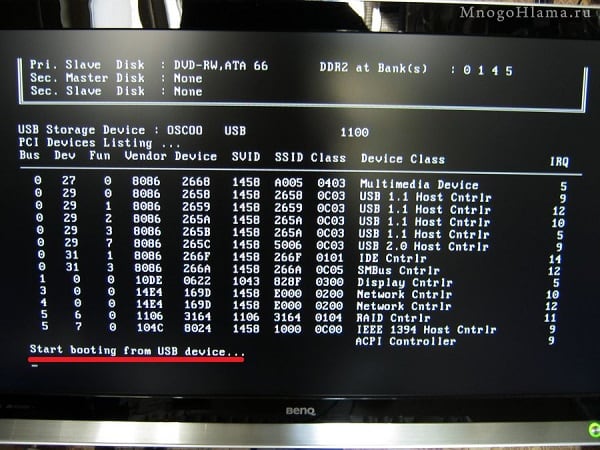 Экран с застывшей надписью «Start booting from USB device…» выглядит примерно так
Почему появляется данная дисфункция?
В переводе данный текст звучит как «Начало загрузки с устройства USB…», обычно появляясь при загрузке установочной версии ОС Windows с ЮСБ-устройства.
Причинами «зависания» надписи «Start booting from USB device» обычно являются некорректно созданная установочная флешка, а также неверно указанные настройки в БИОСе пользовательского ПК.
 Причиной дисфункции может выступать некорректно созданная установочная флешка
Как исправить «Start booting from USB device»
Для устранения ошибки «Start booting from USB device» рекомендую выполнить следующее:
- Проверьте, загрузочное ли ваше ЮСБ-устройство. Для этого рекомендую использовать программный инструмент «MobaLiveCD», который проверит загрузочный статус вашей флешки. Данная программа не требует установки, работает сразу после запуска, довольно легка и удобна в использовании.
Способ 1.Для работы с «MobaLiveCD» скачайте и запустите данную программу с правами администратора. На главном экране кликните на кнопку «Run the Live USB», укажите программе путь к вашей флешке. Если программа спросит вас «Do you want to create a hard disk image for your virtual machine?» — выберите «No». Программа произведёт эмуляцию запуска системы с вашей флешки, и вы воочию увидите результат.
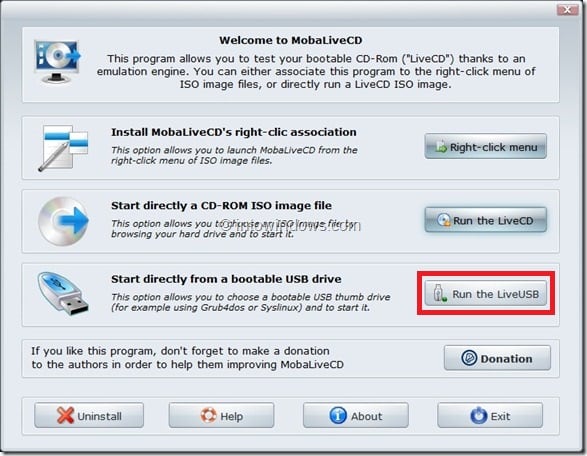 Работаем с с «MobaLiveCD»
Для выхода с программы нажмите клавиши Ctrl+Alt.
- Проверьте, поддерживает ли ваш компьютер загрузку с USB. Далеко не все ПК поддерживают данную функцию (особенно это касается устаревших версий материнских плат), потому вам необходимо или просмотреть характеристики вашей материнской платы относительно поддержки ею загрузки с ЮСБ, или непосредственно перейти в БИОС и просмотреть, имеется ли в нём соответствующая опция;
- Настройте ваш ПК для загрузки с флеш-накопителя. Перейдите в БИОС и установите там соответствующие опции, в частности, в последовательности загрузочных дисков установите флеш-накопитель первым для загрузки;
Чтобы проверить файловую систему вашей флешки подключите её к компьютеру, в проводнике кликните на флеш-накопителе правой клавишей мыши, в появившемся меню выберите «Свойства».
- Попробуйте изменить значение некоторых параметров БИОСа. Перейдите в ваш БИОС, и поменяйте значение опции «Legacy» с «Enabled» на «Disabled» (или наоборот). Сохраните настройки, перезагрузите компьютер, и попробуйте вновь установить систему с флеш-накопителя;
Способ 2. Если предыдущий способ не помог исправить Start booting from USB device, попробуйте выполнить следующее. Перейдите в БИОС, во вкладке «Boot» установите значение параметра «Secure Boot» на «Disabled» (если появится предупреждение, смело жмите на «Ок»). Появится дополнительная опция «ОS Mode Selection», выберите здесь «UEFI and Legacy OS» (если появится предупреждение, тогда вновь нажимаем на «ОК»). Вновь жмём на F10, затем на «Yes», дожидаемся перезагрузки ноутбука.
Затем вновь переходим в БИОС, во вкладке «Boot» выбираем опцию «Boot device priority», в первом пункте выбираем нашу флешку как загрузочное устройство. Вновь жмём на F10 и «Yes». Перезагружаем наш ПК и пробуем загрузиться с нашего флеш-накопителя.
-
Для создания загрузочной флешки используйте зарекомендовавший себя софт (например, Rufus).
Заключение
Проблема с «Start booting from USB device» может быть вызвана рядом причин, начиная от неправильной настройки БИОСа, и заканчивая некорректным созданием загрузочной флешки. Для избавления от ошибки Start booting from USB device» рекомендую воспользоваться приведёнными выше советами, это позволит провести нормальную инсталляцию Виндовс с помощью флеш-накопителя на вашем ПК.
Как исправить ошибку DISK BOOT FAILURE,INSERT SYSTEM DISK AND PRESS ENTER?
Вообще, если переводить дословно, то ошибка «DISK BOOT FAILURE,INSERT SYSTEM DISK AND PRESS ENTER» означает, что загрузочный диск испорчен, и нужно вставить другой системный диск и нажать на кнопку Enter.
Эта ошибка не всегда означает, что пришел в негодность винчестер (хотя, иногда, и сигнализирует и об этом). В любом случае, сначала попытаемся исправить ее своими силами, ведь в большинстве случаев все решается довольно быстро и просто.
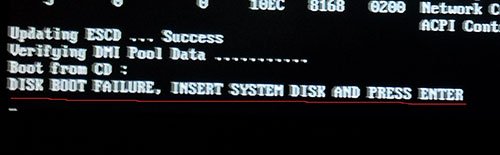
Ошибка. Примерно это вы увидите на экране…
1. Проверьте, нет ли в дисководе дискетки. Если есть выньте ее и попробуйте перезагрузиться. В большинстве случаев, компьютер не найдя загрузочной записи на дискете, отказывается дальше загружаться, требуя другую дискету. Хотя на современных ПК уже не ставят дисководы, но у многих еще есть старые машины, которые до сих пор служат верой и правдой. Можно попробовать вообще отключить дисковод, открыв крышку системного блока и вынув из него все шлейфы.
2. То же самое относится и к устройствам USB. Иногда Bios не находя загрузочных записей на флешке/внешнем жестком диске может выдать такие пируэты. Особенно, если вы заходили в Bios и меняли там настройки.
3. При включении ПК (или непосредственно в самом bios) посмотрите, а определяется ли жесткий диск. Если такого не происходит — это повод задуматься. Попробуйте открыть крышку системного блока, пропылесосить внутри все, чтобы не было пыли и поправить шлейф идущий к жесткому диску (возможно просто отошли контакты). После этого включите компьютер и посмотрите на результат.
Если жесткий диск не определяется — возможно он пришел в негодность. Неплохо бы его проверить на другом компьютере.
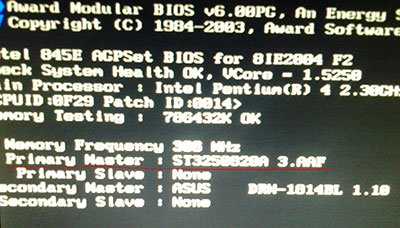
На скриншоте показано, что ПК определил модель жесткого диска.
4. Иногда, так случается, что в приоритетности загрузки в Bios — жесткий диск компьютера пропадает, либо оказывается на самом последнем месте… Бывает и такое. Для этого зайдите в Bios (кнопка Del или F2 при загрузке) и поменяйте настройки загрузки. Пример на скринах ниже.
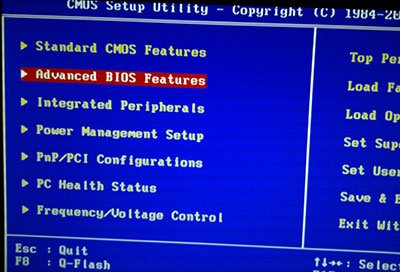
Заходим в настройки загрузки.
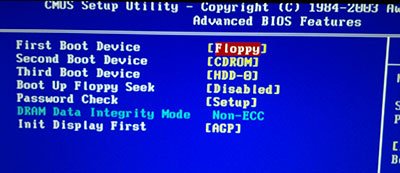
Меняем местами Floppy и HDD. У вас может и не быть такой картинки, просто поставьте на первое место в приоритете загрузку с HDD.
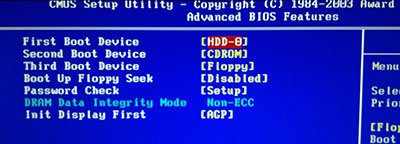
Выглядеть это будет так!
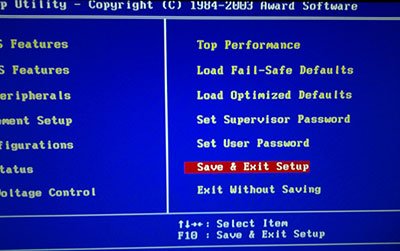
Далее выходим, сохраняя настройки.
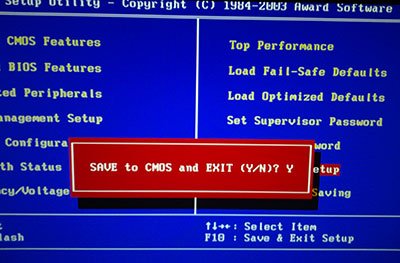
Ставим Y и нажимаем Enter.
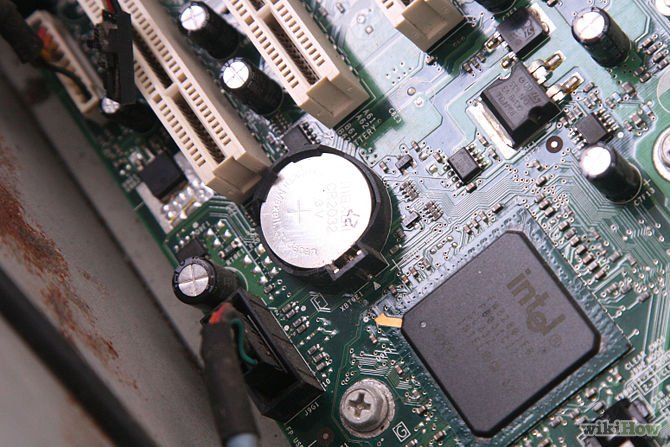
5. Бывает, что ошибка DISK BOOT FAILURE возникает из-за сбитых настроек в Bios. Часто неопытные пользователи меняют, а затем забывают… Чтобы удостовериться, попробуйте сбить настройки Bios и привести его к заводской конфигурации. Для этого на материнской плате найдите небольшую круглую батарейку. Затем выньте ее и подождите пару минут. Вставьте ее на место и попробуйте загрузиться. Некоторым пользователям удается устранить эту ошибку таким способом.
6. Если ваш жесткий диск определяется, из USB и дисковода вы все вынули, настройки Bios проверили и 100 раз сбросили, а ошибка возникает вновь и вновь, возможно был поврежден ваш системный диск с ОС. Стоит попробовать восстановить или установить заного Windows.
Если все вышеперечисленное вам не помогло, боюсь своими силами устранить эту ошибку вы не сможете. Добрый совет — вызывайте мастера…
Что делать с ошибкой DISK BOOT FAILURE, INSERT SYSTEM DISK AND PRESS ENTER
Вопрос от пользователя
Помогите пожалуйста! При запуске компьютера пишется ошибка:
«disk boot failure insert system disk and press enter». Я так понял, что это означает какую-то проблему с жестким диском (он сломался?). Как исправить эту ошибку?
PS: компьютер нести в ремонт не хочу — нет смысла, ему уже лет 7-8 (хотелось бы управиться своими силами).
Не всегда появление подобной ошибки означает, что с вашим диском что-то случилось. Если перевести на русский язык, то эта ошибка означает: «Загрузочный диск не найден, вставьте системный диск и нажмите Enter».
Т.е. такое могло произойти, например, если вы отключили жесткий диск (отошел шлейф, скажем), или из-за того, что компьютер ищет загрузочные записи не на том носителе, на котором нужно (например, из-за неверных настроек BIOS).
Пример ошибки представлен на этом фото
Причин, на самом деле много, в это статье затрону самые основные, чтобы любой мало-мальски разбирающийся с ПК мог попытаться решить проблему.
Решение (причины возникновения)
Причина 1: забытая дискета, флоппи-дисковод (Drive a)
Решение
Я, конечно, понимаю, что дискетки и флоппи-дисководы (на жаргоне «флопики») уже канули в лету. Тем не менее, у многих на старых компьютерах они еще остались! К тому же, во многих учебных заведениях на дискетах заставляют делать различные работы (так, что дискеты еще кое-где живы ☺)!
Суть в чем : проверьте, не вставлена ли дискета в дисковод. Если дискетка есть — выньте ее и перезагрузите ПК!
Кстати, также проверьте — не установлен ли у вас флоппи-дисковод. Если он есть, желательно открыть системный блок и вынуть из флоппи-дисковода шлейфы, которые подключены к нему (операцию выполнять при полностью выключенном ПК!). После, включите ПК и посмотрите, не пропала ли ошибка.
Вынимаем дискету из Drive a
Причина 2: вставлен диск в CD/DVD дисковод, флешка в USB-порту
Решение
Тоже самое можно сказать о флешках и CD/DVD-дисках — проверьте, нет ли в лотке или USB-порте оставленного носителя. Если есть — выньте его и перезагрузите компьютер.
Причина 3: изменен приоритет загрузки в BIOS
Решение
В BIOS есть специальный раздел, отвечающий за то, с какого носителя компьютер будет пытаться загрузиться (например, с жесткого диска или с флешки). Если настойки в этом разделе выставить неверные — то компьютер будет искать загрузочные записи не на том носителе, и, естественно, ничего не найдя — выдаст вам эту ошибку.
Чаще всего, многие начинающие пользователи при установке/переустановке Windows меняют эти параметры, а затем забывают их вернуть обратно (хотя, иногда не исключены и различные «случайные случайности»). В результате, установка проходит в штатном режиме, а Windows в последствии не загружается.
На фото ниже представлен приоритет загрузки:
- сначала ПК попытается загрузить с CD/DVD-диска (см. 1st Boot Device);
- если CD/DVD-диска найдено не будет, попытается загрузиться с жесткого диска (см. 2nd Boot Device). Если и жесткого диска не будет найдено — выдастся ошибка «DISK BOOT FAILURE. «.
Раздел BOOT — приоритет загрузки
Справочная
У меня на блоге уже есть статьи по настройке BIOS (вход в BIOS, изменение приоритета загрузки, сброс настроек и пр.). Т.к. темы достаточно объемные, рассказывать все эти «тонкости» в этой статье — не представляется возможным. Поэтому, для проверки своих настроек BIOS, предлагаю вам воспользоваться материалами, ссылки на которые приведены ниже.

Причина 4: села батарейка на материнской плате
Решение
Настройки BIOS могут сбиваться из-за того, что на материнской плате села батарейка. Представляет она из себя небольшую круглую «таблетку». Благодаря ней, ваши настройки в BIOS компьютер держит в «памяти». К тому же, наверное, обращали внимание, что время и дата также за счет чего-то отсчитываются правильно, даже когда компьютер неделями выключен!
В среднем, такая батарейка может проработать лет 8-10. Если с ней что-то не так, вы можете это заметить по тем же сбившемся дате и времени (их нужно будет поправлять после каждого включения ПК). В общем-то, хитрого ничего нет — ее можно заменить самостоятельно.
Батарейка на материнской плате ПК
Причина 5: определяется ли ваш жесткий диск, всё ли с ним в порядке. Проверьте шлейфы
Решение
При загрузке компьютера на многих моделях можно увидеть, как перед появлением логотипа Windows «мелькает» черный экран с различными надписями. Среди них, кстати, можно увидеть название и модель процессора, диска, кол-во оперативной памяти и пр. параметры. Также эту информацию можно увидеть, если зайти в BIOS (о том, как это сделать, ссылки давал выше в статье).
Так вот, проверьте, определяется ли ваш жесткий диск, видит ли его модель ПК. На фото ниже представлен жесткий диск марки Samsung (с ним все в порядке). Если диск не отображается — скорее всего, есть какая-то аппаратная проблема.
Проверяем виден ли жесткий диск
В самом безобидном случае отошли шлейфы (например, их могли не плотно вставить, когда собирали системный блок). Также часто их отсоединяют/присоединяют при подключении еще одного диска, при чистке ПК от пыли. Поэтому, первое, что рекомендую сделать, если ПК не видит диск — отсоединить шлейфы, продуть пыль в гнездах, и подключить их обратно (выполнять при полностью выключенном ПК!).
Если ПК по-прежнему не видит диск, попробуйте подключить диск к другому компьютеру/ноутбуку. Возможно, что диск пришел в негодность (такое тоже иногда случается, особенно, когда был резкий скачок электричества: молния, сварка и пр.).
Возможно, вам пригодиться статья о том, как подключить жесткий диск от ноутбука к компьютеру — https://ocomp.info/kak-podklyuchit-zhestkiy-disk-ot-noutbuka-k-kompyuteru.html
Причина 6: «полетела» Windows
Решение
Также еще одна популярная причина появления этой ошибки — это повреждение загрузочных записей Windows (многие на сленге просто говорят, что «полетела система»). В этом случае можно попытаться либо восстановить старую Windows, либо просто установить новую. Выбирать вам.
Кроме этого, можно попробовать загрузиться с аварийного liveCD-диска и попытаться проверить систему на вирусы, перенести важные данные с системного диска на другие носители, т.е. сделать бэкап нужной информации. Ссылка на статью по созданию liveCD-диска представлена ниже.
unixforum.org
Форум для пользователей UNIX-подобных систем
Проблема с загрузской, после установки Mandriva 2009 (Ошибка связанная с жестким диском.)
Модератор: Bizdelnick
Проблема с загрузской, после установки Mandriva 2009
Сообщение vitako » 04.04.2009 23:58
Re: Проблема с загрузской, после установки Mandriva 2009
Сообщение ishitori » 05.04.2009 00:58
почитайте эту тему до конца. там говорится, что возможно это проблема с bios’ом, так как isolinux используется для загрузки с iso9660, т.е. файловой системы, используемой на оптических дисках. также там советуют проверить перемычки — жесткий диск должен быть master, а cd/dvd-привод — slave.