Не запускается Sleeping Dogs. Проблемы с запуском. Игра не работает.

Со слов игроков эта проблема звучит как «Не запускается игра Sleeping Dogs, нажимаю на ярлык и просто ничего не происходит. Не работает Sleeping Dogs«. Как ни странно многие игроки столкнулись с этой проблемой. Но решить её очень просто, если разобраться в самой причине возникновения проблемы.
Как правило, данная проблема возникает при несовместимом с игрой крэке ( No-DVD ). Поэтому рукомендуется скачать проверенный крэк ниже:
В случае если проблема продолжится (это маловероятно):
Скачайте и установите новую версию PhysX.
Скачайте полностью правильно собранный Repack Sleeping Dogs, после чего проблема должна быть решена.
Попробуйте запустить игру от имени администратора или в режиме совместимости.
Внимание. Если вы играете с кряком от SKIDROW и у вас после запуска игры ничего не происходит, необходимо добавить несколько записей в реестр, скачайте и добавте в реестр запись:
Файл «SD. Для Windows x64.reg» — Для 64-битной Windows
И главное во время установки игры отключайте антивирусник!
Решение проблем с запуском Sleeping Dogs в Windows 10
Игра Sleeping Dogs была выпущена в далеком 2012 году, когда Windows 10 еще не существовало. Соответственно, данное приложение изначально не было оптимизировано под работу на данной операционной системе, поэтому у некоторых пользователей после установки появляются проблемы с запуском, решаемые разными методами. Начать следует с самых простых и эффективных вариантов, постепенно переходя к сложным и редко встречающимся.
Способ 1: Включение режима совместимости
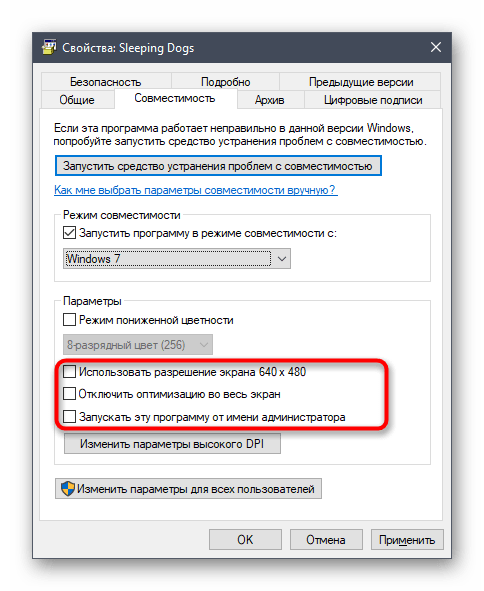
Начнем с самого банального, но при этом довольно эффективного способа. Он заключается во включении режима совместимости Sleeping Dogs с предыдущими версиями Виндовс, что осуществляется путем настройки исполняемого файла через меню свойств.
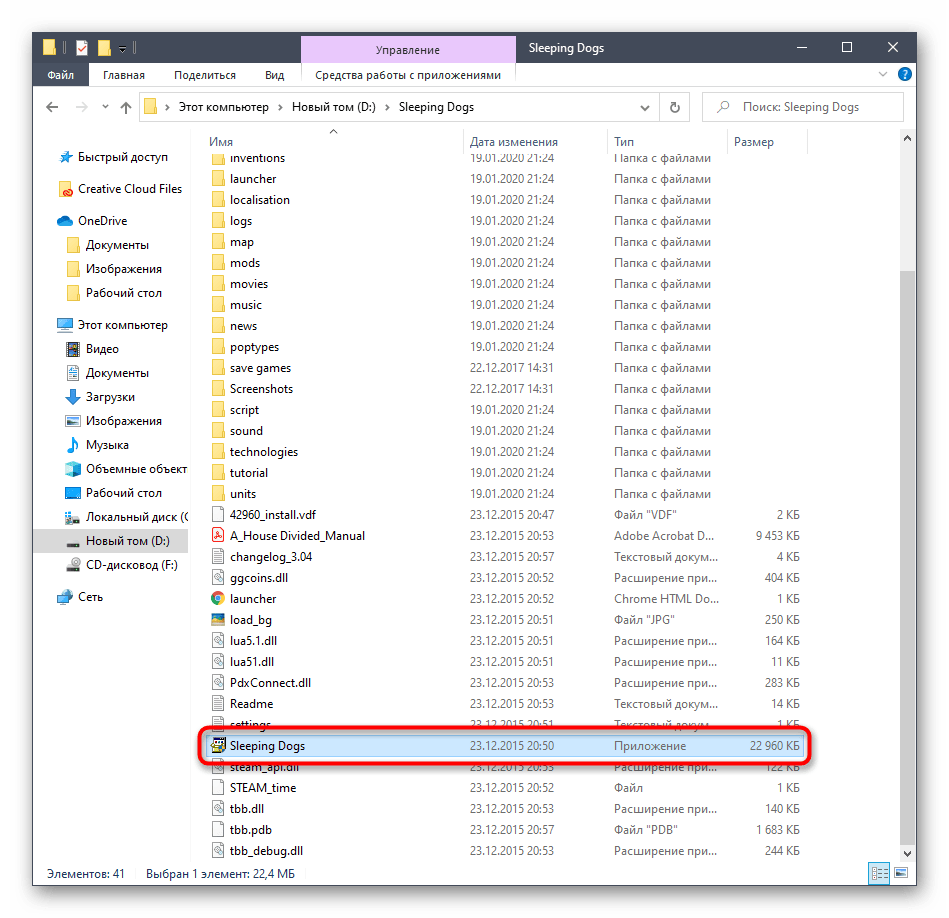
- Перейдите к корню папки с игрой или отыщите ее ярлык на рабочем столе и щелкните по нему ПКМ.
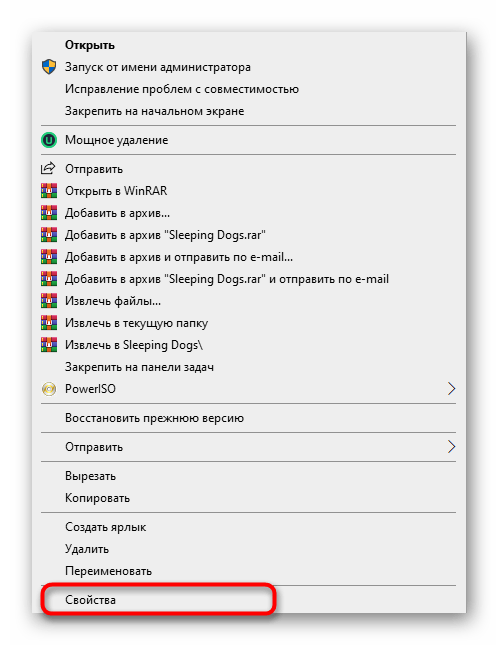
- В появившемся меню выберите «Свойства».
Перед выходом из меню «Свойства» не забудьте применить внесенные изменения. Только после этого переходите к повторным попыткам запуска Sleeping Dogs, чтобы проверить результативность выполненных только что действий. Если они никак не повлияли на запуск приложения, рекомендуется вернуть все параметры в состояние по умолчанию, чтобы в будущем не возникло еще каких-либо конфликтов.
Способ 2: Установка повышенного приоритета процесса
Этот вариант подойдет исключительно тем юзерам, у кого Sleeping Dogs запускается, однако вместо экрана загрузки отображается только черный экран. Некоторым пользователям в таких ситуациях помогает установка повышенного приоритета для процесса, что производится следующим образом:
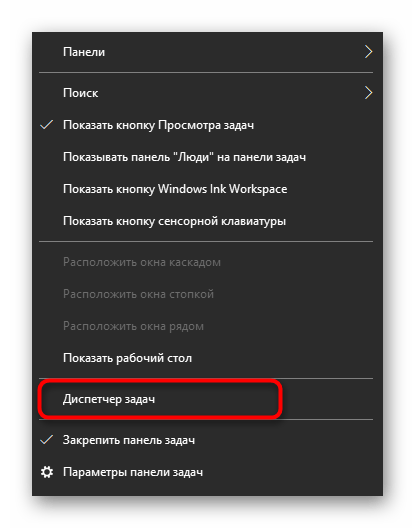
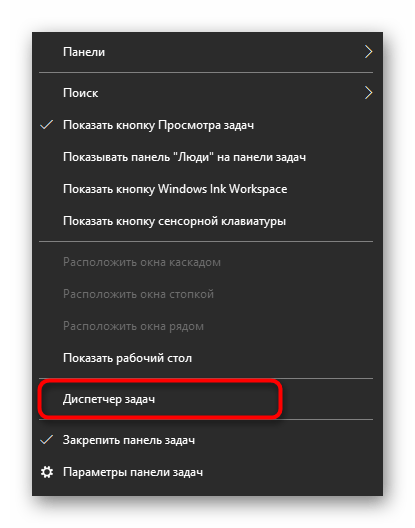
- Откройте игру и сразу же ее сверните, чтобы попасть на рабочий стол. Щелкните по пустому месту на панели задач правой кнопкой мыши и через появившееся меню зайдите в «Диспетчер задач».
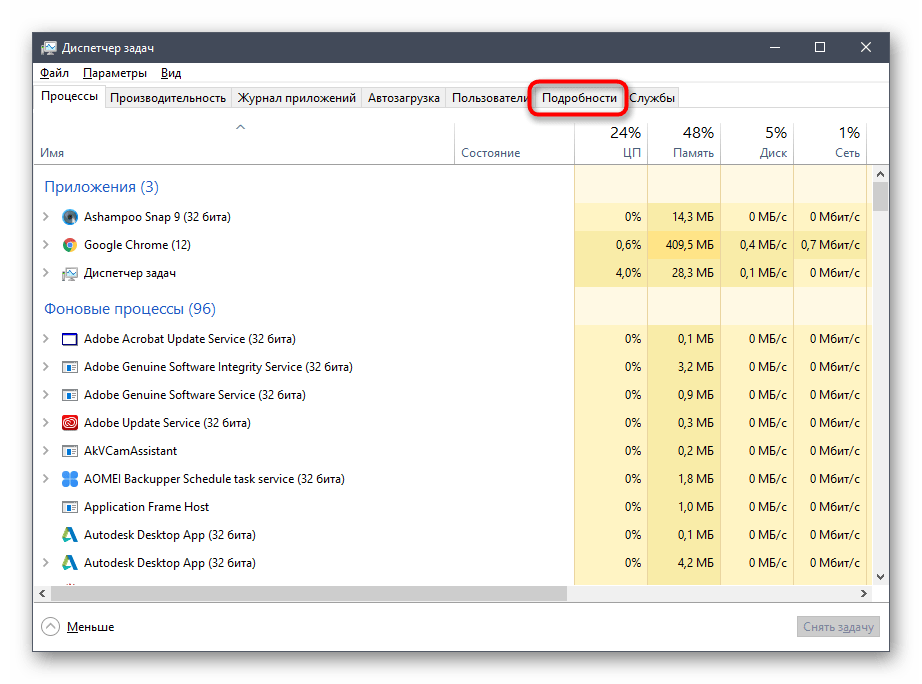
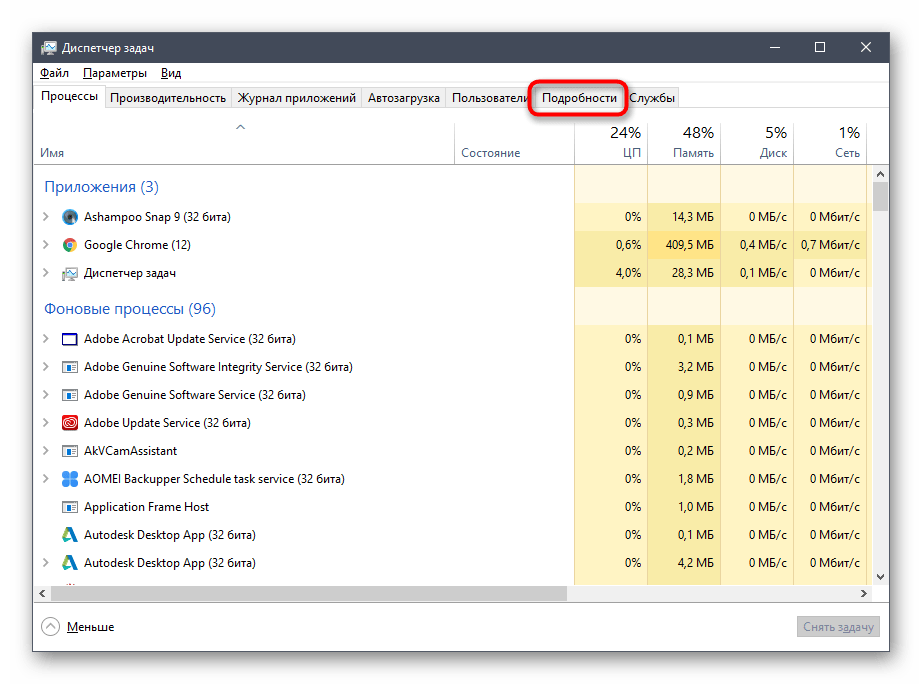
- Переместитесь на вкладку «Подробности».
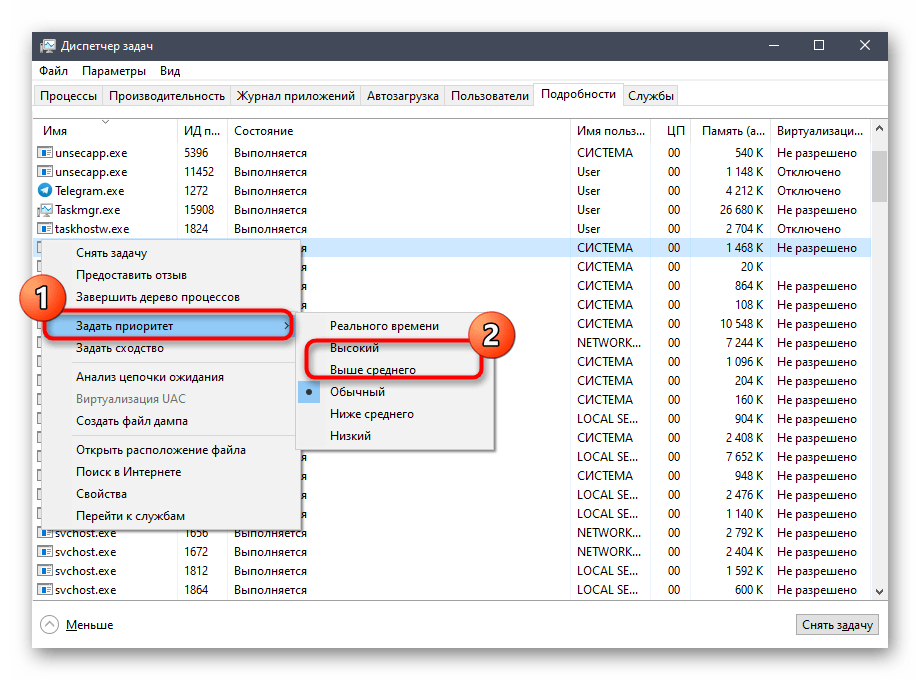
- Здесь найдите процесс приложения, кликните по нему ПКМ, наведите курсор на пункт «Задать приоритет» и задайте «Высокий» или «Выше среднего».
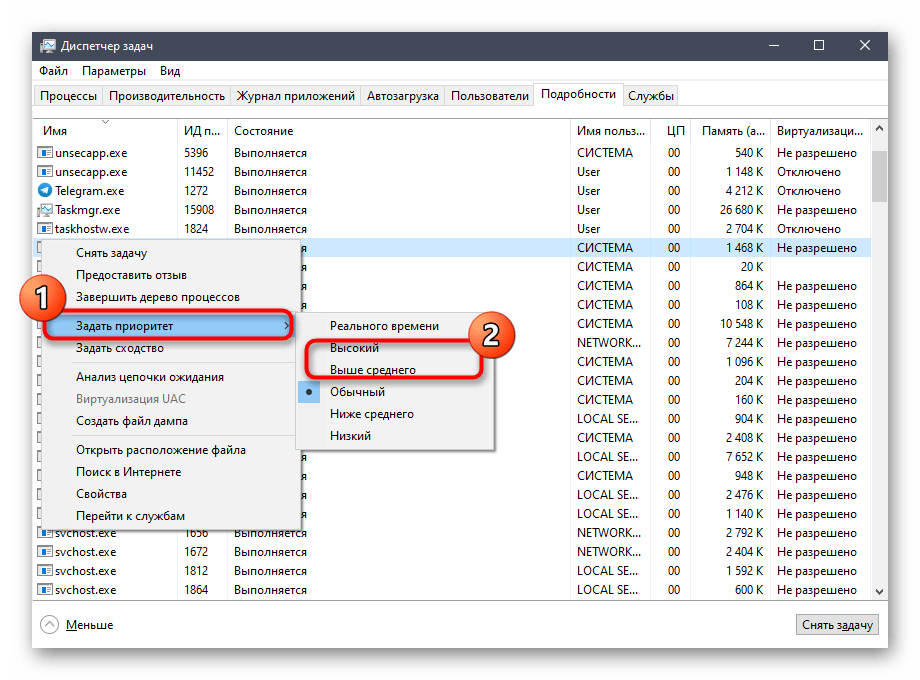
Сразу же после этого разверните приложение и проверьте, начнется ли загрузка. Если этот метод оказался действенным, придется каждый раз при запуске изменять приоритет процесса, однако существует вариант и перманентной установки такой конфигурации.

Способ 3: Установка дополнительных библиотек Windows
Практически каждая игра и стороннее программное обеспечение для своего корректного запуска требует наличия на компьютере файлов дополнительных библиотек, которые отвечают за обработку информации и графической составляющей. Отсутствие одного или нескольких важных элементов, которые чаще всего имеют формат DLL, может повлечь за собой возникновение проблем при попытках запуска Sleeping Dogs, а на экране будет появляться уведомление об отсутствии какого-либо файла. Решается эта проблема путем установки абсолютно всех недостающих компонентов, в чем вам помогут разобраться оставленные далее ссылки.

Отдельно затронем тему библиотек DirectX, поскольку известно, что они устанавливаются в Виндовс 10 по умолчанию. Однако Sleeping Dogs функционирует и с уже устаревшими файлами этого компонента, которые изначально могут отсутствовать в операционной системе, а также если пользователь самостоятельно удаляет объекты или случайными действиями приводит к отказу функционирования DirectX. В таких ситуациях требуется переустановка библиотек и добавление недостающих файлов. Прибегать к этому решению мы советуем только в том случае, если ни один из способов, описанных в рамках сегодняшнего материала, не помог.
Способ 4: Очистка кэша Steam
Как уже понятно из названия данного метода, он подойдет только тем пользователям, кто приобрел рассматриваемую игру на торговой площадке Steam и испытывает проблемы с ее запуском. Обладателям таких версий Sleeping Dogs рекомендуется очистить кэш этой торговой площадки для устранения возникшей неполадки. Процедура займет буквально несколько минут времени.
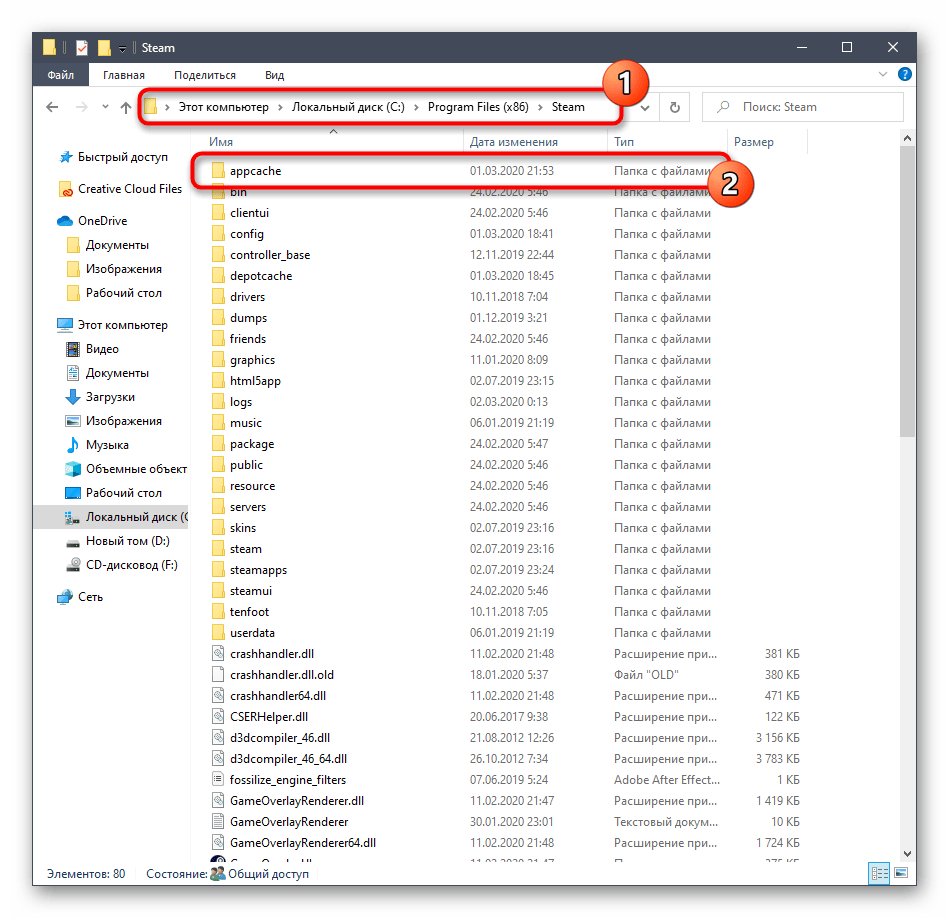
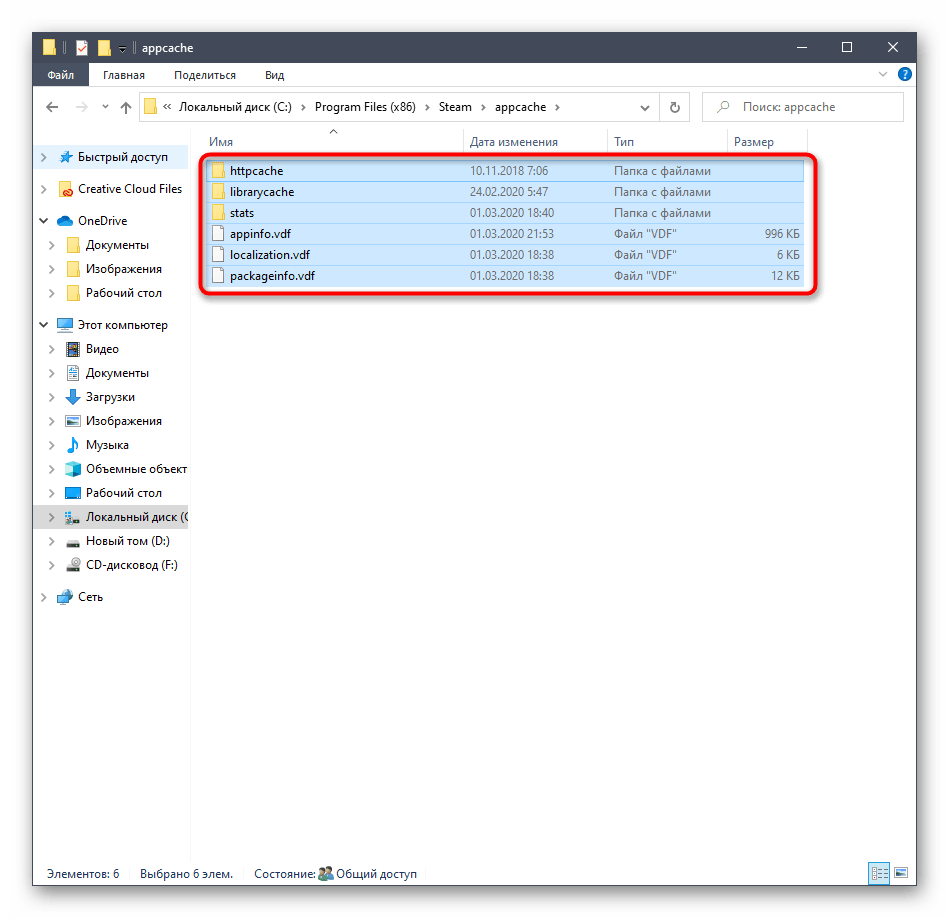
- Перейдите по пути, куда установлен Steam, и в корне каталога отыщите директорию «appcache».
- В ней выделите абсолютно все присутствующие файлы и каталоги и щелкните правой кнопкой мыши.
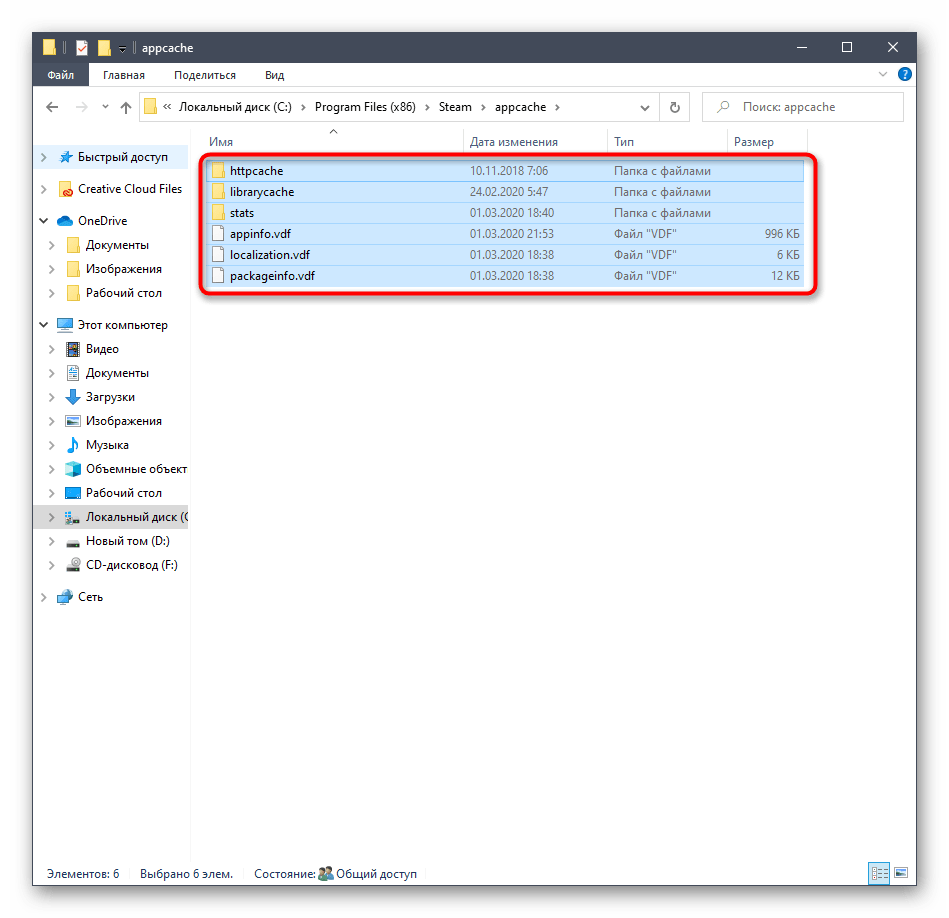
- В появившемся контекстном меню выберите пункт «Удалить».

После этого само приложение лучше перезагрузить и можно пробовать повторный запуск Sleeping Dogs. Не переживайте, удаленная директория будет автоматически восстановлена с уже обновленными файлами, поэтому никакого негативного влияния на функционирование Steam эти действия не окажут.
Способ 5: Временное отключение брандмауэра и антивируса
Стандартный межсетевой экран и дополнительное антивирусное программное обеспечение, установленное на компьютере, обычно не влияют на корректный запуск игр, однако бывают исключения, которые связаны с подозрением на действие вредоносных файлов, что может коснуться и рассматриваемого сегодня приложения. Узнать, действительно ли открытию мешает брандмауэр и антивирус, можно, предварительно отключив эти два компонента. Более детальную информацию по этим темам вы найдете в отдельных руководствах на нашем сайте далее.
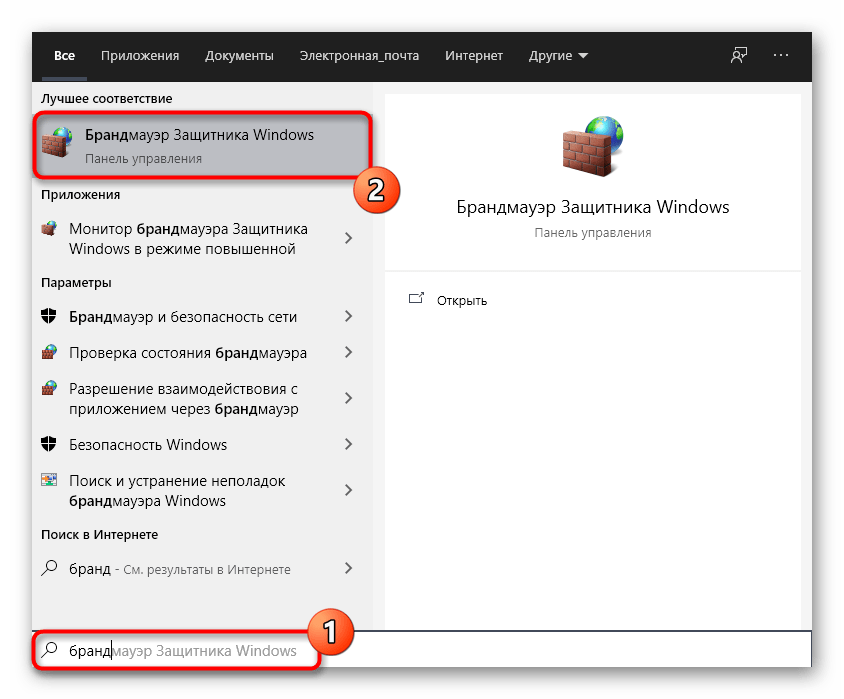
Если после отключения межсетевого экрана или антивируса выяснилось, что какое-то из этих решений повлияло на работоспособность игры, можно оставить компонент в отключенном состоянии, однако делать это крайне не рекомендуется. Более правильным вариантом будет добавить Sleeping Dogs в исключения, что не займет много времени даже у начинающего юзера, а разобраться в этом помогут отдельные руководства далее.
Способ 6: Установка последних обновлений Windows
Наличие последних обновлений играет важную роль в общем функционировании операционной системы. Если какой-то важный апдейт отсутствует на ПК, это может сказаться на корректной работе многих приложений и программ, включая ту игру, о которой идет речь сегодня. Мы же советуем просто поддерживать актуальное состояние Виндовс 10, что не является сложной задачей.
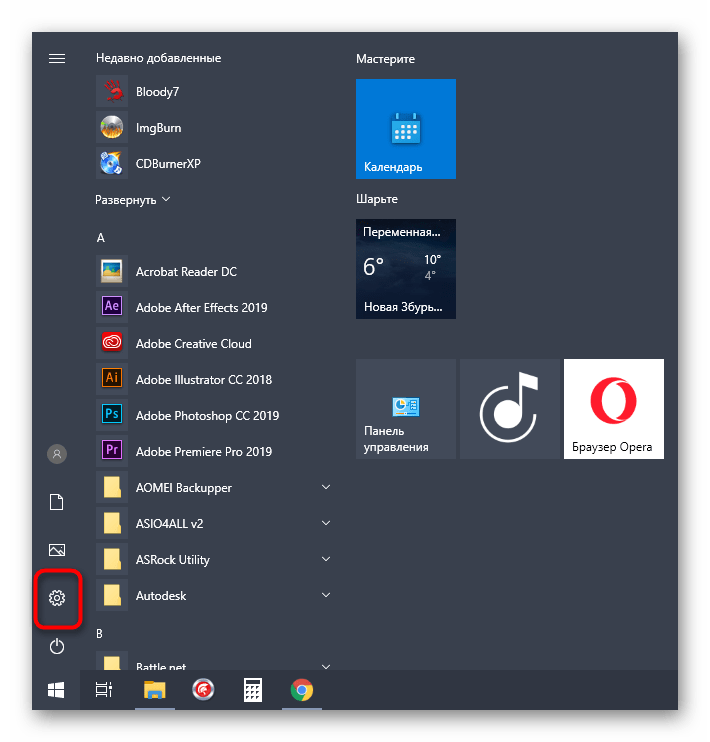
- Откройте «Пуск» и перейдите в раздел «Параметры», кликнув по специально отведенной кнопке в виде шестеренки.
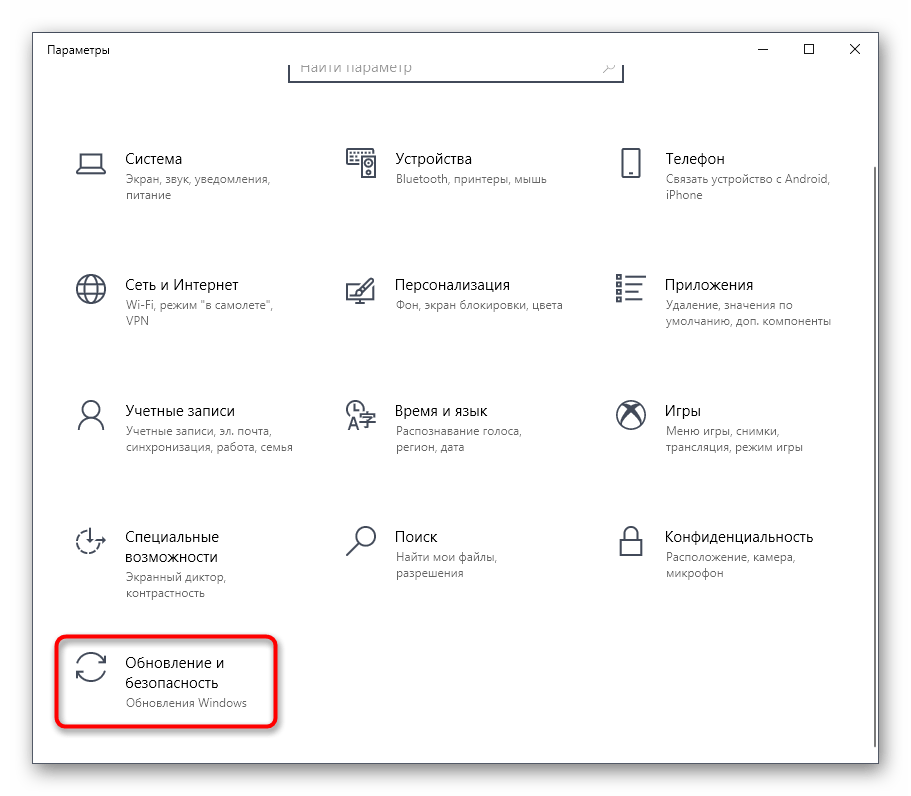
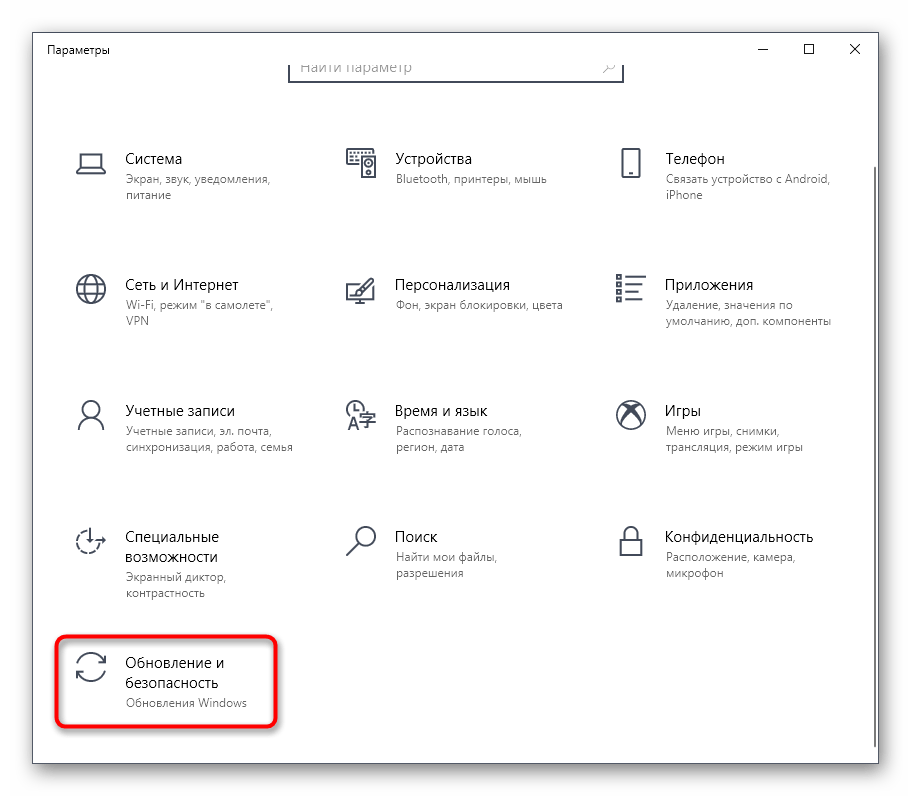
- Переместитесь к последней категории под названием «Обновление и безопасность».
- Осталось только нажать по кнопке «Проверить наличие обновлений» и дождаться завершения этой операции.
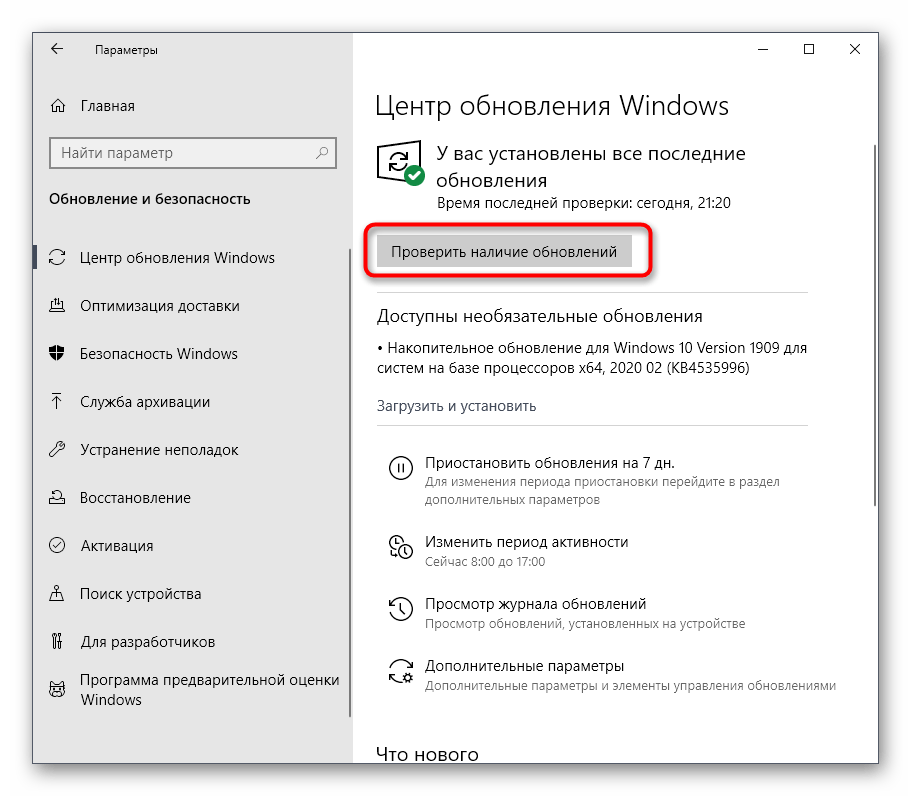
Если какие-то апдейты будут найдены, рекомендуется сразу же установить их и перезагрузить компьютер, чтобы все изменения вступили в силу. Уже после этого пробуйте открыть Sleeping Dogs для проверки игры на работоспособность.
Способ 7: Обновление драйверов графического адаптера
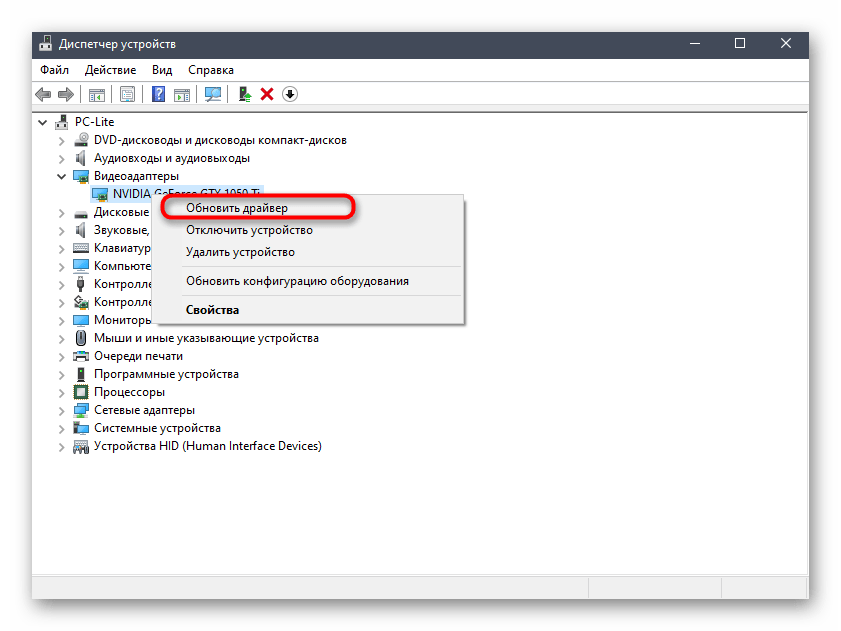
Если приложение вовсе не запускается или появляется только черный экран, это может быть вызвано отсутствием последней версии драйвера видеокарты. Проверяется вручную это путем определения текущей версии и сравнением ее с той, которая последней была добавлена на официальный сайт производителя графического адаптера, однако проще всего будет просто проверить наличие обновлений так, как это показано в инструкции ниже.
Способ 8: Ручное добавление недостающих DLL
Часто проблемы с запуском Sleeping Dogs сопровождаются появлением на экране уведомлений об отсутствии каких-либо DLL-библиотек. В большинстве случаев такая неполадка решается путем установки дополнительных компонентов операционной системы, о чем мы говорили в Способе 3, однако если это не помогло, значит, отсутствующий файл является внутренним и его можно получить только ручным методом, отыскав в интернете и поместив в корень каталога с игрой. Мы советуем сделать это, следуя инструкциям другой нашей статьи, перейти к которой можно, щелкнув по следующему заголовку.
Способ 9: Проверка целостности системных файлов
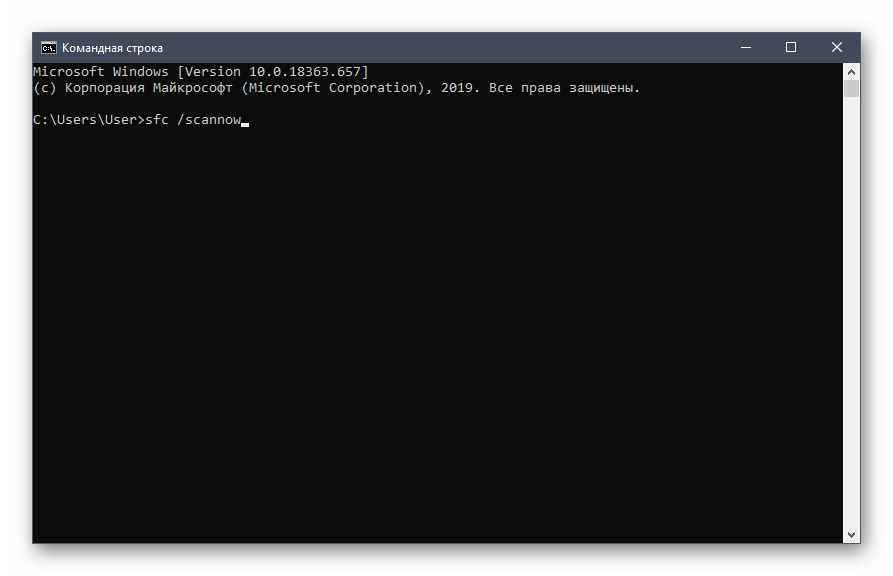
Последний метод нашей сегодняшней статьи будет связан с проверкой целостности системных файлов, поскольку больше нет причин, из-за которых Sleeping Dogs может не запускаться на ПК с Windows 10. Такое сканирование и исправление осуществляется при помощи стандартных утилит. Для начала запускается проверка через SFC, а если она завершается с ошибкой, придется подключить DISM, а после него понадобится снова запустить SFC.
Если же ничего из приведенного выше не дало положительного эффекта, остается только переустановить игру и надеяться, что это поможет. Особенно актуальным этот совет будет для обладателей пиратских сборок. Им же рекомендуется прочитать и отзывы о репаке на сайте, откуда осуществлялась загрузка, или скачать другую сборку, чтобы проверить ее работоспособность.
Почему на Windows 10 не запускается Sleeping dogs и 9 способов исправления
Если «Sleeping dogs» не запускается на площадке Windows 10, значит, нужно выполнить запуск ретро-игры в режиме совместимости со старой версией Виндовс. Все последние редакции Win 10 предоставляют геймерам уникальную возможность настроить нужные параметры, используя виндовские инструменты. Если для установки игры не хватает каких-то компонентов, то их можно загрузить на ПК.
Причины некорректной работы игры
«Sleeping dogs» — сравнительно новый экшен, созданный в 2012-ом на базе Windows 2.1. В 2014 разработчики выпустили обновленную версию этой игры с названием «Sleeping dogs: Definitive Edition». Обе игровые программы вышли еще до релиза Win 10. Это значит, что для их создания использовались инструменты и ПО, которые могут отсутствовать в новом Виндовсе. Разумеется, у геймеров, желающих поиграть в «Sleeping dogs», будут возникать проблемы при запуске ретро-игры на ПК, работающем на площадке Win 10.

Причины возникновения ошибок:
- несоответствие системным требованиям;
- несовместимость (не активирован режим совместимости);
- блокировка антивирусом или брандмауэром;
- нет нужных компонентов библиотек DirectX;
- не хватает нового ПО;
- не задан приоритет;
- не обновлены драйверы родной видеокарты;
- повреждены системные файлы;
- на главном диске не хватает свободного места (минимум 15 Гб);
- ОС не очищена от временных файлов.
Как запустить «Sleeping dogs» на Windows 10
Краткий список системных требований, необходимых для нормального запуска ретро-игры:
- ОС: Windows Vista для версии 2012 или Windows Vista, Windows 7, 8 (64-бит) для версии 2014;
- процессор: Core 2 Duo 2.4ГГц, Athlon X2 2.7ГГц;
- ОЗУ: 2 Гб или 4 Гб;
- DirectX: версия 10;
- видеокарта: Nvidia, AMD ATI, ATI Radeon 3870, Nvidia GeForce 8800 GT;
- наличие свободного места на главном диске: 15 Гб или 20 Гб.
Важно! Если параметры системы, на которой планируется запустить «Sleeping dogs», не соответствуют требованиям ретро-игры, значит, нужно адаптировать новую площадку Win 10 к установке старого гейма.

Включение режима совместимости
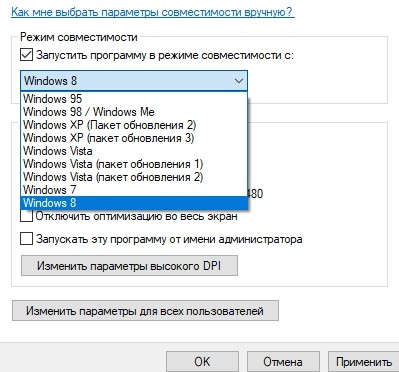
Как настроить в «Свойствах» «Слипинг догс» параметры совместимости:
- открыть в «Этот компьютер» папку с «Загрузками»;
- найти скачанную игру;

- отыскать исполнительный файл этой игры (с расширением ехе, например, HKShip.exe);
- вызвать окошко со «Свойствами» этого файла;
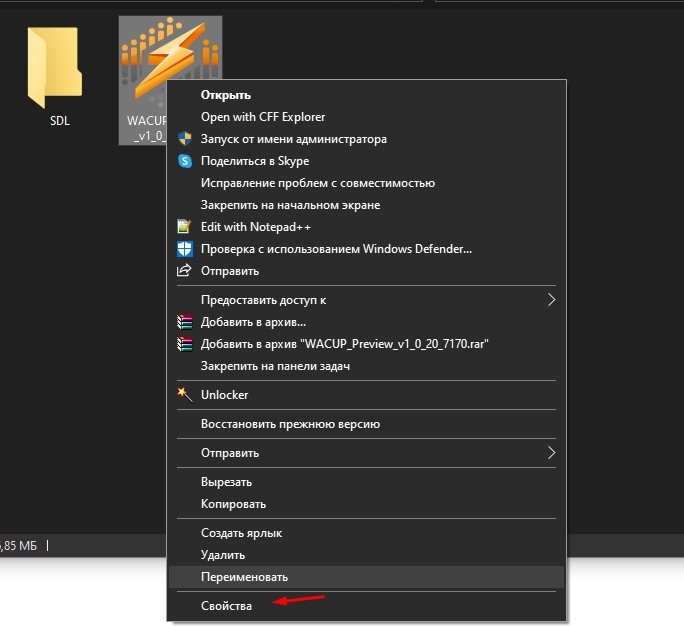
- в окне «Свойства: Sleeping dogs» отправиться на вкладку «Совместимость»;
- активировать опцию «Запустить программу в режиме совместимости с»;
- выбрать нужную версию ОС (например, Win 7,8).
Временное отключение брандмауэра и антивируса
В момент установки «Sleeping dogs» на мониторе может появиться сообщение «Runtime Error» с указанием ошибки (невозможно открыть элемент с расширением ехе). Это уведомление означает, что антивирус блокирует открытие исполнительного файла игры. В подобной ситуации рекомендуется на какое-то время деактивировать антивирусную программу, а заодно и брандмауэр.
Как отключить сторонний антивирус:
- активировать «Диспетчер задач»;
- перейти на вкладку «Процессы»;
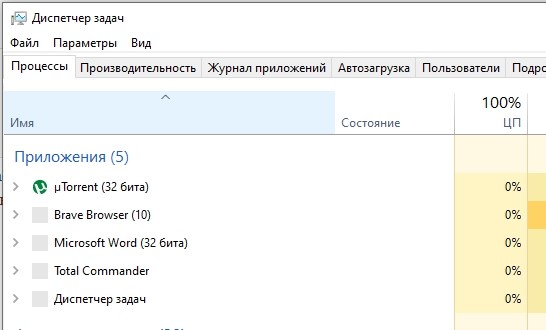
- отыскать сторонний антивирус;
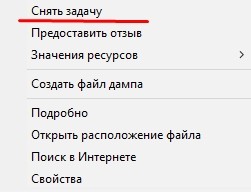
- остановить активность этого процесса.
Как временно (до следующей перезагрузки) деактивировать встроенный «Защитник Виндовс»:
- активировать «Параметры»;

- выбрать «Обновление и безопасность»;

- перейти в «Безопасность Виндовс»;

- найти «Защита от вирусов и угроз»;
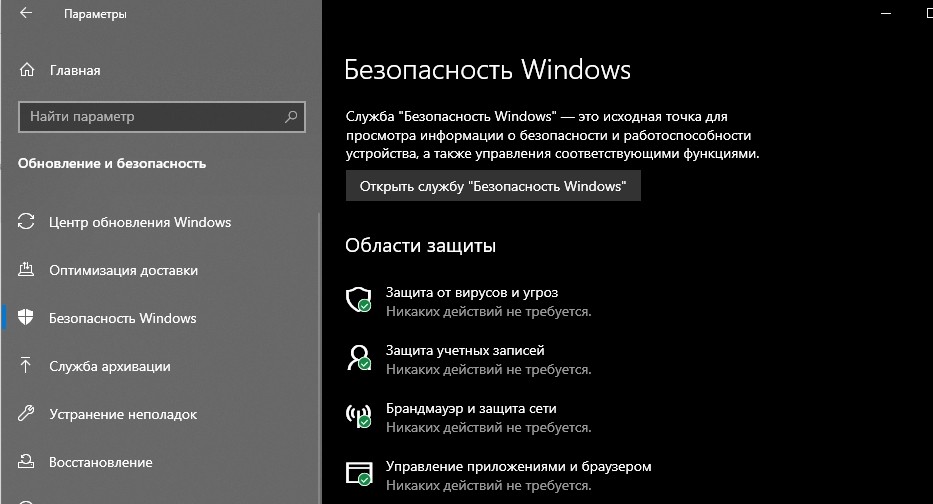
- выключить параметр «Защита в режиме реального времени».
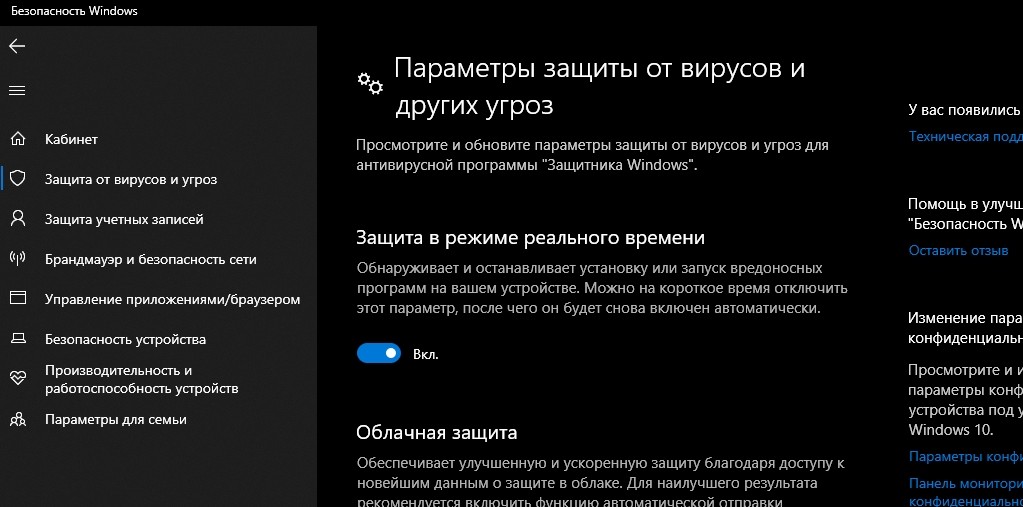
Как деактивировать брандмауэр Виндовса:
- вызвать «Панель управления»;
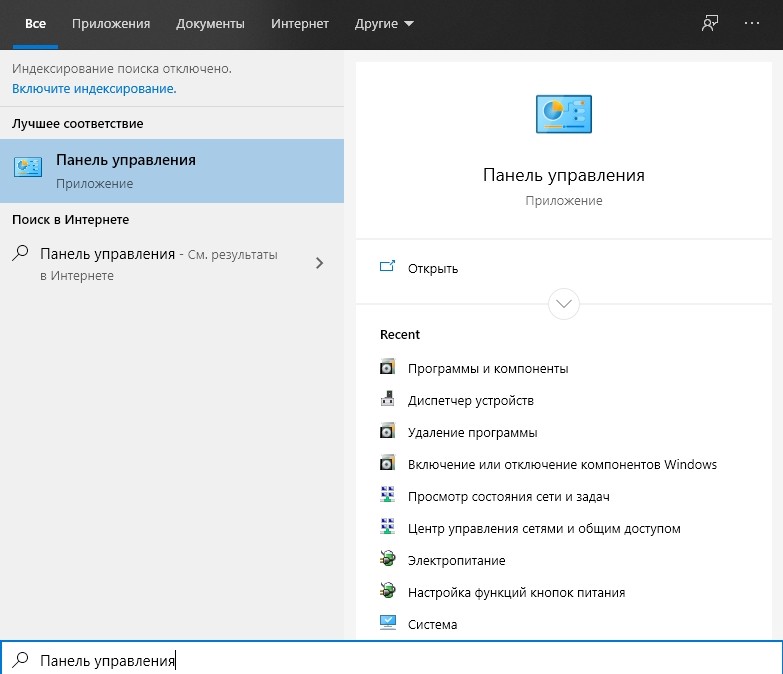
- найти «Брандмауэр защитника Виндовс»;

- выбрать «Включение и отключение брандмауэра Windows»;
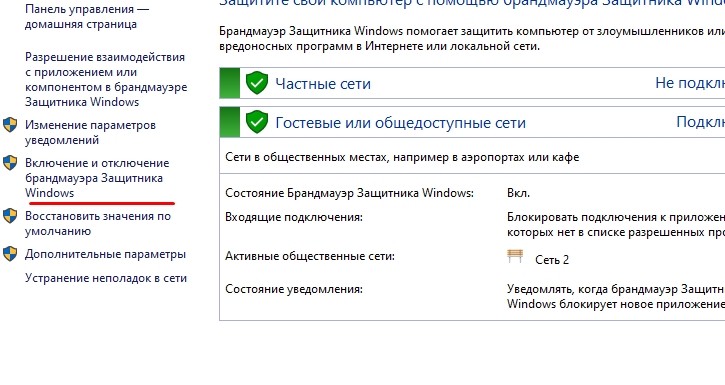
- активировать опцию «Отключить брандмауэр» (для каждой сети).

Установка повышенного приоритета процесса
Что делать, если «Слипинг догс» не может запуститься на ПК:
- вызвать окошко со «Свойствами» игры;
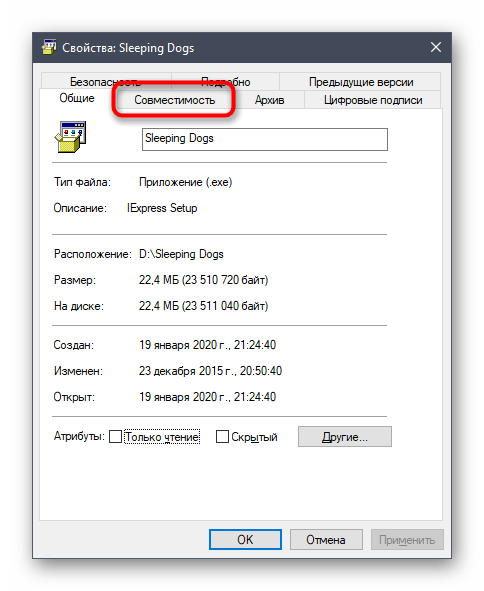
- перейти на вкладку «Совместимость»;

- активировать опцию «Запускать эту программу от имени администратора».
Как повысить приоритет «Слипинг догс»:
- запустить ретро-игру;
- активировать «Диспетчер задач»;
- перейти на вкладку «Подробности»;
- найти исполнительный файл игры (например, HKShip.exe);
- кликнуть по файлу правой кнопкой мыши;
- появится окошко со списком;
- выбрать «Задать приоритет»;
- активировать «Высокий» или «Выше среднего»;
- закрыть «Диспетчер задач» и перезапустить игру.
Очистка кэша Steam
Виртуальный магазин Steam предоставляет своим клиентам инструменты для установки ретро-игр. Если геймер пользуется услугами этого сервиса, то в момент запуска «Sleeping dogs» может появиться ошибка «Application Error». Она свидетельствует о некорректном старте исполнительного файла. При возникновении такой проблемы нужно зайти в папку «appcache» сервиса Steam (через «Этот компьютер») и очистить ее кэш (удалить содержимое).
Установка дополнительных библиотек Windows
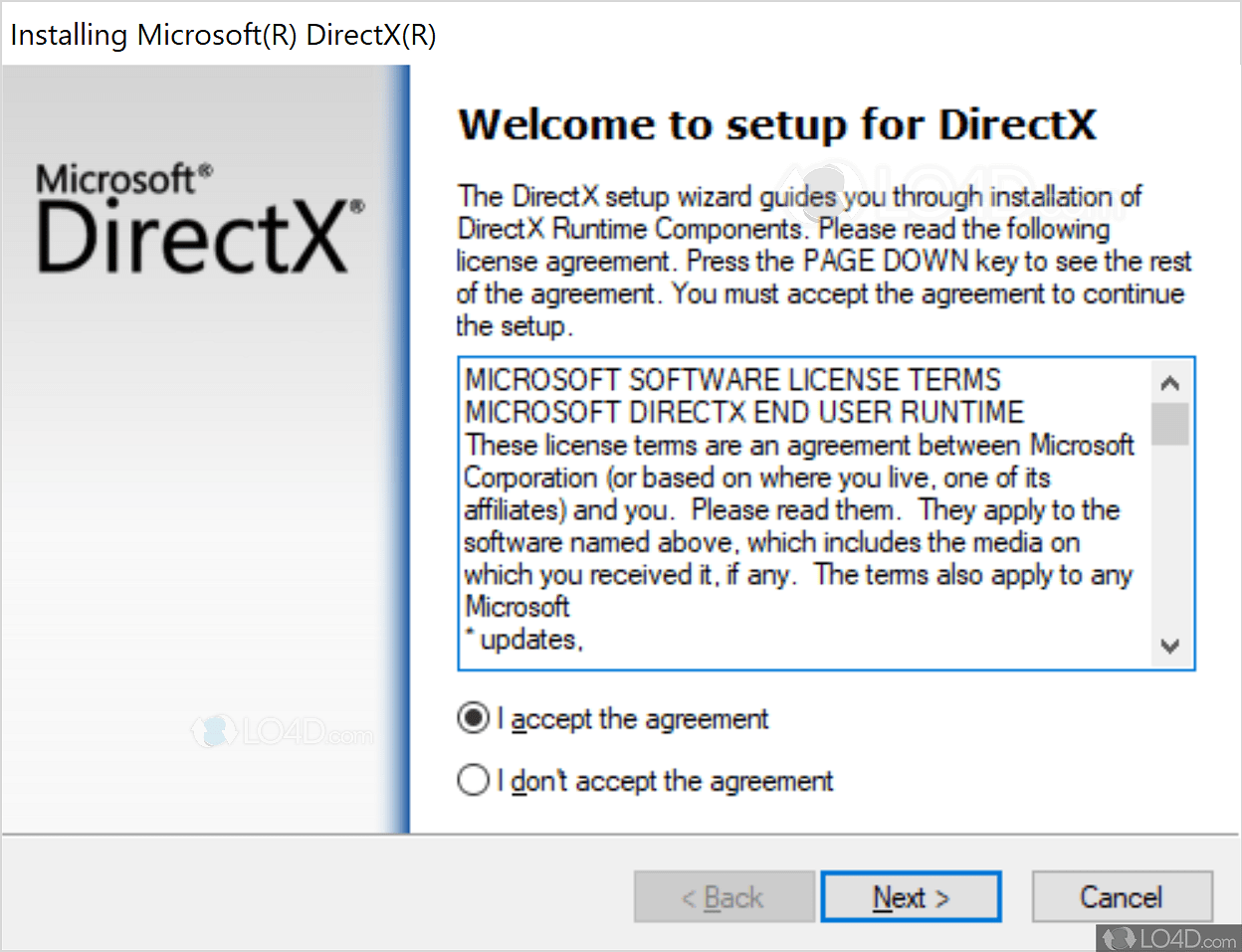
Что сделать, если при установке игры появляется ошибка «Fatal DirectX error»:
- зайти на сайт «Майкрософт»;

- скачать сервис «Веб-установщик исполняемых библиотек DirectX»;
- запустить утилиту на своем ПК;
- программа автоматически установит (обновит) дополнительные компоненты DirectX;
- после окончания установки библиотек запустить «Sleeping dogs».
Ручное добавление недостающих DLL
Что делать при появлении сообщения об отсутствии файла с расширением «.dll» на ПК:
- зайти на сайт, имеющий базу фалов .dll (например, ru.dll-files.com);
- в поисковой строчке написать название недостающего файла;
- скачать свежую версию файла;
- скопировать файл в папку «Windows/System32» (из нее установить файл на ПК).

Установка последних обновлений Windows
Как автоматически устанавливать обновления из Центра:
- открыть «Параметры»;

- выбрать «Обновление и безопасность»;
- перейти в «Центр обновлений Виндовс»;

- активировать «Изменить период активности»;
- указать время, когда компьютер включен, чтобы активировать автоматическую установку обновлений.
Если причина блокировки — неактуальная версия ПО, значит, нужно обновить ОС. Скачать обновление можно с официального сайта «Майкрософт». Главное – правильно определить причину ошибки. Обычно на экране появляется сообщение с названием проблемного ПО.
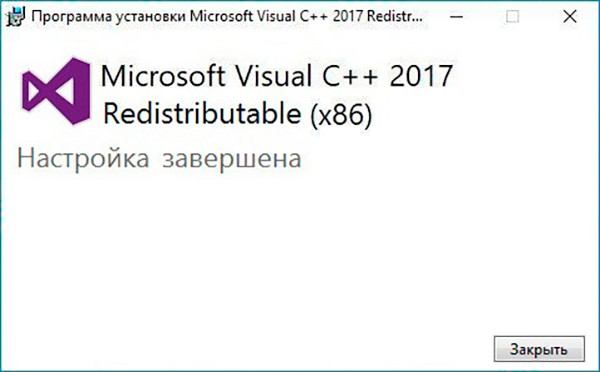
Что делать при появлении ошибки Microsoft Visual C++ Runtime Library:
- зайти на сайт «Майкрософт»;
- найти «Центр загрузки»;

- скачать «Распространяемый пакет Microsoft Visual C++»;
- запустить на своем ПК «Программу установки Microsoft Visual C++»;

- утилита обновит ОС и установит новое ПО;
- после завершения процесса перезагрузить ПК.
Как активировать автоматическое обновление устаревших версий драйверов:
- скачать утилиту «DriverPack»;
- обновить драйверы своего ПК через утилиту.
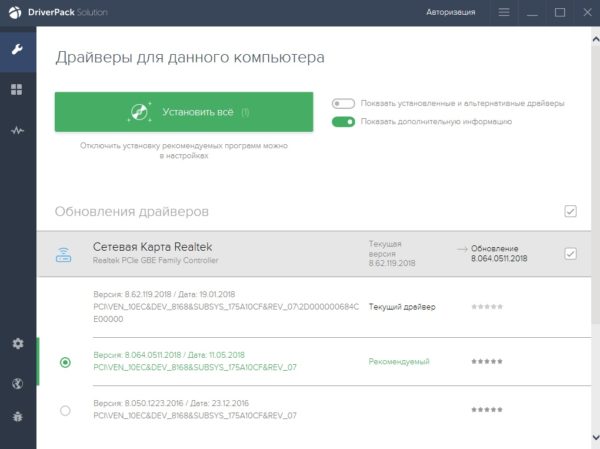
Обновление драйверов графического адаптера
Что делать при появлении черного экрана или как обновить драйвер графического адаптера: