что значит данный файл отсутствует во внутренней памяти в ватсапе
Сбой загрузки в WhatsApp – очень неприятная ошибка. Вы общаетесь в привычном режиме и вдруг сталкиваетесь с невозможностью получения и отправки медиафайлов. Система не дает скачать и посмотреть фото, видео, аудио – это неприятно, мешает полноценному общению! Попробуем решить эту проблему доступными методами?
Обновление
Попробуем разобраться, почему происходит сбой загрузки в Ватсапе? Первое, на что рекомендуется обратить внимание – версия используемой операционной системы. Разработчик советует пользоваться последним доступным обновлением для реализации всех функций мессенджера.
Вы можете посмотреть текущую версию операционной системы в настройках устройства – если появилось доступное обновление, просто нажмите на значок загрузки. Особенно это касается пользователей, которые редко ставят новые версии.
То же можно сказать о самом приложении – иногда сбой загрузки Ватсап появляется у тех, кто не обновляет мессенджер! Вы можете сделать это быстро и бесплатно, возьмите на заметку.
На будущее – ставить актуальные версии программ необходимо. Таким образом вы повышаете уровень безопасности (можно не переживать о личных данных), получаете доступ ко всем возможностям и избавляетесь от неприятных багов предыдущих обновлений. А еще не будете спрашивать, почему сбой загрузки в Ватсапе опять мешает пользоваться медиа.

Обратите внимание: саппорт мессенджера заявляет, что поддержка взломанных или разблокированных устройств может не осуществляться. Разумеется, разработчики не могут запретить вам пользоваться модифицированной операционной системой (чаще всего это касается iOS), но не несут ответственности за нарушенную функциональность.
Плохой интернет
Второй ответ на вопрос, почему в Ватсапе идет сбой загрузки – некачественное интернет-соединение. Обойтись без стабильного подключения не получится, ведь медиаданные передаются через интернет!
Проверьте возможность подключения к сети – просто зайдите в любое другое приложение или откройте браузер. Если трудности сохраняются, нужно поискать пути решения.
Что делать при сбое загрузки в WhatsApp из-за интернета – понятно. Если трудности возникают не по вине пользователя, придется подождать.
Иногда подключение нарушается по причине плохих погодных условий, проблем в работе базовой станции. Причиной также могут стать технические работы – если сомневаетесь, звоните в службу поддержки провайдера или мобильного оператора.
В целом понятно, как исправить сбой загрузки в WhatsApp – не забывайте своевременно класть деньги на счет или докупать интернет-пакеты, если не хватает основного трафика.
Настройки мессенджера
Переходим к самому интересному – вы узнаете, что делать при сбое загрузки в Ватсапе, если отключены определенные опции мессенджера.
Не секрет, что в приложении пользователям доступны обширные настройки. В том числе, можно выбрать параметры автозагрузки данных. Если ранее вы отключили возможность получать фото, аудио и другие медиа – не удивляйтесь возникшим проблемам!
Давайте разбираться, как убрать сбой загрузки в Ватсапе через настройку параметров мессенджера!
Сбой загрузки в WhatsApp, когда невозможно загрузить медиафайл, возникает при отключении опции автозагрузки. Выберите любой вариант, отличный от «Никогда», чтобы снова получать входящие.


Ваша задача – определить, при подключении к какой сети будут скачиваться медиаданные. Избегайте варианта «Нет», этим вы запрещаете скачивание нужных материалов.
Не хватает памяти
Если вы видите сообщение WhatsApp «Сбой загрузки, не удалось завершить загрузку», стоит проверить наличие свободного места в памяти смартфона. Порой мы не замечаем, что хранилище почти заполнено!
Найти подробную информацию о состоянии памяти можно в настройках устройства. Откройте вкладку «Общие» или «Хранилище» (зависит от особенностей смартфона).

Как исправить, когда Ватсап пишет «Сбой загрузки», если не хватает свободного места? Элементарно – нужно удалить с телефона ненужные приложения или данные, чтобы освободить немного местечка.
Кроме того, вы можете сделать следующее:


Понимая, что значит сбой загрузки в Ватсапе, можно быстро подобрать оптимальное решение проблемы и вернуться к полноценному формату общения. Теперь вновь доступны фотографии, видеоматериалы, аудио и файлы – можете не ограничивать себя в обмене разнообразными медиаданными.
Что делать, если WhatsApp не отправляет фото
Каким бы мессенджером или соцсетью вы не пользовались, рано или поздно могут возникнуть проблемы. Вот вчера все было в порядке, а уже сегодня Ватсап не отправляет фото вашему другу, родственнику, клиенту. Сейчас мы разберемся, что делать в данной ситуации.
Основные причины, из-за которых Ватсап выдает ошибку и не отправляет фотографию, следующие:
В этой статье мы подробно рассмотрим каждый пункт. Также проверьте, не добавил ли вас человек, которому вы хотите переслать фотку, в черный список. Делается это просто: отправьте выбранный снимок другому пользователю. Если все нормально, то, скорее всего, вы попали в ЧС, и теперь не сможете отправлять пользователю не только фото, но и сообщения, видео и прочее.
Расширение и вес фото
Для начала, нужно разобраться с простыми причинами, из-за которых происходит данная ошибка. Это формат и вес отправляемой фотографии.
WhatsApp поддерживает любой формат изображений. Но основными все-таки считаются JPG и JPEG. При попытке отправить TIFF, PNG, RAW или GIF пользователь может столкнуться с ошибкой. Также в мессенджере есть ограничения по весу для отправляемого фото. Если у вас устройство на Android – максимальный вес картинки 100 МБ, если отправляете с Айфона – 128 МБ.
Итак, если все дело в формате, скачайте из Play Market или App Store программу, которая умеет конвертировать картинки в другие форматы. В качестве исходного формата лучше всего выбрать JPG.
Если у вас слишком «тяжелый» снимок, то воспользуйтесь программой для уменьшения размера фотографий.
Загруженные на телефон с компьютера фотографии, особенно, если Ватсап не отправляет фото или появляется ошибка «выбранный файл не является фото», тоже обработайте с помощью подобных программ.
Неправильное время
Мессенджер может не отправлять фото и из-за неверно установленной даты на устройстве или в настройках роутера.
Дело в том, что во время пересылки изображения, вам необходимо выполнить подключение к серверам WhatsApp. После этого вы сможете загрузить на сервер фото, и оно будет отправлено собеседнику. Но если на вашем устройстве выбраны неправильные дата и время, то подключится к серверу вы не сможете. Поэтому стоит проверить, правильно ли указаны время и число на телефоне или планшете.
Если у вас проблема с отправкой фото в Ватсап возникла дома, можете зайти в настройки роутера и проверить, правильно ли там установлено время. Для этого в браузере в адресную строку введите: 192.168.0.0 или 192.168.0.1. После этого должно появится поле для ввода логина и пароля. По умолчанию там нужно ввести: «admin» в обеих полях. Если вы меняли эти значения, то вспоминайте.
Зайдя в настройки роутера, поищите, какая вкладка отвечает за изменение даты. У меня она называется «Системные инструменты» – «Настройка времени». Установите здесь правильные значения и сохраните изменения. После этого нажмите «Выход», чтобы выйти из настроек роутера.
Плохое Интернет-соединение
Слабый сигнал или вовсе потеря Интернет-соединения – это наиболее частая причина, по которой WhatsApp не отправляет фото. Способы решения проблемы разные и зависят от того, где вы находитесь и какой Интернет используете.
Для начала попробуйте отключить и повторно подключить сеть Wi-Fi на устройстве.
Затем перезагрузите роутер. Для этого обычно нужно выключить его, подождать секунд 30 и опять включить.
Если же вы находитесь в общественном месте, то перейдите в то место, где уровень сигнала будет лучше, или уйдите в другое место, где также есть беспроводная сеть.
Для проверки соединения с Интернетом откройте любой браузер и попробуйте перейти на какой-нибудь сайт. Или зайдите в другой мессенджер. Если страница в Интернете загрузится, или вы можете прочитать новые сообщения, то с беспроводной сетью все в порядке.
Разрешение доступа
Вы сами, вирус или программный сбой могли стать причиной того, что для Ватсап установились определенные запреты. Например, на использование памяти или сети.
Зайдите в список всех приложений устройства и найдите в нем WhatsApp.
Дальше пролистайте до пункта «Разрешения»: он может быть кликабельный, а может быть и нет. Так вот, если у вас пункт кликабельный, нажмите на него и в списке проверьте, чтобы у мессенджера был разрешен доступ к камере и памяти.
Если на устройстве хороший уровень Wi-Fi и вас интересует, почему WhatsApp не отправляет фото, то нужно проверить не запрещена ли для мессенджера передача данных по Wi-Fi.
Кстати, в этом случае, все остальные социальные сети и браузер будут отлично работать.
Следующие пункты будут отличаться, в зависимости от модели телефона. Что нужно сделать: зайти в настройки и найти там пункт «Диспетчер трафика» или что-то подобное.
Затем посмотрите, чтобы для WhatsApp была разрешена и «Передача данных», и доступ к «Wi-Fi».
Еще один момент. Если для мессенджера выставлены ограничения, он может об этом сообщить, когда вы начинаете его использование. Не появляться такие окошки могут только тогда, когда вы отметите галочкой пункт «Больше не напоминать».
Недостаточно свободного места на SD-карте
Если память вашего устройства, внутренняя или на карте, забита, то можно забыть о нормальной работе WhatsApp. Для работы мессенджера необходимо как минимум 100 МБ свободного места.
Перед тем, как отправить фото, приложение его обрабатывает, вот для этого и может понадобиться свободная память. Освободить ее можно очень быстро и при этом даже не придется удалять ничего важного.
Для этого зайдите в «Настройки» и перейдите в раздел «Память». Там вы можете найти пункт «Данные кеша». Нажмите на него.
Теперь согласитесь с удалением кешированных данных. На работу приложений и устройства это не повлияет, но в моем случае освободилось 874 МБ.
Если описанного выше пункта вы не нашли, то открывайте список всех приложений. Выбирайте те, которыми пользуетесь наиболее часто. Открывайте их по очереди и жмите на кнопку «Очистить кеш».
Освободить место на устройстве можно и удалением приложений, фотографий, музыки и видео. Посмотрите, чем вы не пользуетесь, что уже скачали на компьютер, или может есть неудачные кадры, и удалите все лишнее.
Поврежденная SD-карта
Если вашей карте памяти уже много лет, или вы недавно извлекали ее не совсем корректным образом, то появляется сначала предупреждение «Повреждена SD-карта», а потом она и вовсе выходит из строя. При этом вы не сможете сделать с ней никаких действий. Даже фото и видео, сохраненные на ней, не откроются.
Чтобы убедиться в ее неисправности, попробуйте сохранить на нее любую картинку из Интернета. Причем нужно обратить внимание, чтобы сохранение выполнилось именно на карту памяти, а не на внутреннюю память телефона. Если это не получится, значит SD-карта повреждена. Кроме того, в строке состояния постоянно будут приходить об этом уведомления.
Попробуйте подключить ее к компьютеру и перенести информацию с карты на ПК. Потом отформатируйте устройство – в результате, с нее все полностью удалится. Вставьте ее обратно в телефон и проверьте в разделе «Память», получилось ли ее подключить. Если да, то не факт, что она будет долго работать. Поэтому задумайтесь о покупке новой SD-карты. Если не подключилось, то точно нужно ее заменять.
Думаю, вы нашли ответ на вопрос: почему WhatsApp не отправляет фото и выдает ошибку. Внимательно просмотрите настройки своего устройства и разрешения для мессенджера, обратите внимание на свойства фотографии. Ну а если вы пытаетесь передать снимок через сеть в кафе, то просто найдите другую точку доступа.
Как в Ватсапе восстановить удаленные фото и видео файлы
Ватсап — очень популярное приложение, которое используется для общения среди пользователей. Тем не менее, в нем до сих пор нет возможности вернуть удаленные фото или видео. Как в Ватсапе восстановить случайно удаленные фото? Далее наиболее подробно рассказывается о нескольких способах того, как восстановить фото и утраченные файлы.
Поиск во внутренней памяти устройства
Не спешите паниковать, если нечаянно удалили нужное видео или фото. Его можно найти во внутренней памяти устройства, если включена функция автоматического сохранения медиафайлов WhatsApp в память устройства. Найти утерянное изображение можно следующим образом:
Восстановление из резервного хранилища
Также можно попробовать восстановить данные из резервной копии. Это чуть сложнее и требует чуть больше времени.
Восстановление из Бэкапа
Данная процедура проводится в настройках мобильного устройства. Необходимо зайти в папку Ватсапа и найти каталог Backups, проверить что в нем есть сохраненные копии и обратить внимание на дату, только после этого приступать к дальнейшим действия.
Данная функция сохраняет резервные копии раз в сутки, семь дней или 30 дней (зависит от настройки). Если стоит режим «По умолчанию», то бэкапы генерируются каждую ночь. Порядок действий при восстановлении следующий:
Однако, данный метод имеет большой недостаток, поскольку позволяет восстановить только свежие файлы, сделанные не позднее семи дней.
Восстановление при помощи приложений
Существует множество специальных программ для восстановления утраченных файлов, которые помогут просто и без труда вернуть необходимые фото и видео. Далее собраны описания наиболее популярных и действенных из них.
Tenorshare UltData for Android
Данное приложение создано специально для восстановления данных из WhatsApp, подходящее для всех марок и моделей телефонов. Tenorshare можно как скачать бесплатно (только для Windows 10/8.1/8/7), так и купить. Однако, можно и не переплачивать. При скачивании бесплатной версии достаточно лишь соединить компьютер или ноутбук с телефоном через USB-провод. Дальнейшие настройки будут осуществляться уже в компьютере, сопряженном с телефоном.
DiskDigger или Undeleter
Два почти одинаковых приложения для поиска удаленной информации на Андроид. Они помогут в том случае, если скаченное в память телефона фото или видео было удалено случайно. Функция этих приложений — восстановить еще не перезаписанные файлы. Фишка в том, что при нажатии кнопки «Удалить», изображение как таковое не удаляется, а помечается как: «Пригодное для перезаписи». Значит, оно еще пригодно к восстановлению. Таким образом данные приложения сумеют восстановить недавно удаленное видео и фото в WhatsApp.
Работают они просто и по одному принципу:
Recuva
Данное приложение позволяет произвести полный анализ памяти устройства и вернуть файлы с необходимым расширением.
Как и в работе с предыдущими приложениями, в Recuva нужные изображения следует выбрать и восстановить. Приложение само подсказывает, в каком порядке следует действовать:
Попросить отправителя переслать нужный файл
Самый банальный вариант — это попросить человека, с которым велась переписка, еще раз переслать утерянное изображение или файл по WhatsApp. Отправленное письмо опять сохранится в память устройства. Данный метод поможет сохранить время и отменит необходимость скачивать дополнительные приложения.
Существует множество способов восстановить утраченные фото в WhatsApp. В данной статье мы рассмотрели наиболее простые, быстрые и удобные из них.
Видео по теме
Что делать, если WhatsApp на Android занимает много места


Содержание
Содержание
Тысячи фоток, голосовых сообщений, гифок — и вот уже WhatsApp занимает половину памяти телефона. Особенно критично, если у вас все свободное пространство забито личными файлами, удалить которые нет возможности. Как почистить память от файлов и хвостов WhatsApp на Android?
Очистка через сам WhatsApp
По умолчанию в WhatsApp активирована автозагрузка всех медиафайлов. Это означает, что картинки, музыка, анимации и многое другое автоматически сохраняются в памяти смартфона. С одной стороны это позволяет получить доступ к контенту даже оффлайн. С другой — масса ненужных файлов засоряют ценное пространство.
Если вам необходимо сохранить нужные файлы перед удалением, перенесите их вручную через проводник на карту памяти. Для этого во внутренней памяти пройдите по пути WhatsApp –> Media. Здесь аудио, документы, картинки, видео и голосовые сообщения будут распределены по отельным папкам с соответствующими названиями на английском. Отметьте нужное и скопируйте на карту памяти.

Как только вся важная информация перенесена, можно приступать к очистке:
1. На главном экране Whatsapp в правой верхней части кликните по изображению с тремя точками. Выберите раздел «Настройки».

2. Перейдите в пункт меню «Данные и хранилище». Далее — в подпункт «Хранилище». Здесь же вы можете посмотреть, сколько всего занимают данные приложения.

3. В списке вы увидите всех пользователей, с которыми когда-либо переписывались. Интерфейс позволяет удалить данные для каждого отдельного контакта. Для этого кликните по нему и нажмите в нижней части кнопку «Освободить место». Далее можно выбрать, что конкретно будет удалено и сколько памяти занимает каждая категория.

4. Таким образом, вы можете стереть все медиафайлы, но при этом оставить переписку с конкретным человеком. Остается только подтвердить действия.
Все ранее сохраненные файлы будут полностью удалены из памяти, поэтому в папке WhatsApp на системной памяти вы их не найдете. Этот способ поможет очистить память от лишнего мусора.
Радикальная чистка содержимого
Если у вас сотни контактов, а проводить для каждого чистку ручным способом нет времени и желания, можно удалить все данные через меню приложений на вашем смартфоне. Недостаток этого метода – он удаляет и всю информацию об аккаунте. Вам придется заново подтверждать номер, придумывать имя, ставить аватарку и так далее. Если для вас это не проблема, то проделайте несколько простых действий:
1. Зайдите в настройки телефона и найдите раздел «Все приложения» или аналогичный.

2. В списке выберите WhatsApp и кликните на «Очистить» или «Удалить данные» в зависимости от версии Android.

3. Подтвердите удаление.
Помните, что этот метод полностью откатывает приложение, поэтому авторизацию придется проходить заново.
Избавляемся от проблемы раз и навсегда
Если не хотите регулярно чистить память смартфона от различного медиаконтента, сохраненного в WhatsApp, то просто отключите автоматическую загрузку. Сделать это также можно через стандартный интерфейс приложения:
1. Перейдите в настройки приложения через иконку троеточия и зайдите в раздел «Данные и хранилище».
2. В блоке «Автозагрузка» отключите подгрузку файлов через мобильную сеть, Wi-Fi и роуминг. Для этого в каждом пункте нужно убрать все галочки, как это показано на изображении ниже.

После этого WhatsApp не будет сохранять в память телефона аудио, фото, видео и документы. Однако переписку придется удалять самостоятельно, если она начнет занимать слишком много места.
Обратите внимание, что перенаправить сохранение контента на карту памяти невозможно. Разработчики заявляют, что проблема в ограничениях ОС Android, поэтому всегда по умолчанию папки с медиа от WhatsApp будут создаваться на встроенной памяти гаджета. Вы можете либо чистить их, либо полностью отключить подгрузку файлов.
5 способов — этот медиафайл не существует (SD-карта / внутреннее хранилище) [Советы по MiniTool]
Возникли проблемы с тем, что «этого медиафайла не существует» на вашей SD-карте / внутренней памяти? Теперь вы можете прочитать этот пост и быстро найти 5 эффективных решений, способных решить эту проблему, а также восстановить недостающие медиафайлы.
Быстрая навигация:
Этот медиафайл не существует на вашей SD-карте или во внутренней памяти
Иногда, когда вы пытаетесь получить доступ к медиафайлам WhatsApp, таким как видео или изображения, вы получаете сообщение об ошибке. К сожалению, этого медиа-файла нет на вашей SD-карте или же Извините, этого медиафайла нет во внутренней памяти . Например, посмотрим сообщение Reddit:
И ниже эскиз сообщения об ошибке:
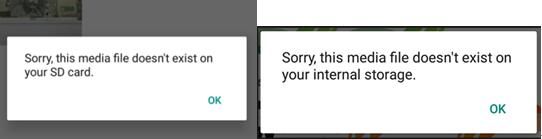
Вы одна из тех жертв, которые упомянуты выше в примере? Теперь, читая здесь, я думаю, вам может быть интересно:
«Как исправить ошибку WhatsApp« Извините, этого медиафайла нет на вашей SD-карте / внутренней памяти »?»
Здесь мы предлагаем несколько решений, которые помогут вам избавиться от этой ошибки.
Методы 5 — этот медиафайл не существует на вашей SD-карте / внутреннем хранилище
Метод 1. Перезагрузите телефон.
Если вы не можете найти медиафайлы на SD-карте или во внутренней памяти, первое, что вы можете сделать, — это перезагрузить телефон.
- Выключи свой телефон.
- Включи это.
- Подождите, пока телефон прочитает все файлы на SD-карте.
- Снова получите доступ к медиафайлам.
Если эта ошибка все еще существует, вы можете попробовать способ 2.
Метод 2. Скопируйте отсутствующие медиафайлы в исходную папку WhatsApp.
Когда вы получаете медиафайл ( например фото, видео, аудио и т. д. ) в WhatsApp, по умолчанию он будет автоматически сохранен в Галерее в папке WhatsApp.
Однако иногда вы могли переместить файлы на SD-карту или другое место по незнанию из-за нехватки места, а затем вы не могли найти медиафайлы в своем WhatsApp.
Следовательно, чтобы убрать это извините, этот медиафайл отсутствует WhatsApp ошибка, вам просто нужно скопировать недостающие медиафайлы в исходную папку WhatsApp, где они были ранее, и попытаться снова их открыть.
Вы обнаружите, что ваша проблема решена. Однако, если это решение не сработает, продолжайте читать.
Метод 3. Отключите и установите SD-карту.
Если вышеуказанные 2 решения не работают, вы можете попробовать следующие шаги, чтобы исправить ошибку, когда медиафайл не существует.
1) Откройте свой телефон Настройки .
2) Перейти к Место хранения .
3) Нажмите на Извлечение SD-карты вариант.
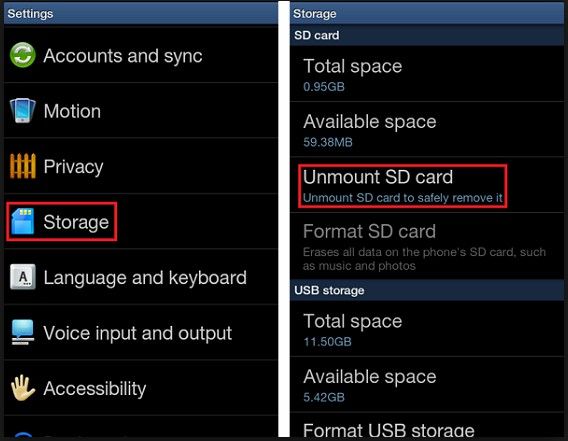
4) Подождите несколько минут.
5) Нажмите на Смонтировать SD-карту .
6) Перейти к Файловый менеджер , а затем проверьте файлы мультимедиа.
Метод 4. Снять защиту от записи с SD-карты
Иногда, если SD-карта защищена от записи, вы получите сообщение об ошибке, которое гласит
К сожалению, этого медиа-файла нет на вашей SD-карте когда вы пытаетесь получить доступ к изображениям и видео. Теперь вы можете попробовать следующие шаги, чтобы удалить защиту от записи, чтобы исправить это извините, этот медиафайл отсутствует WhatsApp вопрос.
Шаг 1. Подключите SD-карту к компьютеру.
Шаг 2. Щелкните Начало кнопка.
Шаг 3. Поиск команда или же cmd .
Шаг 4. Щелкните правой кнопкой мыши значок Командная строка результат поиска и выберите Запустить от имени администратора .
Шаг 5. Введите diskpart и нажмите Войти .
Шаг 6. Введите attrib -h -r -s / s / d буква диска: *. * (например, attrib -h -r -s / s / d k: *. *) и нажмите Войти .
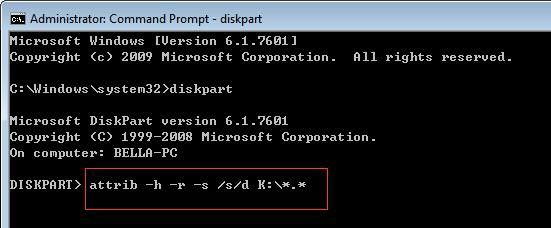
Шаг 7. Введите Выход и нажмите Войти .
Если вы по-прежнему не можете получить доступ к медиафайлам после выполнения вышеуказанных методов, это означает, что эти файлы либо повреждены, либо удалены. Что теперь делать? Можно ли вернуть недостающие фото и видео?
Хотите узнать лучшее решение для устранения ошибки WhatsApp «Извините, этот медиафайл не существует на вашей SD-карте / внутренней памяти?»
Метод 5. Восстановить отсутствующие медиафайлы
Заметка: После удаления фото или видео немедленно прекратите пользоваться телефоном Android. В противном случае удаленные файлы будут перезаписаны некоторыми новыми данными, сгенерированными в результате какой-либо деятельности, и невозможно будет восстановить отсутствующие файлы мультимедиа.
Опытные пользователи воспользуются услугами профессиональных восстановление данных инструмент для восстановления потерянных данных, когда они не могут найти медиафайлы на внутренней памяти или SD-карте.
Здесь рекомендуется MiniTool Mobile Recovery для Android, профессиональное программное обеспечение для восстановления данных Android, разработанное MiniTool Software Ltd. Он предлагает два модуля восстановления ( Восстановить с телефона и Восстановить с SD-карты ) для эффективного восстановления данных Android без повреждения исходных данных. Здесь вы можете загрузить это бесплатное программное обеспечение для восстановления данных Android, чтобы попробовать.
Заметка: Вам лучше закрыть любое другое программное обеспечение для управления Android, прежде чем использовать это программное обеспечение для восстановления фотографий, видео и других мультимедийных файлов с телефона Android, чтобы гарантировать его нормальную работу.
Независимо от того, какое программное обеспечение для восстановления данных Android вы используете, вам следует заранее получить root-права на своем устройстве Android. Здесь вам может быть интересен этот пост Как рутировать Android-устройство .
1. Восстановить медиафайлы из внутреннего хранилища.
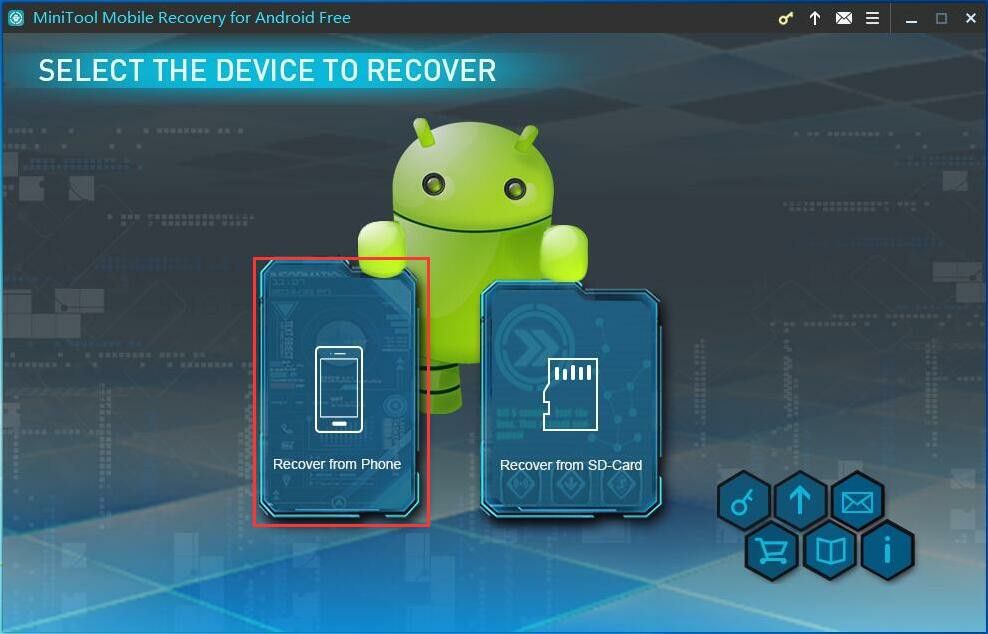
Шаг 1. Нажмите «Восстановить с телефона».
Установите MiniTool Mobile Recovery для Android на ПК. Дважды щелкните значок программного обеспечения, чтобы открыть его, после чего вы войдете в его основной интерфейс. Здесь, чтобы решить извините, этот медиафайл не существует на вашем внутреннем хранилище ошибка, вы можете выбрать Восстановить с телефона модуль.
Шаг 2. Подключите устройство.
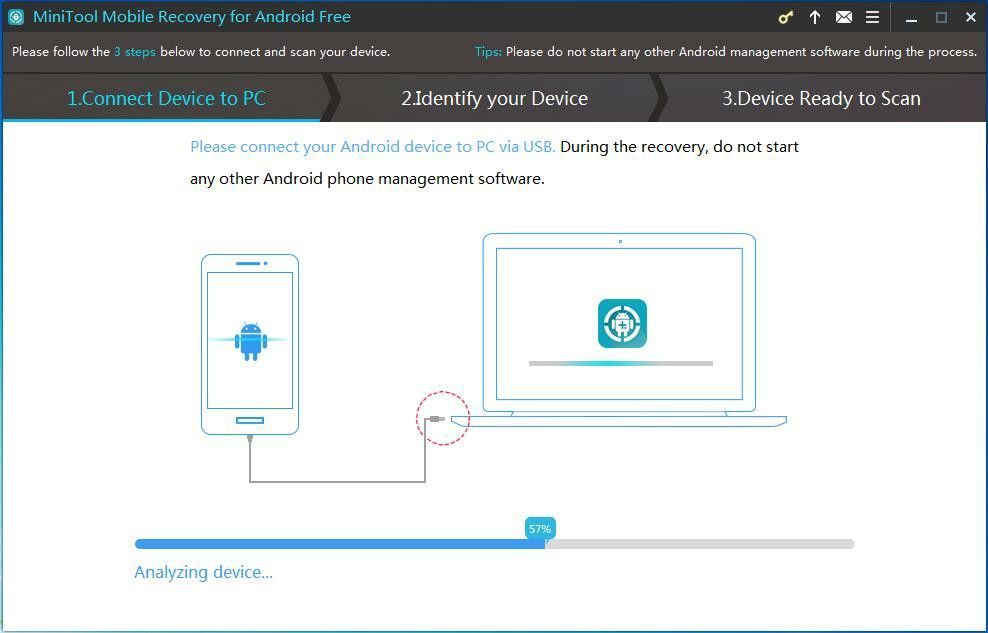
Подключите Android-устройство к ПК через USB-кабель. После этого MiniTool Mobile Recovery для Android автоматически обнаружит подключенное устройство.
Шаг 3. Включите режим отладки USB.
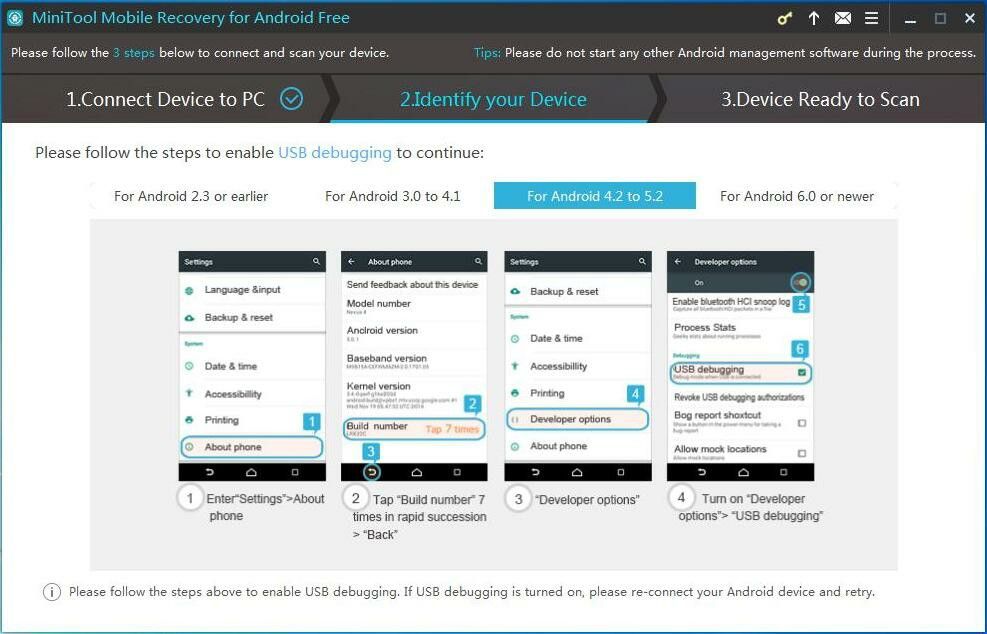
В разных версиях ОС Android есть разные шаги для включения отладки по USB. В следующем окне показаны 4 различных типа указаний. Вы должны выбрать соответствующее руководство в соответствии с вашей версией Android, а затем выполнить эту подробную графическую процедуру, чтобы включить отладку по USB.
Шаг 4. Разрешите отладку по USB.
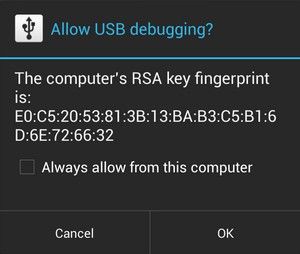
Если ваше устройство Android подключается к ПК впервые, требуется авторизация отладки по USB. Предлагается проверить Всегда разрешать с этого компьютера и нажмите на Хорошо кнопку на телефоне или планшете, чтобы избежать авторизации в следующий раз.
Шаг 5. Выберите метод сканирования.
Это программное обеспечение предлагает два режима сканирования:
- Быстрое сканирование будет быстро сканировать ваше устройство, но поддерживает только восстановление удаленных контактов, коротких сообщений и записей вызовов.
- Глубокий анализ просканирует все устройство, чтобы можно было восстановить больше файлов. Обратите внимание, что этот режим может занять больше времени, пожалуйста, терпеливо.
Здесь мы берем Глубокий анализ например, а затем нажмите нижнюю правую кнопку следующий продолжать.
Шаг 6. Анализируйте устройство.
После выбора подходящего метода сканирования MiniTool Mobile Recovery Android начнет анализ данных на устройстве Android, а затем просканирует ваше устройство.
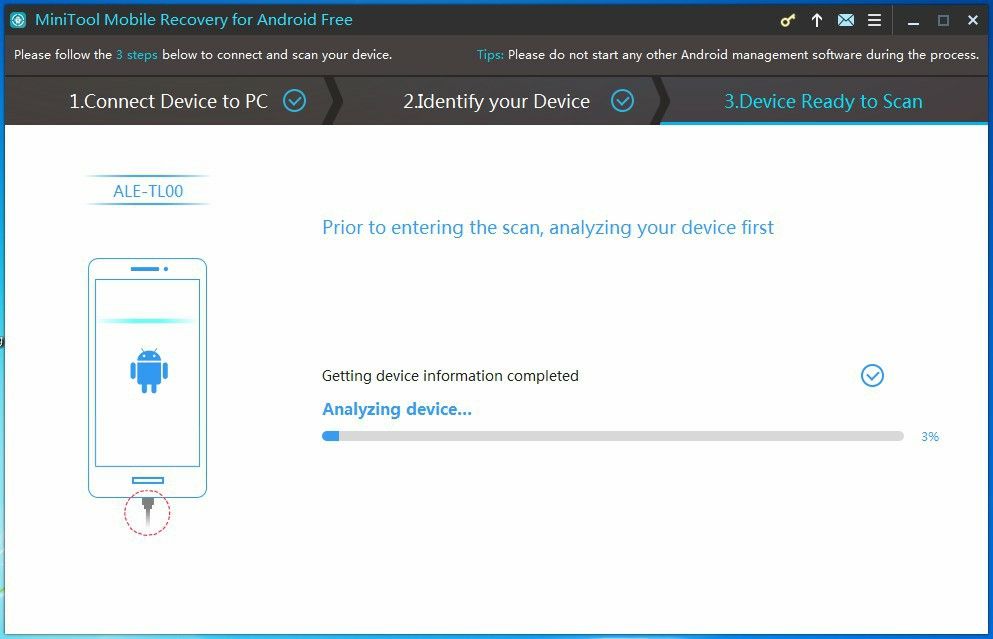
Шаг 7. Отметьте все необходимые элементы для восстановления.
После сканирования это программное обеспечение отобразит типы данных в левой части этого интерфейса. Вы обнаружите, что все найденные типы данных отмечены синим цветом, а типы файлов, которые не найдены, отмечены серым цветом с помощью этого программного обеспечения для восстановления данных Android.
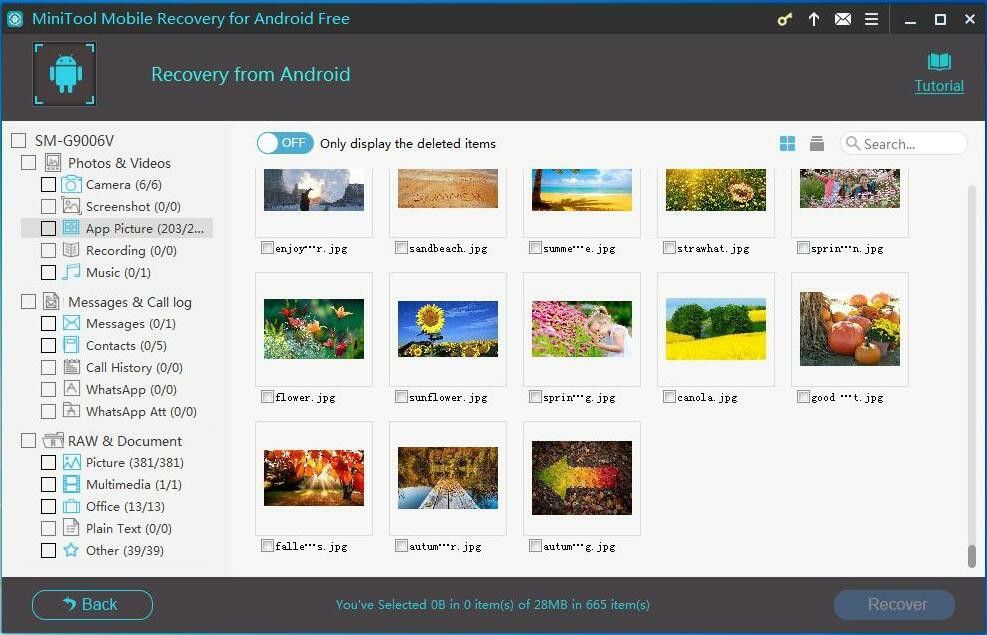
Здесь, чтобы восстановить картинки и видео, вы можете выбрать Камера , Скриншот , Изображение приложения , Рисунок и Мультимедиа из левого списка и просматривайте элементы один за другим.
После этого вы можете отметить элементы, которые хотите восстановить, и нажать нижнюю правую кнопку. Восстановить , чтобы получить небольшое всплывающее окно с путем хранения программного обеспечения по умолчанию.
Далее вы можете нажать Восстановить в этом маленьком окне, если вы хотите сохранить эти элементы по пути по умолчанию. Или вы можете нажать на Просматривать и выберите нужное место во втором всплывающем окне для сохранения выбранных данных.
Лучшая рекомендация
Бесплатная версия MiniTool Mobile Recovery для Android позволяет восстановить 10 файлов и только один тип данных за один раз. Таким образом, если вы хотите сохранить все найденные медиафайлы, вы получите следующее приглашение. Чтобы получить неограниченное количество недостающих медиафайлов, вам лучше выбрать его расширенное издание .
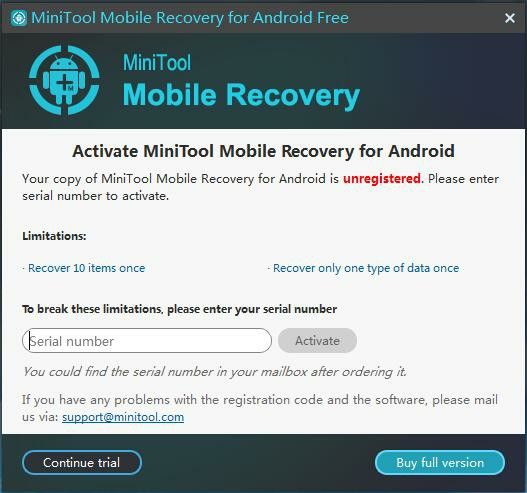
После получения лицензионного ключа, который MiniTool отправил вам по электронной почте, вы можете щелкнуть регистр кнопку, чтобы открыть интерфейс регистрации. Затем введите или скопируйте и вставьте правильный серийный номер в поле ввода, затем нажмите «Активировать», чтобы зарегистрироваться и продолжить сохранение выбранных файлов.
ВИДЕОУРОК
Используя это профессиональное программное обеспечение для восстановления данных Android, я эффективно и быстро восстановил потерянные медиафайлы.
что значит файл отсутствует во внутренней памяти телефона
Восстановление данных из внутренней памяти на Android для чайников
Сейчас всё больше смартфонов идут без слота для sd-card, и информацию приходится хранить на встроенной памяти с доступом к ней по MTP. Такой режим подключения не позволяет стандартными средствами восстановить данные телефона после wipe’а или случайного удаления.
Сегодня на примере связки Xiaomi Mi2s и Windows 8.1 я постараюсь рассказать, как можно восстановить утерянные данные, кому интересно, добро пожаловать под кат.
Следует заметить, что если вы по ошибке отформатировали внутреннюю память смартфона/планшета/смартпэда, то не стоит расстраиваться, а главное, ни в коем случае не нужно ничего записывать в память устройства, так у вас получится восстановить больше данных.
Протокол MTP не позволяет компьютеру распознать подключенный девайс как USB-накопитель и программы для восстановления не могут просканировать такое устройство и спасти данные, поэтому нам потребуется скопировать весь внутренний раздел памяти в виде образа системы.
Подготовка Android-устройства
Вам понадобится root и включенная отладка по USB.
Подготовка PC
Для того, чтобы скопировать раздел системы, нам понадобится:
VHDtool
Создаём папку с адресом C:\cygwin64\000 (имя не имеет значения, не стоит только использовать буквы отличные от латиницы), здесь будет лежать наш образ. Копируем в папку VHDtool.exe.
FileZilla
В ходе инсталяции соглашаемся на все стандартные установки.
После установки FileZilla запустится автоматом, но из программы необходимо выйти и запустить её от имени Администратора.
При запуске FileZilla спросит имя сервера, оставляем всё как есть.
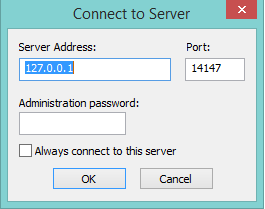
Далее заходим Edit — Settings и делаем следующие настройки:
listen on those ports 40
timeout settings — по умолчанию стоит 120, 60, 60, а мы ставим везде 0 и нажимаем ОК.
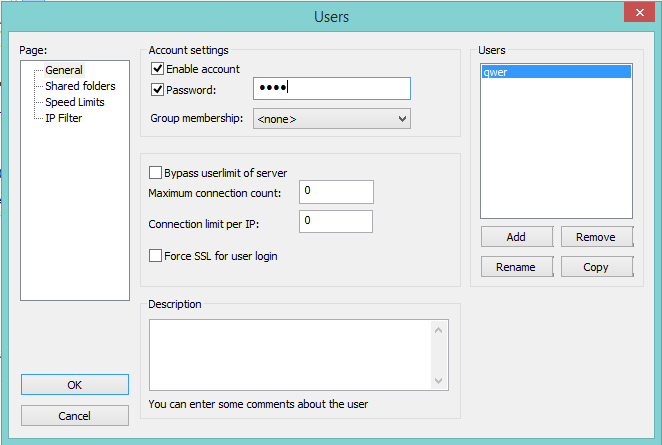
Заходим в edit — users. В окошке users создаем нового юзера. В моем случае это юзер qwer.
Нажимаем Add — пишем имя — пароль pass — нажимаем ОК.
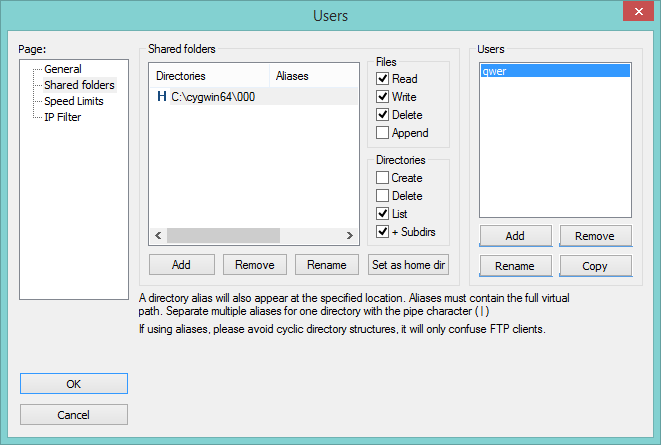
Далее в том же меню Users, слева выбираем закладку Shared folders. Заходим туда и добавляем папку в которую будет заливаться наш блок. Нажимаем Add и добавляем папку C:\cygwin64\000. В окошке появится путь к этой папке. Если слева от надписи C:\cygwin64\000 не будет буквы H, то нужно нажать Set as home dir. Затем выделив строчку C:\cygwin64\000 нужно отметить права Read и Write галочками. Затем нажать ОК.
Скачать их можно на тут.
Или вытащить из дистрибутива Android SDK.
Копируем их в папку C:\cygwin64\bin
Проверка работы ADB
Запускаем консоль из папки C:\cygwin64\bin, для этого достаточно вписать cmd в адресную строку проводника 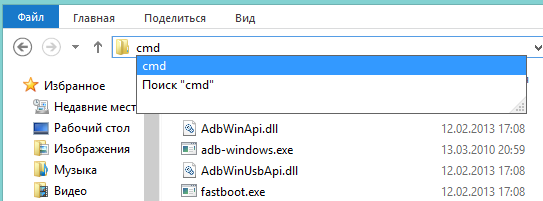
Список подключенных девайсов не должен быть пуст, если после строчки List of devices attached пусто, то вы не установили USB-драйвера или не включили отладку по USB.
Когда всё идет хорошо, консоль выглядит так:
20352f2c – мой Xiaomi Mi2s
Режим модема по USB
Теперь нам необходимо узнать, какой IPv4 адрес получил ваш компьютер.
Используем команду ipconfig в командной строке
или
Идем по пути: Панель управления\Сеть и Интернет\Центр управления сетями и общим доступом
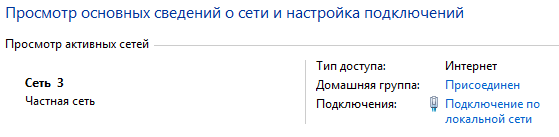
Кликаем по надписи ’Подключение по локальной сети’ далее Сведения и копируем адрес IPv4.
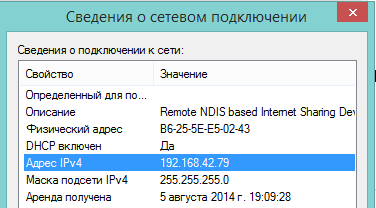
В моём случае это 192.168.42.79
Важно! При каждом переподключении USB кабеля и вкл/выкл режима модема IPv4 будет меняться.
Какой блок памяти нам нужен?
Вся память в вашем устройстве делится на логические блоки, нам не нужно качать все, достаточно понять, какой раздел содержит стёртую информацию.
Теперь нам необходимо посмотреть список блоков памяти, для этого вводим построчно следующие команды:
Hint: если вам лень вручную переписывать команды или вы боитесь допустить ошибку, то можно воспользоваться копированием, но вставить привычным способом строчку в консоль не выйдет, поэтому необходимо кликнуть правой кнопкой мыши по окну консоли, далее выбрать изменить > вставить.
После чего во внутренней памяти появится файл list_of_partitions.txt, который нам необходимо скопировать на ПК и изучить.
Скопировать его можно в нашу папку 000 с помощью простой команды (выполнять её следует в отдельном окне командной строки):
Внутренней памяти в моём аппарате 32 GB. Поэтому я ищу самый большой раздел, в моём случае это mmcblk0p27 размером 25,6 GB, у вас он скорее всего будет иметь другое имя, или вообще не будет иметь приписки p**. Безусловно, никто не гарантирует что именно самый большой раздел окажется тем самым на котором еще совсем недавно лежали ваши фото, видео, документы и тд., но в 90% случаев это оказывается именно тот раздел памяти который нам нужен. В противном случае вам придется по порядку копировать все образы и проверять каждый из них.
Копируем раздел памяти на ПК.
Если вы уже закрыли окно cmd, то запускаем его снова.
Вводим команды построчно:
Не забудьте внести соответствующие корректировки в код!
qwer – имя учетной записи в FileZilla (у вас свой если меняли)
pass – пароль от учетной записи в FileZilla (у вас свой если меняли)
40 – порт сервера FileZilla
192.168.42.79 – адрес сервера FileZilla (у вас свой)
mmcblk0p27.raw – копируемый блок памяти (у вас свой)
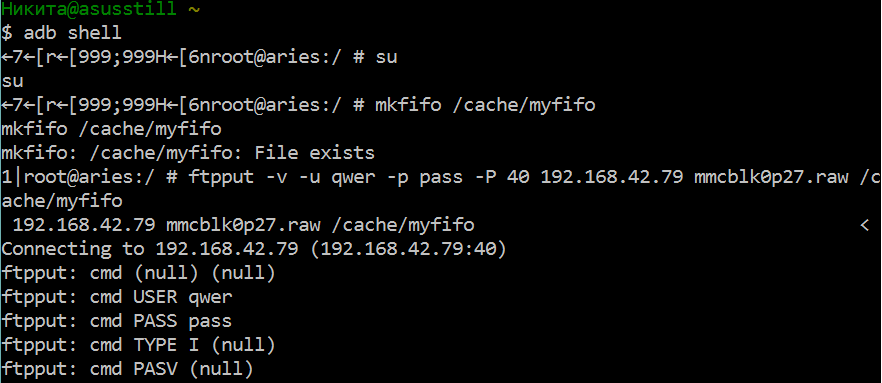
Открываем второе окно командной строки и вводим команды:
Не забудьте исправить mmcblk0p27 на номер своего блока!
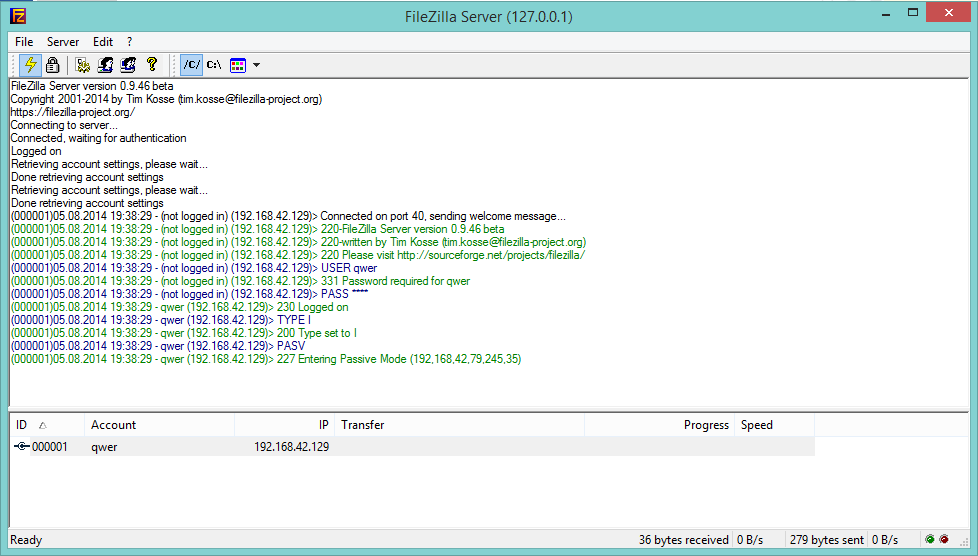
Смотрим в окно FileZilla и видим, что скачивание mmcblk0p27.raw в папку C:\cygwin64\000 началось, теперь можно закрыть окна cygwin и сделать перерыв на чай.
Конвертируем и восстанавливаем
Вернулись? Файл скачался? Отлично. Отключаем телефон, подключаем интернет. Запускаем Cygwin.bat и вводим следующие команды.
Не забудьте исправить mmcblk0p27 на номер своего блока!
У меня конвертирование заняло пару секунд. На выходе у нас получается всё тот же файл mmcblk0p27.raw в папке C:\cygwin64\000, но уже немного другой. Этот сконвертированный файл можно смонтировать как виртуальный диск, или, например через R-studio, произвести восстановление данных непосредственно из нашего образа. Я так и поступил.
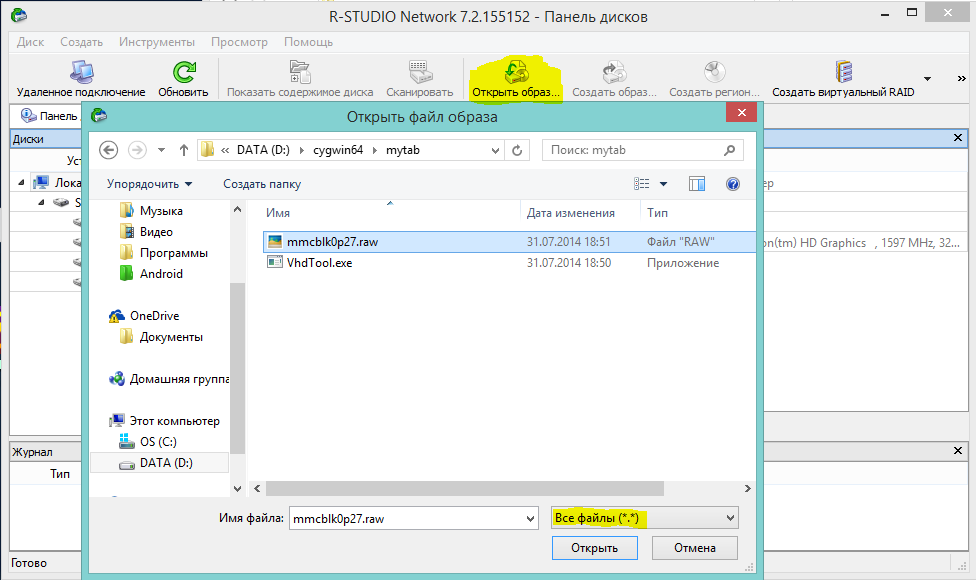
Hint: важные моменты пометил желтым.
Итоги
Моей целью было популярным языком объяснить способ копирования системного раздела с android-девайса на ПК, возможно, некоторые упрекнут меня в сложностях, связанных с USB-модемом и ftp, и скажут, что наверняка можно было проще вытащить образ. Отвечу так: я пробовал другими способами, описанными на 4pda и xda-developers, у меня не вышло, зато с ftp получилось со второй попытки, а входе написания статьи всё вообще прошло как по маслу.
У меня получилось восстановить все утерянные фото без потерь в качестве и даже то, что я и не думал восстановить. В ходе восстановления обнаружились фотографии, которые делал в августе прошлого года, когда только купил телефон и тестировал камеру.
В завершении хочется также упомянуть еще одну небольшую утилиту, которая восстанавливает данные — DiskDigger undelete. Она бесплатная, неплохой функционал, но к сожалению, после 40% она у меня вывалилась с ошибкой.
[Советы] Ошибка WhatsApp: «К сожалению, данный файл отсутствует в памяти»
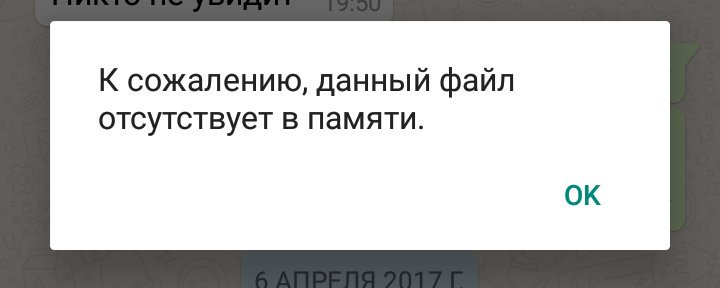
001.jpg (18.44 KB, Downloads: 0)
2021-11-12 19:23:47 Upload

Solovey 46
Ну это для меня не грозит.Спасибо за совет.На будущее.




Mi Comm APP
Получайте новости о Mi продукции и MIUI
Рекомендации
* Рекомендуется загружать изображения для обложки с разрешением 720*312
Изменения необратимы после отправки
Cookies Preference Center
We use cookies on this website. To learn in detail about how we use cookies, please read our full Cookies Notice. To reject all non-essential cookies simply click «Save and Close» below. To accept or reject cookies by category please simply click on the tabs to the left. You can revisit and change your settings at any time. read more
These cookies are necessary for the website to function and cannot be switched off in our systems. They are usually only set in response to actions made by you which amount to a request for services such as setting your privacy preferences, logging in or filling in formsYou can set your browser to block or alert you about these cookies, but some parts of thesite will not then work. These cookies do not store any personally identifiable information.
These cookies are necessary for the website to function and cannot be switched off in our systems. They are usually only set in response to actions made by you which amount to a request for services such as setting your privacy preferences, logging in or filling in formsYou can set your browser to block or alert you about these cookies, but some parts of thesite will not then work. These cookies do not store any personally identifiable information.
These cookies are necessary for the website to function and cannot be switched off in our systems. They are usually only set in response to actions made by you which amount to a request for services such as setting your privacy preferences, logging in or filling in formsYou can set your browser to block or alert you about these cookies, but some parts of thesite will not then work. These cookies do not store any personally identifiable information.
Как восстановить удалённые файлы на телефоне
Вопрос как восстановить удалённые файлы на телефоне Андроид возникает в самых разных случаях. Возможно, вы по ошибке или в спешке стёрли важные снимки — и теперь хотели бы вернуть их. Может быть, фотографии, видео (или файлы других типов) исчезли из памяти из-за сбоя внешнего накопителя. Не исключено, что причиной удаления стала работа приложения-«чистильщика». Причин может быть много — и для каждой из них есть своё решение. В статье мы рассмотрим самые популярные способы восстановления данных (файлов, папок) в смартфоне. Ничего не получилось или не хотите тратить время на поиски? Обратитесь за помощью в «Службу добрых дел»!
Типы восстанавливаемых данных
Рассказ, как восстановить удалённые файлы на телефоне, начнём с перечисления типов файлов, поддающихся восстановлению. Теоретически вернуть на место можно как фото и видео, так и архивы или текстовые документы — но наиболее велики шансы для фотографий. Причина этого — автоматическая отправка удаляемых снимков, хранящихся на устройстве, в «Корзину». В этом системном каталоге они сохраняются ещё несколько дней (обычно — 30 суток), после чего стираются окончательно.
В этом случае вам даже не придётся пользоваться специальными программами для ПК. Чтобы восстановить удалённое фото:
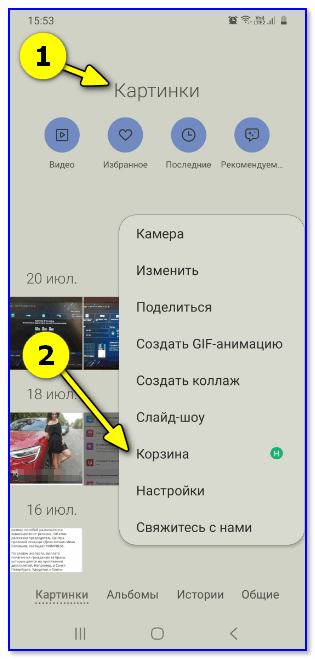
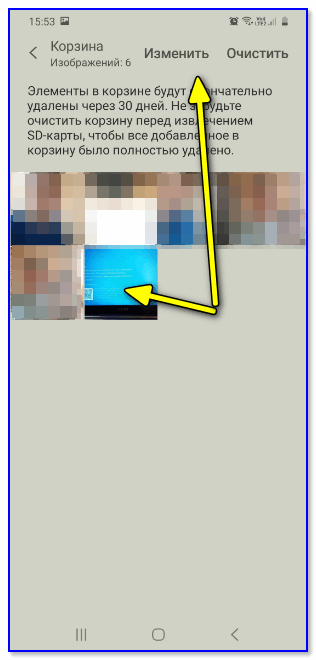
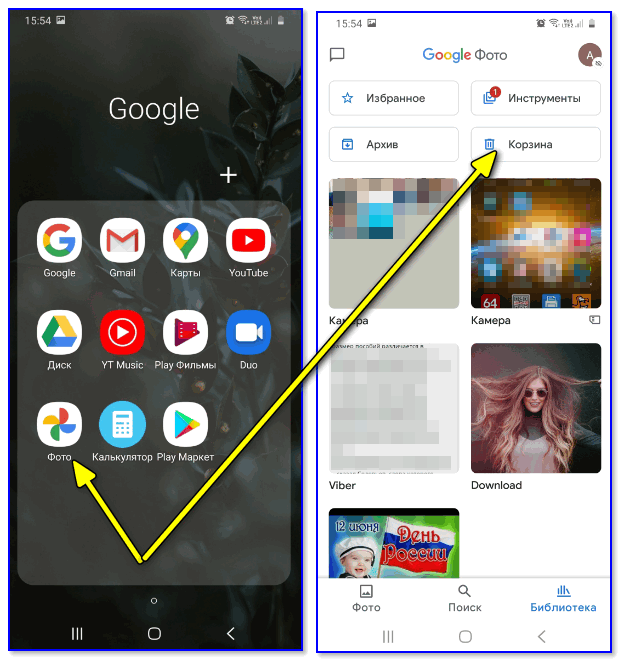
Обратите внимание: последний способ позволяет выполнить восстановление удалённых файлов на Android, только если включена автоматическая синхронизация.
Программы для восстановления файлов
Хранение данных на внешнем диске (обычно это microSD-карта) даёт возможность вернуть файлы, не получая root-доступа и не прибегая к сложным настройкам операционной системы. Вы будете работать только с носителем, извлечённым из смартфона. Чтобы повысить эффективность процесса, сразу после обнаружения пропажи данных ничего не записывайте на карту памяти: каждая последующая запись снижает шансы на восстановление, поскольку старая информация (случайно удалённая) может быть замещена новой.
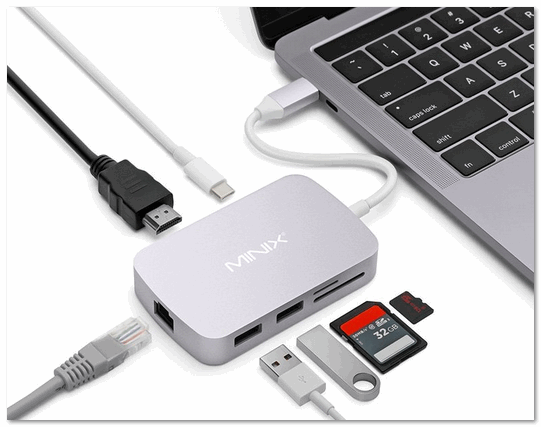
Ниже рассмотрим две программы, позволяющие провести восстановление файлов в телефоне через компьютер. Перед началом работы извлеките microSD и подключите к ПК — в подходящий слот или через переходник-кардридер. Форматировать носитель по предложению системы не нужно — так вы окончательно удалите информацию, которую пытаетесь вернуть.
R.Saver
Порядок работы с приложением:
Скачайте программу по ссылке. Продукт распространяется бесплатно, поддерживает работу со всеми типами накопителей и разметок. Приятная особенность — полностью русский интерфейс.
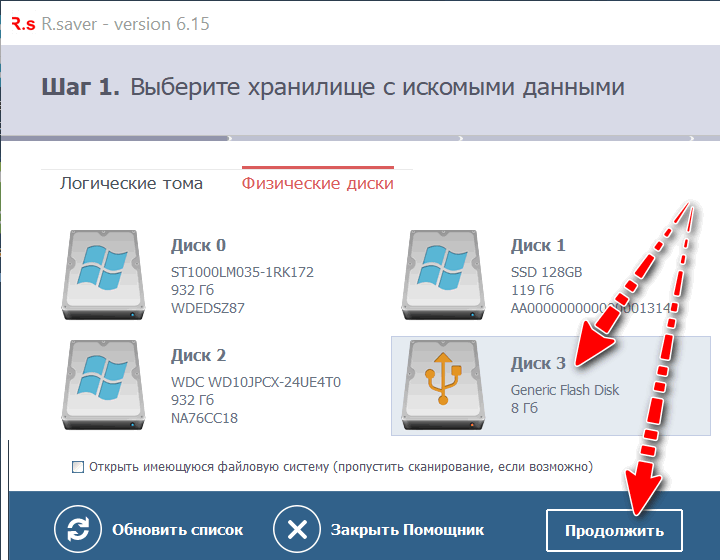
Подключите карту памяти к ПК и, после её обнаружения, запустите сканирование. Для этого выберите диск и щёлкните «Продолжить».
На то, чтобы восстановить файлы после удаления, может уйти немало времени. После завершения сканирования отметьте, какие из доступных данных хотели бы сохранить (можно «Выбрать всё»).
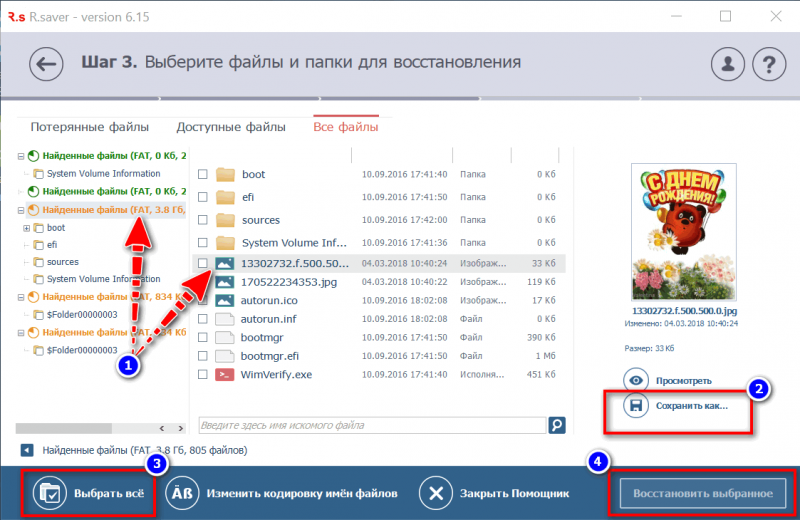
Нажмите «Сохранить как…» и укажите, в какой каталог на жёстком диске должны быть перенесены «спасённые» фото, видео или документы.
Когда данные будут сохранены, скопируйте их обратно на карту памяти — или во внутреннюю память телефона.
7-Data Recovery Suite
Приложение подходит для восстановления видео, фотографий, информации других типов, размещённой на microSD или во внутренней памяти смартфона. Порядок действий аналогичен приведённому выше. Не требуется вспоминать, где найти удалённые файлы на Андроиде — скачайте программу, запустите её и выберите отмеченный на скриншоте пункт.
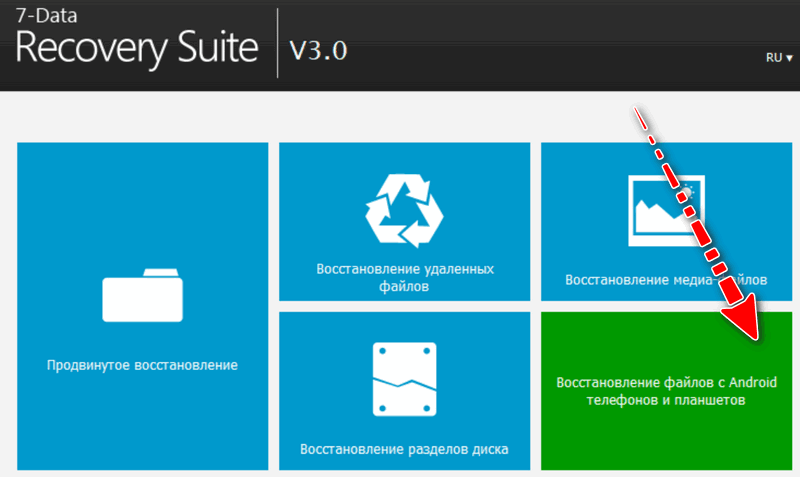
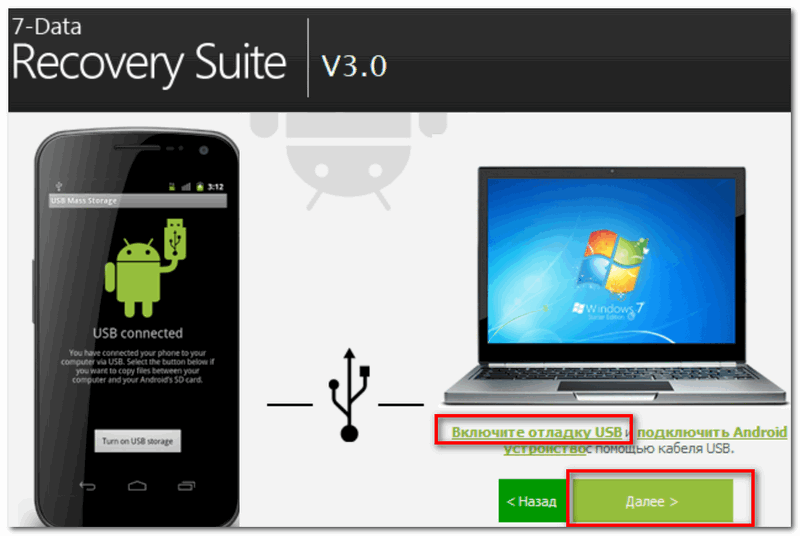
Чтобы программа могла работать с внутренней памятью, включите опцию «Отладка по USB». Находится она в разделе «Специальные возможности» системных настроек смартфона. Чтобы этот раздел появился в общем меню, нужно открыть другой, «О телефоне», и несколько раз тапнуть по пункту «Версия ядра/сборки». После этого нажимайте «Далее» — и запускайте сканирование.
Подключение смартфона в качестве флеш-памяти
Способ позволит вернуть данные, хранившиеся во внутренней памяти гаджета. Чтобы выполнить восстановление файлов на телефоне, требуется подключить его к ПК — как USB-накопитель. Следуйте инструкции:
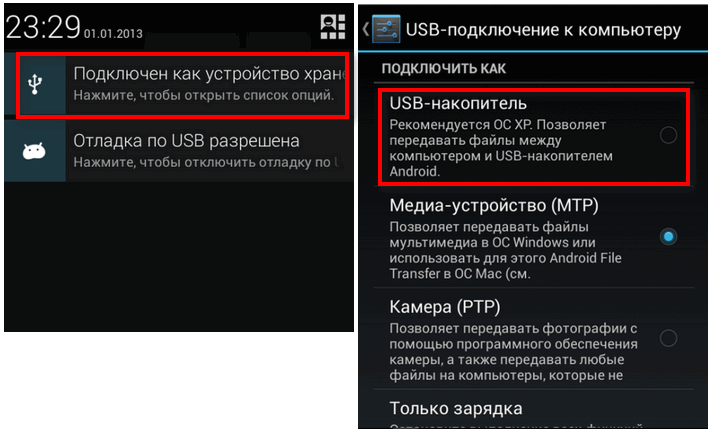
В этом же режиме можно запустить сканирование смартфона специальными программами — для этого обычно требуется активировать отладку по USB.
Мобильные приложения для восстановления данных
При невозможности подключить устройство к компьютеру скачайте мобильную программу, помогающую вернуть файлы. Чаще всего такие апплеты хорошо справляются с поиском фотографий и/или видео. Один из самых эффективных вариантов — DiskDigger. Программа проста в освоении, способна сканировать внутреннюю и внешнюю (подключаемую) память, совместима почти со всеми моделями телефонов и версиями Android. Когда сканирование будет завершено, выберите в новом окне, какие снимки должны быть восстановлены — через несколько мгновений они окажутся в нужных каталогах.
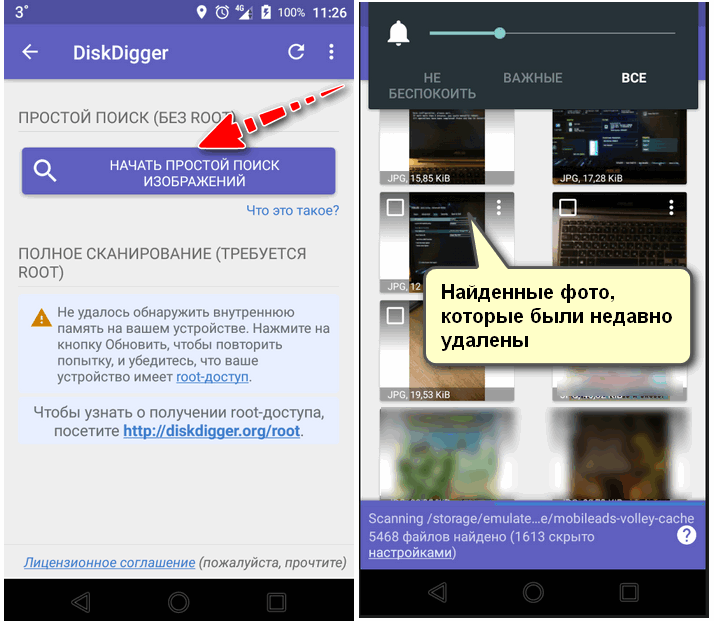
Обратите внимание: способы, перечисленные выше, не сработают, если были выполнены перепрошивка, форматирование карты памяти — или телефон подвергся физическому воздействию.
Остались вопросы? Обращайтесь в «Службу добрых дел» — мы проведём дистанционную консультацию и поможем вам вернуть случайно удалённые важные файлы!
Инструкция, как восстановить данные во внутренней памяти телефона Android
alt=»что значит файл отсутствует во внутренней памяти телефона» />Илья – главный редактор сайта softdroid.net. Является автором нескольких сотен руководств и статей по настройке Android. Около 15 лет занимается ремонтом техники и решением технических проблем iOS и Android. Имел дело практически со всеми более-менее популярными марками мобильных смартфонов и планшетов Samsung, HTC, Xiaomi и др. Для тестирования используется iPhone 12 и Samsung Galaxy S21 с последней версией прошивки.
Очень часто данные удаляются не с sd-карты, а внутренней памяти Android. В этой ситуации ни одна программа для восстановления файлов на Андроид не помогает. То есть, пользователи не только лишаются ценных данных, но и ограничены в способах восстановления.
Данный способ восстановления данных со внутренней памяти телефона Android нельзя назвать очень простым. Но он работает и успешно мной протестирован. Описанный метод восстановления был предложен пользователем Wartickler на форуме forum.xda-developers.com и дополнен очень полезной статьей на Habrahabr (большинство актуальной информации приведено оттуда. Спасибо автору за изложение).
Содержание:
Кому будет полезно руководство по восстановлению данных с телефона. Сценарии удаления файлов
Оказывается, есть возможность глубокого сканирования внутренней памяти Андроид. Все, что потребуется для восстановления данных с телефона:
Сложность восстановления с внутренней памяти телефона
Внутренняя память Android не подключается как диск, как в случае с внешней sd картой, которую вы всегда можете подключить к компьютеру. Внешняя память позволяет использовать инструменты для восстановления данных, которые сканируют удаленные файлы и помогут вернуть их в работоспособное состояние.
Обычно операционная система просто удаляет указатель ссылки в индексе, который говорит о том, что файл существует с таким-то именем и он находится в этом положении на жестком диске / в памяти. Есть эффективные инструменты для удаления данных, они перезаписывают удаленный файл в несколько циклов, препятствуя восстановлению именно таким образом.
Загвоздка в том, что программам для восстановления данных необходим фактический диск для глубокого сканирования фотографии, удаленных случайно. Новые модели телефонов зачастую не поддерживают внешние SD-карты, которые очень легко монтировать как диски посредством картридера. Это слегка усложняет восстановление Андроид: внутренняя память монтируется как MTP / PTP, который не рассматривается смонтированный диск и поэтому не распознается приложениями для восстановления данных. Однако решить эту проблему нам под силу.
Этапы восстановления внутренней памяти
У меня телефон Samsung Galaxy Nexus Торо. Я полагаю, что метод восстановления подходит для любого android-телефона с внутренней памятью. Также нам понадобится ОС Windows 7 или выше, чтобы:
Чеклист необходимых инструментов для восстановления данных
Устанавливаем на телефоне BusyBox и предоставляем рут-доступ
Нам понадобится копия раздела внутренней памяти телефона, сделать ее не так просто. Понадобится набор unix-утилит BusyBox и root-доступ для выполнения операций этими приложениями.
BusyBox и KingoRoot вы можете скачать у нас на сайте или сразу на 4pda (там требуется регистрация для скачивания файлов). Ставим утилиты в такой последовательности: KingoRoot, затем BusyBox.
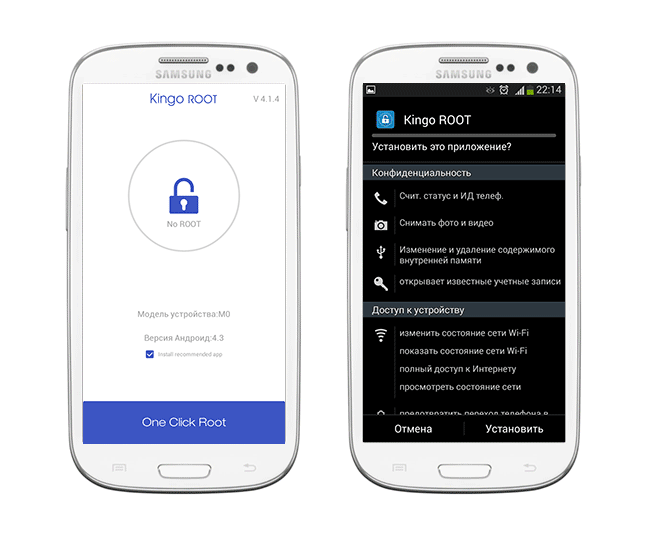 Устанавливаем KingoRoot на телефон
Восстановление со внутренней памяти Android. Соединяем телефон с ПК в режиме ADB
Через usb-кабель соединяем телефон с компьютером. Если на телефоне появится запрос на режим отладки, соглашаемся.
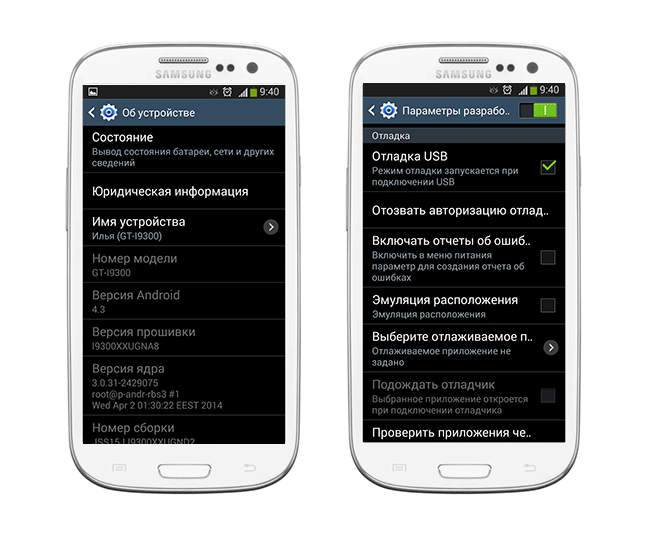
Делаем raw-копию раздела с телефона
Способ восстановления с внутренней памяти телефона основан на жалобах людей, имеющих проблемы по ходу следования руководству. Я советую восстановить полный блок памяти вместо раздела с данными. У меня он называется mmcblk0. Проверьте, не отличается ваше название диска от моего. Определите, какой блок или раздел вы хотите вернуть. Мне нужно было восстановить раздел с пользовательскими данными: /dev/block/mmcblk0p12.
Откройте консоль Cygwin (подразумевается, что BusyBox установлен по адресу [/system/bin/busybox]), хотя это может быть [/system/xbin/busybox]. Выполните в консоли следующие команды:
Откройте еще один терминал Cygwin и введите:
Заварите кружку кофе. Копирование внутренней памяти размером 32 Гб занимает около 3 часов.
Конвертируем образ внутренней памяти в читаемый RAW
Нам нужно конвертировать raw файл в виртуальный раздел жесткого диска. Утилита VhdTool.exe просто помещает VHD-подвал в конец raw-файла. Откройте командную строку Windows, перейдите в и выполните команду:
Монтируем образ внутренней памяти в Windows
В качестве источника укажите
Правой кнопкой мыши щелкните по имени слева от неразмеченного пространства и выберите Инициализировать диск. Выберите пункт GPT.
В мастере настройки нажмите «Далее», оставьте настройки по умолчанию для размера, Далее, выберите букву диска (K, например), Далее. Убедитесь, что не активировали опцию Не форматировать этот раздел, Далее, Завершение.
Появится окно с запросом форматирования диска. НЕ СОГЛАШАЙТЕСЬ форматировать диск на этом этапе. Восстановление файлов после форматирования не всегда возможно!
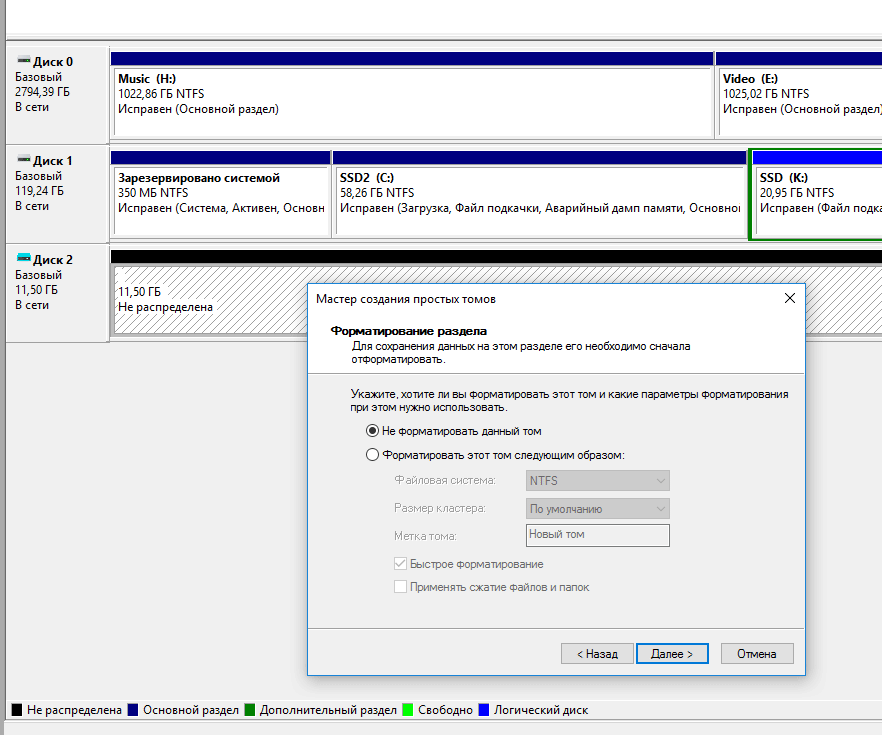
Щелкните правой кнопкой мыши на RAW пространстве и выберите Форматировать. Укажите тип файловой системы FAT32. Установите размер блока распределения «По умолчанию». Убедитесь, что установлена опция Быстрое форматирование. Вы ведь не хотите переписать весь новый диск нулями (0) и уничтожить данные. Быстрое форматирование означает, что Windows будет пытаться уничтожить индекс для диска путем создания нового индекса. Без этой опции операционная система Windows затрет диск нулями (0), уничтожив ваши данные. Нажмите кнопку OK.
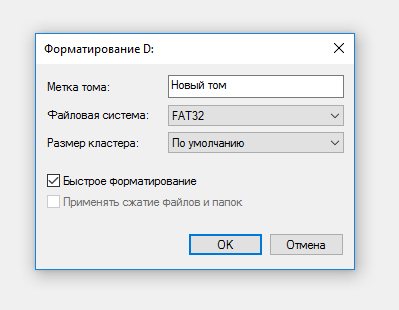
Появится окно с информацией о том, что при форматировании этого раздела будут удалены все данные на нем. Это было бы вдвойне верно, если вы на самом деле вы не отметили опцию быстрого форматирования. Дважды проверьте, что вы на самом деле установили флажок, и нажмите кнопку OK.
Восстанавливаем файлы из образа внутренней памяти Android с помощью Recuva
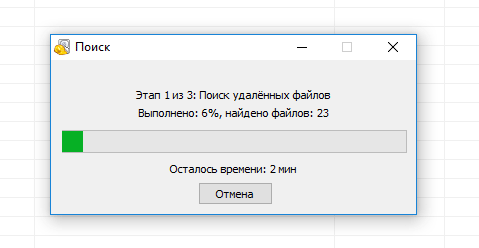
Приложение может сканировать удаленные файлы около часа в режиме Deep Scan. Заварите еще две кружки кофе!
После того, как Рекува выдаст результаты сканирования, можете выбрать файлы для восстановления с помощью флажков. Нажмите кнопку «Восстановить. » и укажите место, куда вы хотите сохранить данные с телефона.
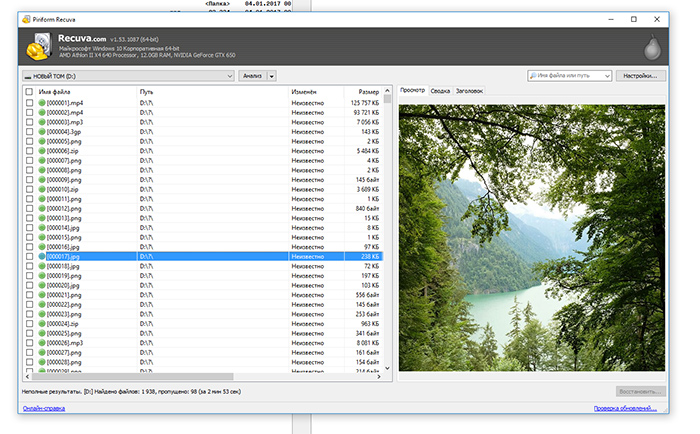 Восстановление данных с телефона через программу Recuva
Часто задаваемые вопросы
У меня телефон Samsung Galaxy Note 3. Случайно стёр записанные голосовые записи на Call recorder. Есть ли бесплатная программа для восстановления?
Если файлы аудиозаписей хранились на sd-карточке, подойдет практически любое приложения для восстановления файлов на Android и ПК. Из популярных – это Tenorshare Data Recovery, из универсальных – советуем скачать Recuva. Если файлы хранились во внутренней памяти телефона, тут дела обстоят сложнее. Пробуйте программу для Android под названием Undeleter Pro или следуйте данной инструкции по восстановлению со внутренней памяти.
Программу скачивать на компьютер или на сам смартфон? Смартфон пишет «недостаточно места», хотя внутренней памяти достаточно. Карты памяти не было.
Во-первых, не копируйте файлы туда, откуда вы собираетесь производить восстановление данных Android. Попробуйте Recuva или выберите другую программу для восстановления фото при неудачном исходе.
Внутреннее хранилище телефона заполнилось, поэтому я удалил данные из кэша. После этого я понял, что все мои фото и видео удалились! Резервное копирование не выполнялось.
Если места во внутренней памяти не осталось, данные могли быть перезаписаны многократно. Поэтому шансы восстановить фото минимальны. Проверьте, нет ли искомых файлов на карте памяти: вдруг Android камера записывала файлы туда, за неимением свободного пространства во внутренней памяти.
Если вы используете мобильное устройство Samsung и резервное копирование было включено, проверьте резервные копии файлов в облаке. Также имеет смысл проверить альбомы в Google Photos, нет ли там фотографий.
Хочу воспользоваться вашим способом восстановления внутренней памяти Android, но у меня на диске С только 17 гб., а partition телефона занимает 53 гб. Можно ли как-то на диске D папку для виртуального диска создать? Телефон Xiaomi Redmi Note 4x.
Да, конечно, можно сохранить копию внутренней памяти Андроид на диске D. Главное, чтобы все exe-файлы, необходимые для работы, находились в папке cygwin64. В консоли вместо диска C указывайте D.
Ответы на вопросы читателей
Подскажите, как понять выполняется ли процесс восстановления блока? Всё шло вроде нормально, но после набора всех команд в терминале, во втором окне появились пара строк с нолями, был создан файл *.raw в папке nexus размером в 0 б, и на этом всё закончилось. Однако, через некоторое время на диске Е: (в моём случае оттуда устанавливался Cygwin) был обнаружен некий файлик с названием что-то типа vhd размером в 499 Мб (восстанавливал блок объёмом 12 Гб), но самое интересное, что был создан виртуальный диск с единственным пустым файлом recovery.txt! Что пошло не так?
Ответ. Все правильно, vhd примонтирован, и после быстрого форматирования на нем вообще не должно быть файлов. Сейчас нужно запустить Рекуву и указать этот диск для поиска файлов на нем. Если снимок внутренней памяти Андроид был сделан корректно, при глубоком сканировании файлы должны отобразиться в списке найденных.
Пропадают файлы с флешки и внутренней памяти Андроид. Чистку телефона от мусора не провожу, так как не уверен в правильности нахождения информации в папке! Подскажите причину и программы восстановления утраченных файлов со внутренней памяти Андроид! на вашем сайте информация сугубо для компьютера!
Проблема такая: завис планшет, восстановили кое-какие фото в сервисном центре, но хатки перепрошили и вроде бы отформатировали внутреннюю память. Пробовала восстановить прогами, но планшет подключается как мтп, а не как флешка, и просканировать невозможно. Возможно восстановление данных из внутренней памяти на Android через копирование образа памяти и её разделов?
Ответ. Да, процесс детально описан выше. Используя ftp-сервер, можно сделать точный образ карты памяти в виде raw-файла и смонтировать его на компьютере, затем любой программой (в данном случае – Recuva) выполнить восстановление фото из образа внутренней памяти телефона.
Ответ. Фото и видео хранятся в папке DCIM/Camera. Если вы не использовали для сохранения внешнюю sd карту, значит, мультимедиа файлы находились именно во внутренней памяти, следственно, там их и нужно искать.
Возможно, в процессе обновления мобильного устройства папка с фотографиями была перезаписана. К слову, часть памяти телефона занята системными файлами, так что это не свидительствует о том, что нужные вам файлы хранятся в скрытом виде.
Попробуйте поискать файлы программой DiskDigger для Андроид, если не поможет, делайте образ внутренней памяти телефона, затем сканируйте подключенный диск программой Reucva на компьютере.
Решил удалить неудачное фото, при этом случайно удалил часть других нужных фотографий. Фотографии находились на памяти самого телефона. Подключаясь к компьютеру, телефон не показывается как отдельный диск. Поэтому, как я понимаю, простой программой я файлы восстановить не смогу, так как они были на самом телефоне, во внутренней памяти. Какой программой я могу их восстановить? Для меня лучше какой-нибудь простой вариант, потому что я в этом почти не разбираюсь. Если можно, с описанием действий, шагов.
Ответ. Простых методов восстановления внутренней памяти телефона не существует. Как правило, программы-реаниматоры под Android работают только со внешней памятью или требуют root для доступа к памяти телефона, при этом ищут далеко во всех областях внутренней памяти. Соответственно, единственно возможный способ – сделать образ памяти телефона, на следующем этапе можете использовать любую программу. Важно, чтобы до этого момента вы не работали с телефоном, иначе файлы могут быть перезаписаны.
Меня мучает вопрос: можно ли восстановить фотографии с самой памяти телефона, а не с карты памяти. Мне очень нужны фотографии с папки Camera. Когда я сама пытаюсь восстановить удаленные фотографии через те программы, которые вы порекомендовали, восстанавливаются какие-то ненужные фотографии с Телеграмма, чьи-то аватарки, но вовсе не фотографии с камеры. Возможно ли их восстановить?
Ответ. Действительно, хотя разработчики и заявляют, что их программы восстановят файлы во всех областях памяти, по факту бОльшая часть данных при сканировании игнорируется – либо недостаточно прав, либо программа просто не умеет это делать. Если у вас достаточно опыта, делайте снимок внутренней памяти устройства по нашей инструкции. Процесс занимает много времени, но при этом есть вероятность, что среди прочего мусора вы найдете именно нужные фотографии. Вдобавок, это абсолютно бесплатный способ восстановления, так что можете экспериментировать в свободное время.
1. Купила новый телефон (ZTE Blade X3), хотела переставить карту памяти со старого телефона, но забыла перед этим выключить новый телефон. Все фотографии с внутренней памяти телефона куда-то пропали, а те, что были на карте памяти – остались. Вопрос только один: как восстановить фотографии с внутренней памяти телефона?
2. Случайно удалила папку с фотографиями во внутренней памяти телефона. В результате фотографии остались в Галерее Android, но в чёрно-сером цвете, с надписью «файл удалён или повреждён». Могу ли я как-нибудь восстановить фото?
Ответ. Для начала проверьте, не скопировались ли фотографии на карту памяти (они могут быть скрыты), проверьте на ошибки через утилиту chkdsk (Windows).
Если фотографий нет, по горячим следам можно пройтись программой DiskDigger или сделать снимок внутренней памяти телефона и затем, с помощью PhotoRec или Recuva, вернуть фотографии.
Пытаясь вернуть утраченный альбом из Галереи, я скачала две android-программы по восстановлению фото. Часть фото вернулись, но не самые ценные. Как повторить попытку с минимальным риском? Хочу попытаться вернуть не найденные фото, это реально в сложившейся ситуации? Фотографии хранились во внутренней памяти Андроида.
Ответ. Многократно сканируя внутреннюю память телефона, вы ничем не рискуете. Но чем дольше вы пользуетесь телефоном после удаления фото, тем ниже шансы на их восстановление. Любая программа использует для своей работы внутреннюю память и может записать файлы на свободное место. В вашем случае лучше сделать снимок внутренней памяти телефона и проводить с ней эксперименты в режиме чтения.
Ответ. Возможно, используемые вами программы для восстановления не сканируют те участки памяти, откуда были удалены программы. Если фото действительно важны, потратьте время на восстановление фото из копии внутренней памяти. Этот метод мы детально описывали выше.
Ответ. Советуем скачать netcat 64-битной версии. При вводе команд в консоли вместо nc используйте nc64.
Инструкция, как восстановить данные во внутренней памяти телефона Android
/>Илья – главный редактор сайта softdroid.net. Является автором нескольких сотен руководств и статей по настройке Android. Около 15 лет занимается ремонтом техники и решением технических проблем iOS и Android. Имел дело практически со всеми более-менее популярными марками мобильных смартфонов и планшетов Samsung, HTC, Xiaomi и др. Для тестирования используется iPhone 12 и Samsung Galaxy S21 с последней версией прошивки.
Очень часто данные удаляются не с sd-карты, а внутренней памяти Android. В этой ситуации ни одна программа для восстановления файлов на Андроид не помогает. То есть, пользователи не только лишаются ценных данных, но и ограничены в способах восстановления.
Данный способ восстановления данных со внутренней памяти телефона Android нельзя назвать очень простым. Но он работает и успешно мной протестирован. Описанный метод восстановления был предложен пользователем Wartickler на форуме forum.xda-developers.com и дополнен очень полезной статьей на Habrahabr (большинство актуальной информации приведено оттуда. Спасибо автору за изложение).
Содержание:
Кому будет полезно руководство по восстановлению данных с телефона. Сценарии удаления файлов
Оказывается, есть возможность глубокого сканирования внутренней памяти Андроид. Все, что потребуется для восстановления данных с телефона:
- скачать бесплатные утилиты для восстановления
- внимательно прочесть инструкцию по восстановлению данных
- повторить описанные в ней действия на Андроид.
Сложность восстановления с внутренней памяти телефона
Внутренняя память Android не подключается как диск, как в случае с внешней sd картой, которую вы всегда можете подключить к компьютеру. Внешняя память позволяет использовать инструменты для восстановления данных, которые сканируют удаленные файлы и помогут вернуть их в работоспособное состояние.
Обычно операционная система просто удаляет указатель ссылки в индексе, который говорит о том, что файл существует с таким-то именем и он находится в этом положении на жестком диске / в памяти. Есть эффективные инструменты для удаления данных, они перезаписывают удаленный файл в несколько циклов, препятствуя восстановлению именно таким образом.
Загвоздка в том, что программам для восстановления данных необходим фактический диск для глубокого сканирования фотографии, удаленных случайно. Новые модели телефонов зачастую не поддерживают внешние SD-карты, которые очень легко монтировать как диски посредством картридера. Это слегка усложняет восстановление Андроид: внутренняя память монтируется как MTP / PTP, который не рассматривается смонтированный диск и поэтому не распознается приложениями для восстановления данных. Однако решить эту проблему нам под силу.
Этапы восстановления внутренней памяти
У меня телефон Samsung Galaxy Nexus Торо. Я полагаю, что метод восстановления подходит для любого android-телефона с внутренней памятью. Также нам понадобится ОС Windows 7 или выше, чтобы:
- Выполнить резервное копирование раздела внутренней памяти телефона на компьютер как единого массивного файла в формате RAW,
- Конвертировать RAW файл в виртуальный жесткий диск,
- Смонтировать виртуальный жесткий диск в качестве диска в диспетчере дисков,
- Сканировать смонтированный виртуальный жесткий диска,
- Найти удаленные файлы, выполнить восстановление данных с android-телефона программой-реаниматором Recuva
Чеклист необходимых инструментов для восстановления данных
- Android телефон с рут-доступом
- Установленный BusyBox (набор консольных утилит Linux)
- Установленная linux-среда для Windows — Cygwin на [c:\cygwin] с pv и util-linux из репозитория. Нужно открыть приложение Cygwin хотя бы раз, чтобы убедиться, что папка /bin создана. Кроме того, я сделал папку в [c:\cygwin\nexus], чтобы поместить туда экспортированный файл в формате .raw,
- Unix-утилита Netcat (скачайте ZIP-файл и распакуйте nc.exe в [c:\cygwin\bin]), (убедитесь, что adb.exe находится в пути окружения Windows),
- USB отладка на устройстве должна быть включена, от могучего Mайкрософт. Поместите файл VhdTool.exe в [c:\cygwin\nexus],
- Piriform Recuva или ваш любимый инструмент для восстановления данных (Рекува находит только самые известные типы файлов: изображения, видео и т.д. Для восстановления более экзотических типов файлов на Андроид используйте более специализированные программы)
Устанавливаем на телефоне BusyBox и предоставляем рут-доступ
Нам понадобится копия раздела внутренней памяти телефона, сделать ее не так просто. Понадобится набор unix-утилит BusyBox и root-доступ для выполнения операций этими приложениями.
BusyBox и KingoRoot вы можете скачать у нас на сайте или сразу на 4pda (там требуется регистрация для скачивания файлов). Ставим утилиты в такой последовательности: KingoRoot, затем BusyBox.
Рут-менеджер KingoRoot устанавливается просто: включаем интернет на телефоне, запускаем установщик. Он «рутирует» телефон — то есть, включает полный доступ к системе Android. Далее ставим BusyBox. В качестве директории для установки оставляем путь, выставленный по умолчанию.
Устанавливаем KingoRoot на телефон
Восстановление со внутренней памяти Android. Соединяем телефон с ПК в режиме ADB
Присоедините включенный телефон к компьютеру в режиме ADB. Самый простой способ сделать это — скачать adb-драйвера для вашей модели телефона и установить их на компьютере. Желательно перезагрузить ПК после этого.
На телефоне включаем режим отладки (Опции — Параметры разработчика — ставим флажок «Отладка USB»). Если такого раздела нет, переходим в раздел Об устройстве, 7 раз нажимаем на строке «Номер сборки».
Через usb-кабель соединяем телефон с компьютером. Если на телефоне появится запрос на режим отладки, соглашаемся.
Делаем raw-копию раздела с телефона
Способ восстановления с внутренней памяти телефона основан на жалобах людей, имеющих проблемы по ходу следования руководству. Я советую восстановить полный блок памяти вместо раздела с данными. У меня он называется mmcblk0. Проверьте, не отличается ваше название диска от моего. Определите, какой блок или раздел вы хотите вернуть. Мне нужно было восстановить раздел с пользовательскими данными: /dev/block/mmcblk0p12.
Откройте консоль Cygwin (подразумевается, что BusyBox установлен по адресу [/system/bin/busybox]), хотя это может быть [/system/xbin/busybox]. Выполните в консоли следующие команды:
Откройте еще один терминал Cygwin и введите:
Заварите кружку кофе. Копирование внутренней памяти размером 32 Гб занимает около 3 часов.
Конвертируем образ внутренней памяти в читаемый RAW
Нам нужно конвертировать raw файл в виртуальный раздел жесткого диска. Утилита VhdTool.exe просто помещает VHD-подвал в конец raw-файла. Откройте командную строку Windows, перейдите в [c:\cygwin\nexus] и выполните команду:
Монтируем образ внутренней памяти в Windows
Сейчас нужно примонтировать образ VHD в ОС Windows. Зайдите в Управление компьютером (Пуск — Компьютер — Управление). Перейдите в Управление дисками.
Меню Действие — Присоединить виртуальный жесткий диск.
В качестве источника укажите [c:\cygwin\nexus\mmcblk0p12.raw]
Правой кнопкой мыши щелкните по имени слева от неразмеченного пространства и выберите Инициализировать диск. Выберите пункт GPT.
Правая кнопка на Неразмеченном файловом пространстве — Создать простой том.
В мастере настройки нажмите «Далее», оставьте настройки по умолчанию для размера, Далее, выберите букву диска (K, например), Далее. Убедитесь, что не активировали опцию Не форматировать этот раздел, Далее, Завершение.
Появится окно с запросом форматирования диска. НЕ СОГЛАШАЙТЕСЬ форматировать диск на этом этапе. Восстановление файлов после форматирования не всегда возможно!
Щелкните правой кнопкой мыши на RAW пространстве и выберите Форматировать. Укажите тип файловой системы FAT32. Установите размер блока распределения «По умолчанию». Убедитесь, что установлена опция Быстрое форматирование. Вы ведь не хотите переписать весь новый диск нулями (0) и уничтожить данные. Быстрое форматирование означает, что Windows будет пытаться уничтожить индекс для диска путем создания нового индекса. Без этой опции операционная система Windows затрет диск нулями (0), уничтожив ваши данные. Нажмите кнопку OK.
Появится окно с информацией о том, что при форматировании этого раздела будут удалены все данные на нем. Это было бы вдвойне верно, если вы на самом деле вы не отметили опцию быстрого форматирования. Дважды проверьте, что вы на самом деле установили флажок, и нажмите кнопку OK.
Восстанавливаем файлы из образа внутренней памяти Android с помощью Recuva
Откройте приложение Piriform Recuva. В мастере восстановления нажмите кнопку «Далее». Выберите ‘Другое’ и «Далее». Нажмите кнопку ‘В определенном месте «и введите: K:\ (предполагается, что K — это буква смонтированного диска. ). Нажмите кнопку «Далее». Выберите опцию глубокого сканирования (Deep Scan). Это волшебный параметр, который находит файлы, которые были удалены. но на самом деле не удалены. Нажмите кнопку «Запуск» для сканирования диска.
Приложение может сканировать удаленные файлы около часа в режиме Deep Scan. Заварите еще две кружки кофе!
После того, как Рекува выдаст результаты сканирования, можете выбрать файлы для восстановления с помощью флажков. Нажмите кнопку «Восстановить. » и укажите место, куда вы хотите сохранить данные с телефона.
Восстановление данных с телефона через программу Recuva
Часто задаваемые вопросы
У меня телефон Samsung Galaxy Note 3. Случайно стёр записанные голосовые записи на Call recorder. Есть ли бесплатная программа для восстановления?
Если файлы аудиозаписей хранились на sd-карточке, подойдет практически любое приложения для восстановления файлов на Android и ПК. Из популярных – это Tenorshare Data Recovery, из универсальных – советуем скачать Recuva. Если файлы хранились во внутренней памяти телефона, тут дела обстоят сложнее. Пробуйте программу для Android под названием Undeleter Pro или следуйте данной инструкции по восстановлению со внутренней памяти.
Программу скачивать на компьютер или на сам смартфон? Смартфон пишет «недостаточно места», хотя внутренней памяти достаточно. Карты памяти не было.
Во-первых, не копируйте файлы туда, откуда вы собираетесь производить восстановление данных Android. Попробуйте Recuva или выберите другую программу для восстановления фото при неудачном исходе.
Внутреннее хранилище телефона заполнилось, поэтому я удалил данные из кэша. После этого я понял, что все мои фото и видео удалились! Резервное копирование не выполнялось.
Если места во внутренней памяти не осталось, данные могли быть перезаписаны многократно. Поэтому шансы восстановить фото минимальны. Проверьте, нет ли искомых файлов на карте памяти: вдруг Android камера записывала файлы туда, за неимением свободного пространства во внутренней памяти.
Если вы используете мобильное устройство Samsung и резервное копирование было включено, проверьте резервные копии файлов в облаке. Также имеет смысл проверить альбомы в Google Photos, нет ли там фотографий.
Хочу воспользоваться вашим способом восстановления внутренней памяти Android, но у меня на диске С только 17 гб., а partition телефона занимает 53 гб. Можно ли как-то на диске D папку для виртуального диска создать? Телефон Xiaomi Redmi Note 4x.
Да, конечно, можно сохранить копию внутренней памяти Андроид на диске D. Главное, чтобы все exe-файлы, необходимые для работы, находились в папке cygwin64. В консоли вместо диска C указывайте D.
Ответы на вопросы читателей
Подскажите, как понять выполняется ли процесс восстановления блока? Всё шло вроде нормально, но после набора всех команд в терминале, во втором окне появились пара строк с нолями, был создан файл *.raw в папке nexus размером в 0 б, и на этом всё закончилось. Однако, через некоторое время на диске Е: (в моём случае оттуда устанавливался Cygwin) был обнаружен некий файлик с названием что-то типа vhd размером в 499 Мб (восстанавливал блок объёмом 12 Гб), но самое интересное, что был создан виртуальный диск с единственным пустым файлом recovery.txt! Что пошло не так?
Ответ. Все правильно, vhd примонтирован, и после быстрого форматирования на нем вообще не должно быть файлов. Сейчас нужно запустить Рекуву и указать этот диск для поиска файлов на нем. Если снимок внутренней памяти Андроид был сделан корректно, при глубоком сканировании файлы должны отобразиться в списке найденных.
Если же raw-файл не подошел для восстановления, попробуйте другой способ создания снимка внутренней памяти — через создание ftp-сервера, когда телефон используется как usb-модем. Процесс описан в вышеупомянутой статье на Habrahabr (ссылка вверху этой статьи).
Пропадают файлы с флешки и внутренней памяти Андроид. Чистку телефона от мусора не провожу, так как не уверен в правильности нахождения информации в папке! Подскажите причину и программы восстановления утраченных файлов со внутренней памяти Андроид! на вашем сайте информация сугубо для компьютера!
Ответ. Качественных программ для восстановления с внутренней памяти телефона нет. Получить доступ к системе не так просто. В этой статье — рабочий способ восстановления файлов со внутренней памяти Android
Проблема такая: завис планшет, восстановили кое-какие фото в сервисном центре, но хатки перепрошили и вроде бы отформатировали внутреннюю память. Пробовала восстановить прогами, но планшет подключается как мтп, а не как флешка, и просканировать невозможно. Возможно восстановление данных из внутренней памяти на Android через копирование образа памяти и её разделов?
Ответ. Да, процесс детально описан выше. Используя ftp-сервер, можно сделать точный образ карты памяти в виде raw-файла и смонтировать его на компьютере, затем любой программой (в данном случае – Recuva) выполнить восстановление фото из образа внутренней памяти телефона.
Пришли обновления на xiaomi redmi 3 special. Обновил, установил – всё работает. Но пропали видео и фото, сохраненные на внутренней памяти телефона. Самое интересное, что показывает общую память телефона 25 Gb, а должно — 32. Возможно, там и лежат потерянные файлы. Все папки обшарил, но ничего не нашел. Как восстановить удаленные файлы во внутренней памяти телефона, где их искать?
Ответ. Фото и видео хранятся в папке DCIM/Camera. Если вы не использовали для сохранения внешнюю sd карту, значит, мультимедиа файлы находились именно во внутренней памяти, следственно, там их и нужно искать.
Возможно, в процессе обновления мобильного устройства папка с фотографиями была перезаписана. К слову, часть памяти телефона занята системными файлами, так что это не свидительствует о том, что нужные вам файлы хранятся в скрытом виде.
Попробуйте поискать файлы программой DiskDigger для Андроид, если не поможет, делайте образ внутренней памяти телефона, затем сканируйте подключенный диск программой Reucva на компьютере.
Решил удалить неудачное фото, при этом случайно удалил часть других нужных фотографий. Фотографии находились на памяти самого телефона. Подключаясь к компьютеру, телефон не показывается как отдельный диск. Поэтому, как я понимаю, простой программой я файлы восстановить не смогу, так как они были на самом телефоне, во внутренней памяти. Какой программой я могу их восстановить? Для меня лучше какой-нибудь простой вариант, потому что я в этом почти не разбираюсь. Если можно, с описанием действий, шагов.
Ответ. Простых методов восстановления внутренней памяти телефона не существует. Как правило, программы-реаниматоры под Android работают только со внешней памятью или требуют root для доступа к памяти телефона, при этом ищут далеко во всех областях внутренней памяти. Соответственно, единственно возможный способ – сделать образ памяти телефона, на следующем этапе можете использовать любую программу. Важно, чтобы до этого момента вы не работали с телефоном, иначе файлы могут быть перезаписаны.
Меня мучает вопрос: можно ли восстановить фотографии с самой памяти телефона, а не с карты памяти. Мне очень нужны фотографии с папки Camera. Когда я сама пытаюсь восстановить удаленные фотографии через те программы, которые вы порекомендовали, восстанавливаются какие-то ненужные фотографии с Телеграмма, чьи-то аватарки, но вовсе не фотографии с камеры. Возможно ли их восстановить?
Ответ. Действительно, хотя разработчики и заявляют, что их программы восстановят файлы во всех областях памяти, по факту бОльшая часть данных при сканировании игнорируется – либо недостаточно прав, либо программа просто не умеет это делать. Если у вас достаточно опыта, делайте снимок внутренней памяти устройства по нашей инструкции. Процесс занимает много времени, но при этом есть вероятность, что среди прочего мусора вы найдете именно нужные фотографии. Вдобавок, это абсолютно бесплатный способ восстановления, так что можете экспериментировать в свободное время.
1. Купила новый телефон (ZTE Blade X3), хотела переставить карту памяти со старого телефона, но забыла перед этим выключить новый телефон. Все фотографии с внутренней памяти телефона куда-то пропали, а те, что были на карте памяти – остались. Вопрос только один: как восстановить фотографии с внутренней памяти телефона?
2. Случайно удалила папку с фотографиями во внутренней памяти телефона. В результате фотографии остались в Галерее Android, но в чёрно-сером цвете, с надписью «файл удалён или повреждён». Могу ли я как-нибудь восстановить фото?
Ответ. Для начала проверьте, не скопировались ли фотографии на карту памяти (они могут быть скрыты), проверьте на ошибки через утилиту chkdsk (Windows).
Если фотографий нет, по горячим следам можно пройтись программой DiskDigger или сделать снимок внутренней памяти телефона и затем, с помощью PhotoRec или Recuva, вернуть фотографии.
Пытаясь вернуть утраченный альбом из Галереи, я скачала две android-программы по восстановлению фото. Часть фото вернулись, но не самые ценные. Как повторить попытку с минимальным риском? Хочу попытаться вернуть не найденные фото, это реально в сложившейся ситуации? Фотографии хранились во внутренней памяти Андроида.
Ответ. Многократно сканируя внутреннюю память телефона, вы ничем не рискуете. Но чем дольше вы пользуетесь телефоном после удаления фото, тем ниже шансы на их восстановление. Любая программа использует для своей работы внутреннюю память и может записать файлы на свободное место. В вашем случае лучше сделать снимок внутренней памяти телефона и проводить с ней эксперименты в режиме чтения.
- Приключилась следующая проблема. Изображения с камеры сохранялись в папке Camera на SD-карте. При попытке переноса других папок изображений с внутренней памяти на внешнюю, папка Camera была автоматически продублирована. Одну из папок Camera я удалил, вследствие чего удалилась и вторая папка. Не подскажите, возможно ли восстановить эти изображения? Перенос осуществлял с помощью компьютера, может изображения остались в памяти ПК? Информация очень важна.
- На телефоне оставалось мало памяти, так как все фотографии были сохранены во внутренней памяти. Я нашла способ — сбросила все с телефона на ПК, удалив при этом все с внутренней памяти. А когда я перебросила папку с файлами на флешку, там не оказалось нужных фотографий. Перепробовал все программы для восстановления — ничего не вышло.
Ответ. Проверьте все места хранения изображений — жесткий диск, внутреннюю память и sd карту. Скорее всего, на жестком диске ничего не сохранилось, поскольку он не выступал посредником (т.е. на него не копировались файлы).
В дальнейшем советуем копировать файлы и удалять их только после проверки их на получателе. Копировать через ctrl + x довольно-таки небезопасно: немало случаев, когда файлы таким образом просто терялись по пути.
мой сын удалил фото с телефона (из внутренней памяти устройства). При этом флеш карты на телефоне нет. как можно восстановить фото и видео материалы? пробовала через некоторые программы — часть фото восстановил, но я заметила, что это фото, которые были когда то отправлены моим друзьям. а остальные реально восстановить — те, что я сама фотографировала? Очень дороги мне они
Ответ. Возможно, используемые вами программы для восстановления не сканируют те участки памяти, откуда были удалены программы. Если фото действительно важны, потратьте время на восстановление фото из копии внутренней памяти. Этот метод мы детально описывали выше.
Переместил свои важные фото в папку работающей игры «Android/data/com.supercell.clashofclans». Потом когда я заходил в папку на телефоне — фото исчезли. Смогу ли я восстановить свои фото во внутренний памяти телефона SAMSUNG GALAXY J2 OC ANDROID 5.1.1?
Ответ. Да, если выполните все действия, как описано в инструкции. Главное — определить, на каком диске находились фотографии и сделать raw-копию именно этого раздела. Recuva должна восстановить фотографии со внутренней памяти, если статус восстановления желтый или зеленый.
У меня планшет Samsung GT-P7510. Всё сделал, как в Вашем посте. У меня папка Samsung. В ней появился файл vhdtool — 184KB и файл raw, но он 0KB. По второму способу с FTP попробовать не могу, т.к. нет опции USB-Modem.
Ответ. Советуем скачать netcat 64-битной версии. При вводе команд в консоли вместо nc используйте nc64.