Как включить вкладку Разработчик в Word
Вкладка Разработчик в ворде необходима, когда вам нужно написать макрос, или запустить макросы, которые вы уже ранее записывали, или, например, создать форму в ворде.
Для того чтобы включить вкладку Разработчик в ворде, выполните следующие действия:
- Чтобы открыть диалоговое окно « Параметры Word », выполните одно из следующих действий:
- На вкладке « Файл » нажмите кнопку « Параметры »:

Как включить вкладку Разработчик в Word – Файл, Параметры в ворд
- Или щелкните правой кнопкой мыши на любой вкладке (лента) и выберите « Настройка ленты . » во всплывающем меню:

Как включить вкладку Разработчик в Word – Всплывающее меню вкладки
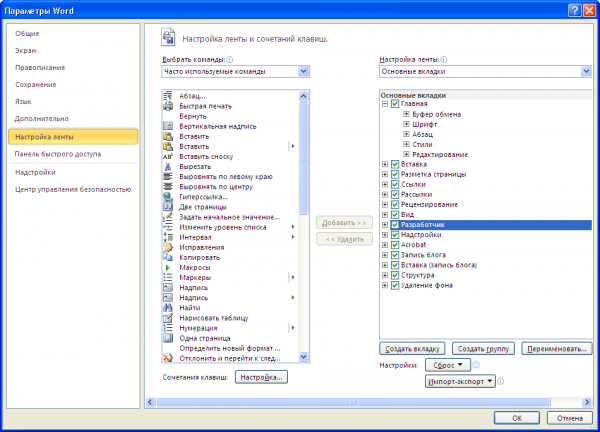
- В диалоговом окне « Параметры Word » перейдите на вкладку « Настроить ленту » в левом столбце. Найдите в списке в левом столбце вкладку Разработчик и поставьте галочку:

Как включить вкладку Разработчик в Word – Включить вкладку Разработчик
- Нажмите « ОК » для принятия изменений.
- Теперь на ленте доступна вкладка Разработчик:

Как включить вкладку Разработчик в Word – Вкладка Разработчик
Вот таким образом, вы можете включить вкладку Разработчик в ворде.
1.5.8. Вкладка «разработчик»
По умолчанию вкладка РАЗРАБОТЧИК скрыта. Средства этой вкладки предназначены не для обычных пользователей, а для специалистов, профессионально занимающихся обеспечением их эффективной работы. В данном учебном пособии средства вкладки РАЗРАБОТЧИК не рассматриваются, за исключением средства группы Шаблоны, которые рассмотрены в одной из практических работ. Чтобы открыть эту вкладку, нужно выбрать команду Кнопка Office – Параметры Word – вкладка Основная – Показывать вкладку РАЗРАБОТЧИК на ленте.
1.6. Режимы отображения документов на экране
Microsoft Word 2007 поддерживает несколько режимов отображения документов на экране. Выбор режима выполняют с помощью командных кнопок панели представлений, расположенных в правом нижнем углу окна программы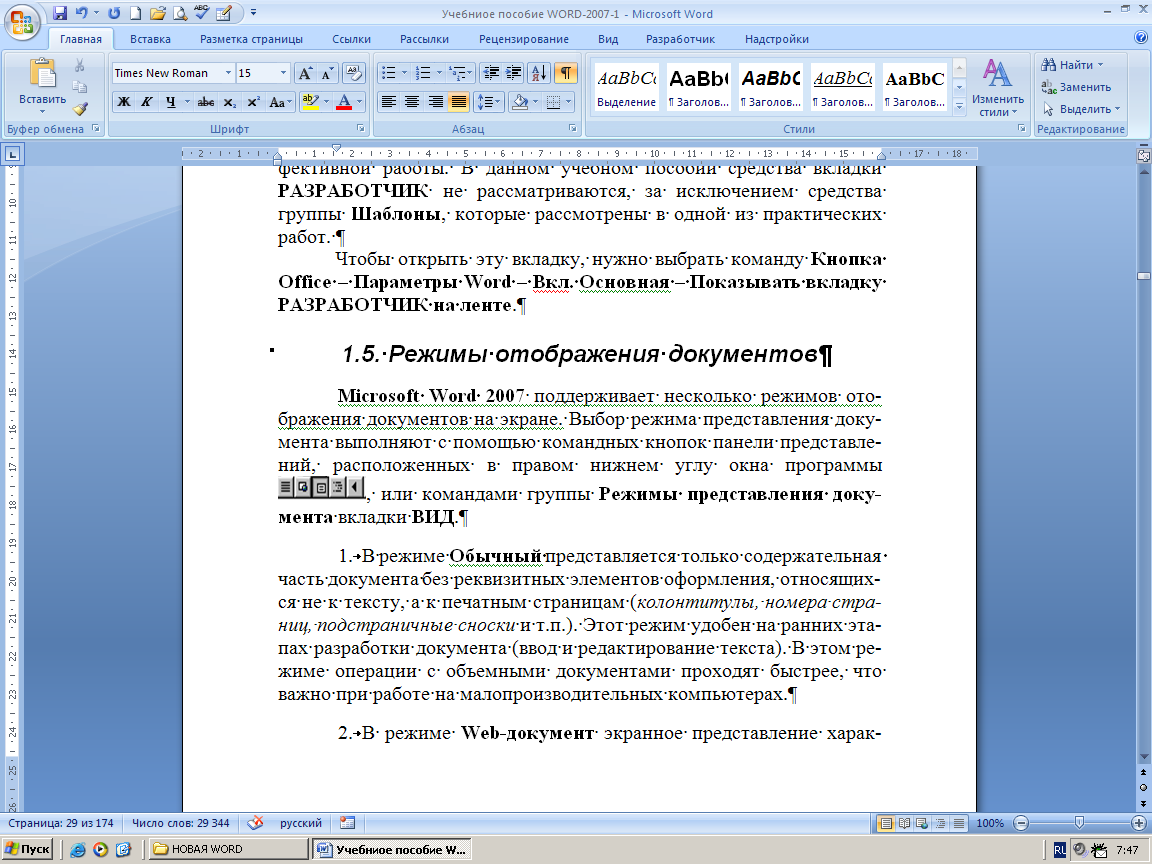 , или командами группыРежимы представления документа вкладки ВИД.
1.6.1. Режим разметки страницы
В режиме Разметка страницы экранное представление документа соответствует печатному. Это основной режим, он удобен для большинства работ, связанных с созданием, редактированием, форматированием документов, предназначенного для печати.
1.6.2. Режим чтения
Режим чтения наиболее удобен для просмотра и рецензирования документов. Все необходимое управление выполняется с помощью трех панелей: Панели инструментов, Панели переходов, Панели управления.
Панель инструментов находится в левом верхнем углу окна, предназначена для выполнения различных операций с файлом-документом (сохранение, печать) и его рецензирования (цветовое выделение строк, средства создания примечаний).
Панель переходов занимает центральное положение в верхней части страницы. Она предназначена для листания страниц и навигации по документу.


Панель управления находится в правом верхнем углу окна. Ее назначение — управление параметрами просмотра. Здесь также располагается кнопка Закрыть, завершающая работу в режиме чтения и возвращающая окно программы в режим разметки страницы.
1.6.3. Режим представления веб-документа
Этот режим предназначен для создания веб-документов, но для этих целей используется редко.
У режима представления веб-документов есть другое, гораздо более эффективное применение. Характерная особенность веб-представления заключается в том, что правая граница документа не привязана к печатной странице и потому получается подвижной. Строки форматируются по ширине текущего окна, независимо от того, узкое оно или широкое. А раз так, значит, этот режим можно эффективно использовать для одновременной работы с двумя программами или двумя документами на одном экране.
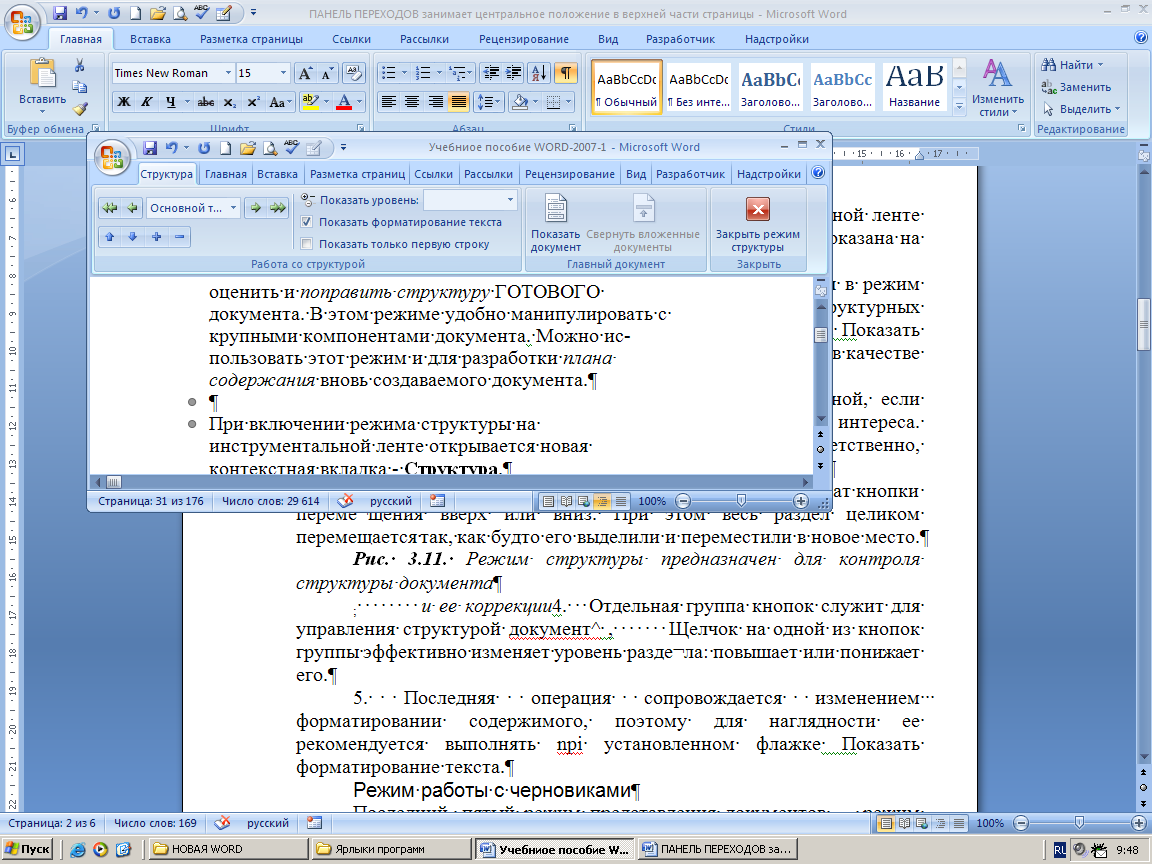
1.6.4. Режим представления структуры документа
Режим структуры документа предназначен для контроля структуры документа, он позволяет проявить оценить и поправить структуру ГОТОВОГО документа. Можно использовать этот режим и для разработки плана содержания вновь создаваемого документа.
При включении режима структуры на инструментальной ленте открывается новая контекстная вкладка – Структура, инструментальные средства которой дают возможность удобно манипулировать крупными компонентами документа, просматривая уровни различных разделов, повышая или понижая их уровень.
Примечание. Перед тем как передавать законченную работу, обязательно взгляните на нее в режиме структуры. Убедитесь, что все структурные разделы заполнены равномерно, их соподчиненность сомнений не вызывает, а названия понятны, выразительны.
Как включить режим разработчика в ворде
По умолчанию в word 2007 вкладка разработчик в ленте не отображается. Если Вам нужно работать с макросами, работать с командами XML то для начала необходимо отобразить в ленте вкладку разработчик.
Для этого кликаем по кнопке «Office», затем кликаем по кнопке «Параметры Word», смотрим на картинку ниже.

В открывшемся окне на вкладке «Основное», необходимо отметить галочкой пункт «Показывать вкладку «Разработчик» на ленте», жмем Ок.

Теперь в ленте word 2007 вкладка разработчик добавлена и с ней можно приступать к работе.

Следует помнить, что по умолчанию данная вкладка не отображается, поэтому при переустановке пакета Microsoft Office, следует проделать вышеописанные действия заново.
Вкладка " разработчик " не отображается по умолчанию, но ее можно добавить на ленту.
На вкладке файл выберите Параметры> Настройка ленты.
В разделе Настройка ленты в списке Основные вкладки установите флажок Разработчик.
После того как вы отобразите вкладку, вкладка разработчик останется видимой, если не снять флажок или переустановить приложение Microsoft Office.
Вкладка " разработчик " используется для того, чтобы перейти к следующему элементу или использовать следующее:
запуска ранее записанных макросов;
использования элементов ActiveX;
создания приложений для программ Microsoft Office;
использования элементов управления формы в Microsoft Excel;
работы с таблицей свойств фигуры в Microsoft Visio;
создания фигур и наборов элементов в Microsoft Visio.
Примечание: Эта страница переведена автоматически, поэтому ее текст может содержать неточности и грамматические ошибки. Для нас важно, чтобы эта статья была вам полезна. Была ли информация полезной? Для удобства также приводим ссылку на оригинал (на английском языке).
Для создания защищенных документов с формами для ввода или еще каких-нибудь необычных действий в Microsoft Office нужен режим Разработчика или как его называли раньше режим Конструктора

В 2010 версии офисного пакета Word включение режима Разработчика запрятали в место, которое относительно не просто найти. Но мы знаем где оно :-).
Включаем режим разработчика в Word 2010
Файл — Настройки — Настройка ленты — Разработчик
Фразы: режим разработчика в Office 2010, режим конструктора, как включить и где искать в настройках?
Как добавить вкладку Разработчик на ленту в Word
wikiHow работает по принципу вики, а это значит, что многие наши статьи написаны несколькими авторами. При создании этой статьи над ее редактированием и улучшением работали авторы-волонтеры.
Количество просмотров этой статьи: 6032.
Вкладка «Разработчик» в Microsoft Word предоставляет пользователям возможность писать и запускать макросы, использовать элементы управления ActiveX и команды XML, создавать приложения в Microsoft Office и многое другое. По умолчанию вкладка «Разработчик» не отображается на ленте Word, но эту вкладку можно легко добавить на ленту.