Скачать программу для чтения jpg файлов. Не распознан формат исходных данных jpg
Вам кто-то послал по электронной почте файл JPG, и вы не знаете, как его открыть? Может быть, вы нашли файл JPG на вашем компьютере и вас заинтересовало, что это за файл? Windows может сказать вам, что вы не можете открыть его, или, в худшем случае, вы можете столкнуться с соответствующим сообщением об ошибке, связанным с файлом JPG.
До того, как вы сможете открыть файл JPG, вам необходимо выяснить, к какому виду файла относится расширения файла JPG.
Tip: Incorrect JPG file association errors can be a symptom of other underlying issues within your Windows operating system. These invalid entries can also produce associated symptoms such as slow Windows startups, computer freezes, and other PC performance issues. Therefore, it highly recommended that you scan your Windows registry for invalid file associations and other issues related to a fragmented registry.
Ответ:
Файлы JPG имеют Файлы растровых изображений, который преимущественно ассоциирован с CompactDRAW e-JPG Graphic (MediaChance).
Файлы JPG также ассоциированы с JPEG/JIFF Image и FileViewPro.
Иные типы файлов также могут использовать расширение файла JPG. Если вам известны любые другие форматы файлов, использующие расширение файла JPG, пожалуйста, свяжитесь с нами , чтобы мы смогли соответствующим образом обновить нашу информацию.
Как открыть ваш файл JPG:
Самый быстрый и легкий способ открыть свой файл JPG — это два раза щелкнуть по нему мышью. В данном случае система Windows сама выберет необходимую программу для открытия вашего файла JPG.
В случае, если ваш файл JPG не открывается, весьма вероятно, что на вашем ПК не установлена необходимая прикладная программа для просмотра или редактирования файлов с расширениями JPG.
Если ваш ПК открывает файл JPG, но в неверной программе, вам потребуется изменить настройки ассоциации файлов в вашем реестре Windows. Другими словами, Windows ассоциирует расширения файлов JPG с неверной программой.
Установить необязательные продукты — FileViewPro (Solvusoft) | | | |
JPG Multipurpose Internet Mail Extensions (MIME):
- mime image/jpeg
JPG Инструмент анализа файлов™
Вы не уверены, какой тип у файла JPG? Хотите получить точную информацию о файле, его создателе и как его можно открыть?
Теперь можно мгновенно получить всю необходимую информацию о файле JPG!
Революционный JPG Инструмент анализа файлов™ сканирует, анализирует и сообщает подробную информацию о файле JPG. Наш алгоритм (ожидается выдача патента) быстро проанализирует файл и через несколько секунд предоставит подробную информацию в наглядном и легко читаемом формате.†
Уже через несколько секунд вы точно узнаете тип вашего файла JPG, приложение, сопоставленное с файлом, имя создавшего файл пользователя, статус защиты файла и другую полезную информацию.
Чтобы начать бесплатный анализ файла, просто перетащите ваш файл JPG внутрь пунктирной линии ниже или нажмите «Просмотреть мой компьютер» и выберите файл. Отчет об анализе файла JPG будет показан внизу, прямо в окне браузера.
Перетащите файл JPG сюда для начала анализа
Просмотреть мой компьютер »
Пожалуйста, также проверьте мой файл на вирусы
Ваш файл анализируется. пожалуйста подождите.
Произносится как «джейпег» и заключает в себе сокращенное название организации — разработчика данного формата Joint Photographic Experts Group (Объединенная группа экспертов по фотографии).
Как определить формат изображения
Определить формат изображения помогают расширения. Популярные расширения для файлов формата jpeg: .jpg, .jpeg
Зайдите в папку с нужным изображением, найдите его в списке и наведите на изображение курсором (стрелочкой мышки). Обычно, информация о типе рисунка и размере сразу всплывает.
Если же этого не произошло, щелкните на изображение правой кнопки мыши и зайдите в свойства. Там будет указан тип файла, его размеры, расположение на компьютере, количество места, которое оно занимает на диске и дата создания.
Перевод изображения в формат jpeg
Перевести изображение в формат jpeg может любая программа для редактирования рисунков и фотографий.
Самой простой такой программой считается программа Paint. Наряду с блокнотом и калькулятором, она есть практически в любой операционной системе.
Щелкните правой кнопкой мыши по нужному изображению. В появившемся окне выберите функцию: «Открыть с помощью. ». Всплывет еще одно окно со списком имеющихся на вашем компьютере программ, подходящих для редактирования изображений. Смело выбирайте Paint (значок с палитрой и кистью).
В программе Paint вы можете самостоятельно изменить размер изображения, выбрав функцию «Изменить размер». Менять размер можно как в пикселях, так и в процентном соотношении. Отметьте точкой нужное действие (пиксели или проценты) и установите размер по горизонтали и вертикали. Чтобы картинка при этом сохранила свой внешний вид, не убирайте галочку с функции «Сохранить пропорции».
Также вы можете слегка подкорректировать картинку, используя соответствующий инструментарий программы. Нажатием клавиши «F1» вы можете вызвать окно со справочной информацией о программе и возможностях работы с ней. Не рекомендуется корректировать в данной программе фотографии, так как впоследствии они могут иметь эффект рисунка.
Не бойтесь случайно нажать куда-то и испортить изображение! Всегда можно нажать одновременно клавиши «ctrl+ z» и отменить последнее действие. В программе Paint подряд можно отменить три последних действия.
Если в изображении вас все устраивает, и вы просто хотите поменять формат, нажмите клавишу «F12». В появившемся окне внизу введите название файла и выберите формат jpeg из списка форматов. Проверьте путь сохранения в строке под словами «Сохранить как» и нажмите кнопку «Сохранить». Вашему изображению автоматически присвоится расширение.jpeg.
Помимо Paint для перевода изображения в формат jpeg вы можете использовать фотоконвертер. Прочитать, что , а также скачать бесплатную демо-версию на 15 дней можно на сайте http://www.photoconverter.ru/help/tutorials/convert_to_jpg.html
Меняйте изображения по своему вкусу!
По умолчанию любой файл принимает расширение той программы при помощи, какой он был создан. Узнать какой формат того или иного файла, к примеру, по картинке, можно кликнув на иконке самого файла правой клавишей мыши и выбрать пункт «Свойства» в выпадающем списке. В окне «Общие» мы видим, что это изображение JPG и имеет оно расширение.jpg, а в следующей строчке, которая называется «Приложения», мы видим программу для чтения, с помощью которой, система его открывает. В данном случае, на изображении видно, что в операционной системе Windows 10, можно открыть файл jpg на компьютере при помощи программы «Фотографии». Но как открыть файл в данном формате, если установлена другая ОС? Всё просто во всех операционных системах по умолчанию есть встроенное функции для просмотра и редактирования картинок на компьютере в jpg.
Формат графических файлов jpg
Изображения JPG или JPEG – это один из самых распространённый из всех форматов, вообще, с данным форматом умеют работать огромнейшее количество самых разнообразных программ. На всех известных операционных системах вплоть до мобильных ОС.
Практически все фото и видеокамеры поддерживают формат джипег. То есть сделанные фото автоматически создаются в формате jpg и доступны для просмотра на любом устройстве, на компьютере, мобильном телефоне. Для простого просмотра jpg фотографий и картинок в формате JPG или JPEG нет необходимости устанавливать стороннее ПО. Отлично справляется встроенная программа для чтения такого типа файлов – «Средство просмотра изображений и факсов» или на более новых версиях ОС это приложение «Фотографии». Но, если картинка или фотография (файл jpg), будет редактироваться к каком-либо редакторе, или будет помещена в какой-нибудь документ, в презентацию, к примеру, тогда нужно скачать программу, в которой и будет происходить дальнейшая работа над документом. Можно в программе Фотошоп врезать из картинки какие-то фрагменты, а затем их можно использовать уже в других программах для чтения.
Львиную долю изображений, которые мы видим в сети, и неважно, на каком именно сайте, все они загружены в формате jpg. Потому что данный формат обладает хорошей степенью сжатия, чем больше сжатие файла (картинки) тем меньше она весит, но, чем больше сжатие, тем хуже качество. Но, к сожалению, этот формат обладает одним недостатком – он не поддерживает прозрачности.
Перечень программ и приложений, поддерживающих формат jpg

Программа для просмотра файлов
Одна очень распространённая программа для открытия jpg – это фотошоп.
- Открыть любую картинку, в том числе и файл jpg, в Фотошопе можно кликнув в программе на кнопку «Файл».
- Открыть – в появившемся окне выбрать интересующий нас файл и опять нажать на кнопку «Открыть».
Картинка появится у нас в рабочей среде и можно с ней дальше работать.
- Если нужно вставить картинку в документ Word, тогда в рабочем пространстве, поставьте курсор в то место, где будет располагаться картинка.
- Выберите вкладку «Вставка» и на панели быстрого доступа вберите кнопку «Рисунок».
- Из открывшегося окна найдите на жёстком диске нужный файл на компьютереи кликните «Вставить».
По умолчанию любой файл принимает расширение той программы при помощи, какой он был создан. Узнать какой формат того или иного файла, к примеру, по картинке, можно кликнув на иконке самого файла правой клавишей мыши и выбрать пункт «Свойства» в выпадающем списке. В окне «Общие» мы видим, что это изображение JPG и имеет оно расширение.jpg, а в следующей строчке, которая называется «Приложения», мы видим программу для чтения, с помощью которой, система его открывает. В данном случае, на изображении видно, что в операционной системе Windows 10, можно открыть файл jpg на компьютере при помощи программы «Фотографии». Но как открыть файл в данном формате, если установлена другая ОС? Всё просто во всех операционных системах по умолчанию есть встроенное функции для просмотра и редактирования картинок на компьютере в jpg.
Изображения JPG или JPEG – это один из самых распространённый из всех форматов, вообще, с данным форматом умеют работать огромнейшее количество самых разнообразных программ. На всех известных операционных системах вплоть до мобильных ОС.
Практически все фото и видеокамеры поддерживают формат джипег. То есть сделанные фото автоматически создаются в формате jpg и доступны для просмотра на любом устройстве, на компьютере, мобильном телефоне. Для простого просмотра jpg фотографий и картинок в формате JPG или JPEG нет необходимости устанавливать стороннее ПО. Отлично справляется встроенная программа для чтения такого типа файлов – «Средство просмотра изображений и факсов» или на более новых версиях ОС это приложение «Фотографии». Но, если картинка или фотография (файл jpg), будет редактироваться к каком-либо редакторе, или будет помещена в какой-нибудь документ, в презентацию, к примеру, тогда нужно скачать программу, в которой и будет происходить дальнейшая работа над документом. Можно в программе Фотошоп врезать из картинки какие-то фрагменты, а затем их можно использовать уже в других программах для чтения.
Львиную долю изображений, которые мы видим в сети, и неважно, на каком именно сайте, все они загружены в формате jpg. Потому что данный формат обладает хорошей степенью сжатия, чем больше сжатие файла (картинки) тем меньше она весит, но, чем больше сжатие, тем хуже качество. Но, к сожалению, этот формат обладает одним недостатком – он не поддерживает прозрачности.
Перечень программ и приложений, поддерживающих формат jpg

Программа для просмотра файлов
Одна очень распространённая программа для открытия jpg – это фотошоп.
- Открыть любую картинку, в том числе и файл jpg, в Фотошопе можно кликнув в программе на кнопку «Файл».
- Открыть – в появившемся окне выбрать интересующий нас файл и опять нажать на кнопку «Открыть».
Картинка появится у нас в рабочей среде и можно с ней дальше работать.
- Если нужно вставить картинку в документ Word, тогда в рабочем пространстве, поставьте курсор в то место, где будет располагаться картинка.
- Выберите вкладку «Вставка» и на панели быстрого доступа вберите кнопку «Рисунок».
- Из открывшегося окна найдите на жёстком диске нужный файл на компьютереи кликните «Вставить».
Теперь вы знаете как открыть jpg и какие программы для этого использовать!
Файл формата JPG открывается специальными программами. Чтобы открыть данный формат, скачайте одну из предложенных программ.
Аббревиатура в расширении файлов JPG (оно же — JPEG) расшифровывается как Joint Photographic Experts Group. Формат был введен в 1994 году. В таких файлах содержатся сжатые растровые изображения: при JPEG-сжатии используется дискретное косинусное преобразование и применяется алгоритм кодирования Хаффмана.
Что находится в файлах.JPG
В файлах JPEG также имеются метаданные изображения в виде тегов EXIF. Эти теги содержат данные о названии изображения, дате создания, параметрах камеры — таких, как диафрагма объектива, скорость затвора, расстояние фокусировки и т. д. Формат Jpg популярен в геотегинге (это добавление географических координат в EXIF, которое выполняется в программе-редакторе или прямо на цифровой камере, если в нее встроен GPS).
Изображения JPEG могут иметь встроенную в них информацию о цветовом пространстве в виде профиля ICM. Эти данные используются устройствами — такими, как мониторы и принтеры — для правильного отображения цветовых тонов на изображении. Не все программное обеспечение поддерживает или правильно обрабатывает встроенный цветовой профиль.
Как открыть файл JPG
Существует множество приложений, поддерживающих просмотр и редактирование JPG файлов и работающих практически во всех современных операционных системах — ACDSee, Adobe Protoshop, FastStone Image Viewer и т.д. JPG файлы широко распространены, потому что алгоритм сжатия значительно уменьшает размер файла, что делает его идеальным для совместного использования, хранения и отображения на веб-сайтах.
Что такое JPG
Хотя иногда сжатие может привести к потере качества.
Вы можете открыть и скачать JPG с помощью любых браузеров — таких, как Chrome или Firefox (нужно лишь перетащить изображение из окна Проводника в новую вкладку браузера и открыть Jpg онлайн). Также для просмотра и элементарного редактирования можно использовать стандартные программы Windows — Просмотр фотографий и Paint . В операционной системе Mac OS эти функции выполняют Apple Preview и Apple Photos .

Формат сжатого изображения, стандартизированный компанией Joint Photographic Experts Group (JPEG). Чаще всего применяется для хранения цифровых фотографий, поскольку формат поддерживает до 24-битовых цветов. Большинство цифровых камер по умолчанию хранят изображения в качестве файлов JPG.
JPEG также является стандартным форматом для публикации веб-графики, поскольку алгоритм сжатия JPEG значительно сокращает размер изобразительного файла. Тем не менее сжатие с потерями, применяемое JPEG, может существенно сократить качество изображения, если применялось большое количество сжатий.
Для более полной информации о файлах JPG просмотрите описание формата JPEG.
Скачать программу для формата JPG
Ищите, как восстановить поврежденные файлы? Восстановили удаленные файлы, а они не открываются? При открытии файла система сообщает об ошибке?
Формат JPEG для фотографий
Восстановленные фотографии отображаются только в маленьком размере?
Восстановление поврежденных файлов программой
Воспользуйтесь программой RS File Repair для восстановления ваших файлов. Программа исправит поврежденные файлы после неудачного восстановления удаленных файлов, вирусной атаки, программного или аппаратного сбоя.
Программа RS File Repair поддерживает восстановление поврежденных цифровых изображений форматов *.JPEG (*.JPG, *.JPE, *.JFIF) и позволяет вернуть поврежденные фотографии к исходному виду. В процессе восстановления программа сохранит сам поврежденный файл в его исходном качестве, а также все данные содержащие в файле, включая «Priview» и Exif данные.

Дизайн программы выполнен в стиле проводника Windows, что делает работу с приложением удобной, простой и понятной, и позволяет быстро найти поврежденные файлы и исправить их. Результат работы программы виден сразу благодаря функции предварительного просмотра. То есть вы сможете оценить качество восстановления поврежденных файлов еще до сохранения окончательного результата процедуры восстановления.
Встроенный «Мастер исправления файлов» всего за несколько шагов проведет вас от поиска файлов до сохранения исправленных файлов, поможет вам быстро выбрать поврежденные файлы и восстановить их.
Оценить работу программы RS File Repair вы можете бесплатно, скачав ее на нашем сайте. Чтобы сохранить исправленные файлы, программу нужно зарегистрировать.
Возможности программы:
- Исправление файлов, которые не открываются или открываются с ошибкой;
- Устранение ошибок внутренней структуры файлов;
- Восстановление структуры поврежденных цифровых изображений любых популярных форматов (JPG, JPEG, JPE, JFIF, TIFF, TIF, PNG);
- Сохранение фотографий, доступных только в маленьком размере («preview»), в их исходном виде без потери качества изображения;
- Возможность быстрого поиска и исправления логических ошибок в структуре поврежденных файлов;
- Возможность использования более длительного, но более качественного и детального исследования повреждений в восстанавливаемых файлах, позволяющего сохранить гораздо больше информации с нужного файла и восстановить даже сильно поврежденные данные;
- Возможность предварительного просмотра результатов исправления поврежденных файлов;
- Простой и удобный мастер работы с программой позволяет быстро освоить пошаговый алгоритм восстановления поврежденных файлов и сохранить нужную информацию на выбранный носитель;
- Интерфейс в стиле стандартного проводника MS Windows позволяет просматривать содержимое электронного носителя в привычном для пользователя виде, быстро находить и восстанавливать поврежденные данные.
- Поддержка популярных файловых систем exFAT / FAT 16 / FAT 32 / NTFS / NTFS 4 / NTFS5, и популярных ОС Microsoft Windows, включая XP, 2003, Vista, 2008 Server и Windows 7, 8, 10;
Конвертация изображений в JPG приводит к потере качества из-за сжатия. В то же время, сжатие позволяет значительно уменьшить размер файла, после чего становится удобным для архивации и публикации в Интернете. В этих случаях компактность файла оказывается важнее качества изображения. К тому же, с помощью профессионального программного обеспечения можно выбирать степень сжатия и добиваться приемлемого качества.
Файл формата JPEG — что это?
К тому же, с помощью профессионального программного обеспечения можно выбирать степень сжатия и добиваться приемлемого качества.
Сейчас посмотрим, чем воспользоваться для просмотра изображений на компьютере, выберем лучшие просмотрщики фото для Windows. Лучший просмотрщик фото — понятие субъективное, поэтому я предложу в статье несколько приложений, с помощью которых можно открывать популярные графические форматы для просмотра и обработки изображений.
Любой пользователь, при работе на компьютере, неминуемо сталкивается с картинками, изображениями, фотографиями. В любом случае, файлы графических форматов попадут на компьютер, поэтому потребуется программа для их открытия и просмотра. Поэтому, на компьютере необходим просмотрщик фото, для удобного просмотра цифровых изображений.
В Windows 10 встроено приложение Фотографии, с помощью которого можно открыть графический файл, создать альбом, произвести необходимые изменения с фото и т. п. В прежних версиях Windows использовалось приложение Просмотр изображений Windows. Пользователь может установить Просмотр изображений Windows в Windows 10, в дополнение к программе Фотографии.
Существует бесплатное приложение Фотоальбом (Photo Gallery), входящее в состав основных компонентов Windows Live. Фотоальбом поддерживает открытие и редактирование фото. Программу нужно установить на компьютер (она не входит в состав ОС).
Кроме приложений производства компании Майкрософт, создано большое количество сторонних программ для просмотра и редактирования изображений. В данной статье мы рассмотрим лучшие бесплатные программы — просмотрщики изображений, которые имеют много дополнительных встроенных инструментов для работы с файлами графических форматов.
Сторонние просмотрщики (вьюверы) фото можно использовать на своем компьютере, в качестве альтернативы стандартным средствам Windows. В качестве лучших бесплатных программ для просмотра изображений, я рекомендую обратить внимание на следующие программы: FastStone Image Viewer, XnView, IrfanView, Ashampoo Photo Commander Free, Honeyview. Данные программы работают на русском языке в операционной системе Windows.
Данные приложения, помимо базовых функций, имеют инструменты для редактирования изображений. Для более серьезного редактирования картинок понадобиться другая программа — редактор изображений (фото).
Лучшие просмотрщики фото, помимо функции просмотра, обладают дополнительными возможностями, необходимыми для работы с изображениями на компьютере. Программы имеют встроенные инструменты для выполнения различных операций с цифровыми фотографиями или любыми другими изображениями: поворот, изменение размера, удаление эффекта «красных глаз», образка, коррекция цвета, преобразование в другие форматы, отправка на печать и т. д.
За рамками этого обзора осталась бесплатная программа Picasa (которая вошла бы в этот обзор), из-за того, что Google в 2016 году прекратил разработку и поддержку приложения.
FastStone Image Viewer
FastStone Image Viewer — мощная бесплатная программа для просмотра и обработки изображений с простым, понятным интерфейсом. Встроенные инструменты помогут пользователю решить те или иные проблемы с фотографией: убрать эффект красных глаз, изменить размер изображения, применить цветокоррекцию, преобразовать файлы и т. п.
Для скачивания предлагается обычная версия FastStone Image Viewer или портативная (portable) версия программы, не требующая установки на компьютер.
Основные характеристики программы FastStone Image Viewer:
- Открытие графических файлов основных форматов
- Редактирование цифровых фотографий и графических файлов
- Большое число встроенных инструментов для работы с изображениями
- Пакетная обработка файлов
- Пакетное преобразование в другой формат
- Создание слайд шоу с переходами и эффектами
- Функция предварительного просмотра

XnView
XnView — бесплатная программа (для некоммерческого использования) для просмотра изображений, мультимедийных файлов, для конвертации файлов в другие форматы. Это качественная программа для управления фотографиями на компьютере. Благодаря поддержке большого количества форматов, в XnView, кроме работы с графическими файлами, например, можно смотреть фильмы или слушать музыку.
Программа имеет простой интерфейс, большое количество встроенных инструментов, XnView отлично справится с обработкой и редактированием фото на компьютере.
Пользователь может загрузить на компьютер с официального сайта XnView обычную или переносную версию приложения.
Особенности программы XnView:
- Поддержка более 500 форматов
- Редактирование фото
- Применение фильтров и эффектов
- Захват экрана
- Пакетное преобразование
- Редактирование метаданных
- Конвертирование файлов в файлы 70 форматов
- Поддержка просмотра видео и аудио файлов, архивов, документов
- Создание слайд-шоу
- Поддерживаются плагины для расширения возможностей программы

IrfanView
IrfanView — быстрая бесплатная программа для просмотра изображений, потребляющая минимальное количество ресурсов компьютера. Программа является одним из лидеров по количеству загрузок в мире для программ подобного класса. Это косвенная информация сообщает нам о качестве приложения, которое оценено пользователями.
Honeyview — бесплатный просмотрщик изображений с простым и понятным интерфейсом. Программа быстро открывает графические файлы, приложение имеет инструменты для редактирования фото.
С официального сайта разработчика можно скачать , в виде установочного файла или в качестве портативной (portable) версии.
Возможности программы Honeyview:
- Поддержка большого количества графических форматов
- Поддержка RAW формата
- Просмотр изображений в архивах
- Просмотр фото в режиме слайдшоу
- Закладка для избранных фотографий
- Поддержка GPS данных на фотографии

Заключение
Пользователь может выбрать для себя лучший просмотрщик фото, работающий в Windows, для своего компьютера. Бесплатные программы: FastStone Image Viewer, XnView, IrfanView, Ashampoo Photo Commander Free, Honeyview, находятся среди лучших просмотрщиков изображений, в данном классе программ.
Не распознан формат исходных данных jpg как открыть
Picture Doctor is a photo recovery tool for damaged graphic files. It supports JPEG and Adobe Photoshop ® PSD file formats. Program restores the corrupted graphic files and saves them into BMP format. Your digital photos are damaged? Picture Doctor will help you to restore corrupted and truncated images!
* Free to try
* Supports JPEG and PSD file formats
* Recovers images with original dimensions and palette
* Recovers layers data for PSD images
* Easy-to-use
* Batch file processing
* Photo recovery service at home!


- Зайдите на сайт https://online.officerecovery.com/ru/pixrecovery/ укажите путь к файлу и нажмите кнопку «Безопасная загрузка и восстановление».
- Подождите немного, а затем нажмите «Получить восстановленный файл».
- Загрузите демонстрационный бесплатный результат восстановления.

JPEGfix
- В меню «Main» нажимаем Load Jpeg и указываем путь к поврежденному файлу. alt=»Загрузка фото в JPEGFix» width=»» height=»» />
- Программа сразу пробует восстановить его и, если все получилось сделать автоматически, вы сразу увидите свой восстановленный файл. alt=»Сохранение восстановленного JPG в JPEGFix» width=»» height=»» />
- В меню Main сохраните восстановленный файл JPG.
- Также, в разделе меню Repair присутствуют дополнительные средства для восстановления JPG, которые открываются с различными артефактами.
JPEGsnoop
- Зайдите в меню Options — Scan Segment и отметьте пункт «Full IDCT».
- В программе в меню File выберите «Open Image» и укажите путь к поврежденному файлу JPEG.
- Если вы увидите сообщение «File did not start with JPEG marker», в меню программы выберите Tools — Image Search Fwd (искать следующее изображение в файле, можно использовать несколько раз). alt=»Найденное изображение в JPEGSnoop» width=»» height=»» />
- Если содержимое было найдено (отобразится в нижней части окна программы), сохраните файл: в меню выберите Tools — Export JPEG. Если в окне экспорта поставить отметку «Extract All JPEGs», то будут сохранены все найденные в файле изображения (в одном JPEG файле их может быть несколько). alt=»Сохранение восстановленного JPG» width=»» height=»» />
Stellar Repair for Photo
- В главном окне программы нажмите кнопку «Add File» и добавьте поврежденные файлы в список.
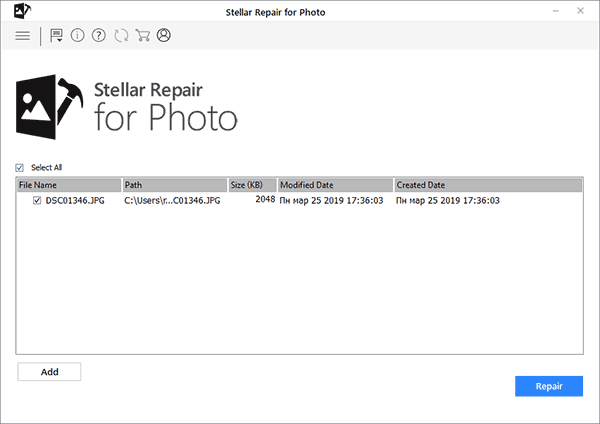
- Нажмите кнопку «Repair» и дождитесь завершения процесса восстановления.
- Просмотрите результаты. Для сохранения восстановленных JPG придется приобрести и ввести лицензионный ключ программы.

Не распознан формат исходных данных jpg как открыть
Формат JPEG широко используется на хранения изображений. Это самый используемый формат файлов цифровыми камерами и мобильными телефонами, который достигает сжатия 10:1 с небольшой видимой потерей качества.

Есть много случаев, особенно после обновления, когда Windows 10 не открывает файлы JPG. При этом сталкиваемся с ошибкой или вообще после нажатия не возникает никакой реакции. Такое поведение вызвано тем, что приложение обработчика по умолчанию для JPEG не задано или другие сторонние средства просмотра неправильно настроены.
Настройка сопоставления типов файлов
Проверьте, правильно ли установлены сопоставления типов файлов JPG. Многие сторонние программы автоматически изменяют сопоставление под себя при установке и, следовательно, если они не работают, то JPG вообще не будут открываться. Попробуйте изменить настройки на просмотр изображений по умолчанию и посмотрите, решена ли проблема.
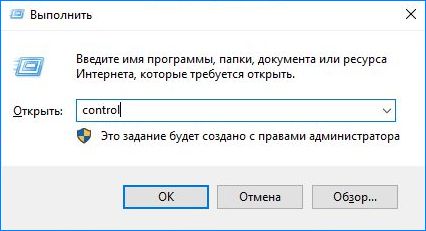
Откройте Панель управления командой control из окна «Выполнить»(Windows + R).
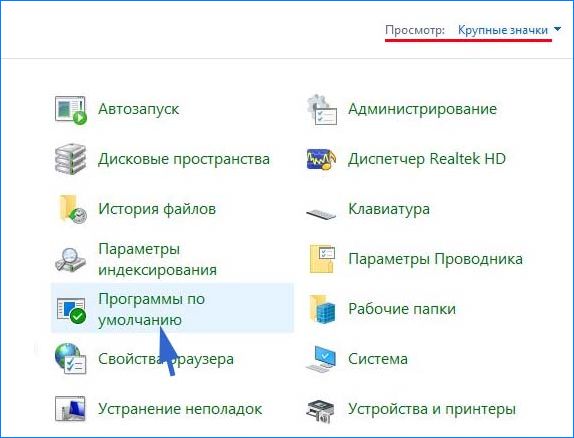
В правом верхнем углу переключите просмотр на крупные значки и перейдите в раздел «Программы по умолчанию».
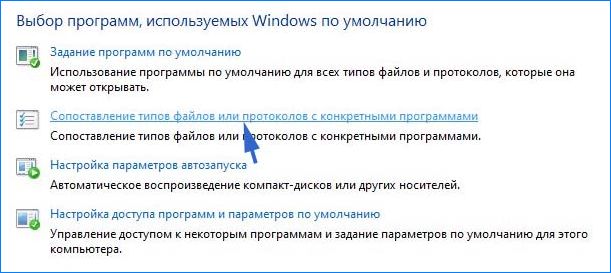
Выберите второй вариант сопоставления типов файла или протоколов.
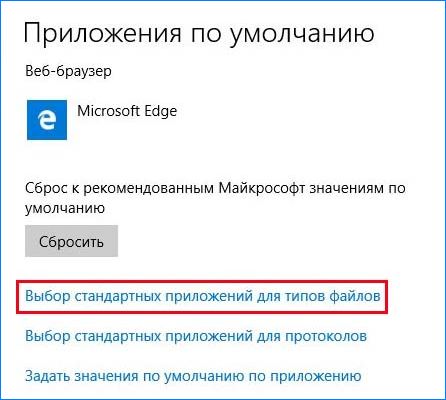
Нажмите на расширения jpg и выберите программу из всплывающего окна.
Перезагрузите компьютер, чтобы назначения могли обновиться и посмотрите, открывает ли Windows этот формат.
Обновление системы
Майкрософт постоянно обновляет Windows с целью улучшения безопасности и устранения выявленных проблем. Были случаи, когда после обновления система не открывает некоторые типы файлов, несмотря на то, что им назначены правильные приложения.
Проверьте, что Windows обновлена до последней версии. Для этого откройте строку системного поиска комбинацией клавиш Win + S, наберите «обновления» и под найденным результатом щелкните на «Открыть».
Проверьте наличие ожидающих обновлений. Загрузите их при наличии.
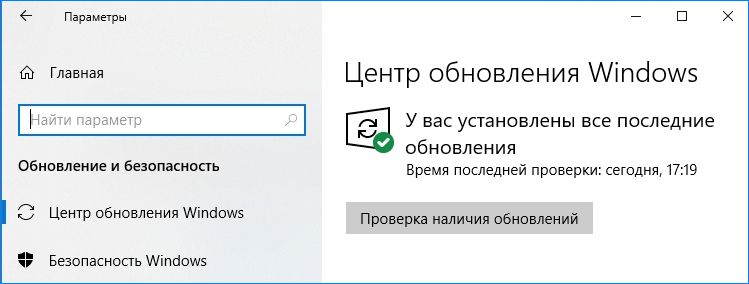
Перезагрузите компьютер. Посмотрите, открывается ли формат JPG.
Сброс настроек приложения «Фотографии»
Другим путем решения проблемы является сброс приложения «Фотографии». Этот параметр сбрасывает все конфигурации и пользовательские данные, связанные с изображениями, и переводит приложение в состояние, которое было сразу после установки.
Разверните меню Пуск, щелкните на значок шестеренки для входа в Параметры Windows. Перейдите в раздел «Приложения».
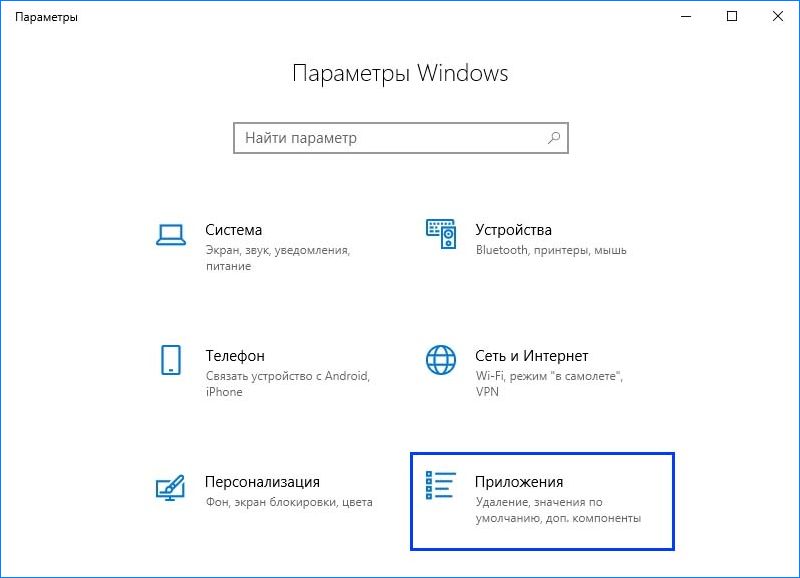
Прокрутите список, пока не найдете «Фотографии» и щелкните на кнопку «Дополнительные параметры».

Нажмите на кнопку «Сбросить». В новом окне будет указано, что все настройки и информация о входе будут потеряны. Подтвердите сброс.
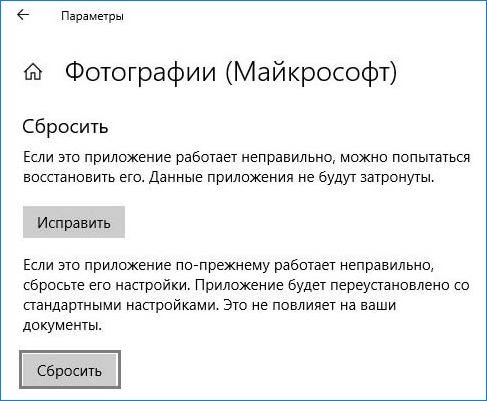
Перезагрузите компьютер и проверьте, решена ли проблема с открытием JPG.
Переустановка приложения «Фотографии»
Если «Фотографии» по-прежнему не открывают JPG, попробуйте его переустановить. Для этого способа требуются администраторские права, поэтому войдите в систему с учетной записью администратора.
Наберите в строке системного поиска «PowerShell», под найденным результатом кликните на кнопку «Запуск от имени администратора».
В консоли выполните команду:
Get-AppxPackage * photos * Remove-AppxPackage
Если удаление завершено успешно, выполните следующую команду:
Get-AppxPackage -AllUsers Foreach
Процесс может занять продолжительное время, поэтому дождитесь его завершения. Не отменяйте его ни на каком этапе.
Примечание: Эта команда установит все приложения по умолчанию. Это значит, что если намеренно удалили приложение Майкрософт, оно будет установлено снова с помощью этого метода.
После завершения установки проверьте, открывает ли приложение формат JPG
Установка стороннего приложения
Если Windows 10 по-прежнему не открывает файлы с расширением JPG, попробуйте установить стороннюю программу для просмотра изображений вместо того, чтобы полагаться на «Фотографии».
В интернете доступно много просмотрщиков изображений JPG. Среди популярных:
Как восстановить поврежденные JPG файлы
После восстановления фото с флешки или карты памяти, а иногда и при простом копировании JPG файлов они могут оказаться повреждены. Обычно это выглядит как сообщение о том, что формат этого файла не поддерживается, «Средству просмотра фотографий Windows не удается открыть это изображение, так как файл поврежден», «Файл не является изображением» и подобного рода ошибки в различных программах просмотра фото, а также артефакты на изображении. В некоторых случаях возможно восстановление поврежденных JPG файлов.
В этой инструкции подробно о доступных методах восстановить поврежденные JPG файлы фото и изображений как онлайн, так и с помощью программ для Windows, две из которых бесплатные. Также может быть полезно: Лучшие бесплатные программы для восстановления данных.
Восстановление JPG фото онлайн
Единственный отлично работающий онлайн сервис восстановления поврежденных JPG файлов и других типов изображений, который мне удалось найти — PixRecovery на сайте officerecovery.com
Проблема с этим сервисом — он слишком платный (бесплатно поверх восстановленного фото будут наложены огромные водяные знаки), но есть у него и плюс: он позволяет быстро, без установки сторонних программ, оценить, насколько возможно восстановление этого JPG (хоть и с водяными знаками, но мы увидим, что да — этот файл восстановить удалось).
Порядок действий будет следующим:
- Зайдите на сайт https://online.officerecovery.com/ru/pixrecovery/ укажите путь к файлу и нажмите кнопку «Безопасная загрузка и восстановление».
- Подождите немного, а затем нажмите «Получить восстановленный файл».
- Загрузите демонстрационный бесплатный результат восстановления.
Если в результате мы получим восстановленный файл с нужным содержимым (водяные знаки выглядят как на фото ниже), можно сделать вывод, что файл подлежит восстановлению и можно им заняться более серьезно.
Дополнительно, этот же сервис предоставляет программу PixRecovery для восстановления JPEG на вашем локальном компьютере, но тоже не бесплатно, скачать пробную версию можно здесь: http://www.officerecovery.com/pixrecovery/.
Программы восстановления поврежденных JPG файлов
К сожалению, большинство программ, позволяющих восстановить поврежденные JPG фото и другие изображения, являются платными, однако мне удалось найти и две исправно выполняющих свою задачу бесплатных утилиты, они — первые в нижеследующем списке.
JPEGfix
JPEGfix — полностью бесплатная утилита для восстановления поврежденных JPG файлов: не только тех, которые не открываются, но и открываются с какими-либо артефактами. В общем случае использование программы выглядит следующим образом:
- В меню «Main» нажимаем Load Jpeg и указываем путь к поврежденному файлу. alt=»Загрузка фото в JPEGFix» width=»» height=»» />
- Программа сразу пробует восстановить его и, если все получилось сделать автоматически, вы сразу увидите свой восстановленный файл. alt=»Сохранение восстановленного JPG в JPEGFix» width=»» height=»» />
- В меню Main сохраните восстановленный файл JPG.
- Также, в разделе меню Repair присутствуют дополнительные средства для восстановления JPG, которые открываются с различными артефактами.
Официальная страница автора программы: https://overquantum.livejournal.com/ — на ней можно не только скачать JPEGFix, но и более подробно прочесть об использовании утилиты.
JPEGsnoop
Бесплатная программа с открытым исходным кодом JPEGsnoop предназначена не только для восстановления JPG файлов, но и для других целей. Тем не менее, мы будем использовать её именно для открытия и сохранения фотографии, которая не открывается:
- Зайдите в меню Options — Scan Segment и отметьте пункт «Full IDCT».
- В программе в меню File выберите «Open Image» и укажите путь к поврежденному файлу JPEG.
- Если вы увидите сообщение «File did not start with JPEG marker», в меню программы выберите Tools — Image Search Fwd (искать следующее изображение в файле, можно использовать несколько раз). alt=»Найденное изображение в JPEGSnoop» width=»» height=»» />
- Если содержимое было найдено (отобразится в нижней части окна программы), сохраните файл: в меню выберите Tools — Export JPEG. Если в окне экспорта поставить отметку «Extract All JPEGs», то будут сохранены все найденные в файле изображения (в одном JPEG файле их может быть несколько). alt=»Сохранение восстановленного JPG» width=»» height=»» />
Stellar Repair for Photo
Stellar Repair for Photo — платная, но эффективная программа восстановления поврежденных файлов изображений, в том числе в формате JPEG. Бесплатная пробная версия, доступная для Windows и Mac OS, позволяет лишь просмотреть результаты, но не сохранить их.
- В главном окне программы нажмите кнопку «Add File» и добавьте поврежденные файлы в список.
- Нажмите кнопку «Repair» и дождитесь завершения процесса восстановления.
- Просмотрите результаты. Для сохранения восстановленных JPG придется приобрести и ввести лицензионный ключ программы.
JPEG Recovery Pro
JPEG Recovery Pro в бесплатной версии позволяет восстановить и сохранить восстановленные JPG файлы, но при этом накладывает водяные знаки поверх изображения. Порядок использования программы выглядит следующим образом:

- В поле вверху указываем папку с поврежденными JPG файлами. При необходимости отмечаем пункт «Scan subfolder» (сканировать вложенные папки).
- Ожидаем получения результата и выделяем фотографии, которые нужно восстановить. В поле «Output folder» указываем папку, куда требуется сохранить восстановленные фотографии и нажимаем кнопку Recover.
- При восстановлении без регистрации получим результат в полном разрешении, но с водяными знаками.
Скачать JPEG Recovery Pro можно с официального сайта https://www.hketech.com/JPEG-recovery/download.php
SoftOrbits Picture Doctor (Jpeg Repair)
SoftOrbits Picture Doctor, возможно, самая дешевая программа восстановления JPG файлов для русскоязычного пользователя. Порядок использования:
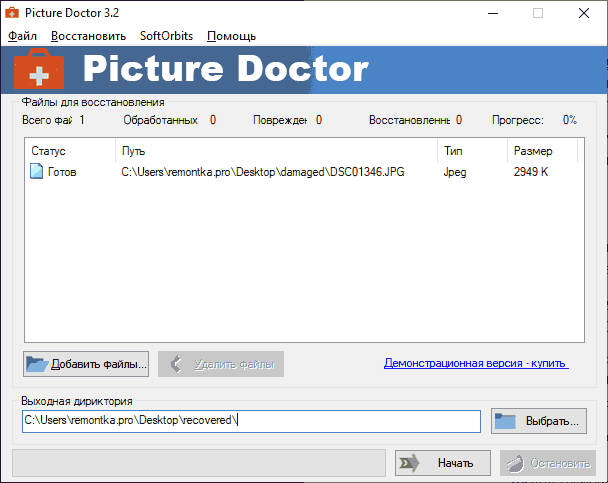
- Включить русский язык интерфейса в программе можно в меню Rescue — Language.
- Нажать кнопку «Добавить файлы» и добавить в список поврежденные файлы JPG (поддерживаются также PSD).
- В поле «Выходная директория» указать папку, куда следует сохранять файлы.
- Нажать кнопку «Начать». Файлы будут автоматически обработаны и сохранены в указанной вами папке. С большим черным прямоугольником с информацией о покупке программы.
Официальный сайт загрузки пробной версии Picture Doctor и приобретения лицензии — https://www.softorbits.ru/picdoctor/
Comfy File Repair
Comfy File Repair — ещё одна не бесплатная программа восстановления поврежденных файлов, в том числе подходящая для JPG, сохранение без ввода ключа продукта недоступно. Доступна на русском языке. Несмотря на то, что давно не обновлялась, продолжает исправно работать.

- Запустите программу и выберите файл, который нужно восстановить. Нажмите кнопку «Анализ» или «Исследование» (второй вариант выполняется дольше, но чаще дает положительный результат).
- После завершения анализа, если удалось найти графическое содержимое JPG файла, вы увидите его в панели предварительного просмотра внизу окна программы. В одном файле может быть найдено более одного изображения.
- Используйте кнопки сохранения для того, чтобы сохранить восстановленный файл. Без регистрации программы сохранение работать не будет.
Надеюсь, материал оказался полезен и позволил вернуть ваши фото в нужном виде. К сожалению, это не всегда возможно: иногда файлы оказываются сильно повреждены и их восстановление невозможно.
Не распознан формат исходных данных jpg как открыть
Страниц: 1
#1 24.10.2012 19:16:23
Старшой я Капитанъ II ранга Сообщений: 1945
СОС. НЕ РАСПОЗНАН ФОРМАТ ФОТОГРАФИЙ
СОС. Неожиданно и части хороших фотографий (около 200) при попытке открыть все редакторы выдают не распознан формат. Пробовал в разных редакторах, менял расширение, переименовывал — результат 0. Вопрос к знатокам, как это могло случиться, главное что делать и как избежать в будущем. Потерять свой фотоархив никак нельзя
#2 24.10.2012 19:30:46
Mitry Капитанъ II ранга Откуда: Москва Сообщений: 4933
Re: СОС. НЕ РАСПОЗНАН ФОРМАТ ФОТОГРАФИЙ
Предварительные вопросы:
1) Тип файла (иконка) осталисчь прежние?
2) Размер файлов (вероятно большой) остался прежний?
#3 24.10.2012 19:34:17
Старшой я Капитанъ II ранга Сообщений: 1945
Re: СОС. НЕ РАСПОЗНАН ФОРМАТ ФОТОГРАФИЙ
Иконка и превьшки стала просто просто jpg с глазиком, размер приличный, как у полноценного фото. Главное все читалось
#4 24.10.2012 19:59:32
vovic Старшiй лейтенантъ Откуда: Одесса АПЛ 627-й проект Сообщений: 2085
Re: СОС. НЕ РАСПОЗНАН ФОРМАТ ФОТОГРАФИЙ
Первое, что пришло в голову:
1. Если в именах файлов фотографий есть кириллические символы, переименуйте на латиницу.
2. Если в именах файлов фотографий есть пробелы, уберите, заменив, например, на знаки подчеркивания.
3. Если имена файлов очень длинные, например, более 32 символов, сделайте имя короче, например, длиной 1 символ ( для проверки ).
4. Может быть Вы перешли с 32-разрядной платформы на 64-разрядную ( или наоборот ), а графические редакторы остались, например, 32-разрядные? Переустановите их.
#5 24.10.2012 20:15:11
Лот Гость
Re: СОС. НЕ РАСПОЗНАН ФОРМАТ ФОТОГРАФИЙ
Было такое, в одной папке слишком много фото. Когда количество уменьшилось, файлы стали открываться.
#6 24.10.2012 20:52:43
bober550 Гость
Re: СОС. НЕ РАСПОЗНАН ФОРМАТ ФОТОГРАФИЙ
Старшой я написал:
Оригинальное сообщение #613085
Иконка и превьшки стала просто просто jpg с глазиком, размер приличный, как у полноценного фото. Главное все читалось
Посмотрите расширение. Дело в том, что сейчас бродит вирус убивающий фото. Меняется расширение. Фото не спасаются. Увы.
#7 24.10.2012 21:26:43
Mitry Капитанъ II ранга Откуда: Москва Сообщений: 4933
Re: СОС. НЕ РАСПОЗНАН ФОРМАТ ФОТОГРАФИЙ
Советовался с сыном — он сказал, что если хард сыпется, то файлы должны читаться фрагментарно хотя бы некоторые.
Сказал посмотреть в свойствах — даты изменений и может какие другие характеристики подскажут. И еще предложил попытаться выставить файл или переслать по мылу (мне, а я передам ему) и соображающие люди посмотрят. А если вирус, то ипорченные файлы должны размножаться.
#8 24.10.2012 21:28:30
bober550 Гость
Re: СОС. НЕ РАСПОЗНАН ФОРМАТ ФОТОГРАФИЙ
Mitry написал:
Оригинальное сообщение #613128
А если вирус, то ипорченные файлы должны размножаться.
Нет. Просто должны умирать и остальные фото.
#9 24.10.2012 21:40:48
Старшой я Капитанъ II ранга Сообщений: 1945
Re: СОС. НЕ РАСПОЗНАН ФОРМАТ ФОТОГРАФИЙ
bober550 написал:
Оригинальное сообщение #613129
Просто должны умирать и остальные фото.
Ну стасибо, утешили. И треба шось робити.
#10 24.10.2012 21:50:28
Mitry Капитанъ II ранга Откуда: Москва Сообщений: 4933
Re: СОС. НЕ РАСПОЗНАН ФОРМАТ ФОТОГРАФИЙ
bober550 написал:
Это и имел в виду, просто неправильно выразился.
Старшой я написал:
Я же написал — пришли образец для исседований!
#11 24.10.2012 22:07:07
Danila Капитанъ I ранга Сообщений: 746
Re: СОС. НЕ РАСПОЗНАН ФОРМАТ ФОТОГРАФИЙ
vovic написал:
Оригинальное сообщение #613094
Первое, что пришло в голову:
1. Если в именах файлов фотографий есть кириллические символы, переименуйте на латиницу.
2. Если в именах файлов фотографий есть пробелы, уберите, заменив, например, на знаки подчеркивания.
3. Если имена файлов очень длинные, например, более 32 символов, сделайте имя короче, например, длиной 1 символ ( для проверки ).
4. Может быть Вы перешли с 32-разрядной платформы на 64-разрядную ( или наоборот ), а графические редакторы остались, например, 32-разрядные? Переустановите их.
Плюс к этому добавлю что если в названии присутствуют буквы с умляутами
например
Konig -> König
#12 24.10.2012 22:12:45
Старшой я Капитанъ II ранга Сообщений: 1945
Re: СОС. НЕ РАСПОЗНАН ФОРМАТ ФОТОГРАФИЙ
Mitry написал:
Оригинальное сообщение #613136
Я же написал — пришли образец для исседований!
Митрий Ждите.
Др. Вовик, перепробывал, результат нулевой
#13 24.10.2012 22:45:38
vovic Старшiй лейтенантъ Откуда: Одесса АПЛ 627-й проект Сообщений: 2085
Re: СОС. НЕ РАСПОЗНАН ФОРМАТ ФОТОГРАФИЙ
Старшой я написал:
Оригинальное сообщение #613144
Др. Вовик, перепробывал, результат нулевой
Тогда:
1. Переустанови графические редакторы и просмотрщики фото.
2. Попробуй что-либо из этого http://shperk.ru/vosstenovlenie-dannyx/ … rafij.html
#14 25.10.2012 00:03:50
vovic Старшiй лейтенантъ Откуда: Одесса АПЛ 627-й проект Сообщений: 2085
Re: СОС. НЕ РАСПОЗНАН ФОРМАТ ФОТОГРАФИЙ
Еще. Я не очень силен в Винде, т.к. сижу в Линуксе. Но тем не менее:
Если это не вирус, то может быть не корректная регистрация графического редактора (просмотрщика) в реестре библиотек -> dll <имя графического редактора>
Возможное решение проблемы:
Все dll-библиотеки из папки bin <имя графического редактора> нужно скопировать в папку-> WINDOWS\system32
#15 25.10.2012 01:53:43
Боярин Контръ-адмиралъ Откуда: САРАТОВ Из цыганской кибитки. Боярин. Сообщений: 8421
Re: СОС. НЕ РАСПОЗНАН ФОРМАТ ФОТОГРАФИЙ
А есть программы способные востановить папку удалённую по ошибке в корзину?
#16 25.10.2012 02:00:09
bober550 Гость
Re: СОС. НЕ РАСПОЗНАН ФОРМАТ ФОТОГРАФИЙ
Старшой я написал:
Оригинальное сообщение #613133
Ну стасибо, утешили. И треба шось робити.
Как мне обьяснили- немедленно выключить комп на котором это происходит. Скачать, естественно в на другом компе проверялку с сайта Касперского. Войти в безопасный режим, и проверить комп этой проверялкой. Дальше по обстоятельствам.
#17 25.10.2012 02:47:40
Cyr Контр-адмиралъ Откуда: Стихийный аналитик Эскортный миноносец USS Durik (DE-666) Сообщений: 2967
Re: СОС. НЕ РАСПОЗНАН ФОРМАТ ФОТОГРАФИЙ
Боярин написал:
Оригинальное сообщение #613258
А есть программы способные востановить папку удалённую по ошибке в корзину?
Восстановить из корзины штатными средствами винды. Вот если Вы корзинку почистили, то это другое дело. Такие проги есть.
http://www.computerra.ru/softerra/raznosoft/34460/
#18 25.10.2012 03:10:36
Боярин Контръ-адмиралъ Откуда: САРАТОВ Из цыганской кибитки. Боярин. Сообщений: 8421
Re: СОС. НЕ РАСПОЗНАН ФОРМАТ ФОТОГРАФИЙ
Cyr написал:
Оригинальное сообщение #613269
Вот если Вы корзинку почистили, то это другое дело. Такие проги есть.
Никогда нее сталкивался с такой проблемой. Сегодня удалил папку с фотографиями кораблей . Месяц поисков по интернету.
Отредактированно Боярин (25.10.2012 03:11:04)
#19 25.10.2012 09:09:09
Старшой я Капитанъ II ранга Сообщений: 1945
Re: СОС. НЕ РАСПОЗНАН ФОРМАТ ФОТОГРАФИЙ
Cyr написал:
Оригинальное сообщение #613269
А есть программы способные востановить папку удалённую по ошибке в корзину?
Попробуйте EasyRecovery Professional или им подобные (в нете полно). Если ничего сверхуне писалось, шанс есть. Я так в свое время около 50 гб спас
#20 25.10.2012 09:16:12
Старшой я Капитанъ II ранга Сообщений: 1945
Re: СОС. НЕ РАСПОЗНАН ФОРМАТ ФОТОГРАФИЙ
vovic написал:
Оригинальное сообщение #613163
Тогда:
1. Переустанови графические редакторы и просмотрщики фото.
2. Попробуй что-либо из этого http://shperk.ru/vosstenovlenie-dannyx/ … rafij.html
1. Спасибо, наверное так и сделаю
2. Эти программы полезны БОЯРИНУ, т.к. восстьанавливают удаленные или отформатированные файлы
#21 25.10.2012 09:24:39
Старшой я Капитанъ II ранга Сообщений: 1945
Re: СОС. НЕ РАСПОЗНАН ФОРМАТ ФОТОГРАФИЙ
vovic написал:
Оригинальное сообщение #613214
Все dll-библиотеки из папки bin <имя графического редактора> нужно скопировать в папку-> WINDOWS\system32
В моем АСДси в этой папке dll нет, они в самой общей папке программы, копировать. А в случае фотошопа.
Дмитрий — фото на исследование послал
#22 25.10.2012 12:35:26
Mitry Капитанъ II ранга Откуда: Москва Сообщений: 4933
Re: СОС. НЕ РАСПОЗНАН ФОРМАТ ФОТОГРАФИЙ
Старшой я написал:
Оригинальное сообщение #613303
Дмитрий — фото на исследование послал
Вероятней всего это вирус или начавшаяся гибель флэшки. В случае вируса и по поводу способов заражения — сведения противоречивые и нет единого мнения. Но восстановить в некоторых случаях и частично можно. Восстановленные образцы и програмку с пояснениями выслал.
Отредактированно Mitry (25.10.2012 12:44:30)
#23 25.10.2012 12:50:25
Mitry Капитанъ II ранга Откуда: Москва Сообщений: 4933
Re: СОС. НЕ РАСПОЗНАН ФОРМАТ ФОТОГРАФИЙ
Если кому интересно — исправляющая програмка называется jpegrip122.exe , в И-нете найти ее можно (иногда в виде архива с пояснениями jpegrip122.rar). Текст разъяснений с адресом автора привожу в спойлере:
JPEG Ripper 1.22 (c) 2009-2010 by Dean
1. О программе.
2. Зачем она нужна.
3. Как использовать.
4. Часто задаваемые вопросы (FAQ).
5. История версий.
1. О программе.
—————
Часть логики программы действует по принципу программы JPEG Cleaner,
которая умеет выкидывать из jpeg-файлов всю информацию за исключением
самой картинки, тем самым уменьшая их размер. Только у неё есть одно
НО: файл должен быть целым. Именно это "НО" и призвана исправить
данная программа: она может вытаскивать из любых файлов целые jpeg-
потоки, опираясь лишь на три необходимых jpeg-маркера.
2. Зачем она нужна.
——————-
Допустим, у вас есть флешка, на которой по каким-то причинам
находились нужные фотографии. Вы запускаете программу восстановления,
успешно восстанавливаете эти фотографии, у них сохраняется
изначальный размер (к примеру, 3 мегабайта).
Затем вы открываете их в просмотрщике и обнаруживаете, что вместо
изначальных 8-ми мегапикселей вам показывают мини-изображение
разрешением, например, 160×120 (или 320х240). Вышеупомянутый
JPEG Cleaner про файл ничего плохого не скажет, и "восстановит" все
3 мегабайта с точностью до байта, ничего в нём не тронув, хотя по
логике он должен был оставить файл размером менее 20-ти килобайт. Или
другой случай: просмотрщик при открытии восстановленного jpeg-файла
скажет Вам "я не знаю, что это". Что же делать?
На помощь может придти JPEG Ripper. Это, конечно, не панацея, но она
может попытаться исправить испорченную фотографию.
3. Как использовать.
———————
Вкратце: нажимаем "Open file(s)", выбираем один или несколько файлов
и просто жмём "Process". Если было выбрано несколько файлов, программа
запросит выходную папку. Внимание! Указывать папку, где лежат исходные
файлы, нельзя: нужно указать любую другую, лучше пустую папку.
Теперь подробно. Допустим, мы хотим попробовать починить один
jpeg-файл. Нажимаем кнопку "Open file(s)" — появляется стандартный
диалог открытия файлов. Выбираем нужный и жмём "Открыть". Программа
его проанализирует и заполнит поле "File analyze info" (информация о
файле): прогрессивный ли jpeg, есть ли в нём несущественные тэги,
сколько изображений (jpeg-потоков) найдено в файле. И самое главное:
в поле "Settings" (настройки) программа покажет, какой размер имеет
каждое из найденных изображений, и сама выберет наибольшее. Можно
сразу после этого нажимать кнопку "Process" (обработать) — программа
создаст рядом с исходным файлом файл с приставкой "_out".
При необходимости, можно выбрать другой поток меньшего размера
(например, если нужно поглядеть preview), можно изменить суффикс
выходного файла (поле "Output file suffix").
После всего этого, если файл починился нормально, мы можем починить
сразу нескольку файлов (с расчётом на это и создавалась программа).
Жмём кнопку "Open file(s)" и выбираем уже несколько файлов. После
нажатия "Открыть", программа не будет анализировать и ничего не
покажет — нам останется сразу нажать кнопку "Process", только в этом
случае программа запросит каталог для выходных файлов, и выведет
стандартный диалог сохранения файлов (в этом диалоге в поле
"Имя файла" я написал подсказку "(there will be output files)" —
"здесь будут выходные файлы", которая означает, что программа это поле
игнорирует). Открываем нужную папку (лучше и проще — создать пустую),
жмём "Сохранить" — и всё: программа пошла обрабатывать файлы один за
другим, показывая прогресс выполнения.
Если по каким-то причинам программа не смогла создать файл или файлы,
она об этом скажет в поле "Progress".
4. Часто задаваемые вопросы (FAQ).
———————————-
В1: Программа вывела в строке прогресса "Failed (file is exist?)" и
никаких файлов не создала. Почему?
О1: Скорее всего, выходной файл уже существует в папке с иходным
файлом.
Можно попробовать изменить суффикс в поле "Output file suffix".
Либо у Вас нет прав на создание файлов в этой папке.
В2: Программа вывела в строке прогресса "Done. (x files error
creating)", я выделил ей именно x файлов. Почему?
О2: Скорее всего, Вы указали каталог с исходными файлами как выходной.
Попробуйте выбрать другой каталог (лучше указывать пустой).
Либо опять же нет прав на создание файлов.
В3: Программа вылетает, выдаёт непонятные ошибки на английском языке.
О3: Делаем снимок экрана, рассказываем, что делали, и шлём на e-mail,
указанный в конце данного файла.
Версия 1.22 (22.12.2010)
* Исправлен маленький баг, препятствующий обнаружению jpeg-потоков в
в определённом образом повреждённых файлах.
Версия 1.21 (25.09.2009)
* Программа переименована в "JPEG Ripper";
* Исправлен важный баг в алгоритме анализа, из-за которого программа
вылетала на слишком сложных некорректных файлах, также исправлены
другие баги в анализе.
Версия 1.2 (22.09.2009)
+ Количество чекбоксов в информации об анализе уменьшено до двух
(глубокий анализ JPEG-заголовка слишком сложен), но добавлено поле,
показывающее количество найденных изображений и их размер — теперь
Вы можете наглядно увидеть, что лежит внутри вашего файла;
+ Добавлена возможность выбрать любое (не только наибольшее)
изображение для его восстановления — теперь Вы можете просмотреть
любое из изображений внутри вашего файла;
+ Добавлена возможность указывать суффикс выходного файла
(по-умолчанию, "_out") при не массовой обработке;
* Процедура вытаскивания изображений теперь более адаптивна, и
позволяет вытаскивать любой jpeg-поток (jpeg-изображение) из любого
повреждённого или неполного jpeg-файла опираясь лишь на 3
необходимых JPEG-маркера.
Версия 1.1 (01.08.2009)
+ Добавлена информация об анализе в виде четырёх чекбоксов;
+ Написан полностью новый алгоритм анализа, позволяющий анализировать
любые (не только повреждённые) JPEG-файлы (до этого программа могла
обрабатывать только файлы с определённым типом повреждения);
+ При обработке теперь вырезаются несущественные тэги и мусор после
собственно jpeg-потока, тем самым уменьшается размер jpeg-файла;
+ Добавлен whatsnew файл;
* Исправлены некоторые баги в индикации процесса.
Версия 1.0 (21.07.2009)
Первая публичная версия. Написана на C++ Builder 3.0.
Эта программа восстанавливает jpeg-файлы после программ восстановления,
которые просматриваются как мини-изображения разрешением 160х120.
Показывает количество выбранных, обработанных файлов, список,
информацию об анализе (если выбран только один), показывает активность
в строке прогресса. Может восстанавливать один или несколько файлов за
раз (с выбором выходного каталога).
Не открываются файлы JPG в Windows 10 — Что делать
Вопрос сформулирован очень кратко, поэтому имеется как минимум два варианта, по какой причине возникает такая ситуация. Первая проблема может быть частично связана с ноутбуком, как пишет об этом сам читатель. А вторая проблема имеет отношение к качеству файла с фотографией, возможно, он поврежден.
Многие пользователи при попытке открыть файл сталкивались хотя бы один раз с сообщением, что формат данного файла не поддерживается. Например, появляется сообщение, что не удается открыть это изображение, либо нет программы для открытия файла, либо файл поврежден и т.п.
Вредоносное ПО
Если в системе Windows 10 имеется вредоносное ПО (вирус), то он может сбить ассоциации файлов для заданных программ и jpg не будет открываться в Windows 10. Это касается и системных файлов, когда вирус поражает их. Чтобы исключить вирусы из виновников, воспользуйтесь именно антивирусным сканером как Zemana или DrWeb.
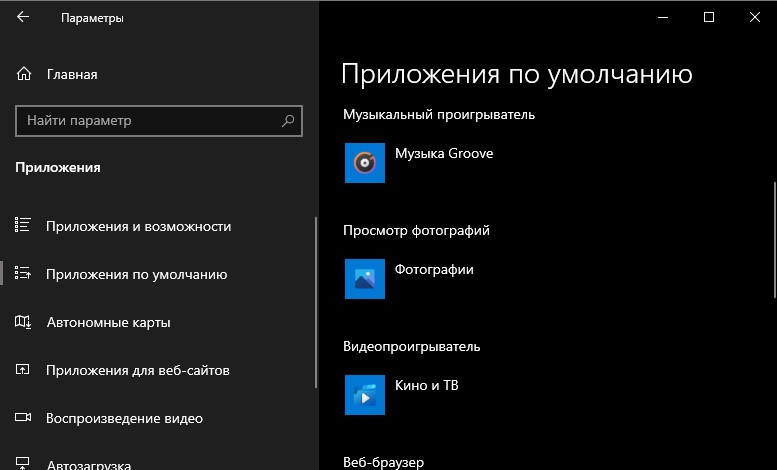
Откройте (Win+i) «Параметры» > «Приложения» > «Приложения по умолчанию» > справа найдите пункт «Просмотр фотографий» и укажите приложение «Фотографии» в качестве просмотра по умолчанию.
Программы восстановления поврежденных JPG файлов
К сожалению, большинство программ, позволяющих восстановить поврежденные JPG фото и другие изображения, являются платными, однако мне удалось найти и две исправно выполняющих свою задачу бесплатных утилиты, они — первые в нижеследующем списке.
JPEGfix
JPEGfix — полностью бесплатная утилита для восстановления поврежденных JPG файлов: не только тех, которые не открываются, но и открываются с какими-либо артефактами. В общем случае использование программы выглядит следующим образом:
- В меню «Main» нажимаем Load Jpeg и указываем путь к поврежденному файлу.
- Программа сразу пробует восстановить его и, если все получилось сделать автоматически, вы сразу увидите свой восстановленный файл.
- В меню Main сохраните восстановленный файл JPG.
- Также, в разделе меню Repair присутствуют дополнительные средства для восстановления JPG, которые открываются с различными артефактами.
Официальная страница автора программы: https://overquantum.livejournal.com/ — на ней можно не только скачать JPEGFix, но и более подробно прочесть об использовании утилиты.
JPEGsnoop
Бесплатная программа с открытым исходным кодом JPEGsnoop предназначена не только для восстановления JPG файлов, но и для других целей. Тем не менее, мы будем использовать её именно для открытия и сохранения фотографии, которая не открывается:
-
Зайдите в меню Options — Scan Segment и отметьте пункт «Full >Страница загрузки JPEGSnoop — https://github.com/ImpulseAdventure/JPEGsnoop/releases
Stellar Repair for Photo
Stellar Repair for Photo — платная, но эффективная программа восстановления поврежденных файлов изображений, в том числе в формате JPEG. Бесплатная пробная версия, доступная для Windows и Mac OS, позволяет лишь просмотреть результаты, но не сохранить их.
- В главном окне программы нажмите кнопку «Add File» и добавьте поврежденные файлы в список.
- Нажмите кнопку «Repair» и дождитесь завершения процесса восстановления.
- Просмотрите результаты. Для сохранения восстановленных JPG придется приобрести и ввести лицензионный ключ программы.
JPEG Recovery Pro
JPEG Recovery Pro в бесплатной версии позволяет восстановить и сохранить восстановленные JPG файлы, но при этом накладывает водяные знаки поверх изображения. Порядок использования программы выглядит следующим образом:
- В поле вверху указываем папку с поврежденными JPG файлами. При необходимости отмечаем пункт «Scan subfolder» (сканировать вложенные папки).
- Ожидаем получения результата и выделяем фотографии, которые нужно восстановить. В поле «Output folder» указываем папку, куда требуется сохранить восстановленные фотографии и нажимаем кнопку Recover.
- При восстановлении без регистрации получим результат в полном разрешении, но с водяными знаками.
Скачать JPEG Recovery Pro можно с официального сайта https://www.hketech.com/JPEG-recovery/download.php
SoftOrbits Picture Doctor (Jpeg Repair)
SoftOrbits Picture Doctor, возможно, самая дешевая программа восстановления JPG файлов для русскоязычного пользователя. Порядок использования:
- Включить русский язык интерфейса в программе можно в меню Rescue — Language.
- Нажать кнопку «Добавить файлы» и добавить в список поврежденные файлы JPG (поддерживаются также PSD).
- В поле «Выходная директория» указать папку, куда следует сохранять файлы.
- Нажать кнопку «Начать». Файлы будут автоматически обработаны и сохранены в указанной вами папке. С большим черным прямоугольником с информацией о покупке программы.
Официальный сайт загрузки пробной версии Picture Doctor и приобретения лицензии — https://www.softorbits.ru/picdoctor/
Comfy File Repair
Comfy File Repair — ещё одна не бесплатная программа восстановления поврежденных файлов, в том числе подходящая для JPG, сохранение без ввода ключа продукта недоступно. Доступна на русском языке. Несмотря на то, что давно не обновлялась, продолжает исправно работать.
- Запустите программу и выберите файл, который нужно восстановить. Нажмите кнопку «Анализ» или «Исследование» (второй вариант выполняется дольше, но чаще дает положительный результат).
- После завершения анализа, если удалось найти графическое содержимое JPG файла, вы увидите его в панели предварительного просмотра внизу окна программы. В одном файле может быть найдено более одного изображения.
- Используйте кнопки сохранения для того, чтобы сохранить восстановленный файл. Без регистрации программы сохранение работать не будет.
Надеюсь, материал оказался полезен и позволил вернуть ваши фото в нужном виде. К сожалению, это не всегда возможно: иногда файлы оказываются сильно повреждены и их восстановление невозможно.
Когда происходит установка операционной системы Windows 10, пользователь сталкивается с проблемой. Компания Microsoft лишила пользователей популярной программы, которая осуществляла качественный, быстрый и удобный просмотр изображений. Пользователям предложили альтернативу. Программа называется «Фотографии». Несмотря на то, что этот инструмент не уступает средству просмотра фотографий по функционалу, а даже немного превосходит, она не понравилась многим пользователям. Дело здесь в удобстве и дизайне программы. Многие консервативные пользователи хотят вернуть себе прежний просмотр фото, как в старой и привычной Windows 7. Ниже будут приведены несколько быстрых и несложных способов установки привычной, старой галереи для вашего компьютера с самой новой операционной системой.

3] Выберите Photo Viewer по умолчанию, если это еще не сделано
По сравнению с приложением Photo Photo Viewer работает быстрее, хотя в нем нет некоторых интересных функций. Тем не менее, если вы уже не являетесь поклонником приложения «Фото», этого достаточно.
Нам нужно восстановить Photo Viewer. Он был доступен в предыдущих версиях Windows, но с Windows 10 Microsoft предпочла опустить его в пользу приложения Photo.
Выполните эту манипуляцию с реестром, чтобы восстановить Windows Photo Viewer в Windows 10, или воспользуйтесь нашим UltimateWindows Tweaker, чтобы включить его одним щелчком мыши.
Загрузите наш бесплатный Ultimate Windows Tweaker, перейдите на вкладку Дополнительно , нажмите Включить Windows Photo Viewer и нажмите Применить.
Сделав это, щелкните правой кнопкой мыши по любому файлу изображения, и вы увидите, что он включен в контекстное меню Открыть с помощью .

Вы также увидите, что вам будет предложено установить в качестве средства просмотра фотографий по умолчанию , если хотите.
Сделать Photo Viewer программой по умолчанию для открытия JPEG и всех видов изображений на вашем компьютере. Просто откройте приложение «Настройки», затем выберите «Система»> «Приложения по умолчанию»> «Просмотр фотографий»> «Фотографии».

Наконец, выберите Windows Photo Viewer из списка и оттуда все должно работать как положено.
Если ничего не помогает, возможно, пришло время загрузить альтернативный просмотрщик фотографий из Интернета.
Причины ошибки
Спровоцировать проблему могут разные проблемы, значительная часть из которых сводится к неподдерживаемых типах файлов. Вот основные источники неполадки:
- программа Epson Scan негативно влияет на ассоциацию файлов и нарушает цветовые профили;
- неподдерживаемые цветовые профили;
- в системе нет кодеков, которые требуются для воспроизведения данных файлов;
- неподдерживаемые мета-данные.
Похоже, что данная проблема свойственна для фотографий и скриншотов, загруженных со смартфона. В некоторых устройствах используются мета-данные, которые не может обработать компьютер. Плюс бывает проблема в цветовых профилях. Обычные картинки из интернета должны запускаться без проблем.
Способ 1: Удаление Epson Scan
Epson Scan – программное обеспечение, обязательное для работы сканеров фирмы Epson. У него есть какие-то проблемы, которые нарушают драйвера, негативно влияют на установленные кодеки или цветовые профили пользователей (скорее всего последнее). После его удаления часть пользователей сообщили, что у них больше не появлялось сообщение с ошибкой. Больше всего, что дополнительно еще придется настроить цветопрофиль.
Способ 2: Смена цветового профиля
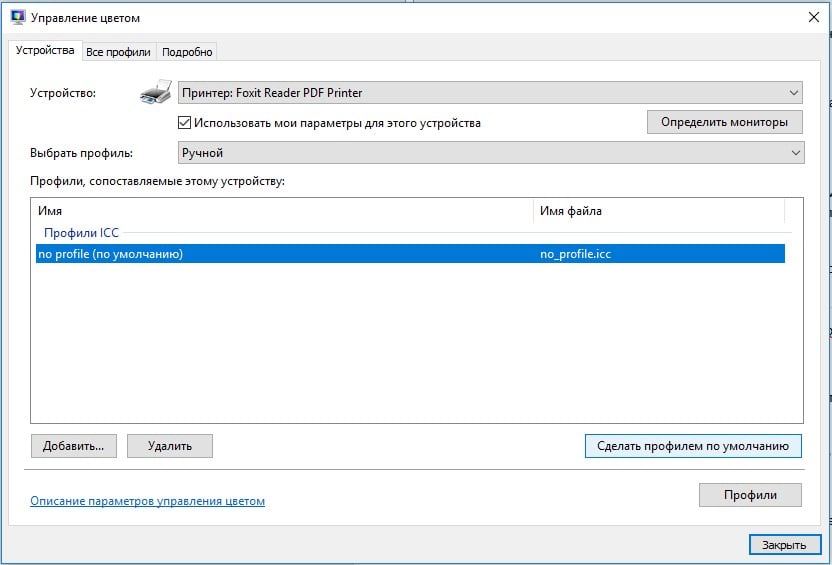
Вот, как изменить цветовой профиль вручную:
- Открываем меню Пуск и вводим «Управление цветом», а затем открываем одноименный элемент «Панели управления».
- Выбираем аппарат печати и устанавливаем галочку «Использовать мои параметры для этого устройства».
- В строке «Выбрать профиль» устанавливаем режим «Вручную».
- Снизу жмем на кнопку «Добавить…» и в блоке профили ICC выбираем no_profile.
- Выделяем его и жмем «Сделать профилем по умолчанию».
Способ 3: Установка файла no_profile.icc
Предыдущее ручное действие может не сработать, если поврежден файл no_profile, но у нас есть интересное решение. Его плюс – полная автоматизация.
Ссылки на файлы:
- Архив с файлами установки профиля доступен здесь. Внутри лежит 2 файла: с приставкой admin – для всех учетных записей в системе, а user – только для текущего аккаунта. Если есть права администратора, лучше использовать первый файл. Если их нет, второй файл. Их достаточно запустить, все дальше пойдет автоматически.
- Рабочий файл no_profile.icc. Если в ходе выполнения процедуры в консоли появляются ошибки доступа к файлу, можно воспользоваться этим.
Способ 4: Инсталляция недостающих кодеков
Сложно найти полноценный пак кодеков для просмотра картинок, так как практически все из них уже включены в Windows и поэтому редко требуются. Существует пару доступных вариантов. Первый из них – воспользоваться Microsoft Camera Codec Pack это официальный софт для отображения фотографий с профессиональных камер. Он частично затрагивает и прочие, более распространенные форматы. Другой путь – установить один из более функциональных софтов для просмотра картинок. Вместе с ним может восстановиться правильное воспроизведение даже в штатном средстве просмотра фотографий. К примеру, есть программа ФотоГалерея.
Способ 5: Удаление мета-данных картинок (EXIF)
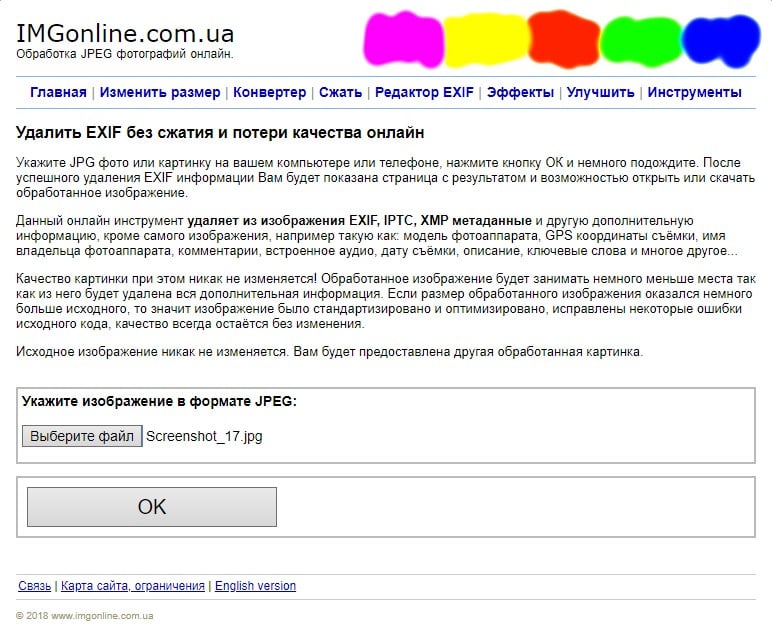
Ко всем картинкам прикрепляются мета-данные. Они не видны человеку, но используются компьютером для правильной ассоциации, отображения подсказок, информации о картинке, названия и т. п. Некоторые устройства используют некорректные форматы этих EXIF-данных, которые не поддерживаются компьютером. Их можем удалить, на подобное способны практически все программы по редактирования изображений. С другой стороны, можно поступить более простым путем – использовать сервис IMGonline . Его недостаток в том, что не поддерживает пакетную обработку, придется удалять мета-данные поштучно. Некоторые программы позволяют загружать большее количество файлов и обрабатывать их за один раз.
Отключите шифрование Android
Мобильные телефоны Android имеют настройки шифрования, которые шифруют учетные записи, приложения, мультимедиа и файлы. Шифрование на мобильных телефонах также шифрует изображения. Следовательно, WPV может не открывать зашифрованные файлы изображений, импортированные с телефонов Android.
Это можно исправить, отключив шифрование мобильного телефона. На телефонах Android 5.0 и выше выберите Настройки > Безопасность . Затем вы можете выбрать настройку шифрования для шифрования и дешифрования телефона.
Расшифровка займет некоторое время, поэтому подключите мобильный телефон, чтобы зарядить его. После расшифровки снова перенесите те же файлы изображений с мобильного телефона в Windows.
Обратите внимание, что не все телефоны Android имеют кнопку дешифрования, а для тех, которые не имеют, например, Nexus 5, обычно требуется сброс к заводским настройкам.
Настройка сопоставления типов файлов
Проверьте, правильно ли установлены сопоставления типов файлов JPG. Многие сторонние программы автоматически изменяют сопоставление под себя при установке и, следовательно, если они не работают, то JPG вообще не будут открываться. Попробуйте изменить настройки на просмотр изображений по умолчанию и посмотрите, решена ли проблема.
Откройте Панель управления командой control из окна «Выполнить»(Windows + R).
В правом верхнем углу переключите просмотр на крупные значки и перейдите в раздел «Программы по умолчанию».
Выберите второй вариант сопоставления типов файла или протоколов.
Нажмите на расширения jpg и выберите программу из всплывающего окна.
Перезагрузите компьютер, чтобы назначения могли обновиться и посмотрите, открывает ли Windows этот формат.
Исключение картинки из черного списка
Возможно, графические файлы определены как реклама и отправлены в черный список.
- Напечатайте в адресной строке browser://settings, кликните «Инструменты» – «Заблокированная реклама».

- Удалите нужные файлы из списка запрещенных, если они добавлены туда по ошибке.

Если материалов много, каждый придется отмечать вручную, так как кнопка «Выделить все» отсутствует.