Установка пароля на архив программой WinRAR

Иногда требуется сделать так, чтобы конкретный файл или группа файлов не попали в чужие руки и не были просмотрены. Одним из вариантов решения этой задачи является установка пароля на архив. Давайте выясним, как это сделать в программе WinRAR.
Установка пароля в ВинРАР
Рассмотрим поэтапный алгоритм действий для установки пароля на архив через WinRAR.
-
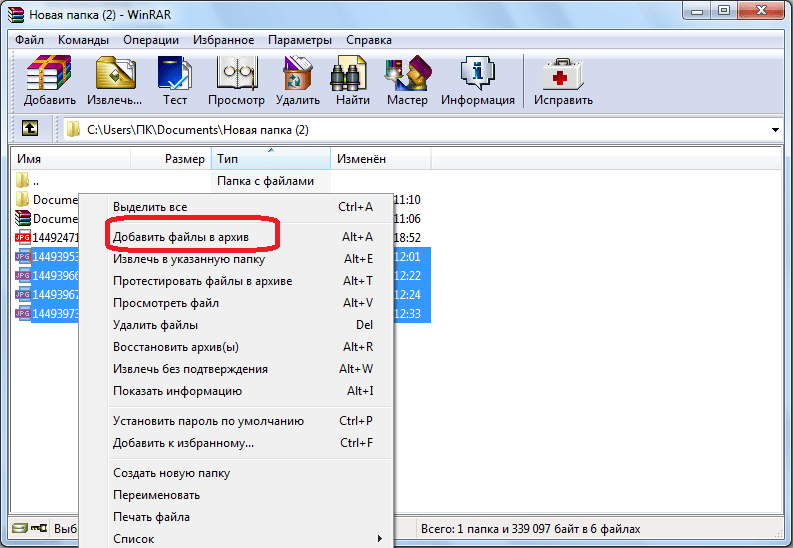
Прежде всего нам нужно выбрать файлы, которые мы собираемся зашифровать. Затем кликом правой кнопки мыши вызываем контекстное меню и выбираем пункт «Добавить файлы в архив».
Важно отметить, что поставить пароль на архив в программе WinRAR можно только в процессе его создания. Если архив был уже создан, а вы только со временем решили установить на него пароль, следует перепаковать файлы заново, или вложить существующий архив в новый.
Как видим, хотя создание запароленного архива в программе WinRAR, на первый взгляд, не так уж и сложно, все же требуется учитывать некоторые нюансы.
Еще статьи по данной теме:
Помогла ли Вам статья?
Паролятся только файлы в папке а сам архив имеет полный доступ
полезный гайд. иногда встречал на сайтах, что после скачивания просили пароль для архва и везде он был уникальный мне даже стало интересно как его делают а еще бывают архивы но они без пароля а както закрыты и чтобы их открыть то нужно заплатить за это деньги можете рассказать как это можно сделать? где это настраивается в винраре? просто сколько я лазил нигде не нашел этой функции но другие ведь както создают эти архивы. может нужна платная версия винорара чтобы ставить на архив платную блокировку?
Как в WinRAR поставить пароль на Архив
Для защиты конфиденциальной информации на ПК от злоумышленников пользователям доступно создание архива, который защищен паролем. WinRAR – один из наиболее популярных архиваторов, позволяет уменьшить размеры файла – качество при этом не теряется. Разберем, как установить пароль в винрар на RAR и ZIP архивы, упорядочить и сберечь файлы от несанкционированного доступа.
Установка пароля в процессе архивации
В процессе сжатия файлов, необходимо следовать инструкциям мастера, и лишь на последнем шаге использовать кнопку «Установить пароль». После чего во всплывающем окне параметров шифрования указываем код доступа.
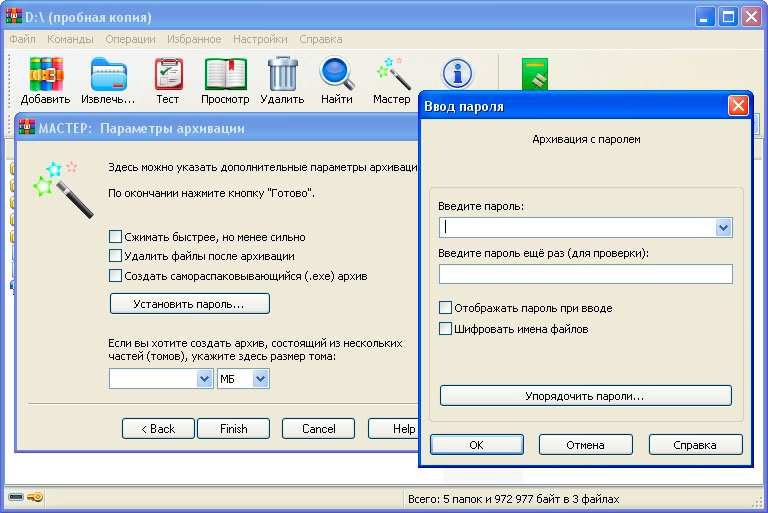
Добавить пароль к архиву можно и через кнопку «Добавить». Предварительно выбираем файлы для сжатия и кликаем левой кнопкой мыши на элемент управления «Добавить пароль».

Используем для шифрования шаблон
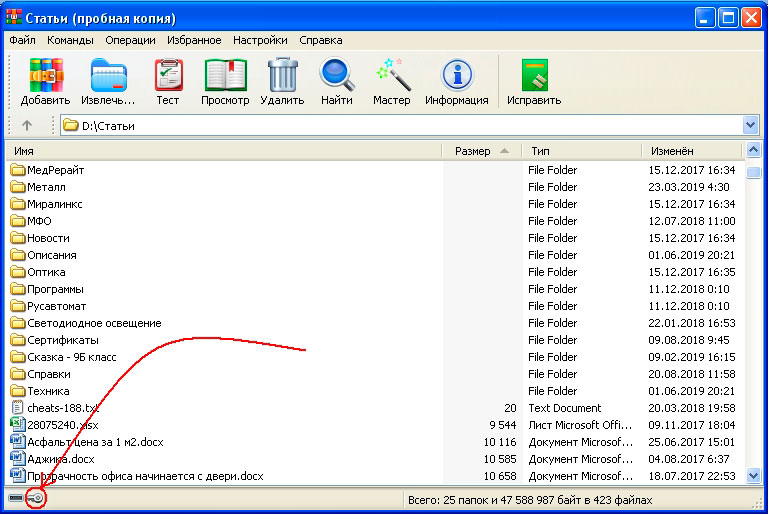
Закодировать архивные пакеты можно и более доступным, простым способом, щелкнув по значку ключа, как продемонстрировано на рисунке ниже.
На втором шаге отобразиться окно, где необходимо задать параметры шифрования, добавить дополнительные модификации. Для формата ZIP рекомендуется установить галочку напротив опции «Традиционное шифрование ZIP».
Дополнительные возможности шифрования WinRAR
Разберем остальные параметры шифрования в окне «Ввод пароля». Опция «Использовать для всех архивов» позволяет зашифровать каждый архив. Дополнительная возможность «Шифровать имена файлов» позволяет скрыть наименование каждого объекта в архиве. Если поставить галочку напротив функции «Отображать пароль при вводе» код будет виден при каждом его вводе. Шифруя имена файлов, мы запрещаем доступ к просмотру содержимого архива без ввода кода.

Если установим зашифрованный код через значок ключа, функция будет актуально до тех пор, пока не завершится рабочая сессия. Для того чтобы убрать пароль, необходимо в процессе его установки оставить поля пустыми и кликнуть по кнопку «ОК». Как только мы снимаем шифрования, значок перестает светиться.
В 2022 году 3 эффективные методы убрать пароль RAR-архива
Требование соблюдать конфиденциальность вынуждает нас защищать заархивированную информацию паролями. Но со временем паролей становится слишком много, и пользователи начинают их забывать. Если доступ к заархивированной информации утрачен, не остаётся ничего другого, кроме как убрать пароль архива RAR. В этой статье мы расскажем о трёх эффективных методах взлома:
Метод № 1. Как убрать пароль RAR-файла при помощи инструмента Passfab for rar
Passfab for rar – универсальный инструмент, позволяющий снять защиту с архива RAR, убрать пароль даже в самых сложных случаях. Программа настолько эффективна, что процесс взлома пароля разработчики назвали атакой.
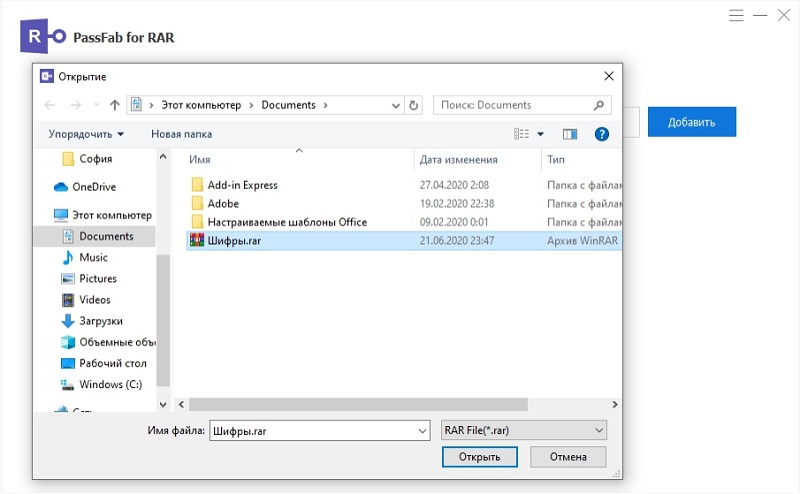
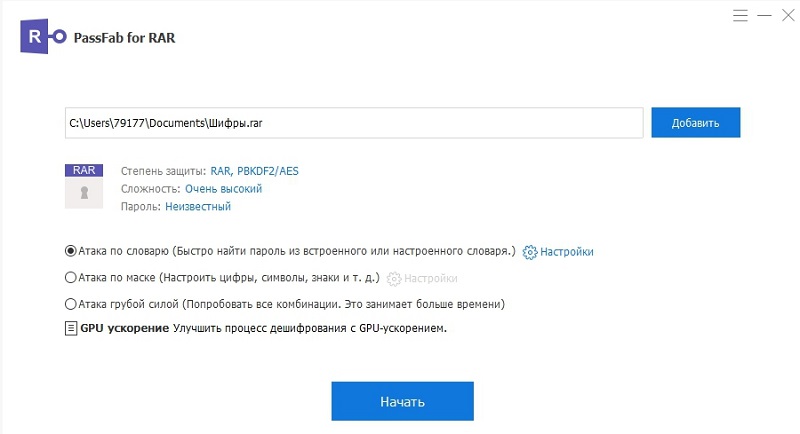
PassFab for RAR устанавливается быстро и просто, нужно только следовать появляющимся на экране подсказкам. Интерфейс интуитивно понятен пользователю с любым уровнем подготовки. После запуска появляется окно, в котором следует указать имя вздамываемового архива и путь к нему:
- 01 Атака по словарю – подбор пароля по словарю. Программа может работать как со встроенным, так и с пользовательским словарём.
- 02 Атака по маске. Этот метод применяют, если пользователь помнит хотя бы часть пароля (начало или окончание), его длину, тип символов: специальные, строчные или заглавные, буквы, цифры.
- 03 Атака грубой силой – полный перебор комбинаций. Алгоритм выполняется долго, но позволяет взломать взломать пароль от RAR-архива даже в безнадёжных случаях, когда пользователь вообще ничего не помнит о введённой комбинации символов.
- универсальность. Программа PassFab for RAR совместима со всеми операционными системами семейства Windows начиная с XP и заканчивая Windows 19, а также Windows Server 2019/2016/2012/2011/2008. Алгоритм подходит для взлома любых RAR-архивов (RAR 3/2/1.5/1.3, WinRAR 4.2/4.1/4.0/3.9/3.8/3.7/3.6/3.5/2.9);
- умеренные требования к ресурсам компьютера (частота процессора – 1 ГГц, 200 Мб свободного места на диске; 512 Мб оперативной памяти, графический процессор NVIDIA G80+);
- дифференцированный подход к каждой ситуации. Если пользователь помнит хотя бы часть символов, убрать пароль для архива RAR можно достаточно быстро;
- возможность применения обширных встроенных словарей, которые поставляются при покупке программного обеспечения, а также собственных словарей пользователя;
- время на подбор пароля минимально благодаря технологии GPU-ускорения (использование новейших алгоритмов поиска, работе многоядерных процессоров, графических процессоров NVIDIA CUDA и ATI OpenCL);
- покупка программы позволяет не опасаться утраты ценной информации, так как при необходимости легко убрать пароль для архива RAR;
- применение программы позволяет сохранить конфиденциальность информации, поскольку архив взламывает сам владелец, а не загружает файл в онлайн-сервис.
Метод № 2. Как убрать защиту RAR-архива онлайн
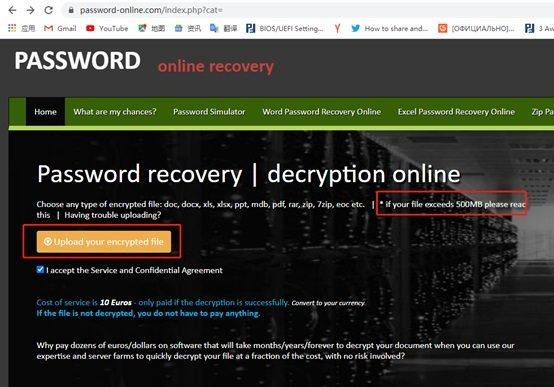
Чтобы снять защиту с RAR-архива онлайн, нужно воспользоваться одним из платных сетевых сервисов, к примеру, https://www.password-online.com. Архив, пароль к которому утерян, следует загрузить на сайт. Взлом пароля WinRAR онлайн стоит 10 евро. Сервис взимает плату только в том случае, если операция выполнена успешно.
Метод № 3. Как восстановить пароль RAR-архива с использованием пакетного файла
Этот способ подходит только в том случае, если вы точно знаете, что забытый пароль состоял исключительно из цифр. Если там была хотя бы одна буква, точка или другой символ, кроме цифр от 0 до 9, метод не сработает.
Алгоритм восстановления пароля архива RAR:
Шаг 1: В блокноте создайте файл с именем rar-password.bat. Скопируйте в него последовательность команд:
@echo off
title WinRar Password Retriever
copy «C:\Program Files\WinRAR\Unrar.exe»
SET PASS=0
SET TMP=TempFold
MD %TMP%
:RAR
cls
echo.
SET/P «NAME=File Name : »
IF «%NAME%»==»» goto ProblemDetected
goto GPATH
:ProblemDetected
echo You can’t leave this blank.
pause
goto RAR
:GPATH
SET/P «PATH=Enter Full Path (eg: C:\Users\Admin\Desktop) : »
IF «%PATH%»==»» goto PERROR
goto NEXT
:PERROR
echo You can’t leave this blank.
pause
goto RAR
:NEXT
IF EXIST «%PATH%\%NAME%» GOTO SP
goto PATH
:PATH
cls
echo File couldn’t be found. Make sure you include the (.RAR) extension at the end of the file’s name.
pause
goto RAR
:SP
echo.
echo Breaking Password.
echo.
:START
title Processing.
SET /A PASS=%PASS%+1
UNRAR E -INUL -P%PASS% «%PATH%\%NAME%» «%TMP%»
IF /I %ERRORLEVEL% EQU 0 GOTO FINISH
GOTO START
:FINISH
RD %TMP% /Q /S
Del «Unrar.exe»
cls
title 1 Password Found
echo.
echo File = %NAME%
echo Stable Password= %PASS%
echo.
echo Press any key to exit.
pause>NUL
exit
Шаг 2: Сохраните файл rar-password.bat.
Шаг 3: Запустите его двойным нажатием правой клавиши мыши.
Шаг 4: В ответ на запрос в командной строке введите полный путь к архиву, защиту которого хотите взломать:
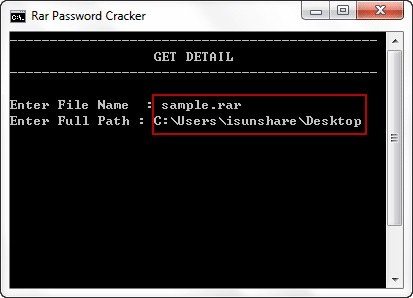
Пакетный файл последовательно перебирает все целые числа от 1 до той комбинации, которая была использована в качестве вашего пароля. В результате выполнения BAT-файла вы сможете узнать пароль к RAR- архиву:
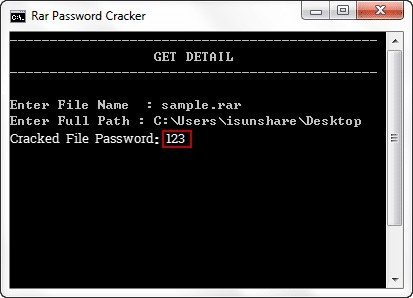
Утрата информации – это всегда форс-мажор. Поэтому тем, кто ценит своё время, полезно знать, как взломать пароль в RAR-архиве.
У каждого из описанных в статье методов есть свои достоинства и недостатки. Пакетный файл для подбора пароля используют редко, поскольку большинство пользователей знает, что короткие пароли, состоящие исключительно из цифр, ненадёжны.
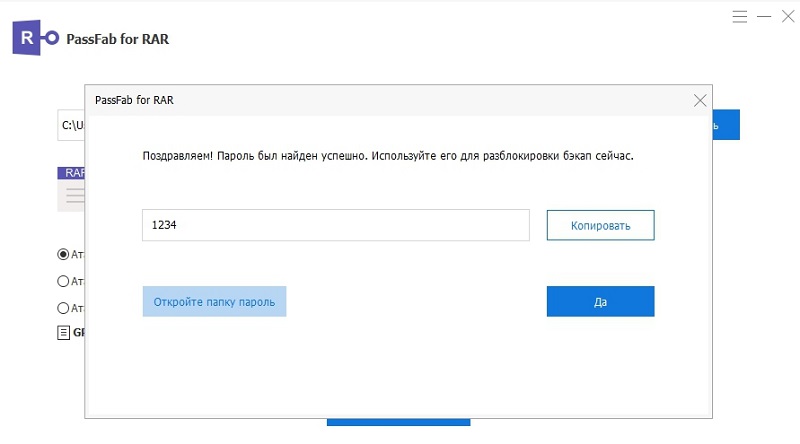
Программа PassFab for RAR и онлайн-сервисы эффективны, но онлайн-сервисы не бесплатны. Однако инструмент PassFab for RAR удобнее и безопаснее онлайн-сервисов и применение PassFab for RAR позволяет сэкономить рабочее время.: если владелец сам расшифровывает архив, информация гарантированно не попадёт в чужие руки.
Как снять пароль с архива WinRAR
Многие пользователи глобальной сети интернет задаются вопросами: «Как снять пароль с архива WinRAR» или «Как убрать пароль с архива WinRAR». Если первый вопрос многие задают с целью взломать запароленный архивный файл, дабы заполучить его содержимое. И не важно, со злым умыслом или просто так. То второй вопрос может возникнуть при ситуациях, когда архивный файл защищённый паролем был получен легально и у пользователя есть пароль для открытия его и получения содержимого. Но на будущее, вдруг забудется пароль, есть необходимость убрать защиту, чтобы можно было в любой момент почерпнуть информацию из полученного архива.
На официальных источниках архиватора WinRAR описание данной задачи очень расплывчато и малоинформативное. Поиск в знаменитых поисковых системах на необъятных просторах всемирной паутины тоже не дал исчерпывающей информации. Пришлось методом проб и ошибок экспериментировать самому. Ниже вниманию заинтересовавшегося данной проблемой пользователя предлагаются примеры тестов с выводами.

Если пользователь получил от знакомых через социальные сети или электронную почту защищённый паролем архивный файл без шифрования и отдельно пароль к нему, то проблем с извлечением информации из архива быть не должно. Но есть риск на будущее забыть данный пароль или потерять информацию, содержащую сведения о ключе. Что стоит предпринять?
Зная пароль, необходимо сначала извлечь содержимое архивного документа, а после создать новый архив со старым названием полученного извне защищённого документа. Причём при создании, точнее перезаписи данного архивного файла, поле, где задаётся пароль, должно быть пустым! В таком случаи настройки перезаписанного архива остаются прежними, только без пароля. Пользователь может в любой момент, не опасаясь свой забывчивости, пользоваться информацией в перезаписанном архивном документе.
Как распаролить архив Винрар
Как видно на картинке ниже, архивный файл «Darvin3» защищён паролем, но без шифрования имён файлов. Можно видеть список файлов внутри архивного документа, но нельзя просмотреть содержимое. Фотографии с разрешением «JPG» отображаются со звёздочкой «*», что означает, что они защищены от несанкционированного просмотра. Чтобы их просмотреть, необходимо знать и ввести правильный пароль.

Пользователь пароль знает, в поле ввода ключа вводит его. Папка с полученным содержимым выгружается в ту же директорию «test», где находится и сам архив.
Теперь надо снова поместить, точнее, перезаписать информацию поверх полученного защищённого архивного документа, но уже без пароля.
В окне настроек необходимо выбрать имя полученного архивного документа с паролем. В данном примере это «Darvin3».

Перейдя во вкладку «Advaced» и нажав на кнопку «Set password…», поле с паролем оставляем пустым. Далее жмём везде кнопку «ОК».

Перезаписанный архивный документ с тем же содержимым, что и полученный извне, но уже без пароля, в свободном доступе. Фотографии уже значка звёздочки «*» на конце имени файлов.

А вот если пользователь получил файл, который был не только с паролем, но и с шифрованием имён файлов, то фокус с перезаписью содержимого в таком документе не пройдёт.

Самый простой и надёжный способ – это извлечь содержимое, пока пароль ещё в памяти и создать новый архивный документ, но уже с другим названием архива. А полученный файл удалить, дабы не засорять ресурсы пользовательского персонального компьютера дублирующейся информацией.
Иначе в будущем может возникнуть другой вопрос: «Как взломать пароль WinRAR». А это уже другая история.