Где находится символ степени на iPhone?
Хотя экраны смартфонов, безусловно, стали больше, в этих цифровых клавиатурах недостаточно места для всех возможных цифр, букв и символов. Тем не менее, это не означает, что вы не можете сделать любой символ, который вы выберете. Вам просто нужно знать, как его найти.
Клавиатура
Раскрыть клавиатуру iPhone очень просто. Он появляется автоматически, когда вы нажимаете внутри поля, где вы можете ввести, будь то поле поиска, поле для текстовых сообщений или что-то еще. По умолчанию клавиатура соответствует стандартному буквенному формату QWERTY.
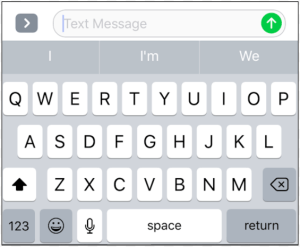
Специальные символы
Письма не то, что вы ищете? Нет проблем. Просто нажмите на 123 Кнопка для дополнительных параметров. Теперь вы можете выбирать из цифр, знаков препинания и общих символов.
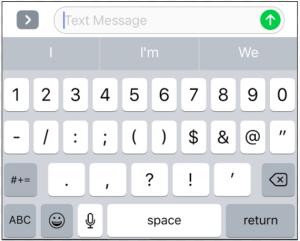
Больше специальных символов
Все еще не нашли то, что вы ищете? Нажмите # + = кнопка для вызова дополнительных опций. Если вы хотите вернуться к цифровой клавиатуре, нажмите азбука.
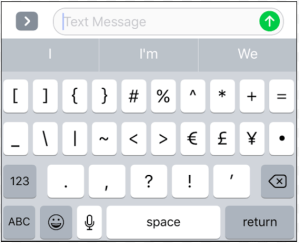
Если вы хотите вернуться к клавиатуре букв, нажмите 123.
Это все, что есть?
Одним словом: нет. Вы можете вызвать еще больше вариантов, нажав и удерживая одну из кнопок на клавиатуре. Когда появятся варианты, используйте палец для их прокрутки и выберите нужный символ.
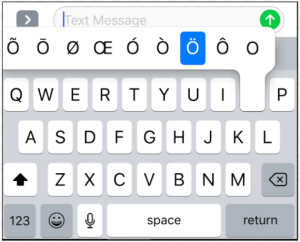
Но как насчет символа степени?
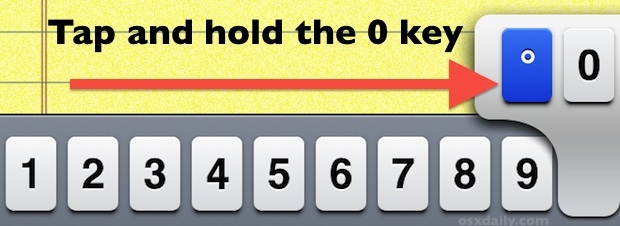
Чтобы найти символ степени, нажмите и удерживайте о кнопка. Это номер, а не буква. Затем с помощью пальца прокрутите до символа градуса.
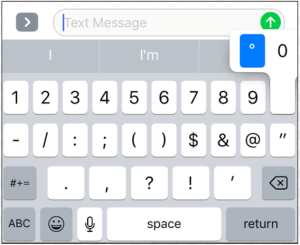
Там у вас есть это. Исследуйте функцию нажатия и удержания с помощью различных кнопок, чтобы увидеть, что еще вы можете найти.
Как вставить квадратный символ на iPhone

Вот несколько способов написания степени числа в виде верхнего индекса на iPhone:
- Использование символа верхнего индекса из спецсимволов: нажмите на 123 слева от клавиатуры, затем найдите символ “^” и вставьте степень выше числа.
- Использование специальных шрифтов, таких как LaTeX: вы можете установить дополнительный шрифт, который поддерживает математические символы, вроде LaTeX, и использовать его для написания формул с верхним индексом.
Пример: число 5 в степени 2 будет выглядеть так: 5^2 или 5².
Хотя вы можете использовать свой iPhone для создания текста, его функции клавиатуры ограничены, и иногда вам нужно найти обходные пути, чтобы сделать именно то, что вы хотите.
Например, не существует очевидного способа создать математический квадратный символ на клавиатуре вашего iPhone, но вы можете вставить его, используя функцию диктовки или скопировав и вставив с веб-сайта. Кроме того, если вы когда-нибудь захотите ввести квадрат в число, на вашем iPhone есть скрытый научный калькулятор, который вам может пригодиться
Диктовать квадрат символ
Символ в квадрате – это число «2» в верхнем шрифте. Ваш iPhone распознает некоторые надстрочные команды в режиме диктовки, что позволяет вам создать этот символ, говоря в трубку. Нажмите на микрофон «Диктовка» на клавиатуре. Скажите слова «верхний индекс два» в свой iPhone и выберите «Готово». Ваш iPhone должен преобразовать текст в квадратный символ. Вам может потребоваться пара попыток, чтобы понять это правильно, поскольку вы должны набрать правильную скорость речи – не слишком быстро и не слишком медленно – и говорить четко.
Скопируйте и вставьте квадратный символ
Введите «квадратный символ» в поле поиска Safari. Найдите сайт, который показывает символ и откройте его. Нажмите и удерживайте символ, пока он не будет выделен, и нажмите «Копировать». Вернитесь в приложение, в котором вам нужен символ, нажмите и удерживайте на экране и выберите «Вставить». Если вы регулярно используете символ, добавьте эту копию в качестве сочетания клавиш. Откройте «Настройки», «Общие», а затем «Клавиатура». Нажмите «Ярлыки», знак «+» и вставьте символ в поле «Фраза». Введите приглашение быстрого доступа – например, «2x» (без кавычек) – в «Быстрый доступ» и выберите «Сохранить». Теперь, когда вы набираете приглашение, квадратный символ становится доступным в качестве автоматической опции над клавиатурой.
Квадрат число на вашем IPhone
Хотя калькулятор вашего iPhone может выглядеть как обычный, вы можете превратить его в научную модель с функциями формулы, переключившись в ландшафтный режим. Для этого поверните iPhone на бок, и калькулятор переключит режимы. Просто введите свой номер в калькулятор, коснитесь символа «X в квадрате», и ваш iPhone сделает расчет за вас. Если экран не поворачивается при включении телефона, это означает, что вращение заблокировано. Проведите пальцем вверх, чтобы открыть Центр управления, и найдите кнопку переключения со значком замка со стрелкой вокруг него. Это блокирует и разблокирует режим вращения.
Как поставить степень числа на компьютере и телефоне
Давайте разберёмся, как набрать число в квадрате, кубе или напечатать показатель степени больше трёх. А ещё, как поставить степень на смартфоне с Android и отобразить степени в виде верхнего индекса в html-коде.

Знака степени на клавиатуре нет, поэтому будем использовать несколько вариантов. Они зависят от вашего устройства, операционной системы и текстового редактора, в котором вы работаете.
Варианты набора степени числа:
- Скопировать знак и вставить в нужное место.
- Использовать комбинации клавиш Alt + Num (степень ¹²³).
- Применить инструменты Word или Google Документы.
- Воспользоваться таблицей символов Windows.
- Открыть дополнительные символы на смартфоне.
- Обернуть нужную степень тегом <sup> в коде веб-страницы.
Скопировать знак степени от 0 до 9
Выделите требуемую вам степень, скопируйте и вставьте в нужное место.
Как поставить степень¹²³ на клавиатуре сочетанием клавиш Alt + Num
Сочетания цифр и клавиши Alt работают в Ворде и любом текстовом редакторе для Windows.
Переключаем клавиатуру на En.
Для написания символа первой степени¹ следует одной рукой нажать клавишу Alt и, удерживая её, другой рукой ввести на клавиатуре цифры 0 1 8 5 . Отпустите Alt — получится ¹.
Для написания второй степени (квадрата)² следует одной рукой нажать клавишу Alt и, удерживая её, другой рукой ввести на клавиатуре цифры 0 1 7 8 . Отпустите Alt — получится ².
Для написания третьей степени (куба)³ следует одной рукой нажать клавишу Alt и, удерживая её, другой рукой ввести на клавиатуре цифры 0 1 7 9 . Отпустите Alt — получится ³.
Набрать степень более трёх ⁴⁵⁶⁷⁸⁹, сочетанием клавиш увы, не получится.
Для ноутбуков, у которых на клавиатуре нет цифрового блока, нужно дополнительно нажать клавишу Fn и использовать функциональные клавиши с цифрами.
Как поставить степень в Word
Первый способ
Напишите число, где последняя цифра (или цифры) — это требуемая степень. Выделите последний знак и нажмите кнопку надстрочного знака x² на панели инструментов.
Этот метод можно использовать как для написания цифр, так и для написания букв или знаков.
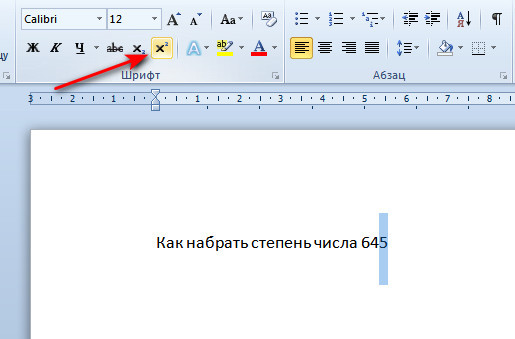
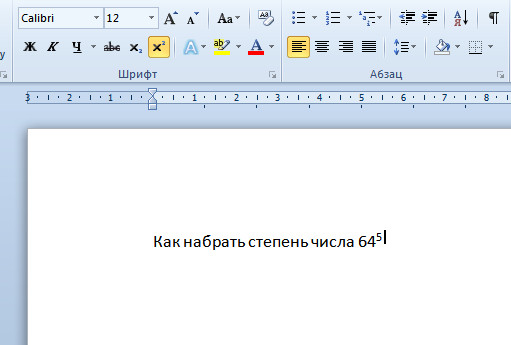
Если по каким-то причинам кнопка надстрочного знака x² не работает, используйте комбинацию клавиш Ctrl , ⇑Shift и ⩲ .
Второй способ
При работе в ворде устанавливаем курсор в нужное место → вкладка Вставка → Символ → Другие символы… → Набор: надстрочные и подстрочные. Выделяем нужный знак → Вставить.
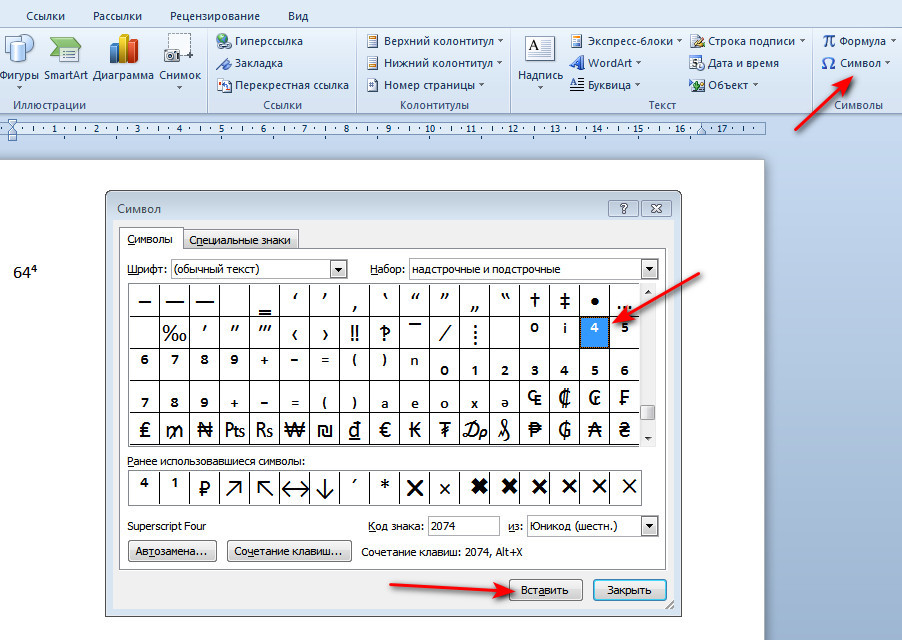
Программа запомнит ваш выбор. В следующий раз достаточно будет открыть набор ранее использованных символов.
Как поставить степень в Google Документы
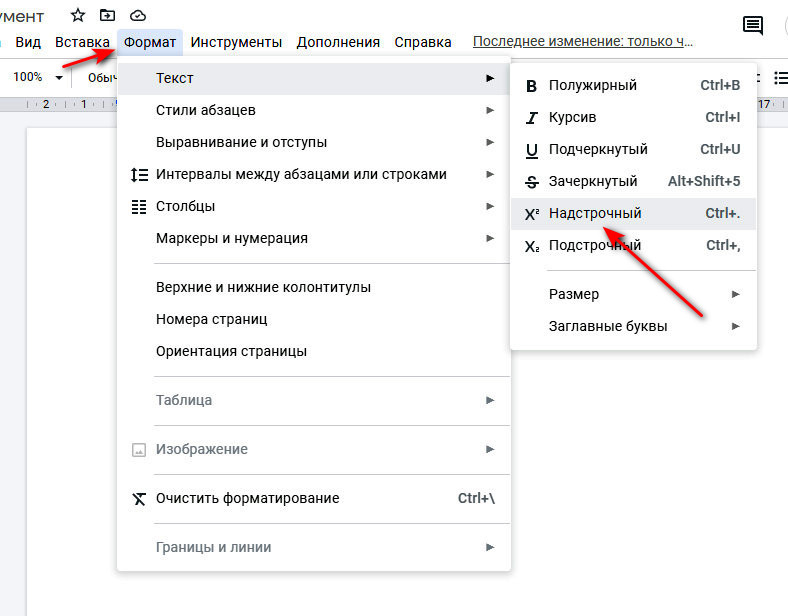
Напишите число, где последняя цифра (или цифры) — это требуемая степень. Выделите последний знак → Формат → Текст → X² Надстрочный.
Как поставить степень в таблице символов Windows
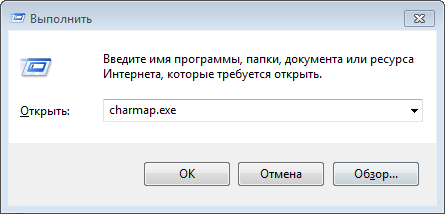
Коллекция символов есть не только в ворде. В Windows существует своя таблица с символами — программа charmap.exe. Для её вызова нажимаем Пуск → Выполнить → charmap.exe → ОК.
В окне таблицы найдите знак нужной степени. Выделите его, нажмите кнопку Выбрать и Копировать.
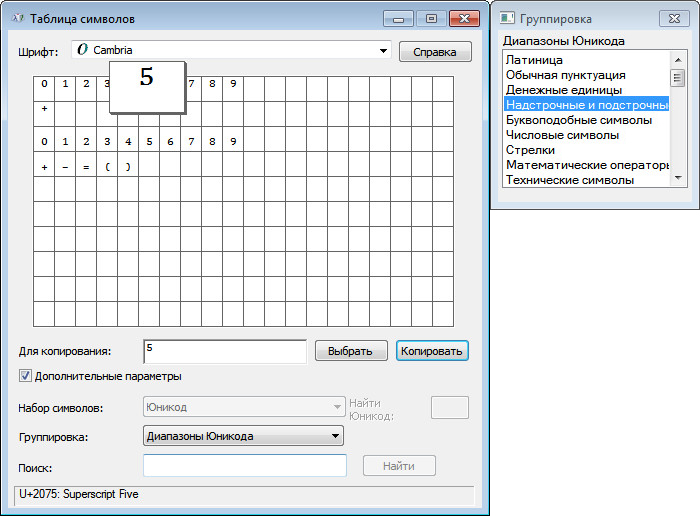
Остаётся лишь вставить символ в нужное место сочетанием клавиш Ctrl и V .
Как поставить степень на телефоне Android
Зажмите нужную клавишу с цифрой (от 0 до 9) и тапните по надстрочному показателю степени.
Как ввести символ степени на iPhone с помощью клавиши iOS Key
Вы когда-нибудь задавались вопросом, как набирать символ степени на виртуальной клавиатуре iPhone, iPad или iPod touch на iOS? Я тоже, но не волнуйтесь, набрав универсальный символ температуры, действительно очень легко, вот что вам нужно сделать.
Как найти и ввести символ степени на iOS-клавиатуре
С клавиатуры iOS на вашем iPhone или iPad:
- Сначала нажмите кнопку «123», чтобы увидеть цифровую клавиатуру
- Теперь вы можете получить доступ к знаку степени нажатием и удерживать клавишу 0 (ноль)
- Это покажет символ степени, это можно выбрать с помощью всплывающего меню, которое появляется над клавишей. Просто проведите пальцем к символу °, и он напечатает символ температуры
Это кусок пирога, как только вы узнаете, как найти температурный символ, но это не сразу очевидно каким-либо образом, поэтому многие пользователи путаются этим и понятно. Просто не забудьте нажать и удерживать клавишу Zero на клавиатуре, и именно так вы доберетесь до символа градуса, который в любом случае похож на крошечный ноль, верно?
Использование этого трюка продолжается во всех версиях iOS, независимо от того, как выглядит клавиатура в iOS 9 или iOS 6 или что-то еще, что вы используете на этом iPhone. В отличие от ввода на Mac с OS X и Windows, где вы можете просто нажать Option + 0, нет такого ключа Option / ALT, вместо этого вы должны использовать функцию «Кран-удержание» для доступа ко многим альтернативным ключевым параметрам.
Вероятно, вы уже знаете, что нажатие и удержание многих клавиш на клавиатуре iOS открывает альтернативы, начиная от акцентированных букв и заканчивая специальными символами и символами, подобными этому. Если вы этого не знали, теперь вы это делаете.
Кстати, это немного отличается в разных версиях iOS и в зависимости от того, какую клавиатуру вы используете в iOS, но символ степени всегда доступен из этого 0-го ключа.
Не пропустите нашу прошлую статью о том, как улучшить ввод текста на клавиатуре iOS с помощью различных трюков.