Что управляет работой локальной сети?
Сеть с выделенным сервером имеет один высокопроизводительный компьютер, управляющий работой всей сети. Этот компьютер называется сервером. Он предоставляет свои ресурсы для совместного использования остальным компьютерам сети, называемым клиентами, и может управлять их работой.
Что нужно для работы локальной сети?
Что нужно для создания локальной сети:
- непосредственно сами устройства (компьютеры, принтеры и тд).
- Wi-Fi-роутер или маршрутизатор. Самое удобное устройство для создания домашней сети, поскольку Wi-Fi-роутер есть практически в каждом доме.
- Интернет-кабели с витой парой.
- Switch-коммутаторы или hub-концентраторы.
Как называется компьютер который осуществляет управление сетью?
Такой компьютер называют сервером. Любой компьютер, имеющий доступ к услугам сервера называют клиентом сети или рабочей станцией. Сервер в иерархических сетях — это постоянное хранилище разделяемых ресурсов. Сам сервер может быть клиентом только сервера более высокого уровня иерархии.
Что включает локальная сеть?
Основные составляющие локальной сети предприятия:
Программное обеспечение; Коммутаторы; Маршрутизаторы; Кабельная система.
Что позволяет локальной сети?
Локальная вычислительная сеть (ЛВС) объединяет компьютеры, которые располагаются на небольшом расстоянии друг от друга (в одном кабинете или здании). Создание таких сетей позволяет: совместно использовать аппаратные, программные ресурсы; создавать и совместно использовать информационные ресурсы.
Как работает локальная сеть?
Компьютеры внутри локальной сети соединяются с помощью кабелей, которые передают сигналы. Кабель, соединяющий два компонента сети (например, два компьютера), называется сегментом. Кабели классифицируются в зависимости от возможных значений скорости передачи информации и частоты возникновения сбоев и ошибок.
В чем особенность локальной сети?
Особенность локальных сетей — замкнутость, то есть у них нет выхода в другие сети. Если объединить локальные сети, чтобы обмениваться информацией, получится глобальная вычислительная сеть — WAN (Wide Area Network). Такая сеть объединяет неограниченное количество устройств.
Кто настраивает локальные компьютерные сети отвечает за работу офисной техники организации?
Техник по компьютерным сетям обеспечивает бесперебойную работу компьютерной техники, локальной сети, программного обеспечения в офисах и компаниях. Отвечает за сетевую безопасность, работу компьютеров и компьютерных программ. Круг его обязанностей широк — от закупки оборудования и комплектующих до написания Web-сайтов.
Какие технические средства необходимы для организации локальной сети?
К ним относят: 1) серверы доступа; 2) сетевые адаптеры, повторители, коммутаторы, концентраторы, мультиплексоры, мосты, маршрутизаторы, шлюзы и модемы, согласующие работу компьютеров с каналами передачи данных. Кроме того, технические средства передачи информации включают каналы передачи данных.
Что обеспечивает компьютерная сеть?
Компьютерная сеть — это группа (два и более) компьютеров, соединенных каналами передачи данных. Компьютерные сети обеспечивают: — быстрый обмен данными; — совместное использование ресурсов (сканеров, модемов, принтеров и т.
Что объединяет локальная сеть?
Локальная сеть объединяет компьютеры, установленные в одном помещении (например, школьный компьютерный класс, состоящий из 8—12 компьютеров) или в одном здании (например, в здании школы могут быть объединены в локальную сеть несколько десятков компьютеров, установленных в различных предметных кабинетах).
Какие функции выполняет сервер локальной сети?
Разноранговые — существует главный компьютер — сервер, — который выполняет сразу несколько функций: осуществляет централизованное управление локальной сетью, подключает периферийные устройства, сохраняет отдельные программы и приложения, разрабатывает маршруты и протоколы данных внутри корпоративной сети.
В чем состоит основное назначение локальной сети?
Назначение локальной сети — осуществление совместного доступа к данным, программам и оборудованию. У коллектива людей, работающего над одним проектом появляется возможность работать с одними и теми же данными и программами не по-очереди, а одновременно.
Какие задачи и функции локальной сети?
Основные функции локальной сети:
- — Возможность удаленного администрирования. Так, корпоративная локальная сеть позволяет одному специалисту оказывать техническую поддержку нескольких десятков различных устройств;
- — Экономия.
- — Игры, безопасность обмена данными, пользовательский комфорт и многое другое.
Что значит работать локально?
Локальный — расположен на одном компьютере, и работать с ним может только один человек. Централизованный — расположен на сервере, куда имеют доступ сразу несколько программистов.
Как работает сеть?
Работу по соединению пользователей с Интернетом берет на себя провайдер. Провайдер предоставляет доступ к сети через персональный Интернет-сервер. Клиенты подключаются к серверу провайдера через Wi-Fi или по выделенному каналу связи. Сервер провайдера соединен с Интернетом высокоскоростными линиями связи.
Кто раздает IP адреса в локальной сети?
А что позволяет устройству получить локальный ip-адрес автоматически? Эту функцию выполняет DHCP-сервер. Каждый роутер оснащен DHCP-сервером. IP-адреса, полученные автоматически являются динамическими ip-адресами.
Что такое оборудование локальной сети?
Сетевое оборудование для локальной сети включает сетевые коммутаторы, точки доступа, сетевые карты, принт-серверы, репитеры, разветвители, кабельные системы и лотки, а также многие другие устройства, на базе которых может быть организована связь по каналам сети передачи данных.
Что такое технология локальной сети?
Технология локальных сетей определяют все компоненты, которые нужны для осуществления обмена информацией. Технологии локальных сетей состоят из топологии, средств передачи данных, алгоритма управления и методов кодирования информации. Для каждой из перечисленных составляющих имеются соответствующие стандарты.
Как называют локальную компьютерную сеть?
Лока́льная вычисли́тельная сеть (ЛВС, локальная сеть; англ. local area network, LAN) — компьютерная сеть, покрывающая обычно относительно небольшую территорию или небольшую группу зданий.
Какие устройства необходимы для настройки сети?
Что необходимо для создания сети:
- Компьютеры или ноутбуки, которые будем объединять.
- Кабель для соединения (витая пара) или адаптер Wi—Fi для ПК.
- Кримпер (в разговорной речи — обжимка или обжимные клещи).
- Коннекторы RJ-45.
- Коммутатор или роутер с Wi-Fi.
Как называется устройство которое связывает локальную сеть с другими сетями?
Узел сети (англ. node) — устройство, соединённое с другими устройствами как часть компьютерной сети. Узлами могут быть компьютеры, мобильные телефоны, карманные компьютеры, а также специальные сетевые устройства, такие как маршрутизатор, коммутатор или концентратор.
Как происходит передача данных в локальной сети?
Прежде всего включим возможность обмена файлами по локальной сети в настройках. Откройте «Панель управления» и перейдите в «Сеть и интернет» → «Параметры общего доступа». Выберите сеть, к которой вы подключены, и активируйте опции «Включить сетевое обнаружение» и «Включить общий доступ к файлам и принтерам».
Как проверить работает ли локальная сеть?
Чтобы проверить сетевое соединение: Перейдите в меню Пуск и наберите в поисковой строке командная строка или cmd.exe. Запустите приложение. Введите в окне команду ping <адрес сайта> -n 10 и нажмите Enter.
Какие существуют виды локальной сети?
Рассмотрим, какие есть виды локальных сетей по типу коммуникаций:
- Проводные — такие ЛВС используют в роли каналов связи витую пару, оптоволоконный или коаксиальный кабель. Витая пара состоит из 2-х скрученных проводников.
- Беспроводные — они работают с передачей данных в инфракрасном диапазоне или по радиоканалам.
Какое оборудование необходимо для создания локальной сети?
Сетевое оборудование для локальной сети включает сетевые коммутаторы, точки доступа, сетевые карты, принт-серверы, репитеры, разветвители, кабельные системы и лотки, а также многие другие устройства, на базе которых может быть организована связь по каналам сети передачи данных.
Что используется для подключения компьютера к локальной сети?
Чтобы объединить компьютеры в локальную сеть необходимо устройство, называемое сетевым концентратором. Ранее, в качестве сетевого концентратора применялись хабы (HUB), но сейчас все чаще используют коммутароры (Switch). Хаб — это пассивный сетевой разветвитель.
Как сделать подключение по локальной сети?
Выберите Центр управления сетями и общим доступом. Теперь выберите Изменение параметров адаптера. В появившемся окне выберите значок «Подключение по локальной сети», щелкните по нему правой кнопкой мыши и выберите свойства. В окошке Подключение по локальной сети — свойства нажмите кнопку Закрыть.
Серверы и рабочие станции
В компьютерных сетях могут использоваться как однопользовательские мини- и микрокомпьютеры (в том числе и персональные), оснащенные терминальными устройствами для связи с пользователем или выполняющие функции коммутации и маршрутизации сообщений, так и мощные многопользовательские компьютеры (мини-компьютеры, большие компьютеры). Последние выполняют эффективную обработку данных и дистанционно обеспечивают пользователей сети всевозможными информационно-вычислительными ресурсами. В локальных сетях эти функции реализуют серверы и рабочие станции.
Рабочие станции
Рабочая станция (workstation) — подключенный к сети компьютер, через который пользователь получает доступ к ее ресурсам. Часто рабочую станцию (равно как и пользователя сети, и даже прикладную задачу, выполняемую в сети) называют клиентом сети. В качестве рабочих станций могут выступать как обычные компьютеры, так и специализированные — «сетевые компьютеры» (NET PC — Network Computer). Рабочая станция сети на базе обычного компьютера функционирует как в сетевом, так и в локальном режимах. Она оснащена собственной операционной системой и обеспечивает пользователя всем необходимым для решения прикладных задач. Рабочие станции иногда специализируют для выполнения графических, инженерных, издательских и других работ. Рабочие станции на базе сетевых компьютеров могут функционировать, как правило, только в сетевом режиме при наличии в сети сервера приложений.. Отличие сетевого компьютера (Network Personal Computer — NET PC) от обычного в том, что он максимально упрощен: классический NET PC не содержит дисковой памяти (часто его называют бездисковым ПК). Он имеет упрощенную материнскую плату, основную память, а из внешних устройств присутствуют только дисплей, клавиатура, мышь и сетевая карта обязательно с чипом ПЗУ BootROM, обеспечивающим возможность удаленной загрузки операционной системы с сервера сети (это классический «тонкий клиент» сети). Для работы, например, в интранет-сети такой компьютер должен иметь столько вычислительных ресурсов, сколько требует веб-браузер.
Поскольку оставить клиента сети совсем без возможностей локального использования компьютера, например, для работы в текстовом или табличном процессоре со своим персональным «рабочим столом», не совсем гуманно, то иногда используются версии сетевого компьютера, имеющего небольшую дисковую память. Сменные дисководы и флэшдиски должны отсутствовать в целях обеспечения информационной безопасности: чтобы через них не занести в сеть (или вынести) нежелательную информацию — программы, данные, компьютерные вирусы. Конструктивно NET PC выполнены в виде компактного системного блока — подставки под монитор (Network Computer TC фирмы Boundless Technologies) или встроенной в монитор системной платы (NET PC Wintern фирмы Wyse Technology).
Серверы
Слово «сервер» (server) родственно слову «сервис». Действительно серверы, будь то программы-серверы (есть и такие) или компьютеры-серверы, обслуживают запросы, выдавая информацию определенного типа или выполняя иные обслуживающие функции. Сервер — это выделенный для обработки запросов от всех рабочих станций сети многопользовательский компьютер, предоставляющий этим станциям доступ к общим системным ресурсам (вычислительным мощностям, базам данных, библиотекам программ, принтерам, факсам и т. д.) и распределяющий эти ресурсы. Сервер имеет свою сетевую операционную систему, под управлением которой и происходит совместная работа всех звеньев сети. Из наиболее важных требований, предъявляемых к серверу, следует выделить высокую производительность и надежность работы.
Сервер, кроме предоставления сетевых ресурсов рабочим станциям, может и сам выполнять содержательную обработку информации по запросам клиентов — такой сервер часто называют сервером приложений. Серверы в сети часто специализируются. Специализированные серверы используются для устранения наиболее «узких» мест в работе сети: это создание и управление базами данных и архивами данных, поддержка многоадресной факсимильной связи и электронной почты, управление многопользовательскими терминалами (принтеры, плоттеры) и т. д. Примеры специализированных серверов:
Файловые серверы хранят в своей памяти различные данные и выдают по запросу необходимые файлы без какой либо их предварительной обработки.
Серверы баз данных хранят в своей памяти различные данные, организованные в базы данных. У них имеется Система Управления Базой Данных (СУБД), поэтому они формируют нужную информацию в соответствии с запросом, и выдают необходимые данные.
Серверы семейств Primergy и Primequest полностью поддерживают СУБД Microsoft SQL Server. Это обстоятельство благодаря возможности создания зеркальных образов баз данных, реализованной в SQL Server, позволяет почти мгновенно восстановить нормальный режим работы после сбоя базы данных. Пользователь даже не заметит, что произошел сбой в работе СУБД.
Сервер резервного копирования (Storage Express System) применяется для резервного копирования информации в крупных многосерверных сетях, использует накопители на магнитной ленте (стримеры) со сменными картриджами емкостью до сотен Гбайт; обычно выполняет ежедневное автоматическое архивирование с сжатием информации от серверов и рабочих станций по сценарию, заданному администратором сети (естественно, с составлением каталога архива).
Факс-сервер (Fax server) —для организации эффективной многоадресной факсимильной связи, с несколькими факс-модемными платами, со специальной защитой информации от несанкционированного доступа в процессе передачи, с системой хранения электронных факсов (один из вариантов — Net SatisFAXion Software в сочетании с факс-модемом SatisFAXion).
Почтовый сервер – в системе пересылки электронной почты так обычно называют агента пересылки сообщений (mail transfer agent, MTA), то есть это компьютерная программа, которая передает сообщения от одного компьютера к другому. С другой стороны – сервер, обеспечивающий прием-передачу персональных писем пользователей, а также их маршрутизацию.
Сервер печати (Print Server) предназначен для эффективного использования системных принтеров.
Cерверы-шлюзы в Интернет выполняют роль маршрутизатора, почти всегда совмещенную с функциями почтового сервера и сетевого брандмауэра, обеспечивающего безопасность сети.
Web-серверы организуются в сети Интернет с целью предоставления пользователям различной информации по протоколу http.
Серверы удаленного доступа обеспечивают связь пользователей с сетью Интернет, корпоративной или иной сетью по телефонным каналам. Компьютеры, имеющие непосредственный доступ в сеть Интернет, часто называют хост-компьютерами.
Блэйд–серверы. В последние годы во многих областях бизнеса и производства все шире применяются блейд-серверы — серверы, имеющие дополнительные сервисные функции. Такие серверы реализуют весьма популярные сейчас «облачные технологии» обработки данных. Основное преимущество блейд-серверов перед обычными серверами заключается в простоте организации крупного центра обработки данных, который помимо вычислительной мощности, нуждается в дополнительной инфрастуктуре хранения данных. Заказчик вместе с блейд-сервером получает на 70 – 80 % готовую инфраструктуру центра обработки данных.
Серверы приложений выполняют по запросу пользователей обработку информации с помощью программ, имеющихся на сервере (пользователь — «тонкий клиент») или поступающих от самого пользователя (пользователь — «толстый клиент»).
Серверы приложений используют программные средства, которые являются как бы контейнером прикладных программ, используемых в корпоративных системах управления.
В функции ПО сервера приложений входит: решение корпоративных задач, управление оптимизацией системных ресурсов (память, интерфейсы и пр.), обеспечение связи приложений с внешними ресурсами (включая базы данных, сети и др.). Программное обеспечение отвечает также за качество поддержки сервисов (доступность, надежность, достоверность, безопасность, производительность, управляемость, масштабируемость). Программы серверов приложений могут развиваться в двух основных вариантах:
программы выполнения новых приложений, которые не могут ждать;
корпоративные программы, рассчитанные на долгосрочное использование.
Имеются как специализированные программы, ориентированные на решение определенного класса задач (например, пакеты «1С Предприятие» , SAP R/3), так и универсальные программы.
Прокси-серверы являются удобным средством доступа корпоративных и других локальных сетей в Интернет, обеспечивая при этом быстрый повторный доступ к информации (информация хранится в памяти прокси-сервера некоторое время после обращения к ней) и защиту корпоративной сети от несанкционированного доступа (у них есть сетевые экраны — брандмауэры).
Что такое компьютерные сети и какие основные задачи они выполняют?
Всем здравствуйте! Сегодня мы поговорим о таком понятии, как «компьютерные сети». Об этом мало кто задумывается, полагая, что понятие компьютерных сетей относится больше к каким-то производственным объектам, где несколько компьютеров соединены между собой. На самом деле это и так и не совсем так.
Под компьютерной сетью понимают совокупность всех компьютеров и периферийных устройств, которые соединены через каналы связи и обеспечивают пользователей средствами обмена информацией и коллективного использования ресурсов сети. А таких ресурсов выделяют три типа: аппаратные, программные и информационные.
Таким образом, основной задачей сети является обеспечение простого, удобного и надежного доступа к различным общесетевым ресурсам, а также организации совместного использования этих ресурсов разными пользователями, включая защиту от несанкционированного доступа.
Кроме того, компьютерная сеть обеспечивает передачу данных между пользователями, которая должна быть надежно защищена. Компьютерная сеть состоит из следующих компонентов:
- Сервер – это компьютеры, которые служат источниками различных ресурсов в сети.
- Локальные компьютеры пользователей, они определяются еще и как рабочие станции – это компьютеры, которые подключаются к сети. С их помощью пользователи получают доступ к ресурсам сети.
- Каналы связи – это линии, которые соединяют все компьютеры между собой, и серверы, и рабочие станции.
Кроме того, в состав компьютерных сетей могут входить и такие узлы, как принтеры, сканеры и пр. Находясь в общей сети, они позволяют пользоваться этими устройствами всех пользователей данной сети.
Что же касается каналов связи, то они могут быть кабельными – это и телефонные линии, и оптико-волоконные каналы, и сетевые кабели, или беспроводными – сотовая связь, спутниковая или Wi-Fi.
Сетевое взаимодействие компьютеров осуществляется на основе передачи различных запросов от одних компьютеров данной сети к другим, а так же включенным в эту сеть устройствам и получении в ответ доступа к тем или иным ресурсам сети.
Компьютеры, которые предоставляют доступ к сети, называются серверами, а те, которые получают этот доступ, т.е., пользуются услугами сервера – клиентские или рабочие станции.

Каждый компьютер, объединяясь в компьютерную сеть должен получать и передавать различные данные. Осуществляется это при помощи специальных устройств, которые называются сетевыми адаптерами или сетевыми платами. В обиходе их называют еще сетевой картой.
Эти карты могут быть как уже встроенные в материнскую плату компьютера, так и внешние, которые необходимо приобретать отдельно и ставить в специальный слот на этой самой материнской плате.

В компьютерных сетях используют два варианта серверов. Он может быть выделенным, когда под сервер выделяется специальный компьютер, который и осуществляет связь других машин. А есть сети, где все компьютеры выполняют роль одновременно и серверов и клиентских машин. Таким компьютерам предоставляются равные права в сети. Это, так называемая, одноранговая компьютерная сеть. Все компьютеры сети соединяются между собой при помощи каналов связи, которые и подключаются через сетевые адаптеры.
Самый распространенный на сегодня вид канала связи – это кабельный канал, т.е. соединение при помощи специальных сетевых кабелей. Они бывают коаксиальными, оптико-волоконными и витой парой.

При создании сетей используют два варианта. Самый простой – это объединение двух компьютеров. Здесь необходим только кабель, который связывает их, подсоединив через сетевые адаптеры. В самих компьютерах делаются специальные настройки, что бы они увидели друг друга.
Второй вариант более сложный – соединяет от трех и более компьютеров вместе. Здесь уже простого подсоединения кабеля не получится. Для этой цели используют специальные устройства – сетевой коммутатор («свитч») или же сетевой концентратор («хаб»).

Эти устройства являются своего рода разветвителями данных между компьютерами сети. Выделяют несколько типов компьютерных сетей.
Виды компьютерных сетей
Один из принципов выделения компьютерных сетей является степень территориальной распределенности. Здесь выделяют три типа:
- локальные сети (LAN —LocalAreaNetwork);
- региональные (или городские) сети (MAN — Metropolitan Area Network);
- глобальныесети(WAN — Wide Area Network).
В локальных сетях находятся компьютеры, которые размещены на небольшом удалении друг от друга. В частности – это компьютеры, находящиеся или в одном здании, даже в одной комнате, или в нескольких соседних зданиях. В основном, к локальным сетям относятся офисные сети. Эти сети отличает высокоскоростной канал передачи данных, который одинаков для всех компьютеров сети.

В региональные сети объединяются пользователи города, области или страны. Для передачи данных используются чаще всего такие каналы, как телефонные линии, ISDN и пр.

Глобальные сети подразумевают под собой объединение пользователей на разных расстояниях друг от друга, вплоть до разных континентов. Одним из характерных примеров такой сети является сеть интернет. Связь между пользователями может быть здесь самая разнообразная, в том числе и радиосвязь и спутники.
Ниже в таблице показаны различные типы компьютерных сетей и их характеристика.


Встречается еще и очень специфическая сеть – нательная компьютерная сеть (Body Area Network — BAN). Ее особенность заключается в том, что она объединяет компьютерные устройства, которые или надеваются пользователями, или имплантируются в организм.
Это такие, например, как умные часы, мониторы пульса и давления, умные кардиостимуляторы и пр. Пока, такие приборы еще мало распространены (речь не идет о медицинских), но в скором будущем будет за ними. По способу размещения сетей или схеме их размещения, т.е., топологии они представляют собой кольцевые, звезду, шину.

Можно выделить и еще много разных вариантов, по принципу где элементы сети будут находиться, как будет осуществляться связь между ними и многие другие. Вот такие особенности компьютерных и сетей и их функциональности существует. Успехов!
Сети для начинающего IT-специалиста. Обязательная база
Примерно 80% из нас, кто заканчивает университет с какой-либо IT-специальностью, в итоге не становится программистом. Многие устраиваются в техническую поддержку, системными администраторами, мастерами по наладке компьютерных устройств, консультантами-продавцами цифровой техники, менеджерами в it-сферу и так далее.
Эта статья как раз для таких 80%, кто только закончил университет с какой-либо IT-специальностью и уже начал мониторить вакансии, например, на должность системного администратора или его помощника, либо выездного инженера в аутсорсинговую фирму, либо в техническую поддержку 1-й/2-й линии.
А также для самостоятельного изучения или для обучения новых сотрудников.
За время своей трудовой деятельности в сфере IT я столкнулся с такой проблемой, что в университетах не дают самую основную базу касательно сетей. С этим я столкнулся сначала сам, когда, после окончания университета, ходил по собеседованиям в 2016 году и не мог ответить на простые (как мне сейчас кажется) вопросы. Тогда мне конечно показалось, что это я прохалтурил и не доучил в университете. Но как оказалось дело в образовательной программе. Так как сейчас, я также сталкиваюсь с данным пробелом знаний, когда обучаю новых сотрудников.
И что тогда, мне пришлось изучить множество статей в интернете, прежде чем я понял базовые моменты, и что сейчас, задавая молодым специалистам темы для изучения, они с трудом находят и усваивают необходимое. Это происходит по причине того, что в Интернете огромное количество статей и все они разрозненны по темам, либо написаны слишком сложным языком. Плюс большинство информации в начале своих статей содержат в основном просто научные определения, а дальше сразу сложные технологии использования. В итоге получается много того, что для начинающего пока совсем непонятно.
Именно поэтому я решил собрать основные темы в одну статью и объяснить их как можно проще «на пальцах».
Сразу предупреждаю, что никакой углубленной информации в статье не будет, только исключительно самая база и самое основное.
Темы, которые рассмотрены:
- Глобальные и локальные сети
- Белые и серые IP-адреса
- NAT
- DHCP-сервер и подсети
- Устройства маршрутизации сети (маршрутизатор, коммутатор, свитч, хаб)
- Основные команды анализа сети
- Транспортные протоколы UDP и TCP
1. Глобальные и Локальные сети
Вся интернет сеть подразделяется на глобальную (WAN) и локальную (LAN).
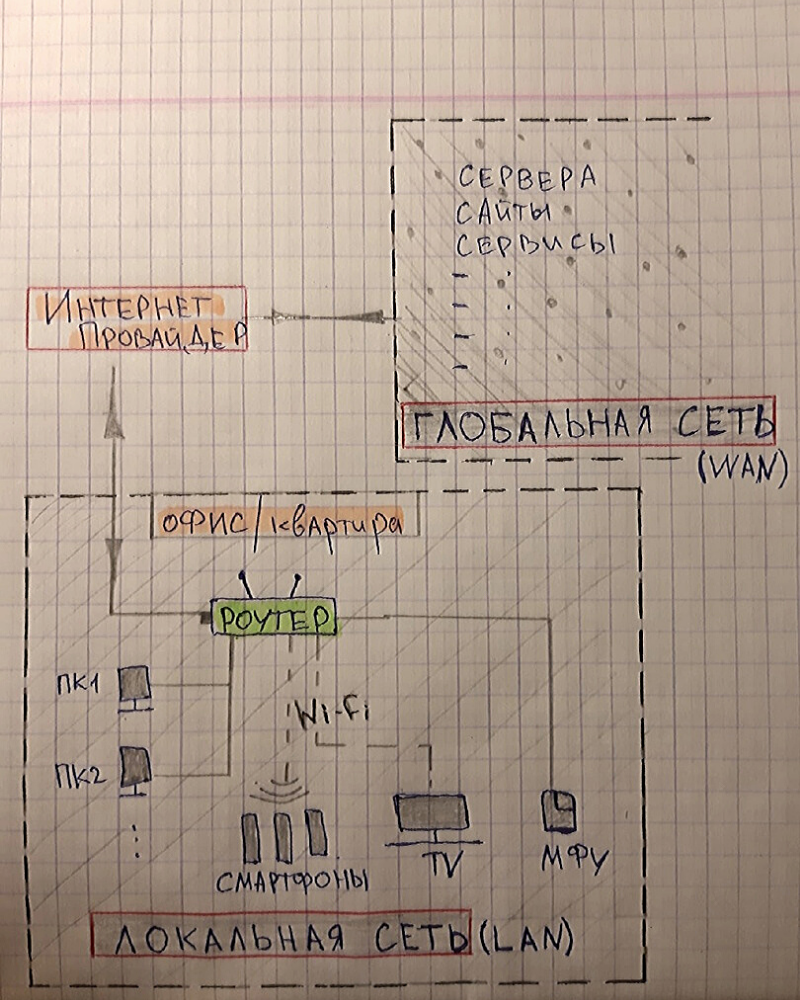
Все пользовательские устройства в рамках одной квартиры или офиса или даже здания (компьютеры, смартфоны, принтеры/МФУ, телевизоры и т.д.) подключаются к роутеру, который объединяет их в локальную сеть.
Участники одной локальной сети могут обмениваться данными между своими устройствами без подключения к интернет провайдеру. А вот чтобы выйти в сеть (например, выйти в поисковик Яндекс или Google, зайти в VK, Instagram, YouTube или AmoCRM) необходим доступ к глобальной сети.
Выход в глобальную сеть обеспечивает интернет провайдер, за что мы и платим ему абонентскую плату. Провайдер устанавливает на своих роутерах уровень скорости для каждого подключения в соответствии с тарифом. Провайдер прокидывает нам витую пару или оптику до нашего роутера (нашей локальной сети) и после этого любое устройства нашей локальной сети может выходить в глобальную сеть.
Для аналогии, сети, можно сравнить с дорогами.
Например, дороги вашего города N это локальная сеть. Эти дороги соединяют вас с магазинами, учреждениями, парками и другими местами вашего города.
Чтобы попасть в другой город N вам необходимо выехать на федеральную трассу и проехать некоторое количество километров. То есть выйти в глобальную сеть.
Для более наглядного представления, что такое глобальная и локальная сеть я нарисовал схематичный рисунок.
2. Белые и серые IP-адреса
Каждое устройство в сети имеет свой уникальный IP-адрес. Он нужен для того, чтобы устройства сети понимали куда необходимо направить запрос и ответ.
Это также как и наши дома и квартиры имеют свой точный адрес (индекс, город, улица, № дома, № квартиры).
В рамках вашей локальной сети (квартиры, офиса или здания) есть свой диапазон уникальных адресов. Я думаю многие замечали, что ip-адрес компьютера, например, начинается с цифр 192.168.X.X
Так вот это локальный адрес вашего устройства.
Существуют разрешенные диапазоны локальных сетей:
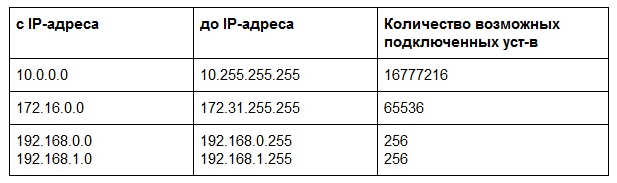
Думаю из представленной таблицы сразу становится понятно почему самый распространенный диапазон это 192.168.X.X
Чтобы узнать, например, ip-адрес своего компьютера (на базе ос windows), наберите в терминале команду ipconfig
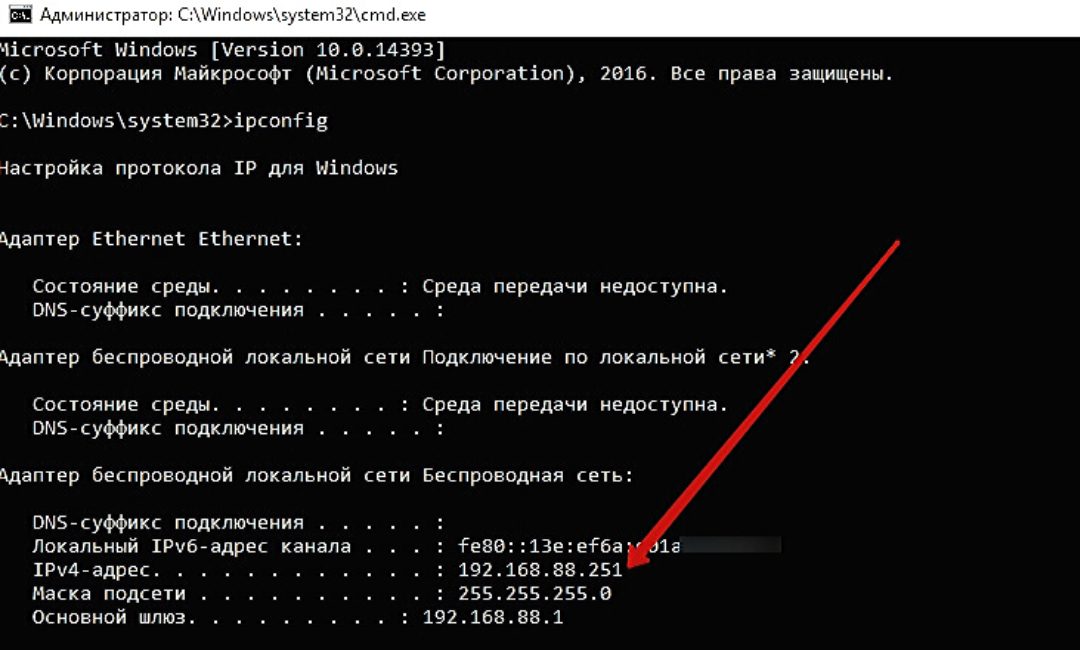
Как видите, ip-адрес моего компьютера в моей домашней локальной сети 192.168.88.251
Для выхода в глобальные сети, ваш локальный ip-адрес подменяется роутером на глобальный, который вам выдал провайдер. Глобальные ip-адреса не попадают под диапазоны из таблички выше.
Так вот локальные ip-адреса — это серые ip-адреса, а глобальные — это белые.
Для большего понимания рассмотрите схему ниже. На ней я подписал каждое устройство своим ip-адресом.
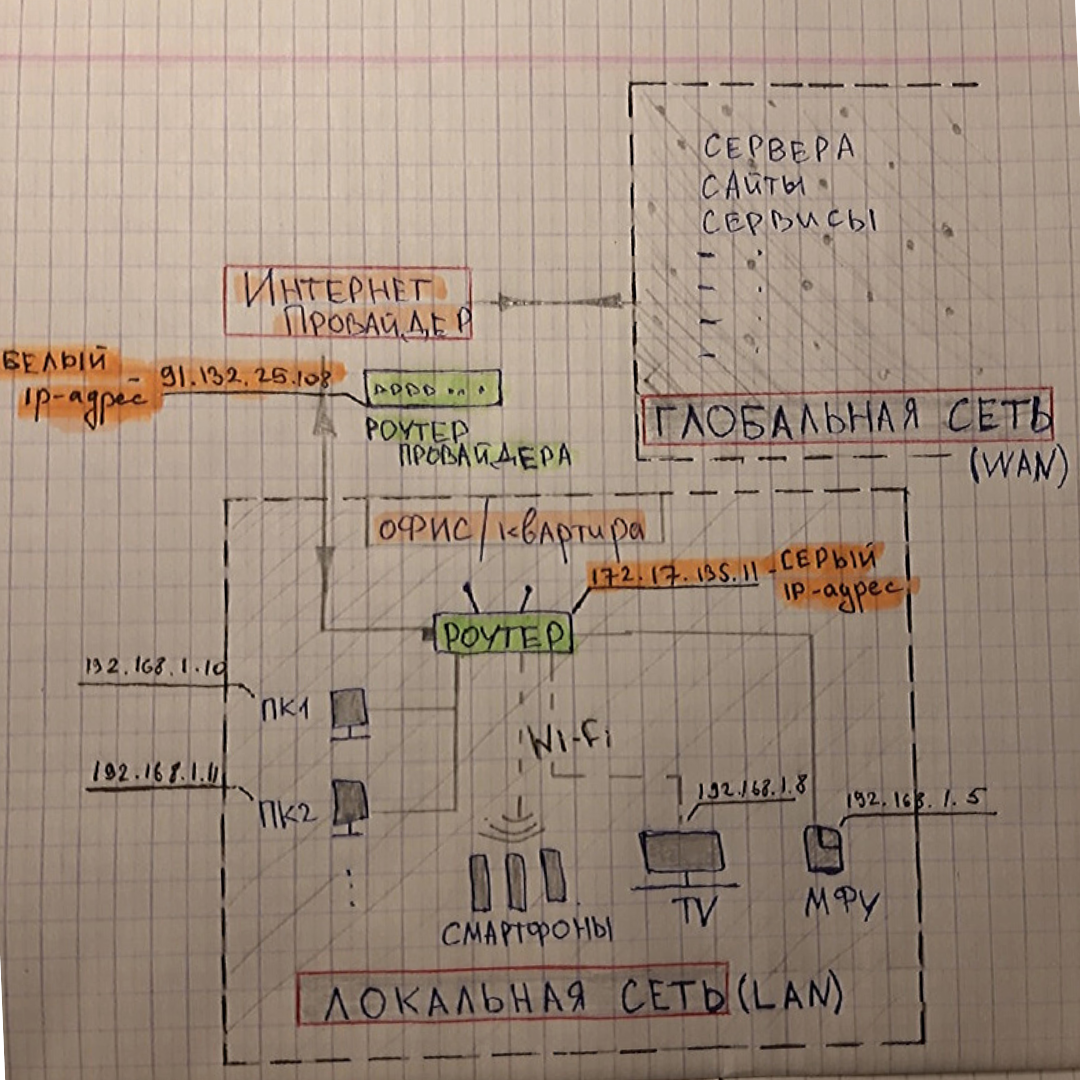
На схеме видно, что провайдер выпускает нас в глобальные сети (в интернет) с белого ip-адреса 91.132.25.108
Для нашего роутера провайдер выдал серый ip-адрес 172.17.135.11
И в нашей локальной сети все устройства соответственно тоже имеют серые ip-адреса 192.168.Х.Х
Узнать под каким ip-адресом вы выходите в глобальную сеть можно на сайте 2ip.ru
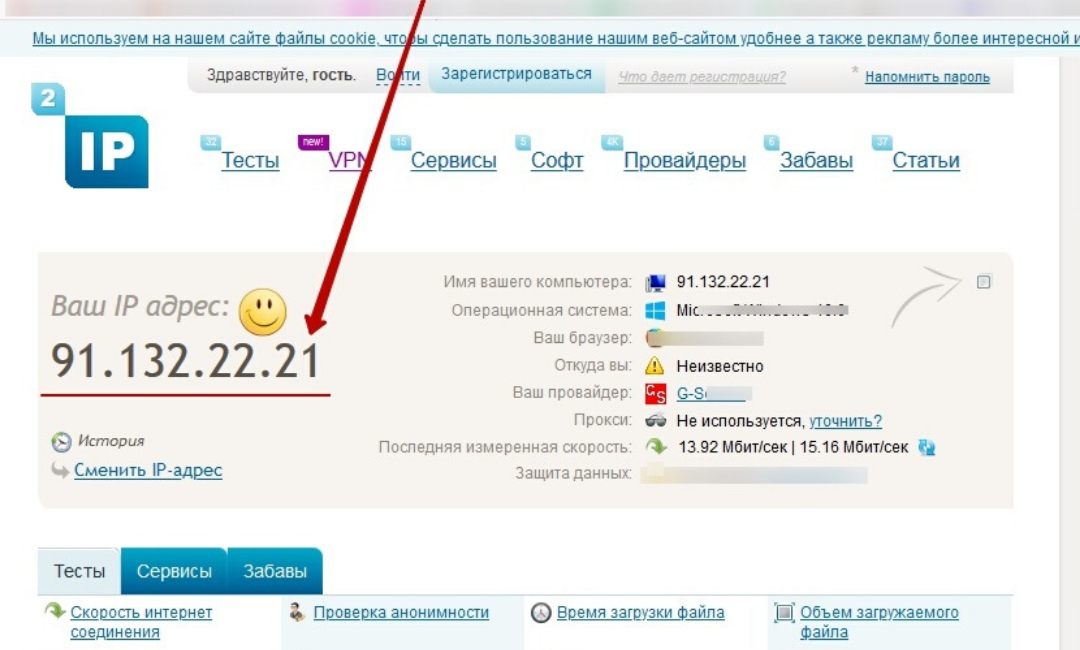
Но из всего этого стоит помнить один очень важный фактор!
В настоящее время обострилась проблема нехватки белых ip-адресов, так как число сетевых устройств давно превысило количество доступных ip. И по этой причине интернет провайдеры выдают пользователям серые ip-адреса (в рамках локальной сети провайдера, например в пределах нескольких многоквартирных домов) и выпускают в глобальную сеть под одним общим белым ip-адресом.
Чтобы узнать серый ip-адрес выдает вам провайдер или белый, можно зайти к себе на роутер и посмотреть там, какой ip-адрес получает ваш роутер от провайдера.
Например я на своем домашнем роутере вижу серый ip-адрес 172.17.132.2 (см. диапазаон локальных адресов). Для подключения белого ip-адреса провайдеры обычно предоставляют доп. услугу с абон. платой.
На самом деле, для домашнего интернета это совсем не критично. А вот для офисов компаний рекомендуется покупать у провайдера именно белый ip-адрес, так как использование серого ip-адреса влечет за собой проблемы с работой ip-телефонии, а также не будет возможности настроить удаленное подключение по VPN. То есть серый ip-адрес не позволит вам вывести в интернет ваш настроенный сервер и не позволит настроить удаленное подключение на сервер из другой сети.
3. NAT
В предыдущем разделе я отметил, что “в настоящее время обострилась проблема нехватки белых ip-адресов” и поэтому распространенная схема подключения у интернет провайдеров сейчас, это подключать множество клиентов серыми ip-адресами, а в глобальный интернет выпускать их под одним общим белым ip.
Но так было не всегда, изначально всем выдавались белые ip-адреса, и вскоре, чтобы избежать проблему дефицита белых ip-адресов, как раз и был придуман NAT (Network Address Translation) — механизм преобразования ip-адресов.
NAT работает на всех роутерах и позволяет нам из локальной сети выходить в глобальную.
Для лучшего понимания разберем два примера:
1. Первый случай: у вас куплен белый ip-адрес 91.105.8.10 и в локальной сети подключено несколько устройств.
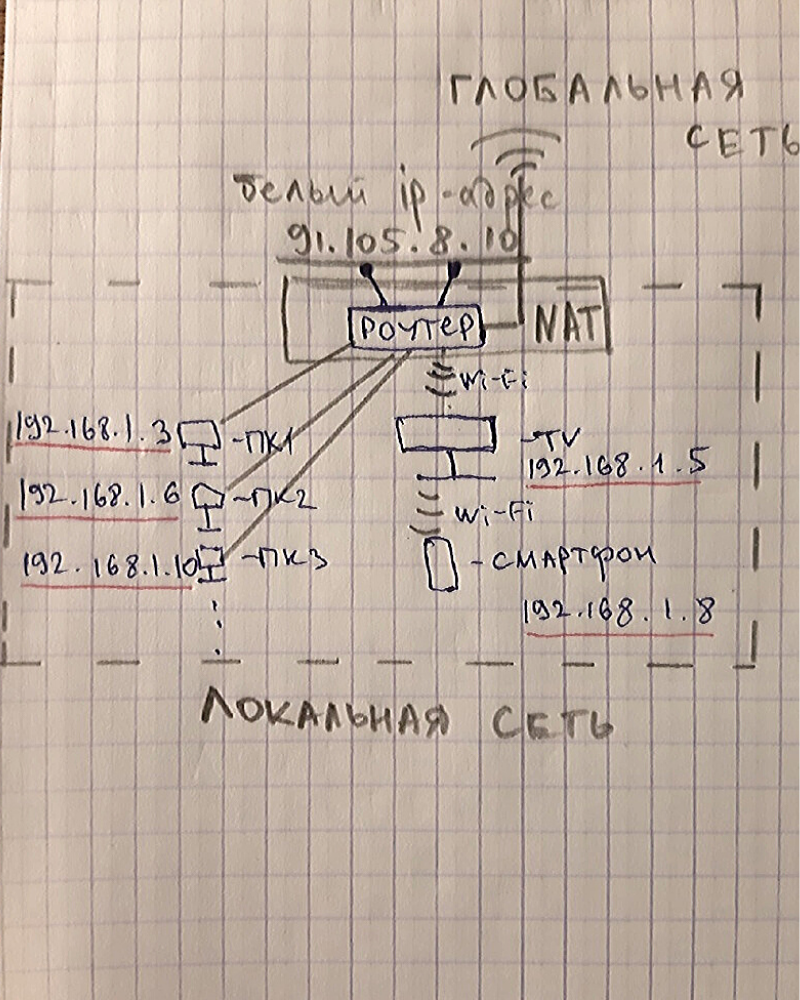
Каждое локальное устройство имеет свой серый ip-адрес. Но выход в интернет возможен только с белого ip-адреса.
Следовательно когда, например, ПК1 с ip-адресом 192.168.1.3 решил зайти в поисковик Яндекса, то роутер, выпуская запрос ПК1 в глобальную сеть, подключает механизм NAT, который преобразует ip-адрес ПК1 в белый глобальный ip-адрес 91.105.8.10
Также и в обратную сторону, когда роутер получит от сервера Яндекса ответ, он с помощью механизма NAT направит этот ответ на ip-адрес 192.168.1.3, по которому подключен ПК1.
2. Второй случай: у вас также в локальной сети подключено несколько устройств, но вы не покупали белый ip-адрес у интернет провайдера.
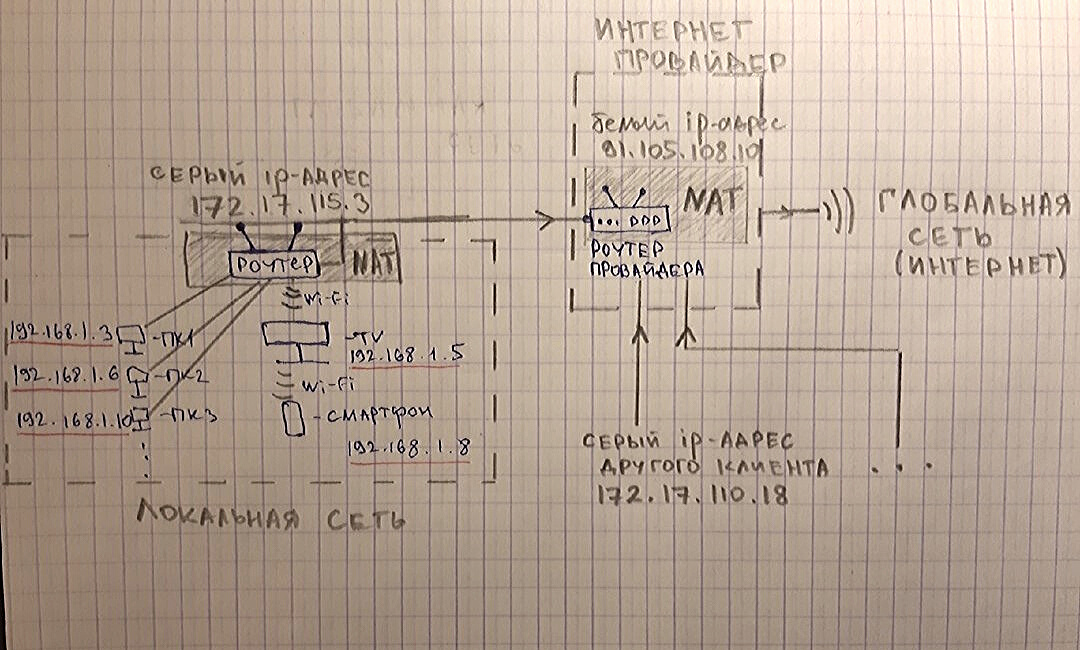
В этом случае локальный адрес ПК1(192.168.1.3) сначала преобразуется NAT‘ом вашего роутера и превращается в серый ip-адрес 172.17.115.3, который вам выдал интернет-провайдер, а далее ваш серый ip-адрес преобразуется NAT’ом роутера провайдера в белый ip-адрес 91.105.108.10, и только после этого осуществляется выход в интернет (глобальную сеть).
То есть, в этом случае получается, что ваши устройства находятся за двойным NAT’ом.
Такая схема имеет более высокую степень безопасности ваших устройств, но также и имеет ряд больших минусов. Например, нестабильная sip-регистрация VoIP оборудования или односторонняя слышимость при звонках по ip-телефонии.
Более подробно о работе механизма NAT, о его плюсах и минусах, о выделении портов, о сокетах и о видах NAT я напишу отдельную статью.
4. DHCP — сервер и подсети
Чтобы подключить устройство, например, компьютер к интернету вы обычно просто подключаете провод (витую пару) в компьютер и далее в свободный порт на роутере, после чего компьютер автоматически получает ip-адрес и появляется выход в интернет.
Также и с Wi-Fi, например со смартфона или ноутбука, вы подключаетесь к нужной вам сети, вводите пароль, устройство получает ip-адрес и у вас появляется интернет.
А что позволяет устройству получить локальный ip-адрес автоматически?
Эту функцию выполняет DHCP-сервер.
Каждый роутер оснащен DHCP-сервером. IP-адреса, полученные автоматически являются динамическими ip-адресами.
Потому что, при каждом новом подключении или перезагрузки роутера, DHCP-сервер тоже перезагружается и может выдать устройствам разные ip-адреса.
То есть, например, сейчас у вашего компьютера ip-адрес 192.168.1.10, после перезагрузки роутера ip-адрес компьютера может стать 192.168.1.35
Чтобы ip-адрес не менялся, его можно задать статически. Это можно сделать, как на компьютере в настройках сети, так и на самом роутере.
А также, DHCP-сервер на роутере вообще можно отключить и задавать ip-адреса вручную.
Можно настроить несколько DHCP-серверов на одном роутере. Тогда локальная сеть разделится на подсети.
Например, компьютеры подключим к нулевой подсети в диапазон 192.168.0.2-192.168.0.255, принтеры к первой подсети в диапазон 192.168.1.2-192.168.1.255, а Wi-Fi будем раздавать на пятую подсеть с диапазоном 192.168.5.2-192.168.5.255 (см. схему ниже)
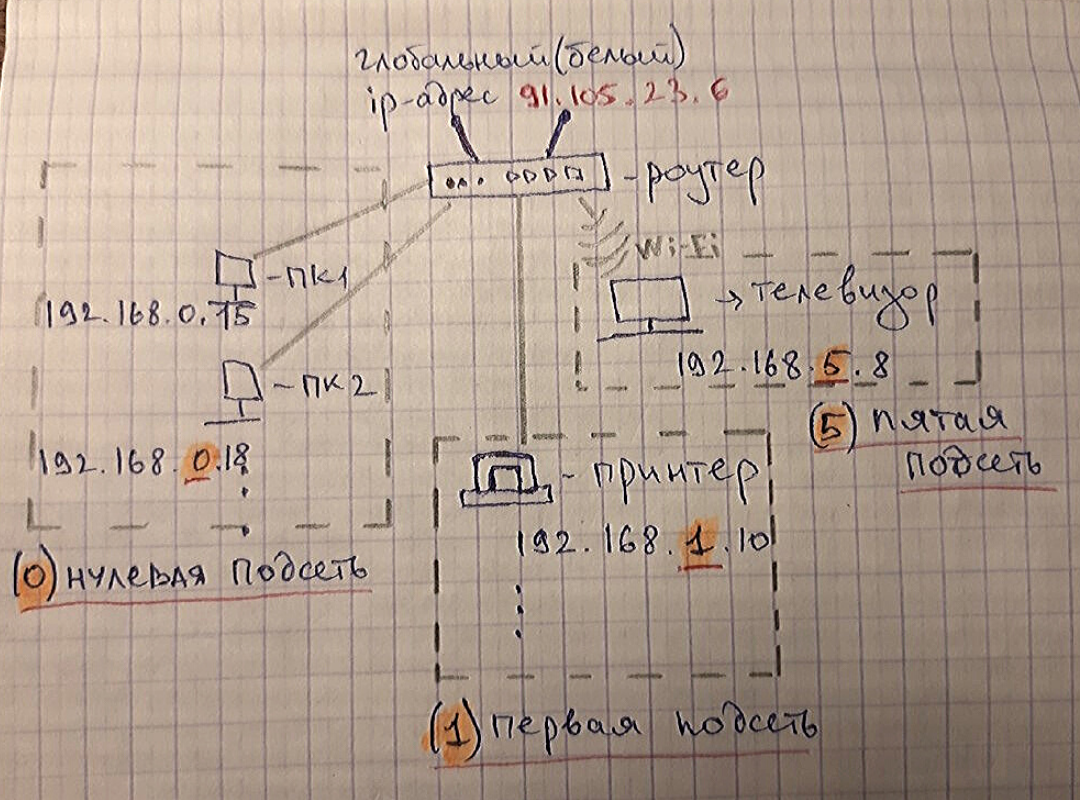
Обычно, разграничение по подсетям производить нет необходимости. Это делают, когда в компании большое количество устройств, подключаемых к сети и при настройке сетевой безопасности.
Но такая схема в компаниях встречается довольно часто.
Поэтому обязательно нужно знать очень важный момент.
Внимание!
Если вам необходимо с ПК зайти на web-интерфейс, например, принтера или ip-телефона и при этом ваш ПК находится в другой подсети, то подключиться не получится.
Для понимания разберем пример:
Допустим вы работаете за ПК1 с локальным ip-адресом 10.10.5.2 и хотите зайти на web-интерфейс ip-телефона с локальным ip-адресом 192.168.1.3, то подключиться не получится. Так как устройства находятся в разных подсетях. К ip-телефона, находящиеся в подсети 192.168.1.X, можно подключиться только с ПК3 (192.168.1.5).
Также и к МФУ (172.17.17.10) вы сможете подключиться только с ПК4 (172.17.17.12).
Поэтому, когда подключаетесь удаленно к пользователю на ПК, чтобы зайти на web-интерфейс ip-телефона, то обязательно сначала сверяйте их локальные ip-адреса, чтобы убедиться, что оба устройства подключены к одной подсети.
5. Устройства маршрутизации сети (маршрутизатор, коммутатор, свитч, хаб)
Как ни странно, но есть такой факт, что новички в IT (иногда и уже действующие сис.админы) не знают или путают такие понятия как маршрутизатор, коммутатор, свитч, сетевой шлюз и хаб.
Я думаю, причина такой путаницы возникла из-за того, что наплодили синонимов и жаргонизмов в названиях сетевого оборудования и это теперь вводит в заблуждение многих начинающих инженеров.
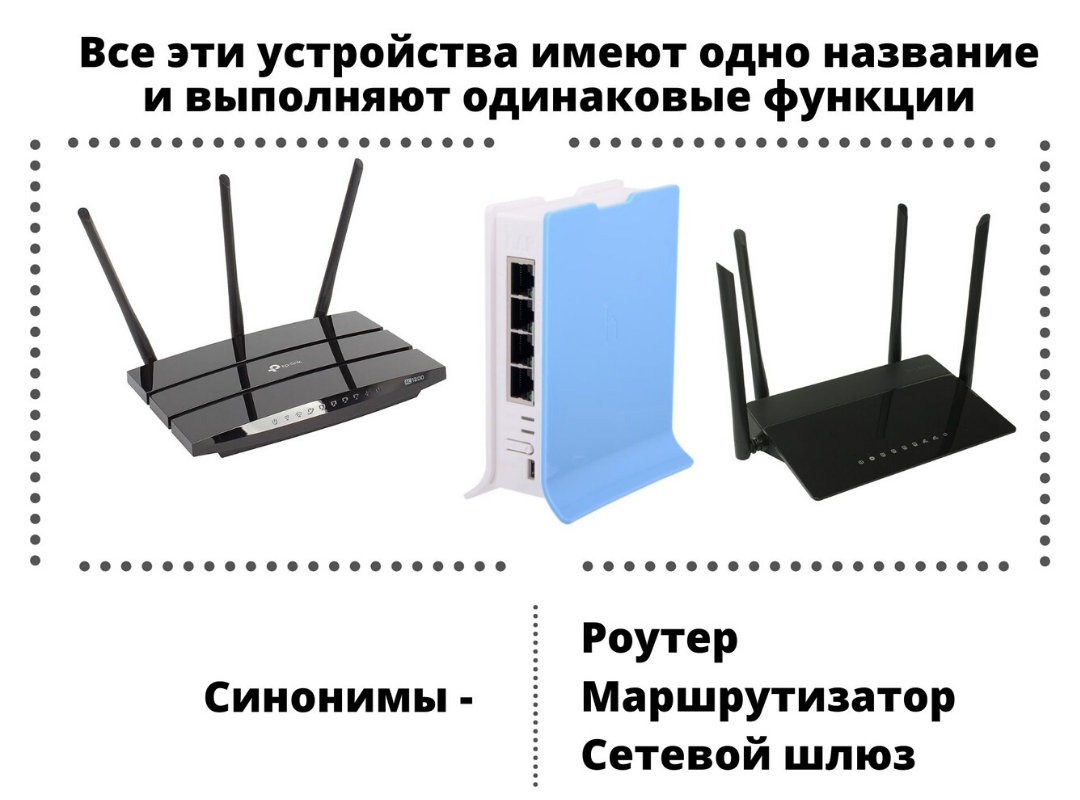
а) Роутер, маршрутизатор и сетевой шлюз
Все знают что такое роутер. Что это именно то устройство, которое раздает в помещении интернет, подключенный от интернет провайдера.
Так вот маршрутизатор и сетевой шлюз это и есть роутер.
Данное оборудование является основным устройством в организации сети. В инженерной среде наиболее используемое название это “маршрутизатор”.
Кстати маршрутизатором может быть не только приставка, но и системный блок компьютера, если установить туда еще одну сетевую карту и накатить, например, RouterOS Mikrotik. Далее разрулить сеть на множество устройств с помощью свитча.
б) Что такое Свитч и чем он отличается от Коммутатора и Хаба
Свитч и Коммутатор это тоже синонимы. А вот хаб немного другое устройство. О нем в следующем пункте (в).
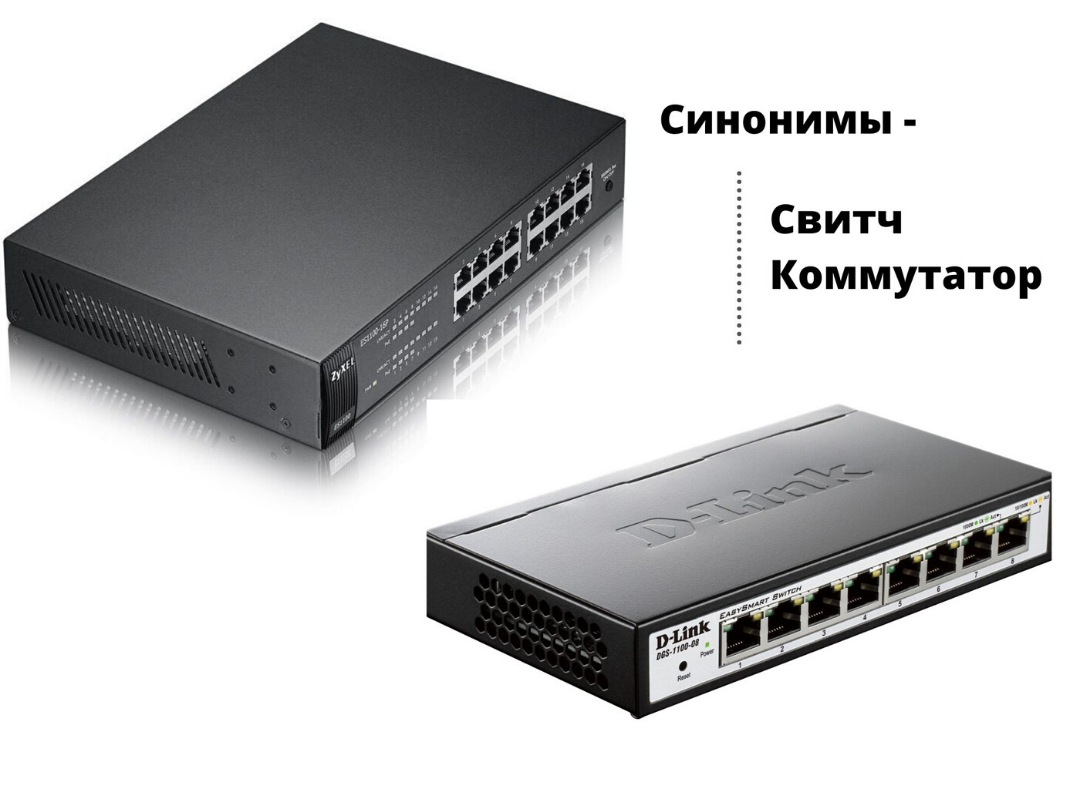
Коммутатор (свитч) служит для разветвления локальной сети. Как тройник или сетевой фильтр, куда мы подключаем свои устройства, чтобы запитать их электричеством от одной розетки.
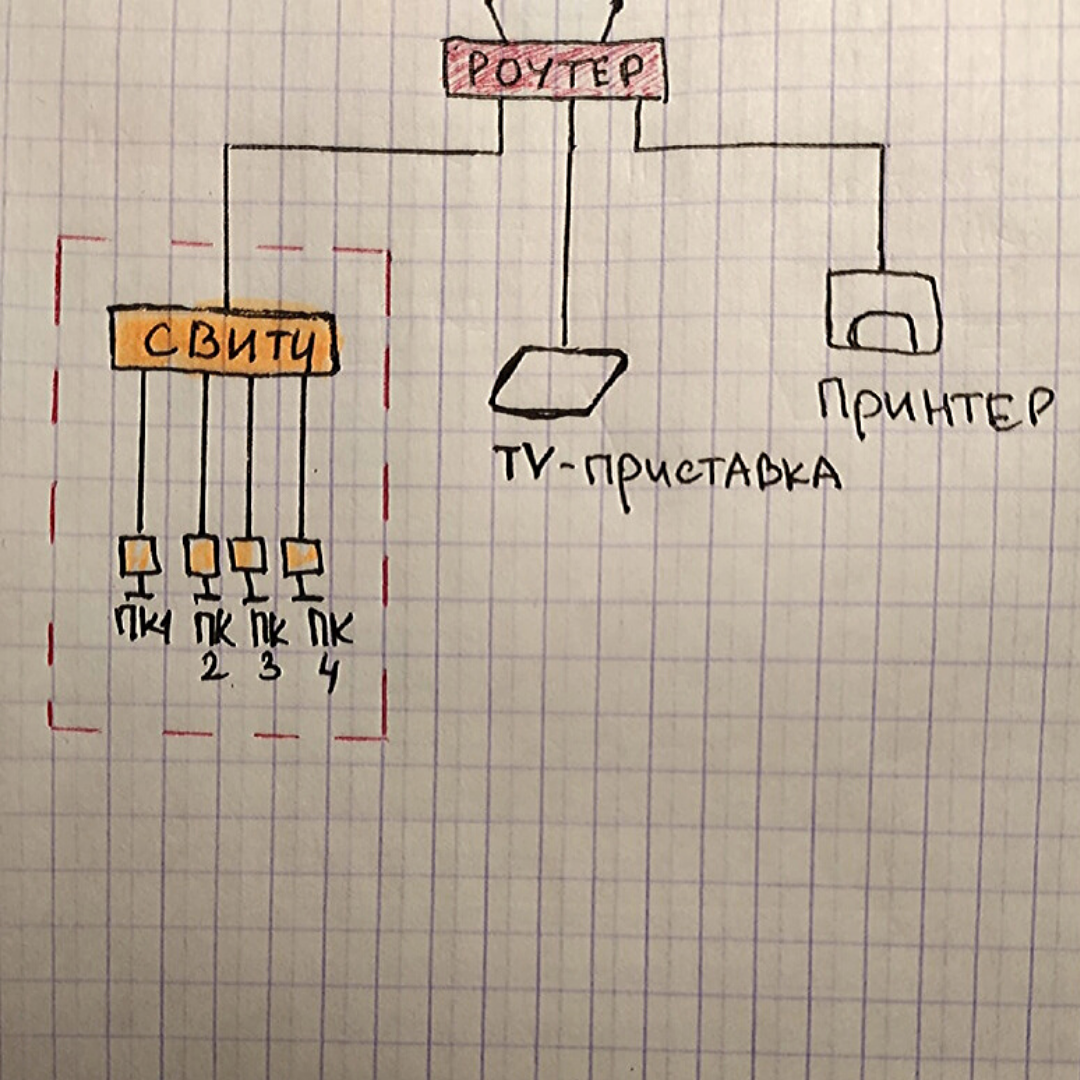
Коммутатор не умеет маршрутизировать сеть как роутер. Он не выдаст вашему устройству ip-адрес и без помощи роутера не сможет выпустить вас в интернет.
У стандартного маршрутизатора обычно 4-5 портов для подключения устройств. Соответственно, если ваши устройства подключаются проводами и их больше чем портов на роутере, то вам необходим свитч. Можно к одному порту роутера подключить свитч на 24 порта и спокойно организовать локальную сеть на 24 устройства.
А если у вас завалялся еще один роутер, то можно в его web-интерфейсе включить режим коммутатора и тоже использовать как свитч.
в) Хаб
Хаб выполняет те же функции, что и коммутатор. Но его технология распределения сильно деревянная и уже устарела.
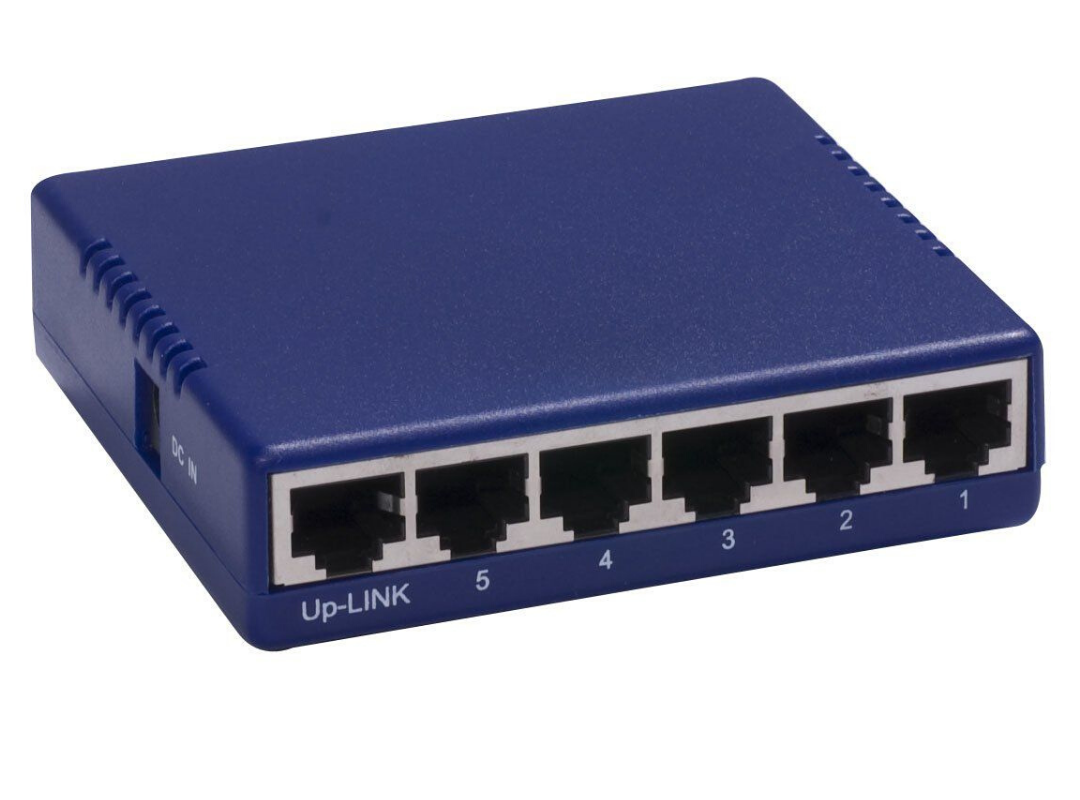
Хаб раздает приходящие от роутера пакеты всем подключенным устройствам без разбора, а устройства уже сами должны разбираться их это пакет или нет.
А коммутатор имеет MAC таблицу и поэтому распределяет приходящие пакеты на одно конкретное устройство, которое и запрашивало этот пакет. Следовательно передача данных коммутатором быстрее и эффективнее.
В настоящее время уже редко где встретишь использование хаба, но всё таки они попадаются, нужно быть к этому готовым и обязательно рекомендовать пользователю замену хаба на свитч.
6. Основные команды для анализа сети
а) Команда Ping
Чтобы понять активен ли ip-адрес или само устройство, можно его “пропинговать”.
Для этого в командной строке пишем команду ping “ip-адрес”.
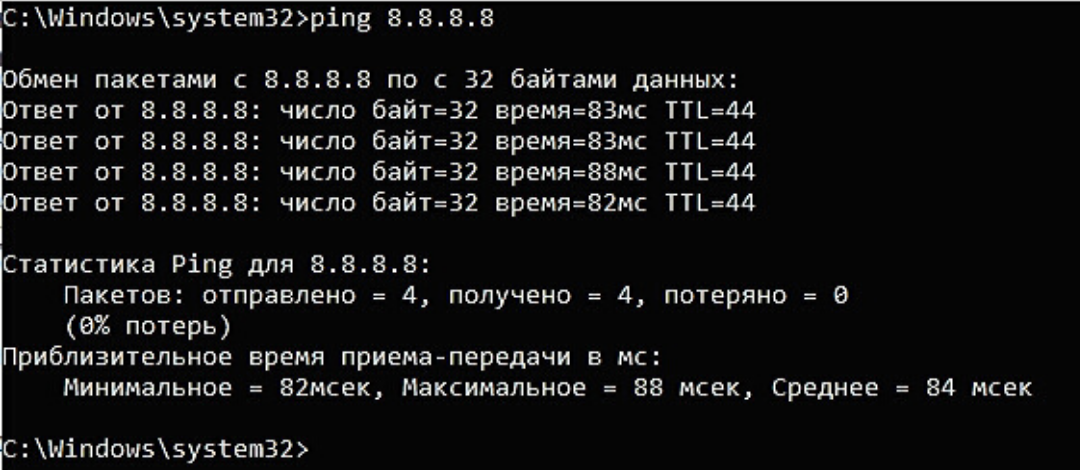
Здесь мы “пинганули” dns сервер google и, как видим, сервер активен (отклик на пинги есть и равен 83 мс).
Если адресат недоступен или данный ip-адрес не существует, то мы увидим такую картину:
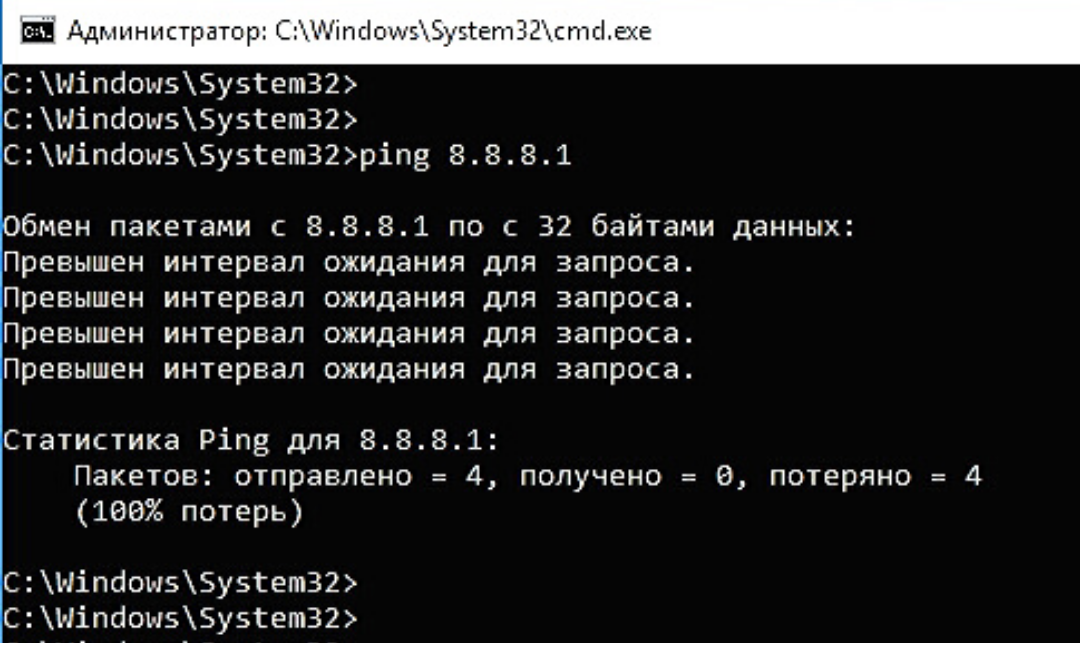
То есть ответа на пинги не получаем.
Но Ping намного полезней использовать с ключами:
-t -”пинговать” непрерывно (для остановки нажимаем комбинацию Ctrl+С)
-а -отображать имя “пингуемого” узла (сайта/устройства/сервера)
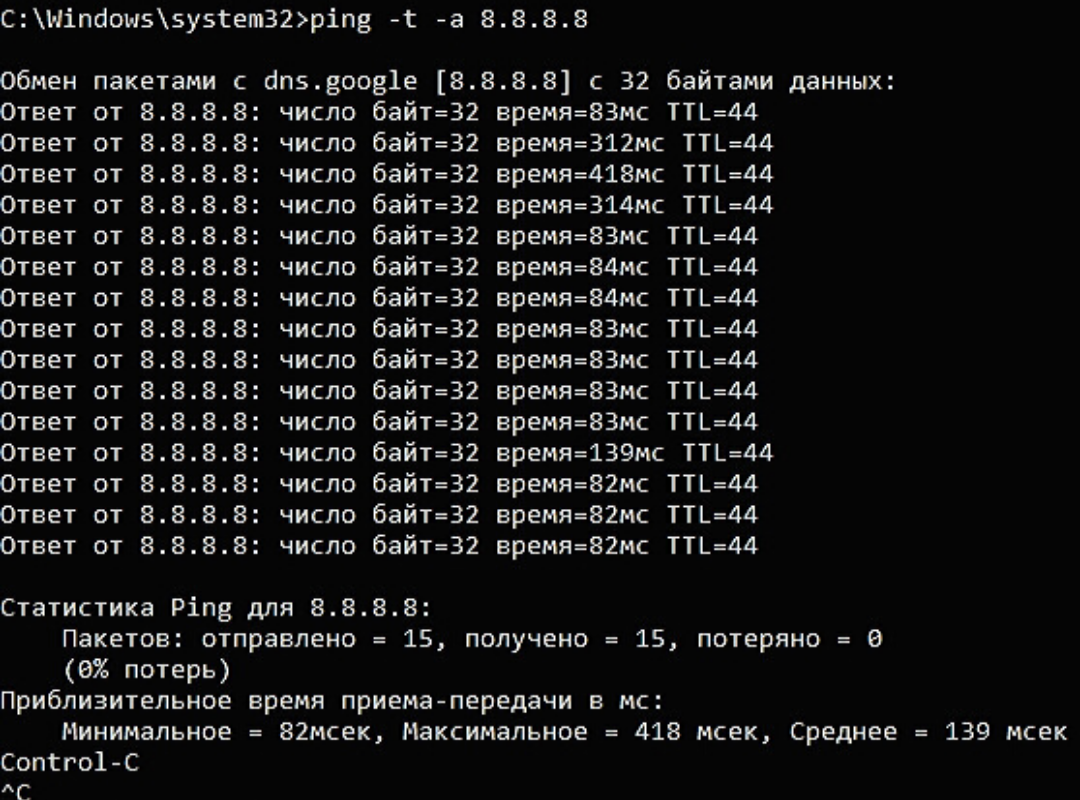
Соответственно ключ “-а” нам показал, что имя пингуемого узла “dns.google”.
А благодаря ключу “-t” ping шел без остановки, я остановил его, нажав Ctrl+C.
При непрерывном пинге можно увидеть адекватно ли ведет себя пингуемый узел и примерное качество работы интернет канала.
Как видим из скриншота, периодически возникают задержки приема пакета аж до 418 мс, это довольно критичное значение, так как скачок с 83 мс до 418 мс отразился бы на видеосвязи торможением/зависанием изображения или в ip-телефонии деградацией качества голоса.
В моем случае, скорей всего штормит мой домашний Интернет.
Но чтобы более детально установить причину, это нужно запускать dump. А это тема для целой статьи.
Внимание! Иногда на роутерах отключена отправка ICMP пакетов (кто-то отключает специально, а где-то не включена по умолчанию), в таком случае на «пинги» такой узел отвечать не будет, хотя сам будет активен и нормально функционировать в сети.
Еще одна возможность “пинга” это узнать какой ip-адрес скрывается за доменом сайта. А именно, на каком сервере установлен хост сайта.
Для этого просто вместо ip-адреса пишем сайт:
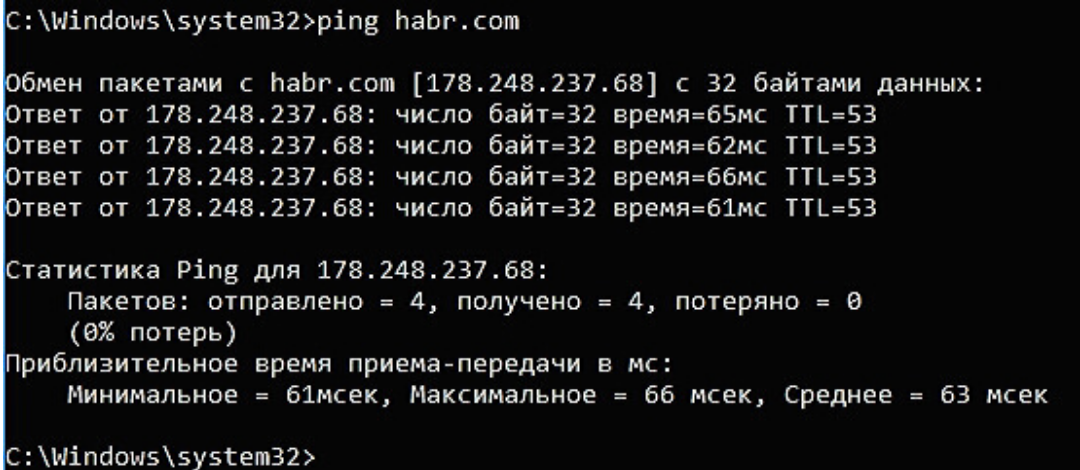
Как видите, у хабра ip-адрес 178.248.237.68
б) Трассировка
Иногда очень важно увидеть каким путем идет пакет до определенного устройства.
Возможно где-то есть пробоина и пакет не доходит до адресата. Так вот утилита трассировки помогает определить на каком этапе этот пакет застревает.
На ОС Windows эта утилита вызывается командой “tracert” ip-адрес или домен:
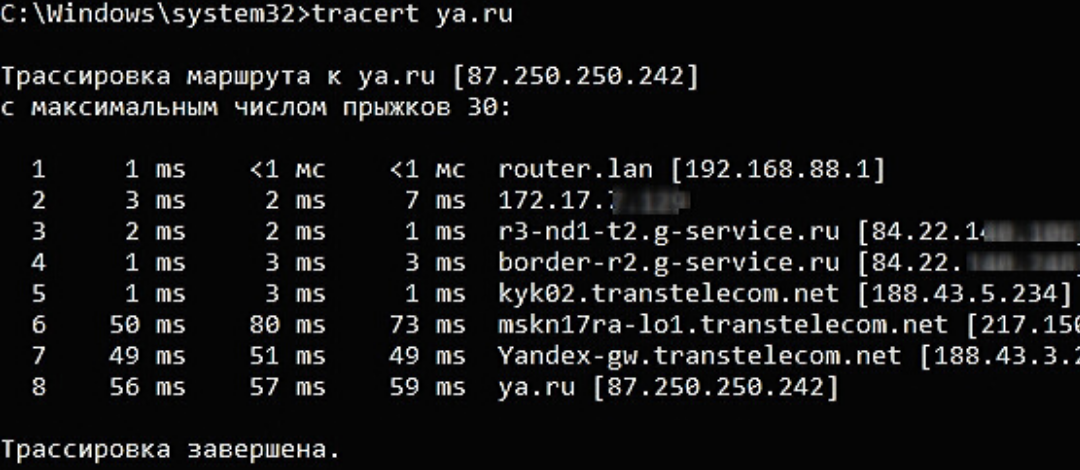
Здесь мы увидели через какие узлы проходит наш запрос, прежде чем дойдет до сервера ya.ru
На ОС Linux эта утилита вызывается командой traceroute.
Утилитой трассировки также и обладают некоторые устройства, маршрутизаторы или голосовые VoIP шлюзы.
в) Утилита whois
Данная утилита позволяет узнать всю информацию об ip-адресе или о регистраторе домена.
Например, проверим ip-адрес 145.255.1.71. Для этого ввожу в терминале команду whois 145.255.1.71
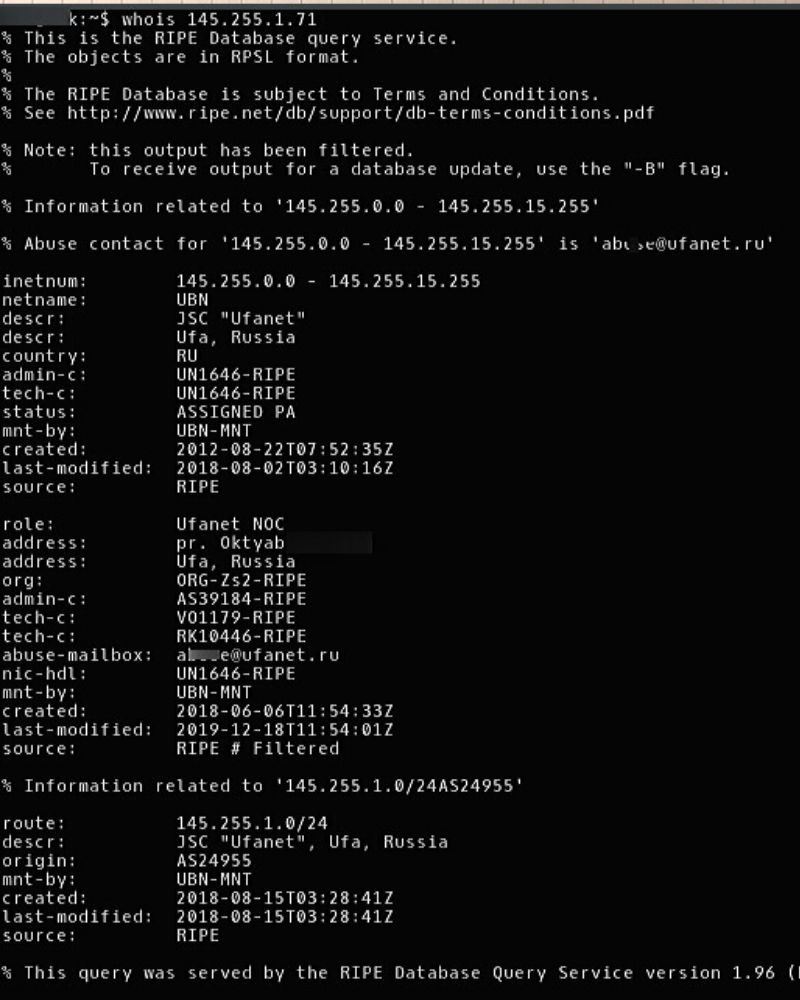
Получили информацию о провайдере ip-адреса, страну, город, адрес, диапазон и т.д.
Я пользуюсь ей только на Linux. Утилита качается и устанавливается легко из стандартного репозитория операционной системы.
Но также читал, что и на Windows есть подобное решение.
7. Транспортные протоколы TCP и UDP
Все передачи запросов и прием ответов между устройствами в сети осуществляются с помощью транспортных протоколов TCP и UDP.
TCP протокол гарантированно осуществляет доставку запроса и целостность его передачи. Он заранее проверяет доступность узла перед отправкой пакета. А если по пути целостность пакета будет нарушена, то TCP дополнит недостающие составляющие.
В общем, это протокол, который сделает все, чтобы ваш запрос корректно дошел до адресата.
Поэтому TCP самый распространенный транспортный протокол. Он используется когда пользователь серфит интернет, лазает по сайтам, сервисам, соц. сетям и т.д.

UDP протокол не имеет такой гарантированной передачи данных, как TCP. Он не проверяет доступность конечного узла перед отправкой и не восполняет пакет в случае его деградации. Если какой-то пакет или несколько пакетов по пути утеряны, то сообщение дойдет до адресата в таком неполном виде.
Зачем тогда нужен UDP?
Дело в том, что данный транспортный протокол имеет огромное преимущество перед TCP в скорости передачи данных. Поэтому UDP широко используется для пересылки голосовых и видео пакетов в реальном времени. А именно, в ip-телефонии и видео звонках.
К примеру, любой звонок через WhatsApp или Viber использует транспортный протокол UDP. Также и при видео звонках, например, через Skype или те же мессенджеры WhatsApp и Viber.
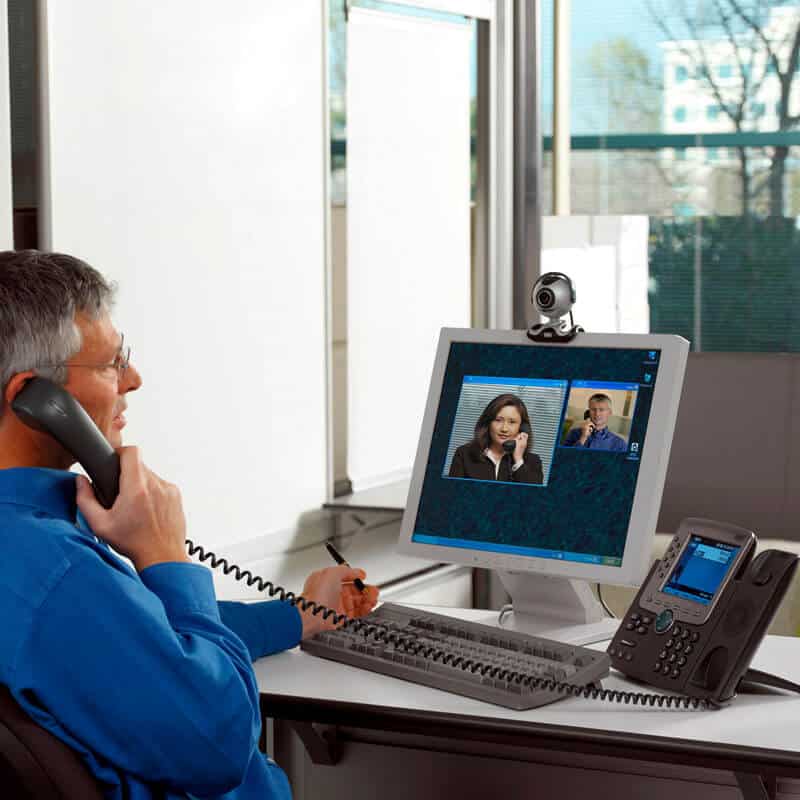
Именно потому что UDP не гарантирует абсолютную передачу данных и целостность передаваемого пакета, зачастую возникают проблемы при звонках через интернет.
Это прерывание голоса, запаздывание, эхо или робоголос.
Данная проблема возникает из-за нагруженного интернет канала, двойного NATа или радиоканала.
Хорошо бы конечно в таких случаях использовать TCP, но увы, для передачи голоса необходима мгновенная передача целостных пакетов, а для этой задачи идеально подходит UDP.
Чтобы не возникало проблем с использованием UDP протокола, нужно просто организовать качественный интернет канал. А также настроить на роутере выделенную полосу для UDP, чтобы нагрузка с других устройств, которые используют TCP не мешала работе транспортного протокола UDP.
На этом всё.
Я не стал нагромождать статью и копипастить сюда научные определения всех используемых терминов, кому это необходимо, просто загуглите.
Я постарался собрать воедино 7 самых важных, на мой взгляд, моментов, знание которых, помогут юному “айтишнику” пройти первые этапы собеседования на “айтишные” должности или хотя бы просто дать понять работодателю, что вы явно знаете больше, чем рядовой юзер.