Outlook 2016: включить / отключить плагины / надстройки
Узнайте, как включить или отключить плагины Microsoft Outlook 2016, выполнив следующие действия.
Отключить все плагины / надстройки при запуске
Вы можете запретить загрузку плагинов при запуске Outlook. Это идеальные шаги при устранении проблем, связанных с сбоем плагинов или зависанием Outlook.
Опция 1
- Закройте Outlook.
- Удерживайте кнопку «CTRL»На клавиатуре, затем запустите Outlook.
- При появлении запроса «Вы хотите запустить Outlook в безопасном режиме?«Сообщение, выберите»да» или «Нет» по желанию.
Вариант 2
- Закройте Outlook.
- Держи Ключ Windows, затем нажмите «р«Чтобы поднять»Запустить» коробка.
- Введите следующее, затем нажмите «Входить“:
Outlook / сейф: 3
Затем Outlook запускается без загруженных подключаемых модулей.
Включение и отключение надстроек
- Откройте Outlook.
- Выбирать «Файл” > “Параметры“.
- Выбирать «Надстройки»На левой панели.
- В «Управлять»В нижней части окна выберите«Надстройки COM«, Затем выберите»Идти“.
- Чтобы отключить надстройки, снимите флажки рядом с надстройками, которые не нужно загружать. Вы также можете выделить элементы и выбрать «
часто задаваемые вопросы
Где находится папка, в которой находятся надстройки Outlook?
По умолчанию это: C: \ Пользователи \имя пользователя\ AppData \ Roaming \ Microsoft \ AddIns
6 советов и подсказок по ускорению работы Outlook 2016 в Windows 10

Outlook 2016 — это мощный клиент с множеством функций, надстроек и интеграций, которые делают его идеальным для тех, кто ежедневно использует электронную почту. К сожалению, широкий спектр инструментов может снизить производительность Outlook, что ужасно расстраивает. Чтобы быстрее вернуться к своей электронной почте, вот шесть советов и приемов для повышения производительности Outlook в Windows 10.
Посмотреть в Microsoft Store
- Отключить надстройки
- Отключить ускорение графики
- Отключить RSS-каналы
- Архив старого письма
- Сожмите ваши файлы PST
- Обновление Outlook и Windows 10
Отключить надстройки
Если Outlook работает медленно, он почти всегда имеет отношение к надстройкам. Особенно отвратительными являются те из любых сторонних антивирусов, которые вы используете — вам не нужна эта надстройка, так как ваша система уже позаботилась о сканировании вложений.
Если вы не используете надстройку, на самом деле нет причин не отключать ее. Вот как найти список надстроек и как отключить все, что вам не нужно.
-
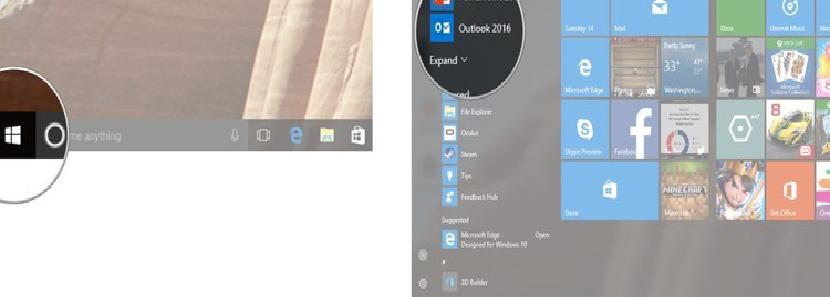
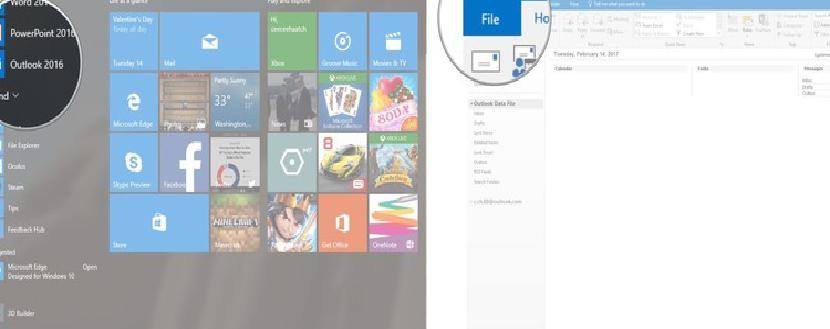
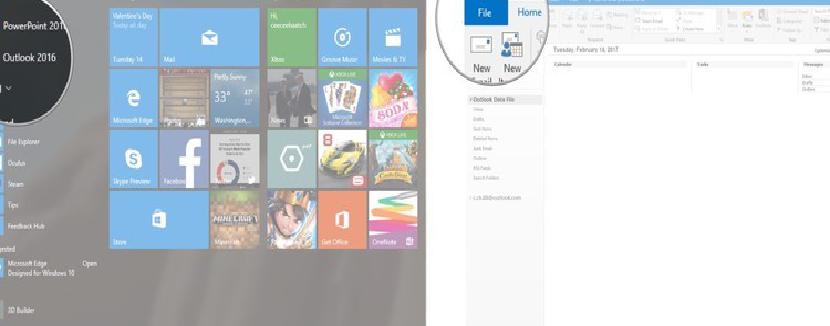
Нажмите кнопку Пуск .
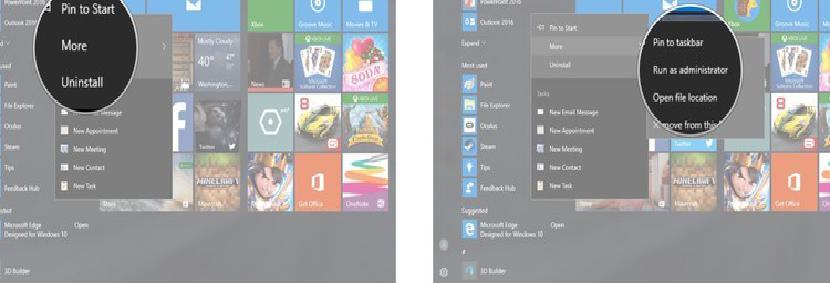
Щелкните правой кнопкой мыши Outlook 2016 .
Нажмите « Запуск от имени администратора» .
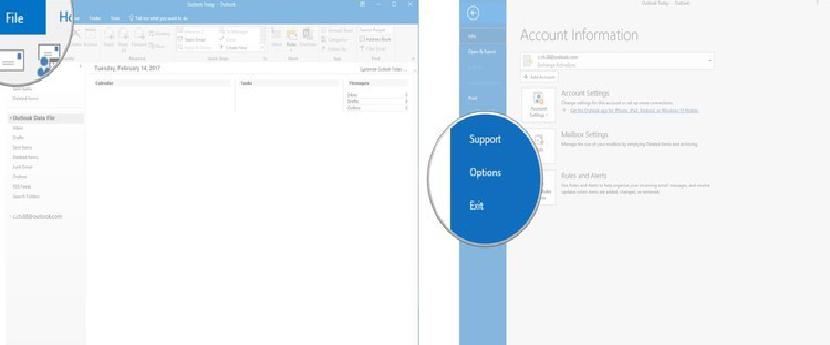
Нажмите Опции .
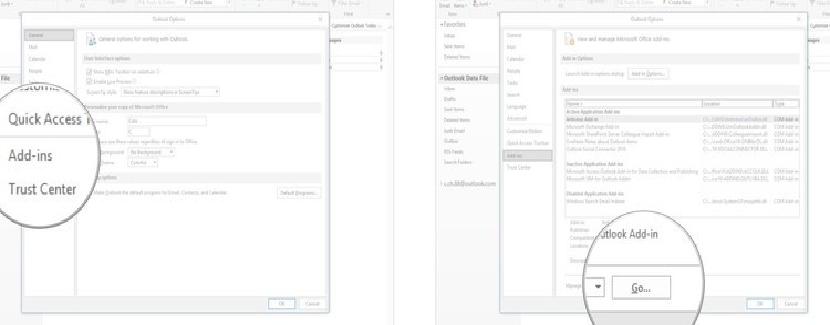
Нажмите Go …
Нажмите ОК .
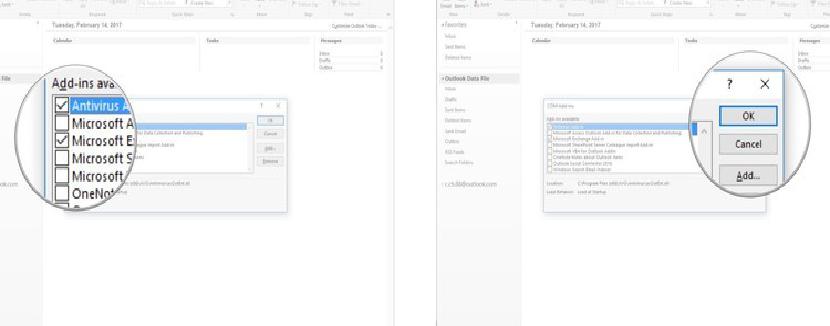
Если вы не думаете, что когда-либо будете использовать надстройку, особенно в случае антивируса, вы можете полностью удалить ее. Замените шаг 9 выше двумя шагами ниже.
-
Нажмите на надстройку, которую хотите удалить.
Нажмите Удалить .
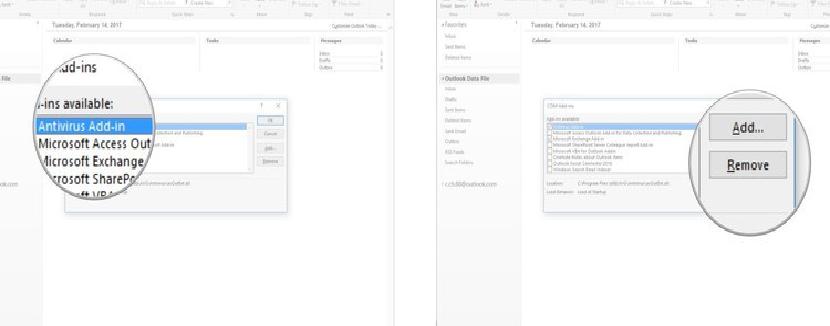
Надстройка больше не будет отображаться в вашем списке надстроек.
Отключить ускорение графики
Не все используют звездный ПК с Windows 10 для чтения электронной почты в Outlook. Существует встроенная функция ускорения графики, которая может привести к зависанию и, как правило, к снижению производительности на некоторых машинах. Вот как это отключить.
-
Запустите Outlook 2016 из меню «Пуск», на рабочем столе или на панели задач.
Нажмите Файл .
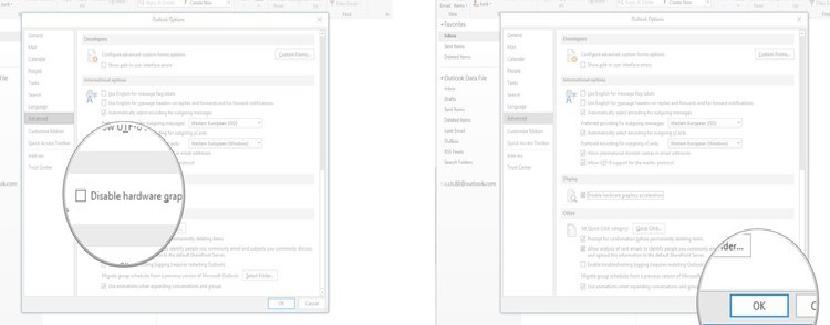
Нажмите Дополнительно .
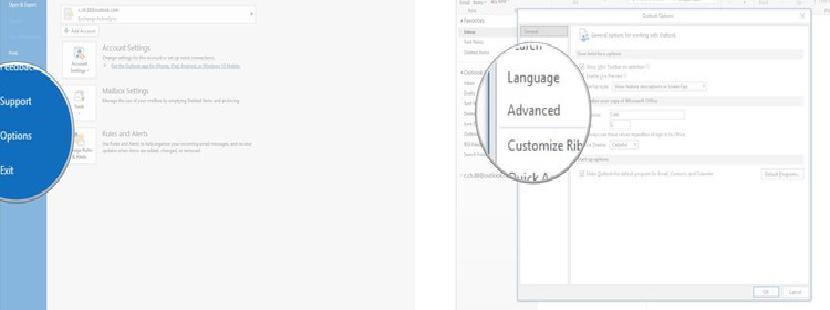
Нажмите ОК .
Отключить RSS-каналы
Те из вас, кто любит быть в курсе новостей RSS прямо в Outlook, могут поставить под угрозу его производительность. Вы можете отключить RSS-каналы Outlook, чтобы увидеть, имеет ли это значение — если вы не заметите никаких изменений, вы всегда можете включить их снова.
- Запустите Outlook 2016 из меню «Пуск», на рабочем столе или на панели задач.
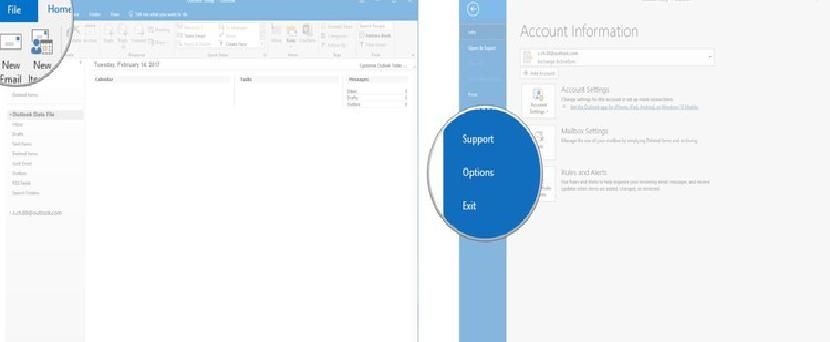
- Нажмите Файл .
Нажмите Опции .
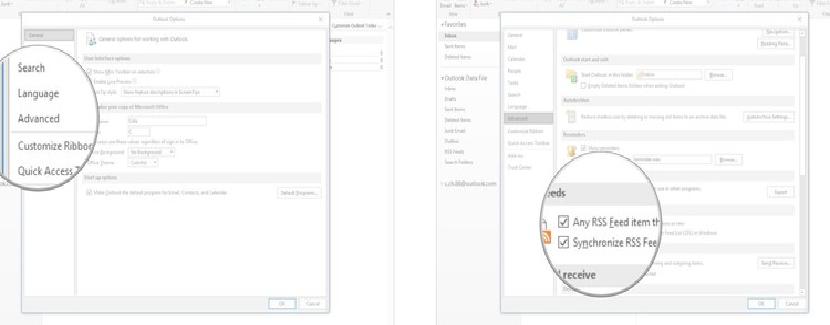
Установите флажок рядом с любым элементом RSS- канала, который обновляется …, чтобы флажок исчез.
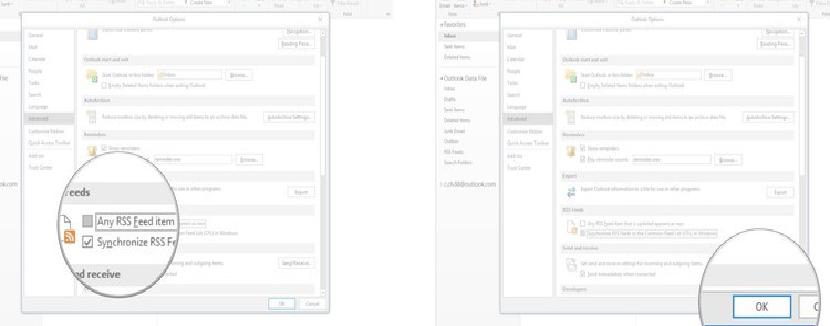
Нажмите ОК .
Архив старого письма
Если у вас есть тонна старых писем в основной папке, Outlook должен загрузить и обработать все из них, когда он открывается. К счастью, есть встроенный удобный инструмент AutoArchive, который может обрабатывать старые письма. Эти старые электронные письма будут сохранены в файле данных Outlook PST, к которому можно получить доступ в любое время.
- Запустите Outlook 2016 из меню «Пуск», на рабочем столе или на панели задач.
- Нажмите Файл .
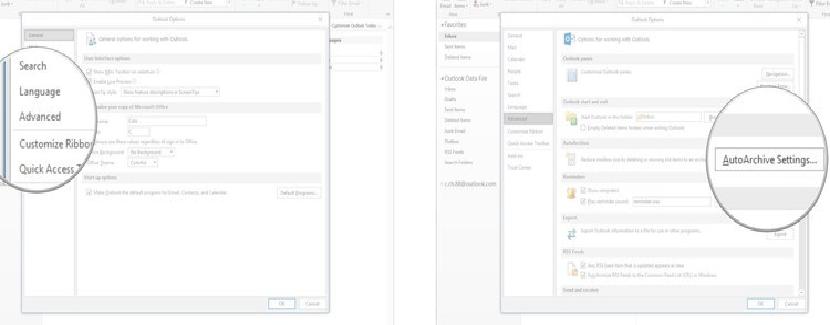
Нажмите Опции .
Нажмите Настройки автоархивации .
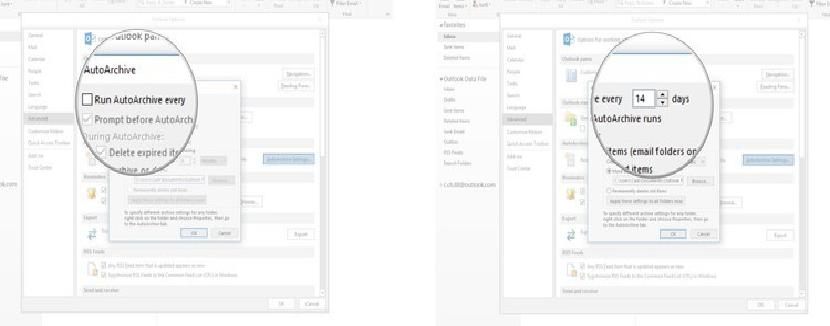
Нажмите стрелки вверх или вниз рядом с частотой, которую вы хотите запустить автоархивации.
Нажмите ОК .
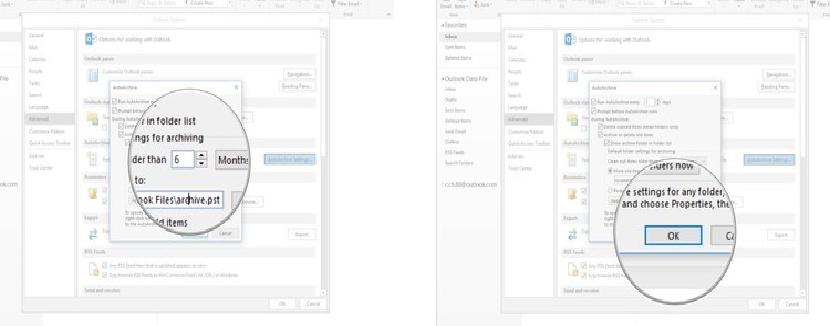
Вы также можете поэкспериментировать с остальными настройками AutoArchive, если вы не удовлетворены настройками по умолчанию.
Сожмите ваши файлы PST
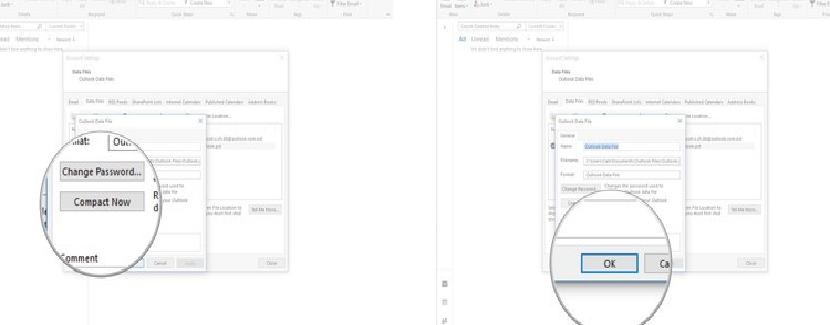
Ваши файлы Outlook PST хранят сообщения и другую информацию, сохраненную на вашем компьютере. Когда вы удаляете электронные письма, занимаемое ими пространство остается — это пространство будет расти, пока не достигнет 20% от общего размера файла. Когда он достигнет этой точки, Outlook при запуске автоматически начнет сжатие файла. Если вы только что удалили тонну писем, вы можете сразу сжать файлы PST, не дожидаясь.
-
Запустите Outlook 2016 из меню «Пуск», на рабочем столе или на панели задач.
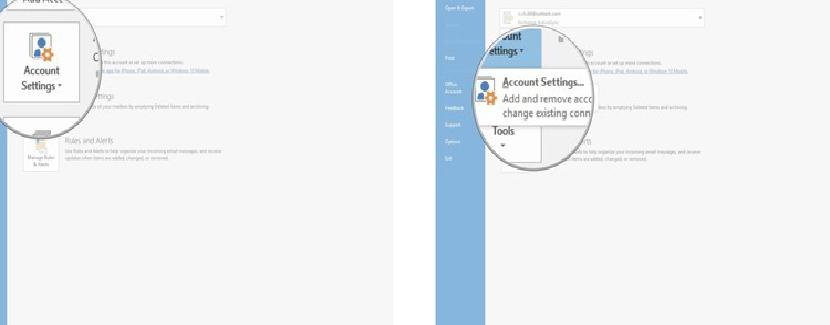
Нажмите Файл .
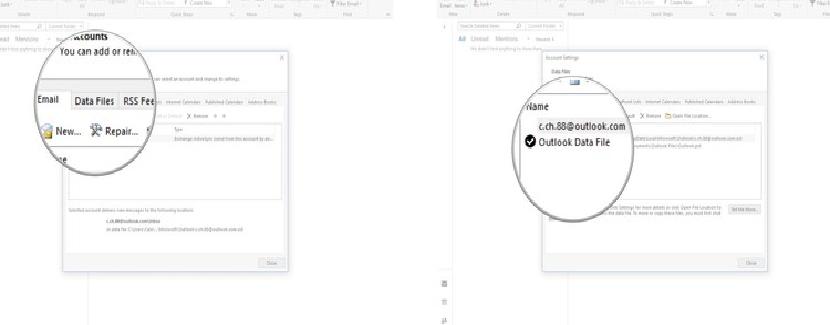
Нажмите Настройки аккаунта .
Дважды щелкните файл PST .
Нажмите OK, когда процесс завершится.
Обновление Outlook и Windows 10
Если Outlook и Windows 10 не обновлены, это может негативно сказаться на производительности. Сначала обновите Windows 10.
-
Нажмите кнопку Пуск .
Нажмите кнопку Настройки . Это похоже на передачу.
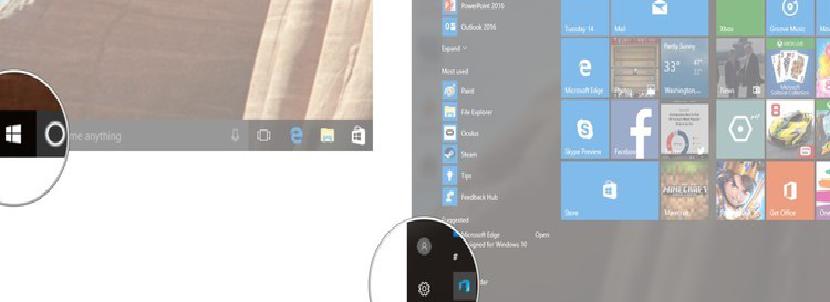
Нажмите Проверить наличие обновлений .
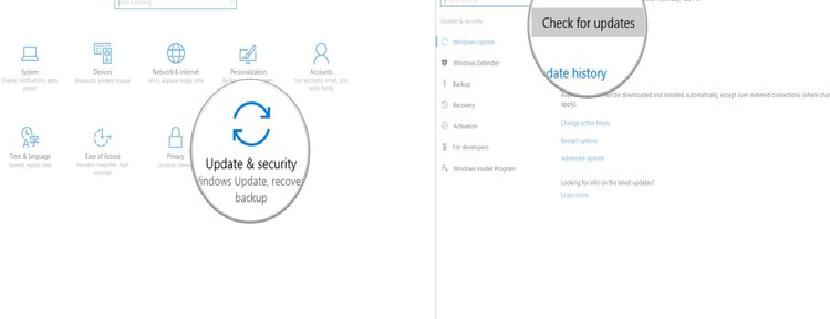
Если Windows 10 не обновлена, вам будет предложено установить последнюю версию. Следуйте инструкциям на экране для завершения обновления.
Теперь, когда Windows 10 хороша, пришло время обновить Outlook 2016.
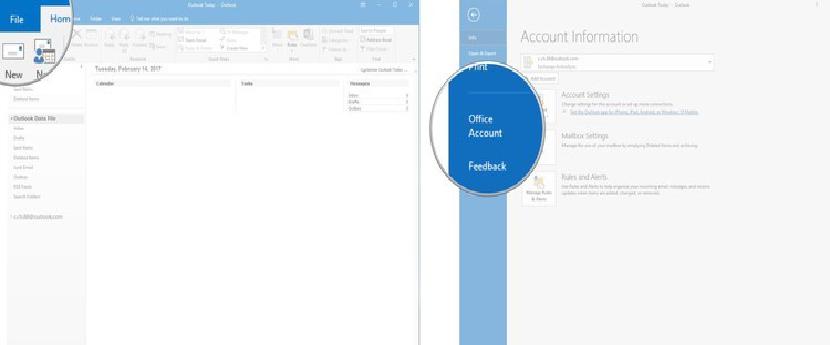
- Запустите Outlook 2016 из меню «Пуск», на рабочем столе или на панели задач.
- Нажмите Файл .
Нажмите Офисная учетная запись .
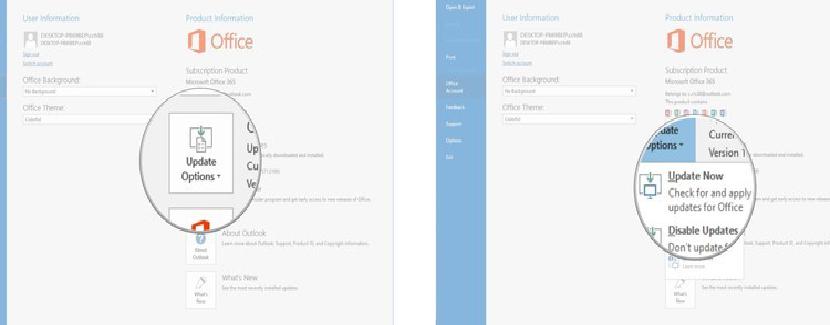
Нажмите Обновить сейчас . Если доступно обновление, оно будет загружено. Следуйте инструкциям на экране для завершения обновления.
Как работает Outlook для вас? Использовали ли вы некоторые из приведенных выше советов для повышения производительности? Если у вас еще нет Outlook 2016, вы можете получить его прямо у Microsoft.
Посмотреть в Microsoft Store
Мы можем заработать комиссию за покупки, используя наши ссылки. Узнайте больше
Как отключить надстройки Outlook для устранения неполадок

Если клиент Outlook начинает вести себя странно, первое, что нужно сделать, это посмотреть, не вызывают ли надстройки проблему. Вот как их отключить, чтобы вы могли понять, проблема в них.
Что такое надстройки?
Надстройки — это дополнительные функции, которые поставщики программного обеспечения создают для подключения своего приложения к Outlook. Вы можете установить надстройки самостоятельно, открыв Outlook и щелкнув «Главная»> «Получить надстройки», чтобы увидеть некоторые из доступных надстроек.
Однако большинство надстроек устанавливаются автоматически при установке программного обеспечения на свой компьютер. Вы можете никогда не использовать надстройки или даже знать, что они есть, но они (обычно) не являются вредоносными программами или чем-то неприятным. Они призваны облегчить вам использование продукта. Например, при установке Программа чтения PDF-файлов Adobe Acrobat, он устанавливает надстройку Outlook, которая позволяет создавать PDF-файлы из электронных писем.
Обычно нет необходимости удалять надстройки, но если Outlook начинает вести себя странно, особенно если он зависает, дает сбой или отказывается открываться, то отключение надстроек покажет вам, проблема ли в них.
Как отключить все надстройки
Устранение неполадок — это поиск причины проблемы. Лучший способ сделать это — постепенно сузить круг возможных проблем, пока не останется только причина проблемы. В случае проблем с Outlook это означает отключение всех надстроек и, если проблема исчезнет, повторное включение надстроек одну за другой, чтобы определить, какая из них вызывает проблему. Это особенно верно, если Outlook сталкивается с проблемами при запуске.
Самый простой способ отключить все надстройки сразу — открыть Outlook в безопасном режиме. Это отключает все надстройки, но ничего не меняет, поэтому, если одна (или несколько) надстроек вызывает проблему, все будет работать должным образом в безопасном режиме. Есть несколько способов открыть Outlook в безопасном режиме, в зависимости от того, какую версию Outlook и какую версию Windows вы используете. Есть несколько методов, которые обычно должны работать во всех комбинациях поддерживаемых версий Outlook и Windows, но если они не работают, поищите в Интернете вашу конкретную комбинацию.
Метод первый: удерживайте клавишу Ctrl при запуске Outlook
Это работает независимо от того, щелкаете ли вы значок на панели задач, на рабочем столе или в меню Windows. Удерживая нажатой клавишу CTRL на клавиатуре, щелкните значок Outlook (или дважды щелкните, если значок находится на рабочем столе). Появится подтверждающее сообщение.

Нажмите «Да», чтобы открыть Outlook в безопасном режиме.
Метод второй: используйте диалоговое окно «Выполнить» или меню «Пуск» в Windows 10.
В Windows 10 нажмите клавишу Windows, а в Windows 7 или 8 нажмите клавишу Windows + R. В Windows 10 это вызовет меню Windows, в котором вы можете вводить команды напрямую, а в Windows 7 или 8 это вызовет Запуск диалоговое окно, в котором вы также можете вводить команды запуска. В любом случае введите «outlook.exe / safe» (без кавычек) и нажмите Enter. Это вызовет выбор профиля.

Выберите профиль, который вы хотите открыть (для большинства людей можно будет выбрать только один профиль «Outlook»), а затем нажмите «ОК». Это откроет Outlook в безопасном режиме.
Какой бы метод вы ни выбрали, Outlook будет открыт в безопасном режиме. Название программы в строке заголовка изменится с «Microsoft Outlook» на «Microsoft Outlook (безопасный режим)».

Все надстройки будут отключены, ЗА ИСКЛЮЧЕНИЕМ некоторых основных надстроек Microsoft Office. Маловероятно, что они могут быть причиной проблемы с Outlook, но вы можете отключить их вручную после открытия Outlook. В следующий раз, когда вы откроете Outlook как обычно (т. Е. Не в безопасном режиме), надстройки будут снова включены, если вы не отключили их вручную.
Как отключить отдельные надстройки
Запуск в безопасном режиме покажет вам, является ли одна из ваших надстроек проблемой, но если вы хотите отключить одну надстройку, например ту, которая только что была установлена, или основную надстройку Microsoft, которая не отключена в Безопасный режим — вы тоже можете это сделать. Щелкните Файл> Параметры, а затем щелкните категорию «Надстройки» слева.

Это откроет раздел надстроек. Чтобы включить или отключить надстройки, убедитесь, что в раскрывающемся списке выбрано «Надстройки COM» (это значение по умолчанию, поэтому вам не нужно его менять), а затем нажмите «Перейти».

Откроется диалоговое окно надстроек COM, в котором вы можете включить или отключить надстройки.

Включение и отключение — это упражнение с флажком: галочка означает, что надстройка включена; отсутствие галочки означает, что надстройка отключена. Чтобы отключить надстройку, снимите ее и нажмите «ОК».

Важно: убедитесь, что вы не нажимаете «Удалить». Выбранная надстройка будет удалена, а не отключена!
Когда вы вернетесь в Файл> Параметры> Надстройки, отключенная надстройка будет видна в разделе отключенных надстроек.

Надстройка останется отключенной, пока вы не включите ее снова. Проверьте, возникает ли ваша проблема, когда надстройка отключена; Если это так, продолжайте отключать надстройки одну за другой, пока не найдете виновника.
Как включить отдельные надстройки
Как только вы выясните, какая надстройка вызывает проблему (если какая-либо из них), вы можете повторно включить любые другие надстройки, которые вы отключили. Включение отдельных надстроек так же просто, как их отключение: нажмите «Файл»> «Параметры»> «Надстройки», убедитесь, что в раскрывающемся списке выбрано «Надстройки COM», а затем нажмите «Перейти», чтобы открыть надстройки COM. диалог.
Отметьте надстройки, которые хотите включить, и нажмите «ОК». Возможно, вам придется перезапустить Outlook для загрузки надстроек, и, как правило, рекомендуется сделать это в любом случае, чтобы убедиться, что все работает правильно.
Вы можете отключать и включать надстройки всякий раз, когда вы устраняете проблемы с Outlook. Они не всегда являются причиной, но если Outlook работает нормально, а затем проблема возникает после установки новой надстройки, это хорошее место для начала поиска.
Как отключить надстройки в outlook 2016
Помогите отключить надстройку в Outlook.
в последнее время при запуске Outlook происходит долгая загрузка приложения. после чего почта открывается но нельзя отправлять почты выскакивает ошибка.
запуск в безопасном режиме решает эту проблему.
Опытным путем выяснил что виновником стала надстройка Outlook Mail Connector.
Но при отключении этой надстройки после перезапуска программы надстройка включается автоматически! и почта перестает работать 🙁
удалял запись в реестре! не помогло, запись восстанавливается и почта опять не работает 🙁
выход из положения переименовал системную библиотеку mscoree.dll
как можно удалить или отключить эту DLL надстройку? и что эта за надстройка?
Все ответы
mscoree.dll — это скорее системный файл, при попытки его удаление,Windows может автоматически попробовать его восстановить. Его удаление может привести к проблемам в работе ПК, Вам скорее всего необходимо продолжить поиски виновника, часто бывает стороннее антивирусное решение.
P.S. MsCoREE — это аббревиатура от Microsoft .NET Common Language Runtime Execution Engine.
Avis de non-responsabilité:
Mon opinion ne peut pas coïncider avec la position officielle de Microsoft.