«Не удается найти gpedit.msc» — как установить Редактор локальной групповой политики в Windows 11 Home?
Во всех редакциях «Home» операционных систем Windows отсутствует возможность запуска и использования Редактора локальной групповой политики, он же — «gpedit.msc». А этот самый редактор может потребоваться для решения различных проблем с системой и/или внесения изменений в работу некоторых ее функций. Одно из главных подтверждений этому — большое количество инструкций в интернете по устранению той или иной неполадки Windows, в которых упоминается Редактор локальной групповой политики.
Если при попытке выполнения команды «gpedit.msc» через программу «Выполнить» или из командной строки на экране отображается ошибка о невозможности найти этот объект или отсутствии такой команды, значит, этого редактора на компьютере нет. Однако его можно установить, точнее — активировать. Приведем пошаговую инструкцию.
Включение gpedit.msc в Windows 11 Home
Все, что нам требуется сделать — создать специальный пакетный BAT-файл, вписать в него нужную команду активации «gpedit.msc» и затем запустить его. BAT — это специальный файл, содержащий команды для консоли Windows. Но по сути, это простой текстовый документ. Чтобы создать его:
- Создайте на рабочем столе или в любой папке обычный «Текстовый документ» и переименуйте его, например — в «gpedit_enabler».
- Откройте созданный файл и построчно скопируйте в него следующие 6 строк:
@echo off
dir /b %SystemRoot%\servicing\Packages\Microsoft-Windows-GroupPolicy-ClientExtensions-Package
dir /b %SystemRoot%\servicing\Packages\Microsoft-Windows-GroupPolicy-ClientTools-Package
for /f %%i in (‘findstr /i . List.txt 2^>nul’) do dism /online /norestart /add-package:»%SystemRoot%\servicing\Packages\%%i»
pause

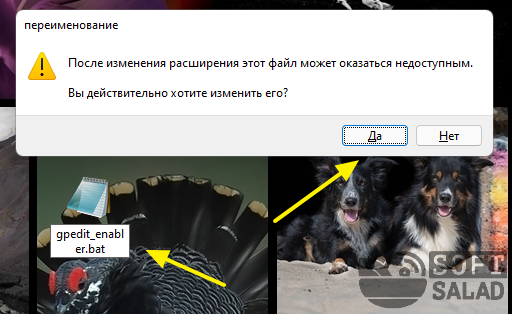
- Сохраните файл и закройте его. Далее нам нужно «превратить» текстовый документ в исполнимый пакетный BAT-файл. Если в системе включено отображение расширений файлов, то просто измените его у созданного документа с текущего «txt» на новое «bat»:
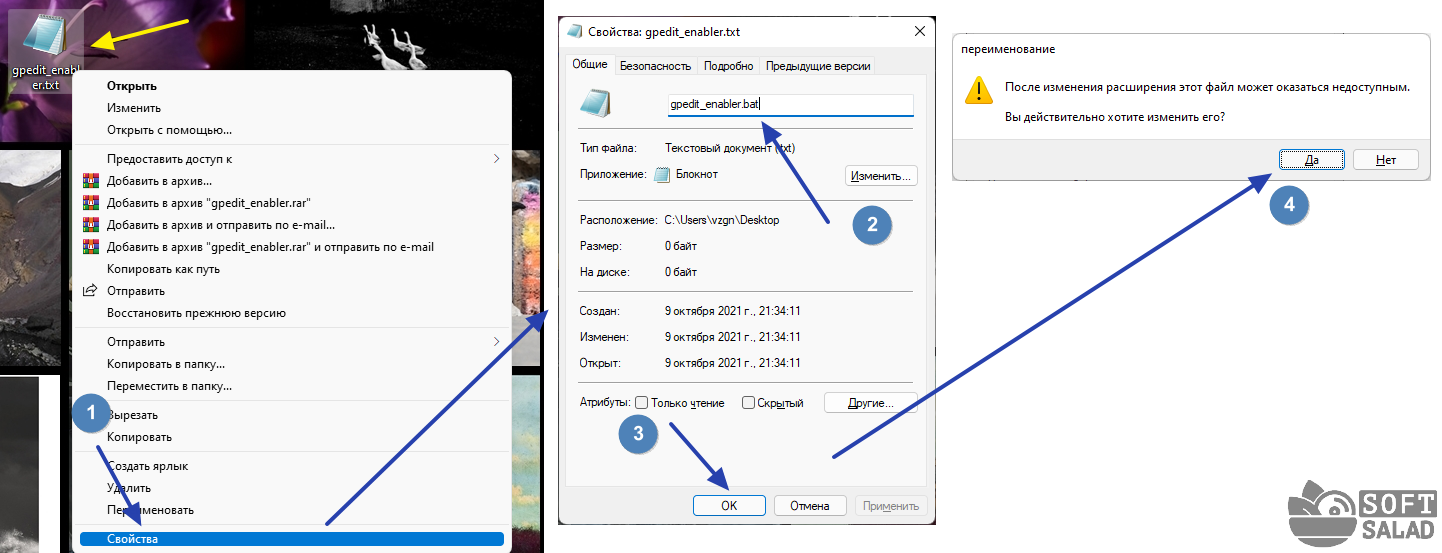
- Если расширения файлов в системе не отображаются, откройте «Свойства» созданного текстового документа, затем во вкладке «Общие» смените расширение с «txt» на «bat», нажмите кнопку «ОК» и согласитесь с изменением расширения.
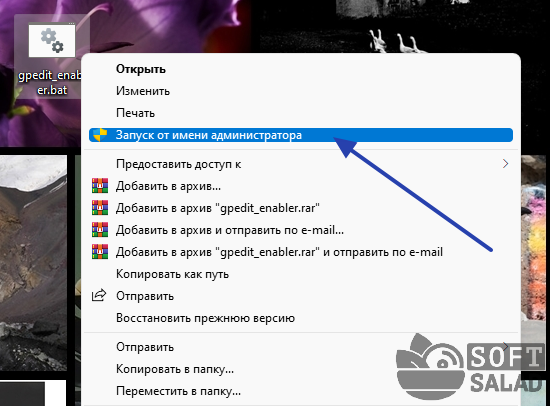
- В результате у файла сменится иконка — он готов к запуску. И запускать его следует от имени. Кликните правой кнопкой мыши по созданному файлу и выберите соответствующий пункт из контекстного меню:
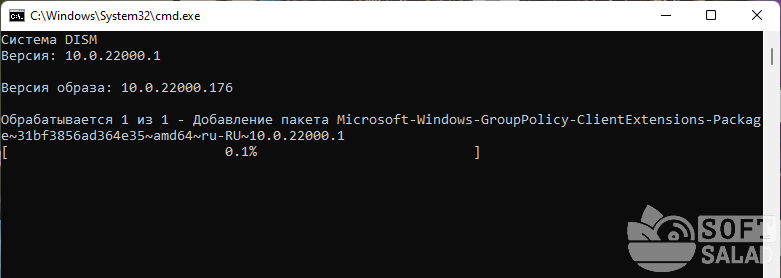
- На экране отобразится окно командной строки Windows черного цвета, в котором будет отображаться процесс добавления пакета «Microsoft Windows GroupPolicy» в систему:
- Дождитесь момента, когда на экране отобразится надпись «Для продолжения нажмите клавишу…»:
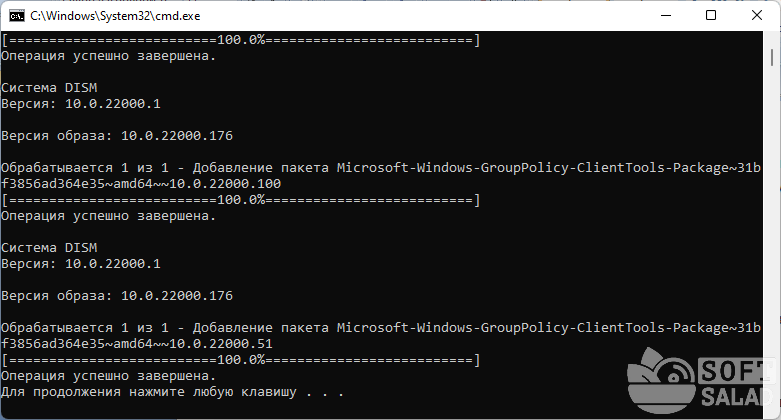
- Последуйте этому совету, чтобы закрыть окно командной строки.
Теперь осталось проверить результат работы. Для этого вызовите окно «Выполнить» комбинацией клавиш «Win + R» и выполните в нем команду «gpedit.msc». Если все прошло успешно, на экране отобразится «Редактор локальной групповой политики»:

Если это не помогло
Существует вероятность, что попытка активации Редактора локальной групповой политики при помощи BAT-файла не сработает. В этом случае мы только можем порекомендовать использование сторонней утилиты PolicyPlus. По сути, это точно такой же редактор политики, но только разработанный не в Microsoft, а независимым программистом с ником «Fleex255»:
Как открыть редактор групповой политики в Windows 11/10, даже в домашней (home) версии ОС (исправляем: «не удается найти gpedit.msc»)
 Приветствую всех!
При оптимизации и настройке ряда параметров Windows — периодически приходится использовать редактор групповой политики (я неоднократно упоминал о нём в своих заметках).
Однако, есть «один нюанс»: не у всех он открывается (вызывая ошибку «не удается найти gpedit.msc»). 👀 Разумеется, это в первую очередь касается домашних (home) версий Windows (а также различных «сборок от умельцев», где многие функции «вырезаны». ).
Собственно, в этой заметке предложу несколько способов «запуска» этого редактора. Думаю, хоть что-то должно подойти/сработать 👌.
Примечание : не изменяйте незнакомые вам параметры через редактор групповой политики! Кроме этого, не лишним будет делать регулярные точки восстановления перед «настройкой» ОС (чтобы можно было «откатить» систему, если она начнет вести себя нестабильно).

Способы запуска редактора групп. политики
👉 Вариант 1
Начну с самого распространенного и быстрого способа:
- сначала нужно нажать сочетание клавиш Win+R — должно появиться окно «Выполнить» ;
- в строку «Открыть» вставить команду gpedit.msc и нажать Enter. См. скриншот ниже. 👇

gpedit.msc — запускаем редактор групповых политик
Далее, через 1-2 сек., у вас должно появиться окно редактора групп. политики. Пример, как оно выглядит, представлен ниже.
Если вместо него появится ошибка, что «gpedit.msc не был найден» (и др. производные) — см. вариант 3 ниже.
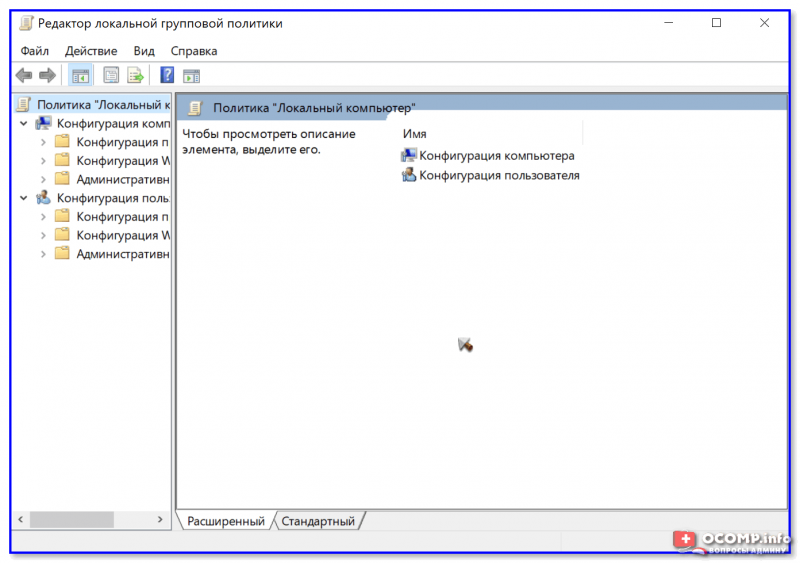
Так выглядит «редактор групповой политики»
👉 Вариант 2
Если у вас есть значок «лупы» (поисковая строка) рядом с ПУСК — можно просто воспользоваться поиском, введя «групп. «. 👇
Далее среди найденные результатов вы увидите ссылку «Изменение групповой политики // панель управления» (это то, что нужно!).
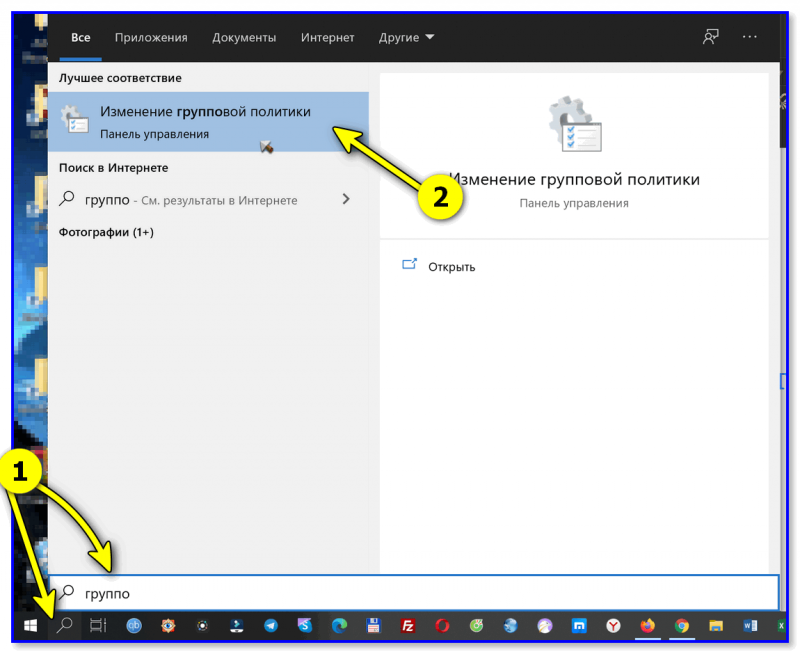
Изменение групповой политики — панель управления
👉 Вариант 3
Это универсальный вариант, должен подойти как для Home-версий Windows 10 (так и для всех остальных).
Кратко о сути : есть спец. приложение Policy Plus, которое по своим возможностям не уступает классическому редактору. Причем, даже по внешнему виду они практически схожи (что тоже добавляет ей «+»).
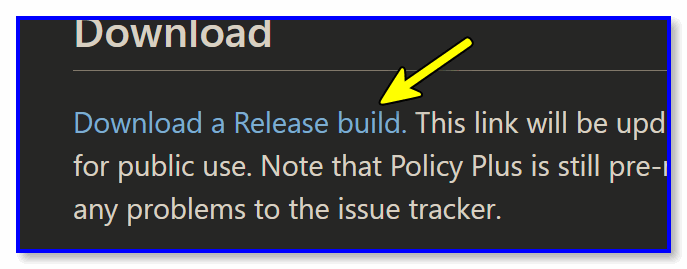
Загрузить Policy Plus можно на ресурсе 👉 GitHub (когда перейдете на сайт — см. нижнюю часть странички, «Download»).
Для более наглядного представления — см. скриншот ниже: названия параметров совпадают! 👇
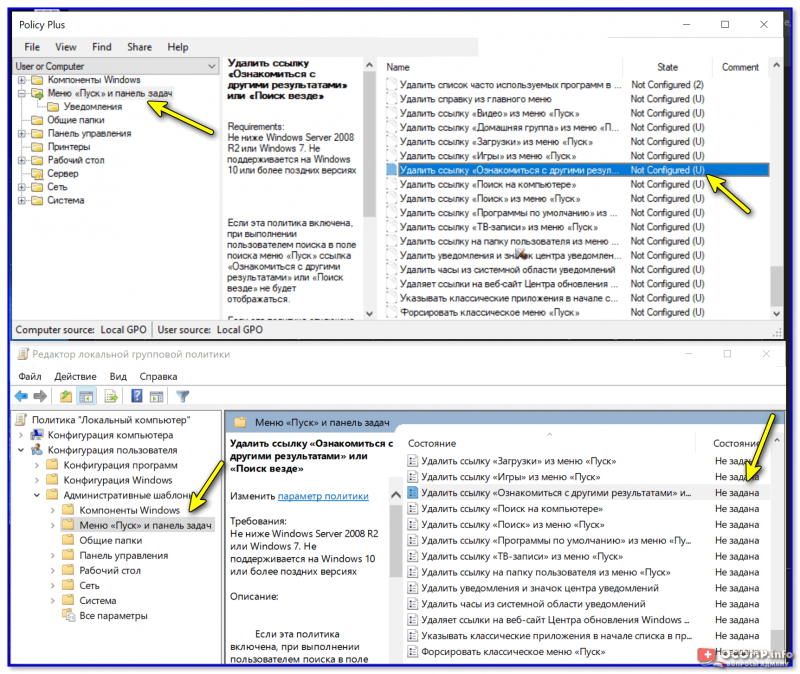
Policy Plus (сверху) — идентичный редактор (практически)
Примечание: для домашних версий ОС рекомендуется загрузить последние версии шаблонов с сайта Microsoft (в Police Plus нажмите по «Help / Acquire AMDX Files» ).
👉 Вариант 4
Можно попробовать установить редактор групп. политики с помощью командной строки ( примечание : в большинстве случаев срабатывает даже в домашних редакциях ОС).
Как это сделать : запустите командную строку от имени админа и поочередно выполните нижеприведенные команды (после каждой нажимать Enter).
FOR %F IN («%SystemRoot%\servicing\Packages\Microsoft-Windows-GroupPolicy-ClientTools-Package
*.mum») DO (DISM /Online /NoRestart /Add-Package:»%F»)
FOR %F IN («%SystemRoot%\servicing\Packages\Microsoft-Windows-GroupPolicy-ClientExtensions-Package
*.mum») DO (DISM /Online /NoRestart /Add-Package:»%F»)
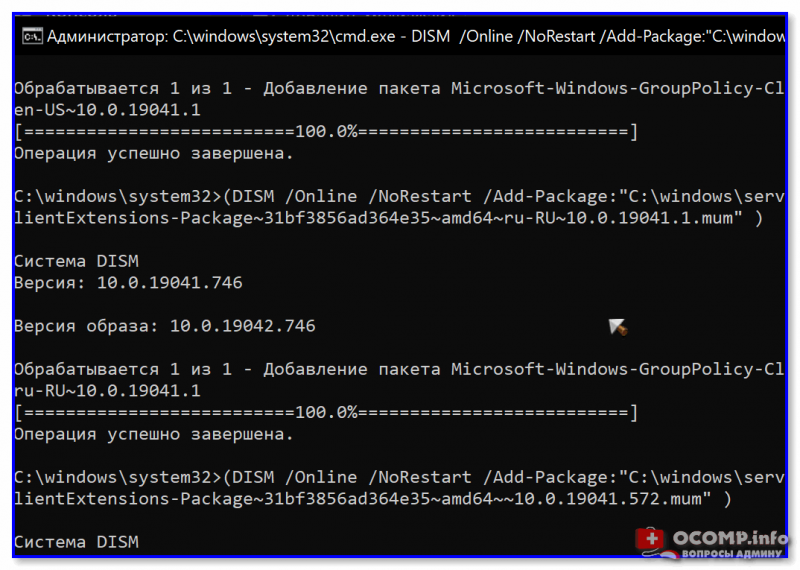
Идет процесс установки
Далее нужно перезагрузить компьютер, и попробовать открыть редактор групп. политики через Win+R —> gpedit.msc (см. вариант 1).
👉 Вариант 5
Ну и не могу привести еще один «радикальный» вариант решения — переустановить ОС Windows, выбрав нужную версию самостоятельно (PRO рекомендуется). Благо, что сейчас на сайте Microsoft образы с Windows 10/11 можно свободно загружать.
Как открыть редактор локальной групповой политики в Windows 11
В Windows 11 «Редактор локальной групповой политики» позволяет любому пользователю контролировать, большой диапазон параметров и может быть использован для установки ограничений и изменения настроек по умолчанию для всех пользователей ПК.
С его помощью вы сможете настроить процесс входа и завершения работы операционной системой, настройками конфиденциальности, ограничениями для установки драйверов и программ. Инструмент легко доступен, но обычным пользователям Windows иногда сложно получить к нему доступ.
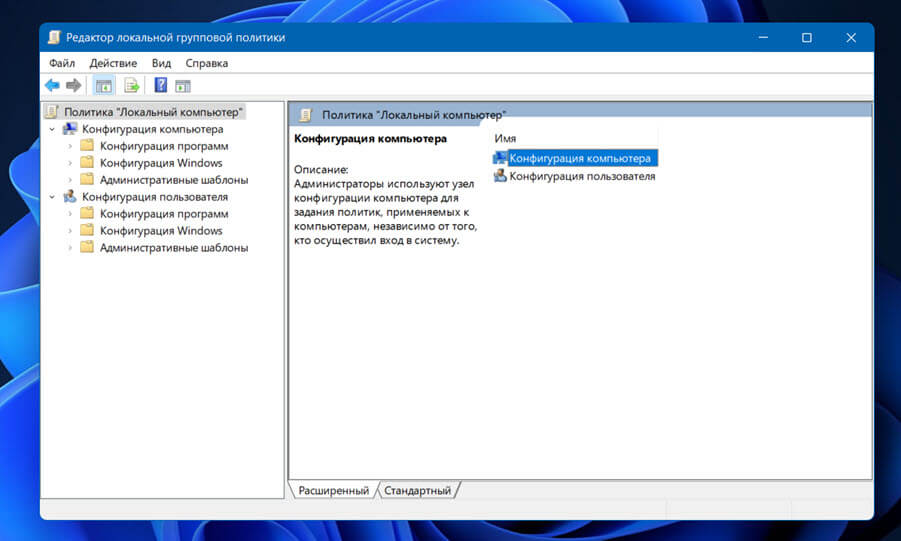
В этом руководстве мы познакомим вас со всеми возможными вариантами открыть редактор локальной групповой политики в Windows 11.
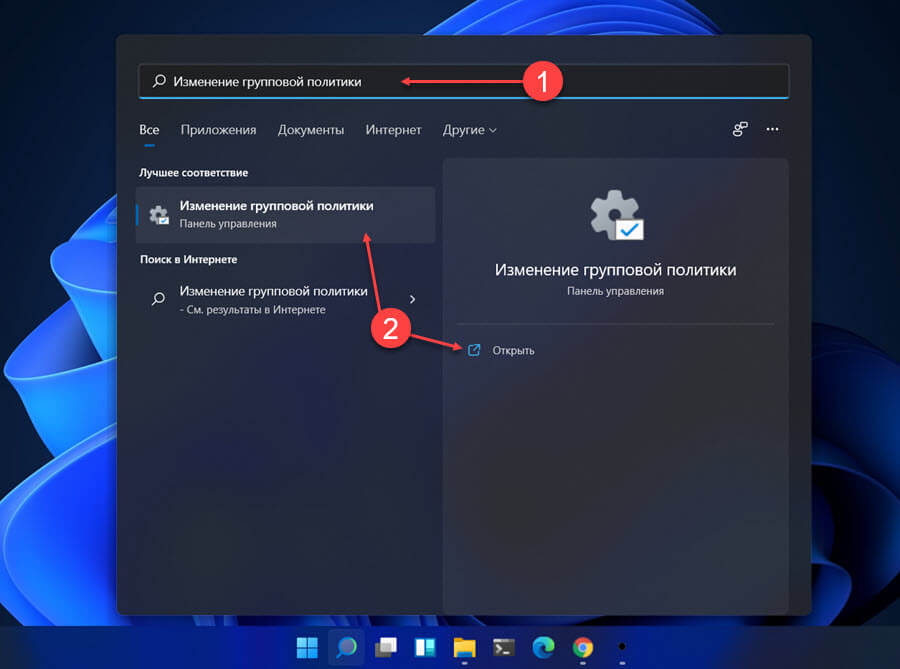
Как в Windows 11 отрыть «редактор локальной групповой политики» с помощью Поиска
- Откройте Поиск в Windows 11 любым удобным вам способом, с помощью значка на панели задач, меню «Пуск» или просто нажмите клавиши Win S
- Наберите в поиске:
Или
- Кликните верхний результат чтобы открыть редактор локальной групповой политики.
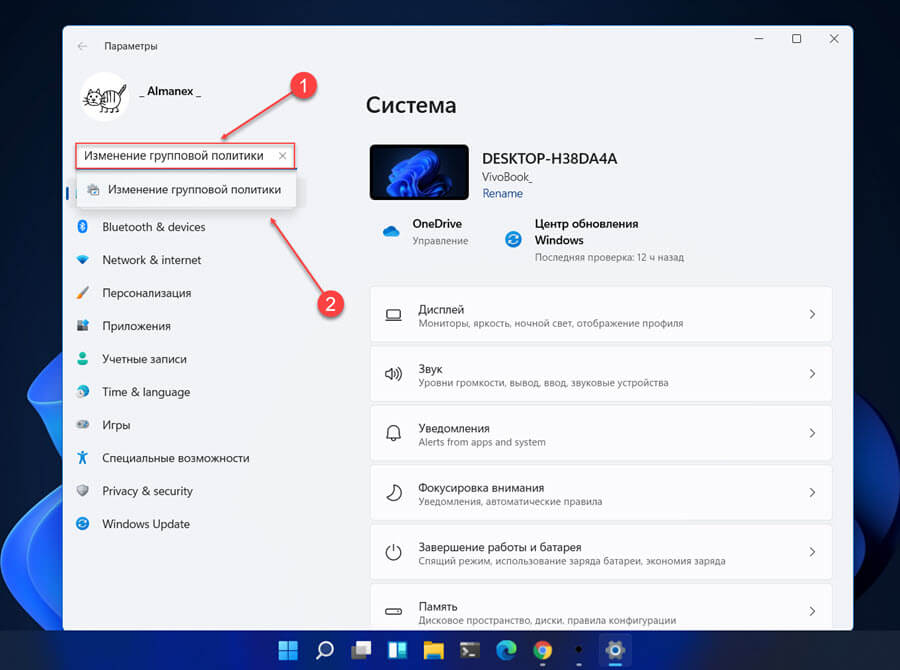
Как открыть редактор локальной групповой политики из приложения «Параметры».
Доступ к редактору локальной групповой политики вы можете получить из приложения «Параметры» в Windows 11.
- Откройте приложение «Параметры»
- В поле поиска в приложения «Параметры» (см. скрин) введите «Изменение групповой политики» и выберите из списка результатов «Изменение групповой политики» это позволит открыть редактор.
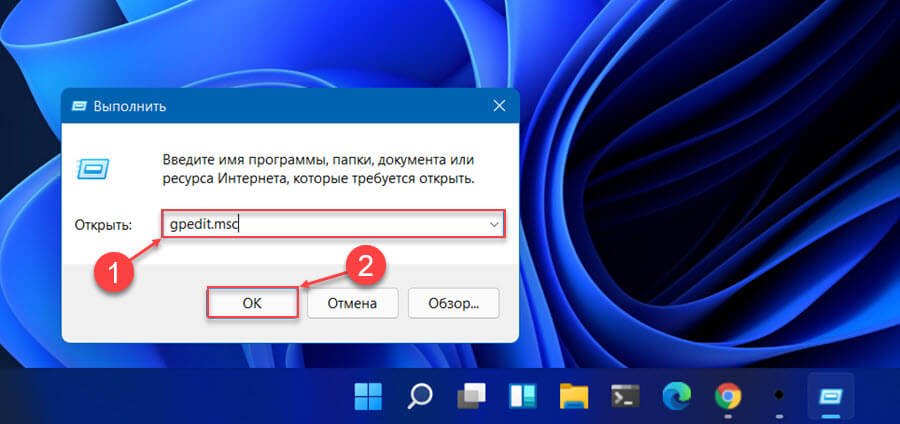
Как в Windows 11 открыть редактор локальной групповой политики с помощью окна «Выполнить».
- Чтобы открыть окно «Выполнить» нажмите сочетание клавиш Win R , или воспользуйтесь меню Win X.
- В поле «Открыть» введите:
- И нажмите кнопку «ОК».
Как открыть редактор локальной групповой политики в качестве оснастки консоли управления
- Нажмите кнопку «Пуск», введите:
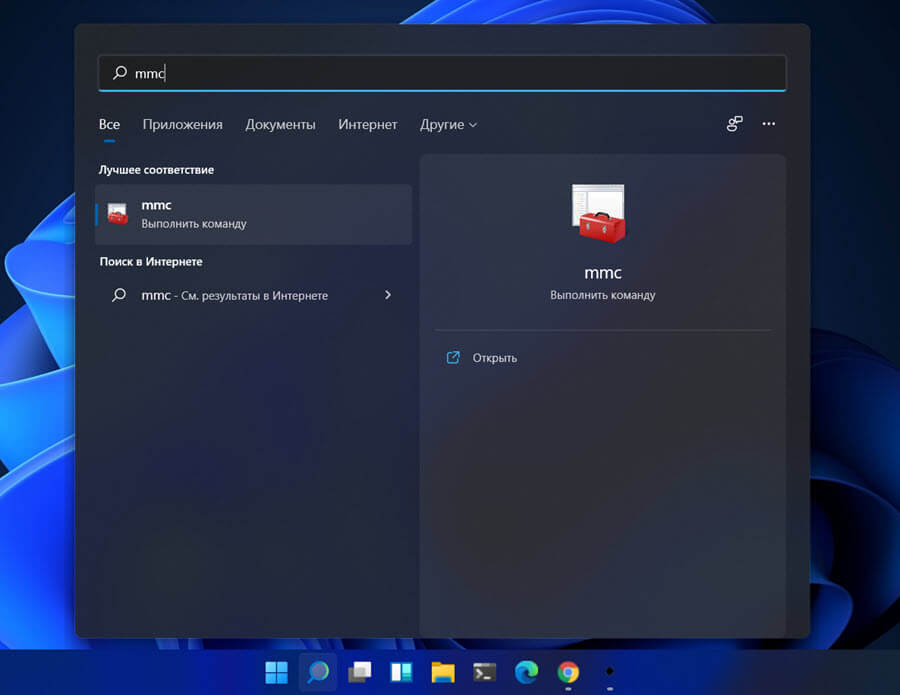
- И нажмите клавишу Enter , это откроет консоль управления MMC.
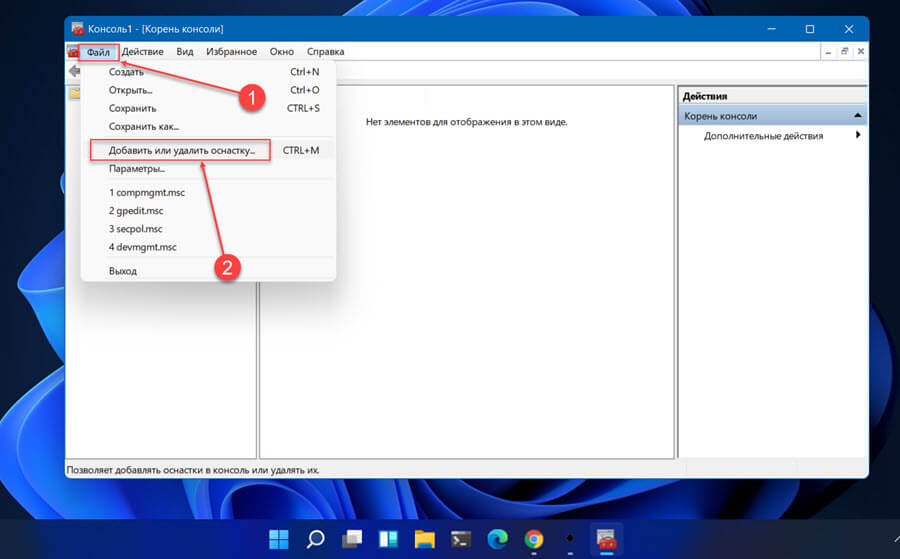
- В консоли перейдите в меню «Файл» выберите пункт «Добавить или удалить оснастку».
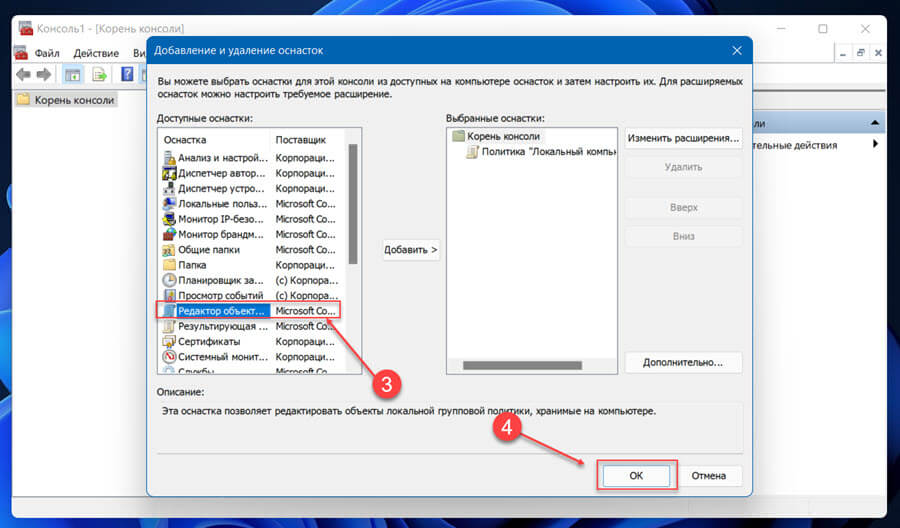
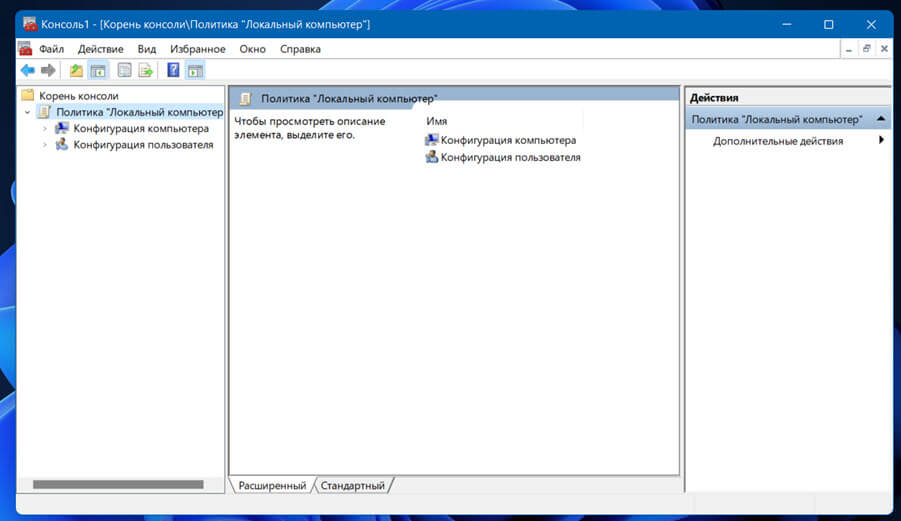
- В открывшимся диалоговом окне, дважды кликните «Редактор объектов групповой политики» нажмите кнопку «Готово» и «ОК».
Как открыть редактор локальной групповой политики в Windows 11 из классической панели управления.
Редактор локальной групповой политики можно получить доступ с помощью классической панели управления, которая пока еще доступна в Windows 11.
- Откройте панель управления, любым удобным вам способом.
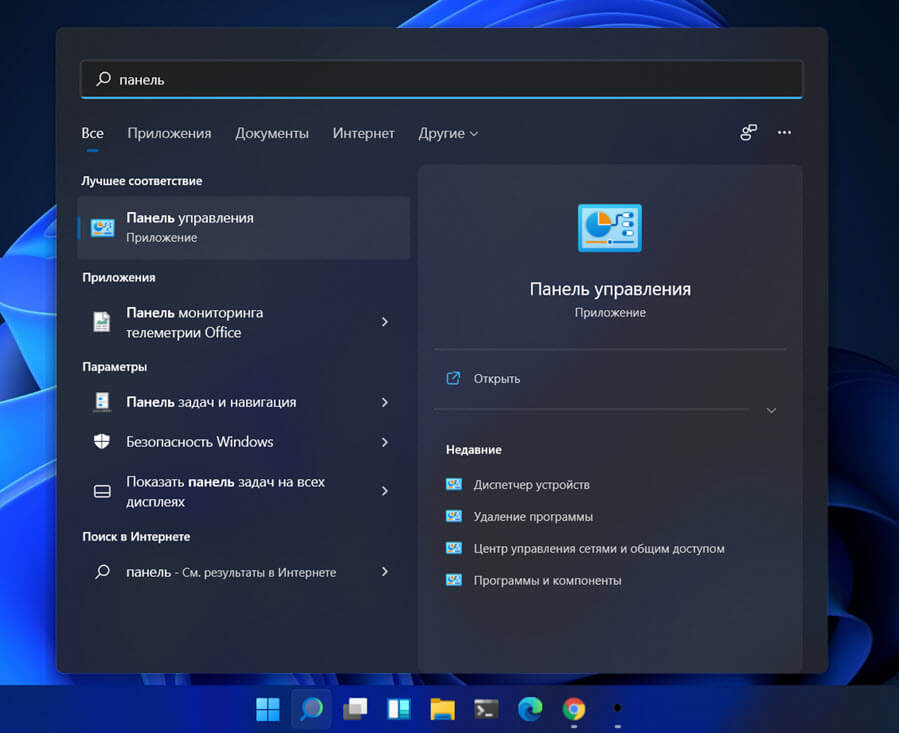
- Введите с права в строке поиска «Изменение групповой политики» и нажмите результат (см. картинку ниже).
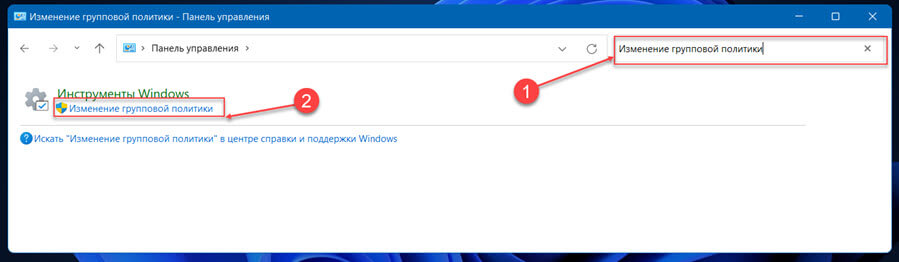
Как открыть редактор локальной групповой политики с помощью Терминала Windows, PowerShell или командной строки.
- Кликните на кнопке «Пуск» правой кнопкой мыши или нажмите клавиши Win X и выберите в меню «Windows Терминал».
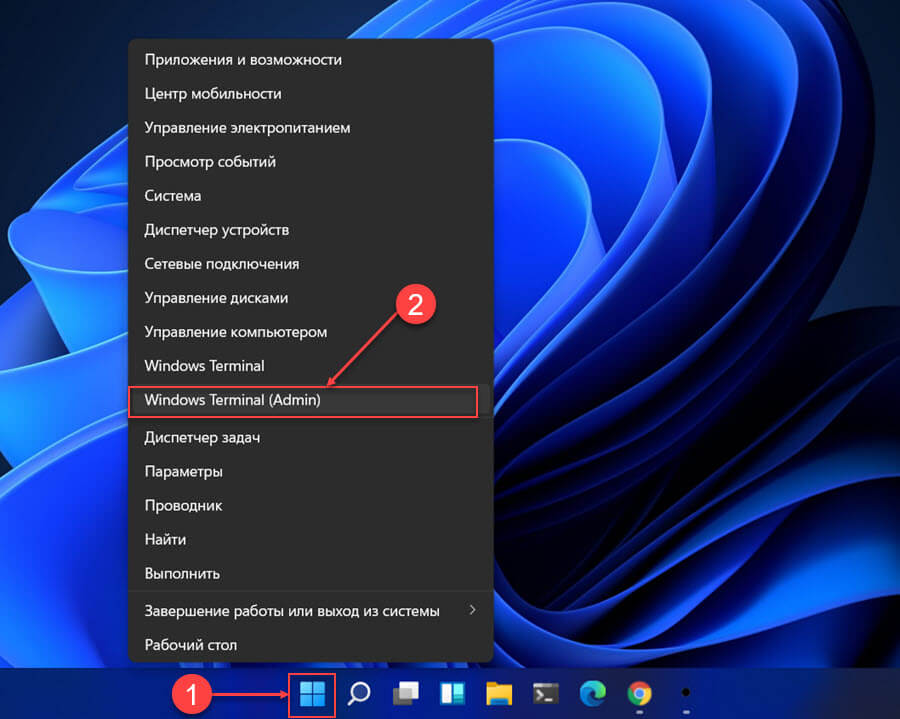
- В окно терминала введите или скопируйте и вставьте:
- И нажмите Enter
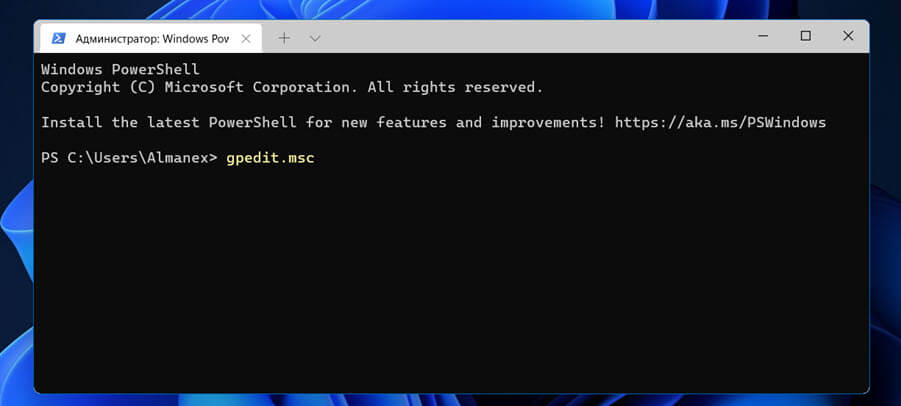
При желании вы можете использовать PowerShell или командную строку.
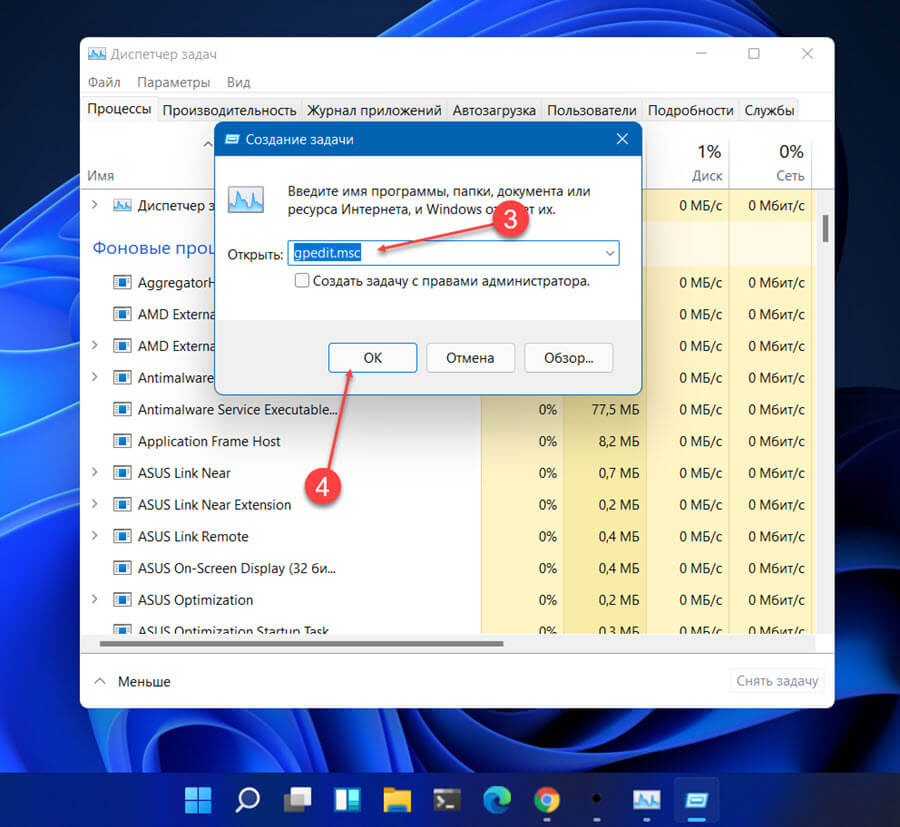
Как открыть редактор локальной групповой политики с помощью диспетчера задач.
Вы можете открыть редактор локальной групповой политики с помощью диспетчера задач.
- Откройте диспетчер задач. Если окно не информативно, нажмите кнопку «Подробнее».
- Перейдите в меню «Файл» выберите «Запустить новую задачу».
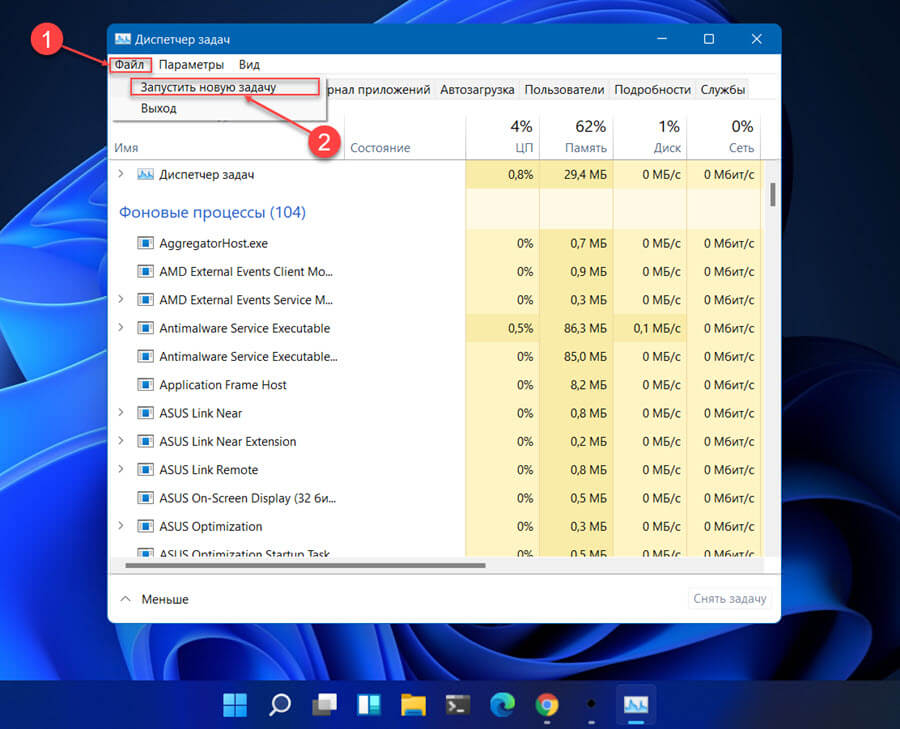
- В следующем окне «Создание задачи» введите «gpedit.msc» и нажмите кнопку «OK».
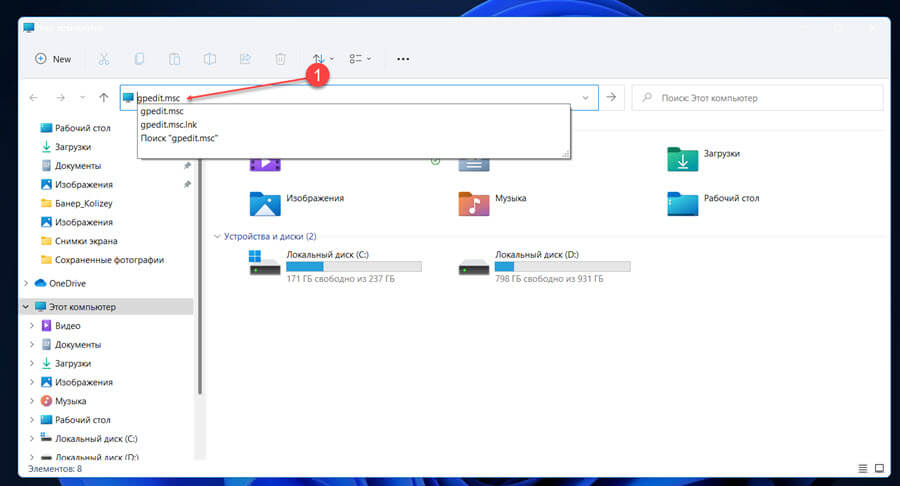
Откройте редактор локальной групповой политики с помощью проводника Windows 11
Откройте Проводник и введите в адресную строку:
Нажмите клавишу Enter .
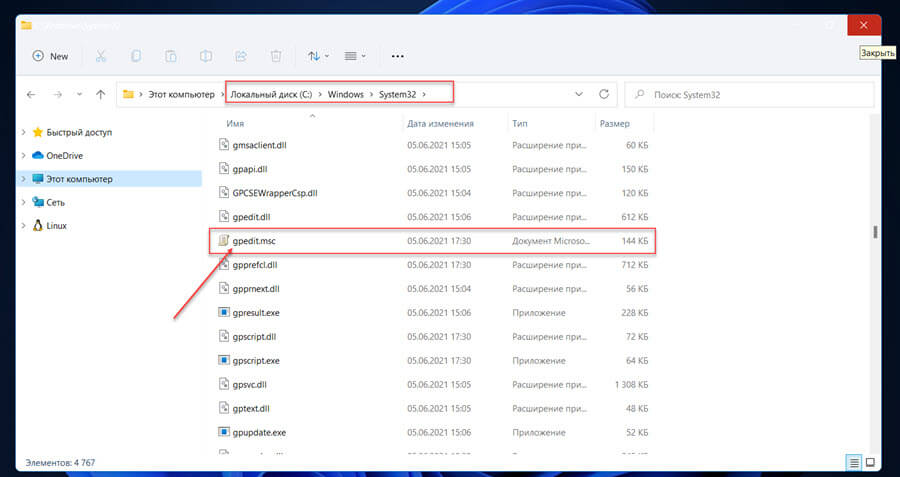
Откройте редактор локальной групповой политики, из расположения по умолчанию
Исполняемый файл «Редактора локальной групповой политики» по умолчанию находится в папке «System32».
- Перейдите по следующему пути:
- Найдите файл с именем «gpedit.msc» и попробуйте его открыть.
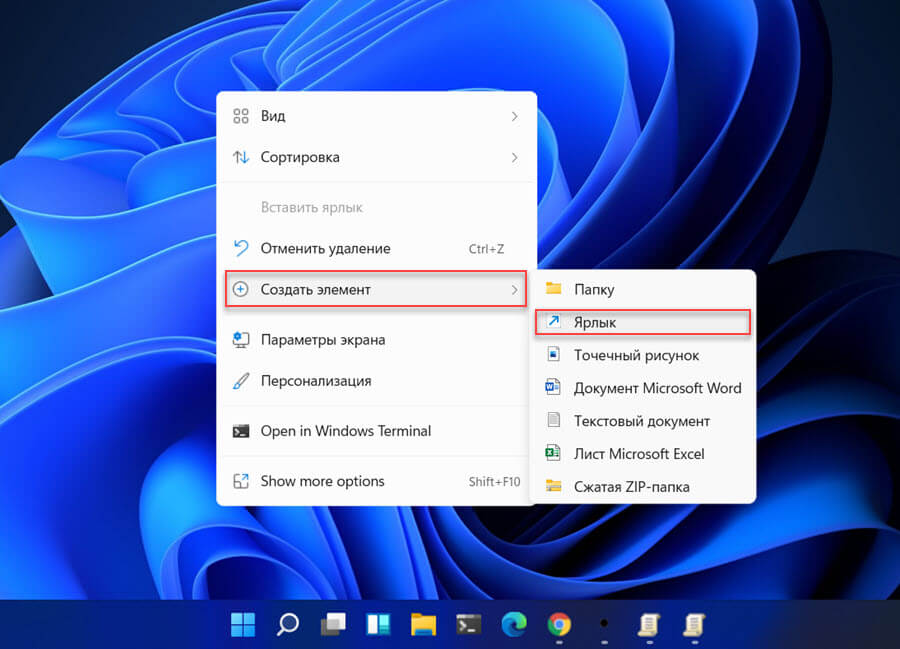
Как создать ярлык на рабочем столе для групповой политики.
Если вы предпочитаете ярлыки на рабочем столе, вы можете создать его для групповой политики.
- Кликните правой кнопкой мыши на пустом месте рабочего стола и выберите в контекстном меню «Создать элемент» → «Ярлык»
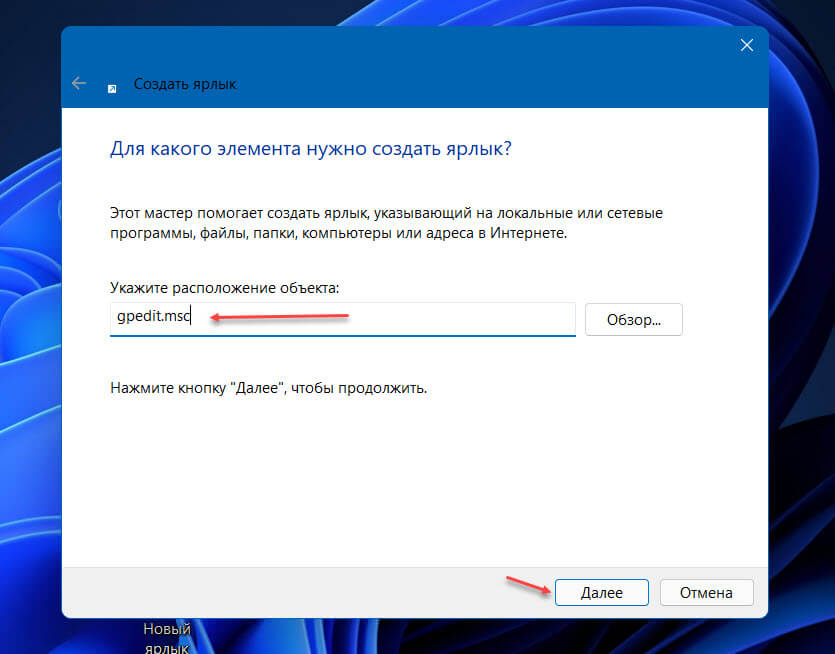
- В мастере создания ярлыков в строке расположение объекта введите «gpedit.msc» (без кавычек) и нажмите кнопку «Далее».
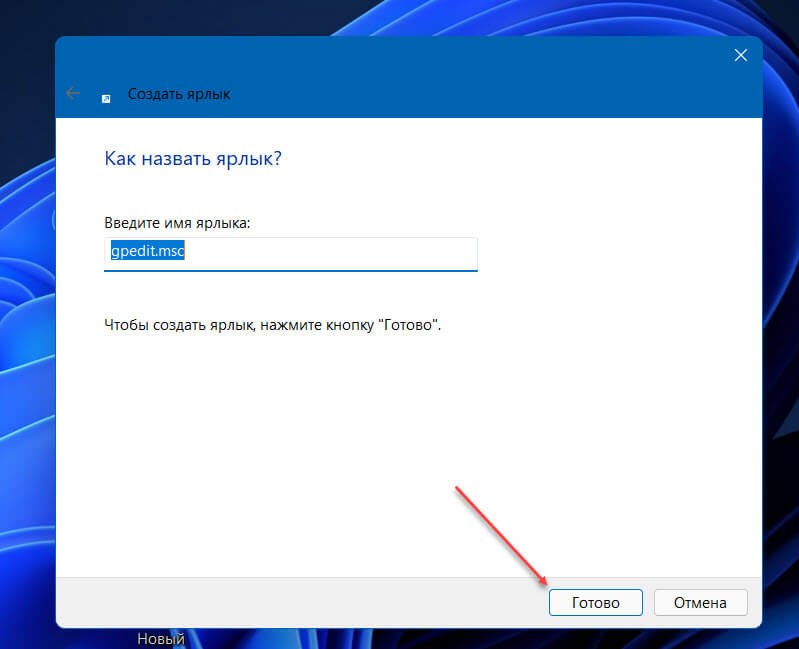
- Введите предпочитаемое имя для ярлыка и нажмите кнопку «Готово».
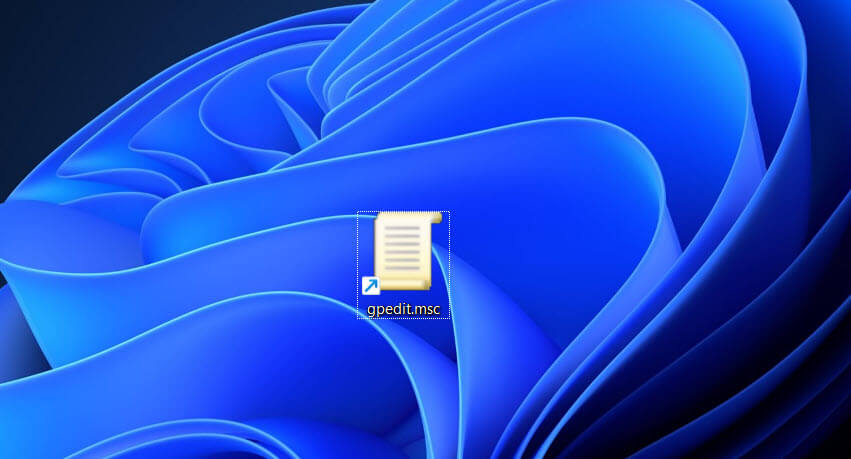
Теперь вы сможете в любое время получить доступ к редактору локальной групповой политики, дважды кликнув ярлык на рабочем столе.
Как закрепить редактор локальной групповой политики на панели задач или начальном экране Windows 11
- Перед тем как использовать данный способ необходимо создать ярлык для редактора локальной групповой политики (шаги описаны выше).
- После создания ярлыка кликните на нем правой кнопкой мыши и в контекстном меню выберите «Закрепить на начальном экране» или «Закрепить на панели задач».
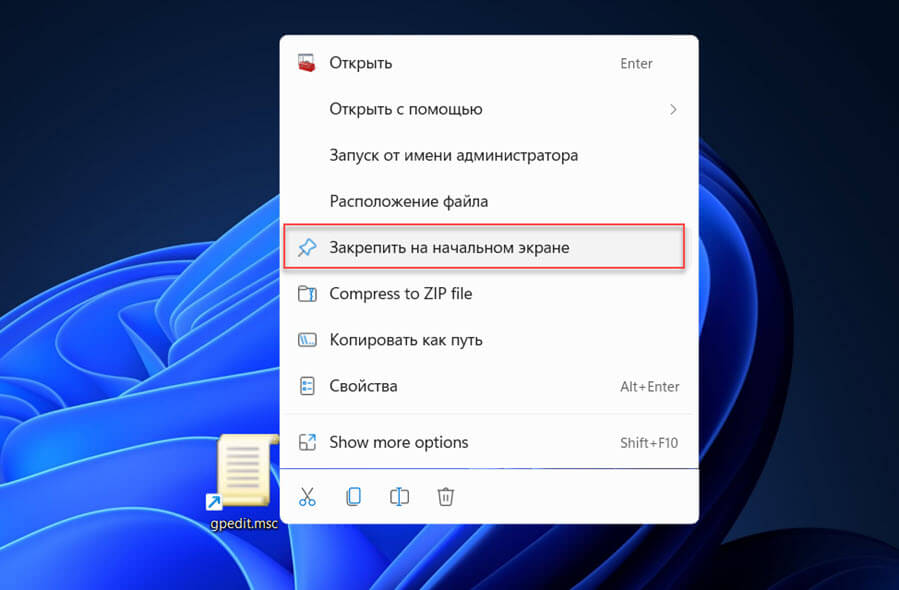
Теперь вы можете открыть редактор локальной групповой политики из меню «Пуск» или панели задач.
Как в Windows 11 открыть редактор локальной групповой политики
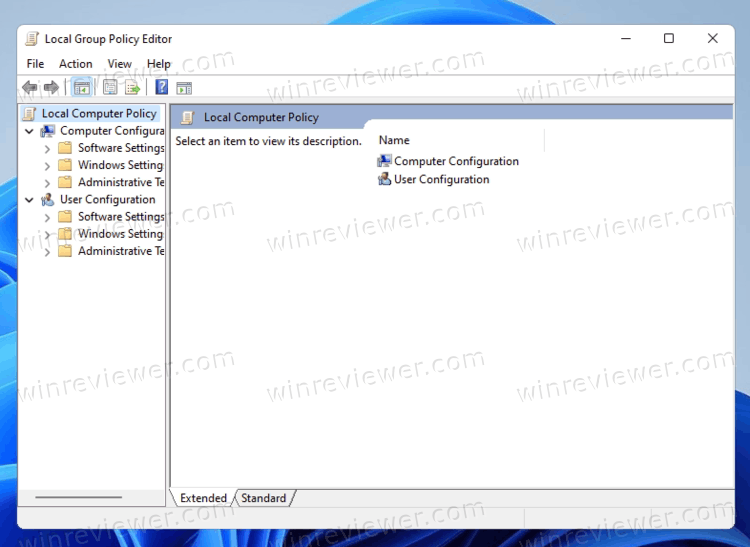
В этом статье мы рассмотрим все возможные способы открытия редактора локальной групповой политики в Windows 11. Этот инструмент представляет собой единый пользовательский интерфейс, который позволяет изменять все параметры локальной групповой политики и её объекты, доступные в операционной системе.
- Конфигурация компьютера используется для установки политик, которые будут применяться к компьютеру. Изменение настроек программного обеспечения, настроек Windows и административных шаблонов для всех пользователей. Обычно они изменяют ключи реестра в ветке реестра HKEY_LOCAL_MACHINE и требуют перезагрузки компьютера, чтобы изменения вступили в силу.
- Конфигурация пользователя — это набор политик, которые применяются к пользователям. Конфигурация пользователя включает опции для настроек программного обеспечения, настроек Windows и административных шаблонов, хранящихся в индивидуальной ветке реестра (HKCU).
- Имейте в виду, что редактор локальной групповой политики недоступен в Windows 11 Домашняя. Эта оснастка доступна в Windows 11 Professional и выше, а также в корпоративных выпусках ОС. Тем не менее, это не означает, что вы не можете использовать настройки, требующие работы с редактором локальной групповой политики.
Проше говоря, редактор локальной групповой политики — это просто удобный пользовательский интерфейс для управления определенными значениями реестра в Windows 11.
Примечание. Для открытия редактора локальной групповой политики в Windows 11 требуются повышенные привилегии. Если вы попытаетесь открыть его от обычного пользователя, Windows запросит пароль администратора на экране управления учетной записью пользователя. Также: все в этой статье также применимо к Windows 10.
Как открыть редактор локальной групповой политики в Windows 11
Есть несколько способов открыть редактор локальной групповой политики в Windows 11. Вы можете запустить его из диалогового окна «Выполнить» или из командной строки. Вы также можете запустить его из Поиска Windows и панели управления. Наконец, вы можете создать для него ярлык или добавить его в контекстное меню рабочего стола.
Открыть редактор локальной групповой политики из диалогового окна «Выполнить»
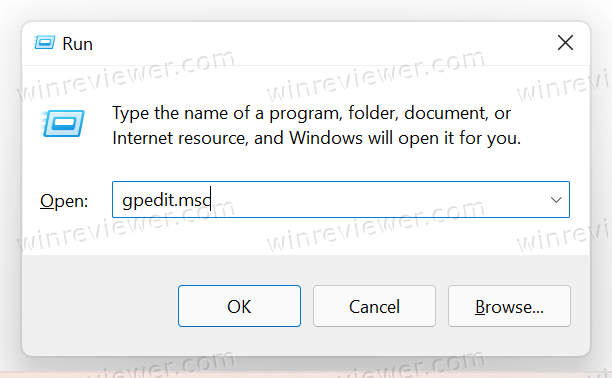
- Нажмите Win + R , чтобы открыть диалоговое окно «Выполнить».
- Введите следующую команду: gpedit.msc .
- Нажмите Enter .
Открыть gpedit из командной строки или PowerShell
Аналогично рассмотренному выше методу с диалогом «Выполнить» вы можете ввести команду gpedit.msc в командную строку или PowerShell. Откройте Терминал Windows и введите команду gpedit.msc, затем нажмите Enter.
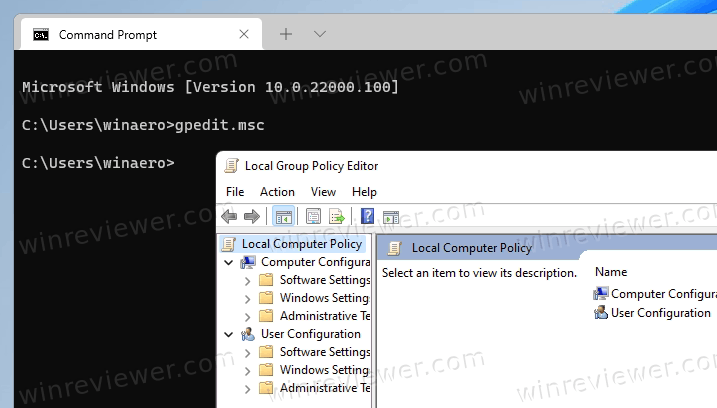
Это мгновенно откроет инструмент gpedit. Кроме того, вы можете использовать Поиск Windows, чтобы быстро найти его.
Использование Поиска Windows
Нажмите кнопку поиска на панели задач. Если кнопки поиска на панели задач нет, нажмите Win + S или откройте меню «Пуск» и начните вводить текст.
Начните вводить редактор локальной групповой политики. Нет необходимости вводить полное имя, поскольку Windows может распознать то, что вы пытаетесь найти, и показать нужный результат. Как вариант, вы также можете напечатать команду gpedit.msc .
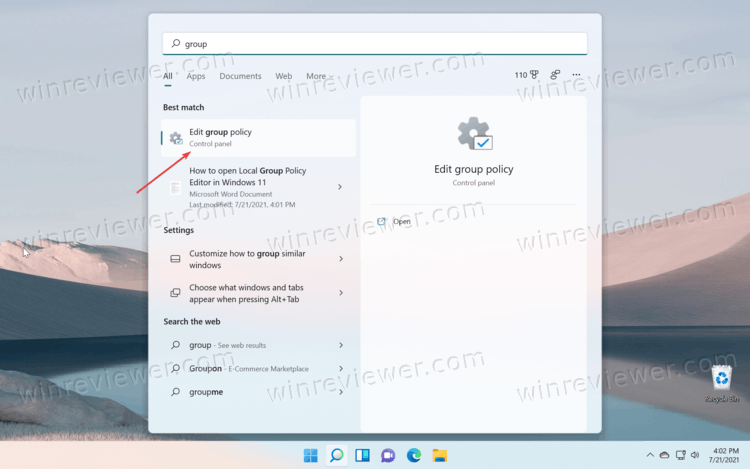
Щелкните Изменить групповую политику.
Подтвердите запуск редактора локальной групповой политики на экране UAC.
Запустите редактор локальной групповой политики из Параметров Windows
Хотя редактор локальной групповой политики недоступен напрямую из параметров Windows, вы можете использовать приложение параметров Windows для запуска редактора локальной групповой политики в Windows 11.
Чтобы открыть редактор локальной групповой политики в Windows 11 из приложения «Параметры», выполните следующие действия.
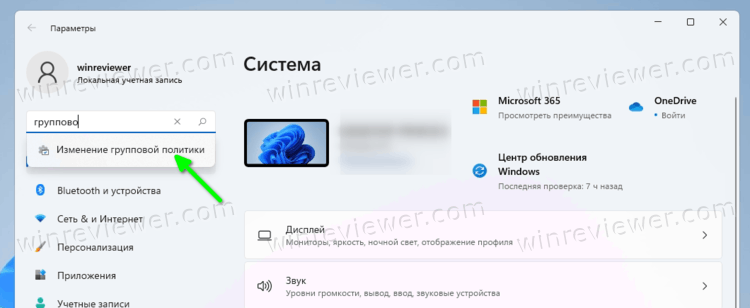
- Нажмите Win + I , чтобы открыть настройки Windows, или используйте любой другой метод для запуска приложения Параметры.
- Щелкните поле поиска и начните вводить «групповой».
- Windows отобразит параметр «Изменить групповую политику» в результатах поиска.
- Щелкните его, чтобы запустить редактор локальной групповой политики.
Точно так же классическая панель управления позволяет открыть инструмент gpedit.msc, используя его поле поиска.
Как открыть редактор групповой политики Windows 11 из панели управления
Та же идея работает и в классической Панели управления. Опять же, в ней прямой ссылки на редактор локальной групповой политики, и он недоступен в папке Windows Tools в Windows 11. Тем не менее, вы можете использовать поиск в панели управления, чтобы найти редактор.
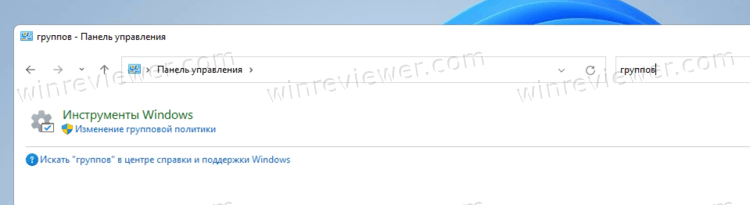
- Откройте Панель управления в Windows 11; для этого нажмите Win + R , и в диалоговом окне «Выполнить» напечатайте control .
- Щелкните поле поиска в правом верхнем углу окна.
- Начните вводить «групповой». В результатах поиска вы увидите параметр «Изменить групповую политику».
Кроме того, вы можете напрямую интегрировать редактор локальной групповой политики в панель управления. Это можно сделать с помощью твика реестра.
Добавить редактор локальной групповой политики в панель управления
В дополнение к рассмотренному методу вы также можете добавить приложение Local Group Policy Editor прямо в классическую панель управления в Windows 11. Вы сможете запускать его оттуда, как любой другой административный апплет.
Чтобы добавить редактор локальной групповой политики в панель управления, выполните следующие действия.
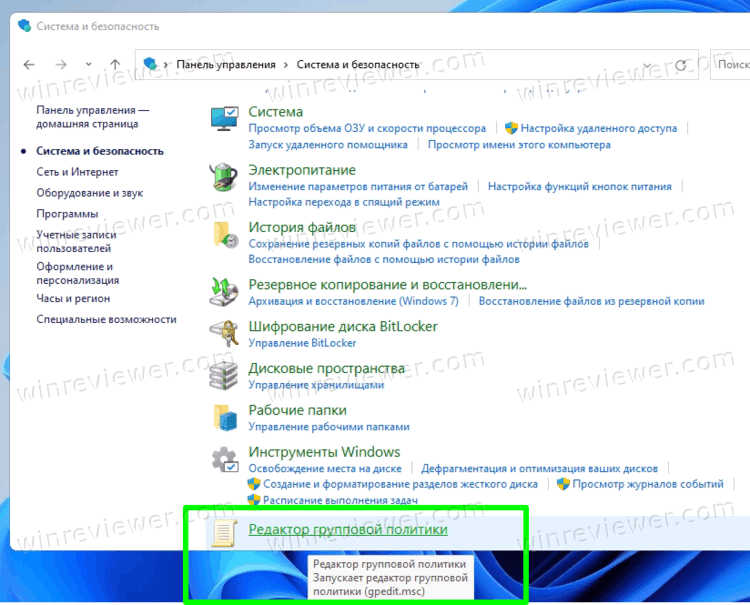
- Загрузите ZIP-архив с файлами REG по этой ссылке.
- Распакуйте его содержимое в любую папку. Вы можете разместить REG файлы прямо на рабочем столе.
- Дважды щелкните на файле Add Local Group Policy Editor To Control Panel.reg, чтобы объединить его.
- Теперь откройте панель управления и перейдите в раздел «Система и безопасность». Сейчас он содержит редактор локальной групповой политики.
Готово! Другой REG файл, Remove Local Group Policy Editor From Control Panel.reg удалит апплет из панели управления.
Создайте ярлык редактора локальной групповой политики
Если вам нужно часто работать с редактором локальной групповой политики в Windows 11, вы можете создать ярлык на рабочем столе для вашего удобства. Вот как это сделать.
Чтобы создать ярлык на рабочем столе для редактора локальной групповой политики в Windows 11, выполните следующие действия.
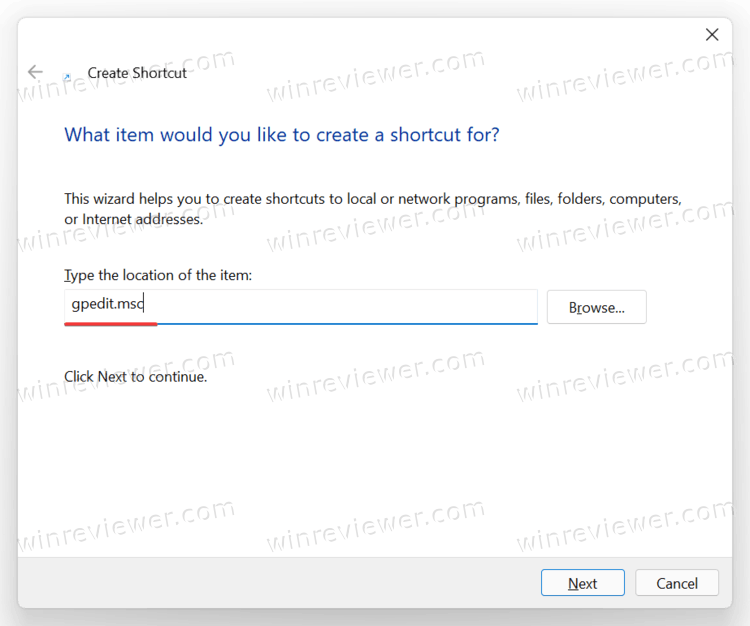
- Щелкните правой кнопкой мыши в любом месте рабочего стола и выберите «Новый элемент»> «Ярлык».
- В новом окне введите gpedit.msc в поле «Введите расположение элемента».
- Нажмите кнопку Далее.
- Дайте ярлыку подходящее имя, например, Редактор групповой политики.
- Щелкните Готово.
- Ещё вы можете изменить значок для только что созданного ярлыка. Щелкните ярлык правой кнопкой мыши и выберите «Свойства».
- В новом окне нажмите «Сменить значок».
- Выберите новый значок, затем сохраните изменения, нажав кнопку ОК.
Добавить редактор групповой политики в контекстное меню рабочего стола
Windows 11 не позволяет закрепить редактор локальной групповой политики на панели задач. К счастью, вы можете добавить это приложение в контекстные меню, чтобы оно было доступно практически из любого места.
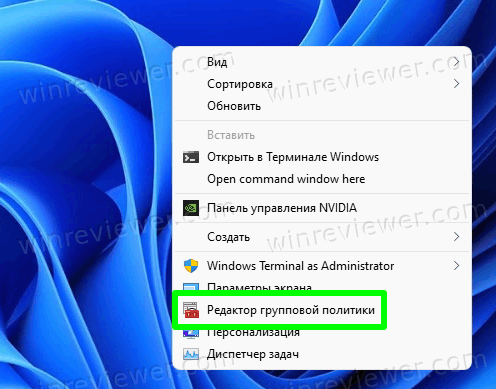
- Загрузите ZIP-архив по этой ссылке.
- Распакуйте архив в любую папку.
- Дважды щелкните файл контекстного меню Add Local Group Policy Editor to Desktop context menu.reg.
- Подтвердите изменения в реестре Windows.
- Теперь вы можете щелкнуть правой кнопкой мыши в любом месте рабочего стола и выбрать «Показать дополнительные параметры» > «Групповая политика».
Если вы хотите восстановить исходный вид контекстного меню и удалить пункт редактора групповой политики, откройте файл «Remove Local Group Policy Editor from Desktop context menu.reg».
Вот и все!
��Узнавайте о новых статьях быстрее. Подпишитесь на наши каналы в Telegram и Twitter.
Судя по тому, что вы читаете этот текст, вы дочитали эту статью до конца. Если она вам понравилась, поделитесь, пожалуйста, с помощью кнопок ниже. Спасибо за вашу поддержку!
Вы здесь: Главная страница » Windows » Windows 11 » Как в Windows 11 открыть редактор локальной групповой политики
Публикации по теме
Автор: Сергей Ткаченко и Тарас Буря
Сергей Ткаченко и Тарас Буря совместно работают над статьями на этом сайте. Благодаря их усилиям здесь появился целый пласт технических публикаций. Посмотреть все записи автора Сергей Ткаченко и Тарас Буря