Как мне перейти на Ubuntu?
Переход на Ubuntu лучше всего проводить в два этапа. Во-первых, сохраните старую операционную систему и переключитесь на приложения, которые имеют эквиваленты в Ubuntu. Затем смените операционную систему и оставьте новые приложения.
Как мне перейти с Windows на Ubuntu?
Практика: установка Ubuntu как виртуальной машины
- Загрузите Ubuntu ISO. …
- Скачайте VirtualBox и установите его в Windows. …
- Запустите VirtualBox и создайте новую виртуальную машину Ubuntu.
- Создайте виртуальный жесткий диск для Ubuntu.
- Создайте виртуальное оптическое запоминающее устройство (это будет виртуальный DVD-привод).
Как мне перейти с Windows на Linux?
Попробуйте Mint
- Скачать Mint. Сначала загрузите файл ISO Mint. …
- Запишите ISO-файл Mint на DVD или USB-накопитель. Вам понадобится программа записи ISO. …
- Настройте свой компьютер для альтернативной загрузки. …
- Загрузите Linux Mint. …
- Попробуйте Mint. …
- Убедитесь, что ваш компьютер подключен к сети.…
- Создайте раздел для Linux Mint из Windows. …
- Загрузитесь в Linux.
Стоит ли полностью перейти на Ubuntu?
Ubuntu, определенно. Я использую Linux на протяжении десятилетий и имею огромный опыт работы как с Manjaro, так и со всеми производными Ubuntu. У Manjaro много возможностей, но здесь Ubuntu сияет, и она лучше для новичков, чем Ubuntu: репозитории программного обеспечения для Ubuntu полны хороших пакетов.
Что быстрее Ubuntu или Mint?
мята может показаться немного более быстрым в использовании изо дня в день, но на старом оборудовании он определенно будет работать быстрее, тогда как Ubuntu, похоже, работает медленнее, чем старше становится машина. Mint становится еще быстрее при запуске MATE, как и Ubuntu.
Windows 10 лучше Linux?
Linux имеет хорошую производительность. Это намного быстрее, быстрее и плавнее даже на старом оборудовании. Windows 10 работает медленнее по сравнению с Linux из-за того, что в серверной части выполняются пакеты, и для работы требуется хорошее оборудование. … Linux — это ОС с открытым исходным кодом, тогда как Windows 10 можно назвать ОС с закрытым исходным кодом.
Стоит ли переходить на линукс?
Для меня это было однозначно стоит перейти на Linux в 2017 году. Большинство крупных игр AAA не будут перенесены на Linux во время выпуска или когда-либо. Некоторые из них будут работать на вине через некоторое время после выпуска. Если вы используете свой компьютер в основном для игр и рассчитываете играть в основном в игры AAA, это того не стоит.
Как мне вернуться на Windows с Linux?
Чтобы удалить Linux с вашего компьютера и установить Windows:
- Удаление собственных разделов, разделов подкачки и загрузочных разделов, используемых Linux: Загрузите компьютер с установочной дискеты Linux, введите в командной строке fdisk и нажмите клавишу ВВОД. …
- Установите Windows.
Заменит ли Linux Windows?
Так что нет, извините, Linux никогда не заменит Windows.
Легко ли перейти на Linux?
Установить Linux стало действительно просто. Возьмите USB-накопитель на 8 ГБ, загрузите образ выбранного вами дистрибутива, прошейте его на USB-накопитель, вставьте в свой целевой компьютер, перезагрузитесь, следуйте инструкциям, готово. Я настоятельно рекомендую удобные для начинающих дистрибутивы со знакомым пользовательским интерфейсом, например: Solus.
Pop OS лучше Ubuntu?
Подводя итог в нескольких словах, Pop! _ OS идеально подходит для тех, кто часто работает на своем ПК и нуждается в одновременном открытии множества приложений. Ubuntu лучше работает как универсальная система «под одну гребенку» Дистрибутив Linux. И под разными именами и пользовательскими интерфейсами оба дистрибутива в основном работают одинаково.
Почему компании предпочитают Linux, а не Windows?
Многие программисты и разработчики предпочитают ОС Linux другим ОС, потому что это позволяет им работать более эффективно и быстро. Это позволяет им адаптироваться к своим потребностям и быть новаторскими. Огромным преимуществом Linux является то, что его можно использовать бесплатно и с открытым исходным кодом.
Mint более стабилен, чем Ubuntu?
Mint может показаться немного более быстрым в использовании изо дня в день, но на старом оборудовании он определенно будет работать быстрее, тогда как Ubuntu, похоже, работает медленнее, чем старше становится машина. Мята получает еще быстрее при запуске MATE, как и Ubuntu.
Чем хороша Ubuntu?
Ubuntu — одна из лучшие варианты возродить старое оборудование. Если ваш компьютер тормозит, и вы не хотите переходить на новый компьютер, решением может быть установка Linux. Windows 10 — это операционная система с множеством функций, но вам, вероятно, не нужны и не используются все функции, встроенные в программное обеспечение.
Как перейти на Ubuntu 20.04
Ubuntu 20.04 LTS (Focal Fossa) был выпущен 23 апреля 2020 года и будет поддерживаться в течение пяти лет. Он поставляется с множеством новых пакетов и крупных обновлений программного обеспечения, включая последние версии OpenJDK, GCC, Python, Ruby и PHP. Этот выпуск основан на ядре Linux 5.4 LTS и добавляет поддержку нового оборудования и файловых систем. Версия для настольных ПК поставляется с GNOME 3.36 и новой темой по умолчанию под названием Yaru.
В этом руководстве объясняется, как перейти на Ubuntu 20.04 LTS с Ubuntu 18.04 или Ubuntu 19.10.
Подготовка
Вы можете выполнить обновление до версии 20.04 напрямую с Ubuntu 18.04 или Ubuntu 19.10. Если вы используете какой-либо предыдущий выпуск, вам необходимо сначала обновить его до Ubuntu 18.04 или 19.10.
Операция обновления должна выполняться с правами суперпользователя. Вам необходимо войти в систему как root или как пользователь с привилегиями sudo .
Сделайте резервную копию ваших данных
Прежде всего, убедитесь, что вы сделали резервную копию своих данных, прежде чем начинать серьезное обновление вашей операционной системы. Если вы используете Ubuntu на виртуальной машине, лучше всего сделать полный снимок системы, чтобы вы могли быстро восстановить свою машину в случае, если обновление пойдет не так.
Обновить установленные пакеты
Перед началом обновления выпуска рекомендуется обновить все установленные в данный момент пакеты до последних версий.
Пакеты, отмеченные как задержанные, не могут быть автоматически установлены, обновлены или удалены. Это может вызвать проблемы в процессе обновления. Чтобы проверить, есть ли в ваших системах задержанные пакеты:
Если есть on hold , пакеты, вы должны Возврат пакеты с:
Обновите список APT и обновите все установленные пакеты:
Если ядро обновлено, перезагрузите компьютер и после загрузки войдите в систему:
Выполните обновление до основной версии установленных пакетов:
apt full-upgrade может также удалить некоторые ненужные пакеты.
Удалите все автоматически установленные зависимости, которые больше не нужны ни одному пакету:
Обновление до Ubuntu 20.04 LTS (Focal Fossa)
Обновление до последней версии Ubuntu — довольно простой процесс. Вы можете do-release-upgrade обновление либо из командной строки с помощью do-release-upgrade либо с помощью инструмента обновления графического интерфейса.
Мы выполним обновление из командной строки, которая должна работать как для настольных, так и для серверных систем.
do-release-upgrade является частью пакета «update-manager-core», который по умолчанию устанавливается в большинстве систем Ubuntu. Если по какой-то причине он не установлен в вашей системе, установите его с помощью:
Запустите процесс обновления, введя:
Команда отключит все сторонние репозитории и изменит список подходящих репозиториев так, чтобы он указывал на основные репозитории. Вам будет несколько раз предложено подтвердить, что вы хотите продолжить обновление. На вопрос, хотите ли вы, чтобы службы автоматически перезапускались во время обновления типа y .
В процессе обновления команда задаст вам различные вопросы, например, хотите ли вы сохранить существующий файл конфигурации или установить версию, поддерживающую пакет. Если вы не вносили никаких изменений в файл, введите Y безопасно. В противном случае рекомендуется сохранить текущую конфигурацию. Внимательно прочтите вопросы, прежде чем делать выбор.
Обновление выполняется внутри сеанса экрана GNU и автоматически подключается снова, если соединение разрывается.
Весь процесс может занять некоторое время в зависимости от количества обновлений и скорости вашего интернета.
После установки новых пакетов инструмент обновления спросит вас, хотите ли вы удалить устаревшее программное обеспечение. Если вы не уверены, введите d и проверьте список устаревших пакетов. Как правило, можно ввести y и удалить все устаревшие пакеты.
Когда процесс обновления будет завершен и, если все прошло хорошо, вам будет предложено перезагрузить компьютер. Введите y чтобы продолжить:
Подтвердите обновление
Подождите несколько секунд, пока ваша система загрузится, и войдите в систему.
Если вы являетесь пользователем настольного компьютера, вас встретит новая графическая заставка загрузки и экран входа в систему.
Вы также можете проверить версию Ubuntu , введя следующую команду:
Вот и все. Наслаждайтесь новой установкой Ubuntu 20.04.
Выводы
Обновление до Ubuntu 20.04 LTS — относительно простая и безболезненная задача.
Если вы столкнулись с какой-либо ошибкой, посетите страницу с примечаниями к выпуску , на которой описаны известные проблемы, которые могут возникнуть в процессе обновления.
Как установить Linux: подробнейшая инструкция
Linux может пригодиться вам по многим причинам. Например, ваш старый компьютер нельзя обновить до новых версий Windows или macOS, или вам нужны специфические приложения для Linux, или же вам просто любопытно попробовать новое. А может быть, вы просто приобрели новый компьютер без операционной системы и хотите сэкономить, выбрав бесплатную Linux.
Установить Linux несложно. Конечно, есть такие дистрибутивы, как Arch, установка которого довольно трудна для новичка. Но большинство современных дистрибутивов устанавливается очень просто. Пожалуй, даже проще и быстрее, чем Windows.
Прежде чем устанавливать Linux на свой основной компьютер, сделайте копию важных данных. Работая с разделами жёсткого диска, вы можете по небрежности стереть что-нибудь важное. Конечно, если вы будете следовать инструкциям и внимательно читать, что делаете, то ничего непредвиденного не произойдёт. Но бэкап — нелишняя штука в любом случае.
Установить Linux можно на компьютеры под управлением Windows и macOS или на пустой жёсткий диск. Вы можете выбрать Linux своей основной системой либо пользоваться ей параллельно с вашей старой системой.
1. Загрузите дистрибутив Linux
Прежде всего нужно выбрать дистрибутив. Определиться вам поможет наш топ лучших дистибутивов Linux.
Затем нужно загрузить выбранный дистрибутив. Сделать это проще простого: откройте сайт нужного дистрибутива, отыщите раздел загрузок и выберите то, что подходит по разрядности вашему процессору.
Как правило, дистрибутивы Linux на официальных сайтах предлагается скачать двумя способами. Первый способ — обычная загрузка. Второй — через P2P посредством торрент-клиента. Второй способ, естественно, быстрее. Так что выбирайте его, если хотите сэкономить время.
2. Запишите дистрибутив на носитель
Когда дистрибутив в формате ISO скачан, нужно записать его на CD или обычную USB-флешку.
Запись на CD можно осуществлять стандартными средствами системы: «Запись образа диска» Windows или «Дисковая утилита» macOS. Достаточно щёлкнуть по загруженному образу правой кнопкой мыши и выбрать соответствующий пункт в меню.
Для записи ISO на флешку вам понадобятся специальные утилиты. Для Windows лучше выбрать Rufus, а для macOS — Etcher. У этих программ очень простой интерфейс, в них довольно сложно запутаться.
Ещё один вариант — просто распаковать содержимое ISO-архива на флешку. Это, правда, сработает только с более-менее современными компьютерами, у которых вместо традиционного BIOS новая UEFI.
3. Подготовьте раздел диска
Этот пункт следует выполнять в том случае, если вы хотите сохранить установленную у вас систему и использовать Linux одновременно с ней. Если вы решили перевести свой компьютер на Linux полностью или устанавливаете ОС на пустой жёсткий диск, пропустите параграф.
Windows
Откройте «Средство управления дисками» Windows. Выберите диск или раздел, от которого вы планируете отрезать немного места для установки Linux. Большинству дистрибутивов с лихвой хватит 15 ГБ. Но если вы планируете устанавливать много приложений, возьмите больше. Щёлкните по разделу правой кнопкой мыши и выберите «Сжать том». Введите размер и нажмите ОК.
Процесс может занять довольно много времени, так что запаситесь терпением.
Когда «Средство управления дисками» закончит изменять размеры разделов, на диске появится пустое неразмеченное пространство, отмеченное чёрным цветом. Туда мы и установим Linux.
Позже, если Linux вам не понадобится, можно будет удалить разделы с ним и отдать освободившееся место обратно Windows при помощи всё того же «Средства управления дисками».
macOS
Выделить место для установки Linux можно через «Дисковую утилиту» macOS. Выберите ваш диск и щёлкните по значку «+», чтобы создать раздел для Linux. Создание нового раздела может занять некоторое время.
4. Подготовьте загрузчик
Windows
Этот пункт касается только новых компьютеров под управлением предустановленной Windows 10, 8.1 или 8. На таких компьютерах используется загрузчик UEFI, который не позволит вам загрузить какую бы то ни было систему, кроме Windows.
Чтобы это исправить, зайдите в настройки BIOS вашего компьютера и отключите опцию Secure Boot. Затем перезагрузитесь. Готово, теперь вы можете загружать и устанавливать другие системы рядом со своей Windows.
macOS
В отличие от большинства компьютеров, Mac требует пары дополнительных действий для того, чтобы установить Linux в дуалбуте с macOS.
Прежде всего отключите SIP. Перезагрузите Mac и нажмите Cmd + R. Появится меню Recovery. Выберите в нём «Терминал» и введите csrutil disable .
Перезагрузите Mac ещё раз. SIP отключён.
Загрузите и установите rEFInd. Встроенная утилита Boot Camp может помочь вам установить только Windows. rEFInd умеет загружать и macOS, и Windows, и Linux. Так что вы сможете выбирать, какая система будет загружаться при старте.
Распакуйте rEFInd. Затем откройте «Терминал» и введите diskutil list . Найдите в появившемся списке, как называется ваш загрузчик EFI. Чаще всего это /dev/disk0s1.
Введите mount /dev/disk0s1 и запустите установку rEFInd, перетащив install.sh из распакованной папки в окно «Терминала».
5. Загрузите Linux с носителя
Перезагрузитесь и выберите флешку или CD с Linux в качестве загрузочного носителя. На разных компьютерах это делается по-разному. На устройствах с Windows порядок загрузки можно определить с помощью Esc, F9 или меню BIOS. На Mac это делается долгим нажатием клавиши Option.
6. Начните установку Linux
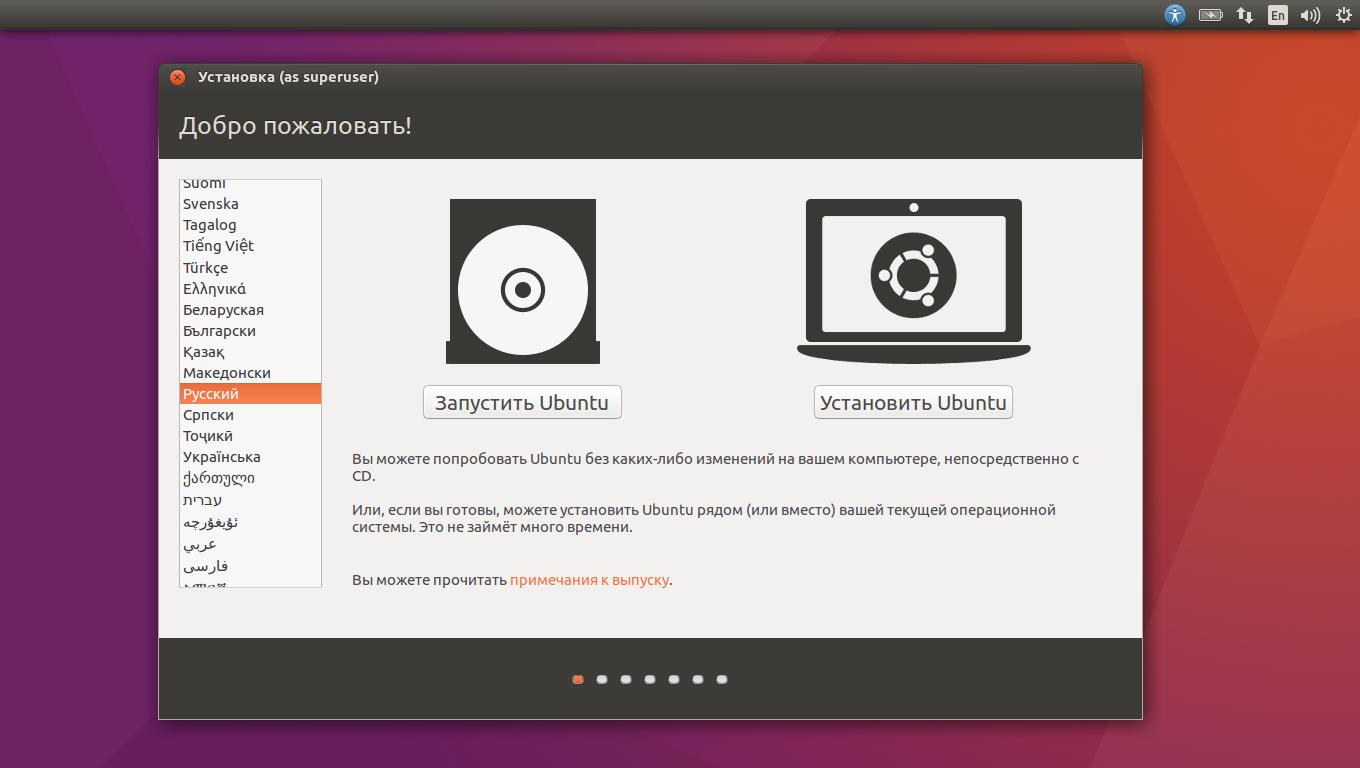
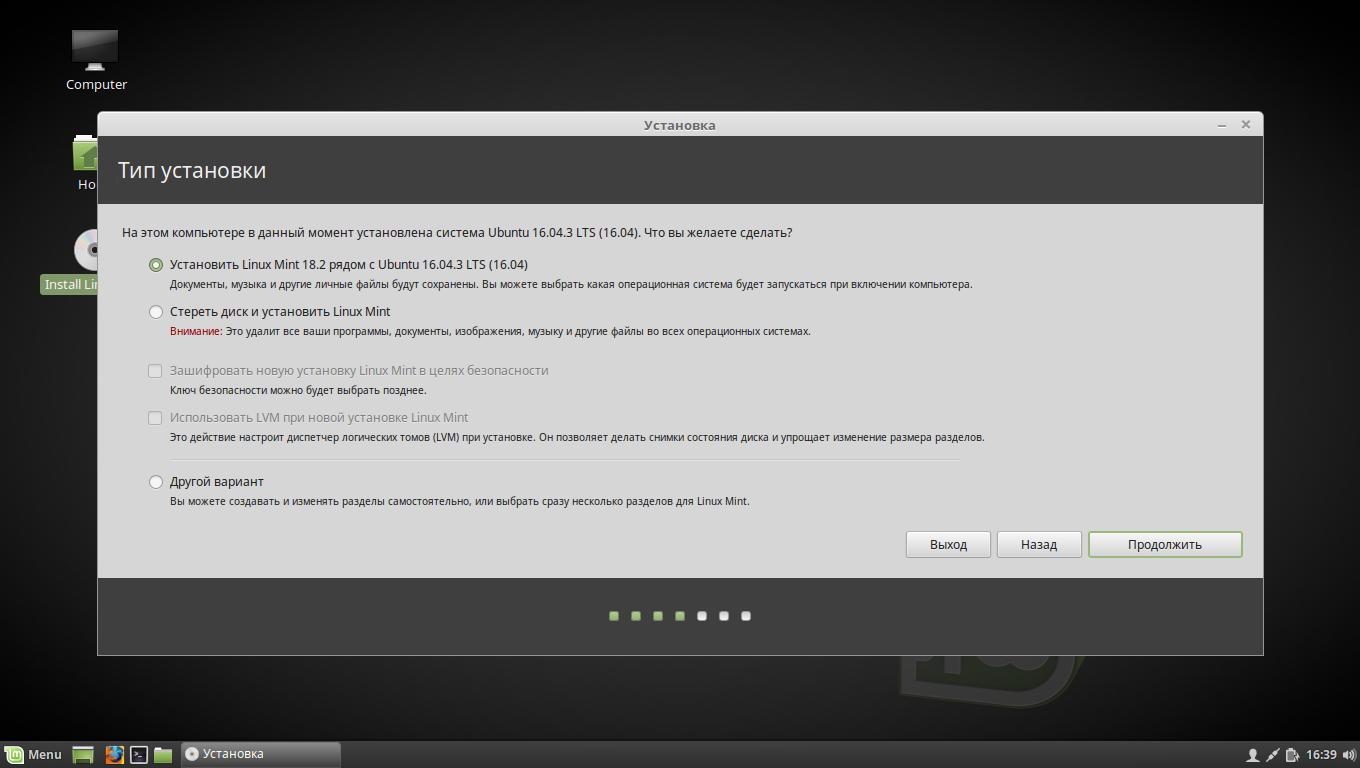
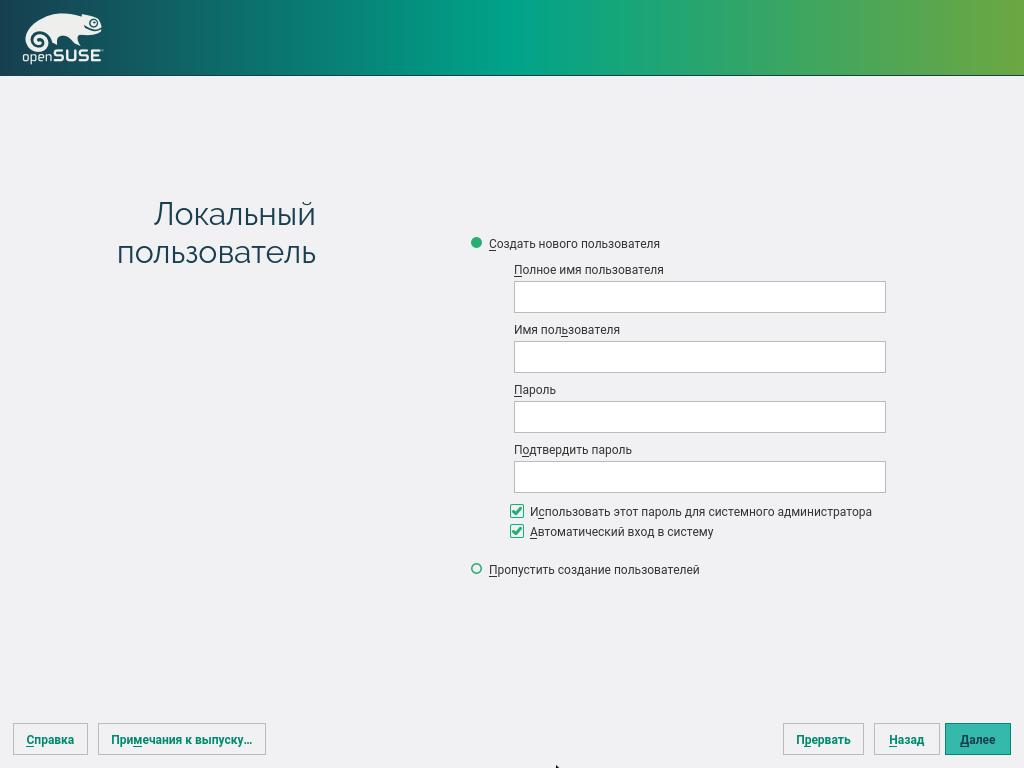
Нас приветствует установщик Linux. Для примера возьмём дистрибутив Linux Mint за его популярность. Но процессы установки Ubuntu, openSUSE, Fedora, Debian, Manjaro и большинства других дистрибутивов практически идентичны.
Исключение — дистрибутивы, использующие псевдографический установщик. Единственное серьёзное отличие такого установщика в том, что выбирать опции в нём придётся при помощи клавиш. В остальном всё одинаково.
Выберите язык, который хотите использовать в системе, и нажмите «Продолжить».
Укажите, какую раскладку клавиатуры хотите использовать в дополнение к английскому.
Отметьте пункт «Установить стороннее программное обеспечение» или «Установка мультимедиа кодеков», чтобы Linux смогла использовать проприетарные драйверы и кодеки.
Опцию «Загрузить обновления во время установки», если она есть, можно включить, чтобы система скачала все самые свежие патчи, пока устанавливается. Или оставить её выключенной, если у вас не очень быстрое интернет-соединение, и обновиться потом.
7. Разметьте диск
Это ответственный этап, на котором вы должны быть очень внимательны.
Далее действия различаются в зависимости от того, хотите ли вы установить Linux рядом со своей системой или заменить систему. Не сотрите случайно диск, если хотите оставить систему.
Как установить Linux вместо текущей системы
Итак, вы решили установить Linux вместо вашей текущей системы (либо на пустой жёсткий диск). Есть два варианта.
Автоматически
Установщик сотрёт все данные с вашего диска, создаст новые разделы и установит систему, не утруждая вас лишними вопросами. Для этого выберите «Стереть диск и установить Linux». Прежде чем выполнять чистую установку, сохраните свои файлы на другой жёсткий диск или в облачное хранилище.
Вручную
Способ подойдёт, если вы хотите сами задать размеры для ваших разделов или, например, создать отдельный раздел для ваших файлов. Для этого выберите «Другой вариант» и нажмите «Продолжить».
Linux отобразит, какие разделы есть у вас на компьютере. Вы можете удалять их, форматировать или, наоборот, не трогать разделы с той информацией, которую хотите сохранить.
Чтобы установить Linux вместо вашей системы, выберите раздел с установленной ОС и удалите его кнопкой «–». Затем на освободившемся месте создайте новые разделы.
- Корневой раздел для системных файлов Linux. Выберите файловую систему Ext4 и точку монтирования /.
- Swap-раздел, или раздел подкачки. Пригодится, если у вас не хватает оперативной памяти, но зато быстрый SSD-диск. В списке файловых систем выберите «Раздел подкачки».
- Home-раздел, где будут храниться ваши файлы. Выберите файловую систему Ext4 и точку монтирования / home.
Нажмите «Продолжить» и подтвердите изменения. Установщик сотрёт выбранные вами разделы и создаст новые на освободившемся месте.
Как установить Linux рядом с текущей системой
Установить Linux рядом с вашей системой можно двумя способами.
Автоматически
Большинство установщиков Linux сразу обнаруживают установленные у вас системы. Если вы не создавали отдельное пространство на диске для Linux, то можете попробовать выбрать пункт «Установить рядом с Windows». Установщик самостоятельно создаст нужные разделы, и вам не придётся ничего делать вручную. В дальнейшем вы сможете выбирать нужную систему при загрузке компьютера.
Вручную
Если же вы хотите сами определить, сколько места выделять системе, и выполнили указания в пункте 3, щёлкните «Другой вариант» и нажмите «Продолжить». Вы увидите разделы своего диска и пустое место, которое мы приготовили для Linux. Создайте там корневой раздел (точка монтирования /), как описано выше. Домашний раздел в таком случае не обязателен: вы сможете копировать и изменять файлы в своей основной системе.
Нажмите «Продолжить». Установщик оставит ваши файлы на своих местах. Он просто создаст новые разделы на свободном месте. Вы сможете выбирать, какую систему хотите загрузить при запуске.
8. Завершите установку Linux
Дальше всё просто. Установщик может спросить вас, где вы находитесь, чтобы определить часовой пояс, и предложит выбрать предпочитаемый язык ввода.
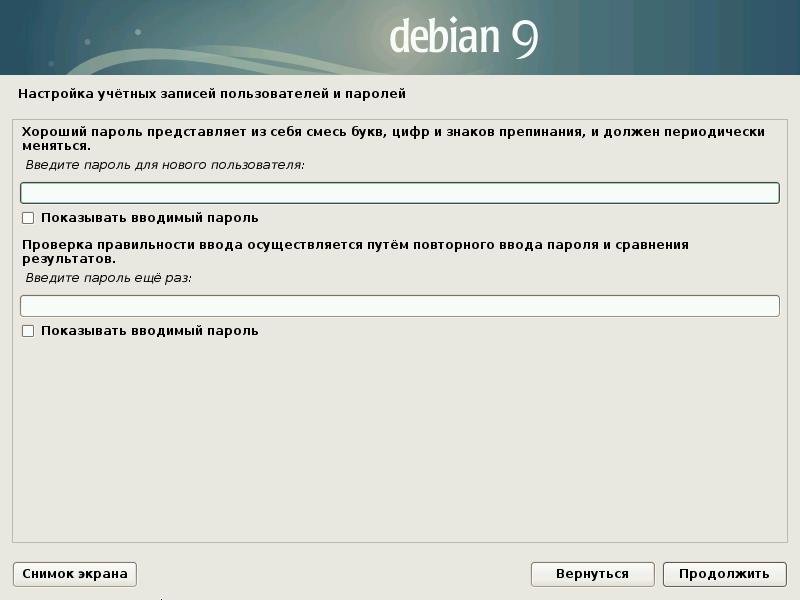
Затем вам будет предложено представиться. Введите своё имя и придумайте пароль. Не забудьте его, поскольку он будет постоянно нужен вам для выполнения задач от имени всех. При желании можете зашифровать свою домашнюю папку.
Начнётся установка системы. Подождите, пока Linux скопирует свои файлы.
Когда процесс завершится, вам будет предложено вытащить установочный диск и перезагрузиться. Не забудьте отключить в BIOS загрузку с внешних дисков, если вы включали её.
Когда вы перезагрузитесь и перед вами появится рабочий стол вашей Linux, вы сможете делать всё то же, что и в Windows и macOS: сёрфить в интернете, редактировать документы и слушать музыку. Но перед этим в первую очередь следует обновиться — соответствующий пункт обычно можно найти в главном меню системы.
Затем вы можете заглянуть в «Магазин приложений» (или его аналог в зависимости от дистрибутива), чтобы доустановить нужные вам приложения. И напоследок выбрать обои посимпатичнее.
Попробуйте Linux, и вы увидите, что в повседневной жизни она ничуть не сложнее Windows или macOS.
Чистая установка Ubuntu. Подробная пошаговая инструкция
Ubuntu с точки зрения интерфейса относится к самым дружественным пользователям дистрибутивам Linux. С первых минут работы с операционной системой создается впечатление работы даже не с компьютером, а со смартфоном.
История Ubuntu
Операционным системам Ubuntu — 15 лет. Первая версия Ubuntu 4.10 (Warty Warthog) была выпущена 20 октября 2004 года.
Рекомендуемые требования Ubuntu к характеристикам компьютера
Для установки операционной системы желательно располагать как минимум:
- 2-гигагерцевым двухъядерным центральным процессором.
- 4 гигабайтами оперативной памяти.
- 25 гигабайтами свободного места на жестком диске или SSD.
- DVD-приводом или портом USB для загрузочного накопителя.
- Доступом к интернету в процессе установки.
Не для старых и слабых ПК
Ubuntu — требовательная к аппаратным ресурсам система. Не рекомендую рассматривать ее в качестве платформы для восстановления старого компьютера.
Как скачать Ubuntu
Зайдите на главную веб-страницу проекта и нажмите кнопку «Get Ubuntu».
Ubuntu применяется также:
- Для серверов.
- В технологиях интернета вещей (IoT).
- Облачных технологиях.

Перейдите по ссылке «Ubuntu Desktop», поскольку вам нужна операционная система для настольного компьютера или ноутбука.

Вы можете скачать свежую версию, нажав на кнопку «Download». Для загрузки других версий перейдите по ссылке «Alternative downloads and torrents».

Создание загрузочной флешки Ubuntu
Когда операционная система загружена, посетите сайт утилиты для создания загрузочных флешек Universal USB Installer. Скачайте EXE-файл программы (для Windows).

Вставьте флешку в USB-порт своего ПК. Запустите Universal USB Installer. Устанавливать программу не нужно. Прочитайте лицензионное соглашение и примите его нажатием кнопки «I Agree».

- Выберите дистрибутив: Ubuntu.
- Укажите путь к ранее скачанному ISO-образу.
- Назначьте букву диска для загрузочной флешки.
- Нажмите кнопку «Create» и дождитесь создания загрузочного USB-накопителя.

- Отключите флешку от ПК.
- Выключите его.
- Вставьте загрузочный накопитель в USB-разъем.
- Включите компьютер вновь.
Что надо сделать в BIOS перед установкой ОС
Войдите в BIOS или UEFI. Для этого нужно нажать клавишу или клавиатурное сочетание. В разных ПК применяются различные клавиши. Наиболее часто используемые клавиши:
- «Delete» («Del»)
- «F2»
- «F10»

Внешне UEFI или BIOS разных компьютеров отличаются друг от друга. Вам нужен пункт «Boot» (или подобный по смыслу).

Установите последовательность накопителей таким образом, чтобы на первом месте располагалась загрузочная флешка Ubuntu. Чтобы применить изменения, нажмите клавишу «F10».

Затем — кнопку «ОК» и клавишу «Enter».

Пошаговая установка Ubuntu
На экране появится заставка Ubuntu.

Выберите предпочитаемый язык.

Вы можете сразу же установить операционную систему. Но, прежде чем принимать решение, лучше познакомиться с ее интерфейсом и возможностями. Для этого нажмите «Запустить Ubuntu».

В течение некоторого времени экран будет черным. Это не сбой. Придется просто подождать.

Ubuntu. Приложения
Откроется рабочий стол операционной системы. Слева находится панель с основными приложениями.

Mozilla Firefox — веб-браузер по умолчанию. С его помощью вы можете, не устанавливая систему:
- Посетить интернет-ресурсы.
- Воспользоваться поисковыми системами.

Mozilla Thunderbird — клиент электронной почты. Используется для получения и отправки электронных писем, если вы предпочитаете располагать подобной программой на своем компьютере, а не веб-интерфейс email-сервиса.

Медиаплеер Rhytmbox для прослушивания:
- Музыки
- Подкастов
- Радио
Доступны списки песен:
- Любимых
- Недавно добавленных
- Недавно прослушанных

LibreOffice Writer — мощный текстовый редактор, бесплатная альтернатива Microsoft Word. Поддерживает форматы DOC и DOCX.

Менеджер приложений Ubuntu необходим для поиска и выбора ПО. Подобен магазинам приложений для мобильных устройств под управлением Android и iOS. Принцип установки софта с некоторыми «косметическими» отличиями аналогичен.

Руководство пользователя настольного выпуска Ubuntu содержит подробную информацию по всем значимым аспектам операционной системы. С ним можно ознакомиться перед началом установки ОС или обращаться к нему по мере необходимости.
Не забудьте подписаться на наш Дзен

Переход к «странице» приложений. Здесь располагаются значки установленных программ:
- Предусмотренных по умолчанию.
- Тех, которые вы поставите в процессе работы с ОС.

Приложение «Параметры» — настройки операционной системы в графическом интерфейсе.

После ознакомления с предустановленным ПО Ubuntu:
- Вернитесь на рабочий стол ОС.
- Щелкните по значку «Установить Ubuntu».

Язык и раскладка клавиатуры
После выбора языка нажмите кнопку «Продолжить». Используйте ее в каждом окне для перехода к следующему шагу установки ОС Ubuntu.

Выберите раскладку клавиатуры.

Выбор метода установки
Для опытных пользователей предусмотрен вариант минимальной установки. Рекомендую выбрать обычную установку, при которой вместе с системой будут поставлены веб-браузер, утилиты, офисные приложения и медиапроигрыватели.
В пункте «Другие опции» поставьте «птички» возле строк:
- Загрузить обновления во время установки Ubuntu.
- Установить стороннее программное обеспечение для графики и оборудования Wi-Fi и дополнительных медиа форматов.
Это поможет видео и музыке воспроизводиться корректно. Вы также будете уверены, что система получила самые свежие обновления.

Работа с дисками
Поскольку сегодня рассматривается чистая установка, выберите пункт «Стереть диск и установить Ubuntu». Все данные, в том числе и представляющие для вас ценность, будут потеряны. Сделайте перерыв на 5 минут и вспомните, сохранены ли вами на дополнительных накопителях тексты, электронные таблицы, презентации, фотографии, видеоролики, фильмы и другие файлы, которые понадобятся вам в будущем.
Нажмите кнопку «Установить сейчас».

На предшествующем экране вы можете дополнительно:
- Зашифровать новую установку Ubuntu в целях безопасности.
- Использовать LVM при новой установке Ubuntu.

Для опытных пользователей предусмотрен «Другой вариант», предполагающий самостоятельное создание разделов на диске, предназначенном для установки ОС. Выбирайте этот пункт только в том случае, когда твердо уверены в том, какого результата желаете достичь.

Нажмите кнопку «Продолжить» для записи на диск сделанных изменений.

Подготовка к установке
Укажите свой город.

Введите в соответствующие поля:
- Ваше имя
- Имя вашего компьютера
- Имя пользователя
- Пароль
- Повтор пароля
Вы можете обеспечить дополнительную защиту компьютера, установив «Требовать пароль для входа в систему». В этом случае пароль необходимо будет вводить при каждом запуске ОС.
Если вы предпочтете «Входить в систему автоматически», Ubuntu станет запускаться без запроса пароля.

Установка Ubuntu
Копирование файлов производится автоматически. На этом этапе вам ничего не нужно делать.

Внимательно читайте текстовую информацию на слайдах, которыми сопровождается установка. Она поможет вам сразу же начать пользоваться вашей новой ОС.

После завершения установки Ubuntu вам будет предложено продолжить знакомство с ОС без перезагрузки компьютера. В этом случае сделанные изменения и новые файлы сохранены не будут. Поэтому рекомендую нажать кнопку «Перезагрузить».

После перезагрузки на экране отобразится сначала логотип,

а затем и версия операционной системы.

Вы сможете сразу настроить учетные записи различных онлайн-сервисов,

принять решение, отправлять или не отправлять в Canonical информацию об операционной системе, необходимую для ее улучшения,

включить или отключить службы определения местоположения.

После завершения установки и первоначальных настроек вам будет предложено перейти в Менеджер приложений для установки необходимого вам софта.

Ранее я рассказывал, как установить Ubuntu в VirtualBox и подробно рассмотрел пять способов установки ПО для этой операционной системы.