Перенос файлов с локального компьютера на VDS под управлением Windows Server
Каждый пользователь виртуальной машины сталкивается с необходимостью переноса данных с физической машины на виртуальную и наоборот. Сегодня мы рассмотрим один нестандартный способ.
Способы переноса данных
Перенести данные можно разными способами. Например, можно отправить их в облако (благо, бесплатных облачных хранилищ предостаточно), а потом загрузить на виртуальную машину. Можно развернуть на виртуальной машине , как это было показано в прошлой статье. А можно использовать нестандартный способ, передачу файлов по RDP.
Первый способ (облачные хранилища) подойдет тем, у кого размер файлов не превышает общего объема облака. Хорош он еще тем, что у вас будет резервная копия ваших данных, что весьма полезно.
Второй способ (FTP) скучен и не интересен. Согласитесь, использовать протокол передачи файлов для передачи файлов — совсем тривиально. К тому же вам придется устанавливать на сервер дополнительное ПО (), чего вы явно не планировали.
А вот третий способ интересен тем, что о нем знают немногие и он позволяет передать файлы на виртуальный сервер без необходимости установки на него дополнительного программного обеспечения.
Изменение параметров
Щелкните правой кнопкой мыши на подключения и выберите команду Изменить. Если вы не сохраняли в файле, запустите приложение Подключение к удаленному рабочему столу и нажмите ссылку Показать параметры. Окно должно выглядеть так, как показано на рис. 1.
Передача файлов по FTP
FTP — это один из самых популярных способов передачи файлов на сервер серди веб-мастеров и пользователей. File Transfer Protocol — довольно давняя технология, которая применялась для передачи файлов между компьютерами еще на заре зарождения интернета. Но она до сих пор сохранила свою популярность из-за простоты и надежности.
В одной из предыдущих статей мы писали о том, как выполняется настройка FTP на Ubuntu 16.04, в этой статье рассмотрим как работает передача файлов по FTP, рассмотрим как передать файлы с помощью терминала или в графическом интерфейсе.
Как работает FTP?
Протокол FTP представляет из себя набор команд, которые мы можем передавать на сервер обычным текстом для аутентификации, просмотра содержимого каталогов, перемещения по каталогам, отправки и скачивания файлов. Все команды передаются в открытом виде, в том числе и пароль, поэтому использование FTP очень небезопасно, и лучше применять передачу файлов scp или защищенный протокол sFTP, который мы рассмотрим ниже.
Важно заметить, что для передачи файлов и обработки команд используются два разных соединения. Команды передаются на порт 21, а когда нужно передать файл, сервер FTP сообщает на какой порт нужно начать отправлять информацию. Не будем вдаваться в подробности, скажу только, что существует два режима передачи файлов. Это активный, когда сервер подключается к компьютеру и начинает считывать файл и пассивный, когда компьютер передает файл на сервер. Сейчас в большинстве случаев применяется пассивный режим, потому что большинство пользователей используют NAT, что не позволяет серверу самому подключаться к портам клиента.
А теперь перейдем ближе к практике и рассмотрим как выполняется передача файлов по FTP.
Передача файлов по FTP через терминал
Мы могли бы использовать telnet для передачи файлов по FTP через терминал, но это слишком сложно и не нужно. Существует консольный клиент FTP с более простым синтаксисом и достаточными возможностями. Сначала рассмотрим общий синтаксис и команды утилиты:
$ ftp опции адрес_сервера
Опций у утилиты всего несколько, но нам нужно их рассмотреть, потому что они могут быть вам очень полезны:
- -A — использовать активный режим во время передачи файлов;
- -p — использовать пассивный режим, используется по умолчанию;
- -i — отключать интерактивный режим во время передачи файлов;
- -n — попытаться использовать автоматический вход;
- -e — отключить историю команд;
- -v — максимально подробный вывод;
- -d — включить режим отладки.
Дальше рассмотрим команды интерактивного режима, которые вы будете использовать для подключения к серверу и управления файлами:
- account — отправить серверу свой пароль для авторизации;
- append — добавить локальный файл в конец удаленного файла на сервере;
- ascii — передавать файлы в кодировке ASCII;
- binary — передавать файлы в бинарном формате;
- bye — завершить сессию;
- cd — перейти в папку;
- cdup — перейти в папку уровнем выше;
- chmod — изменить права на файл;
- delete — удалить файл с сервера;
- dir — посмотреть список файлов в папке;
- get — скачать файл из сервера на локальную машину;
- hash — отображать статус передачи файла;
- lcd — сменить рабочую директорию на локальной машине;
- ls — список файлов в папке;
- mdelete — удалить несколько файлов;
- mget — скачать несколько файлов;
- mkdir — создать папку;
- mput — передать несколько файлов на сервер;
- open — подключится к удаленному FTP серверу;
- put — передать файл на сервер;
- pwd — вывести текущую папку;
- recv — то же самое что и get;
- rename — переименовать файл на сервере;
- rmdir — удалить папку;
- size — узнать размер файла;
- user — авторизоваться на сервере.
Это далеко не все команды, которые вы можете использовать для передачи файлов, но здесь перечислено все самое основное, и вам их точно хватит для решения простых задач.
Сначала подключаемся к нашему серверу, команде нужно передать адрес сервера:
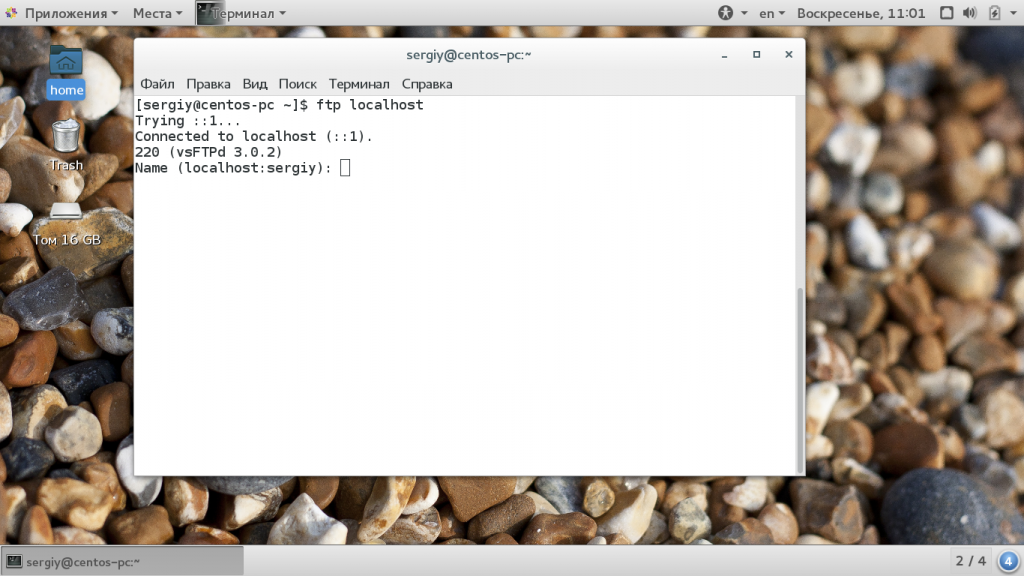
Затем авторизуемся на сервере, нужно передать логин и пароль:
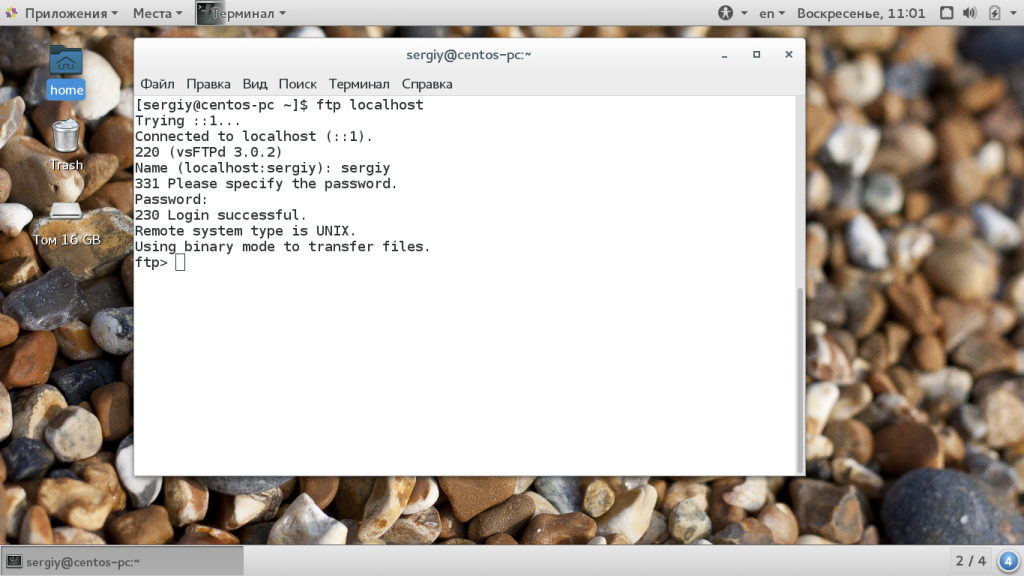
Только после этого перед нами открывается командная оболочка FTP клиента. Именно здесь будет выполняться передача файлов ftp. Изменим текущую папку на FTP, затем посмотрим ее содержимое и выведем полный адрес текущей папки:
ftp> cd FTP ftp> ls ftp> pwd
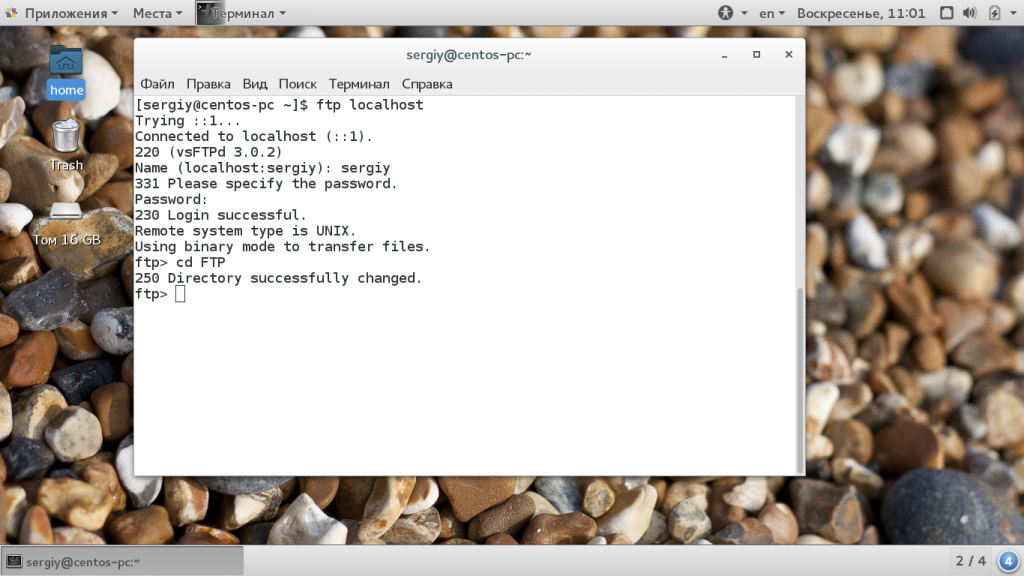
Перейдем в папку documents на удаленном сервере и посмотрим ее содержимое:
ftp> cd documents ftp> ls
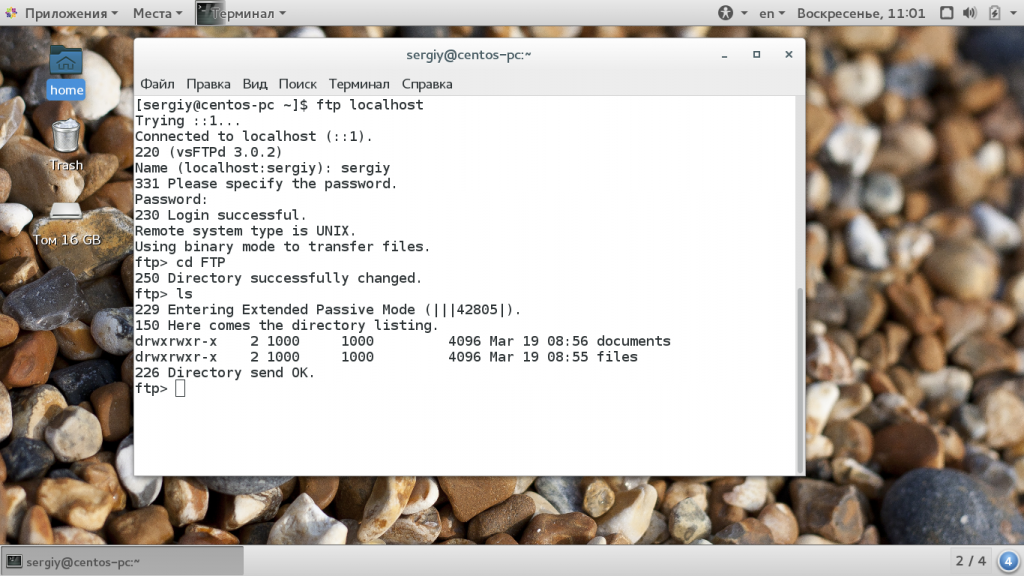
Чтобы скачать файл по FTP с удаленного сервера нам нужно использовать команду get. Просто передайте команде имя файла:
ftp> get document2.odt
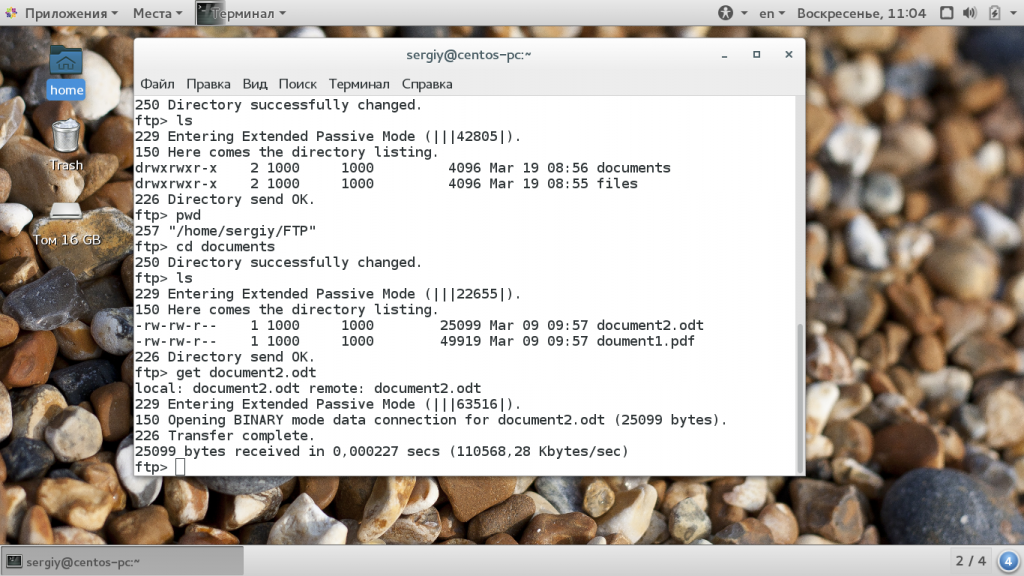
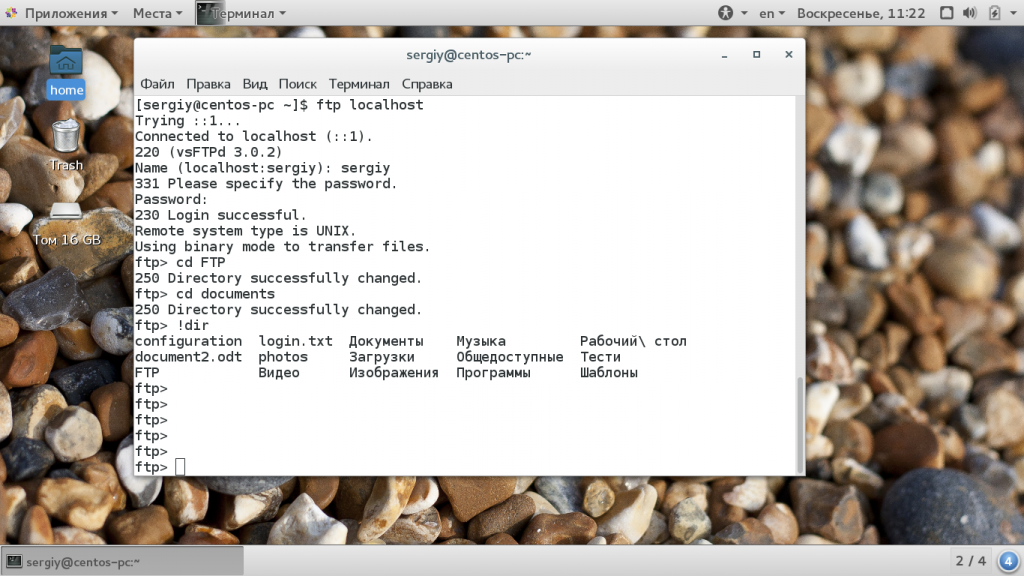
Теперь файл находится на нашей локальной машине. Мы можем выполнять команды на локальной машине если перед ними добавить символ «!». Например, посмотрим содержимое домашней папки чтобы убедиться, что файл был загружен:
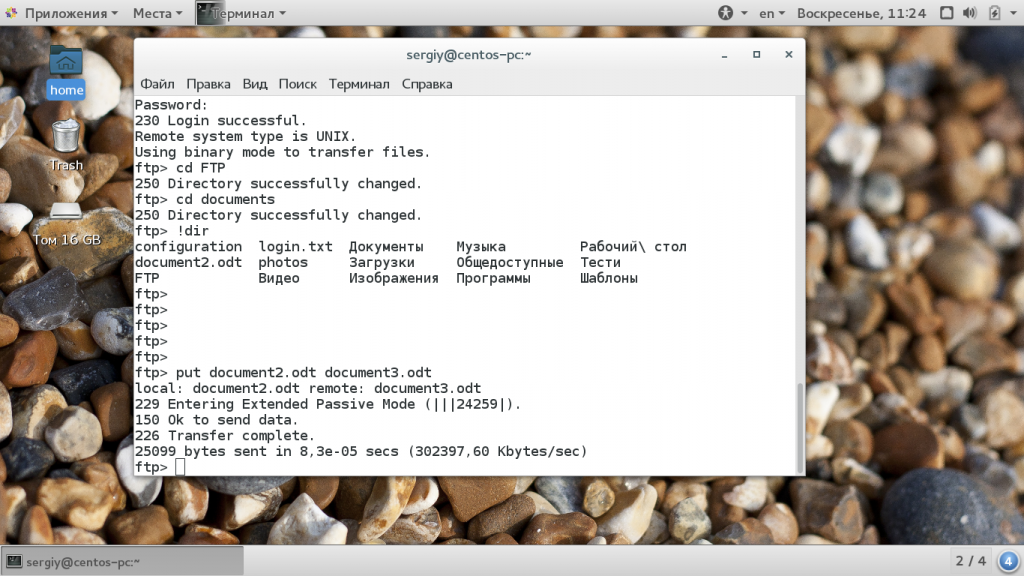
 Загрузка файлов по FTP на сервер выполняется с помощью команды put, причем, здесь, как и в предыдущей команде можно задать имя создаваемого файла:
ftp> put document2.odt document3.odt
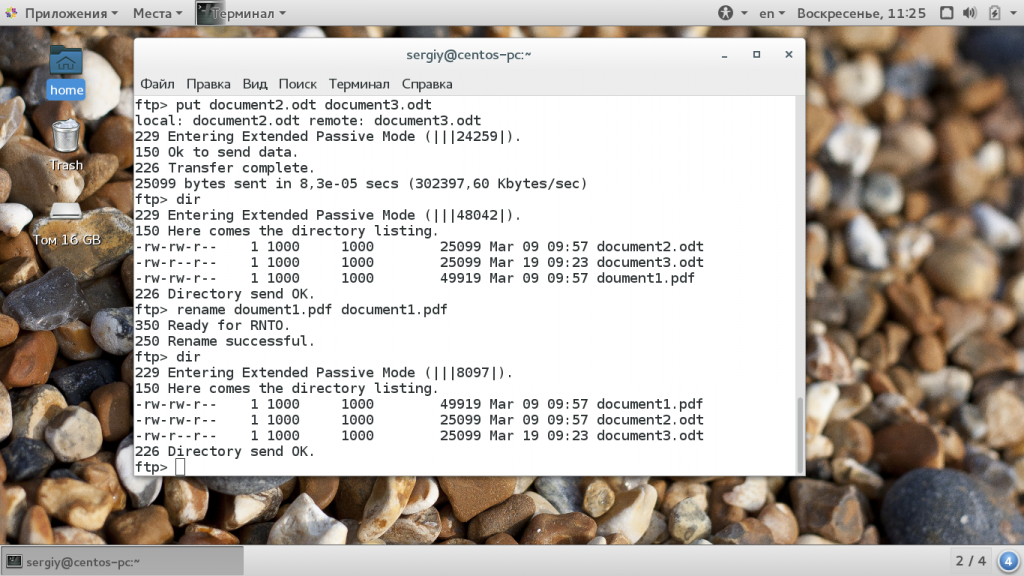
Также можно управлять файлами на удаленном сервере. Переименуем файл doument1.pdf, так чтобы он назывался правильно:
ftp> rename doument1.pdf document1.pdf
Затем удалим document3:
ftp> delete document3.odt
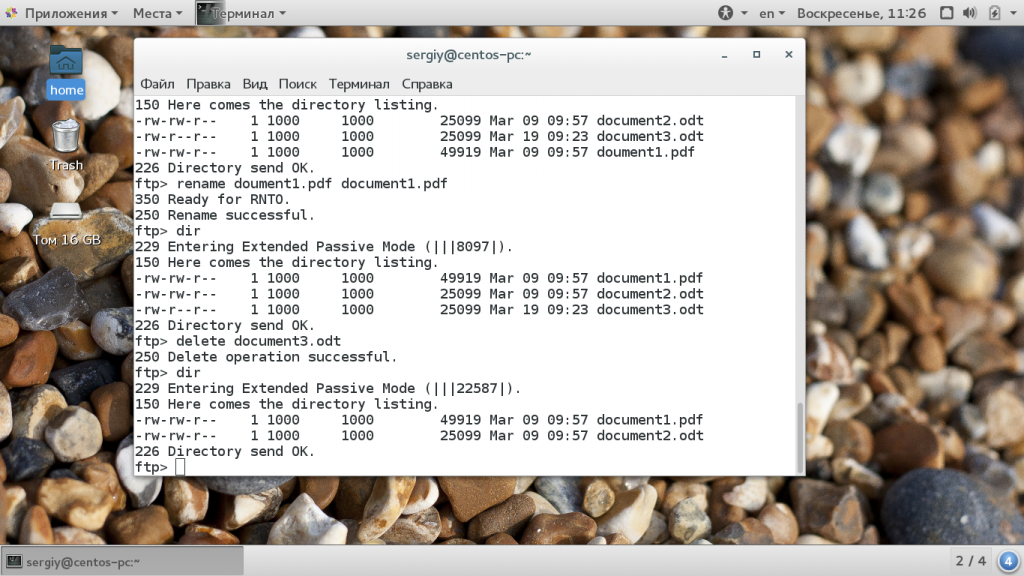
Для завершения сеанса FTP наберите Bye:
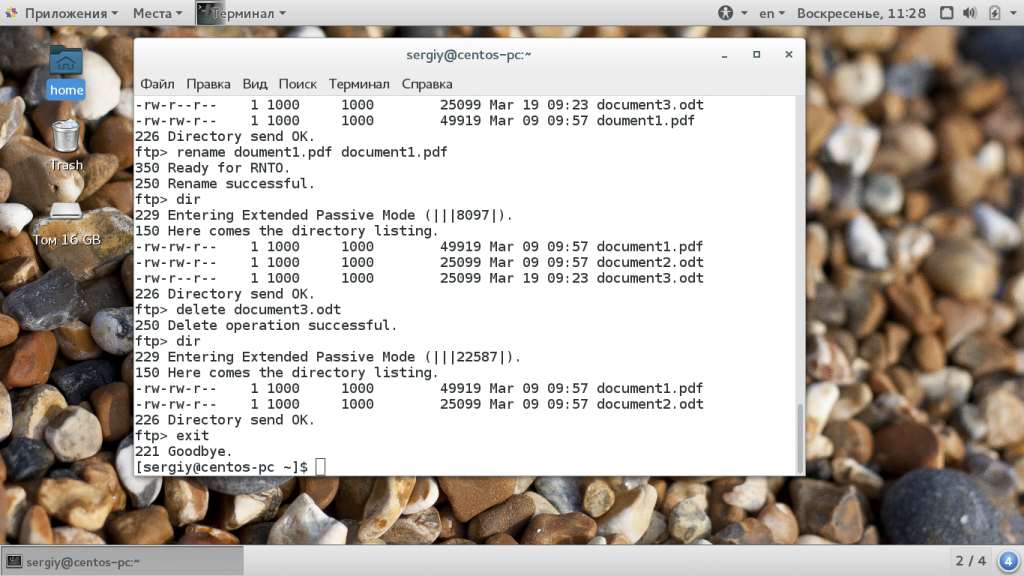
Сейчас многие FTP серверы используют шифрование на основе ssl сертификатов. Это необходимая мера, которая позволяет обезопасить данные пользователей. Для подключения к таким серверам необходимо использовать утилиту sftp, в остальном же процесс и команды не отличаются.
Передача файлов по FTP в графическом интерфейсе
Передача файлов на FTP через графический интерфейс может выполняться с помощью различных графических клиентов. Один из самых популярных из них — это Filezilla. Его можно использовать в Linux, Windows или MacOS. Например, для установки в Ubuntu используйте такую команду:
sudo apt install filezilla
Вот так выглядит главное окно утилиты. Для подключения к серверу необходимо ввести данные аутентификации в поля, которые находятся в верхней части окна:
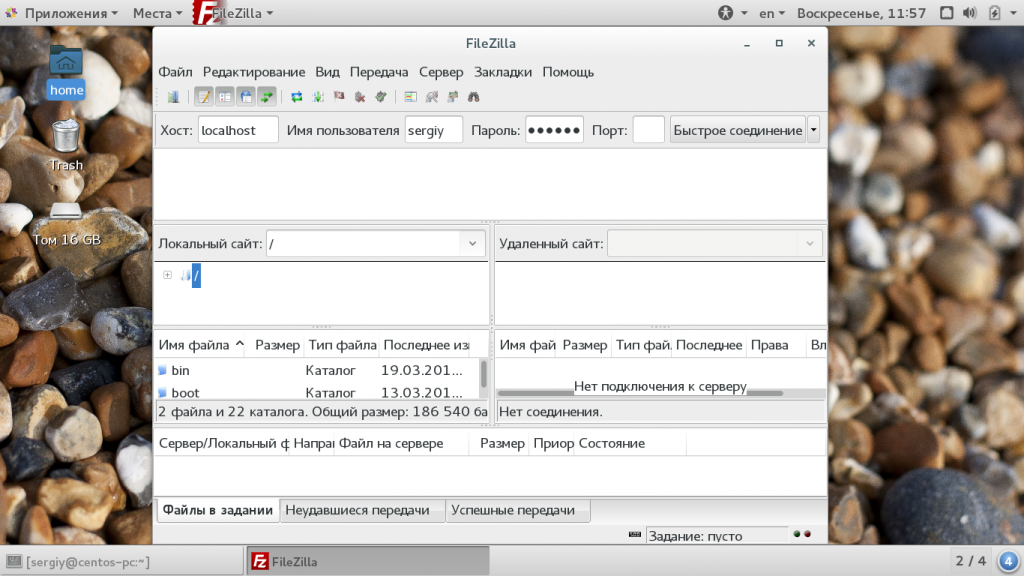
Затем нажмите кнопку «Быстрое соединение». Если программа удачно подключится к серверу, то вы увидите список файлов на правой панели. На левой панели находится ваша локальная файловая система:
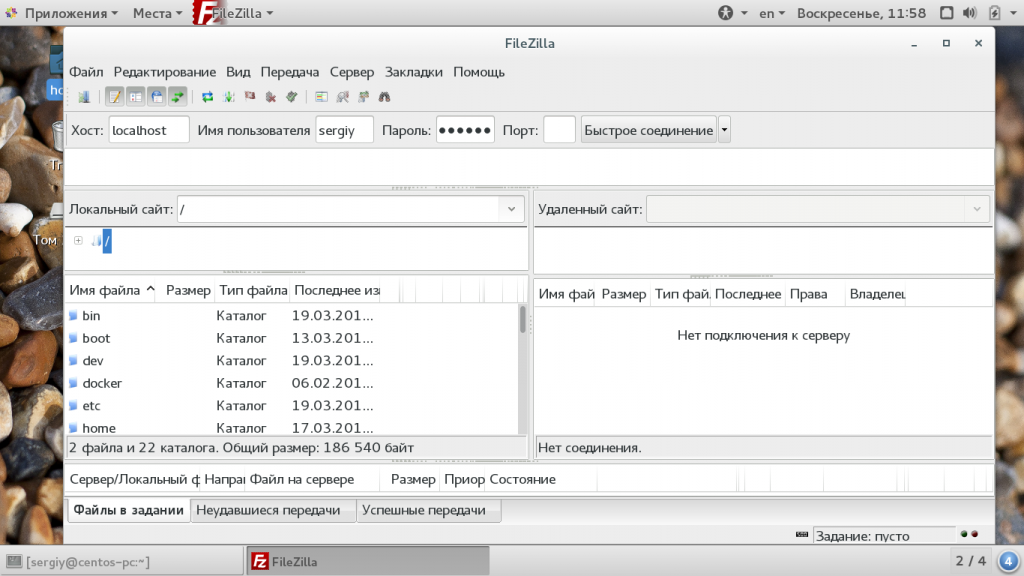
Чтобы передать файл достаточно его перетащить в нужную часть окна:
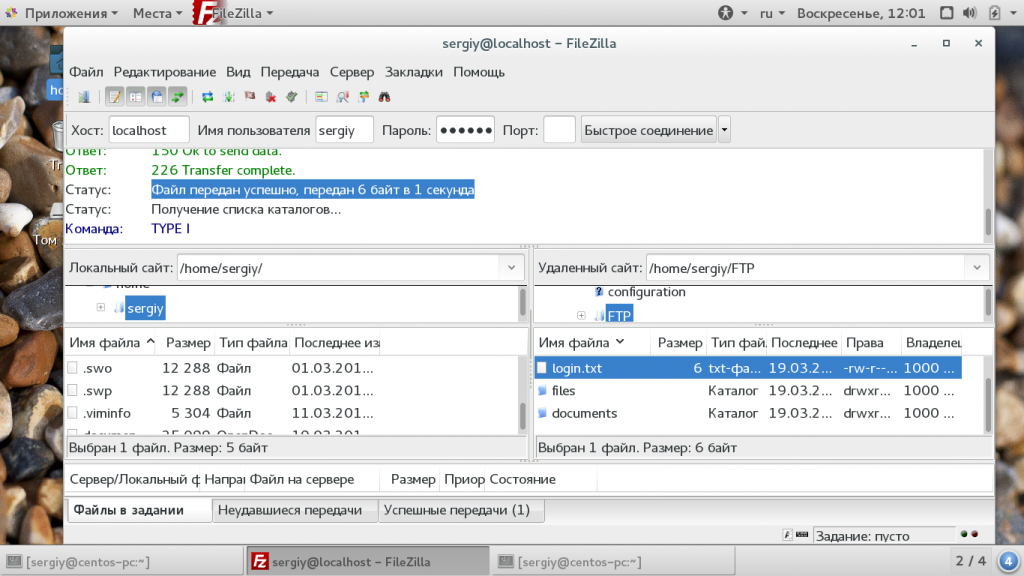 В контекстном меню вы можете выполнять различные действия с файлами, удалять, перемещать, копировать, переименовывать и даже редактировать. К тому же программа поддерживает подключение к серверам FTP, которые используют шифрование.
Выводы
В этой статье мы рассмотрели передача файлов ftp, а также как пользоваться ftp в целом для передачи, загрузки и управления файлами. Это очень полезная служба, которая позволяет просто и без особых знаний передавать файлы между компьютерами. Если у вас остались вопросы, спрашивайте в комментариях!
Копирование файлов и запуск команд через SSH
Подключение к серверу посредством SSH – один из основных методов управления *nix серверами. Довольно часто возникает необходимость загрузить файл на удаленный сервер, либо выгрузить, и других средств кроме SSH-подключения нет. К счастью, копирование файлов через защищенное соединение – одна из штатных функций этого протокола и реализуется с помощь отдельной команды scp в Linux-системах, либо с помощью pscp.exe, входящей в состав SSH-клиента Putty для операционной системы Windows.
Работаем на ОС семейства Linux
Используем следующий формат команд:
scp [модификатор] [источник] [место_назначения]
Если в качестве источника или места назначения указывается удаленный сервер, то формат параметра такой:
После запуска команды потребуется ввести пароль от указанной учетной записи удаленного сервера.
Если собрать все вместе, то скопировать локальный файл /home/user/file.tgz в домашний каталог пользователя root удаленного сервера 123.123.123.123 можно командой:
scp /home/user/file.tgz root@123.123.123.123:/root
Чтобы скачать этот же файл с удаленного сервера:
scp root@123.123.123.123:/root/file.tgz /home/user
За одну операцию можно скопировать несколько файлов, для этого необходимо указать их в качестве источника, разделив пробелом – местом назначения будет считаться последний указанный параметр. Например, загрузить файлы file1.tgz и file2.tgz из локального каталога на удаленный сервер позволит команда:
scp file1.tgz file2.tgz root@123.123.123.123:/root
Для копирования каталога потребуется задействовать модификатор команды –r. Копируем локальный каталог /home/user/dir на удаленный сервер:
scp –r /home/user/dir root@123.123.123.123:/root
В тех случаях, когда SSH-сервер работает на нестандартном порту, поможет опция –P. Если нужно подключиться через порт 10022:
scp –P 10022 /home/user/file.tgz root@123.123.123.123:/root
Чтобы узнать какие еще модификаторы поддерживает команда, можно просто запустить scp без параметров и прочитать краткую справку.
Работаем на ОС семейства Windows
При использовании операционной системы Windows и Putty в качестве клиента, формат команды остается тот же, меняется только название исполняемого файл и используется синтаксис указания путей к файлам и каталогам Windows при указании источника или места назначения. Запускаем командную строку (cmd.exe) или PowerShell, переходим в каталог, где расположен файл pscp.exe вводим команду:
pscp.exe C:Tempfile.tgz root@123.123.123.123:/root
В случае запуска из какой-либо другой папки понадобится указать полный путь к pscp.exe. Если в каком-либо из путей присутствуют пробелы, используются двойные кавычки — “Путь к файлу”:
“C:Program FilesPuttypscp.exe” C:Tempfile.tgz root@123.123.123.123:/root
Как и в случае с scp, запустив pscp.exe без параметров, можно увидеть краткую справку по синтаксису команды и перечень поддерживаемых модификаторов.
Запуск команд на удаленном сервере через SSH-подключение
Протокол SSH, помимо работы в интерактивном режиме, поддерживает также разовый запуск команд или скриптов на удаленном сервере.
Работаем на ОС семейства Linux
ssh [пользователь]@[сервер] ‘[команда]’
При запросе вводим пароль указанного пользователя и в консоли получаем вывод команды, если таковой имеется.
Например, получим информацию об установленной на удаленном сервере операционной системе:
ssh root@123.123.123.123 ‘uname -a’
Чтобы запустить несколько команд за одно подключение, можно использовать символ “;” в качестве разделителя. Проверим сетевые настройки и активные сетевые подключения на удаленном сервере:
ssh root@123.123.123.123 ‘ifconfig; netstat -anp tcp’
В случае, если потребуется запустить на удаленном сервере локальный файла сценария, потребуется в SSH-подключении вызвать командный интерпретатор в режиме исполнения сценария (например, bash с ключом -s), и на стандартный ввод передать ему файл сценария. Выглядеть эта конструкция будет так:
ssh root@123.123.123.123 ‘bash -s’ < /home/user/myscript.sh
В результате локальный файл /home/user/myscript.sh исполнится на удаленном сервере.
Запуск команды SSH без параметров позволит ознакомиться с краткой справкой по синтаксису и списком дополнительных модификаторов, которые позволяют расширить функциональность команды.
Работаем на ОС семейства Windows
Если мы подключаемся к удаленному серверу с компьютера, работающего на операционной системе Windows, то нам снова потребуется обратиться к терминальному клиенту Putty, в состав которого входит исполняемый файл plink.exe. Работать с этим файлом необходимо из командной строки (cmd.exe) или из PowerShell.
Для запуска команды на удаленном сервере используется следующий синтаксис:
plink.exe [сервер] -ssh -l [пользователь] “[команда]”
Проверим конфигурацию сетевых интерфейсов:
plink.exe 123.123.123.123 -ssh -l root “ifconfig”
Как и при работе с командой SSH в Linux, plink.exe позволяет использовать “;” в качестве разделителя для запуска нескольких команд:
plink.exe 123.123.123.123 -ssh -l root “ifconfig; netstat -anp tcp”
А запуск команд из локального файла можно реализовать с помощью дополнительного ключа —m:
Как передать файлы на сервер Windows?
Как передать файлы с локального компьютера на сервер Windows?
Как передавать / копировать файлы между локальным компьютером и сервером с помощью подключения к удаленному рабочему столу?
- Шаг 1: Подключитесь к вашему серверу.
- Шаг 2: Подключение к удаленному рабочему столу запел ваш локальный компьютер.
- Шаг 3. Откройте опцию «Локальные ресурсы».
- Шаг 4: Выбор дисков и папок.
- Шаг 5: Изучите подключенный диск.
Как передать файлы на сервер?
Перейдите на панель локального диска и щелкните значок, чтобы переключиться на удаленный.
- Введите имя пользователя и пароль FTP для второго веб-сайта и нажмите OK.
- После того, как вы установите соединение с каждым сервером, выберите и перенесите файлы, которые хотите скопировать, на другой сервер.
6 центов 2018 г.
Как скопировать файл из одной папки на другой сервер?
При копировании файлов через SSH используется протокол SCP (Secure Copy). SCP — это метод безопасной передачи файлов и целых папок между компьютерами, основанный на протоколе SSH, с которым он используется. Используя SCP, клиент может безопасно отправлять (выгружать) файлы на удаленный сервер или запрашивать (скачивать) файлы.
Как отправить файлы на локальный сервер?
Чтобы скопировать файлы из локальной системы на удаленный сервер или с удаленного сервера в локальную систему, мы можем использовать команду scp. «scp» означает «безопасное копирование», и это команда, используемая для копирования файлов через терминал. Мы можем использовать scp в Linux, Windows и Mac.
Как перенести файлы с удаленного рабочего стола на локальный?
- На клиентском компьютере Run-> mstsc.exe-> Local Resources-> включить буфер обмена.
- На удаленном компьютере -> команда запуска Windows (Windows Key + R).
- Откройте команду cmd -> (Taskkill.exe / im rdpclip.exe), введите команду скобок.
- Значит, вы получили «Успех».
- Введите ту же командную строку «rdpclip.exe».
- Теперь скопируйте и вставьте оба, все работает нормально.
27 февраля. 2014 г.
Как передать файлы на удаленный рабочий стол?
Как получить доступ к локальным файлам
- Щелкните Пуск, укажите на Все программы (или Программы), наведите указатель мыши на. Стандартные, наведите указатель на Связь, а затем щелкните Подключение к удаленному рабочему столу.
- Щелкните Параметры, а затем щелкните значок. Вкладка «Локальные ресурсы».
- Щелкните Дисковые накопители, а затем щелкните. Соединять.
Как передавать файлы между двумя серверами?
Процесс прост: вы входите на сервер, содержащий файл, который нужно скопировать.
.
Это может превратиться в ситуацию, когда вам постоянно придется:
- Войдите в одну машину.
- Перенести файлы в другой.
- Выйдите из исходной машины.
- Войдите в другую машину.
- Перенести файлы на другую машину.
25 февраля. 2019 г.
SCP копирует или перемещается?
Инструмент scp использует SSH (Secure Shell) для передачи файлов, поэтому все, что вам нужно, это имя пользователя и пароль для исходной и целевой систем. Еще одно преимущество заключается в том, что с помощью SCP вы можете перемещать файлы между двумя удаленными серверами с вашего локального компьютера в дополнение к передаче данных между локальными и удаленными машинами.
Как передавать файлы между двумя серверами Windows?
Поэтому самый простой способ безопасного копирования файлов между сервером и вашим компьютером — это копирование через удаленный рабочий стол.
- Откройте подключение к удаленному рабочему столу. Windows 8: на начальном экране введите «Подключение к удаленному рабочему столу», а затем щелкните «Подключение к удаленному рабочему столу» в списке результатов. …
- Щелкните Показать параметры.
Как передать файлы с помощью SFTP?
Как копировать файлы в удаленную систему (sftp)
- Перейдите в исходный каталог в локальной системе. …
- Установите sftp-соединение. …
- Вы можете перейти в целевой каталог. …
- Убедитесь, что у вас есть разрешение на запись в целевой каталог. …
- Чтобы скопировать отдельный файл, используйте команду put. …
- Закройте соединение sftp.
Как я могу SCP папку?
- -r Рекурсивно копировать все каталоги и файлы.
- Всегда использовать полное местоположение из /, Получить полное местоположение по pwd.
- scp заменит все существующие файлы.
- hostname будет именем хоста или IP-адресом.
- если требуется настраиваемый порт (помимо порта 22), используйте -P номер порта.
- .
4 колода 2013 г.
Как передать файлы с локального компьютера на сервер?
Как загрузить файл с локального компьютера на сервер с помощью SSH?
- Используя scp.
- / path / local / files: это путь к локальному файлу, который вы хотите загрузить на сервер.
- root: это имя пользователя вашего Linux-сервера.
- 0.0. .
- / path / on / my / server: это путь к папке сервера, в которую вы загружаете файл на сервер.
- Используя rsync.
Как скопировать файлы с локального Windows на сервер Linux?
Лучший способ скопировать файлы из Windows в Linux с помощью командной строки — через pscp. Это очень просто и безопасно. Чтобы pscp работал на вашем компьютере с Windows, вам нужно добавить свой исполняемый файл в системный путь. Как только это будет сделано, вы можете использовать следующий формат для копирования файла.
Как передать файлы с помощью SFTP в Windows?
Для передачи файлов на сервер или с сервера с помощью SFTP используйте клиент SSH или SFTP.
.
WinSCP