Как напрямую скопировать файл с хоста Hyper-V в виртуальную машину
 09.01.2020
 itpro
itpro
 Windows Server 2012 R2
 комментариев 5
В обновленной роли Hyper-V, представленной в Windows Server 2012 R2 и Windows 8.1 появилась возможность прямого копирования файлов с хоста Hyper-V в виртуальную машину без использования сетевых интерфейсов. Этот функционал реализуется с помощью новой службы в гостевой ОС под названием Guest Services, входящей в состав интеграционных компонентов Hyper-V (Integration Services).
Итак, чтобы воспользоваться возможностью прямого копирования файлов в виртуальную машину с хостовой ОС Hyper-V, нужно в ВМ установить последнюю версию компонентов интеграции (Integration Services версии не ниже 6.3.9600.16384), и активировать на ней службу Guest Services.
Служба Guest Services позволяет осуществить копирование файлов между хостовым гипервизором (компьютером с ролью Hyper-V) и виртуальной машиной, запущенной на нем без использования сетевых компонентов. Процесс копирования осуществляется через высокоскоростную внутреннюю шину vmbus (Virtual Machine Bus), напрямую связывающую гипервизор и виртуальную машину. Благодаря этому администратор может скопировать внутрь виртуальной машины любой файл, причем абсодютно неважно в какой сети находится целевая виртуальная машина, подключена ли она вообще к виртуальному коммутатору, или находится в изолированной сети.
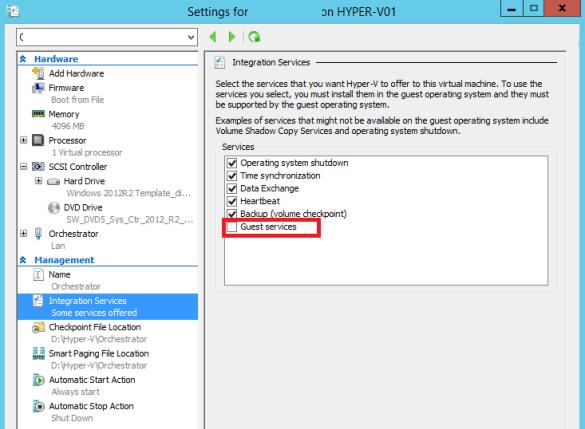
Служба Guest services для виртуальных машин по умолчанию отключена. Включить ее можно через GUI консоли Hyper-V в свойствах виртуальной машины (в разделе Integration Services ) или с помощью Powershell.
Проверить, включена ли служба Guest services для виртуальной машины, можно так:

В данном примере служба отключена: Guest Service Interface: False.
Чтобы включить службу, воспользуемся такой командой:
Внутри виртуальной машины должна быть запущена служба Hyper-V Guest Service, ее статус можно получить так:

После того, как служа интеграции Guest Service включена, можно с помощью специального командлета Copy-VMFile скопировать любой файл, расположенный на файловой системе сервера Hyper-V напрямую в виртуальную машину. Чтобы скопировать файл в уже существующую папку в гостевой ОС, выполним на сервере команду:
Если целевой путь в гостевой ОС не существует, команда вернет ошибку. Чтобы автоматически создать указанный путь на файловой системе гостевой ОС, воспользуемся аргументом -CreateFullPath

Отключить службу Guest Services можно так:
Итак, благодаря службе Guest Services администратор Hyper-V может напрямую скопировать любой файл внутрь гостевой ОС виртуальной машины.
 Предыдущая статья Следующая статья
Как передавать файлы между виртуальной машиной и хостом в Hyper-V

Windows 10 по умолчанию включает Hyper-V. Вы можете включить его в «Включение или отключение функций Windows». Последняя версия Hyper-V не позволяет передавать файлы между хостом и виртуальной машиной напрямую. В этой статье мы обсудим способы простой передачи файлов между виртуальной машиной и хостом.
Существует три способа копирования или передачи файлов внутри виртуальной машины с главного компьютера. Один из них — отключить виртуальную машину, смонтировать файл жесткого диска VHDX на главном компьютере и скопировать файлы для передачи.
Второй способ — создать файл ISO и смонтировать его внутри виртуальной машины. Хотя это работает, если у вас есть программное обеспечение для создания ISO, оно требует дополнительных усилий. Мы ищем простой способ служить нашей цели.
Третий способ — присоединить хост и виртуальную машину к одной локальной сети. Это может быть довольно легко, если вы подключены к сети. Но если вы не подключены к сети, это становится все труднее.
Создание частной сети между хостом и гостевой виртуальной машиной
В этой статье мы возьмем третий подход, но с изюминкой. Мы создадим частную сеть между хостом и ВМ и передадим файлы (или даже поделимся дисками хоста с ВМ). Просто выполните следующие шаги, чтобы это произошло:
- Откройте Hyper-V (Выполнить -> virtmgmt.msc)
- В правом меню выберите Virtual Switch Manager.
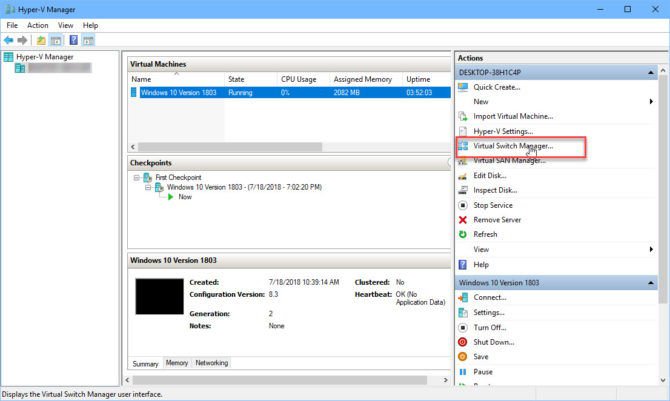
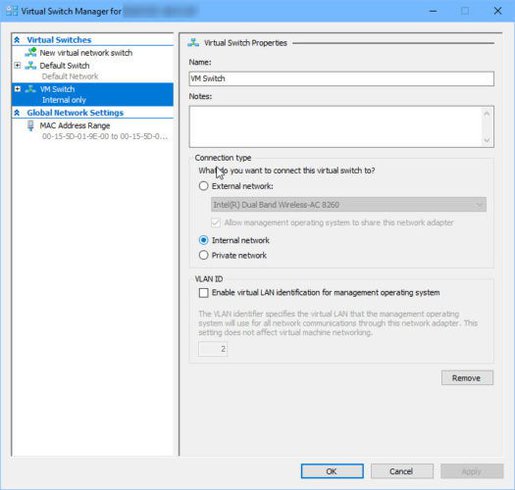
- Выберите New Virtual network switch и выберите Internal в качестве его типа. Нажмите кнопку « Создать виртуальный коммутатор», чтобы создать новый список коммутаторов.
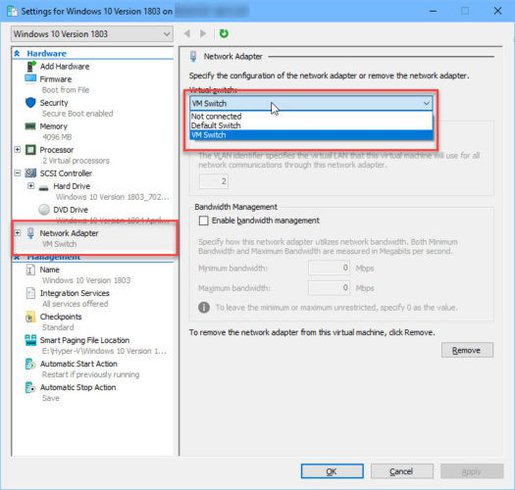
- Теперь откройте настройки виртуальной машины. В разделе «Сетевой адаптер» выберите имя только что созданного коммутатора.
- Далее мы должны назначить статические IP-адреса двум сетевым адаптерам. Сначала зайдите в виртуальную машину и назначьте статический IP-адрес сетевому адаптеру.

- После этого мы должны сделать то же самое для нашего сетевого адаптера. Не волнуйтесь. Эти настройки не будут мешать вашим текущим сетевым настройкам. Если вы перейдете в Панель управления -> Сетевые подключения, вы увидите новый сетевой адаптер с именем коммутатора, созданного на шаге 3.
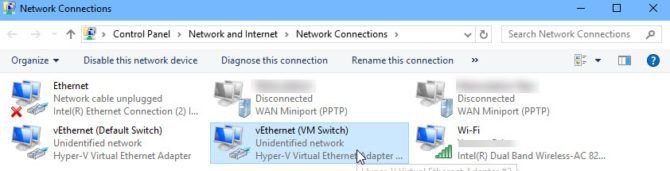
- Назначьте IP на сетевой адаптер.
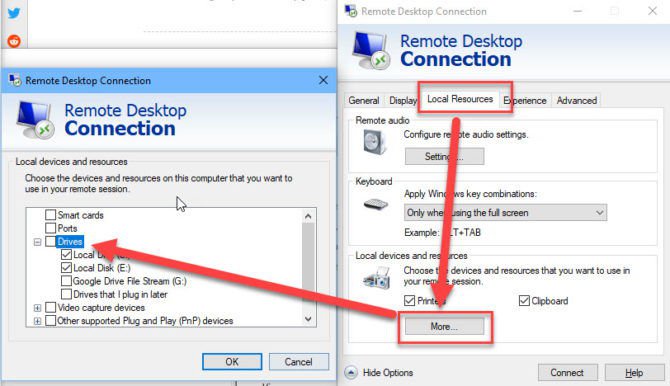
После выполнения этих шагов ваши операционная система хоста и гостя будут связаны друг с другом через частную сеть. Вы можете использовать удаленный рабочий стол («Выполнить» -> mstsc), чтобы войти в свою виртуальную машину и даже изменить настройки подключения к удаленному рабочему столу, чтобы отображать диски хоста внутри виртуальной машины.
Надеемся, что это решит проблему совместного использования файлов между хостом и гостевыми машинами навсегда. Существуют и другие методы, такие как включение гостевых служб интеграции, а затем передача файлов через командную строку PowerShell, но я не предпочитаю, чтобы этими методами было сложнее управлять, если у нас есть большое количество файлов для передачи. Какие методы вы используете для передачи файлов между виртуальными машинами и хостом?
Как передать файлы в виртуальную ОС на Hyper-V?
Понадобилась 32 разрядная система. Решил поставить ее на Hyper-V, но ни разу этого не делал. В общем, теперь у меня есть виртуальная Windows 7.
Не понимаю, как можно передать файл с 8-ки на 7-ку. Буфер обмена может передавать только текст. А где хранятся файлы виртуальной 7-ки так и не понял.
- Вопрос задан более трёх лет назад
- 18180 просмотров
- Вконтакте

Буфер обмена передает все что угодно, в том числе файлы и папки.
Поэтому можете просто копировать и вставить. Но это медленно и расточительно в плане ресурсов.
А вообще самое верное решение это просто открыть сетевой доступ к папке. Быстро и просто.
Из более экзотических и специфических решений — ftp сервер, btsync, torrent, dropbox и. т. д.
- Вконтакте
@Tenebrius я честно говоря не понимаю о каком пункте вы говорите.
Файлы вставляются очень просто — скопировали, на одной машине, переключились на виртуалку, в нужной правый клик мышкой и «вставить» .
Ну или ctl-c ctrl-v
По поводу сети — что значит не подключается к сети? Вы намеренно не хотите подключить к сети, или просто возникли проблемы с подключением к сети?
Ну и опять же, если вы не подключите машину к сети, то как вы с ней будете работать? Доступ то к машине как осуществляете?
Копирование обычными способами не работает, ни ctrl+c/ctrl+v, ни через контекстное меню. Зато в главном меню виртуальной машины есть пункт «буфер обмена», но там только один пункт, позволяющий копировать текст.
А доступа к сети из виртуальной машины нет. В настройках сети запущенной там Windows 7 отсутствуют сетевые адаптеры.
Так вы что ходите на виртуальную машину из стандартного подключения? Так работать невозможно, это подключение только для администрирования годится.
По поводу отсутствия сетевого адаптера — его нет потому что вы не установили виртуальный коммутатор. Зайдите в диспетчер гиперви, откройте диспетчер виртуальных коммутаторов, и добавьте виртуальный коммутатор.
Перезапустите виртуальную машину и у вас появиться сетевой адаптер.
После чего в виртуальной машине разрешите доступ по RDP и подключайтесь по RDP к этой машине, ну и папку по сети можно будет расшарить.