WIN10 как перенести EFI раздел на другой физический диск за 5 минут без.
1) Откусываем 100Мб пространства от диска любым удобным способом (я делал Acronis’ом). Как я понял из мануала майкрософт — главное чтобы раздел был или первым или вторым в управлении дисками. (WIN+R -> пишем «control panel» enter -> Администрирование -> Управление компьютером -> Управление дисками). Запоминаем номер нужного диска (счет идет с нуля).
2) Нажимаем Win -> пишем «power» -> На «Windows PowerShell» правой клавишей «Запуск от имени Администратора».
3) Пишем:
diskpart
sel dis <№ диска> (смотрим в шаге 1)
creat par efi size=100
format fs=FAT32
4) Качаем GUI для виндовой утилиты DISM, называется DISM++. (Я доку читал по DISM, но ничего не понял, с гуи проще).
5) Запускаем DISM++, выбираем наш диск, вверху «Восстановление -> Восстановление загрузки».
6) Выключаем ПК, отрубаем старый диск, включаем ПК, радуемся.

167 постов 3.1K подписчиков
Правила сообщества
— В свободной форме комментировать и обсуждать посты и другие комментарии.
— Оскорблять кого-либо из пользователей пикабу.
— Размещать контент не по теме сообщества (последнее решение за модератором).
— Размещать рекламу (контент и/или ссылки на платные программы).
Бан можно получить:
— За регулярное нарушение правил
Будьте культурными няшами и все будет хорошо 🙂
А сразу клонировать дисочек акронисом?
Есть ещё утилитка бесплатная aomei backupper technician.
Все с гуе. Выбираешь хочу копию диска(раздела или разделов) и ждёшь. Старый дисочек потом отключаешь и ставишь в биос загрузку с нового.
P. S. Последняя утилитка у меня увидила pci-e(не путать с м. 2)дисочек на 2 терабайта. Чего не хотел делать акронис.работает без проблем и с серверной виндой.
Блэт, правой по кнопке Пуск и все пункты с Управлением компьютером и PowerShell сразу доступны.
И никто не запрещал просто копировать разделы каким-нибудь менеджером разделов.
Нифига не понял, но очень интересно.

Продолжение поста «Удалил прошивку SSD. Как его теперь реанимировать?»
Воскрес! Воистину воскрес!
Как я думал ранее, что дело в прошивке либо я делаю что-то не так, так и оказалось, а именно — я что-то делал не так: когда я менял настройки в MPTool, при перепрошивке, всплывали РАЗНЫЕ ошибки и на них надо было бы обращать внимание, ибо в них указывались неверные настройки программы! То есть, саму МПтул нужно точно настраивать под ваш диск.
Кстати, диск прошился БЕЗ перемычки. Не знаю как так вышло. Разумеется скину скриншоты настроек:
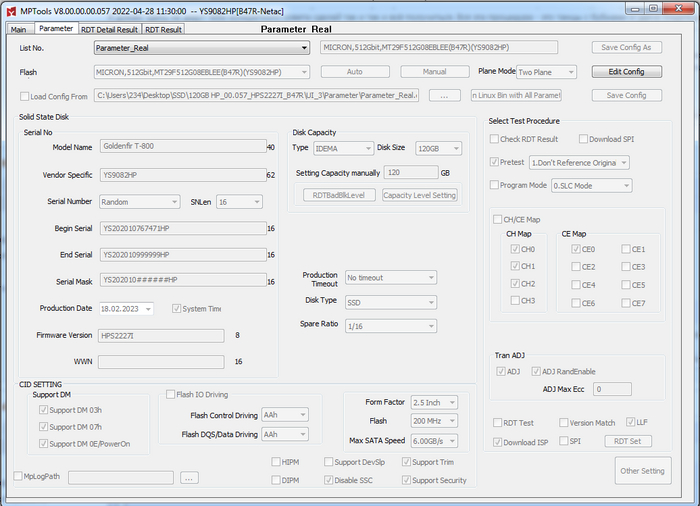
последний раз у меня была ошибка с каким-то Кэшем и я не мог понять в чём дело, а настройки его были в «other setting» в правом нижнем углу.
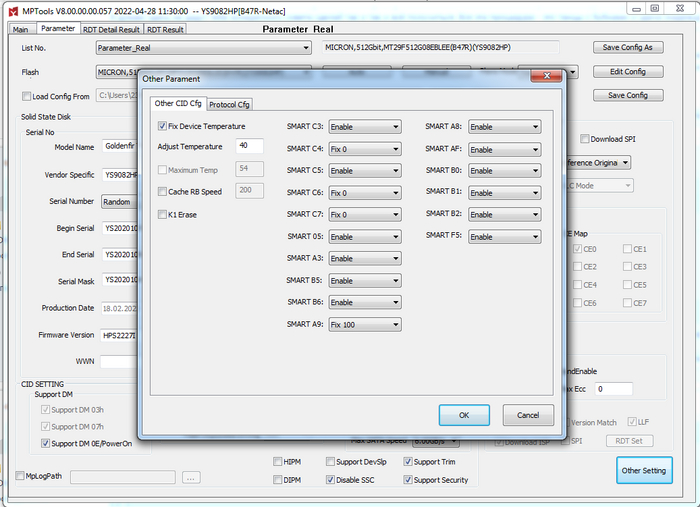
Я просто снял галку в пункте «Cache RB Speed» и всё прошилось сразу:
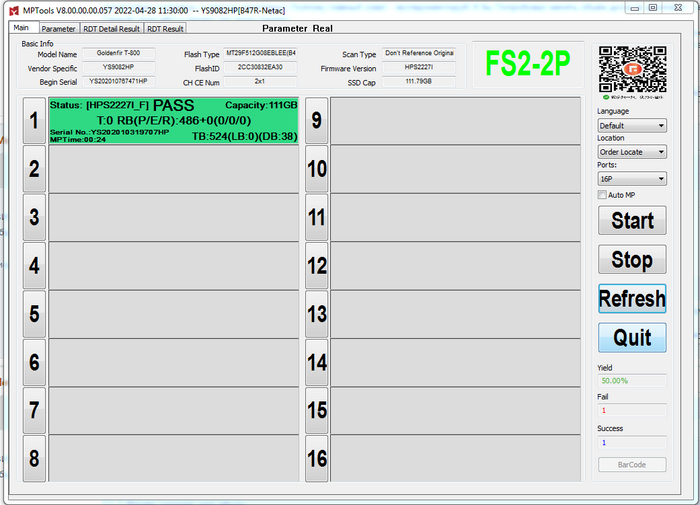
Не знаю, насколько важен этот параметр — «кэш РБ спид», но всё работает, и размер верный и инициализация и всё как и должно быть.
С настройками мне помогла вот эта тема:
Засим, разрешите откланяться. всем спасибо, всем удачи!

Samsung выпустила фикс для «умирающих» накопителей 980 Pro — пациент будет жить
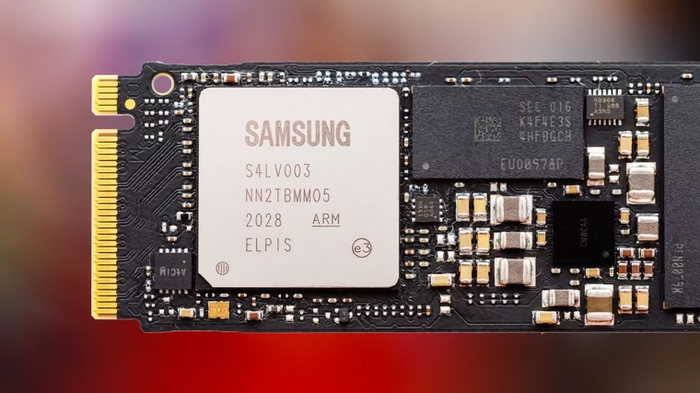
В последнее время в сети появляется все больше жалоб на работу твердотельных накопителей Samsung. Недавно стало известно, что топовые 990 Pro деградируют в геометрической прогрессии. Правда, компания пока не признает проблему и не спешит решать ее в рамках гарантии. Похожие проблемы возникают и у прошлого поколения — только в этом случае Samsung сжалилась над клиентами и выпустила фикс.
Компания Puget Systems, специализирующаяся на сборке готовых ПК, и ее клиенты заметили, что твердотельные накопители Samsung 980 Pro работают со сбоями и являются причинами нестабильного поведения систем. Специалисты изучили проблему и отправили запрос в гарантийный отдел Samsung.
Выяснилось, что некоторые модели накопителей 980 Pro могут выйти из строя даже в начале своего жизненного цикла. По словам специалистов Puget, сбои чаще всего возникают на прошивке 3B2QGXA7, а также в версиях 980 Pro на 2 ТБ. Причина не уточняется, хотя пользователи Reddit предположили, что сбойные накопители слишком часто сообщают об ошибке 0E в S.M.A.R.T, из-за чего переполняется буфер, и устройство автоматически признается нерабочим.
Один из юзеров Reddit сообщил, что его модель на 2 ТБ вышла из строя с количеством ошибок около 32 000. При этом на новом накопителей накопилось уже более 2000 ошибок, так что он тоже скоро заблокируется и будет доступен только в режиме для чтения.
Впрочем, проблема оказалась софтовой — Samsung выпустила прошивку под номером 5B2QGXA7, которая устраняет шквал ошибок и переполнение счетчика сбоев. Стоит отметить, что прошивка рекомендована только для обновления SSD с номером ПО 3B2QGXA7. Устройства с прошивками 4B2QGXA7 и 5B2QGXA7 работают без нареканий. Обновить устройство можно с помощью фирменной утилиты Samsung Magician.
НЕ покупайте эти NVME. Тест китайских SSD
Привет Пикабу! Протестировали самые популярные китайские (и не только) NVME SSD с Алиэкспресс!
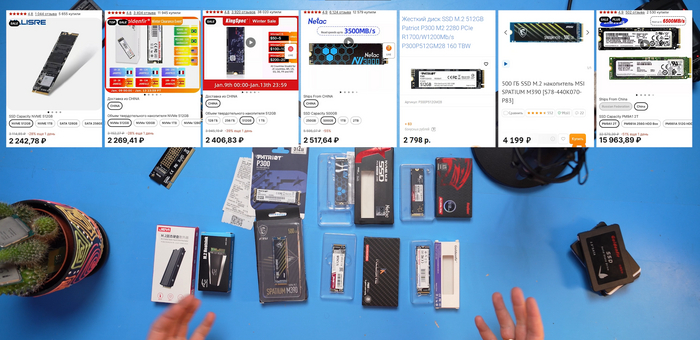
Для начала, отвечу на вопросы про переходники с PCIe на NVMe, эти стандарты максимально похожи, сами переходники на Ali стоят дешево – вам они понадобятся если закончились или нет M2 разъёмов на плате.
Многие считают, что все они режут скорость, но это не так. NVMe работает через 4 линии PCIe Express – поэтому простые переходники с 1 линией действительно будут резать скорость в разы.
Так, подключенный через одну линию топовый Samsung 980 Pro выдал лишь 800 МБ/с на чтение и запись – это ближе к SATA, тогда как реальные скорости этого накопителя порядка 6 ГБ/с через PCIe 4.0 и больше 3 ГБ/с через 3.0.
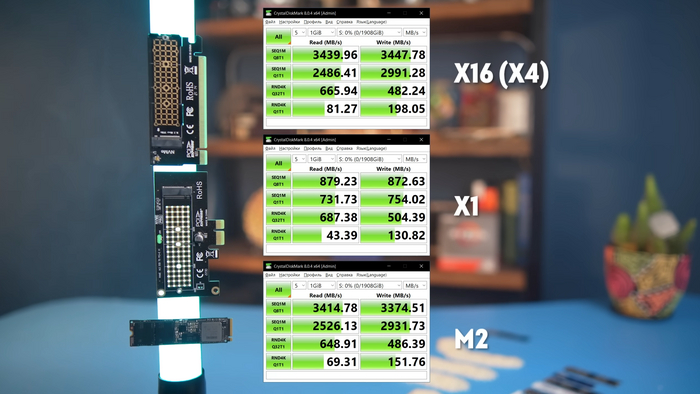
Так что ищите переходники с 4 или 16 линиями – последние все равно будут иметь лишь 4 логических PCIe, так что какой-либо реальной разницы между ними нет
Теперь про охлаждение. Все знают, что быстрые SSD нагреваются. Но так ли все критично? Что ж, давайте проверим – и начнем с самсунга. Если постоянно записывать на него данные на максимальной скорости в тесте большими блоками AIDA64, то уже через несколько минут можно наблюдать пилу на графике, а общее время записи 2 ТБ достигло 32 минут. При этом по пирометру контроллер нагрелся до 80 градусов, да и SMART после теста рапортует о высокой температуре.
Теперь нацепим на него самый простой радиатор, по сути обычный брусок алюминия. График стал ровнее, никаких пиков нет, а время записи снизилась на 20% до 26 минут. При этом судя по внутреннему датчику накопитель нагрелся ощутимо ниже – до 63 градусов.
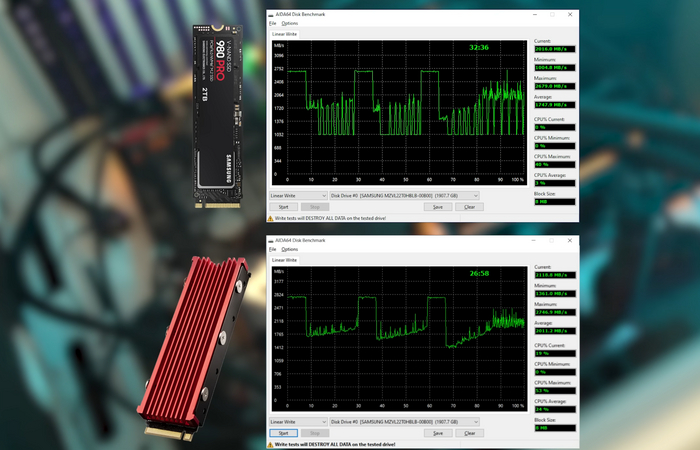
Изменит ли ситуацию более более продвинутый радиатор со встроенной теплотрубкой от известной многим фирмы SNOWMAN?
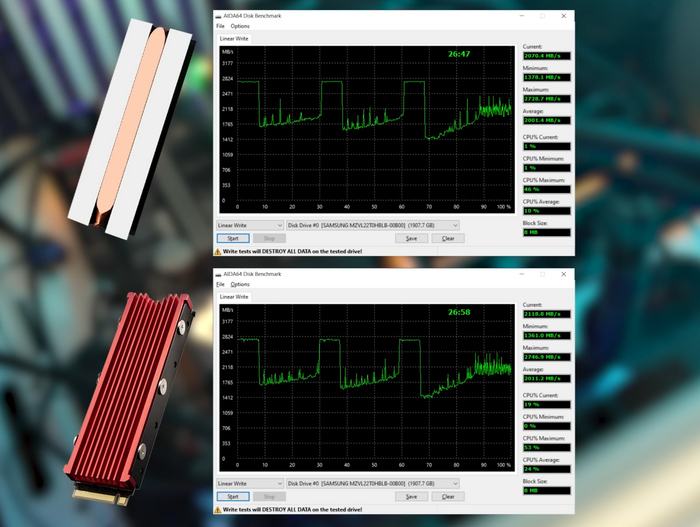
Нет – те же 26 минут записи и полное отсутствие пилы. Вывод: Если у вас топовый, горячий NVME – радиатор ему нужен, но вот покупать продвинутое охлаждение смысла нет. Но нужен ли радиатор простым SSD?
На всех 6 подопытных температуру выше 68 градусов даже в жестком тесте AIDA64 зафиксировать не удалось, в среднем они грелись до 50-55 градусов. При этом сами тесты аналогично показали отсутствие теплового троттлинга – а, значит, раскошеливаться на радиатор в случае с недорогими NVMe SSD никакого смысла нет, в отзывах на али многие вижу пишут, что покупают радиаторы к китайцам, я считаю что тратить на это деньги не нужно.
Теперь перейдем к тестам. Для начала – данные из Crystal Disk Info.
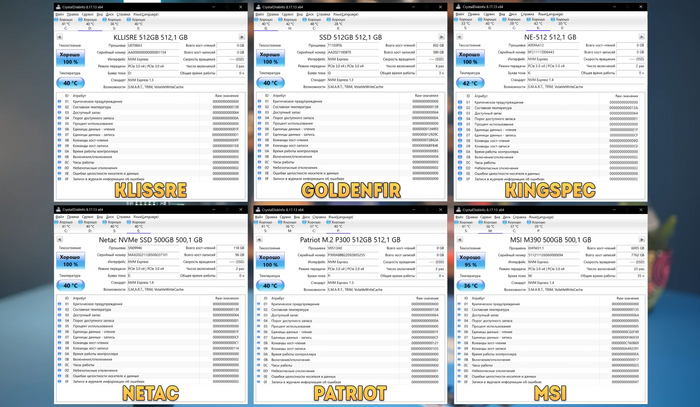
Абсолютно все тестовые SSD идут без DRAM-буфера, который здорово ускоряет работу с данными. Что касается контроллеров и памяти, тут расписывать не буду, всё есть в видео. Могу только отметить, что Klissre, Patriot и Goldenfir базируются на старом добром SM2263XT аж из 2017 года, возникает вопрос, где китайцы его откопали.
У Kingspec и Netac с контроллером Maxio MAP1202. Это уже чисто китайское детище из конца 2020 года, аналогично 4-канальное и более быстрое, чем решение от Silicon Motion выше. У Кингспек диагностическая утилита просто зависла на определении памяти 128-слойной YMTC, это молодой китайский производитель – возможно, нам попался брак или отбраковка.
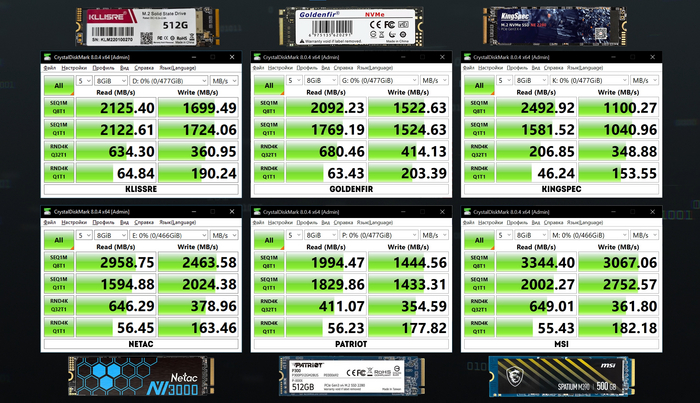
Вот такие скорости наши ссд показали в CrystalDiskMark, он хоть и более нагляден, выводы мы будем делать с помощью другого бенчмарка, который даёт более подробную информацию.
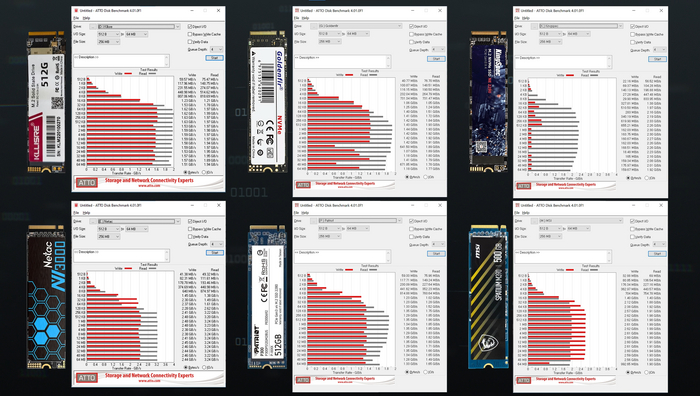
Прогоним Atto Benchmark на пустых накопителях, чтобы посмотреть пиковые скорости каждого из них.
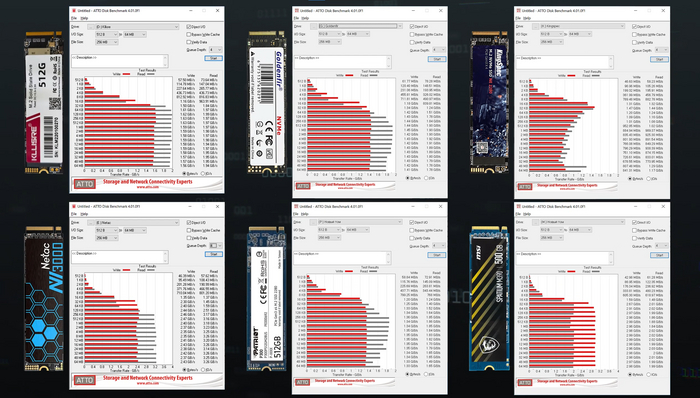
Здесь лишь Netac и MSI были близки к теоретическому пределу 4 линий PCIe 3.0 – 3.5 ГБ/с, и то только в режиме чтения. Хуже всего себя показал Kingspec у него 800 МБ/с, что ближе уже к SATA. В среднем недорогие подопытные выдали около 1.5-2 ГБ/с в прыжке – разница с SATA, казалось бы, ощутимая – но, как вы уже догадались, есть нюансы.
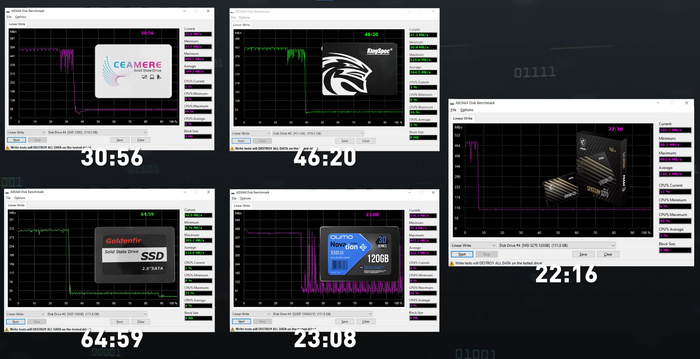
И для их определения возьмем тест большими блоками в AIDA64. Да, это все еще синтетика – едва ли кто-то будет за раз записывать 500 ГБ данных, но зато этот тест показателен в плане механизма работы контроллера и предельных скоростей снизу.
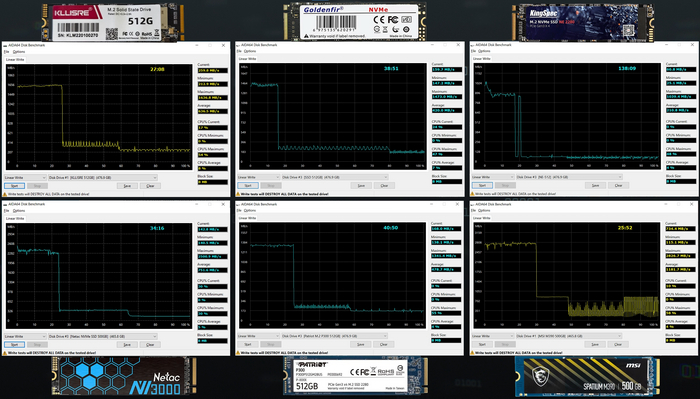
После непрерывной записи на накопители около сотни гигабайт, случается крутое пике, и скорость у всех подопытных падает в разы. Лидер MSI с 850 МБ/с. Аутсайдер – Kingspec пробил дно с 60 МБ/с. Остальные кучкуются около 250-300 МБ/с.
Так как все подопытные используют трехбитную TLC-память, логично было бы видеть максимальную скорость записи до трети объема. Однако все они уронили скорость гораздо раньше – в среднем на 20%-ах. То есть более умные NVMe контроллеры подстилают себе соломку: имея в запасе свободные ячейки, они могут еще некоторое время показывать терпимую скорость записи в TLC-режиме, отложив разгребание SLC-кэша под конец.
И только когда оставленный таким образом запас ячеек в многобитовом режиме заканачивается, мы и видим второе падение скорости до уровня плинтуса – лишь на второй трети объема контроллеру приходится и однобитовый кэш ужимать, и писать в TLC-режиме, что и вызывает ту катастрофическую просадку по скорости, которая у SATA SSD случалась на трети.
Синтетика, конечно, интересна, но на практике едва ли кто-то будет так мучать накопители на 500 ГБ. Давайте рассмотрим более реальный сценарий работы, когда такой накопитель забит где-то на половину, или 300 ГБ, и вы хотите закинуть еще сотню – например, проект в премьере или тяжелую игру. При этом копировать мы будем с 2-ТБ Samsung 980 Pro, который точно не станет в данном случае узким местом.
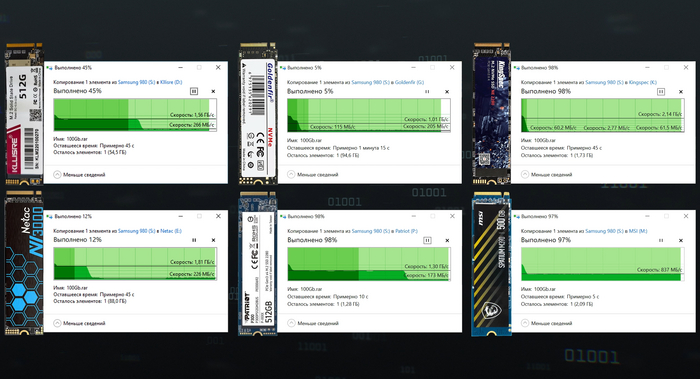
Половина SSD уже занята – а, значит, на SLC-кэш остается гигабайт 50 максимум. И это хорошо видно на практике в случае с Klissre, Patriot и Netac: какую-то часть объема они бодро писали в однобитовый кэш на хорошей скорости в 1.5 ГБ/с, а потом дружно шлепнулись к 200 МБ. В случае с закачкой тяжелой игры это едва ли будет заметно даже на гигабитном интернете, но если вы постоянно планируете работать, например, с 4К видео, то такие скорости чуть лучше хороших HDD едва ли можно назвать адекватными – особенно с учетом того, что в прыжке тот же Netac и показывал больше 3 ГБ/с.
Kingspec как обычно — отличился в худшем смысле этого слова. 2. 2 МБ/с – именно до такой скорости он падал, с трудом поднимаясь до 60. И дело опять же не в контроллере – Netac с аналогичным работает гораздо лучше. Видимо, все же память YMTC в данном случае – отбраковка.
Ну и под конец – проведем повторные тесты в ATTO на накопителях, заполненных на 400 ГБ, или 80%. И тут снова без сюрпризов – разницы с пустыми практически нет, если не брать Kingspec.
Что же в итоге? Чуда не случилось – сэкономить и купить задешево китайский топ за свои деньги не получится, в лучшем случае мы видим относительно свежие китайские контроллеры базового уровня, но в массе своей – решения 5-летней давности с такой же старой памятью, причем с минимумом разнообразия: на 4 протестированных китайских SSD лишь 2 типа контроллеров. Память, скорее всего, ставится рандомно по принципу «что сегодня из дешевого было на радиорынке».
Возникает резонный вопрос — а имеет ли смысл рисковать своими нервами и данными, сэкономив 500 рублей? Ответить на него предлагаю каждому в комментах.
Подписывайтесь на нас:

Запланированное устаревание или банальное разгильдяйство?
Приобрел несколько лет назад два hdd — western digital red 4tb, для организации домашней файлопомойки. Сегодня один из дисков вышел из строя, (отказался инициализироваться). Диски стояли в укромном месте, вибрациям не подвергались. Решил скинуть плату, заглянуть, сравнить с товарищем.
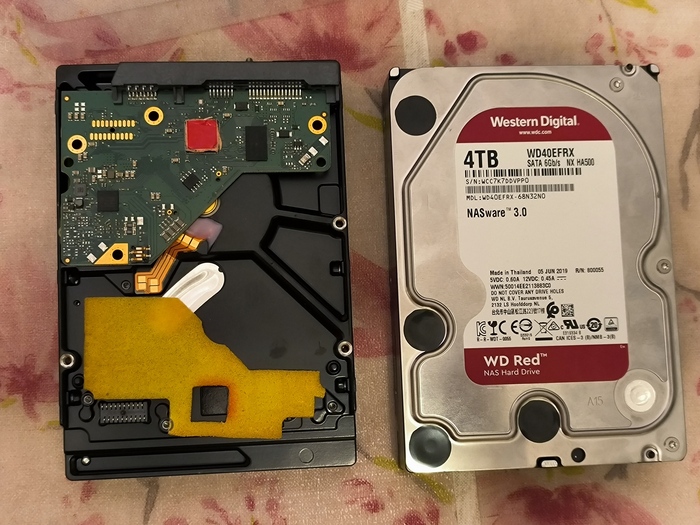
И сразу глаз упал на красную наклейку — как я понимаю под ней термопрокладка.
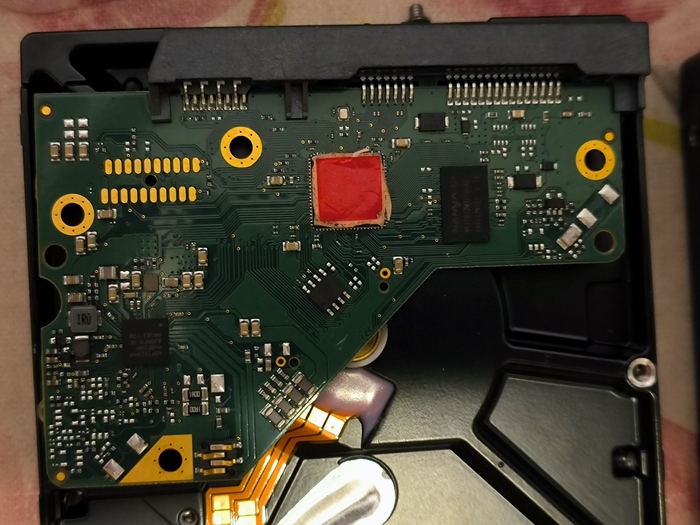
И конечно потемневшее пятно меня тоже смутило.
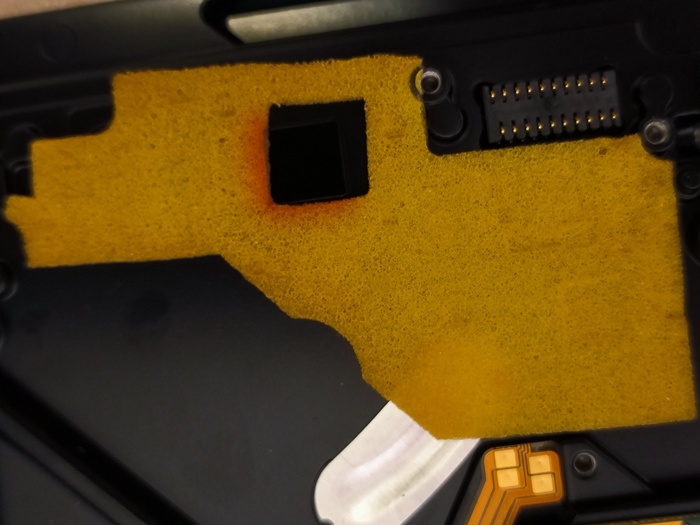
Исходя из своего скромного опыта могу предположить, что на сборке банально не сняли наклейку термопрокладки, что вызвало перегрев чипа и его деградацию.
На втором диске ситуация с наклейкой аналогичная, но плата пока жива. Перекинув ее на первый диск убедился, что сами диски исправные. Новую плату я конечно уже заказал. Но блин, отдавая кучу денег за профессиональный сегмент надеешься и качество соответствующего уровня получить, а не подпольную сборку.
Как пацаны торрент придумали
Обсуждали тут днесь размеры винтов в начале 2000-х. Байки олдов.
В те стародавние времена, когда эти ваши интернеты были по талонам (карточкам), dialup через телефонную линию (сын, мне нужно позвонить!), а загадочные слова U.S.Robotics Courier V.Everything 56K вызывали у причастных щемление чувств, — остро стояла проблема обмена информацией между ПК. Статичная «клубничка» в виде фоточек, хе-хе, — это топчик и услада эээ. глаз.
Ну и что делать, когда у товарищей на ПК есть вожделенные фоточки и игры, а у тебя клевые кинчики (о я-я, даст ист фантастиш)? Решение очевидно, — созвониться или списаться, и уточнить список наличного. Особо умные использовали каталогизаторы файлов и обменивались по емэйлу списками виртуальных ништяков (привет WhereIsIt & WinCatalog). После того, как ты понимал, чего можно залить у товарища, возникал вопрос а как же всё это электронное счастье заполучить? Дискетками на 1,44 Мб тут не обойтись, а пафосные CD-RW Плексторы и Тики были еще малость не в ходу.
Как раз объемы ЖД начали резко расти и речь пошла о гигабайтах (1 фильм = 700 мб, аккурат CD болваночка). Текущие каналы проводной связи в наших краях не предполагали такого потока информации, локальные городские сети были еще где-то в светлом ethernet будущем.
И у самых продвинутых возникло очевидное решение — писать прямо на винты.
У компьютера откручивался жесткий диск и ты устремлялся к собрату за цифровым хабаром. В пути бывало брался пивас, по приходу к товарищу (а иногда даже и к подруге!) винт подключался на шлейф CD-ROM и шел обмен желаемым контэнтом. Ты мне — я тебе. Peer to peer. Заодно распивался и пивас. А счастливчики, ходившие к подругам, иногда осуществляли обмен ммм. физиологическими жидкостями. Т.е. какое-то время наблюдался этакий аналог торрент-протокола, где носителями информации о файликах выступали не бездушные трекеры, а вполне себе живые люди.
Таким образом народ культурно обогащался, через комп вовлекался в социальные отношения, попутно немножко распространяя вирусы (но это другая история).
Размер имеет значение
2000 г. Дембельнулся (2 годика в РА), пришел в гости к одногруппнику, оба «программисты» после колледжа, никаких «айтишников» тогда не было. А у него дома комп с винтом на 20Гб! Я ему и говорю потрясенно, ну скажи Ильшат, вот зачем тебе диск на 20 Гб. Что туда записывать!? А он мне снисходительно — фильмы и музыку. Ваууу.
После DOS и Win95 это было как откровение. )

На разных уровнях

То чувство — когда ставишь олдскульную игрушку на новый комп
и удивляешься от того, что она устанавливается без ошибок и работает!
Показали образец взаправду российского NVME SSD
Отличная новость! Kraftway показали NVME SSD на базе контроллера собственной разработки и чипов пямяти, производимых GS Nanotech: https://servernews.ru/1069610/
Этот контроллер – действительно российская разработка, хотя знаю о нём не много. Больше знаю о контроллерах, разработанных DSOL, у них и для флешек и для МicroSD и для SSD есть.
А память действительно производится GS Nanotech, не перемаркировка. Они получают готовые пластины, затем режут и корпусируют их на собственной линии. Это не какая-то «отвёрточная сборка». Лично видел, там всё круто и очень серьёзно.
В GS Nanotech сейчас производство продолжается на основе складских запасов, идёт восстановление цепочек поставок. Ожидается, что реализация запланированных проектов и производство будут продолжаться и дальше.
Как дела с выпеканием чипов в Kraftway — не знаю, но по аналогии с ситуацией в некоторых других российских компаниях могу предположить что решить проблему смогут.
Дополню, в каментах вижу что многим людям непонятно, почему это круто:
— Основной технологический секрет производителей SSD — это прошивка и контроллер. Здесь они российской разработки.
— Невозможно воспроизвести сразу весь технологический цикл. Только постепенно, по частям. Освоена важная часть.
Также поясню, что я не имею отношения к госсектору или компаниям, упомянутым в новости. Работаю в организации, которая специализируется на восстановлении данных, много общаюсь с людьми, которые изучают носители информации. Поэтому хорошо представляю себе на сколько важной частью является написание прошивки и дизайн контроллера.
Как я летал в Германию за жестким диском
Лет 10 назад со мной произошла довольно забавная история. В те годы я работал в одной серьёзной фирме инженером по компьютерным системам. В мои обязанности входило как обслуживание рабочих станций, так и контроль за серверами компании. К слову, все сервера располагались в Германии — аренда мощностей там была дешевле и намного стабильнее, чем у местных провайдеров.
В то время это была нормальная практика — многие так делали. Я также до этого работал с крупными немецкими дата-центрами и всегда был поражен поддержкой — напишешь тикет, например, что нужно подключить жесткий диск и через час уже все сделают.
Но только ни с этой компании — на тикеты они отвечали, в лучшем случае, раз в сутки. Еще сутки уходили на то, чтобы они провели работы по нужному запросу. Но все работало более менее стабильно до тех пор, пока не случился конфуз. Зайдем немного издалека.
В компании, где я работал, было несколько физических серверов с данными, притом часть данных была строго конфиденциальна. Доступ к серверам имели 3 человека — я, IT- директор и владелец организации. Когда я только пришел туда работать, то сразу поинтересовался у IT-директора, что с резервными копиями, где они хранятся, вдруг что-то произойдет?
Но технический директор меня успокоил — важные данные дублируются в RAID массиве (это такая система нескольких дисков дублирования информации — для тех, кто не знает) и нигде кроме этого нельзя хранить бэкап. Мол, такая политика компании. Я еще помню, бумаги подписывал, что ознакомлен с данным положением и обязуюсь работать с данными исключительно удаленно без возможности получения всей базы данных целиком.
Да, разработчики внутрикорпоративной системы, с которой работали менеджеры и сотрудники, постарались — простой работник при всем своем желании не мог получить полный доступ к базе, все действия журналировались и лимитировались. Например, каждый сотрудник не мог больше 50 раз в день обратится к БД — лимит будет быстро исчерпан. В общем, эта база данных была огромна, неповоротлива и берегли её как зеницу ока… Только вот о резервной копии никто не позаботился.
У меня были мысли просто подключиться к серверу и снять себе копию «на всякий случай», но останавливало два фактора:
1️⃣ Я подписывал соответствующую бумагу, где данное действие мне четко запрещалось;
2️⃣ Я не отвечал за сохранность данных, это был удел технического директора, заместителем которого, я, по факту, и являлся.
Поэтому, спал и работал я относительно спокойно. До тех пор, пока база данных не накрылась. В один прекрасный день наш сервер просто перестал отвечать. Работа всего офиса встала колом, техническая поддержка в Германии как всегда взяла свои дежурные сутки для ответа, зарегистрировал тикет.
Спустя чуть больше дня нам приходит печальное сообщение, что случился форс мажор и наш RAID массив был утерян. Они конечно приносят нам извинения, могут дать скидку и надеются на дальнейшее сотрудничество. И больше никаких комментариев. Вообще. А ведь копии то нигде нет.
Технический директор после этой новости слег. Мы с же с владельцем компании пытались всячески узнать, что может произойти с нашими данными, ведь вышли из строя два физических диска одновременно. Простыми словами: такое может раз в 100 лет случиться, но бывает.
Начали искать в ныне запрещенной «мордокниге» сотрудников того дата центра и наткнулись на человека, который неплохо понимал по английски (до этого наше общение сводилось на немецком, которым владел наш тех. дир). Выяснилось, что тот работник точно не знает что произошло, но может нам помочь отправить злополучные диски по почте, только если они уже не ушли на утилизацию.
Нам повезло. На следующий день, Марк сообщил нам, что наши диски еще не уничтожены, и что это вообще нормальная практика — мы можем «выкупить» их у компании по себестоимости. Только вот отправить по почте они не могут, нужно прийти в офис с подтверждающими аренду документами.
— Завтра вылетаешь. Загран есть?
Утром я уже был в Берлине. Но насладиться городом мне не удалось — на все про все у меня было 10 часов. Контора находилась в пригороде, с большим трудом разобрался с транспортной развязкой и уже через несколько часов получил два заветных диска, оплатив все, что нужно и предоставив все бумаги с доверенностью от конторы. Подключить мне было диски некуда, да и смысл. Других вариантов все равно не было.
По прилету в Россию я обнаружил, что жесткие диски были залиты системой пожаротушения. Это давало шанс. Сам рисковать не стал, отдал в ремонт. За какие-то пару тысяч рублей через 2 часа получил оба жестких дисков из сервиса. Со всеми данными и с целой базой. Что самое интересное, один диск вообще был целым, только глючил, второй же не определялся. В сервисе заменили контроллер (плату).
Что было с дисками? Видимо, сработала система пожаротушения, все залило. Ребята из дата-центра не стали париться и списали все жесткие диски. Ведь в соглашении с любым дата центром или хостингом будет обязательно включен пункт о том, что компания не несет ответственности за сохранность данных. Никто не будет ковырятья в дисках, менять контроллеры… Ну, тогда точно, может сейчас есть.
Да, почти никто не несет, ибо это реально очень дорого. Нужно дублировать данные буквально в подземном бункере…
За это я получил небольшую премию и внеочередной отпуск, который я провел на берегу Байкала. Ну и, конечно же, больше мы не пользовались зарубежными хостерами, а хранили данные в сберега… нет, на отечественном хостинге. И обязательно делали резервные копии.
Как перенести на другой жесткий диск загрузчик ос windows 10, 3 способа
Перенос Windows 10, 8 и Windows 7 на другой диск в Minitool Partition Wizard Bootable
Minitool Partition Wizard Free, наравне с Aomei Partition Assistant Standard, я бы отнес к одним из лучших бесплатных программ для работы с дисками и разделами. Одно из преимуществ продукта от Minitool — доступность полностью работоспособного загрузочного ISO образа Partition Wizard на официальном сайте (бесплатный Aomei дает возможность создать демо-образ с отключенными важными функциями).
Записав данный образ на диск или флешку (для этого разработчики рекомендуют использовать Rufus) и загрузив ваш компьютер с него, вы можете перенести систему Windows или другую на другой жесткий диск или SSD, причем в данном случае нам не будут мешать возможные ограничения ОС, так как она не запущена.
Примечание: мною клонирование системы на другой диск в Minitool Partition Wizard Free было проверено только без EFI загрузки и только на MBR дисках (переносилась Windows 10), за работоспособность в системах EFI/GPT не ручаюсь (мне не удалось заставить работать программу в данном режиме, несмотря на отключенный Secure Boot, но похоже это баг конкретно моего оборудования).
Процесс переноса системы на другой диск состоит из следующих шагов:
- Загрузившись с флешки и войдя в Minitool Partition Wizard Free, слева выберите пункт «Migrate OS to SSD/HDD» (Перенести ОС на SSD/HDD).
- В открывшемся окне нажмите «Next» (Далее), а на следующем экране выберите тот диск, с которого будет выполняться перенос Windows. Нажмите «Next».
- Укажите диск, на который будет выполняться клонирование (если их всего два, то он будет выбран автоматически). По умолчанию включены параметры, изменяющие размеры разделов при переносе в случае если второй диск или SSD меньше или больше исходного. Обычно достаточно оставить эти параметры (второй пункт копирует все разделы без изменения их разделов, подойдет, когда целевой диск более объемен чем исходный и после переноса вы сами планируете настроить незанятое пространство на диске).
- Нажмите Next, действие по переносу системы на другой жесткий диск или твердотельный накопитель будет добавлено в очередь заданий программы. Чтобы начать перенос, нажмите кнопку «Apply» вверху слева главного окна программы.
- Дождитесь завершения переноса системы, продолжительность которого зависит от скорости обмена данными с дисками и объема данных на них.
По завершении вы можете закрыть Minitool Partition Wizard, перезагрузить компьютер и установить загрузку с нового диска, на который была перенесена система: в моем тесте (как я уже упоминал, BIOS+MBR, Windows 10) все прошло успешно, и система загрузилась как ни в чем не бывало с отключенным исходным диском.
Вариант 2. Использование программы AOMEI Partition Assistant Standard Edition
Программа имеет русифицированный интерфейс и бесплатна для некоммерческого пользования.
Плюс этой программы заключается в том, что ее можно использовать для копирования системы на накопитель, на котором уже есть какие-то данные.
Скачать ее можно по этой ссылке: https://www.disk-partition.com/free-partition-manager.html
Чтобы клонировать систему, произведите следующие действия:
- Включите AOMEI.
- В первом окне программы кликните на раздел «Изменение размера».
- В верхнем меню щелкните «Применить» для подтверждения разметки накопителя.
- Программа отобразит данные об операции, выберите пункт «Перейти».
- Щелкните «Да».
- После окончания процесса можно переносить Windows на созданные ранее раздел.
- Снизу программы выберите системный диск и щелкните по пункту в правом меню «Перенос OC SSD или HDD».
- Будет запущен мастер копирования, нажмите «Далее».
- Далее надо будет кликнуть накопитель, куда хотите записать образ операционной системы. Щелкните на тот накопитель, на котором вы выделили раздел для копирования.
- Уберите галочку с того места, которое показано на скриншоте кружком. Этот пункт означает, желаете ли вы, чтобы перед копированием были удалены все разделы со второго жесткого диска. Так как требуется выполнить клонирование Windows, сохранив существующие на нем данные, галочку ставить не нужно.
- Затем укажите объем, который будет выделен под операционную систему. В пункте размер раздела укажите цифру в 50 гигабайт. Этого вполне хватит для комфортной работы с Windows 10.
- В следующем окне перевод программы дает сбой и системное сообщение выдается на английском языке. В нем говорится о том, что после окончания копирования файлов сразу запустить Windows с нового накопителя не получится. Что бы это осуществить, откройте корпус компьютера и поменяйте жесткие диски местами. Если старый накопитель не нужен, его можно не устанавливать на место нового.
- Щелкните кнопку «Конец».
- Создастся отложенная операция. Для ее старта в верхнем мню слева нажмите на кнопку «Применить».
- В открывшемся окне отобразятся параметры предстоящей операции. Кликните «Перейти».
- После завершения копирования можно будет запустить систему с нового диска.
Samsung Data Migration
Программа Samsung Data Migration предназначена специально для переноса Windows и данных на SSD марки Samsung с любого другого диска. Так что, если вы обладатель такого твердотельного накопителя — это то, что вам нужно.
Процесс переноса выполнен в виде мастера из нескольких шагов. При этом, в последних версиях программы возможно не только полное клонирование диска с операционными системами и файлами, но и выборочных перенос данных, что может быть актуально, учитывая, что размеры SSD все-таки меньше, чем современных жестких дисков.
Программа Samsung Data Migration на русском языке доступна на официальном сайте https://www.samsung.com/semiconductor/minisite/ssd/download/tools/
Важно: такие же утилиты переноса Windows на другой диск есть и у других производителей SSD и HDD. Обычно, из можно найти, задав запрос, состоящий из марки и фразы «Data Migration», так вы найдете, например, Intel Data Migration Tool и аналогичные программы для других марок дисков
Предварительная информация
В этой статье мы расскажем, как перенести систему на SSD-диск на примере компьютера автора статьи. В наличие имеется довольно старый стационарный ПК с двумя жесткими дисками. Для увеличения быстродействия на компьютер дополнительно установлен твердотельный накопитель.
Вам нужно выбрать твердотельный накопитель, подходящий для модели материнской платы вашего компьютера. Модели SSD имеют разные форм-факторы и физические интерфейсы подключения, это необходимо учитывать при выборе оборудования.
На моем компьютере имеется два жестких диска:
- Первый жесткий диск разбит на два раздела: «Локальный диск (С:)» и «Локальный диск (D:)»
- Другой жесткий диск — «Локальный диск (E:)».
На диске «С:» установлена операционная система Windows и программы. Диск «D:» служит для хранения файлов. В моем случае, локальный диск «E:» не участвует в процессах клонирования Windows и последующего перераспределения дискового пространства.
В окне «Управление дисками» наглядно показаны оба жестких диска с имеющимися разделами. На первом жестком диске помимо системного раздела имеется несколько скрытых служебных разделов (они не отмечены буквами), которые не отображаются в Проводнике. Эти разделы создаются автоматически во время установки Windows.
В моей ситуации потребуется выполнить следующие операции:
- Подключить SSD диск к компьютеру.
- Выполнить перенос Windows и данных с системного диска «C:» на SSD накопитель.
- Запустить систему с твердотельного накопителя, а затем удалить данные с бывшего диска «C:» (HDD-диск, на котором была установлена ОС).
- Добавить освободившееся место, которое раньше занимала система, к диску «D:».
Подберите твердотельный накопитель размером больше на 20-30%, чем занятое место на разделах, которые будут перенесены с жесткого диска на SSD.
Как узнать SSD или HDD диск на компьютере — 7 способов
Нам потребуется выполнить клонирование диска с ОС на SSD, с помощью программного обеспечения. В результате, на твердотельном накопителе создается точная копия системного диска.
Перенос системы на SSD проходит в несколько этапов:
- Выполнение подготовительных операций.
- Установка на ПК специализированной программы, выполняющей перенос системы с HDD на SSD.
- Копирование системы на твердотельный накопитель.
- Установка программы для работы с разделами жесткого диска.
- Перераспределение дискового пространства.
В этой статье рассказано о том, как перенести систему и данные на примере Windows 10, но в других версиях операционной системы выполняются аналогичные действия.
Программы для переноса Windows 10 на SSD
Во всех программах процесс клонирования диска аналогичный. Вы выбираете исходный и целевой диски для выполнения копирования. Хорошо себя зарекомендовала программа Paragon Migrate OS to SSD, обладатели накопителей Samsung имеют доступ к Data Migration.
Paragon Migrate OS to SSD
В программе необходимо указать ОС для миграции и целевой диск. Если же диск содержит разделы, тогда они будут удалены в процессе. Всё проще, чем Вам кажется. Она позволяет скопировать системный раздел, включая операционку, программы и пользовательские данные.
Samsung Data Migration
С её помощью можно перенести операционную систему и данные из существующего запоминающего устройства на новый SSD-накопитель Samsung (обязательно). Достаточно в программе выбрать исходный и конечный диски и начать. Будет создан единственный раздел.
Позволяет выполнить клонирование диска или создать копию системы. Перейдите в раздел Инструменты > Клонирование диска. В мастере клонирования задайте режим, исходный, целевой и метод перенесения. Заранее скопируйте все важные данные с целевого накопителя.
Имеет только английский язык интерфейса, но бесплатный пробный период (30 дней). Во вкладке Create a backup выберите системный диск, нажав Clone this disk. Можно перенести только нужные разделы. Выберите Select a disk to clone to, чтобы указать целевой накопитель.
AOMEI Backupper
Предлагает интеллектуальное клонирование Windows 10. Выбирайте Clone > System Clone и указывайте диск, куда нужно скопировать систему. Все данные выбранного диска будут удалены. Установите отметку SSD Alignment (для выравнивания разделов) и нажмите Start Clone.
AOMEI Partition Assistant
Доступно бесплатно для частного и коммерческого использования. Выберите Перенос ОС на SSD или HDD и в мастере выделите незанятое пространство. Именно на него будет скопирована система. Процесс миграции будет проходить в специальном загрузочном режиме.
MiniTool Partition Wizard 12
Имеет бесплатную версию, которая предназначена для домашнего использования. Вам нужно нажать Wizard > Migrate OS to SSD. Выбираем B (переместить только разделы, содержащие файлы операционной системы). Укажите свободный SSD для клонирования Windows 10.
С помощью стороннего программного обеспечения можно на другой диск перенести систему Windows 10. К сожалению, все ранее созданные разделы будут удалены. Уже после переноса Вам придётся заново разделять диск на две части. Всё зависит от объёма Вашего накопителя.
Образ системы. Перенос Windows 7 без установки утилит
Пожалуй, самый легкий и быстрый вариант. В системе имеется инструмент создания резервной копии – заходим в меню Пуск, выбираем «Все программы», затем «Обслуживание» и «Архивация и восстановление». Далее необходимо создать диск восстановления ОС и создать образ. Выполняем следующие действия:
- Чтобы создать образ, нужно указать путь, где будет создаваться архив всех данных: выбираем диск, оптический или внешний HDD. Кстати, можно создать образ и хранить онлайн, но об этом позже. Выбирайте диск с достаточным местом для осуществления этого процесса, лучше, если это будет все же логический или внешний диск. Архивируем.
- После окончания процесса загружаем другое устройство, вставляем наш носитель с копией и загружаем систему.
- Нажимаем на «Восстановление ОС», указываем носитель с образом.
- Действие выполнено, перезагружаем устройство.
Обратите внимание! Чтобы система загрузилась, необходимо поставить в настройках BIOS загрузку с жесткого диска.
В принципе, метод довольно простой и не требует установки никаких утилит. Однако архив создается не так-то быстро и нет возможности его сжатия. Есть более эффективные программы.
Способы переустановки Windows без потери данных
Есть несколько вариантов переустановки Виндовс с сохранением данных:
- восстановление состояния компьютера на определенную дату. Система автоматически создает определенные точки (даты) восстановления, на которые можно вернуть состояние компьютера. В этом случае не сохранятся только данные, которые появились после точки восстановления;
- переустановка системы с оставлением наработанных данных. При таком способе будут удаляться все программы, которые не поставляются в комплекте с Windows, но все созданные документы, аудио и видео файлы, фотографии и т. д. останутся на компьютере;
- обновление системы с помощью специализированной установочной программы, которую потребуется скачать с официального сайта разработчика.
- переустановка Windows со стороннего накопителя (флеш-карты или диска). Необходимо предварительно создать с помощью специальной программы загрузочное устройство и потом выполнить обновление системы с сохранением данных и программ;
- использование образа Windows. Данный способ позволяет установить систему без использования загрузочных программ. Выполняя последовательность шагов в установочной программе, на одном из этапов необходимо указать, какая информация должна сохраняться.
Переустановка системы с использованием флешки
Как переустановить Виндовс 10 без потери данных
Вначале необходимо подготовить само устройство. Для этого потребуется USB-накопитель, на котором будут храниться загрузочные файлы системы, и специальная программа для их создания и записи. Найти такое приложение можно в сети Интернет. После этого нужно будет подсоединить устройство к компьютеру и запустить установочную программу.
Важно! При запуске следует указать, что загружаться система должна с USB-накопителя, а не из стандартного каталога компьютера, расположенного на жестком диске. В процессе переустановки на одном из этапов программа попросит выбрать тип: обновление (в этом случае все файлы и приложения сохранятся) или установка выборочных элементов системы (этот вариант рекомендуется выбирать только опытным пользователям)
В процессе переустановки на одном из этапов программа попросит выбрать тип: обновление (в этом случае все файлы и приложения сохранятся) или установка выборочных элементов системы (этот вариант рекомендуется выбирать только опытным пользователям).
Восстановление с флешки
Применение диска восстановления
Один из эффективных способов, как переустановить Виндовс без потери данных — это использование диска, с которого она была изначально установлена.
Обратите внимание! Диск для восстановления должен быть оригинальным (именно тот, который был выдан при приобретении операционной системы). Кроме того, потребуются все ключи и пароли, которые передавались с диском
При невыполнении данных условий есть риск, что система не будет переустановлена, или все данные будут удалены.
Процедура выглядит следующим образом:
- Необходимо установить диск в устройство для его чтения.
- В момент запуска программы выбрать непосредственно установку Windows. Не следует выбирать восстановление. Оно тоже может выполнить переустановку системы с сохранением всех данных, но для этого потребуются специальные знания для ввода конкретных команд.
- Далее пользователю будет предложено ознакомиться с лицензионным соглашением.
- После прочтения документа появится окно, в котором будет указано, что система уже установлена на компьютере, и предлагается ее восстановить. Следует согласиться.
Процедура восстановления Windows будет запущена автоматически. По своему течению и продолжительности она не будет отличаться от обычной установки системы. Потребуется также ввести ключ, выбрать часовой пояс и т. д. По окончании переустановки все драйверы, программы и документы будут сохранены.
Форматирование жесткого диска при переустановке Windows
Такой вариант обновления системы рекомендуется использовать, если имеются проблемы с диском С, либо если компьютер перестал включаться. Необходимо установить загрузочный диск в устройство для чтения и запустить программу установки, далее следовать инструкциям, появляющимся на экране:
Важно! Перед форматированием рекомендуется создать резервную копию необходимых данных и поместить ее на диск, который не будет форматироваться. Для этого в панели управления следует перейти в раздел с настройками архивации и восстановления, выполнить требуемые программой процедуры, выбрав нужные файлы
Форматирование жесткого диска
Paragon migrate os to ssd
Migrate OS ‒ единственная «абсолютно» платная программа из описываемых. Чтобы воспользоваться ею, придется выложить 790₽. Работать она способна как под Windows, так и без установки, с автономного носителя. В последнем случае интерфейс не имеет русского языка.
:/> Как разбить диск на разделы в Windows | | Просто о решении сложных задач в IT
На первом этапе выбираем текущую ОС, предназначенную для клонирования на новый носитель.
Следующим шагом выбираем целевой диск, на который будет выполняться миграция.
Получаем итоговую информационную сводку, содержащую начальную и конечную точки выполнения операции по «переселению». Указанная стрелкой галочка стоит по умолчанию. Пользователю предлагается автоматическое внесение изменений в менеджер загрузки. Оставив ее в таком положении, мы сразу загрузимся с нового системного диска.
Нажатие на кнопку «Finish» заканчивает предварительную операцию «виртуального переноса».
В данном окне отображается исходный и целевой диск. На скриншоте видно, что программа создала точную копию. Применение изменений выполняется кнопкой «Apply», расположенной в левом верхнем углу.
Получаем последнее предупреждение, после которого отменить выполнение операции уже невозможно.
Завершается процесс миграции автоматической перезагрузкой ОС. Мы входим в уже «переехавшую» на SSD систему. Убедившись, что все данные и настройки на месте, можно отключать HDD или использовать его для хранения информации в качестве носителя без ОС.
Действия после клонирования
Система полностью готова к работе, но я рекомендую выполнить пару действий.
Выполните оценку производительности Windows
подскажет системе, что она установлена на твердотельный накопитель. Как следствие, Windows применит соответствующие настройки – начиная с отправки команд TRIM и заканчивая отключением дефрагментации SSD (обязательная ссылка для владельцев Windows 8).
Настройте диспетчер загрузки
Я не могу предусмотреть все возможные конфигурации мультизагрузки, но в любом случае по окончании процесса у вас в диспетчере загрузки будут отображаться две системы с одинаковыми названиями (старая и новая). Я приведу несколько примеров команд, которые могут вам пригодиться.
Информацию о системах, отображаемых на экране диспетчера загрузки, выводит команда bcdedit. В ее результатах идентификатор системы (ID) обозначается параметром identifier. Система, в которую вы загрузились в данный момент, всегда имеет идентификатор .
В этих примерах подразумевается, что команды выполняются в новой системе.
Переименование записи новой системы
Автоматическая загрузка в новую систему
Удаление записи старой системы
Если вам не удается загрузиться в клонированную систему или требуется помощь в настройке диспетчера загрузки, пишите сюда, следуя правилам темы.
Копирование ОС Виндовс с Macrium Reflect
Программа Macrium Reflect
В интернете в свободном доступе есть отличная программа для клонирования ОС Виндовс. Называется она Macrium Reflect. Ею можно свободно пользоваться целый месяц. Она разработана в англоязычной версии. Это может привести к определённым проблемам для обычных юзеров. Однако подобное обеспечение даёт возможность без ошибок и относительно легко клонировать данные с GPT-диска на накопитель SSD.
Далее мы покажем, как информацию с ОС можно переписать на другой носитель.
Главное меню «Управление дисками»
Процесс перекачивания ОС на носитель выглядит так:
Собственно, на этом перекачка информации на носитель считается законченной. Теперь пользователь может выключить ПК, оставив только один накопитель, на который уже переписаны данные с операционной системы Виндовс. Или можно перезагрузить ПК, загрузив компьютер с накопителя. Старый жёсткий диск можно применять для сохранения нужной информации, выполнения каких-либо действий. Сама схема работы ПК теперь будет иметь следующий вид.
Главное меню «Управление дисками» после клонирования диска
Дополнительная информация
После того, как вы перенесли Windows и файлы, не забудьте либо поставить загрузку с нового диска в BIOS или отключить старый диск от компьютера.
Многие пользователи ПК сталкивались с проблемой переноса жёсткого диска на другой компьютер без переустановки операционной системы, чаще такого рода попытки заранее обречены на провал.
Почему же так происходит? Да потому что жёсткий диск стоявший в старом компьютере был настроен под его программную и аппаратную часть (под материнскую плату, чипсет, тип процессора, оперативная память, видеоадаптер) и когда мы помещаем этот жёсткий диск в новый системный блок, наверняка его начинка отличается от старого агрегата и поэтому вполне вероятно, что жёсткий диск просто не сможет запустить операционную систему в новой конфигурации деталей.
Такой трюк может сработать, только если в новом компьютере чипсет материнской платы и процессор, будут идентичны старому.
И все-таки как же сделать так, чтобы жёсткий диск запустился на другом компьютере без переустановки ОС?
Есть пара способов. Первый заключается в том, что мы на старом компьютере устанавливаем стандартные драйвера на жёсткий диск и материнскую плату.
Это делается так: нужно зайти в диспетчер устройств, через панель управления или мой компьютер, затем выбираем в списке устройств жёсткий диск нажимаем обновить драйверы, затем «выполнить поиск драйверов на этом компьютере» и «выбрать драйвер из списка уже установленных драйверов», в появившемся окне выбираем «дисковый накопитель». Компьютер попросит перезагрузку, нажимаем «нет» и продолжаем работу. Проделываем аналогичные действия для устройств материнской платы.
Затем выключаем компьютер, извлекаем жёсткий диск и запускаем его уже в новом компьютере, если все было сделано правильно, то с вероятностью 75% компьютер загрузит ОС.
Если первый способ не помог, есть второй вариант. Можно воспользоваться службой «sysprep», она стирает все данные об установленной операционной системе, а также драйвера всех устройств. Чтобы запустить данный процесс, нужно в командной строке, в меню пуск, ввести следующие параметры «%windir%system32sysprepsysprep.exe» (без кавычек).
В появившемся диалоговом окне выставляем параметры: в действиях по очистке системы – переход в окно приветствия системы (OOBE). И ставим опцию «подготовка к использованию». В меню завершение работы, выбрать завершение работы. Затем нажимаем «ок», запуститься процесс подготовки системы для установки на другом ПК.
После завершения всех операций компьютер отключиться, вам останется извлечь жёсткий диск и запустить его в другом компьютере. Должна появиться надпись подготовка системы к использованию, и выполняется установка устройств, во время этих процессов ПК может перезагружаться несколько раз. Если все хорошо, то через несколько минут появиться меню выбора языковых и временных настроек, потом ОС должна запуститься и вам останется только установить недостающие драйвера (мат.плата, видеодаптер).
С помощью чего совершается перенос?
Конечно же, просто так систему перенести не удастся, ведь копировать/вставить тут попросту не сработает. Для совершения данной операции понадобится специальное программное обеспечение, которое будет запущено из-под DOS, т.е., не запуская самой системы вообще – работая только на предзагрузочном этапе
Да, можно воспользоваться большим перечнем алгоритмов с командами DOS, но гораздо лучше обратить внимание на программы с готовыми решениями
Среди них приложения Acronis, Seagate DiscWizard, Samsung Data Migration и другие. Каждое из них по-своему простое, имеет разную стоимость или вообще может быть условно-бесплатным
Мы обратили своё внимание на программу от Acronis – Acronis Disk Director, которую можно скачать с торрентов вместе с ключами лицензий. Отличной для переноса Windows будет версия 11 Home и выше
После загрузки программы, установите её и подключите второй жёсткий диск к компьютеру. ПК необходимо, конечно же, выключить, а после перезагрузки запускаем приложение. Ничего с диском больше делать не нужно. Дальше всё выполняется прямо в Acronis Disk Director 11 Home.
Подготовка SSD к применению образа
Задача сводится к созданию в Windows PE нового раздела
Для SSD важно правильное смещение, что позволит избежать снижения производительности и сокращения срока службы накопителя. Программа установки автоматически задает смещение 1024KB,
При создании разделов на чистом диске утилитой diskpart происходит то же самое, но в моих командах смещение задано явно во избежание случайностей.
Способ 2 — diskpart
Здесь минимальный набор разделов, который подходит для всех поддерживаемых ОС Windows (раздел Windows RE не создается). Последовательно выполняйте в консоли Windows PE перечисленные ниже команды. В них подразумевается, что на SSD будет создан один основной раздел, занимающий весь диск.
Как перенести Windows 10 на новый жесткий диск
У жестких дисков всегда есть срок годности – он может прослужить вам пару лет или даже пять, если вам повезет, но наступит день, когда он начнет отмирать. Кроме того, жесткие диски также могут быстро начать казаться слишком маленькими, если у вас есть значительный объем данных на вашем компьютере, по этой причине вы захотите перейти на другой жесткий диск с большей емкостью данных. А как насчет вашей операционной системы? Операционная система вашего компьютера хранится на его жестком диске, поэтому вы оставите ее на своем старом жестком диске, если планируете перейти на другой или перейти на более крупный, верно?
Ну, не обязательно – вы можете взять с собой операционную систему вашего компьютера, когда переключитесь на другой жесткий диск. Это также верно в случае Windows 10 – последней и лучшей в длинной линейке операционных систем Windows. Да, вы всегда можете оставить ОС и все свои данные на старом жестком диске и выполнить чистую установку Windows 10 на новый жесткий диск и начать с нуля, но при желании вы, безусловно, можете перенести Windows 10 и все данные на нем со старого жесткого диска на новый.
Кроме того, есть множество различных способов сделать это, но их довольно легко разделить на две категории – перенос Windows 10 на новый жесткий диск с помощью утилит, встроенных в операционную систему, и выполнение этого с помощью сторонних приложений, разработанных специально для этого. Независимо от того, какой метод вы выберете, вы просто создадите системный образ своего старого жесткого диска и восстановите его на новом, перенеся Windows 10 и все ваши данные со старого жесткого диска на новый. Без лишних слов, вот два наиболее эффективных метода, которые вы можете использовать для переноса Windows 10 на новый жесткий диск:
Метод 1. Создайте образ системы с помощью Windows и восстановите его на новом жестком диске.
Прежде всего, вы можете перенести Windows 10 (вместе со всеми данными на вашем компьютере) на новый жесткий диск, создав систему образ вашего компьютера с помощью инструментов, встроенных в Windows 10, а затем восстановление образа системы на новом жестком диске. Это относительно утомительнее, чем просто использование сторонней программы, разработанной специально для переноса ваших данных и вашей ОС с одного жесткого диска на другой, но это единственный вариант, доступный для пользователей, которые не хотят использовать какие-либо третьи -party приложения для задачи.
По умолчанию служебная программа создания образов системы, встроенная в Windows 10, создает только системный образ раздела вашего жесткого диска, на котором установлена Windows 10. В этом случае обязательно переместите в этот раздел все данные, которые вы хотите перенести на новый жесткий диск, прежде чем создавать образ системы вашего компьютера.. Чтобы перенести Windows 10 на новый жесткий диск с помощью этого метода, вам необходимо:
- Подключить внешний жесткий диск, на котором вы хотите сохранить образ системы, к вашему компьютеру. Убедитесь, что на внешнем жестком диске достаточно свободного места для размещения образа системы вашего компьютера.
- Щелкните правой кнопкой мыши кнопку Start Menu или нажмите с логотипом Windows + X для запуска меню WinX .
- Нажмите Панель управления в WinX Menu .

- В Панели управления в режиме Большие значки найдите и нажмите Резервное копирование и восстановление (Windows 7) .

- Нажмите Создать образ системы на левой панели. окна.

- Откройте раскрывающееся меню в разделе На жестком диске и щелкните внешний жесткий диск, подключенный к компьютеру, чтобы выбрать его. Выполняйте этот шаг только в том случае, если утилита не обнаруживает автоматически внешний жесткий диск и не выбирает его в качестве целевого диска.
- Нажмите Далее .

- Ознакомьтесь с особенностями резервного копирования и нажмите Начать резервное копирование , чтобы начать процесс. .

- Дождитесь создания образа системы – время, которое на это потребуется, зависит от объема данных есть резервное копирование Windows, так что вам, возможно, придется немного подождать. После создания образа системы закройте мастер создания образа системы.

- Замените старый жесткий диск на новый (независимо от того, очищаете ли вы старый жесткий диск или нет, это полностью ваш выбор), вставьте внешний жесткий диск, на котором хранится образ системы, в ваш компьютер, а также вставьте установочный носитель Windows 10 в свой компьютер. Если у вас нет установочного носителя Windows 10, просто выполните загрузочный USB-накопитель Windows 10 , чтобы создать загрузочный установочный USB-накопитель Windows 10, или записать ISO-образ Windows 10 в создайте загрузочный установочный DVD с Windows 10.
- Загрузите компьютер.
- На самом первом экране, который вы видите во время загрузки компьютера, нажмите указанную клавишу на вашем с клавиатуры, чтобы войти в BIOS или Setup вашего компьютера. Клавиша, которую вам нужно нажать, будет четко указана на первом экране, который вы увидите при загрузке компьютера.
- Перейдите на вкладку Boot в BIOS..
- Настройте порядок загрузки вашего компьютера таким образом, чтобы он загружался с компакт-диска (если вы используете установочный компакт-диск/DVD с Windows 10) или с USB (если вы используете установочный USB с Windows 10).

- Сохраните изменения, внесенные вами в BIOS, и выйдите. это.
- Когда компьютер загружается, он попытается загрузиться с установочного CD/DVD или USB и попросит вас нажать любую клавишу на клавиатуре, чтобы загрузиться с носителя. Когда это произойдет, просто нажмите любую клавишу , чтобы продолжить.

- Когда вы увидите окно Windows Setup , настройте свой язык и другие настройки и нажмите Далее .

- Нажмите Восстановите компьютер .

- Нажмите Устранение неполадок .

- Нажмите Восстановление образа системы .

- При условии, что внешний диск с образом системы на нем подключен к вашему компьютеру и активен, Утилита автоматически найдет образ системы и выберет его для повторного создания образа нового жесткого диска. В этом случае просто нажмите Далее . В противном случае нажмите переключатель рядом с Выбрать образ системы , нажмите Далее и выполните необходимые шаги, чтобы вручную выбрать образ системы, хранящийся в внешний привод.

- Далее настройте особенности восстановления образа системы, если хотите, а затем нажмите Далее на странице Выбрать дополнительные параметры восстановления .

- Нажмите Готово .

- Нажмите Да в появившемся диалоговом окне с предупреждением о начале процесса повторного создания образа.

- Подождите, пока процесс будет завершен – после того, как новый жесткий диск будет успешно повторно создан и фактически превращен в клон вашего старого жесткого диска, вы получите сообщение о том, что компьютер необходимо перезагрузить. Нажмите Перезагрузить сейчас , чтобы немедленно перезагрузить компьютер.


После этой процедуры новый жесткий диск будет превращен в точный клон старого – размеры разделов и все. В этом случае любое дополнительное пространство на новом жестком диске, кроме того, которое занято разделами, включенными в образ системы, будет превращено в нераспределенное пространство, которое вам придется освободить, чтобы вы могли его использовать. Вы можете освободить нераспределенное пространство и превратить его в используемое дисковое пространство, просто открыв утилиту Disk Management и выполнив шаги 8 – 17 из переразбить диск .
Метод 2. Используйте EaseUS Partition Master для переноса Windows 10 и ваших данных на новый жесткий диск.
Если вы хотите сэкономить время и силы потребуется создать системный образ вашего старого жесткого диска, а затем повторно создать образ вашего нового жесткого диска с этим системным образом с помощью встроенных утилит Windows 10, вы можете просто использовать EaseUS Partition Master – программа, способная быстро и эффективно клонировать весь жесткий диск (операционная система, данные и все) на другой жесткий диск. Кроме того, EaseUS Partition Master также копирует весь жесткий диск на другой жесткий диск, тогда как образ системы, созданный Windows 10, включает только системные диски. Чтобы использовать EaseUS Partition Master для переноса Windows 10 и всех ваших данных на новый жесткий диск, вам необходимо:
- Щелкните здесь , чтобы загрузить установщик для EaseUS Partition Master .
- После загрузки установщика перейдите туда, куда вы его загрузили, найдите его и дважды щелкните по нему, чтобы запустить.
- Пройдите через программу установки, чтобы установить EaseUS Partition Master.
- Подключиться подключите новый жесткий диск к компьютеру – для того, чтобы это работало, вам необходимо одновременно подключить к компьютеру как старый, так и новый жесткий диск.
- Запустите EaseUS Partition Master .
- Нажмите Перенести ОС на SSD/HDD .

- Щелкните новый жесткий диск, чтобы выбрать его в качестве целевого диска, и нажмите Далее .

Если на целевом диске есть какие-либо разделы или данные, вы получите предупреждающее сообщение. Нажмите Да , чтобы разрешить программе очистить целевой диск перед переносом на него ОС и данных со старого диска. 
Как перенести загрузочный раздел с одного диска на другой

Многим предприятиям или же обычным пользователям недостаточно одной операционной системы, поэтому они используют двойную загрузку, то есть компьютер, которые работает на двух операционных системах. Например, вам может понадобиться двойная загрузка, если старые программы или устройства не работают с более новой операционной системой, или же новая программа или устройство не работает с более старой операционной системой. Как это сделать? Довольно просто – установить необходимую операционную систему на второй жесткий диск.
Если вы интересуетесь вопросом – как загрузиться с другого жесткого диска, вероятно, вы уже выполнили шаг с установкой операционной системы, и теперь столкнулись с проблемой загрузки новой ОС.
Чтобы загрузиться с другого жесткого диска, вам следует изменить порядок загрузки в базовой системе ввода-вывода (BIOS). Однако, если вы работаете с жесткими дисками PATA, тогда придется изменить порядок загрузки вручную. Для жестких дисков SATA нет необходимо это делать.
Дальше мы рассмотрим как загрузиться с другого жесткого диска, будь то PATA или SATA.
Подготовка диска (только для жестких дисков PATA)
- Выключите компьютер. Отсоедините кабель питания и все устройства от корпуса.
- Снимите крышку корпуса и найдите жесткий диск, установленный в специальном отсеке в передней части системы. Прикоснитесь к металлической части шасси, а затем ослабьте винты, закрепляющие второй диск в отсек.
- Убедитесь, что перемычка на задней панели диска сконфигурирована как «Выбор кабеля» (Cable Select), а затем отсоедините ленточный кабель от первого и второго дисков.
- Подключите дальний конец ленточного кабеля к второму диску, а затем подключите средний разъем к соответствующему гнезду основного диска.
- Переустановите дополнительный диск на компьютер.
Выставить загрузку с внешнего жёсткого диска или виртуальных устройств
Всё тоже самое. Лично я пользуюсь вот такой штучкой:
Это внешний бокс для HDD одного популярного производителя. Он отлично сочетает в себе и жёсткий диск и, самое главное, способен выдавать образы дисков в формате ISO за чистую монету, что позволяет использовать находящийся внутри жёсткий диск от сломанного ноутбука и как хранилище данных, и как виртуальный оптический дисковод, и как подключаемый HDD. Очень удобно, советую всем. А в BIOS этот прибор выглядит так (BIOS прочитал его название):

Теперь загрузка начнётся с виртуального жёсткого диска:

С виртуальным CD и DVD в этом виртуальном боксе тоже самое. В списке устройств CD вы увидите смонтированный устройством образ с файлами, словно к вашему ноутбуку или компьютеру подключили дисковод с диском внутри. Порядок работы при этом ничуть не изменится, как и в реальном случае.
Настройка биоса

- Включите или перезагрузите компьютер. Следуйте инструкциям на экране, чтобы войти в настройку BIOS. Если компьютер загружается в операционную систему перед загрузкой BIOS, нажмите «Ctrl-Alt-Del» для перезагрузки.
- Выберите «Boot» или «Advanced BIOS Features» с помощью клавиш со стрелками. Нажмите «Enter», чтобы открыть меню.
- Выберите «Hard Disk Boot Priority», «Hard Drive Order» или другой похожий вариант. Нажмите «Enter».
- Выберите второй жесткий диск и нажмите «Enter» или «+», чтобы переместить устройство в начало списка.
- Нажмите «Enter» еще раз, чтобы применить изменения. Нажмите «F10», чтобы завершить настройку и загрузиться с другого жесткого диска.
Чаще всего современные компьютеры используют жесткие диски SATA, поэтому вам не нужно выполнять каких-либо сложных действий, кроме как выбрать необходимый жесткий диск для загрузки в BIOS.
Если вы не можете найти необходимый раздел в BIOS, чтобы поменять жесткий диск для загрузки, напишите в комментариях модель вашей материнской платы, мы постараемся помочь вам.


Как выставить загрузку с флешки ?
Не труднее, чем с дисковода. Если загрузочная флешка на руках, перед включением компьютера вставьте её в USB разъём. Только не в разъём кард-ридера с передней стороны, а с тыла компьютера. Лучше удалить остальные устройства памяти, которые также подключены к другим USB разъёмам – в противном случае велика вероятность, что BIOS флешку просто не увидит.
Теперь включаем компьютер, лезем в BIOS и смотрим:

В соответствующем подменю появилась наша загрузочная флешка. Имя её BIOS прочитать не может, нам и не надо. Спустимся стрелкой вниз до флешки, щёлкнем Enter и выберем её первой:

Теперь подменю выглядит так:

Жмём F10, согласимся с изменениями и загружаемся с флешки.
Роль компьютера в современной жизни
В современном развитом обществе компьютер стал частью многогранной жизни для значительной части населения. Очень многие просиживают за компьютером годами: кто-то общается, кто-то трудится, большинство просто играет. Сегодня даже маленькие дети с легкостью запускают на домашнем компьютере свои любимые игры. Современный компьютер максимально совместим с дополнительным оборудованием (камера, фотоаппарат, Flash накопитель), стоит только «воткнуть» устройство в разъем USB, и нужное программное обеспечение установиться автоматически. Некоторые пытливые умы начинают ставить эксперименты не только над операционной системой (ОС), но и над железом (физическими устройствами) компьютера.
Например, поменяться видеокартами или взять у друга планку оперативки или скачать специальную программу по устранению проблем в Windows.
Как в биосе (BIOS) поставить жесткий диск первым загрузочным устройством
В этой статье описан пример, как в Bios поставить жесткий диск первым загрузочным устройством? В большинстве случаев, перемена местами загрузочных устройств, нужна для установки операционной системы windows, если в биосе поставить первым загрузочным CD-ROM, то система будет считывать информацию с CD или DVD диска который находится у вас в приводе, если поставить первым HDD, то естественно загрузка будет происходить с жесткого диска.

В этом окне перейдите в пункт «Boot Device Priority».

В открывшемся окне, в пункте «1st Boot Device» выберите ваш HDD, если нужно загрузится с диска, ставите первым CD-ROM.

После всего проделанного, нажмите F10, чтобы сохранить изменения.
Почему не запускается компьютер при установке другого жесткого диска
Сегодня хочется остановиться на проблеме запуска Windows с винчестера от другого компьютера.
Мы просто подключаем снятый жесткий диск (HDD, винчестер) на другую машину и пытаемся запустить компьютер как обычно. Но неожиданная проблема может возникнуть практически сразу: если просто перенести жесткий диск с компьютера один на компьютер два, шанс запустить операционной систему стремиться к нулю. Компьютер вроде бы стартует, вроде пошла загрузка – но тут синий экран, перегрузка и так до бесконечности. Первый возникающий в голове вопрос – почему? Давайте попробуем разобраться, почему Windows не запускается с только что подключенного HDD от другого компьютера.
Многие, наверное, пробовали самостоятельно устанавливать Windows; в принципе, ничего сложного: вставляешь диск в привод DVD и сидишь, ждешь окончания установки. Люди, которые меланхолично наблюдают за автоматической установкой Windows, часто не совсем понимают, что же в этот момент времени происходит с их компьютером.
Сразу после первого запуска программы установки Windows копирует необходимые для работы файлы, а именно стандартные или встроенные в операционной систему драйвера для Вашей конфигурации компьютера. Непосредственно в начале установки обнаруживаются и подключаются системные устройства, а именно: стандартные контроллеры (и для вашего HDD, конечно же), процессор и приводы оптических дисков. То есть операционная система начинает работать именно с Вашей конфигурацией железа.
Операционная система затачивается именно под Ваш набор устройств. После первой перегрузки устанавливаются стандартные драйвера для всего остального оборудования. Операционная система установлена, но для корректной работы некоторых устройств (звуковой и видео карт, USB разъемы) требуются специфические драйвера, которые устанавливаются пользователем.
К каждой материнской плате прилагается набор драйверов, которые позволяют корректно работать с дополнительными устройствами конкретного производителя. Эти дополнительные драйвера улучшают эффективность использования устройств, но отличаются от стандартных. К примеру, стандартный драйвер на видео дает разрешение экрана 800х600, и только драйвер производителя видеокарты позволяет максимально эффективно использовать все предусмотренные изготовителем возможности данного гаджета.
Установка сторонних драйверов существенно улучшает работу компьютера, но делает практически невозможным прямой перенос винчестера с машины на машину, ведь винчестер хранит информацию о конкретных установленных устройствах, необходимых для загрузки Windows.
Сегодня существует множество производителей компьютеров, запасных частей к устройствам. Многие фирмы специализируются на производстве конкретных устройств: кто-то производит материнские платы, кто-то процессоры, кто-то видеокарты, кто-то программное обеспечение. Каждый производитель вкладывает огромные деньги в разработку именно своей продукции.
Это, конечно же, двигает прогресс вперед, но, как правило, приводит к тому, что для каждого высокотехнологичного устройства необходим свой драйвер. То есть программное обеспечение затачивается не только под нужного производителя, но так же и под конкретную серию выпускаемых устройств. Драйвера производства одной фирмы не будут корректно работать с устройствами, выпущенными другой фирмой. Разнообразие производителей компьютерных устройств ведет к появлению разнообразия компьютерных конфигураций, то есть практически каждый компьютер становиться уникальным в плане использования системных устройств.
Стоит заметить, что без проблем перенести ваш старый жесткий диск на новую машину – вполне осуществимое мероприятие. Только нужно знать, что такой перенос осуществим на компьютерах с практически идентичной конфигурацией основных системных устройств. Но если именно у вас, вдруг, есть несколько совершенно однотипных компьютеров, смело можете переносить винчестер с одного компьютера на другой, а операционная система будет прекрасно работать.
Вся информация о конфигурации в таком специфическом случае будет практически идентичной, и проблем возникнуть не должно.
Возникает резонный вопрос: почему тогда к компьютеру с легкостью можно подключить дополнительные устройства, а винчестер при переносе отказывается работать? Все до безобразия просто: жесткий диск является системным устройством и начинает работу еще до старта Windows, то есть сама операционной система запускается с этого самого жесткого диска.
Так что если изначально работа с жестким диском некорректна, операционной система не запуститься и уж тем более не сможет подобрать необходимые для работы винчестера драйвера.
Как выставить загрузку с другого устройства.
Как выставить загрузку на компьютере или ноутбуке с другого устройства?
Всем привет, сейчас мы рассмотрим вопрос о том, как заставить компьютер загружать то, что нам нужно именно оттуда, откуда нам требуется. Научимся, как попасть в систему ввода-вывода BIOS и заставить компьютер и ноутбук слушаться наших команд (извините за качество некоторых фото). Заставим машину:
Всем понятно, что предварительно установленная в компьютере система из раза в раз подгружается с жёсткого диска. Однако лишь невнимательный не знает, что HDD – не единственный вариант загрузки. Фактически загрузить операционную систему можно со всех носителей, которые вам известны. Самые традиционные и доступные каждому способы:
- Привод оптических дисков
- Флеш накопители и прочие устройства, подключаемые через USB
- SD-карты через встроенные кард-ридеры
Однако есть несколько вариантов, когда можно полноценно работать с дисками, купленными или скачанными в сети, без привода, флешки или внешнего HDD. Вам даже не обязательно прожигать скачанный образ для записи на болванку. Достаточно расположить его в отдельной папке, томе диска или внешнем жёстком диске (идеальный вариант) и настроить так, чтобы образ диска появился прямо в загрузочном меню Windows ! Вот примеры статей, где я использую эту функцию:
КАК ПОПАСТЬ В BIOS
Абсолютно на всех устройствах есть такая возможность. BIOS – маленькая программа, прошитая в чипе материнской плате. Подробнее – в ссылке. Настройки BIOS можно не только изменять, но можно и перепрошивать саму утилиту. Чип, который хранит в себе настройки BIOS, питается от небольшой батарейки, которая находится, например, на настольном компьютере, здесь . Также кратковременное изъятие элемента питания из паза материнской платы или замыкание специальных штекеров между собой позволит при необходимости:
- стереть память BIOS для сброса настроек материнской платы до таковых по умолчанию
- установленного, но забытого пароля
- пароля предыдущего владельца
Чтобы попасть в BIOS , нужно после включения кнопки компьютера удерживать некоторые кнопки на вашем ноутбуке или компьютере. Для каждого производителя материнской платы клавиша своя, равно как и для марки ноутбука. Но на самом деле список клавиш очень и очень краткий. Я лично никогда не “заморачивался” заучивая эти кнопки: если одна не срабатывала, и я попадал на загрузку Windows с жёсткого диска, просто перезагружал компьютер и пробовал новую кнопку. Вот и они – после включения жмём:
- DEL (она же DELETE)
- F2
- F10
- F1
Если не срабатывает на ноутбуке, предварительно удерживайте клавишу Fn слева на клавиатуре. Кроме того, для редактирования способа загрузки некоторые чипы позволяют это сделать без входа в BIOS – после POST проверки подключенных устройств к компьютеру, внизу экрана возможно появится мини-справка с указанием на клавишу редактирования загрузки – часто это F12:
Как правильно подключить жесткий диск с другого компьютера
Переустановка операционной системы – единственно верное решение при переносе винчестера на совершенно другой компьютер. Но если вам просто необходимо подключить ваш жесткий диск на другом компьютере, следует немного подготовить ваш HDD к переносу. В рабочей операционной системе необходимо убрать специфические драйвера, установленные для различного оборудования, заменив их стандартными. Это значительно увеличит шансы на корректный запуск операционной системы на компьютере, в котором вы подключили свой диск. При первой загрузке с этого HDD система будет использовать стандартный набор драйверов, что увеличит шансы корректного запуска.
Ели запуск системы прошел успешно и появился рабочий стол, Windows попытается самостоятельно подобрать драйвера к неустановленному оборудованию. При отсутствии нужного драйвера операционная система выдаст сообщение, что устройство обнаружено, но подходящий драйвер не найден. Обычно довольно просто операционной системой подбираются драйвера для встроенных в материнскую плату устройств (встроенное видео, встроенная звуковая карта). Стоит зайти «панель управления» – «диспетчер устройств», и все неустановленное оборудование будет прекрасно видно. После этого стоит установить необходимые драйвера, поставляемые вместе с материнской платой или драйвера для конкретного оборудования, например, видеокарты или ТВ тюнера.
В завершение хотелось бы подчеркнуть, если вы абсолютно не хотите появления необъяснимых глюков в работе вашего компьютера, не стоит экспериментировать с переносом HDD с одного компьютера на другой с единственной целью – полюбопытствовать, что будет. Современный компьютер – вещь довольно специфическая и некоторые эксперименты переносит довольно болезненно. Операционная система «привязывается» к конкретному компьютеру и к конкретной конфигурации оборудования, именно поэтому правильнее будет переустановить операционной систему при переносе винчестера с одного компьютера на другой, чем пытаться подогнать уже имеющуюся к новой конфигурации.
Загрузка компьютера с диска
Загрузка с диска — неотъемлемая часть действий по реанимации компьютера и проведения диагностических работ. Эти знания пригодятся когда нужно будет переустанавливать систему, пытаться ее реанимировать средствами livecd или же сделать полный бэкап с помощью Acronis. В этой статье я попытаюсь максимально понятно изложить все способы загрузки с диска.
Важно: прежде чем приступить к инструкция описанным в статье, вставьте ваш загрузочный диск и перезагрузитесь, чаще всего по умолчанию приоритет на загрузку стоит у сдромов.
Перед началом установки
Прежде чем начинать модернизацию компьютера, будет нелишним разобраться, насколько последний к ней готов. Если новый жесткий диск уже приобретен или хотя бы выбрана конкретная модель, то необходимо уточнить, с помощью какого разъема должно производиться подключение к материнской плате компьютера. Среди целого ряда интерфейсов для подключения винчестеров к компьютеру можно выделить основные:
IDE – на данный момент разъем устарел и почти не используется. В свое время позволял подключать сразу два накопителя через один шлейф. SATA – самый популярный разъем, установленный в большинстве компьютеров. Его отличительной чертой является последовательная передача данных между носителем и принимающим устройством (компьютером). FireWire (IEEE 1394) – один из вариантов того, как подключить 2 жесткий диск к компьютеру. Чаще всего используется для подключения к внешним носителям информации и рассчитан на максимальную скорость передачи данных около 300 Мбит/с.
Далее необходимо узнать, какие интерфейсы поддерживаются материнской платой компьютера. Для того, чтобы сделать это, нужно открыть «Диспетчер устройств», скопировать модель материнской платы и осуществить поиск по скопированной фразе в интернете. Среди характеристик будет необходимая нам строчка – «Интерфейс подключения носителей информации». Если все в порядке, то можно переходить к следующему шагу. Если же наблюдается несоответствие между интерфейсом платы и самого диска, то стоит позаботиться о покупке переходника в специализированном магазине.
Проверка второго жёсткого диска
Специалисты по работе с компьютерным оборудованием советуют осуществлять записи и чтения данных с диска сразу после установки нового носителя. «Это позволяет выявить заводской брак и подделки» — утверждают они. Поэтому после включения компьютера с установленным вторым жестким диском желательно посетить сайт производителя этого оборудования и найти на нем специальное ПО для работы с приобретенной моделью или серией моделей. Интерфейс подобных программных решений чаще всего не изобилует функциями, но все же основные данные, такие как реальная емкость носителя, скорость чтения и записи на диск, они способны предоставить. Если реальная скорость передачи данных сильно отличается от заявленной производителем, то необходимо еще раз проверить качество соединительных проводов и контакт между самим диском и проводом, ведущим к материнской плате.