Тонкий клиент HP в качестве домашнего роутера и файл-сервера (часть 1)

Этот клиент построен на процессоре VIA Nano u3500 с тактовой частотой 1GHz, имеет на борту 1GB оперативной памяти (с возможностью расширения до 4GB) и DOM Flash на 2GB.
Почти во всех тонких клиентах HP присутствует возможность установки 2,5 дюймового жесткого диска. Здесь есть два варианта для подключения жесткого диска — это установить его вместо DOM Flash, через переходник IDE to SATA, или воспользоваться портом SATA, который присутствует на плате.
Второй способ мне понравился больше, но он имеет одно ограничение, это размеры корпуса. При таком расположении разъема на плате для ответной части остается совсем мало места, поэтому было принято решение изготовить корпус самому.
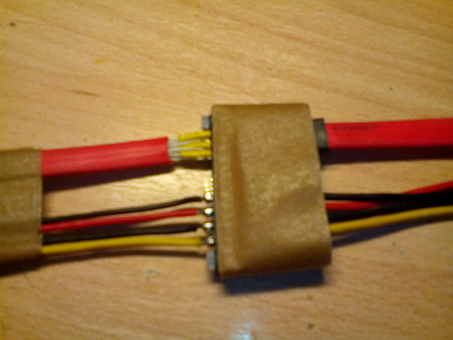
Для этого я использовал SATA кабель, переходник MOLEX to SATA и старый 2,5 дюймовый жесткий диск. Необходимо отпаять разъем от платы жесткого диска и припаять контакты согласно данной картинке.
В результате должно получиться так:
Для изготовления корпуса можно воспользоваться Полиморфусом, но у меня его не оказалось, поэтому я воспользовался проверенным методом, смесь цианоакрилата и соды. В результате получается очень прочный материал.


Единственное, есть один нюанс при работе с цианоакрилатом и содой. Эта смесь в процессе реакции выделяет очень едкие пары, поэтому открывайте окна!
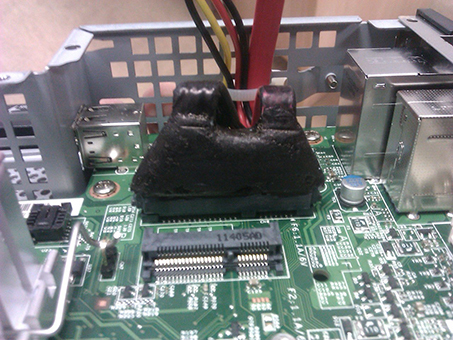
Жесткий диск идеально встает в корпус на латунных стойках от системных блоков.


Так же на плате присутствует Mini PCI express слот, в который можно установить WiFi адаптер.
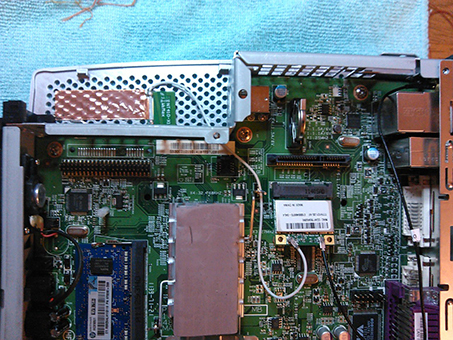
Если у вас адаптер на чипе Atheros AR9xxx, то необходимо разблокировать в нем поддержку стандарта «n».
В итоге получилась вот так:
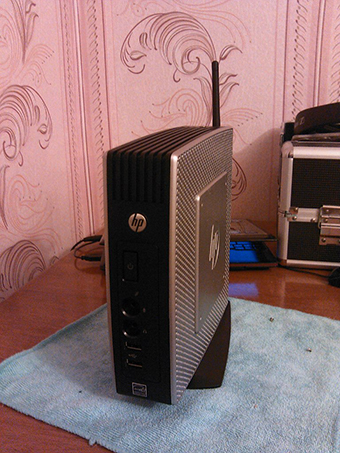

Так как данный тонкий клиент имеет всего один Ethernet порт, придется воспользоваться архитектурой Router-on-a-Stick. Для того, чтобы настроить Router-on-a-Stick, нам необходим коммутатор поддерживающий VLAN (802.1Q).
Первоначально я пытался настроить vlan на Dlink DES-1016D при помощи утилиты OpenRRCP, но на данной модели получить полностью работоспособную конфигурацию у меня не получилось, поэтому я нашел недорогой управляемый коммутатор и реализовал это на нем. Если у вас есть коммутаторы, поддерживающие OpenRRCP, то в конце статьи я приведу ссылки на rpm пакеты для CentOS 6, возможно, у вас это заработает так, как нужно.
Коммутатор настраивается следующим образом:
fe1 — acess vlan 100
fe2 — acess vlan1
fe3 — acess vlan1
fe4 — acess vlan1
fe5 — acess vlan1
fe6 — acess vlan1
fe7 — acess vlan1
fe8 — trunk vlan100 native vlan 1
т.е. в порт fe1 подключается патч-корд от провайдера, а в fe8 тонкий клиент, остальные порты задействованы под клиентов в локальной сети.
После этого можно приступать к настройке тонкого клиента, о чем будет рассказано в следующей статье.
Тонкий клиент, что это такое и как его подключить.

 Сегодня мы рассмотрим, как работать с тонким клиентом (терминалом) и что это такое в принципе. Сам тонкий клиент представляет собой компьютер без операционной системы и жесткого диска. Это системный блок с минимальным запасом возможностей, монитор, клавиатура с мышкой. Вся работа происходит на сервере терминалов, специально предназначенном для многопользовательской работы. Тонкий клиент, это всего лишь имитация работы компьютера. Он отображает удаленную работу на сервере.
Позволяет использовать один набор программ и сервер для работы офиса, что в свою очередь облегчает системному администратору обслуживание. Документы и рабочие файлы при этом не хранятся на компьютерах пользователей. Нет необходимости в покупке персональной операционной системы и набора программ для каждого пользователя. При этом можно подключить принтеры и другие периферийные устройства.
При перемещении сотрудника из отдела в отдел, не нужно переносить рабочее место. Оно находится на сервере и доступно с любого рабочего места. Сервер терминалов так же позволяет подключаться к своему рабочему месту из любого места, в том числе из дома или находясь в командировке. При этом вся необходимая информация остается в офисе на серверах.
Для успешной работы тонкого клиента не нужен жесткий диск, достаточно 1 мегабайта оперативной памяти, простейшей видеокарты и слабого процессора. Основная работа происходит в другом месте и терминалу нужно лишь отобразить на конкретном месте эту работу. Монитор показывает, а мышка и клавиатура управляют процессом.
Теперь технические нюансы. Для того, чтобы тонкий клиент начал функционировать, используются специальные программы, которые производят первоначальную загрузку и подключение к серверу терминалов. Большинство таких программ — бесплатные. Из моего опыта могу порекомендовать решение от ООО «ИТ Консультант», просто, адаптировано и есть форум поддержки. Легко настраивается и управляется.
На сервере создаем папку загрузки для тонких клиентов, к примеру tftpboot, записываем скачанный набор файлов, под каждую станцию создаем файлик с настройками. В этой статье я ограничусь информацией, как настроить сервер. Остальное можно узнать, прочитав документацию и поискать ответы на форуме. Если появятся множество вопросов, напишу отдельную статью.
Устанавливаем на сервере, через установку компонентов windows Remote Installation Service, при этом конфигурирование оставляем на потом. Дальше редактируем реестр, нужный нам путь — HKLM\System\CurrentControlSet\Services\Tftpd\Parameters\Directory, тип ключа REG_SZ, значение «C:\tftpboot«. Это наша папка с загрузкой тонкого клиента. После этого открываем службы, находим Trivial FTP Daemon, ставим тип запуска АВТО и запускаем службу.
Настройки DHCP совсем простые.
| 003 | Router | 192.168.1.2 |
| 006 | DNS Servers | 192.168.1.1, 192.168.5.1 |
| 066 | Boot Server Host Name | 192.168.1.5 |
| 067 | Bootfile Name | pxelinux.0 |
Используются 4 пункта, думаю, что нет смысла пояснять, что есть что. Адреса серверов указываете свои.
Настройки тонкого клиента
Основные настройки тонкого клиента храняться в конфигурационном файле. В этом разделе описан полный список всех параметров, которые вы можете установить для настройки конфигурации соединений и оборудования.
О том как можно редактировать конфигурационный файл читайте в инструкции Интерфейсы управления тонким клиентом.
Настройки подключений
Настройка подключений к терминальному серверу, создание виртуальных рабочих столов и запуск дополнительных приложений.
Настройка сессии
Настройка общих параметров RDP сессии, таких как имя и пароль пользователя, используемые раскладки клавиатуры и автозапуск программ.
Настройка звука и микрофона
Тонкие клиенты thinBox стандартно поддерживают вывод звука через HDMI подключение или встроенный 3,5mm jack. Подключение микрофона возможно через USB гарнитуру или внешнюю USB звуковую карту.
Доступ к USB дискам и CDROM
Пользователь может получить доступ к дисководу, USB-дискам, Flash картам и CDROM, которые подключены к USB выходам тонкого клиента. Возможно перенаправление дисков на терминальный сервер двумя методами:
- Перенаправление дисков, подключенных к тонкому клиенту по протоколу RDP;
- Запустить на тонком клиенте службу поддержки «Сети Microsoft». В этом случае любой пользователь с любого компьютера в локальной сети может получить доступ к диску.
Подробную информацию о работе с дисками можно посмотреть в инструкции по подключению USB дисков и CDROM.
Настройка принтеров
Существует три способа подключения принтера к терминальному серверу:
- Подключение принтера, подключенного к USB выходу тонкого клиента, по протоколу RDP. Так, как это делает стандартный RDP (mstsc.exe).
- Принтер, подключенный к тонкому клиенту через USB можно сделать доступным в локальной сети. В этом случае тонкий клиент работает в режиме эмуляции аппаратного принт сервера;
- Подключение сетевого принтера, находящегося в локальной сети по протоколу RDP. Это особенно важно для удаленных офисов, если по какой-то причине невозможно сделать VPN.
Настройка дополнительного оборудования
Тонкий клиент thinBox имеет 4 порта USB 2.0, которые предоставляют универсальные возможности подключения к периферийным устройства. К тонкому клиенту можно подключить планшетный сканер, смарткарту для авторизации в Windows, разнообразные сканеры штрих кодов, весы, кассовые аппараты, терминалы приема платежей и другое промышленное оборудование.
Настройка Google Chromium
В тонкий клиент thinBox встроен браузер Google Chromium для доступа к сайтам без использования терминального сервера.
Включается строчкой в конфигурационном файле:
Настройка SIP клиента
В тонкий клиент thinBox встроен SIP клиент linphone. Удобнее всего использовать для SIP телефонии отдельную USB гарнитуру. Linphone использует два звуковых устройства. Через одно (HDMI выход или 3,5mm jack) воспроизводится звонок. Через второе (отдельная USB гарнитура или внешняя USB звуковая карта) происходит разговор.
Удаленное управление терминалом
Существует несколько способов удаленного управления тонким клиентом: управление через web интерфейс; управление при помощи графического конфигуратора и управление при помощи утилит WTWare.
Прочие настройки
Прочие настройки, не вошедшие в предыдущие разделы, такие как: настройка сетевого имени тонкого клиента, таймаут подключения, варианты переключение раскладок клавиатуры и т.д.
Установка и использование тонкого клиента 1С в Windows

Пользователи сервиса «1С в облаке» могут работать с информационными базами двумя способами:
- Через веб-браузер (так называемый веб-клиент)
- Через тонкий клиент
Веб-браузер предпочтительнее использовать, если для доступа к информационным базам Вы используете мобильные устройства или компьютер для разового доступа (чужой компьютер). Если же для работы с сервисом «1С в облаке» Вы используете постоянный компьютер, то мы настоятельно рекомендуем использовать тонкий клиент, т.к. он имеет ряд преимуществ перед веб-клиентом:
- В тонком клиенте отображение интерфейса происходит не зависимо от особенностей того или иного веб-браузера, которые часто к тому же могут обновляться и менять свое поведение.
- В тонком клиенте реализован ряд функций, обеспечивающих более стабильное подключение к информационным базам, удобства при работе с файлами, оборудованием и т.п.
- При запуске тонкого клиента мы видим привычный список информационных баз (нет необходимости запоминать их расположение), доступных на данном компьютере, среди которых могут быть как локальные базы, так и расположенные на других серверах.
Определение нужной версии тонкого клиента
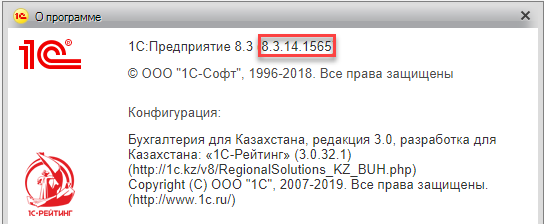
Если заранее неизвестно какая версия тонкого клиента нужна, то ее для начала надо определить.
- Запустите приложение сервиса в любом веб-браузере. Адрес приложения можно узнать из Личного кабинета или из Информационного письма от ТехноБИЗ, полученного при регистрации приложения.
- Нажмите кнопку
 (Показать информацию о программе) в правом верхнем углу окна приложения:

Скачивание тонкого клиента
Дистрибутив тонкого клиента 1С распространяется бесплатно. Ознакомиться с условиями лицензионного соглашения можно по ссылке .
Скачайте дистрибутив нужной версии тонкого клиента для сервиса «1С в облаке» по ссылке.

Если веб-браузер не спросил, куда сохранить скачиваемый файл, то файл будет сохранен в папке, назначенной в настройках браузера по умолчанию. Как правило, эта папка называется Загрузки или Downloads.
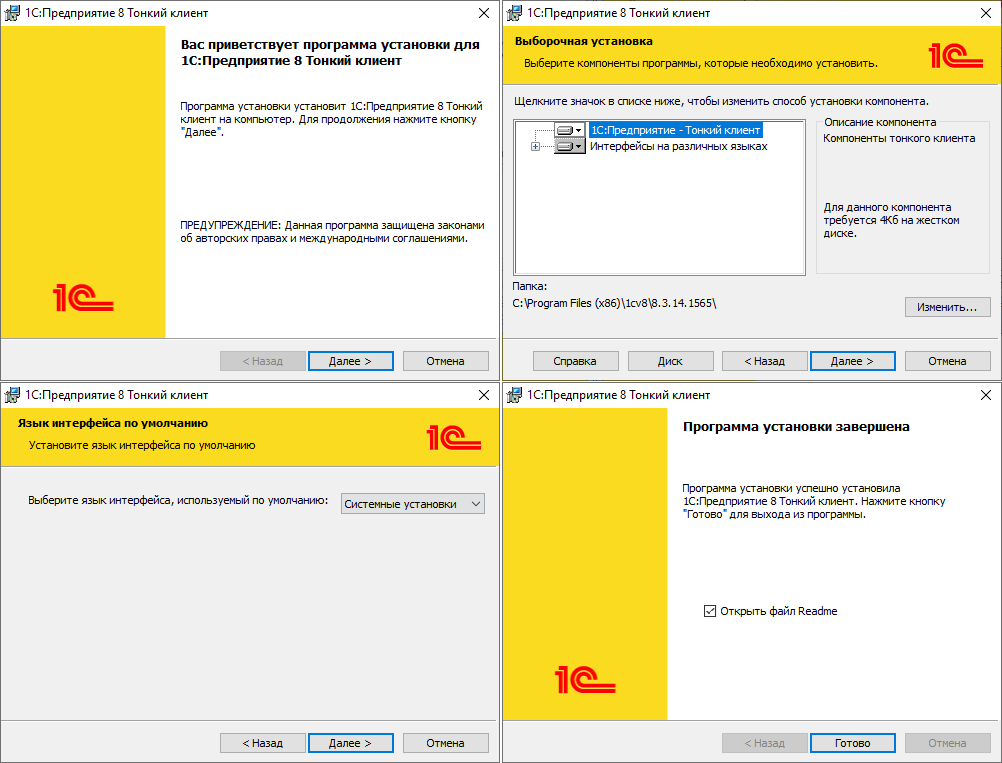
Установка тонкого клиента
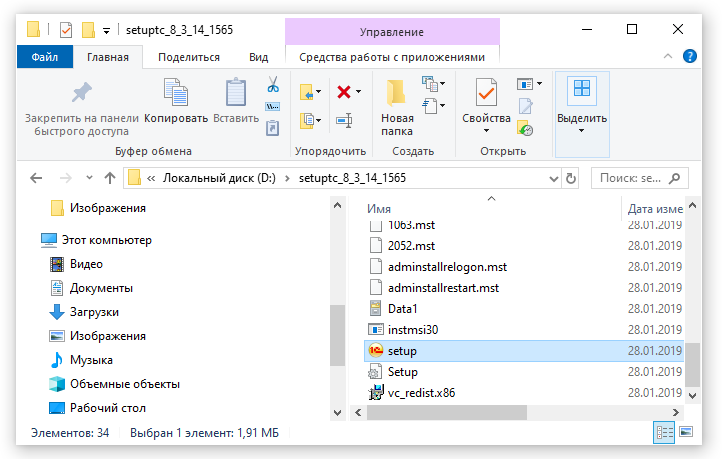
- Из загруженного архива все файлы извлеките в любую папку на диске.
- Запустите файл setup.exe из папки, в которую извлекли файлы архива. Начнется подготовка к установке программы, которая может занять 1-2 минуты.

Добавление приложения в тонкий клиент
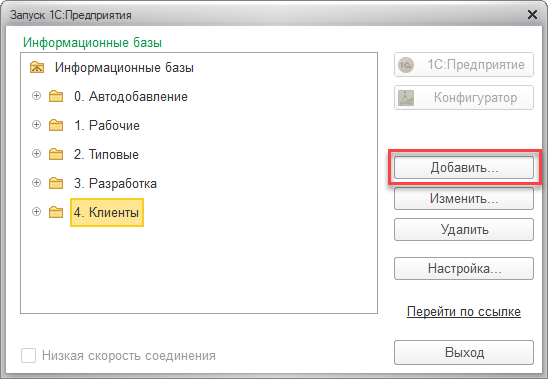
Чтобы добавить приложение сервиса «1С в облаке» в список информационных баз тонкого клиента, выполните следующие действия:
- Запустите приложение сервиса в любом веб-браузере. Адрес приложения можно узнать из Личного кабинета или из Информационного письма от ТехноБИЗ, полученного при регистрации приложения.
- Скопируйте интернет-адрес приложения (до части, задающей код языка) в буфер обмена.



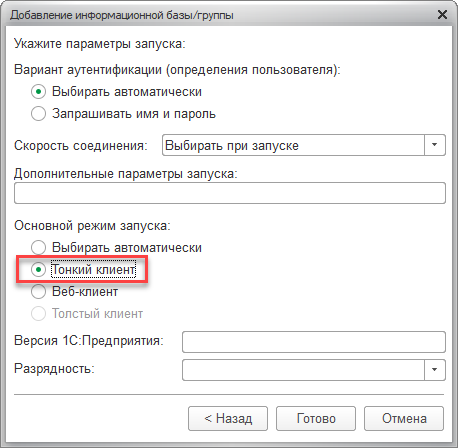
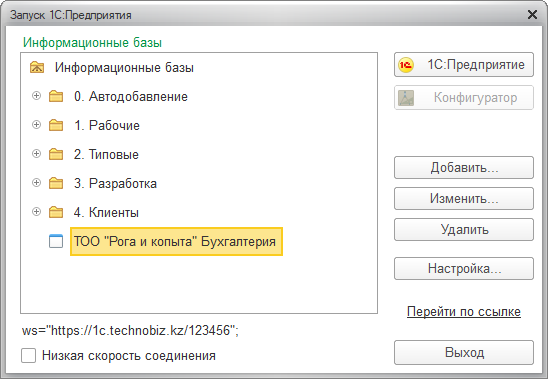
Запуск приложения с помощью тонкого клиента
Чтобы запустить приложение с помощью тонкого клиента:
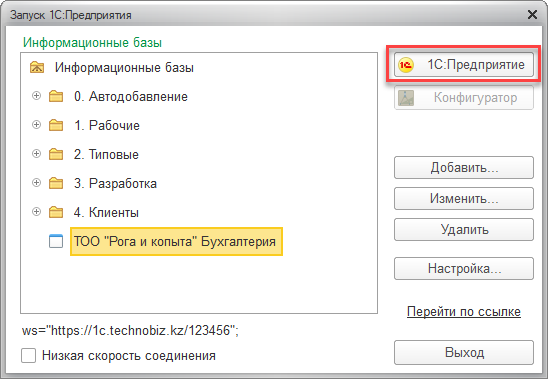
- Запустите тонкий клиент с ярлыка на рабочем столе Windows.
- В открывшемся окне Запуск 1С:Предприятия выделите нужное приложение и нажмите кнопку 1С:Предприятие.


Ручное обновление тонкого клиента
Если на клиентском компьютере версия тонкого клиента отличается от версии платформы «1С:Предприятие», используемой в сервисе, то при попытке входа в информационную базу сервиса с помощью тонкого клиента будет выдано такое окно.
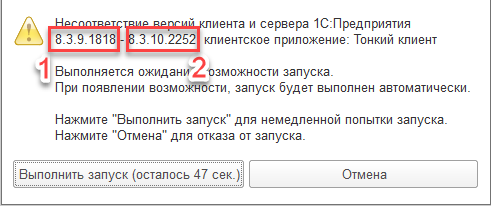
- 1 — текущая версия тонкого клиента
- 2 — нужная версия тонкого клиента
В этом случае необходимо скачать и установить дистрибутив нужной версии тонкого клиента, как описано в начале этой статьи.
Автоматическое обновление тонкого клиента
Если на клиентском компьютере версия тонкого клиента отличается от версии платформы «1С:Предприятие», используемой в сервисе, и поддерживается автоматическое обновление тонкого клиента, то при попытке входа в информационную базу сервиса с помощью тонкого клиента будет выдано окно, в котором необходимо нажать кнопку «Обновить и Запустить».

Программа запустит загрузку обновления программы доступа.
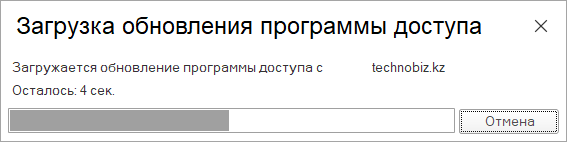
После того, как дистрибутив тонкого клиента 1С загрузится, запустится процесс установки программы 1С.

По окончании установки программа 1С запустится, тонкий клиент 1С обновлен.