Вычисление суммы для ряда ячеек в таблице
Choose Table — Insert Table , and insert a table with one column and more than one row into a text document.
Введите числа в каждую ячейку столбца, а последнюю оставьте пустой.
Поместите курсор в последнюю ячейку столбца и щёлкните на панели инструментов Таблица значок Сумма .
Откроется панель Формула с записью «=sum».
Щёлкните первую ячейку в ряду, который требуется просуммировать, протащите курсор до последней ячейки и отпустите кнопку мыши.
LibreOffice вставит формулу для вычисления суммы значений текущего столбца.
Нажмите клавишу Enter или щёлкните Применить на панели «Формула».
Сумма значений текущего столбца будет введена в ячейку.
Если ввести новое число в любой ячейке столбца, сумма обновится при щелчке последней ячейки.
Делаем таблицу в LibreOffice Calc
В этом материале научимся создавать простейшие таблицы в LibreOffice Calc. Научимся обрамлять ячейки, добавлять строки и столбцы, объединять и разделять ячейки, создавать простейшие формулы, разберёмся с основными форматами данных в ячейках.
В одной из своих предыдущих статей, посвящённых вставке объектов в LibreOffice Writer, я создавал простенькую таблицу для расчета дохода семьи из 3-х человек. Давайте воспроизведём её в Calc.
Обрамление ячеек в LibreOffice Calc
В нашей таблице будет 4 колонки: имя, член семьи, основной доход, дополнительный доход. Количество сток будет равно количеству членов семьи, плюс ещё одна для шапки таблицы.
Начнём с того, что обведём рабочую область планируемой таблицы рамочкой, чтобы при печати каждая ячейка была отделена от другой.
Запустите Calc, поставьте курсор в ячейку А1 и перетащите удерживая левую кнопку мыши так, чтобы выделилась область 4х4 ячейки.
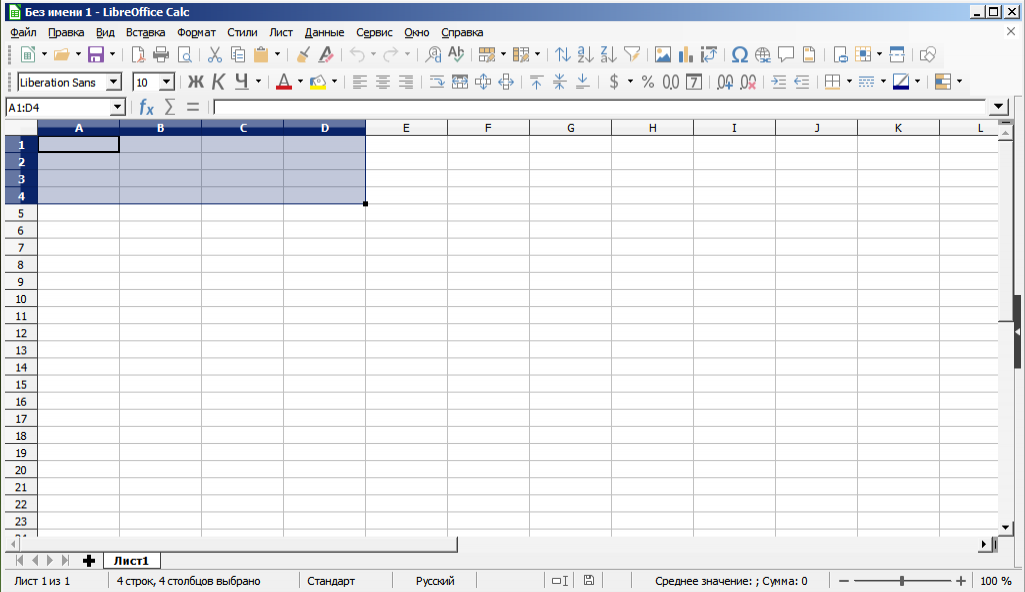
Нажмите кнопку Обрамление и выберите вариант, где прорисованы все линии. При нажатии кнопки Обрамление отображается панель, на которой можно выбрать тип обрамления. Попробуйте каждый, для отмены не забывайте использовать CTRL+Z.
 LibreOffice Writer: Подсчет суммы столбца или строки
LibreOffice Writer в своем арсенале имеет множество полезных возможностей, и например одна из них — это возможность работы с формулами в таблицах, например, для расчета суммы нужных столбцов или строк. В данном материале мы рассмотрим необходимые действия, которые требуются для подсчета суммы столбца или строки.
Использование формул для подсчета суммы столбца или строки
- Ставим курсор в нужную ячейку, в которой хотим посчитать сумму столбца или строки.
- В верхнем меню выбираем пункт «Таблица — Формула«, или же просто нажимаем клавишу F2 .
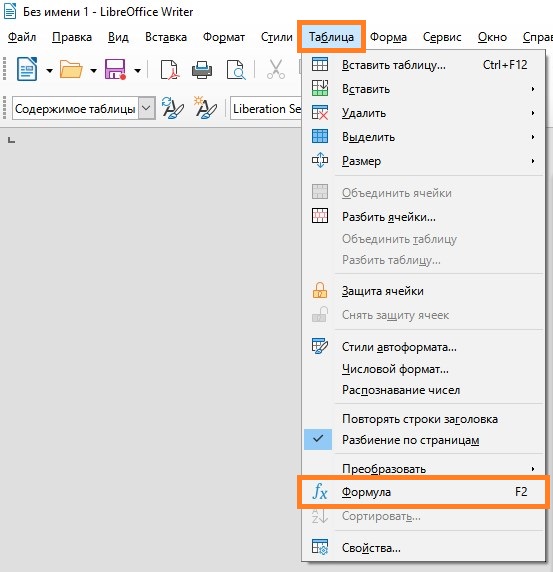
- Сверху, под панелями инструментов появится строка, схожая с той, которая есть в Microsoft Excel или LibreOffice Calc, в которую можно вписать необходимую формулу.

Ставим курсор в данную строку, и пишем там =SUM , после чего выделяем нужную строку, или столбец, сумму которого нужно посчитать. Получившийся результат должен выглядеть примерно так: =SUM<A1:B1> .
- Теперь, нажимаем на зеленую галочку, или на клавишу Enter , после чего должна автоматически посчитаться сумма выбранных ранее ячеек.

Автосумма в Calc (LibreOffice)
Автосумма в таблице складывает значения нескольких ячеек, обычно находящихся в одном столбце или одной строке. От обычной операции сложения автосумма отличается тем, что не нужно указывать каждую ячейку, значение которой нужно сложить.
В MS Excel в меню есть кнопка для вставки Автосуммы — достаточно выбрать ячейку, где вы хотите разместить результат суммы, нажать кнопку автосумма и, если программа неправильно предложила диапазон данных для суммирования, отредактировать его.
В Calc, табличном процессоре в пакете LibreOffice нет кнопки «Автосумма», но данное действие выполняется также легко — достаточно запомнить название функции СУММ. Если у вас LibreOffice на английском языке, то функция называется SUM.
Выберите ячейку, в которую вы хотите разместить результат суммирования и нажмите кнопку с буквой сигма (Σ). В выпадающем меню выберите функцию СУММ:
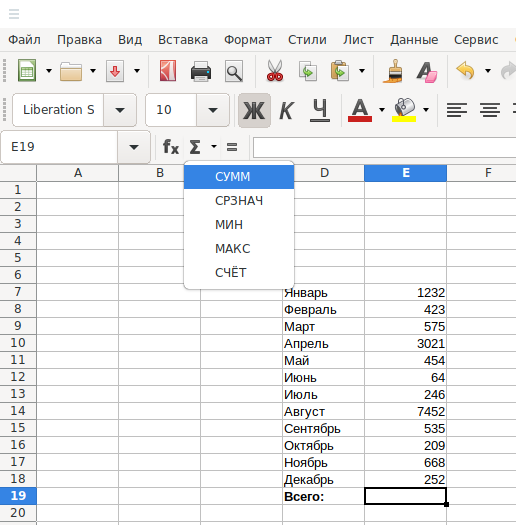
Весьма вероятно, что табличный процессор Calc правильно предложит диапазон ячеек для автосуммы:

Достаточно нажать клавишу Enter, чтобы получить значение всех ячеек в столбце:
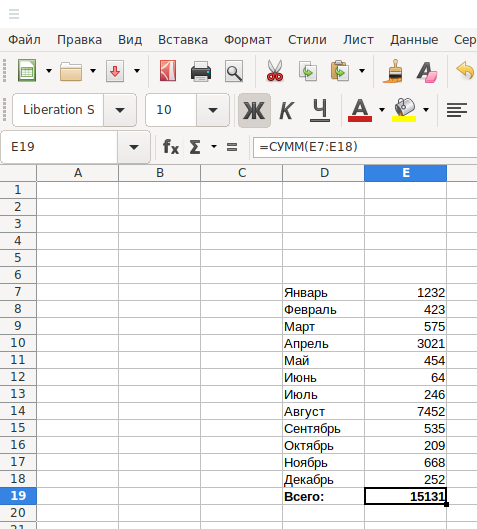
Если диапазон предложен неверно, то укажите его вручную, ячейки нужно разделять двоеточием, например: