Как поменять тему оформления в Одноклассниках
Многие пользователи любой социальной сети мечтают о том, чтобы разработчики внесли изменения, при помощи которых можно будет менять визуальную составляющую сайта. И это не удивительно, потому как ежедневный вид немного надоедает.
Одной из социальных сетей, в которой можно изменять внешний вид является одноклассники. На официальном уровне это, к сожалению, не поддерживается, однако сменить оформление можно через специальное расширение для гугл хром под названием «OkTools». Как оно работает и как поменять тему оформления в одноклассниках, речь об этом пойдет в сегодняшней статье.
На компьютере
Как уже говорилось ранее, функционал одноклассников не поддерживает изменение визуальной составляющей, но это мы можем решить при помощи расширения.
Изменяем тему оформления в десктопной версии:
- Первым делом нам потребуется установить специальное расширение, благодаря которому можно будет изменять оформление на странице. Для этого переходим по ссылке https://chrome.google.com/webstore/detail/oktools/jicldjademmddamblmdllfneeaeeclik/related?hl=ru и кликаем по кнопке «Установить».

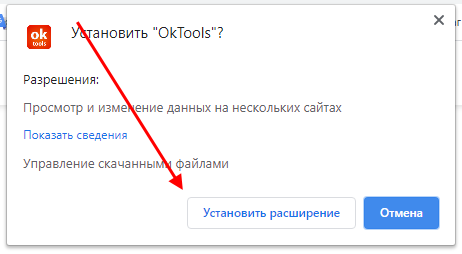
- Далее подтверждаем выбранное действие.
- После того как расширение будет установлено в браузер, переходим на страницу одноклассники. В шапке сайта должна будет появиться новая кнопка под названием «tools». Наводим на нее курсор мыши и выбираем «Оформление».

- В отобразившемся окне переходим в раздел «Темы» и выбираем необходимую тему. Например, выберем «Дубай» — для этого кликнем по кнопке «Установить» справа от темы.

- Готово! Теперь оформление страницы полностью изменено.

Если вы захотите вернуться к оригинальной теме одноклассников, то откройте раздел «Оформление» и выберете там первую тему.
На телефоне
К сожалению, мобильное устройство не позволяет загружать различные расширения как это можно сделать на компьютере. Но вы можете воспользоваться встроенной в приложение функцией, которая позволяет устанавливать ночную, либо дневную тему. Давайте рассмотрим, как это можно сделать:
- Запускаем официальное приложение одноклассники на телефоне и на главной странице нажимаем на кнопку в виде трех линий, которая расположена в верхнем правом углу.

- Далее переходим в раздел «Настройки».

- В отобразившемся окне находим подраздел «Тема» и нажимаем на него.

- В результате перед нами отобразится окно с доступными темами. В моем случае установлена белая цветовая схема – тема устройства. Чтобы изменить тему, отмечаем пункт «Темная».

- После того как темная тема будет применена, вся визуальная составляющая примет темный облик.

Данный режим рекомендуется использовать в ночное время, так как он слабо воздействует на глаза. Но некоторые пользователи используют данный режим на постоянной основе – тут уже дело вкуса.
На этом наша статья подходит к концу, надеемся, что теперь вы знаете как поменять тему оформления в одноклассниках на телефоне и компьютере. Всего наилучшего!
Изменение темы в Одноклассники

Персонализация внешнего вида в Одноклассниках — одна из настроек, в изменении которой заинтересованы многие пользователи, ведь со временем надоедает смотреть на скучное оформление личной страницы. Поменять тему в данной социальной сети можно как в полной версии сайта, так и в мобильном приложении. Однако у каждого из этих вариантов имеются свои особенности, о которых и пойдет речь далее.
Полная версия сайта
Прежде чем перейти к инструкции, уточним, что разработчики вырезали встроенные опции, позволяющие менять темы оформления, а страница, где все они располагались, сейчас недоступна. Теперь не получится сделать так, чтобы задний фон видели и другие посетители страницы, а для персонализации придется устанавливать браузерное расширение.
-
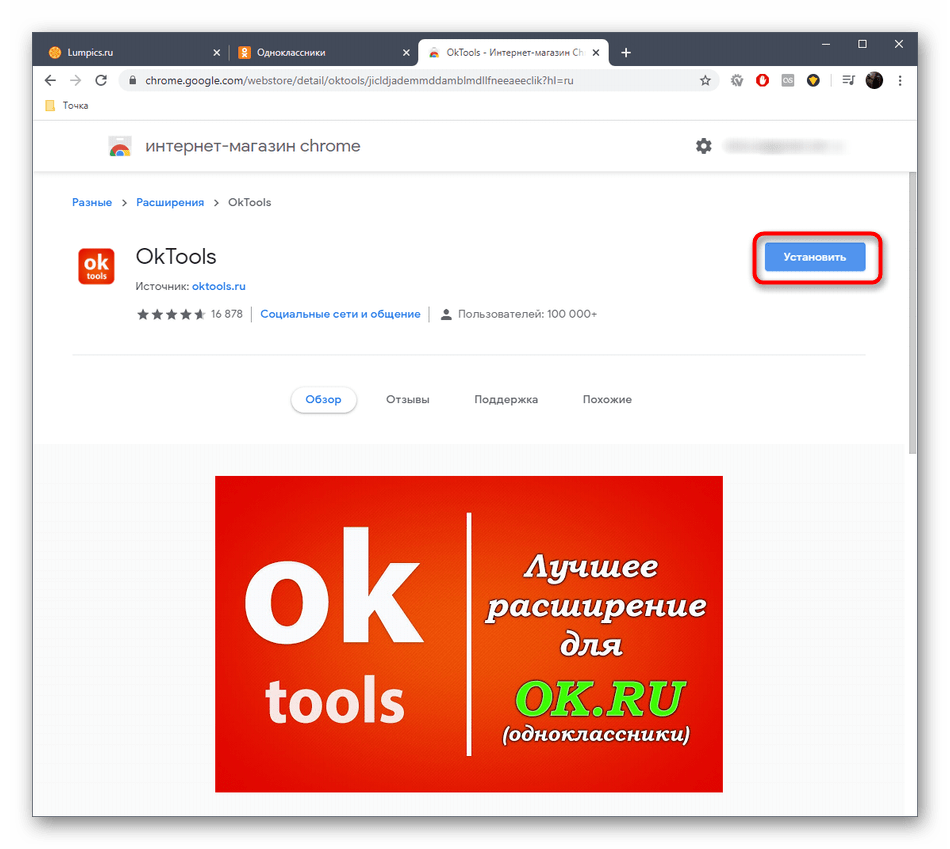
OkTools — пока единственное расширение, имеющее собственный набор тем и позволяющее быстро их применять, наслаждаясь измененным фоном в социальной сети. Для начала придется инсталлировать само дополнение: перейдите по ссылке выше, ознакомьтесь с описанием и откройте его страницу в официальном магазине Chrome. Оказавшись на ней, нажмите по кнопке «Установить».
Отметим, что при удалении OkTools пропадет и активная тема, поэтому мы советуем отключить остальные функции расширения, если они вам не нужны и только мешают во время взаимодействия с социальной сетью.
Мобильное приложение
К сожалению, для мобильного приложения отсутствует подобный инструмент, с помощью которого бы можно было изменить тему оформления, однако чаще всего пользователям смартфонов это и не нужно. Для них существует два альтернативных варианта, о которых мы расскажем далее.

Способ 1: Установка темной темы
Темная тема Одноклассников в мобильном приложении заменяет многие светлые элементы темными и делает общее восприятие картинки более приятным глазу, что особенно заметно при использовании телефона вечером и ночью. Активировать или отключить ее можно буквально в несколько нажатий.
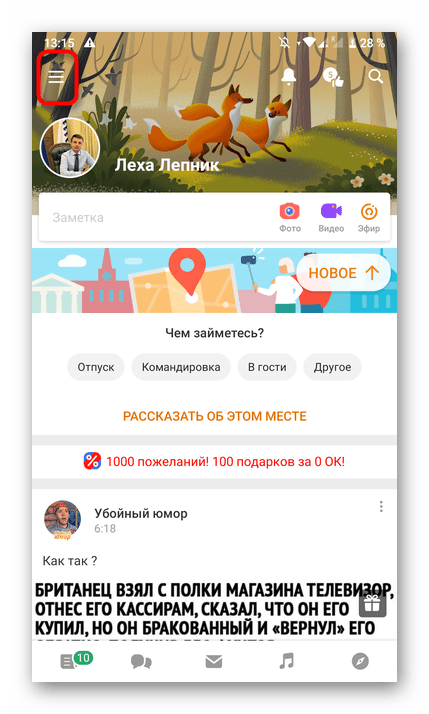
- Запустите мобильное приложение и тапните по значку в виде трех горизонтальных линий, чтобы открыть глобальное меню.
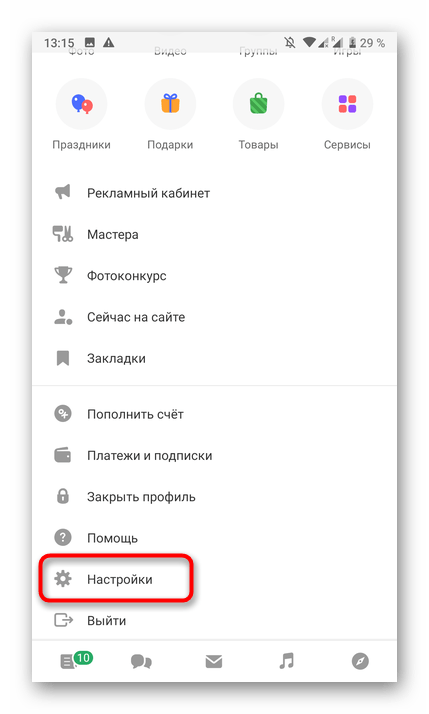
- Через него переместитесь в раздел «Настройки».
- Поставьте галочку возле пункта «Темная тема».
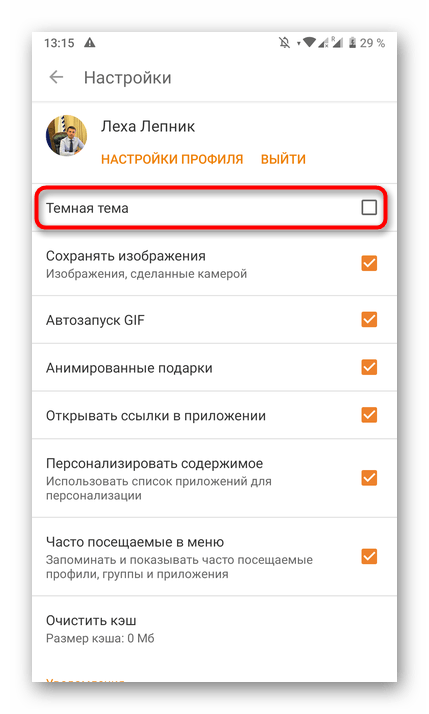
- Изменения сразу же вступят в силу и вы увидите, как именно преобразился внешний вид программы.
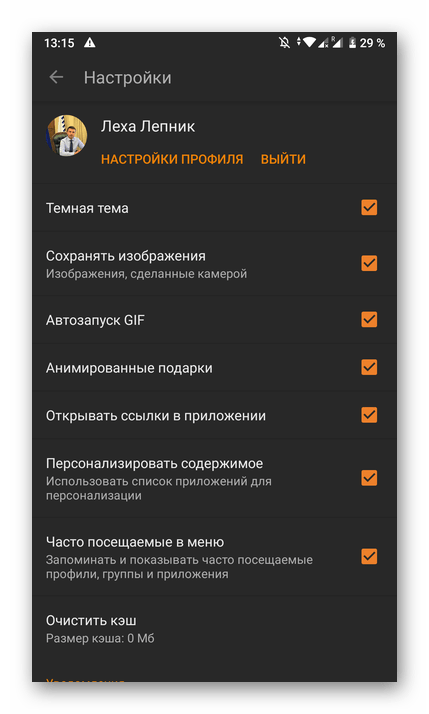
Ничего не помешает в любой момент снова перейти в это меню, чтобы отключить темную тему, если она больше вам не нужна.
Способ 2: Установка обложки
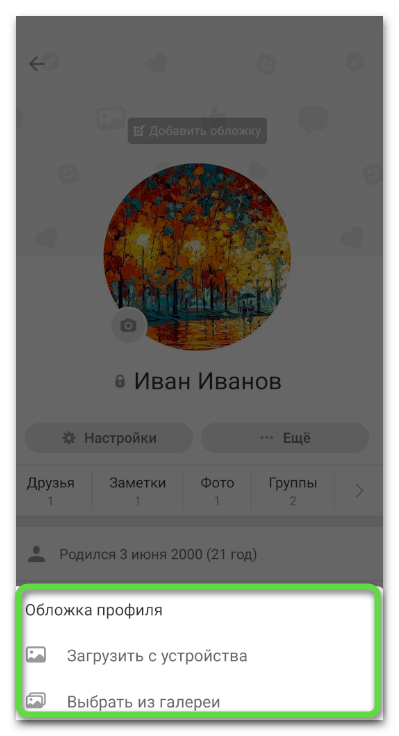
Единственный элемент оформления, который можно изменить самостоятельно в мобильном приложении ОК — обложка, отображаемая в главном разделе личной страницы. В качестве таковой устанавливается любая картинка, находящаяся на телефоне, поэтому вам придется заранее ее загрузить.
- После этого откройте главную страницу, где тапните по существующей стандартной обложке.

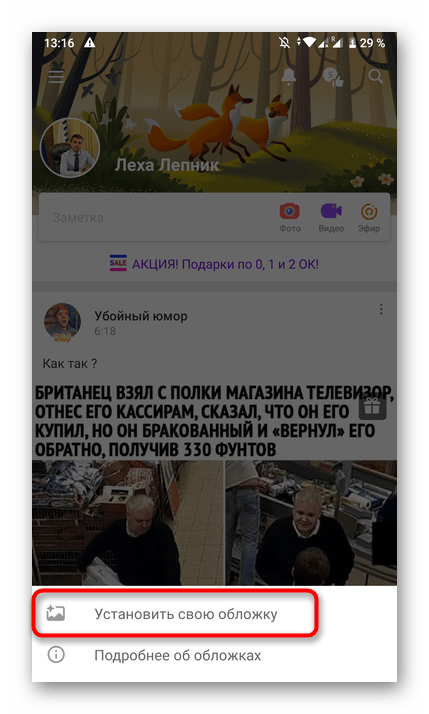
- Нажмите по появившейся надписи «Установить свою обложку».
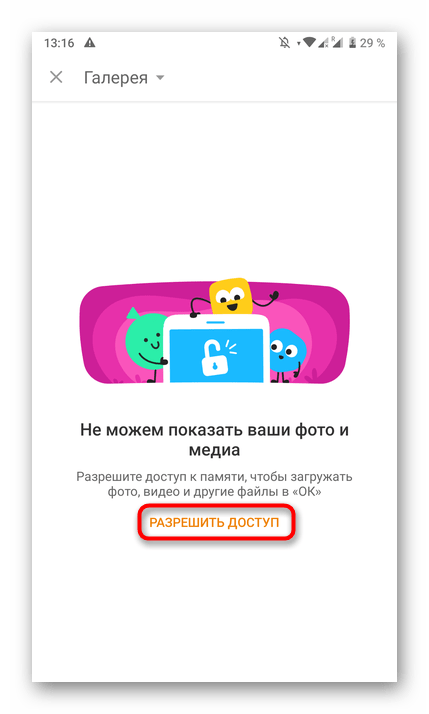
- Разрешите доступ к фото и медиа, чтобы перейти к поиску.
- Осталось только найти в галерее нужное изображение и выбрать его.

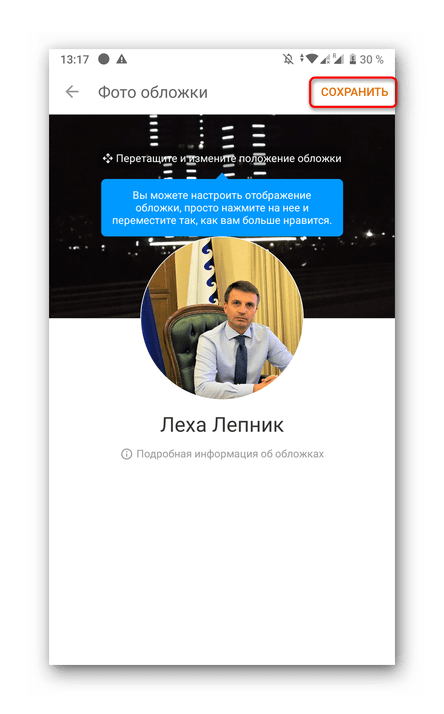
- Осуществите предварительную настройку, передвинув обложку в оптимальное положение, а затем тапните «Сохранить».
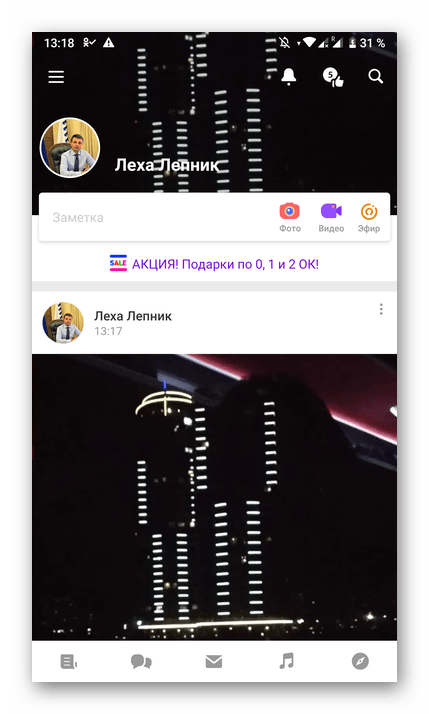
- Ознакомьтесь с полученным результатом.
Теперь вы знаете обо всех доступных методах изменения темы оформления в социальной сети Одноклассники. Как видно, сейчас существует не так много альтернатив известным ранее фирменным элементам персонализации, однако есть вероятность того, что в будущем разработчики вернут их в стандартную функциональность сайта.
Долгожданная темная тема в социальной сети Одноклассники
Темная тема в Одноклассниках доступна с мобильной версии социальной сети. Встроена в стандартные функции настроек.
Темный фон в приложении ОК встроен стандартной функцией на мобильные устройства. В браузерной версии отсутствует переключение, поэтому работает только через плагины и расширения.
Затемненный режим создан для изменения дизайна и уменьшения нагрузки на зрение пользователей. В отличие от стандартного изменения оформления в Одноклассниках на ПК версии, в мобильной не нужно оплачивать переход на такой режим.
- необычное оформление;
- подойдет для общения ночью или при ярком солнце;
- уменьшает нагрузку на зрение.
Ночной режим, который есть во многих приложениях и социальных сетях – например темный фон для Инстаграма.
Включить Dark Theme на телефоне
Чтобы подключить ночную тему в Одноклассниках:
После, оформление изменится на серый цвет. Перезапускать приложение или телефон не нужно – переключение произойдет сразу же, как пользователь укажет новый параметр.
В ОК на мобильной версии есть всего два типа дизайна: темный и светлый. Последний подходит для постоянного использования и установлен, как стандартный в приложении.
Сделать ОК темным на компьютере
В браузерной полной версии, есть переход на разные стили оформления страницы. Но сделать именно профиль в темной расцветке не получится.
Чтобы включить темную тему в Одноклассниках с ПК:

- Открыть Google Chrome – Настройки (три полоски сверху).
- Дополнительные инструменты – Расширения.
- Магазин Chrome – Черная тема для ОК.
- Установить – подождать, пока расширение не появится в верхней строчке.
- Открыть Одноклассники – нажать по значку инструмента.
Недостаток плагина в том, что он не меняет полностью оформление социальной сети, а лишь половину. При просмотре вкладок, это выражено в некорректном отображении некоторых разделов и функций.
Как включить «Темную тему» в мобильной версии соц сети «Одноклассники»
Делается это очень просто, заходим с мобильного устройства в браузер и в нашу любимую соц сеть «Одноклассники». Далее в своем профиле выбираем «Настройки» и переключаемся на «Темную тему».
Вариант 2: Мобильное приложение
К сожалению, в мобильном приложении пока можно только поменять обложку или сменить тему на темную. Других вариантов редактировать внешний вид страницы нет. Остановимся на этих двух методах, а вы выберите для себя подходящий.
Обложка в Одноклассниках, открытых на телефоне, отображается немного иначе, но она является адаптивной и при просмотре профиля с компьютера содержимое показывается корректно. Вы можете установить собственное изображение в качестве обложки или использовать галерею, в которой фотографии преимущественно относятся к тематике природы.

Как сделать тёмную тему в Одноклассниках на телефоне
Как приложение так и мобильная версия Одноклассников, по умолчанию имеют белый цвет фона, что на мой взгляд очень удобно.
Так как белый цвет, самый простой для восприятия, но это только днём. В тёмное время суток, белый цвет начинает «выжигать» глаза, приходится убавлять яркость экрана.
Для того чтобы избежать эту проблему, разработчики добавили в Одноклассники тёмную тему, которую при необходимости, может включить любой пользователь.
А делается это следующим образом.
Как включить тёмную тему в Одноклассниках на телефоне
В мобильной версии
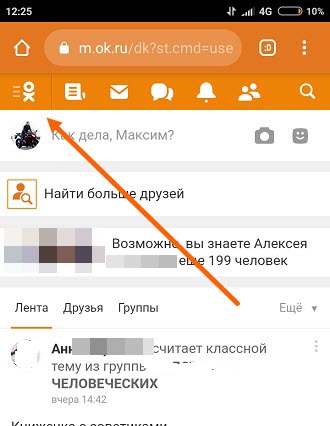
1. Открываем меню.
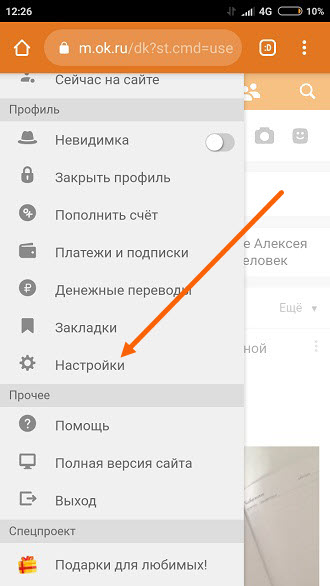
2. Далее переходим в настройки (нижняя часть меню).
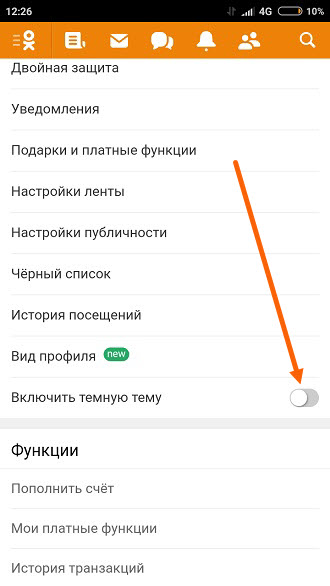
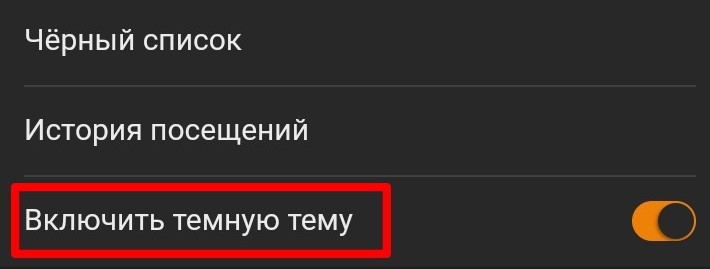
3. Прокручиваем настройки чуть ниже, и активируем пункт «Включить тёмную тему».
В приложении
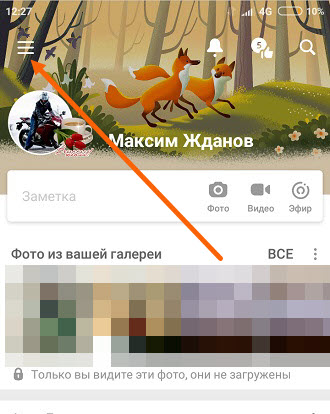
1. Открываем меню, нажав на кнопку в левом верхнем углу.
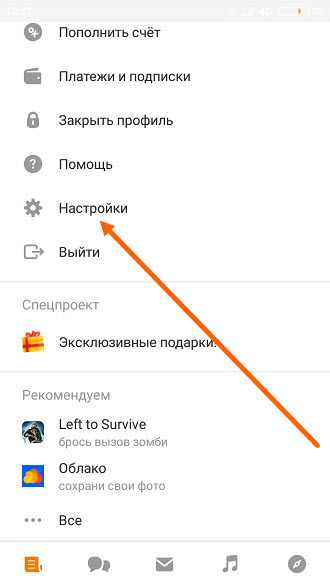
2. Находим настройки в низу меню и открываем их.
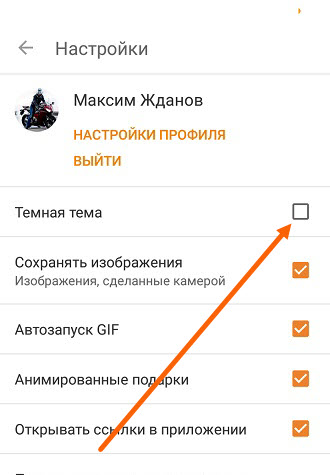
3. Ставим галочку, в соответствующем пункте.
Отключение происходит таким же образом, хотя стоит отметь, что многим пользователям зашла эта тема, и они вовсе её не выключают, даже днём.
Как украсить профиль с помощью темы оформления в Одноклассниках: установка фона
Украсить профиль с помощью темы оформления в Одноклассниках очень просто. Чтобы изменить серый фон на новый красивый нужно сделать следующее:
- Перейти на свою страницу и нажать в верхнем меню кнопку «Еще»;
- В появившемся меню выбрать пункт «Темы оформления» (или перейти по ссылке);
- Откроется новая страница, где собрано множество готовых классных тем (фото, картинок). VIP-темы можно поставить только для VIP-страниц. Все остальные можно установить бесплатно. VIP на месяц стоит 299 ОК (299 рублей);
- Чтобы установить понравившийся фон достаточно просто кликнуть по нему мышкой и подтвердить свой выбор, нажав на «Установить» в появившемся окне.
Тёмная тема в одноклассниках как сделать включить

Привет! Сегодня я покажу вам как сделать тёмную тему в одноклассниках. Что это значит? Фон вашей страницы станет тёмным. Соответственно шрифт текста станет светлым. Вы можете легко включить тёмную тему в приложении одноклассники, на телефоне андроид или айфоне. Можно убрать, если она у вас изначально тёмная. Всё очень просто и быстро. Смотрите инструкцию далее и пишите комментарии, если у вас есть вопросы. Поехали!)
Откройте приложение на своём смартфоне. На главной странице, вверху слева, нажмите на кнопку Меню (три полоски).

В открывшемся окне, внизу, нажмите на вкладку Настройки.

В настройках, напротив параметра Тёмная тема, справа поставьте галочку в квадратике.
Долгожданная темная тема в социальной сети «Одноклассники»

Привет, друзья! Сегодня мы расскажем о долгожданной функции от популярной соц. сети «Одноклассники», а именно о «Темной теме».
Ночной режим или Темная тема создана для удобства пользователей, она уменьшает нагрузку на глаза, благодаря этому глаза меньше устают, особенно это полезно в темное время суток или при низкой освещенности.
С каждым днем «Темная тема» становится все популярнее, разработчики Microsoft совсем недавно встроили данную функцию в Windows 10, в видеохостинге Youtube также появился «Ночной режим», многие разработчики браузеров постепенно создают данную функцию.
Социальная сеть «Одноклассники» также не прошла мимо популярного нововведения и постепенно внедряет «Темную тему». На данный момент «Темная тема» доступна только в приложении и мобильной версии сайта «Одноклассники», но мы надеемся, что в скором времени эта функция будет доступна и на полной версии сайта.
Как включить «Темную тему» в мобильной версии соц сети «Одноклассники»
Делается это очень просто, заходим с мобильного устройства в браузер и в нашу любимую соц сеть «Одноклассники». Далее в своем профиле выбираем «Настройки» и переключаемся на «Темную тему».
Как включить «Темную тему» в мобильном приложении «Одноклассники»
Все действия похожи, переходим в мобильное приложение «Одноклассники», далее переходим в «Настройки» профиля и отмечаем функцию «Темная тема». Если вы не нашли данную функцию в приложении, обновите его.
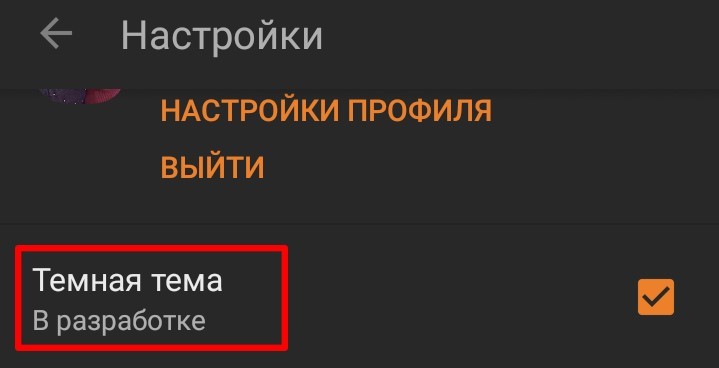
Данная функция находится в разработке, поэтому может не совсем корректно работать.
Спасибо за внимание! Надеемся, что эта статья была вам полезна. Присоединяйтесь к нам в Одноклассниках.