Расширение диска в Linux (Debian, CentOS, Ubuntu)
Важно! До внесения изменений, обязательно сделайте резервную копию (backup) всех данных сервера. Любые манипуляции с разделами несут в себе риск потери данных.
Расширение будет выполнено без потери данных. Это такая «хитрая техника»: существующий раздел удаляется, а на его месте создается новый, большего размера.
В нашем примере устройство называется vda и находится в каталоге /dev
Необходимо узнать название устройства жесткого диска который мы хотим расширить. Делается это командой fdisk -l
Чтобы увеличить размер раздела (партиции, слайса) на диске, нам необходимо выполнить: fdisk /dev/vda

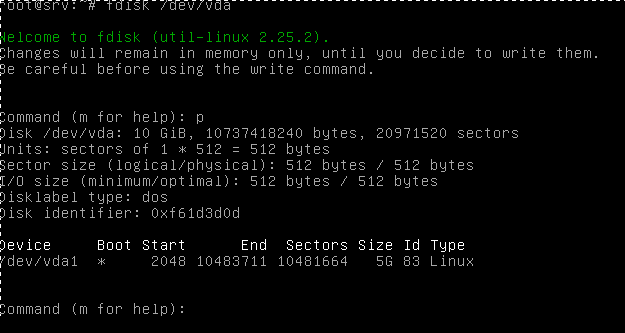
- Затем внутри командной строки приложения fdisk выполнить p (print), чтобы увидеть таблицу разделов на диске.
Смотрите мощные готовые конфигурации серверов SIM-Networks
В нашем примере раздел один. Называется /dev/vda1 и имеет объем 5ГБ. Сам же жесткий диск имеет объем 10ГБ. Давайте расширим /dev/vda1 до 10ГБ.
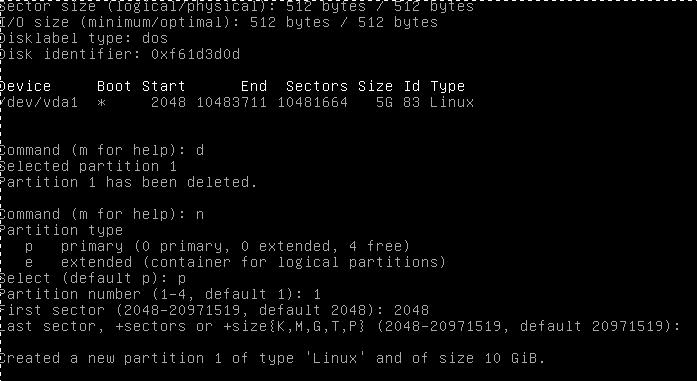
- Выполним d для удаления существующего раздела. Затем n – для создания нового, p – для primary, 1 – это номер раздела; и укажем начало и конец раздела в секторах. Начальный сектор должен соответствовать начальному сектору раздела, который был удален. На скриншоте видно, что это 2048. Последний сектор раздела выбираем максимально возможным. В нашем случае fdisk предлагает нам 20971519. Его и введем.
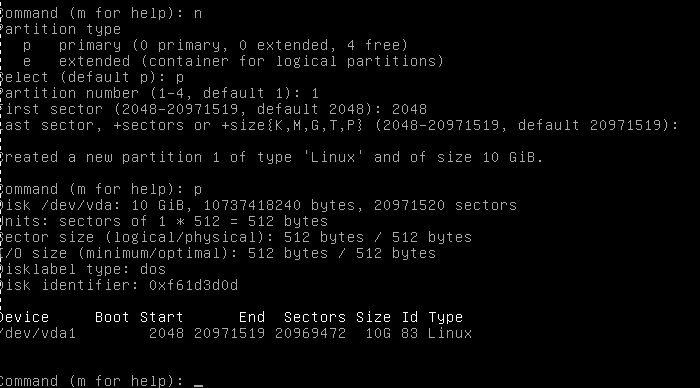
- Еще раз p – чтобы убедиться, что раздел теперь увеличился до необходимого нам размера. И w – для записи и выхода из fdisk.
После этого мы получим предупреждение, что устройство подмонтировано и суперблок недоступен, и что объем раздела будет изменен после перезапуска ОС.
Перезагружаем ОС — reboot
После перезагрузки нам необходимо расширить ФС на весь раздел. Сделаем это командой resize2fs /dev/vda1
Увеличение дискового пространства в Debian 9
Когда не хватает дискового пространства на виртуальном сервере, администратор вручную увеличивает свободное место. О том, как это сделать на сервере под управлением Debian 9 – расскажем ниже.
Предварительная подготовка
Заходим в панель управления сервера и передвигаем ползунок. Значение выбирается самостоятельно в зависимости от потребностей администратора:

Скриншот №1. Увеличение дискового пространства.
Важно! Все нижеперечисленные операции выполняются с правами доступа суперпользователь.
Настройка
Запустим сканирование ОС для нахождения свободного пространства.
echo 1 > /sys/block/sda/device/rescan
Утилита находит добавленное дисковое пространство и транслирует информацию Debian.
1. Воспользуемся встроенной утилитой parted, чтобы добавить новый объем к текущему. Запустим с ключом p.
Parted
(parted) p
В результате откроется окно со следующей информацией:

Скриншот №2. Информация о дисковом пространстве.
Запоминаем цифру, которая указана под номером 1. В нашем случае это 236 Gb.
2. Обозначим утилите, какой раздел требует изменения. На скриншоте №2 он выделен цифрой 2.
(parted) resizepart 2
Указываем после знака вопроса новый размер, который доступен после увеличения объема. В нашем случае это 236Gb. Нажимаем Enter. Выходим из утилиты командой quit.
3. Обновим текущую конфигурацию ОС. Для начала откроем встроенный менеджер fdisk, указав текущий раздел диска (sda). Запустим утилиту с ключом n.
fdisk /dev/sda
Command (m for help): n
На экране появится запрос о назначении типа диска.
В нашем примере это будет логический диск. Нажимаем клавишу l.
Далее потребуется задать значения начального и конечного сектора. Оставляем как есть, т.е. нажимаем «Ввод» два раза.
Утилита создаст новый раздел. Запоминаем его номер – в нашем случае это 7.
4. Используя ключ t, меняем тип раздела.
Указываем номер раздела, который будем менять (для нашей ситуации — 7). Далее вводим новый тип – 8e. Если необходимо узнать список доступных типов, то используем ключ L.
5. Вводим операнд w. Утилита сообщит о невозможности перезагрузки – произведем её вручную.
6. Оповестим ОС Debian об изменениях в разделе sda.
partx -v -a /dev/sda
7. Активируем новый раздел, используя внутреннюю команду.
pvcreate /dev/sda7
8. Теперь необходимо добавить к текущей группе томов новый физический раздел.
vgextend debian94-vg /dev/sda7
9. Предпоследний этап – увеличиваем дисковое пространство логического тома.
lvextend -l +100%FREE /dev/debian94-vg/root
И заключительный шаг – расширяем файловую систему жесткого диска.
resize2fs /dev/debian94-vg/root
Расширить корневой раздел (ext4, не LVM) диска в Debian

Корневой раздел является хранилищем всех остальных файловых систем. Через него система получает доступ ко многим (если не ко всем) своим ресурсам. В этом разделе (файловая система) содержит такие важные системные каталоги (которые могут быть выноситься в отдельные разделы при желании и являться отдельными файловыми системами) как «/usr», «/bin», «/etc», «/var», «/opt» и т. д., в совокупности все они содержат файлы ядра, стандартные системные утилиты, файлы хранимой конфигурации системы, файлы журналов системных событий и т. д.
Есть виртуальная машина, разбивка диска следующая:
Выключаем виртуалку, увеличиваем размер vdi-диска с помощью VBoxManage (в составе VirtualBox):
Включаем виртуалку, смотрим что получилось

Выключаем swap (файл подкачки)
Начинаем удалять разделы (данные не потеряются)
В данном примере вначале удаляем /dev/sda2
Удаляем раздел /dev/sda1 (данные не потеряются)
Таким образом мы удалили разделы на диске. Данный способ используется потому, что при автоматической разбивке диска в Debian (без LVM) корневой раздел оказывается в начале диска, а добавляемое пространство оказывается в конце диска. А между ними область, выделенная под swap.
Создадим новый раздел (primary)
Таким образом мы создали новый раздел размером 11 Gb, 1 Gb оставили под swap
Создадим раздел (extended) под swap
Попробуем поменять тип файловой системы
Утилита сообщает, что изменения применятся после перезагрузки
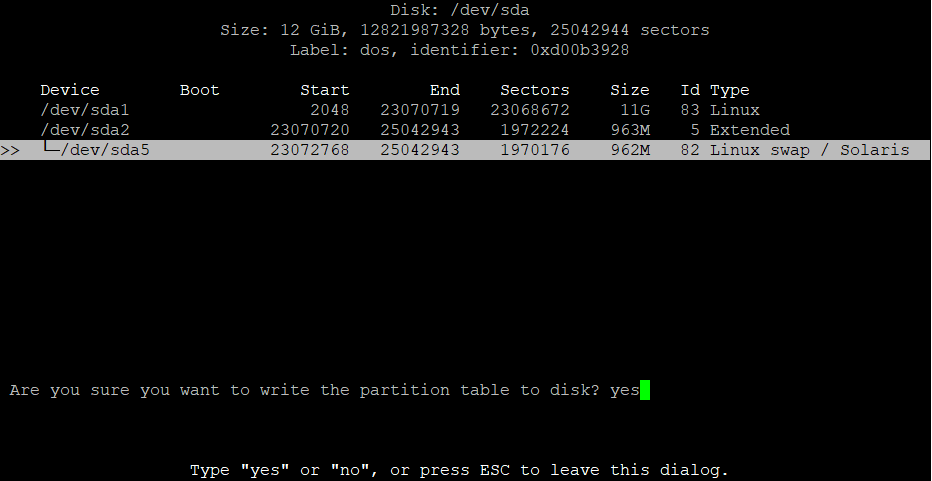
Запускаем утилиту cfdisk
Выбираем неразмеченную область:

Передаем информацию об изменении разметки операционной системе, установив утилиту parted
Создаем раздел под swap
Смотрим новые UUID
Прописываем их в /etc/fstab
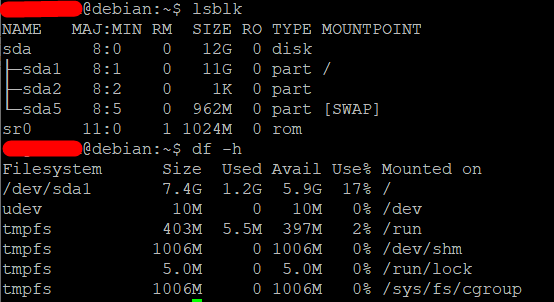
Расширяем раздел /dev/sda1
Таким образом мы расширили корневой раздел работающей операционной системы Debian не прибегая к помощи LiveCD
У блога появился хостинг, его любезно предоставила компания Облакотека. Облакотека — облачные сервисы для создания и управления виртуальной ИТ-инфраструктурой.
Если вам понравился мой блог и вы хотели бы видеть на нем еще больше полезных статей, большая просьба поддержать этот ресурс.
Если вы размещаете материалы этого сайта в своем блоге, соц. сетях, и т.д., убедительная просьба публиковать обратную ссылку на оригинал
Расширение диска в Linux (Debian, CentOS, Ubuntu)
Расширение будет выполнено без потери данных. Существующий раздел удаляется, а на его месте создается новый, большего размера.
В нашем примере устройство называется vda и находится в каталоге /dev
Авторизуйтесь на сервере по SSH. Дальше нам необходимо узнать название устройства жесткого диска который мы хотим расширить. Делается это командой fdisk -l

Чтобы увеличить размер раздела (партиции, слайса) на диске, нам необходимо выполнить: fdisk /dev/vda
Затем внутри командной строки приложения fdisk выполнить p (print), чтобы увидеть таблицу разделов на диске.

В нашем примере раздел один. Называется /dev/vda1 и имеет объем 5 ГБ. Сам же жесткий диск имеет объем 15 ГБ. Давайте расширим /dev/vda1 до 15 ГБ.
Выполним d для удаления существующего раздела. Затем n – для создания нового, p – для primary, 1 – это номер раздела; и укажем начало и конец раздела в секторах. Начальный сектор должен соответствовать начальному сектору раздела, который был удален. На скриншоте видно, что это 2048. Последний сектор раздела выбираем максимально возможным. В нашем случае fdisk предлагает нам 31457279. Его и введем.

Еще раз p – чтобы убедиться, что раздел теперь увеличился до необходимого нам размера. И w – для записи и выхода из fdisk.

Перезагружаем ОС — reboot
После перезагрузки нам необходимо расширить ФС на весь раздел. Сделаем это командой resize2fs /dev/vda1

Далее, df -h – чтобы удостовериться, что все получилось.