Как разблокировать кнопочный телефон: все способы
Классические кнопочные телефоны, на которых мы все выросли, являются предшественниками современных смартфонов и существуют уже несколько десятилетий.
Хотя многие считают гаджеты такого типа устаревшими, они по-прежнему широко используются во многих частях мира, так как они более дешевые и надежные, чем смартфоны, и обладают достаточным количеством функций.
Для тех, кто хочет более простое устройство без всяких наворотов смартфона, кнопочные телефоны могут стать идеальным выбором.

Одной из ключевых особенностей кнопочных мобильных телефонов является функция блокировки, которая обеспечивает пользователям дополнительный уровень защиты их личных данных.
Блокировку можно использовать для защиты контактов, сообщений, изображений и другой конфиденциальной информации, хранящейся на устройстве.
Благодаря функции блокировки телефона с помощью pin-кода пользователи могут быть уверены, что их данные в безопасности.
К сожалению, иногда это может привести к проблемам — если заблокировать гаджет, а потом забыть установленный пароль, то восстановить доступ будет не так просто.
К счастью, существует несколько способов «взломать» защитный код.
Разблокировать кнопочный телефон, можно одним из следующих способов:
- через использование сервисного кода;
- с помощью вызова экстренной службы;
- с помощью вызова ошибки SIM-карты;
- через комбинацию клавиш громкости и включения питания;
- через использование специальных программ для сброса защитного кода;
- разблокировка через перепрошивку;
- разблокировка в сервисном центре.
Разблокировка устройства через использование сервисного кода
Метод использования сервисного кода включает в себя ввод определенной комбинации цифр, позволяющей получить доступ ко всем функциям устройства, в том числе к обнулению настроек.
Сервисный код различается в зависимости от производителя и модели телефона.
Корректный код, подходящий конкретно к Вашему аппарату, можно узнать на официальном сайте производителя или в сервисном центре.

Коды для разблокировки телефонов
Обычным способом набрать код у Вас, скорее всего, не получится, поскольку блокировка клавиатуры не позволит Вам нажимать клавиши набора номера.
Чтобы разблокировать кнопочный телефон, можно воспользоваться одним из следующих методов:
Разблокировка с помощью вызова экстренной службы
Чтобы разблокировать телефон, можно использовать номер экстренной помощи «112» и специальный код, позволяющий осуществить сброс телефона к заводским настройкам.
Порядок действий:
- зарядить аппарат и включить его;
- в режиме блокировки клавиатуры набрать номер «112» или, если это предусмотрено на Вашем устройстве, нажать на специальную кнопку с надписью «SOS»;
- не дожидаясь соединения, несколько раз набрать символ звездочки (*), пока не появится окно дополнительного набора в режиме звонка;
- ввести код, выбрать функцию сброса настроек к заводским;
- перезагрузить мобильный телефон.
Внимание! При вводе кода следует быть очень внимательным. Нельзя допустить ошибку, в противном случае это может привести к полному отключению мобильного устройства.
Разблокировка с помощью вызова ошибки SIM-карты
Данный метод будет актуален, если имеете свободный доступ к слоту, где размещается SIM-карта.
Искусственно вызванная ошибка в работе SIM-карты приведет к появлению функции обнуления настроек.

Порядок действий:
- зарядить устройство и включить его;
- открыть крышку корпуса, где расположена SIM-карта;
- немного подвигать SIM-карту для ухудшения ее контакта с картоприемником, пока на экране не появится надпись об ошибке;
- ввести код Вашего производителя, выбрать функцию сброса настроек к заводским;
- перезагрузить мобильный телефон.
Разблокировка устройства через комбинацию клавиш громкости и включения питания
У некоторых моделей кнопочных телефонов существует возможность сбросить настройки к заводским с помощью одновременного нажатия на кнопку включения питания и кнопку изменения громкости.
Порядок действий:
- зарядить аппарат и включить его;
- зажать одновременно и удерживать кнопку питания и кнопку увеличения громкости, пока не появится логотип производителя;
- ввести сервисный код, выбрать функцию сброса настроек к заводским;
- перезагрузить мобильный телефон.
Разблокировка устройства через перепрошивку
Перепрошивка мобильного телефона — это еще один вариант разблокировки гаджета, который можно выполнить в домашних условиях, имея под рукой персональный компьютер с выходом в интернет или ноутбук.
Для использования этого метода Вам будет необходимо дополнительно загрузить официальное программное обеспечение от производителя, а также драйвера.
Важно: Перепрошивка приводит к удалению всех данных, в том числе и сбрасывает установленный pin-код.
Однако использовать данный способ необходимо с большой осторожностью, так как после переустановки операционной системы уже нельзя будет воспользоваться гарантией, а телефон может просто перестать работать, поэтому данный метод рекомендуется только для технически подкованных пользователей.
Порядок действий:
- зарядить и включить его;
- подключить телефон к компьютеру или ноутбуку с помощью подходящего кабеля;
- открыть утилиту для переустановки программного обеспечения;
- действовать по инструкции, которую Вы увидите на экране компьютера;
- дождаться завершения переустановки программного обеспечения;
- перезагрузить мобильный телефон.
Рассмотрим конкретный пример перепрошивки мобильного телефона популярной модели «Nokia».
Кроме самого телефона и компьютера (ноутбука) нам также понадобится USB-кабель.
Порядок действий:
- зарядить мобильный телефон;
- на официальном сайте скачать обновленные до последней версии программы «PC Suite» и «Nokia Unlocker Tool»;
- открыть программу «Nokia PC Suite» на компьютере или ноутбуке;
- подключить телефон к компьютеру или ноутбуку с помощью USB-кабеля;
- включить телефон в режиме «Test Mode» и дождаться загрузки драйверов из интернета;
- после того как убедились, что компьютер распознал мобильное устройство, необходимо открыть программу «Nokia Unlocker Tool»;
- нажать на кнопку «Подключить», после чего на экране должно появиться сообщение, что мобильное устройство подключено;
- далее программа предложит ознакомиться с характеристиками мобильного устройства;
- нажать на кнопку «Прочитать код»;
- перезагрузить мобильный телефон.
Разблокировка устройства через использование специальных программ для сброса защитного кода
Если не получилось разблокировать гаджет с помощью сервисного кода, методом комбинации клавиш, Вы можете воспользоваться специальной компьютерной программой, которая поможет обойти блокировку или обнулить пользовательские настройки.
Здесь действуют те же предостережения, что и в предыдущем методе — не рекомендуется пользоваться программами для сброса настроек до окончания действия гарантийного срока.
Для примера опять рассмотрим метод разблокировки кнопочного телефона от производителя «Nokia».
Порядок действий:
- с официального сайта скачать последнюю версию программы «Nokia PC Suite»;
- подключить мобильный телефон к компьютеру или ноутбуку с помощью подходящего кабеля;
- установить и запустить программу;
- дождаться, пока программа определит аппарат;
- запустить Nokia Software Updater;
- действовать по инструкции, которую Вы увидите на экране компьютера;
- дождаться завершения обновления операционной системы;
- перезагрузить мобильный телефон.
Разблокировка устройства в сервисном центре
Наконец, если ни один из вышеперечисленных способов на Вашем устройстве не сработал, или если не уверены, что сможете решить проблему самостоятельно, остается последний вариант – обратиться в сервисный центр или мастерскую по ремонту сотовых телефонов.
Опытные специалисты помогут наиболее безопасно решить проблему с заблокированным устройством и восстановить его полноценную работу.
Также могут подсказать коды сброса данных или место, где можно найти официальную версию прошивки.
Появление ошибок после разблокировки устройства
К сожалению, даже после решения вопроса с разблокировкой мобильного телефона проблемы могут не закончиться.
Часто можно наблюдать, что у пользователей появляются разного рода ошибки. Некоторые из них, впрочем, легко можно устранить в домашних условиях. Рассмотрим некоторые проблемы и способы их решения:
На экране появляется сообщение «Ошибка кода».
Решение: данное уведомление говорит, что введены некорректные данные. Необходимо попробовать заменить SIM-карту или обратиться в сервисный центр.
Не отображаются уведомления.
Решение: в окне для ввода номера набрать специальную комбинацию «#pw+UnlockCode+7#» или «#pw+UnlockCode+1» и подождать окончания процесса загрузки.
Черный экран.
Решение: перед тем, как разблокировать устройство, необходимо вставить в картоприемник незарегистрированную SIM-карту.
На экране появляется сообщение «Код ввода недействителен».
Решение: несколько раз подряд специально набрать неправильный pin-код. После этого на экране высветится окно запроса, куда необходимо будет ввести код для разблокировки доступа к мобильному устройству, состоящему из 8 знаков.
На экране появляется сообщение «Can’t Undo Restriction», «Not Allowed»
Решение: в этом случае единственным верным решением будет поход в сервисный центр.
В заключение хотелось бы обратить Ваше внимание на то, что последовательность процедуры сброса пользовательских настроек может варьироваться в зависимости от модели Вашего гаджета.
Если какой-то из способов не сработал, переходите к другому, пока не найдете эффективный и работающий способ именно для Вашей модели. Если ни один из способов не помог, то стоит задуматься о посещении сервисного центра.
Широкое использование распознавания лиц на современных телефонах приводит к снижению общей безопасности современных смартфонов.
К счастью, это не метод аутентификации по умолчанию — пользователи все чаще предпочитают разблокировать свои смартфоны с помощью отпечатка пальца или PIN-кода.
Как снять блокировку с кнопочного телефона
Сегодня мало кто пользуется кнопочным телефоном, поскольку на смену ему пришел смартфон, позволяющий оперативно решать производственные вопросы, быть на связи с родными и друзьями, с пользой проводить досуг. Но если гаджет выходит из строя, выручает старый надежный мобильник. Он, как и все мобильные девайсы, снабжен функцией блокировки. Обычно снятие защиты клавиатуры не вызывает сложностей, поскольку на экране всплывает подсказка, какую комбинацию клавиш применить. Но если для ограничения доступа был введен PIN-код или пароль, а затем благополучно забыт, понадобится некоторое время, чтобы разблокировать телефон.
Описанные ниже варианты одинаково актуальны как для популярных моделей (Nokia, LG, Sony Ericsson, Fly, ZTE, HTC), так и менее известных марок (Irbis, Ark, Texet, Vertex, Inoi, Qumo, Explay и др.).
1. Как разблокировать кнопочный телефон с помощью сервисного кода
Снять защиту клавиатуры и получить доступ к информации на кнопочном телефоне можно с использованием сервисного кода. При вводе комбинации символов следует быть предельно внимательным. Малейшая ошибка способна привести к запуску совсем иных процессов, в результате которых гаджет будет поврежден или выведен из строя.
Вызов SOS
Чтобы снять блок с телефона, легче всего воспользоваться услугами служб быстрого реагирования, которые работают в круглосуточном режиме. Для примера можно использовать аппарат фирмы Samsung.
- Прежде чем приступить к операции, потребуется полностью зарядить, а затем включить телефон.
- Набрать номер экстренной службы – 112 (SOS).
- Не дожидаясь появления голоса автоответчика, следует несколько раз подряд нажать символ «*» (звездочку), чтобы получить доступ к опции набора номера в режиме вызова.
- Иногда с первого раза (в течение 10 секунд) вызвать на экране появление окна для ввода не удается. Тогда потребуется выполнить сброс соединения, после чего повторять попытку до тех пор, пока не будет достигнут нужный результат.
- После того, как функция дополнительного набора в режиме звонка будет активирована, потребуется ввести специальный инженерный код *2767*8451# (Данная комбинация работает только на аппаратах фирмы Samsung).
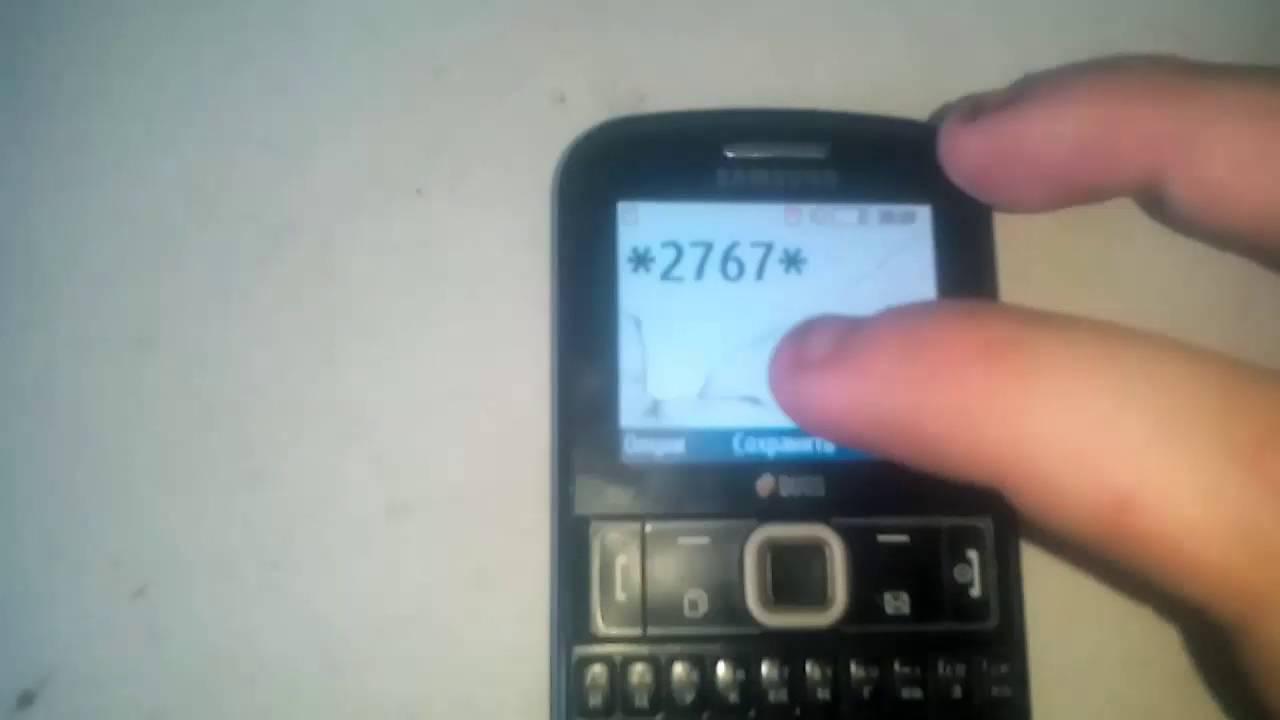
Когда появится надпись «Reset», останется только перезагрузить устройство, а затем свободно им пользоваться. Каждый производитель придумывает собственные уникальные пароли доступа к инженерным функциям телефона, которые могут отличаться в зависимости от модели либо версии ПО.
2. Как убрать блокировку с кнопочного телефона через программу для сброса защитного кода
Специальные утилиты способны подобрать код разблокировки или выполнить жесткий сброс всех настроек и удаление хранящейся информации, однако их не рекомендуется использовать до истечения гарантийного срока. В качестве примера подойдет аппарат Nokia, персональный компьютер или ноутбук и популярная программа «Mynokiatool».
- Скачать и установить утилиту на ПК.
- При запуске выбрать язык.
- Синхронизировать телефон с компьютером при помощи USB-кабеля.
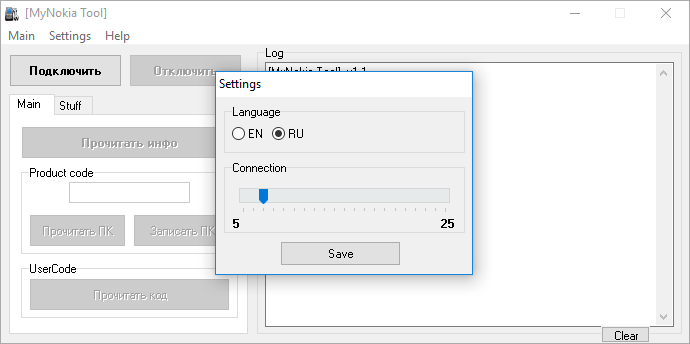
- Кликнуть по клавише «Подключить», расположенной в верхнем левом углу экрана.
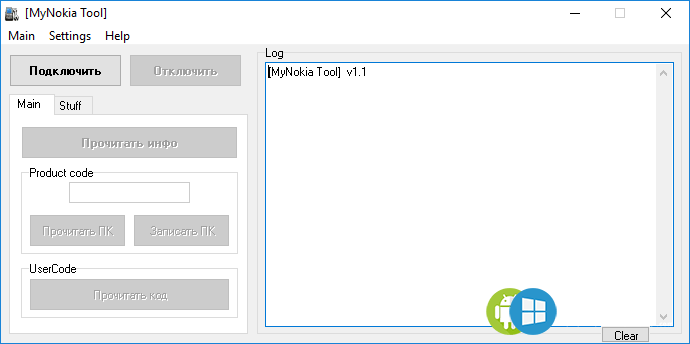
- Дождаться появления в окне Log уведомления «Телефон подключен».
- Выбрать опцию «Прочитать код».
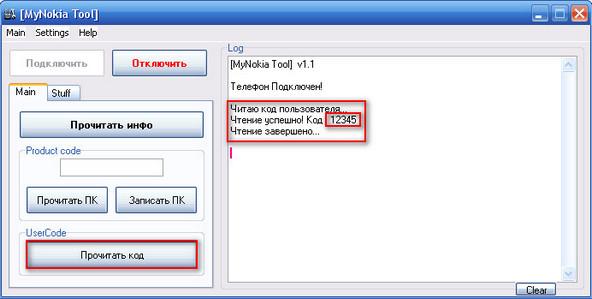
- Далее нужно кликнуть по клавише «Stuff» и следом – «Сброс настроек».
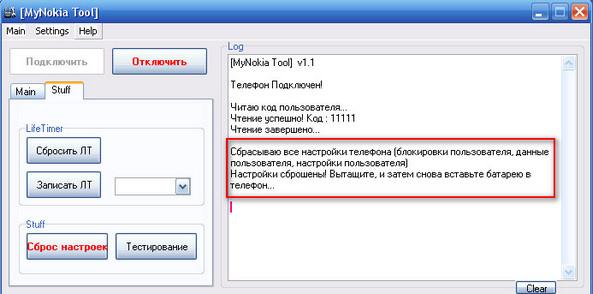
- Подтвердить действие нажатием кнопки «Ок».
После завершения процесса настройки на телефоне будут сброшены до заводских параметров, а вся хранившаяся информация исчезнет. Одновременно защитным будет считаться код, установленный производителем по умолчанию (обычно это «12345»).
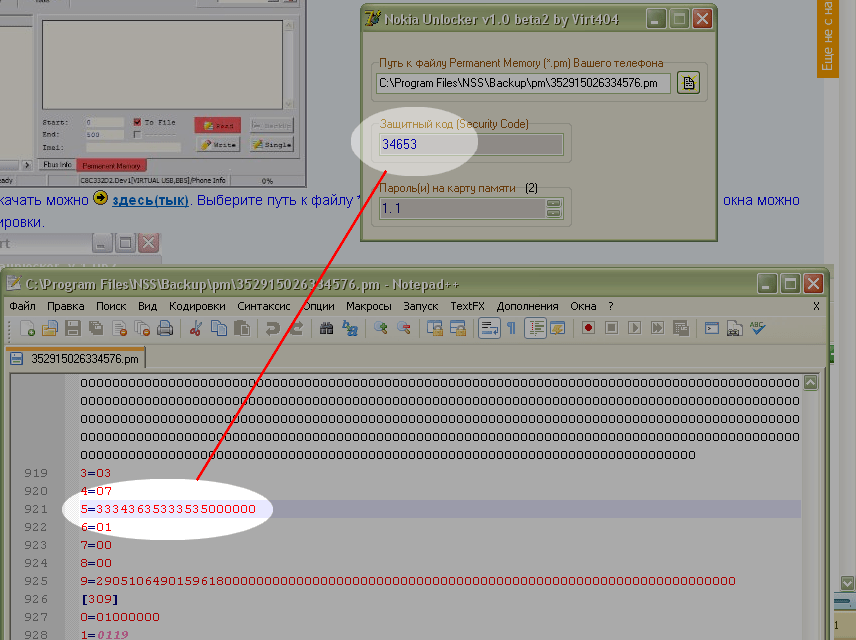
Чтобы идентифицировать защитный код (на примере Nokia) можно использовать программу NSS – Nemesis. Для этого понадобится скачать ее на свой компьютер, а далее:
- Найти нужные драйвера и также установить их.
- В процессе загрузки выбрать «Виртуальный USB-диск».
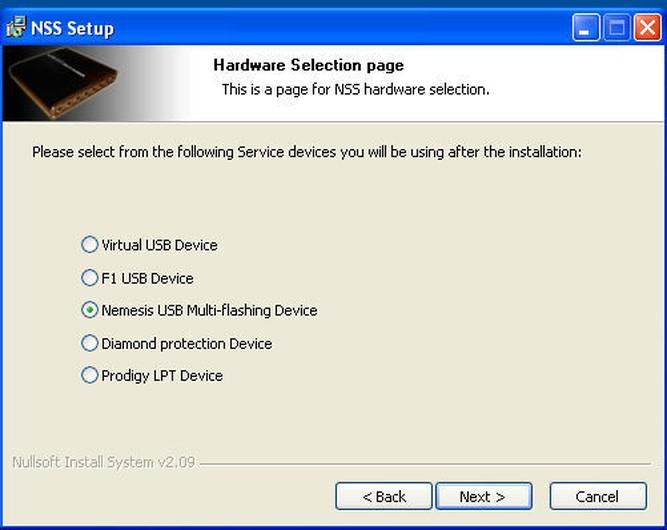
- Выполнить сканирование телефона.
- После завершения процесса нажать на клавишу «Read info» (прочесть информацию).
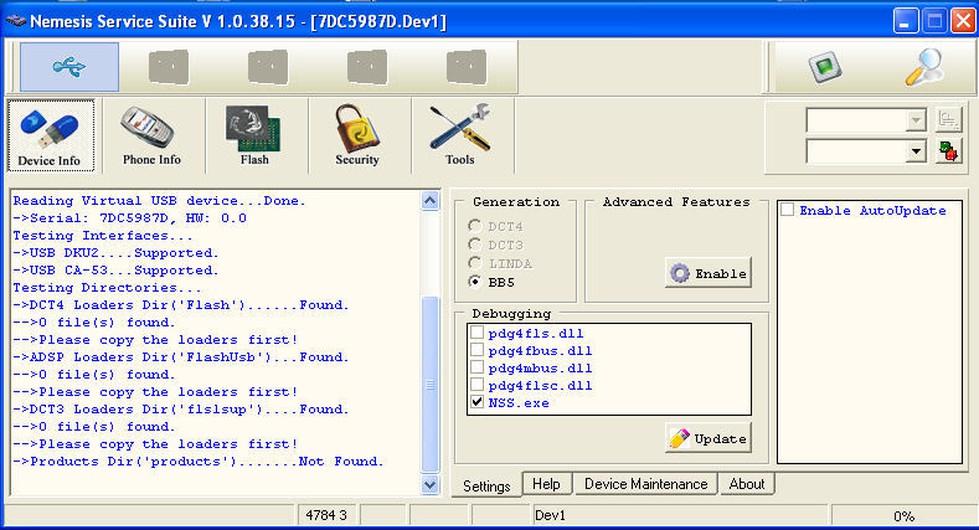
- После того как программа определит код, он будет сохранен в файле 000000000000.pm, где 0 – это imei аппарата.
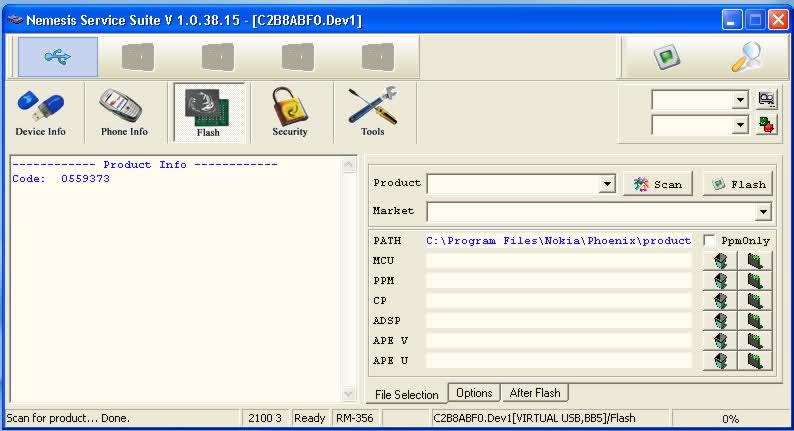
- Открыть данный файл в программе «Блокнот».
- В пятой строке будет записана в хексовом виде комбинация: 5=333436353300000000.
- Чтобы прочесть действительный код, понадобится удалить цифру «3».
- В итоге получится искомый шифр – 34653.
3. Сброс настроек комбинацией клавиш
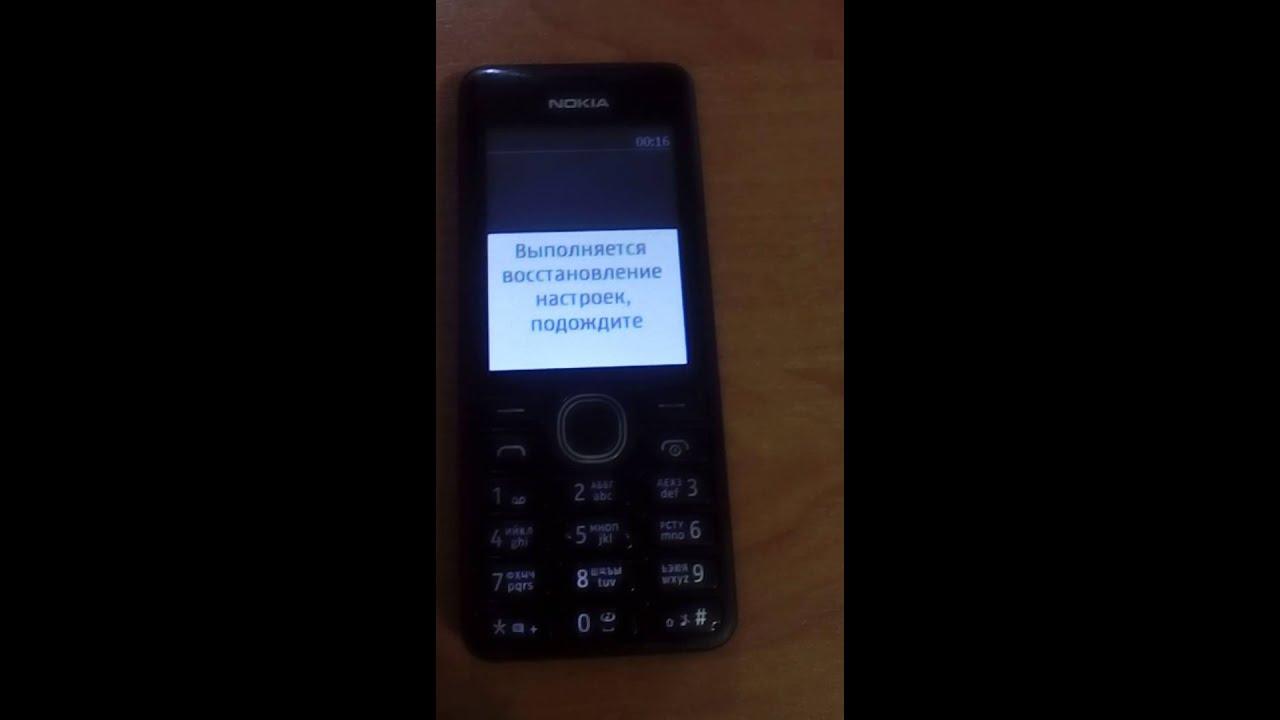
Неопытные пользователи могут не прибегать к сложным механизмам восстановления защитного кода, а воспользоваться более простым и доступным методом разблокировки кнопочного телефона с помощью определенной комбинации цифр и символов. Выполнить так называемый «мягкий сброс» можно следующим образом:
- набрать сервисный код *#7780#;
- нажать на клавишу «Позвонить» (зеленая трубка).
Далее потребуется дождаться завершения операции «Восстановление настроек», и войти в телефон.
Если вышеописанные способы не помогли достичь желаемого результата и восстановить доступ к содержимому телефона, стоит воспользоваться радикальным методом жесткого сброса настроек. Он считается эффективным, но имеет один недостаток – уничтожает все данные, хранящиеся в памяти устройства. Прежде чем продолжить, рекомендуется сделать резервное копирование информации.
Чтобы выполнить принудительный сброс параметров до заводских установок, понадобится:
- Набрать сервисный код *#7370# и подтвердить действие, выбрав вариант «Да».
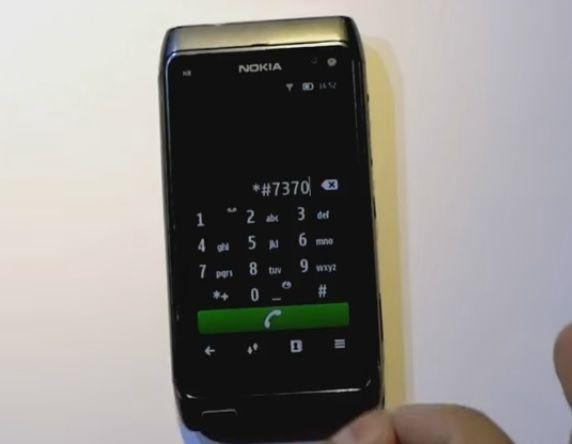
- Ввести комбинацию On/Off+*+3 (актуально в случае, когда аппарат не включается).
Иногда доступ к телефону может быть ограничен из-за блокировки сим-карты. Пользователь зачастую не замечает, что безуспешно подбирая забытый код, использует множество (3, 5, 10) попыток. В этом случае разблокировать аппарат обычным способом не получится, понадобится воспользоваться специальным методом.
Из аппарата извлечь сим-карту, после чего включить его. Далее нужно будет ввести одну из двух комбинаций «#pw+ UnlockCode+7#» или «#pw+ UnlockCode+1». При этом, для ввода символов понадобится быстро нажать клавишу со звездочкой «*»:
- «p» – трижды;
- «w» – четыре раза;
- «+» – дважды.
Фрагмент «UnlockCode» соответствует IMEI телефона и включает 15-17 цифр.
После ввода комбинации на экране должно появиться уведомление «Сброс sim-карты», после чего телефон автоматически будет разблокирован.
Чтобы обеспечить комфортное использование мобильных гаджетов их владельцам каждый производитель старается максимально упростить получение доступа к характеристикам и технической информации об устройствах. Для этого они предлагают специальные коды, которые, впрочем, могут незначительно отличаться в зависимости от модели и версии прошивки. Создатель Nokia не стал исключением.
| Код | Значение |
| 12345 или 0000 | Стандартный код защиты |
| *#06# | Выводит на экран IMEI девайса |
| *#0000# | Позволяет узнать модель устройства, дату выпуска, версию прошивки, подтверждение оригинальности. |
| *#92702689# | Указывает полный срок эксплуатации гаджета. В некоторых моделях подобная информация дополняется датой выпуска, продажи и ремонта, IMEI. |
| *#2820# | На экране высвечивается адрес Bluetooth |
| *#62209526# | Показывает MAC-адрес WLAN |
Данные коды могут потребоваться в процессе эксплуатации гаджета, поэтому целесообразно держать их всегда под рукой.
4. Как снять блокировку с кнопочного телефона с помощью перепрошивки
Разблокировать кнопочное мобильное устройство возможно также путем перепрошивки. Для выполнения процедуры (на примере модели Nokia) помимо самого мобильного устройства понадобится:
- Персональный компьютер или ноутбук с выходом в Интернет.
- USB-кабель, подходящий к телефону и ПК.
- Программа PC Suite, установленная на компьютере и обновленная до последней версии (рекомендуется). Поставляется в комплекте на диске, а также доступна на сайте www.nokia.com.
- Утилита «Nokia Unlocker Tool», которую также необходимо загрузить, распаковать и установить на ПК или ноутбук.
Чтобы корректно перепрошить устройство, необходимо выполнять действия в определенной последовательности.
- Запустить приложение «Nokia PC Suite» на компьютере.
- Синхронизировать телефон с компьютером при помощи USB-шнура.
- Включить аппарат в режиме «Test Mode» и дождаться загрузки драйверов из Интернета.
- Когда устройство будет распознано системой, можно запускать программу «Nokia Unlocker Tool».
- Кликнуть по клавише «Подключить», и подождать , пока на экране появится подтверждающее уведомление «Телефон подключен».
- В правом окошке можно ознакомиться с основными характеристиками подсоединенной модели.
- Далее в нижней части окна программы потребуется нажать на кнопку «Прочитать код», и прочесть комбинацию также в окне с данными о телефоне.
На этом процесс считается завершенным, код прочитан. Аппарат разблокирован и готов к дальнейшему использованию.
Если ничего не помогло
Очень часто после завершения процесса разблокировки кнопочного телефона могут появляться разного рода ошибки, многие из которых можно устранить самостоятельно.
Разблокировка кнопочного телефона fly. Как разблокировать телефон флай. Способы разблокировать планшет
Что делать если забыл заводской Fly пароль? В данном посте мы представим все возможные пароли для телефона .
Обычно стандартный пароль указывается на коробке. Но так как у вас её нет, попробуйте несколько вариантов из перечисленных паролей на Fly. Внимание возможно у вас удалятся все данные, в том числе и номера телефонов! Чаще всего из стандартных паролей подходят: 1122, 3344. Если они вам не подошли попробуйте другие варианты: 0000, 00000, 1234, 12345. Скорей всего один из них вам помог, если это так поделитесь записей в социальных сетях. Но возможно кому то не один из предложенных паролей не помог, поэтому пишите свои варианты в комментариях ниже.
- Включите устройство.
- Нажмите это последовательно: * # 987 * 99 #
- Нажмите кнопку «Отправить».
- Подождите, пока ваш телефон перезапустится.
Как выполнить жесткий сброс Fly пароль если его забыл?
Представлены все возможные . Перечислены модели и пошаговая инструкция сброса пароля.
Предупреждение: При выполнении операции восстановления в процессе работы советуем не извлекать аккумулятор до завершения операции. Перезагрузка мобильного устройства в плохом случае может произойти повреждение телефона. Более подробно описано:
Первый метод:
Сброс пароля Fly на смартфонах.
1. Чтобы выключить смартфон, надавите и удерживайте кнопку включения (питания) на некоторое время.
2. Потом надавите и удержите клавишу повышения громкости примерно на 3 секунды.
3. Удерживая на давленой кнопку повышения громкости, на некоторое время на давленой кнопку питания.
4. Вы можете отпустить удерживаемые клавиши, когда на экране телефона отображается изображение Andoid.
5. После этого надавите кнопку питания, для того чтобы зайти в режим восстановления.
6. Используя клавиши громкости, чтобы переместиться до «удалить данные / сделать сброс до заводских настроек », а затем надавите кнопку питания для завершения.
7. Пролистайте вниз до «Да – удалить все пользовательские данные». Используйте кнопку «Понижения громкость» для прокручивания и клавишу «Питание» для завершения.

8. Чтобы сделать перезагрузку телефона, нажмите «перезагрузить телефон сейчас».
Второй метод:
1. Отключите телефон, используя кнопку выключения.
2. Зайдите в раздел «Настройки», затем «Резервное копирование и сброс» .
3. Надавите на «Восстановить заводские данные», выберите «Сбросить телефон».
4. После этого надавите «Стереть все», чтобы пошла операция жесткого сброса.
Как разблокировать телефон FLY? – На указанный вопрос можно ответить только предложением ряда методик, которые помогут выполнить разблокировку мобильника. На сегодняшний день на портале помощи мобильным абонентам есть несколько подробных описаний действий, которые действительно будут работать с максимальной эффективностью. Стоит заметить, что использование мобильника фирмы «Флай» — это само по себе достаточно смелое решение, поскольку он выходит за рамки работы со стандартными мобильными операционными системами, поэтому найти ПО для него бывает крайне тяжело. И что делать, когда подобный мобильный аппарат заблокировался? В целом, блокировка может быть следующих видов:
- Блокирование тач-скрина (ключ графики)
- Блокирование самого телефона вследствие ошибки
- Блокирование из-за неуплаты финансов по счету
Таким образом, исходя из возможной причины проблемы блокировки мобильного устройства компании fly, вы можете:
- Перепрошить телефон самостоятельно или с помощью специалиста;
- Перезагрузить телефон для устранения ошибки загрузки или работы;
- Пополнить счёт телефона, перекрыв долг и сделав лицевой счёт сим-карты положительным.
Сегодня мы поговорим на все указанные темы, поскольку пользователь должен знать, что нужно делать, когда требуется разобраться в проблемах блокировки.
Разблокировать сенсорный телефон FLY можно через использование методики выключения и нажатия определенной клавиши, которая отвечает за громкость. Чуть ниже в списке будет предложен подробный мануал по тому, каким образом можно снять заблокированный аппарат, когда на нем введено несколько раз неверное значение графического ключа.
Что необходимо знать в первую очередь?
Разблокировать графический ключ предполагается через нажатие на:
- Выключение
- Кнопочку громкости звука
Все указанные манипуляции необходимо проводить одновременно. После того, как это будет выполнено, абоненту нужно будет нажать на «Settings» в меню, которое называется «Резервным». Оно появляется тогда, когда мобильный аппарат входит в безопасный режим работы. Как только абонент располагается внутри системы, можно нажимать на:
- Save settings
- Reset/reboot
После того, как это будет выполнено, мобильный аппарат перезагружается. Далее использование его будет в режиме «первоначального доступа»: не будет ни файлов, ни записей. Иными словами, мобильный телефон откатывается назад в настройки с завода.
Есть еще несколько способов того, как разблокировать телефон FLY. Об этом мы поговорим чуть ниже в статье прямо сейчас.
ВАЖНО: Не стоит забывать, что использовать данные на сайте сайт – значит уже скоро решать вопросы по разблокировке мобильников, а также подключению или отключению опций на тех или иных мобильных операторах связи. Все, что необходимо сделать прямо сейчас, — это разобраться, какой метод деблокирования будет подходить, после чего проследовать им до самого конца. Актуальность материала – августа 2014 года.
Снимаем блокировку на мобильнике Флай
Разблокировать сим карту на мобильном аппарате вида «FLY» можно несколькими вариантами применения сведений:
ВАЖНО: Снимать блокировку через переустановку ПО – это сложный и трудоемкий процесс, поскольку не всегда можно отыскать требуемый софт: скачанные не с официального сайта утилиты или программы для смены ПО – это всегда вред для мобильного устройства, поскольку в файлах могут быть вирусные коды.
Какие еще моменты были упущены?
Портал помощи мобильным абонентам напоминает, что пользоваться данными с сайта необходимо только тогда, когда ценные материалы являются актуальными. Проверить, насколько они свежи, можно через анализ похожих сайтов или официальных ресурсов мобильных компаний.
В данном случае – блокировка (ее снятие) почти всегда однотипна. Именно по этой причине можно пользоваться:
- Снятием блокирования через выключение и кнопочку громкости на корпусе
- Снятием блокировки через смену ПО
- Снятием блокирования через оплату услуг
В конечном итоге абонент может использовать любую методику, поскольку все они будут работать как полагается. Не стоит забывать о том, что разблокировать FLY сегодня – значит начать им пользоваться завтра, поэтому рекомендуется обратить внимание на все описанные способы и выбрать один из них.
Вы забыли пароль или ввели неправильно графический рисунок, после чего заблокировался Fly на андроиде? В этой статье мы посмотрим, как сделать Hard Reset и разблокировать Флай , если на экране неправильно ввели узор или забыли установленный пароль. Так же этим способом можно удалить вирус с телефона. Сейчас очень много вирусов, которые блокируют экран андроида и требуют оплатить штраф или что-то подобное чтоб разблокировать телефон. Предупреждаю, что даже если вы заплатите мошенникам они вам не разблокируют ваш смартфон, вы просто потеряете свои деньги. Вам придется самому искать способ как разблокировать Флай или вам придется по новому оплатить деньги специалистам в сервисном центре чтоб они вам помогли удалить вирус вымогатель.
Внимание. Все что вы делаете с вашим устройством, вы делаете добровольно на свой страх и риск! Администрация сайта не несет ответственность в случае возникновения неисправности вашего телефона. Если у вас новый телефон, который находится на гарантии или же вы боитесь, что ваш телефон может испортиться, применив данный способ полного сброса к заводским настройкам Флай, то вы можете обратиться в сервисный центр. Желаю удачи.
Этот способ подходит к Флай 4404 и подобным андроид устройствам. Если вы несколько раз неправильно ввели графический рисунок или пароль то андроид попросит ввести аккаунт гугл и пароль, для тех, кто не помнит почту и пароль к нему, могут попробовать сделать хард ресет полный сброс к заводским настройкам, который поможет разблокировать экран и сбросит все пароли. После того как вы на Fly сделаете Hard Reset с памяти телефона будут удалены все файлы, настройки и другая информация. Так же в большинстве случаях хард ресет поможет очистить вирусы на вашем Флае.
Внимание! данная процедура восстанавливает телефон как с завода и все что находилось на андроиде будет очищено включая: установленные приложения, игры, файлы, контакты, сообщения и другая информация и поэтому перед сбросом сохраните всю важную информацию и файлы особенно контакты. После удаления контакты и все остальное невозможно восстановить.
Если вы все же решили сделать сделаете Hard Reset на Fly для разблокировки сделайте следующие действия:
Выключаем телефон и на выключенном устройстве удерживаем одновременно две кнопки: кнопку увеличения громкости вверх, то есть, как будто добавляем громкость и кнопку включение/выключения телефона.
В нажатом состоянии удерживаем оба кнопки пока смартфон не завибрирует и вы увидите логотип Fly после чего отпускаем их.
Далее вы увидите зеленого андроида с восклицательным знаком или сразу попадете меню «Android system recovery».
Если меню «Android system recovery» сразу не открылось то нажимаем кнопку включения/блокировки.
В появившемся меню «Android system recovery» с помощью кнопок регулировки громкости выбираем пункт «wipe data/factory reset «. Для подтверждения действий нажимаем кнопку регулировки громкости посередине.
Далее в появившемся меню теми же кнопками выбираем пункт «Yes — delete all user data » и так же подтверждаем кнопку регулировки уровня звука посередине.
Далее начнется процесс сброса и на экране будет виден андроид и надпись —Wiping data. Formatting /cache.
Нажимаем кнопку включения/выключения и видим как на зеленом андроиде происходит процесс.
Далее начнется загрузка телефона.
Выбираем язык устройства.
Далее вас ознакомят как вставлять сим карты, предложат настроить и другие функции вместе вводом имении для персонализации телефона.
Все! Телефон разблокирован, пароль и графический рисунок сброшен, остается настраивать все поновому и пользоваться.
- Надеюсь вам помогла данная статья и вы нашли информацию для разблокировки Флай на андроиде .
- Мы будем рады, если вы добавите отзывы, комментарии, дополнения и полезные советы к статье.
- Большая просьба указывать модель телефона fly к которому подошёл или не подошёл данный способ полного сброса настроек.
- Спасибо за отзывы, взаимную помощь и полезные советы!
12-03-2018
07 час. 40 мин.
Сообщение:
добрый день!Один раз уже делала сброс настроек,т.к. ребенок графический ключ установил и какой не помнит.Аккаунт не работает,т.к. выключен интернет.Пришлось сбрасывать.Все ок.Но данная схема повторилась опять.Но на этот раз при нажатии двух кнопок (вкл и громкость) ничего не происходит.Телефон упорно продолжает включаться просто и все.В системное меню для сброса настроек не заходит,хоть убейся.Что делать не знаю уже?Может посоветуете?
15-10-2017
12 час. 04 мин.
Сообщение:
Fly FS403 Cumulus1. при выборе пункта recovery mode телефон глючит и начинает перезапускаться пока не сядет батарея. что делать? заранее сасибо.
19-09-2017
11 час. 45 мин.
Сообщение:
Телефон включился.Запрашивает WiFi А кнопка «далее» не активна, пока не выберу сеть и не введу пароль. После просит зайти в учетную запись, ввожу, проверяет и пишет, чтобы я зашел под учетной записью одного из владельцев. Что делать, ответьте, пожалуйста
09-09-2017
02 час. 33 мин.
Сообщение:
Описанная методика отлично подошла к смартфону Fly 458.Благодарю за помощь!
25-08-2017
22 час. 52 мин.
Сообщение:
Спасибо,выручили
02-05-2017
15 час. 40 мин.
Сообщение:
Спасибо. Телефон включился. Но теперь просит выбрать сеть WiFi. У меня ее нет, и не нужна. А кнопка «далее» не активна, пока не выберу сеть и не введу пароль. Как дальше действовать, подскажите, пожалуйста?
24-03-2017
14 час. 42 мин.
Сообщение:
я потерял свой телефон
11-03-2017
11 час. 32 мин.
Сообщение:
после полного сброса на флай bl6427 телефон просит войти в аккаунт гугл информацию о котором я не помню как обойти это
15-02-2017
07 час. 15 мин.
Сообщение:
Флай 441. Все сработало. Только для потверждения выбора нажимал клавишу вкл/выкл.
06-02-2017
12 час. 15 мин.
Сообщение:
Спасибо. Вы очень помогли.
23-01-2017
23 час. 41 мин.
Сообщение:
спасибо большое модель флая не смотрел даже если чесно не верил бно все сделал как написано и телефон заработал спасибо
23-12-2016
21 час. 09 мин.
Сообщение:
Вы очень помогли!Спасибо большое!)))
09-11-2016
21 час. 59 мин.
Сообщение:
Есть ли на FlY bl8010 привязка к гугл аккаунту
Часто бывает так, что владельцы андроид телефонов флай 239, 4251, fs501, iq431, iq443, fs454, fs401, fly iq239, iq238, fs401, и так далее, устанавливая графический ключ для защиты устройства впоследствии забывают его.
Есть несколько простых способов чтобы восстановить его – разблокировать. Это можно сделать с сохранением имеющейся инфы и без нее – получить заводской, как с коробки.
Тогда все что имеете останется нетронутым. Третий способ применяйте если первые два успеха не достигнут.
Чтобы снять защиту первыми двумя вариантами в телефоне флай должен быть интернет.
Если есть – отлично, если нет и подключаем в соответствии с предоставленной инструкцией.
Первый способ снять графический ключ в телефоне флай если его забыл
Применить этот способ довольно, легко. Все что нужно, вести 5 раз подряд ошибочный графический ключ (скорее всего вы уже это сделали). После этого появится надпись: «Забыли …. разблокировки».

При нажатии на эту кнопку, андроид предложит набрать электронную почту и пароль.

Если ввели – жмите «ОК» и система предложит нарисовать новый графический ключ, а старый который забыли уйдет в историю.
Просто, быстро, надежно – но не всегда возможно, поэтому ниже находится способ второй разблокировать телефон флай.
Первый способ убрать графический ключ в телефоне флай если его забыл через компьютер
Не всем известно, что Google регистрирует телефоны андроид в своей системе, как только вы запускаете их впервые (просит войти со старой, либо создать новую учетку)
Многих это раздражает, но вам теперь может очень помочь. Поэтому при наличии ноутбука или компьютера, запускаем их и Теперь вводим почту, пароль и входим.

Сейчас вы видите на рисунке внизу разблокировать, когда система найдет ваш телефон флай, то будет написано разблокировать – один клик и телефон рабочий.

Если и этот способ дал сбой – отключить графический ключ не получилось идем к третьему, только со своими данными можете прощаться уже (на флешке останутся – вытащите ее).
Способ третий – сбросить графический ключ в телефоне флай если забыл
Я здесь опишу только суть, если будет неясно, перейдите на подробную инструкцию с картинками – и смотрите последний раздел.
В общем, вам нужно выключить телефон и нажимать одновременно определенное сочетание кнопок (звук, питание, домой).
Тогда увидите меню. Доберитесь до строки — wipe data/factory reset. Подтвердите клавишей ВКЛ.
Теперь еще раз подтвердите, выбрав положение «Yes». Последний шаг – на выделенной строке reboot system now – жмите кнопку ВКЛ. Это все. Флай рабочий, только пустой – все данные стерты.
ПРИМЕЧАНИЕ: выполняя сброс графического ключа батарея должна быть заряжена, не полностью – 80% вполне достаточно.
Есть еще варианты, но этих должно хватить. Кому будет мало черкните в комментариях напишу еще. Успехов.
Добрый день, уважаемые читатели! Многие пользователи телефонов на Андроид и планшетов любят использовать всевозможные новшества.
И одно из них – это установка графического ключа, который позволяет заблокировать доступ к устройству. Это замечательная функция, если не забыть пароль.
Если вдруг такое случилось, не отчаивайтесь. Я вам расскажу, как разблокировать телефон если забыл графический пароль.
Чтобы посторонние не смогли увидеть содержимое телефона, производители придумывают всевозможные варианты защиты с помощью окон блокировки.
Для каждого варианта подобной блокировки предусмотрен специальный ключ для доступа.
При этом не нужно запоминать сложные пароли, а достаточно создать точки для создания определенного рисунка.
Особенности установки графического ключа
Создать такой вариант разблокировки можно в разных версиях Андроид.
Вот такой инструкцией вы можете воспользоваться:
- Зайдите в специальные настройки и в личных данных запустите опцию безопасности.
- Затем выберите блокировку экрана.
- В окне найдите графический ключ. Выполните определенный порядок объединения точек и обязательно запомните его.
- Сохраните это действие.
- Теперь, чтобы разблокировать экран, вам нужно будет повторить код в виде рисунка.
Получение доступа через ключ имеет множество преимуществ. Это возможность быстрой разблокировки, отсутствие необходимость запоминать сложные фразы или наборы букв.
Существует также возможность сброса пароля, если пользователь его забыл.
Что делать если пароль вылетел из головы
Если возникла необходимость восстановления графического ключа, сначала стоит попробовать щадящие способы снятия разблокировки.
Прежде всего, не забывайте сохранять резервную копию всех важных данных на устройстве.
Для этих целей существуют специальные программы, которые можно приобрести через плей маркет.
Также существует возможность синхронизировать информацию через Google. В некоторых случаях можно использовать мобильный банк Сбербанка.
Как разблокировать Андроид

Восстановить графический редактор можно без помощи высококвалифицированных специалистов.
Разблокировка при помощи аккаунта google
Чтобы была возможность восстановить ключ на базе Андроид, на сервисе google заранее.
При неправильном воде секретного пароля, понадобится ввести информацию для вхождения в аккаунт. Если все проделать правильно, то устройство разблокируется.
Если пароль от гугл не можете вспомнить, то попробуйте его восстановить на ПК, а затем войдите в аккаунт с гаджета.
Восстановить графический ключ поможет и заблокированный мобильный. При этом на телефоне должен быть .
Затем стоит выполнить такие действия:
- сначала активируйте кнопку экстренного вызова;
- выберите строку Service Test Wlan;
- подсоединитесь к сети и войдите под своим ником в гугл;
- сделайте входящий звонок на ваш мобильник.
Данный вариант сброса пароля работает на устройствах Андроид 2.2. Когда на гаджет поступит звонок примите его и прикройте меню во время разговора.
Затее зайдите в меню настроек и задайте другой ключ, а старый отмените. Это можно сделать бесплатно.
Вариант с разрядкой аккумулятора

Для разблокировки телефона стоит попробовать полную разрядку аккумулятора.
Сделать это можно так:
- подождите, пока батарея иссякнет;
- когда девайс будет садиться, выйдет сообщение, что батарея скоро разрядится. При этом нужно перейти к настройкам питания, а потом вернуться по меню назад, и отыскать настройки безопасности;
- в открывшемся окне необходимо отключить функцию блокировки.
При таком способе восстановления, все данные на устройстве потеряются. Контент и настройки обнуляться при запуске Resert.
Чтобы выполнить перезагрузку необходимо нажать на маленькую клавишу на задней крышке прибора.
Эта кнопка расположена в углублении, поэтому чтобы ее нажать понадобится шило или игла. После перезагрузки конструкции графический ключ удалится.
Андроид Самсунг
Чтобы выполнить перезагрузку для этого гаджета следует выполнить такие действия:
- Выключите девайс.
- Нажмите на кнопку включения и центральную или на бегунок прибавления звука и клавишу запуска.
- Клавиши держите, пока девайс не завибрирует.
- В меню подберите клавишу wipe data/factory reset.
- Для листания применяется клавиша звука.
- Если активировать данную команду, то с телефона Samsung удалятся все данные.
Lenovo на Андроид

Рассмотрим, как восстановить доступ к телефону Lenovo:
- Зафиксируйте комбинацию клавиш включение и громкости.
- Кнопки следует держать, пока на экране не появится меню.
- Процесс начинается с кнопки recovery. Для управления опциями нужно пользоваться клавишами регулировки громкости. Выбор выполняется клавишей питания.
- Выберите строку wipe/ factory reset. Телефон перегрузится и сбросит ключ.

Для смартфона ZTE сначала нужно зайти в экстренный вызов. После этого необходимо активировать сброс данных.
Можно применить и другой способ:
- Выключите девайс.
- Загрузите меню с помощью удерживания клавиши громкости.
- Запустите вкладку wipe data/ factory reset для отмены пароля.
- Сброс выполняется через подключение к ПК через USB кабель.
Если забыли пароль на смартфоне Fly, то после паузы следует нажать клавишу «забыли пароль». После этого система попросит ввести данные аккаунта из гугл.
Если забыли код доступа к гуглу, можно совершить звонок на номер заблокированного телефона.
Принять звонок можно с помощью кнопки home, а затем свернуть окно звонка. После этого следует зайти в меню, убрать опцию графической блокировки и выбрать настройки телефона.
Если данные способы не помогли, то понадобится сброс настроек до стандартных. Для такого способа не требуются дополнительные программы.
Сброс является жесткой перезагрузкой.
Для этого выполняются такие действия:
- Нужно выключить питание и извлечь сим-карту.
- Затеи необходимо открыть окно системы на смартфоне. Чтобы это сделать, нужно нажать кнопку включения питания и увеличения громкости.
- После того как появится системное меню, кнопки нужно отпустить.
- Затем следует выбрать клавишу data/factory reset. Чтобы активировать опцию используется сенсорная кнопка, расположенная внизу экрана.
- После этого на экран выйдет другое меню, в котором нужно выбрать опцию yes – delete all user data.
- Затем появится системное меню, в котором следует активировать опцию Reboot system.
После этого действия начнется перезагрузка телефона, а затем включится телефон с разблокированными настройками.
Вариант разблокировки с помощью пин кода

Чтобы выполнить разблокировку можно воспользоваться дополнительным пин – кодом. Он чаще всего при установке основного защитного пароля и содержит 4 цифры.
Лучше использовать числа, которые вы не забудете. Как вариант можно вписать пин код от кредитной карты.
Разблокировка через перепрошивку
Такой способ относится к одним из самых кардинальных, так как позволяет заменить полностью программное обеспечение.
При этом удаляется блокировка.
Для выполнения самостоятельной перепрошивки необходимо найти подходящие инструкции и скачать программы и файлы перепрошивки.
Необходимо зарядить батарею, подключить телефон к компьютеру и запустить софт.
После этого можно
Для этой процедуры используются специальные программы. Например, lzk телефона Самсунг понадобится программа Odin.
Телефоны Сони и Флай можн оперепрошить при помощи приложения Flashtool.
Телефоны от МТС или Мегафон перепрошиваются при помощи программы SP Flash Tool.
Сброс через коды
Сброс пароля производится путем перехода к заводским настройкам. Это выполняется при помощи опции Recovery Mode.
Если такого режима нет, то можно набрать код выхода в инженерное меню или код общего сброса. Походящие коды можно отыскать на форумах.
Использование менеджера Aroma

Если на вашем гаджете есть root права, то вы можете разблокировать его с помощью файлового менеджера Aroma .
Это приложение закачивается на карту памяти. Затем девайс нужно отключить и включить с переходом в CWM.
Поставьте необходимое приложение и зайдите в системную папку. В ней нужно удалить 4 файла: locksettings.db-shm, locksettings.db-wal, locksetting.db и gesture.key.
Именно в них находится информация о графических ключах и установленных паролях.
Такой вариант разблокировки используется на подготовленных телефонах. Чтобы получить права суперпользователя необходимо воспользоваться соответствующими инструкциями.
Программа для сброса ключа
Если вы боитесь случайной блокировки, то есть смысл поставить на гаджет программу – sms bypass .
В этом случае, если возникнут проблемы с ключом, его можно будет сбросить, если отправить на телефон смс со специальным текстом.
После этого Андроид перезагрузится и разблокируется.
Чтобы использовать этот способ, заранее проделайте такие действия:
- Получите root права.
- Поставьте утилиту sms bypass.
- Предоставьте программе доступ к правам Root.
Если приложение не было установлено, то можно поставить его даже на заблокированный телефон, если есть root права и вы сделали вход гугл аккаунт. При этом выполнить установку ултилиты можно с компьютера.
После этого можно отправить смс на заблокированный смартфон.
Способы разблокировать планшет

Чтобы произвести разблокировку планшета с устройства необходимо удалить программу gesture.key.
Для этого нужно зайти в меню рекавери и выполнить такие шаги. Сначала нужно скачать программу gest.zip и через рекавери установить ее на планшет. После этого устройство необходимо перезагрузить и задать новый пароль.
Убрать графический пароль на планшете можно и таким методом:
- Закачайте файл Арома менеджер.
- Поставьте эту программу на гаджет через рекавери.
- Зайдите в data system.
- Уберите файл gesture.key.
- Выполните перезагрузку устройства.
- Создайте и сохраните новый пароль.
Надеюсь, данные способы помогут вам в трудную минуту. Если вы знаете еще какое-то решение, как выполнить разблокировку, напишите в комментариях.
На сегодня у меня все. Не забывайте приходить в гости на мой сайт, и делиться полезной информацией с друзьями.
3 гарантированных способа разблокировки кнопочного телефона

Сегодня многие уже не пользуются кнопочным телефоном как основным, но он всегда выручает, когда из строя выходит смартфон. Обычно снятие блокировки с клавиатуры аппарата не вызывает особых сложностей. На экране всплывает подсказка об определенной комбинации клавиш: в основном это сочетание кнопки «Меню» и знаков «*» или «#». Но может случиться так, что для ограничения доступа к личным данным вы внесли защитный цифровой пароль (пин-код) и забыли его. Разберем, как разблокировать кнопочный телефон в такой ситуации.
Скажем сразу, что эта неприятность может произойти как с известными марками (Sony Ericsson, Fly, Lg, Philips, Nokia, Samsung, Alcatel, Zte, Oysters), так и с менее популярными (Texet, Explay, Dexp, Prestigio, Digma, Irbis, Maxvi, Vertex, Jinga, Qumo, Keneksi, Ark, Itel, Inoi).
Необходимо ввести сервисный код
Внимание . Сервисные коды могут навредить устройству, запустив совсем другие процессы, а не те, которые от них ждут. Будьте аккуратны.
Через вызов SOS
Для снятия блока можно использовать номер экстренных служб — SOS или 112, и специальный код, после набора которого произойдет полный сброс установок до заводских.
Разберем на примере аппарата фирмы Samsung.
- Полностью заряжаем и включаем телефон;
- Производим вызов служб экстренного реагирования и сразу же, не дожидаясь речи автоматического информатора, начинаем нажимать «*», пока не будет доступна функция набора номера в режиме вызова;
- Если за 10 секунд вы не сможете вызвать окно набора номера, то сбрасывайте соединение и начинайте все сначала до положительного результата;
- Как только сработает дополнительный набор в режиме звонка, набираем специальный инженерный код *2767*8451# (для аппарата Самсунг);
- Появляется надпись «Reset»;
- Перезагружаем устройство.
Рекомендуем посмотреть видео инструкцию:
Теперь можно свободно пользоваться устройством.
Стоит напомнить, что у каждого производителя свои пароли доступа к инженерным функциям гаджета. Более того, существует зависимость от модели и версии программного обеспечения.
Вызываем ошибку симкарты
Другой способ осуществляется с помощью симки любого оператора. Он довольно простой, но будет удобен только в случае свободного доступа к sim-слоту. Рассмотрим также на примере Самсунг:
- Выключаем телефон и вставляем sim-ку;
- Включаем устройство и сразу же начинаем двигать сим-картой по гнезду;
- Как и в первом случае, добиться нужного эффекта получается не с первого раза и приходится повторять все снова до появления на экране загрузки надписи «Подождите»;
- Продолжаем перемещать симку до появления сообщения «Сбой работы сим-карты»;
- Теперь есть возможность набрать универсальный инженерный код сброса настроек *2767*3855#;
- Происходит автоматическая перезагрузка телефона;
Произойдет сброс всех настроек до заводских установок, и пароль будет забыт.
Перепрошить девайс
Чтобы произвести прошивку, вам понадобится:
- Стационарный компьютер и подходящий кабель;
- Программное обеспечение и драйвера для ПК;
- Официальная версия прошивки от производителя или с сайта 4pda.ru.
Не забывайте, что в процессе перепрошивки телефон должен быть полностью заряжен.
Соедините два устройства, убедитесь, что ваш аппарат отображается в меню устройств на компьютере. Открываем утилиту для переустановки ПО и следуем инструкции по перепрошивке. Не рекомендуем отходить от инструкций и рекомендаций приведенных создателем программы, так как это может превратить технику в «кирпич».
Обратиться в сервисный центр или мастерскую
Если у вас не получается самостоятельно сбросить пин код, или вы не уверены в собственных силах при переустановке системы, всегда можно обратиться в сервисную службу производителя или в мастерскую по ремонту. Единственное — это будет стоить денег и займет определенное время, в зависимости от загруженности мастера.
Также вам могут подсказать коды обнуления данных или место, где можно найти официальную версию прошивки.
Заключение
К сожалению, с каждым годом все труднее найти необходимую версию операционной системы, кабель для подключения к стационарному компьютеру и программное обеспечение для домашней перепрошивки устаревшего телефона, и в случае проблем все чаще приходится обращаться в сервисный центр. Тем не менее старые добрые кнопочные телефоны выпускаются многими производителями (Мтс, Мегафон, Флай, Филипс, Нокиа, Самсунг, Вертекс, Вигор, Зте, Кенекси, Микромакс, Ирбис, Эксплей, Дексп, Дигма, Престижио, Алкатель, Моторола, Флер) до сих пор.
Для разлочки девайсов, поднятого в данной статье, могут помочь специальные инженерные пароли, причем не только для разблокировки. Список кодов можно посмотреть здесь. Помните, что у каждого производителя они свои, и чем крупнее и известней компания, тем легче вам будет найти и ПО, и спец.пароли.