Создание новой таблицы
Начиная с версии X5 появилась возможность создания сложных таблиц, точно такая же, как в любом профессиональном текстовом редакторе.
Для создания новой таблицы выполните команду Table → Create New Table (Таблица → Создать новую таблицу). После этого открывается окно Create New Table (Создать новую таблицу) (Рис. 112). Счетчик Number of Rows (Число строк) определяет число строк в таблице. Счетчик Number of Columns (Число столбцов) определяет число столбцов в таблице. Счетчики Height (Высота) и Width (Ширина) определяют высоту и ширину таблицы. При создании новой таблицы любые параметры точно указывать не обязательно, так как их можно определить потом с помощью панели свойств Property Bar (Панель свойств). Размеры таблицы, местоположение разделительных линий можно изменить с помощью инструмента Shape (Форма). Нажмите на кнопку ОК. Создавать таблицу можно в любом месте документа, так как потом ее можно переместить с помощью инструмента Pick (Указатель). Текст может обтекать таблицу точно так же, как и изображения.
Рис. 112. Создание новой таблицы
Другой метод создания таблицы: выбрать инструмент Table (Таблица) ( ) и нарисовать в любом месте документа таблицу с параметрами по умолчанию.
Для настройки параметров по умолчанию при создании новой таблицы, выполните команду Tools → Options (Инструменты → Опции). В открывшемся окне перейдите на узел Workspace → Toolbox → Table Tool (Рабочая область → Панель инструментов → Таблица) (Рис. 113).
Переключатель When you are editing a table, pressing Tab will (Что делать при нажатии на клавишу Tab) определяет действия программы при нажатии на клавишу Tab:
- Insert a tab character in to the text ( Включать символ Tab в текст ) — символ табуляции будет вставлен в текст. Символ табуляции вставляется в текст для смещения текста вправо;
- Move to the next cell (Переместиться в следующую ячейку) — переместиться в ячейку, указанную в списке Tab order (Порядок табуляции). По умолчанию здесь предлагается вариант Left to right , top to bottom (Слева направо, потом сверху вниз). Это означает, что при каждом нажатии на клавишу Tab, если курсор находится в ячейке, то будет выделяться ячейка справа от нее, если это не последняя ячейка в строке таблицы. Если перемещение выполняется с последней ячейки в строке таблицы, то выделяется первая ячейка на одну строку ниже. В этом же списке предлагается вариант Right to left , top to bottom ( Справа на лево , потом сверху вниз).
Рис. 113. Определение параметров таблицы по умолчанию
Если внутри таблицы не мигает курсор, то нажатие на клавишу Tab организует перебор объектов в стопке на текущем слое.
Изменение числа строк и столбцов в таблице
Для изменения числа строк и столбцов в созданной таблице выделите ее инструментом Pick (Указатель). На панели Property Bar (Панель свойств) с помощью счетчиков Rows and columns (Строки и столбцы) ( ) и (
) и ( ) измените число строк и столбцов. Число строк и столбцов не может превышать 500 каждое. Большая таблица (500×500) может подвесить ПК капитально.
Здесь же с помощью полей Object size (Размеры объекта) можно определить общие размеры таблицы: ширину ( ) и высоту (
 ). Выше уже говорилось, что таблицу можно переместить инструментом Pick (Указатель). Точное местоположение таблицы (с точностью до 0,001 мм) можно определить с помощью параметров Object position (Позиции объекта). Значение x определяет позицию верхней левой точки таблицы по горизонтали, а позиция y — по вертикали.
Изменение фона, границ таблицы
По умолчанию у таблицы фон прозрачный. С помощью списка образцов цвета Background (Фон) можно выбрать цвет фона. Значение Other (Другие) открывает окно Select Color (Выбрать цвет), в котором можно выбрать любой из 16,7 млн цветов. В качестве фона можно брать не только монохром, но и любой тип заливки, предлагаемый программой CorelDRAW: градиент, текстуру и т. д. Подробно типы заливки мы рассмотрим при изучении заливок. Если цвет фона таблицы непрозрачный, то становится доступной кнопка Edit fill (Редактировать заливку) ( ). Здесь предлагается возможность редактирования выбранного типа заливки.
Список Border (Граница) предлагает виды границ в таблице. Список Outline wi d th (Ширина контура) позволяет изменять толщину границ. Цветовой список Outline color (Цвет контура) позволяет изменить цвет границы таблицы. Кнопка Outline Pen (Контурная ручка) ( ) открывает одноименное окно (Рис. 44), рассмотренное выше. Здесь можно определить вид углов контуров при их пересечении друг другом.
Кнопка Options (Опции) предлагает две интересные возможности:
- Automatically resize cells while typing ( Автоматически изменять размеры ячеек при заполнении ) — изменяет размеры ячеек по содержимому этих ячеек;
- Separated cell borders ( Разделять границы ячеек ) — обводит дополнительными контурами границы текста, то есть отделяет поля в ячейке от текста в этой же ячейке. Здесь же можно определить размер этих отступов. По умолчанию размер отступов по вертикали и по горизонтали связан. Поэтому замок закрыт. Для определения разных размеров по вертикали и по горизонтали щелкните по замку, после чего замок открывается и можно указать нужные размеры. Такая возможность может потребоваться, например, при создании определенных текстовых эффектов.
Заполнение таблицы текстом и его форматирование
Выберите инструмент Pick (Указатель) или инструмент Table (Таблица) () и выполните по ячейке, в которой необходимо ввести текст, двойной щелчок. Если перед этим был выбран инструмент Pick (Указатель), то автоматически выбирается инструмент Table (Таблица). В ячейке, по которой был выполнен двойной щелчок, начинает мигать курсор, приглашая ввести текст. Перемещение по ячейкам был описан выше. Для перехода в произвольную ячейку просто щелкните по ней мышью.
Параметры панели Property Bar (Панель свойств) похожи на параметры обычного текста. Кроме выравнивания текста по горизонтали ( Horizontal alignment ) в таблице предлагается также выравнивание текста по вертикали ( Vertical alignment ).
Параметр Margins (Поля) определяет размер полей от границ ячеек.
Использование в таблице инструмента Shape (Форма)
Инструмент Shape (Форма) предназначен для изменения формы таблицы. Чтобы изменить размеры ячейки поместите указатель мыши на границу таблицы, которую нужно переместить. Указатель мыши при этом принимает вид двунаправленной стрелки. Нажмите на мышь и переместите мышь в нужную сторону.
Для выделения всей строки поместите указатель мыши перед началом строки слева, а для выделения всего столбца поместите указатель мыши над столбцом. Указатель мыши принимает вид небольших утолщенных стрелок. Щелкните мышью. Выделенные ячейки помечаются штриховкой.
Для выделения одиночный ячеек поместите указатель мыши в ячейку, которую нужно выделить. Указатель мыши принимает вид вид крестика. Щелкните мышью. Если кроме выделенной ячейки нужно выделить некоторые другие отдельные ячейки, то поместите указатель мыши в очередную выделяемую ячейку и нажмите на клавишу Ctrl (удерживайте ее нажатой до конца выделения). Указатель мыши принимает вид ( alt=»CorelDRAW X5. Самообразование компьютерный дизайн, Шитов В.Н., доступный понятный учебник, векторная графика, бесплатные курсы» />). Щелкните мышью. Если одна из ячеек была выделена случайно, то выделение из этой ячейки можно сбросить. Для этого щелкните по ней мышью с нажатой клавишей Ctrl. Указатель мыши опять будет выглядеть как ( alt=»CorelDRAW X5. Самообразование компьютерный дизайн, Шитов В.Н., доступный понятный учебник, векторная графика, бесплатные курсы» />). Не обращайте на это внимание, так как это, видимо, просто недоработка в программе.
Для выделения ячейки, в которой мигает курсор, выполните комбинацию клавиш Ctrl + A . Следующая комбинация Ctrl + A выделяет всю таблицу.
Как только в таблице выделяется хотя бы одна ячейка, то набор параметров на панели Property Bar (Панель свойств) изменяется.
Кнопка Combine cells (Объединить ячейки) ( ) становится доступной только после выделения хотя бы двух смежных ячеек. Если кроме смежных выделены еще и несмежные ячейки, то кнопка также не будет доступной. С помощью этой кнопки можно объединить выделенные смежные ячейки. Объединенные ячейки можно разбить на исходные. для этого выделите объединенные ячейки и нажмите на кнопку Undo combine (Отменить комбинирование) (
 ).
).
Кнопки Split cells horizontally (Разбить ячейки по горизонтали) ( ) и Split cells vertically (Разбить ячейки по вертикали) (
 ) разбивают выделенные ячейки пополам по горизонтали или по вертикали. Эти кнопки доступны независимо от того, какие ячейки и сколько выделено: смежность ячеек здесь не играет никакой роли. Ячейки разбиваются точно на 2.
Может возникнуть естественный вопрос: зачем такая сложность, ведь если у нас имеется объединенная ячейка, то ее можно просто разбить пополам, а не отменить объединение ячеек. Это не так. Во-первых, объединенных ячеек может быть любое число, а разбиение ячеек выполняется пополам. Поэтому если объединено было 3 ячейки, то при разбиении возникают проблемы. Во-вторых, при разбиении ячейка делится точно пополам. Представьте, что размеры столбцов были изменены. В этом случае граница разбитой ячейки не будет совпадать с границей столбцов и нужно эту границу как то совмещать. При отмене объединения ячеек границы ячеек точно совпадают с границами столбцов.
Дополнительные возможности
В разделе меню Table (Таблица) предлагаются дополнительные команды для работы с таблицей: вставка строк выше или ниже от выделенных строк в таблице, вставка столбцов справа или слева от выделенного столбца или ячейки.
Для выделения строки, столбца или всей таблицы нужно, чтобы в таблице было выделено хотя что-нибудь. Удаляться будет строка или столбец, в которых выделена хотя бы одна ячейка.
Команды в разделе меню Table → Distribute (Таблица → Распределить) восстанавливают одинаковую ширину столбцов или высоту строк по всей таблице. Это может потребоваться в том случае, если при изменении ширины столбцов или высоты строк пользователь захочет вернуться к первоначальным установкам.
Команда Table → Convert Table to Text (Таблица → Конвертировать таблицу в текст) открывает одноименное окно, в котором необходимо определить символ-разделитель, отделяющий текст одной ячейки от другой при конвертировании таблицы в текст. По умолчанию предлагается символ табуляции.
Pakek Linux
Daripada menggunakan yg bajakan, mending Pakek Linux dan FOSS..
[Tips] How to Make Table in Inkscape
Please ignore tips bellow!
Right now there is an extension for creating tables in Inkscape. Check the project here and give it a try! ��
 Have you ever wondered, how to make a table in Inkscape?
Inkscape is a POWERFULL free (cross-platform) vector image editor. Unfortunately, it doesn’t has a tool/ menu for creating table. Okay, that’s not problem anymore! You could add tables in Inkscape easily, just in three simple steps !
Let’s have a try !
First step, make your own table in Open Office or other Word Processing, such as (legal copy of) Microsoft Word. Note, the word processing program should has a convert-to-pdf feature. Alternatively, you can use third-party software, for converting it into pdf format.
Second, as I said above. Convert the document that you just created into pdf format. In Open Office, it so simple. Just click on the pdf icon and it will ask you where to save the document.
Third, open Inkscape. Import the document that you just created. Simply from menu File > Import …. Choose “import text as text” option in the Import dialog. Now, your table added !!
Inkscape — Официальная версия на русском языке
Для того чтобы выбрать автоматически разрядность процессора, доступна загрузка ниже. Всегда актуальная версия программы.
Что это за программа: предназначение
Inkscape — это мощное настольное приложение с открытым исходным кодом для создания двумерной векторной графики. Inkscape в первую очередь является инструментом для создания иллюстраций, он используется для широкого круга задач компьютерной графики.
Inkscape предназначен для Linux, Windows и Mac OS X (под X11), а также других Unix-подобных операционных систем. По состоянию на 2021 год Inkscape находится в стадии активной разработки, регулярно добавляются новые функции.
Inkscape имеет хорошую многоязыковую поддержку, особенно для сложных сценариев, чего в настоящее время не хватает в большинстве коммерческих приложений векторной графики.
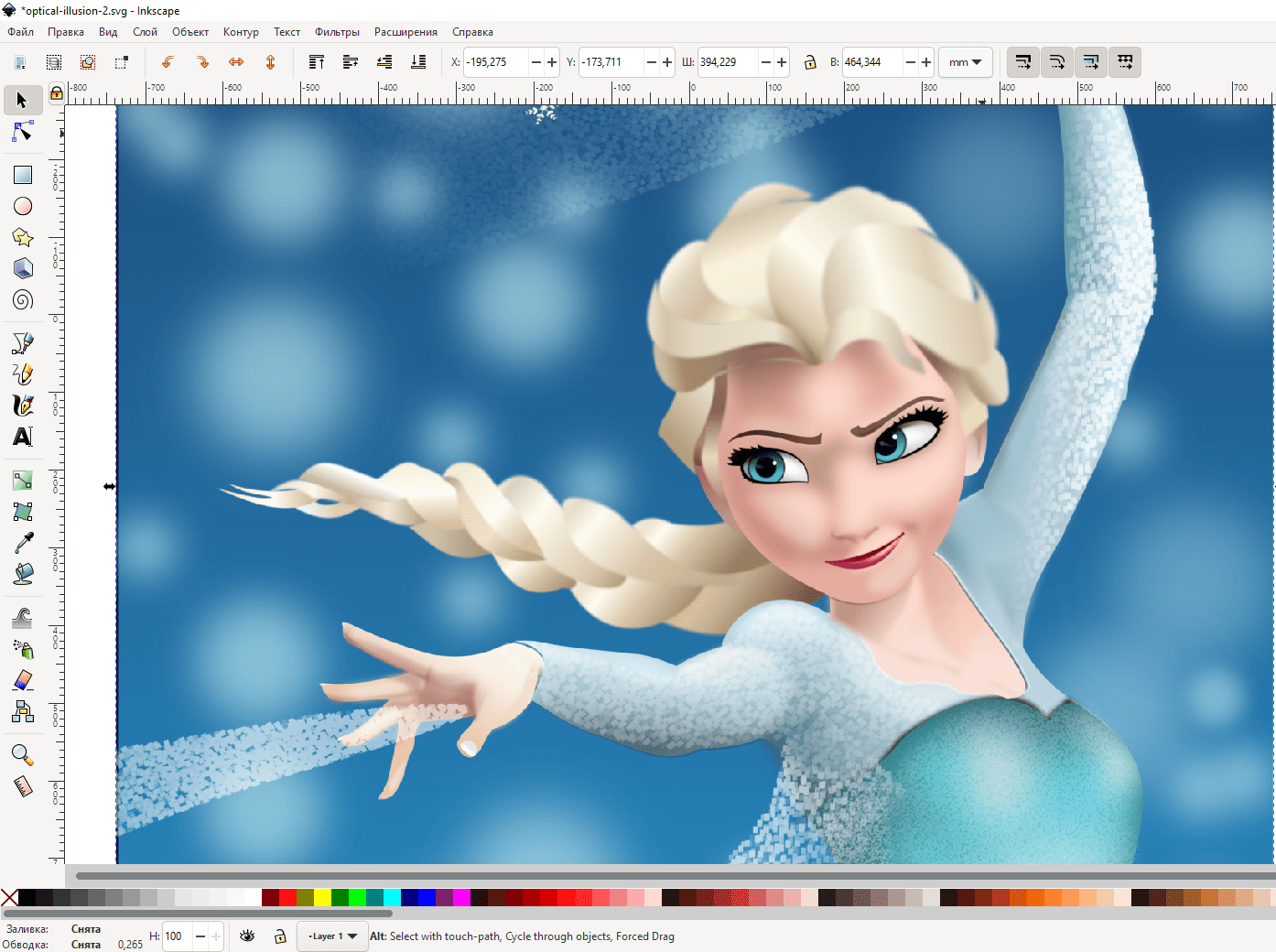 Главное окно
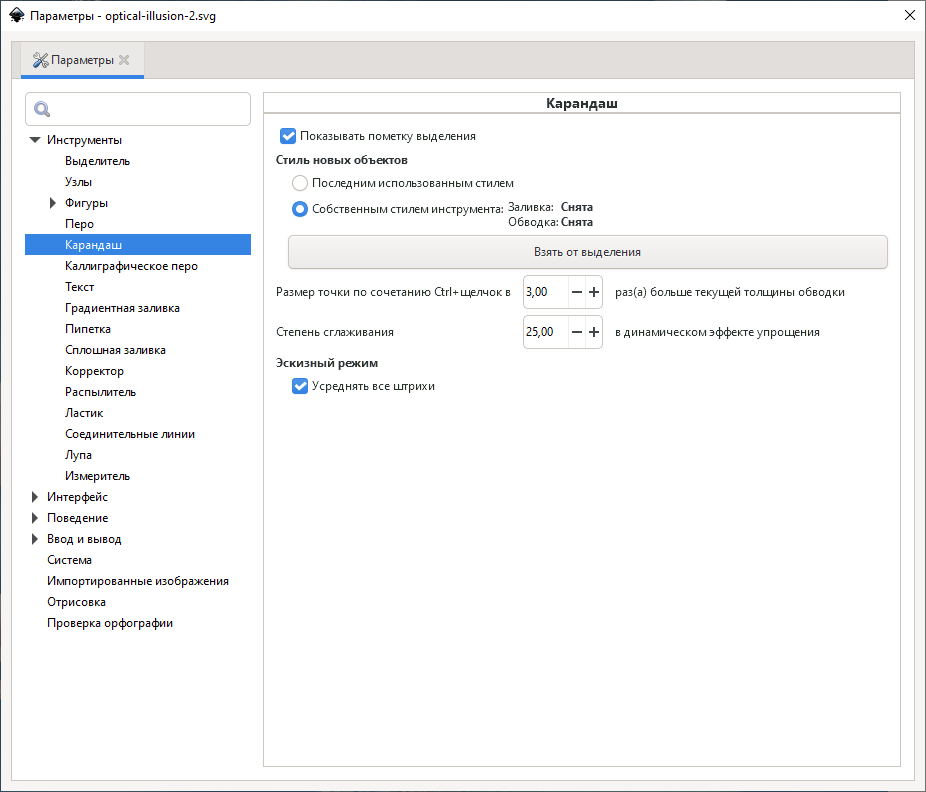 Настройки карандаша
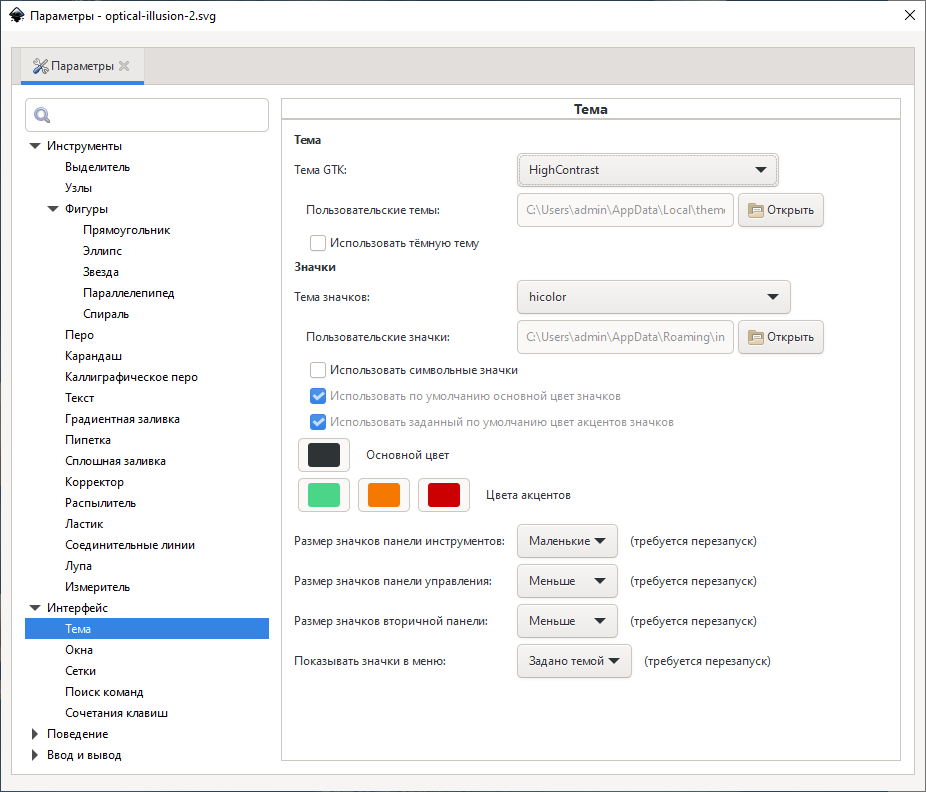 Настройка интерфейса
История
Inkscape был создан в 2003 году как форк проекта Sodipodi. Sodipodi, разрабатываемый с 1999 года, был основан на Gill, работе Рафа Левиена.
Форк возглавила команда из четырех бывших разработчиков Sodipodi (Тед Гулд, Брайс Харрингтон, Натан Херст и MenTaLguY), которые в качестве причин форка назвали разногласия по поводу целей проекта, открытости для стороннего вклада и соответствия Scalable Vector Graphics (SVG).
Со времени форка Inkscape, среди прочего, перешел с языка C на C++; перешел на C++ привязку инструментария GTK+ (gtkmm); переработал пользовательский интерфейс и добавил ряд новых возможностей. Реализация стандарта SVG постепенно улучшается, но все еще не завершена.
В результате проект делает особый акцент на предоставлении всем активным разработчикам полного доступа к репозиторию исходного кода, а также на активном участии в более широком сообществе open source, часто в форме межпроектных инициатив и вторичных проектов, таких как Open Clip Art Library.
Хотя основатели проекта по-прежнему широко представлены в процессе принятия решений, многие новые участники также стали играть заметную роль.
Установка Inkscape на компьютер
- Запустите файл установщика двойным кликом левой кнопки мыши;
 Значок установщика
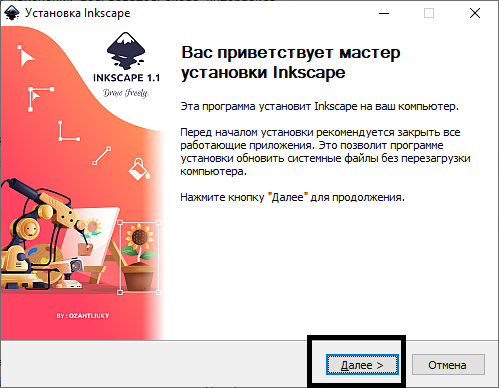 Первый этап установки
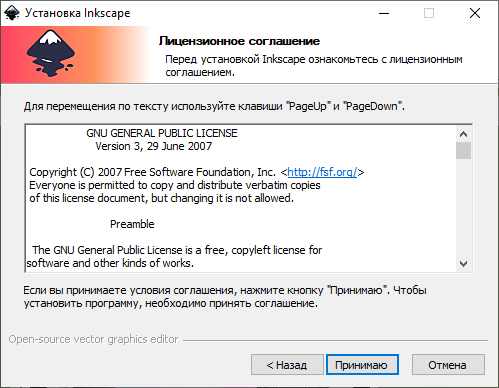 Лицензионное соглашение
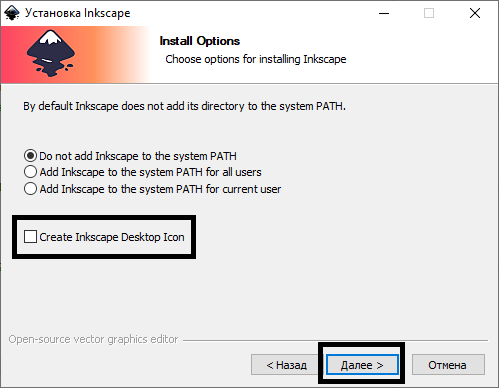 Настройка установочного пакета
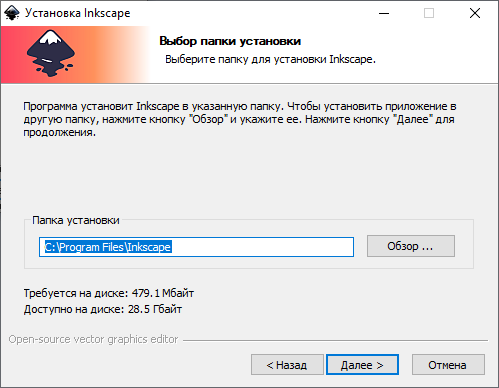 Выбор пути для программы
 Создание папки в меню пуск
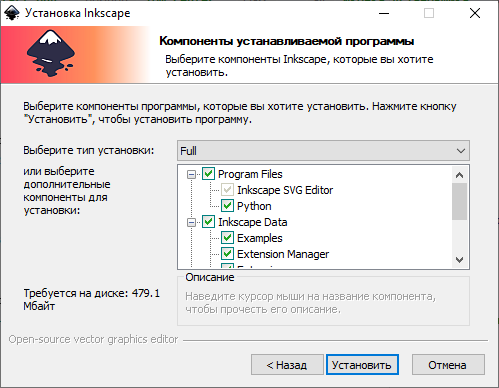 Установка дополнительных компонентов
Как пользоваться InkScape — Видеоуроки
Урок 1 — Работа с фигурами
Урок 3 — Группировка объектов в Inkscape
Урок 4 — Группировка и деформация объектов
Урок 5 — Как работать с текстом
Урок 6 — Градиентная заливка
Урок 7 — Градиентная заливка в Inkscape (Линейная и Радиальная)
Урок 8 — Градиентная заливка
Урок 9 — Работа с текстом
Особенности программы
Вопросы и ответы
Inkscape — как поменять язык?
- Перейдите в раздел Edit → Preferences .
- Перейдите в раздел interface. В поле languages выберите нужный язык.
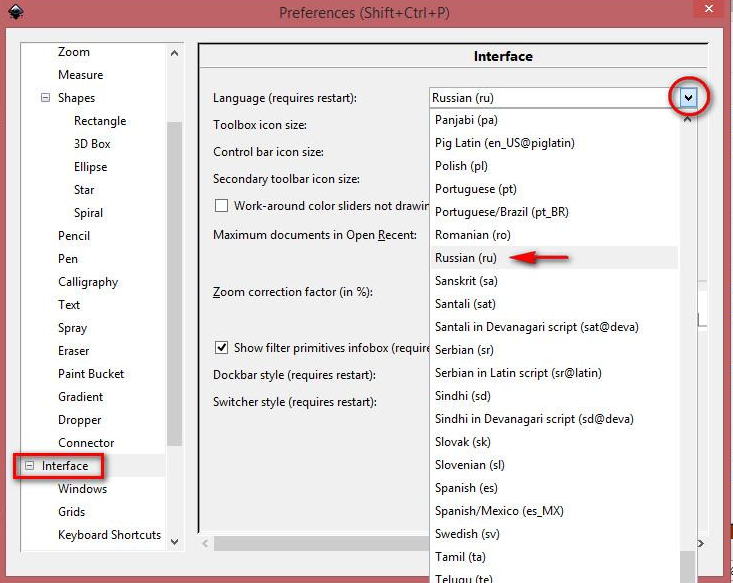 Настройка языка в инкскейп
Заливка и обводка занимает часть экрана и оно не двигается и не сворачивается
- Перейдите в раздел Настройки → Интерфейс → Окна .
- Переключите с dockable на floating.
 Настройка заливки
Как добавить шрифт в inkscape
- Скачанный шрифт переместите по пути: C:\Пользователи\ \AppData\Local\Microsoft\Windows\Fonts
- Перезапустите программу.
Аналоги
Inkscape — бесплатная программа с открытым исходным кодом привлекла внимание многих художников тем, что является мощным и профессиональным векторным программным обеспечением.
Еще одной привлекательной чертой программы является ее многоплатформенная установка на Windows, macOS и Linux.
Но кроме Inkscape есть и другие варианты. Хотя эта программа обладает широкими функциональными возможностями для бесплатной программы, она больше подходит для начинающих художников, чем для тех, кто хочет большего. Вот несколько альтернатив Inkscape.
1. Adobe Illustrator
Впервые дебютировав на компьютерах Macintosh в 1987 году, Illustrator стал одной из самых долгоиграющих программ векторной графики в графическом дизайне, а позже стал доступен и для Windows.
За прошедшие годы программа добилась значительных успехов, став более удобным и продвинутым приложением. Среди них такие инновации, как режим предварительного просмотра, поддержка SVG, экспорт в PDF и растеризация векторных изображений.
В последней версии, Illustrator синхронизируется с Creative Cloud от Adobe для более продвинутых улучшений. Это позволило добиться таких усовершенствований, как сохранение документов в облаке и интеграция с сетью совместной работы, известной как Behance. Софт также может заменить Inkscape благодаря способности читать форматы SVG, PS, EPS и PDF.
Учимся рисовать в графическом редакторе Inkscape

Inkscape – очень популярный инструмент для создания векторной графики. Изображение в нем рисуется не по пикселям, а при помощи различных линий и фигур. Одним из основных достоинств такого подхода является возможность масштабирования изображения без потери качества, что невозможно сделать с растровой графикой. В данной статье мы расскажем вам о базовых приемах работы в Inkscape. Кроме того, разберем интерфейс приложения и дадим несколько советов.
Основы работы в Inkscape
Данный материал больше ориентирован на начинающих пользователей Inkscape. Поэтому мы расскажем лишь о базовых приемах, которые используются при работе с редактором. Если после прочтения статьи у вас возникнут индивидуальные вопросы, вы можете задать их в комментариях.
Интерфейс программы
Прежде чем приступить к описанию возможностей редактора, мы хотели бы рассказать немного о том, как устроен интерфейс Inkscape. Это позволит в будущем вам быстрее находить те или иные инструменты и ориентироваться в рабочем пространстве. После запуска окно редактора имеет следующий вид.
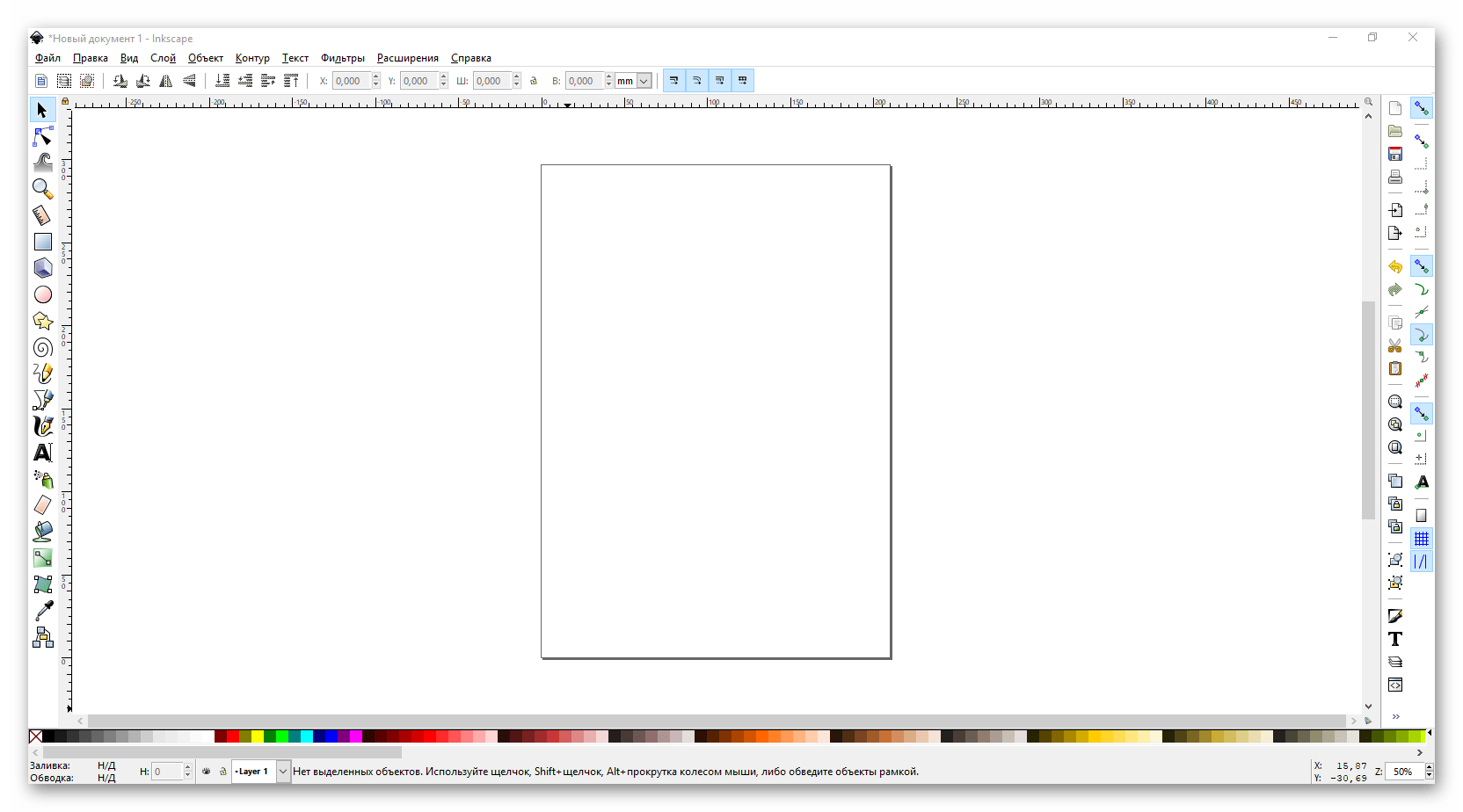
Всего можно выделить 6 основных областей:
Главное меню

Здесь в виде подпунктов и выпадающих меню собраны самые полезные функции, которые вы можете использовать при создании графики. В дальнейшем мы опишем некоторые из них. Отдельно хотелось бы отметить самое первое меню — «Файл». Именно здесь расположены такие популярные команды, как «Открыть», «Сохранить», «Создать» и «Напечатать».
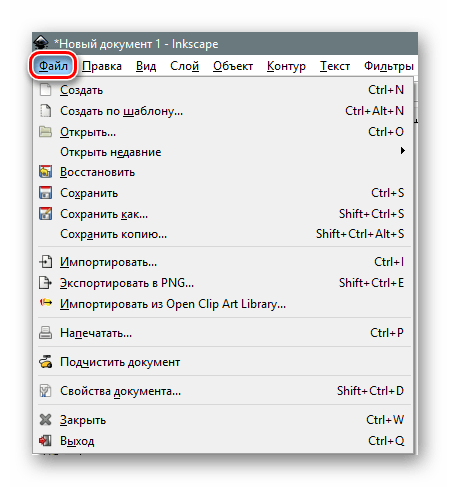
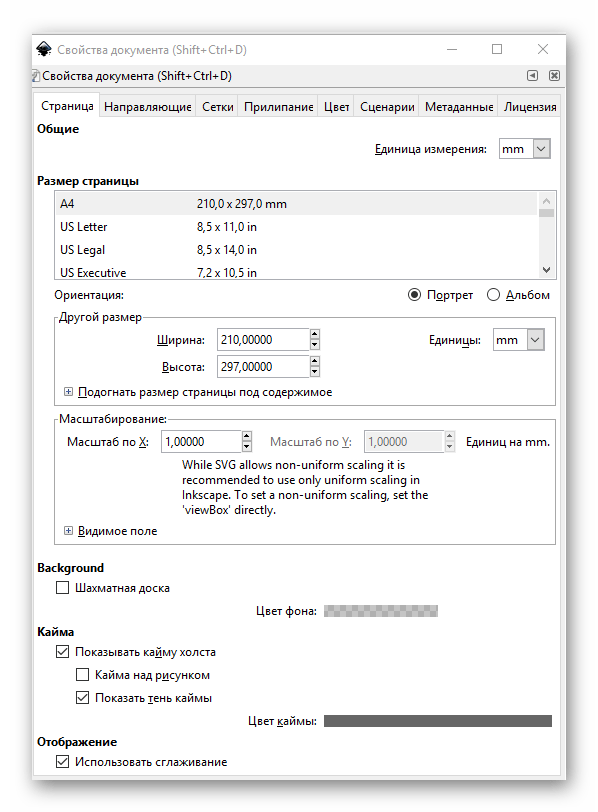
С него и начинается работа в большинстве случаев. По умолчанию при запуске Inkscape создается рабочая область размером 210×297 миллиметров (лист А4). При необходимости эти параметры можно изменить в подпункте «Свойства документа». К слову, именно тут в любое время можно поменять и цвет фона холста.
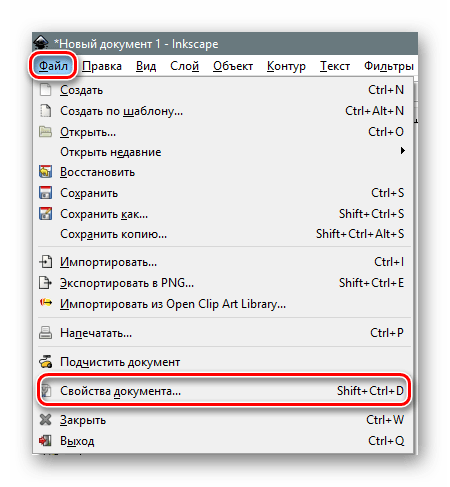
Нажав на указанную строчку, вы увидите новое окно. В нем можно установить размер рабочей области согласно распространенным стандартам или указать собственное значение в соответствующих полях. Кроме того, можно изменить ориентацию документа, убрать кайму и задать цвет фона для холста.

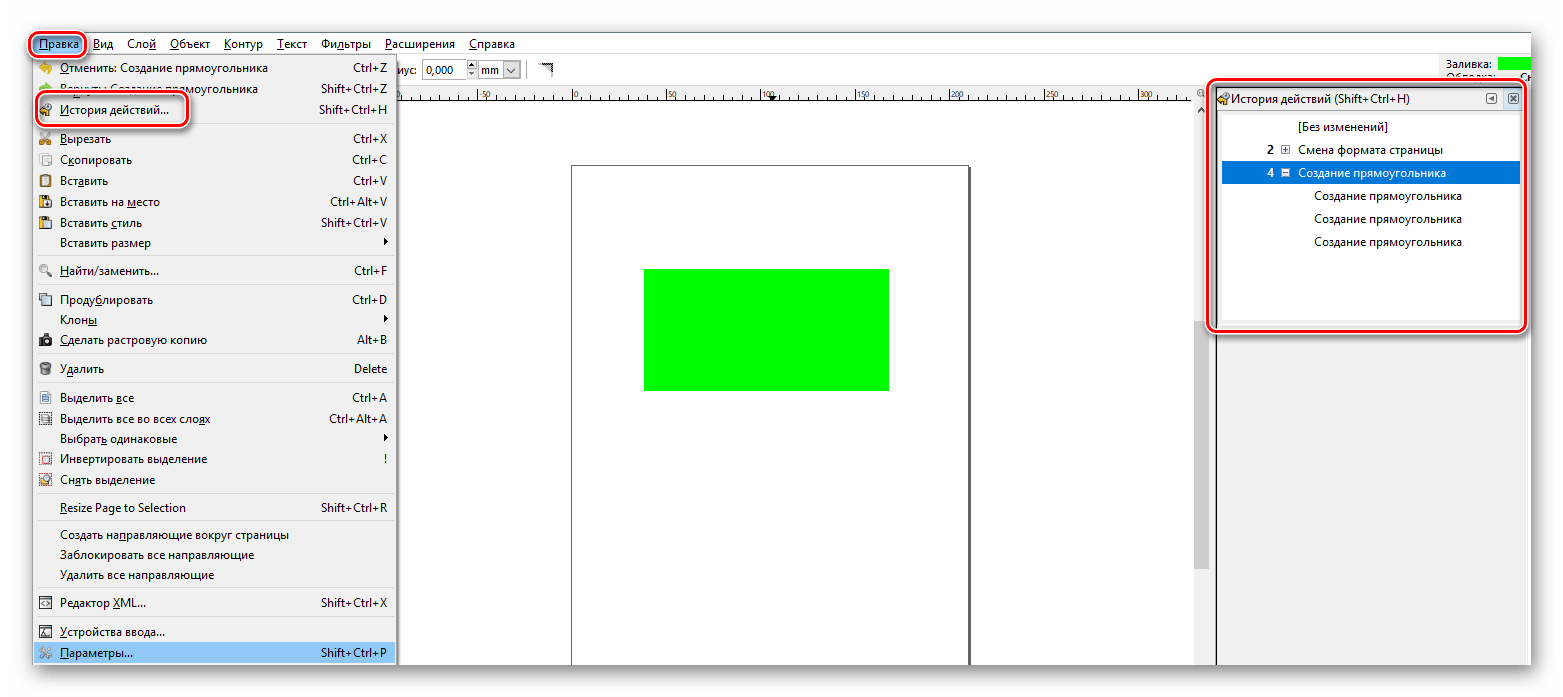
Также мы рекомендуем зайти в меню «Правка» и включить отображение панели с историей действий. Это позволит вам в любое время отменить одно или несколько последних действий. Указанная панель откроется в правой части окна редактора.
Панель инструментов
Именно к данной панели вы будете постоянно обращаться при рисовании. Тут располагаются все фигуры и функции. Для выбора нужного элемента достаточно кликнуть по его иконке один раз левой кнопкой мыши. Если же вы просто наведете курсор на изображение средства, то увидите всплывающее окошко с названием и описанием.

Свойства инструмента
С помощью данной группы элементов вы можете настроить параметры выбранного средства. Сюда относятся сглаживание, размер, отношение радиусов, угол наклона, количество углов и многое другое. У каждого из них есть свой набор опций.

Панель параметров прилипания и панель команд
По умолчанию они располагаются рядом, в правой области окна приложения и имеют следующий вид:

Как следует из названия, панель параметров прилипания (это официальное название) позволяет вам выбрать, будет ли ваш объект примыкать автоматически к другому объекту. Если да, то куда именно это стоит делать – к центру, узлам, направляющим и так далее. При желании можно и вовсе отключить все прилипание. Делается это при нажатии соответствующей кнопки на панели.

На панели команд, в свою очередь вынесены, основные пункты из меню «Файл», а также добавлены такие важные функции, как заливка, масштаб, группировка объектов и прочие.

Образцы цветов и панель состояния
Эти две области тоже находятся рядом. Расположены они внизу окна и выглядят следующим образом:

Тут вы сможете выбрать нужный цвет фигуры, заливки или обводки. Кроме того, на панели состояния находится регулятор масштаба, который позволит приблизить или отдалить холст. Как показывает практика, это делать не очень удобно. Проще зажать клавишу «Ctrl» на клавиатуре и крутить при этом колесо мышки вверх или вниз.
Рабочая область
Это самая центральная часть окна приложения. Именно тут располагается ваш холст. По периметру рабочей области вы увидите ползунки, которые позволяют прокрутить окно вниз или вверх при изменении масштаба. Вверху и слева находятся линейки. Он позволяют определить размер фигуры, а также выставить направляющие при необходимости.
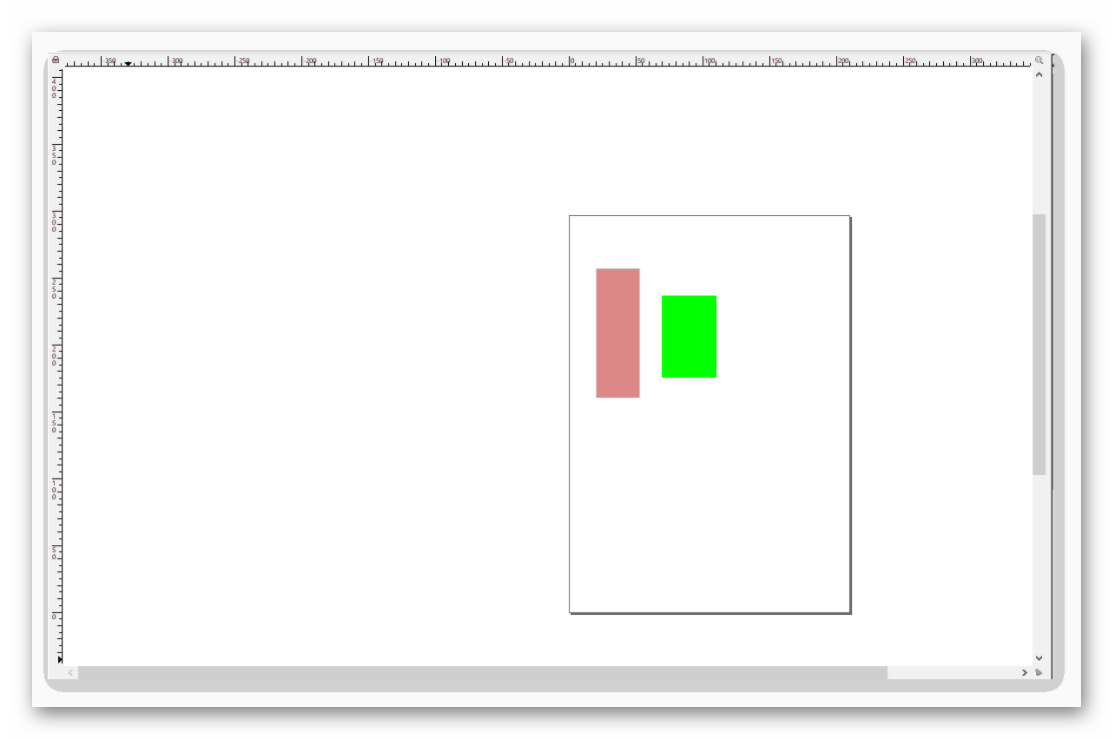
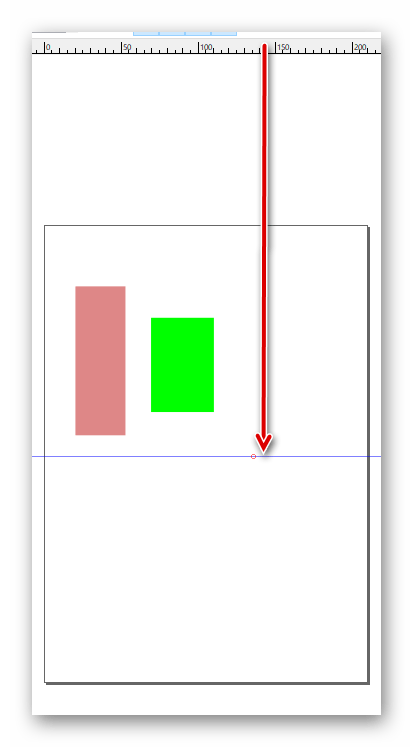
Для того чтобы выставить направляющие, достаточно навести указатель мыши на горизонтальную или вертикальную линейку, после чего зажать левую кнопку мышки и перетащить появившуюся линию в нужном направлении. Если нужно убрать направляющую, тогда переместите ее снова на линейку.
Вот собственно и все элементы интерфейса, о которых мы хотели вам рассказать в первую очередь. Теперь давайте перейдем непосредственно к практическим примерам.
Загружаем картинку или создаем холст
Если открыть в редакторе растровое изображение, можно в дальнейшем обработать его или вручную нарисовать по примеру векторную картинку.
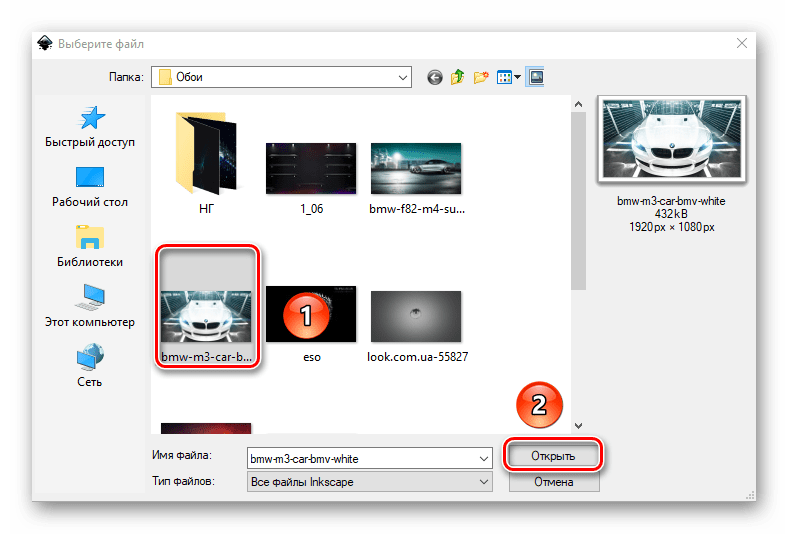
- С помощью меню «Файл» или комбинации клавиш «Ctrl+O» открываем окно выбора файла. Отмечаем нужный документ и жмем кнопку «Открыть».
- Появится меню с параметрами импорта растровой картинки в Inkscape. Все пункты оставляем без изменений и жмем кнопку «OK».
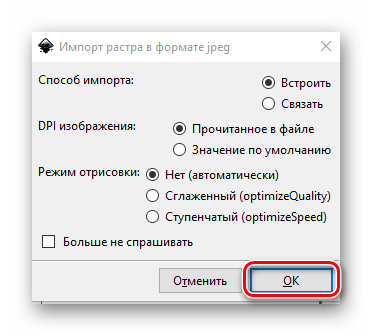
В результате на рабочей области появится выбранное изображение. При этом размер холста автоматически будет таким же, как разрешение картинки. В нашем случае это 1920×1080 пикселей. Его всегда можно будет изменить на другое. Как мы говорили в начале статьи, качество фото от этого не изменится. Если вы не хотите в качестве источника использовать какое-либо изображение, тогда просто можете использовать автоматически созданный холст.
Вырезаем фрагмент изображения
Иногда может возникнуть ситуация, когда для обработки вам требуется не целое изображение, а лишь его конкретный участок. В таком случае вот как следует поступить:
- Выбираем инструмент «Прямоугольники и квадраты».
- Выделяем тот участок изображения, который нужно вырезать. Для этого зажимаем на картинке левой кнопкой мышки и тянем в любом направлении. Отпускаем левую кнопку мышки и видим прямоугольник. Если нужно подкорректировать границы, тогда зажимаем ЛКМ на одном из углов и вытягиваем.
В результате останется лишь выделенный ранее участок холста. Можно переходить к следующему шагу.
Работа со слоями
Размещение объектов на различных слоях позволит не только разграничить пространство, но и избежать случайных изменений в процессе рисования.
-
Жмем на клавиатуре комбинацию клавиш «Ctrl+Shift+L» или кнопку «Палитру слоев» на панели команд.
Подобным образом можно создать сколько угодно слоев и перенести на любой из них необходимую фигуру или объект.
Рисование прямоугольников и квадратов
Для того чтобы нарисовать указанные выше фигуры, необходимо использовать инструмент с одноименным названием. Последовательность действий будет выглядеть следующим образом:
-
Жмем один раз левой кнопкой мышки по кнопке соответствующего элемента на панели.
Рисование кругов и овалов
Окружности в Inkscape рисуются по такому же принципу, как и прямоугольники.
- Выбираем нужный инструмент.
- На холсте зажимаем левую кнопку мышки и передвигаем курсор в нужном направлении.
Рисование звезд и многоугольников
Многоугольники в Inkscape можно нарисовать всего за несколько секунд. Для этого есть специальный инструмент, который позволяет тонко настроить фигуры такого типа.
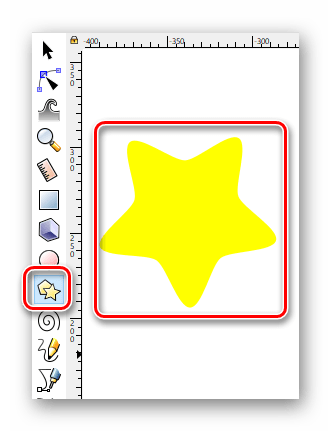
- Активируем на панели средство «Звезды и многоугольники».
- Зажимаем на холсте левую кнопку мыши и передвигаем курсор в любом доступном направлении. В результате у вас получится следующая фигура.
- В свойствах данного инструмента можно выставить такие параметры, как «Количество углов», «Отношение радиусов», «Закругление» и «Искажение». Изменяя их, вы будете получать абсолютно различные результаты.
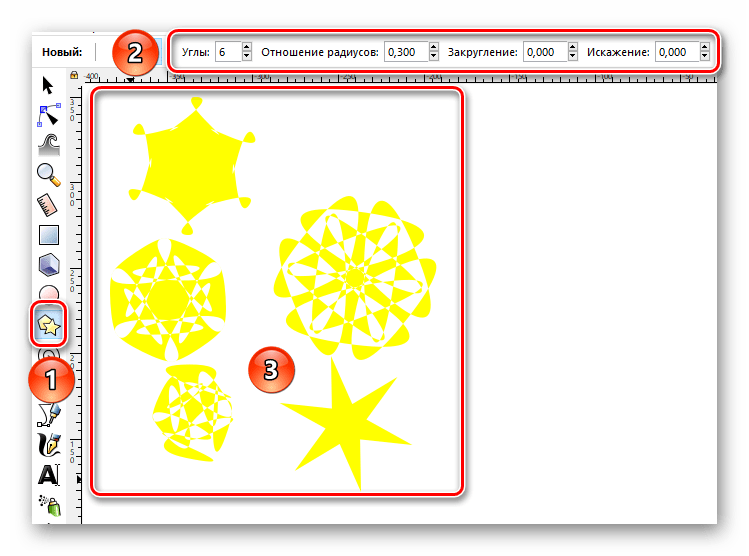
- Такие свойства как цвет, обводка и перемещение по холсту изменяются аналогичным образом, как и у предыдущих фигур.
Рисование спиралей
Это последняя фигура, о которой мы хотели бы вам поведать в рамках данной статьи. Процесс ее рисования практически не отличается от предыдущих.
- Выбираем на панели инструментов пункт «Спирали».
- Зажимаем на рабочей области ЛКМ и переносим указатель мыши, не отпуская кнопку, в любом направлении.
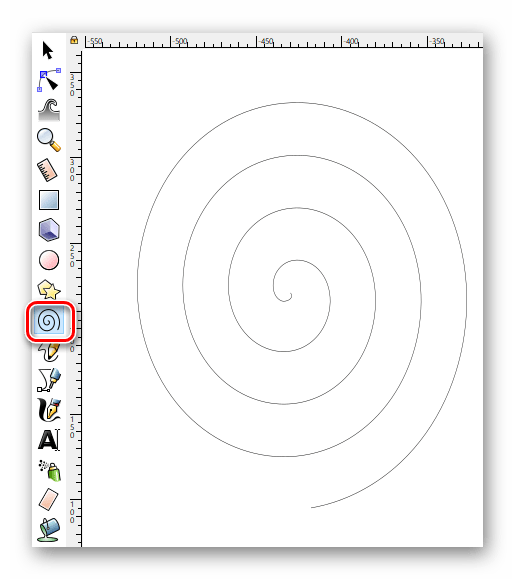
- На панели свойств вы всегда можете изменить количество витков спирали, ее внутренний радиус и показатель нелинейности.

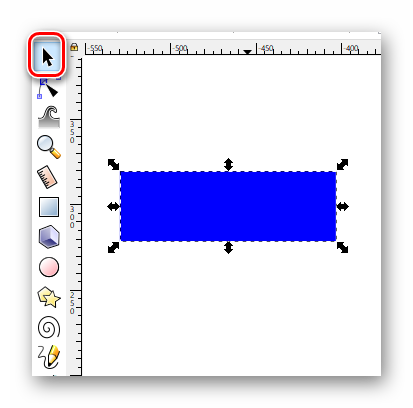
- Инструмент «Выделить» позволяет изменять размер фигуры и перемещать ее в пределах холста.
Редактирование узлов и рычагов
Несмотря на то что все фигуры являются относительно простыми, любую из них можно изменить до неузнаваемости. Именно благодарю этому и получаются в результате векторные картинки. Для того чтобы отредактировать узлы элемента, вам необходимо выполнить следующее:
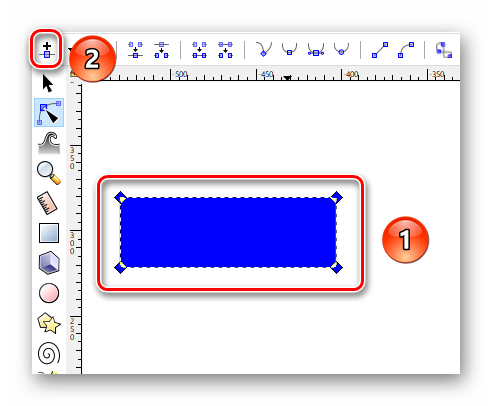
- Выбираем любой нарисованный объект с помощью инструмента «Выделить».
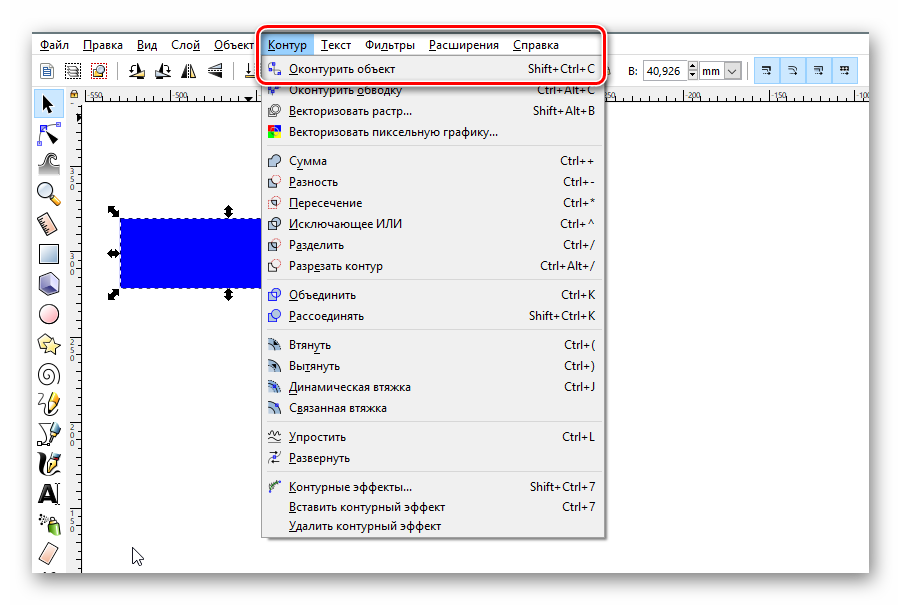
- Далее заходим в меню «Контур» и выбираем из контекстного списка пункт «Оконтурить объект».
- После этого включаем средство «Редактирование узлов и рычагов».
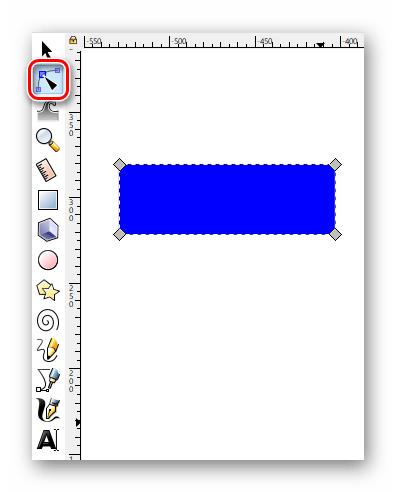
- Теперь нужно выделить полностью всю фигуру. Если вы все сделали правильно, то узлы окрасятся в цвет заливки объекта.
- На панели свойств жмем самую первую кнопку «Вставить узлы».
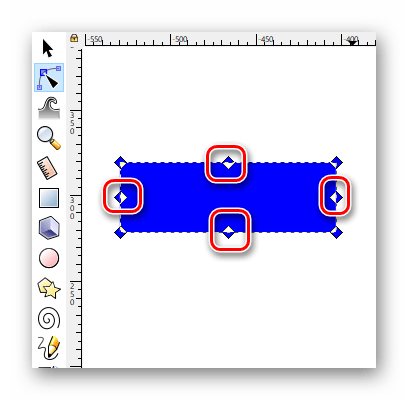
- В результате между уже существующими узлами появятся новые.
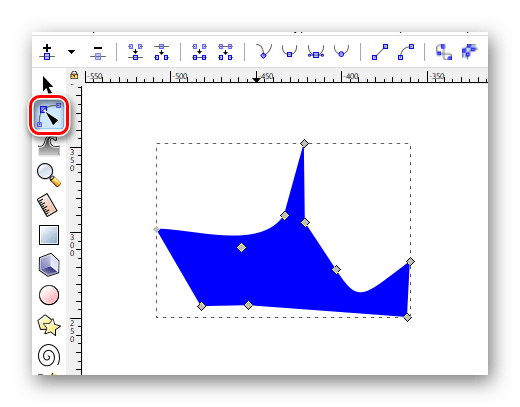
Это действие можно выполнять не со всей фигурой, а лишь с выбранным ее участком. Добавляя новые узлы, вы сможете все больше и больше менять форму объекта. Для этого достаточно навести указатель мышки на нужный узел, зажать ЛКМ и вытянуть элемент в нужном направлении. Кроме того, можно с помощью данного инструмента потянуть за край. Таким образом, участок объекта будет более вогнутым или выпуклым.
Рисование произвольных контуров
С помощью данной функции вы сможете нарисовать как ровные прямые линии, так и произвольные фигуры. Делается все очень просто.
- Выбираем инструмент с соответствующим названием.
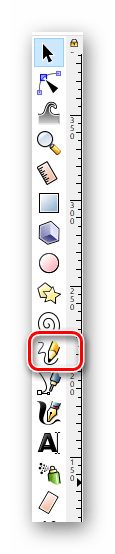
- Если вы хотите нарисовать произвольную линию, тогда зажимаете на холсте в любом месте левую кнопку мышки. Это будет начальная точка рисунка. После этого ведете курсор в том направлении, где хотите видеть эту самую линию.
- Можно также нажать один раз левой кнопкой мышки на холсте и протянуть указатель в любую сторону. В результате образуется идеально ровная линия.
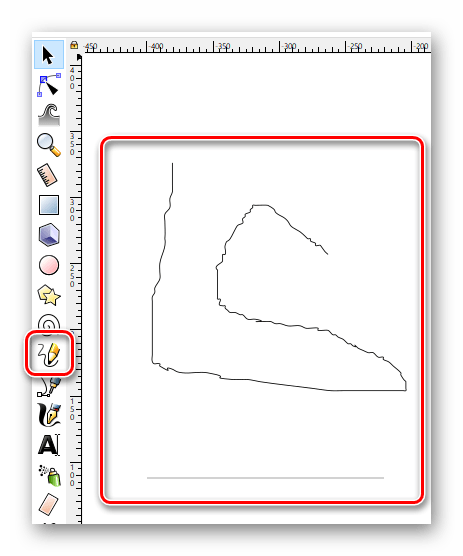
Обратите внимание, что линии, как и фигуры можно двигать по холсту, изменять их размер и редактировать узлы.
Рисование кривых Безье
Данный инструмент позволит также работать с прямыми. Он будет очень кстати в ситуациях, когда вам потребуется сделать контур объекта с помощью прямых линий или нарисовать что-либо.
-
Активируем функцию, которая так и называется – «Кривые Безье и прямые линии».
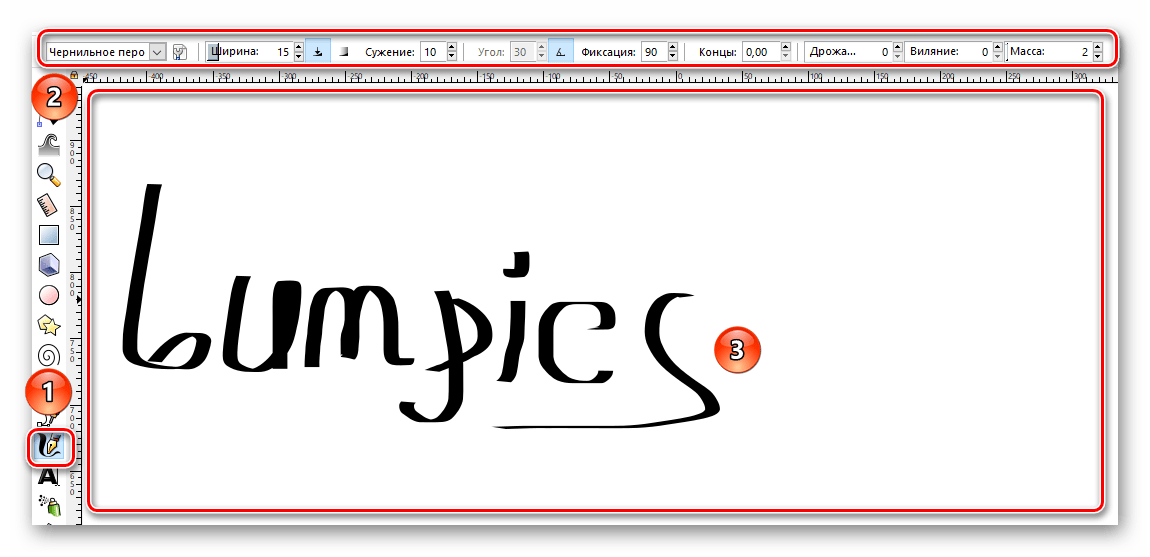
Использование каллиграфического пера
Как ясно из названия, этот инструмент позволит вам делать красивые надписи или элементы изображения. Для этого достаточно выбрать его, настроить свойства (угол, фиксацию, ширину и так далее) и можно приступать к рисованию.
Добавление текста
Помимо различных фигур и линий, в описываемом редакторе можно также работать с текстом. Отличительной чертой данного процесса является то, что изначально текст может быть написан даже самым мелким шрифтом. Но если его увеличить до максимального, то качество изображение абсолютно не потеряется. Сам процесс использования текста в Inkscape весьма прост.
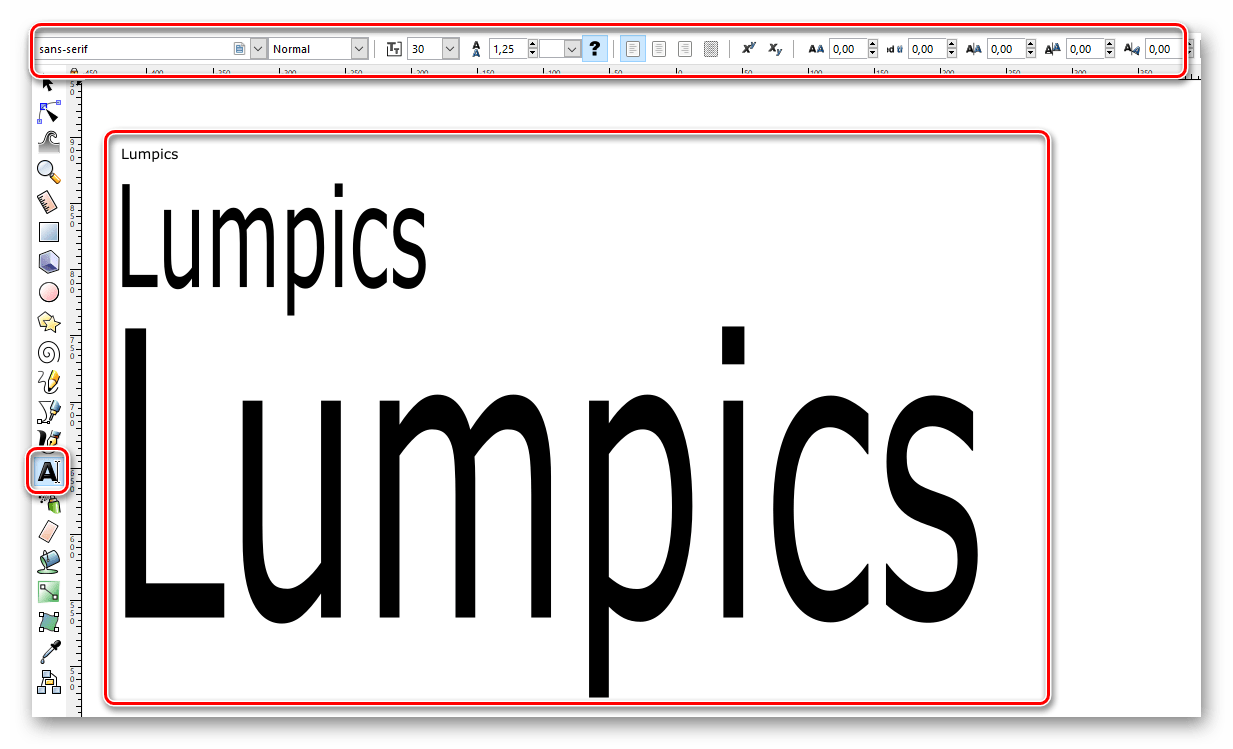
- Выбираем инструмент «Текстовые объекты».
- Указываем его свойства на соответствующей панели.
- Ставим указатель курсора в том месте холста, где хотим расположить сам текст. В будущем его можно будет переместить. Поэтому не стоит удалять результат если вы случайно разместили текст не там, где хотели.
- Остается лишь написать нужный текст.
Распылитель объектов
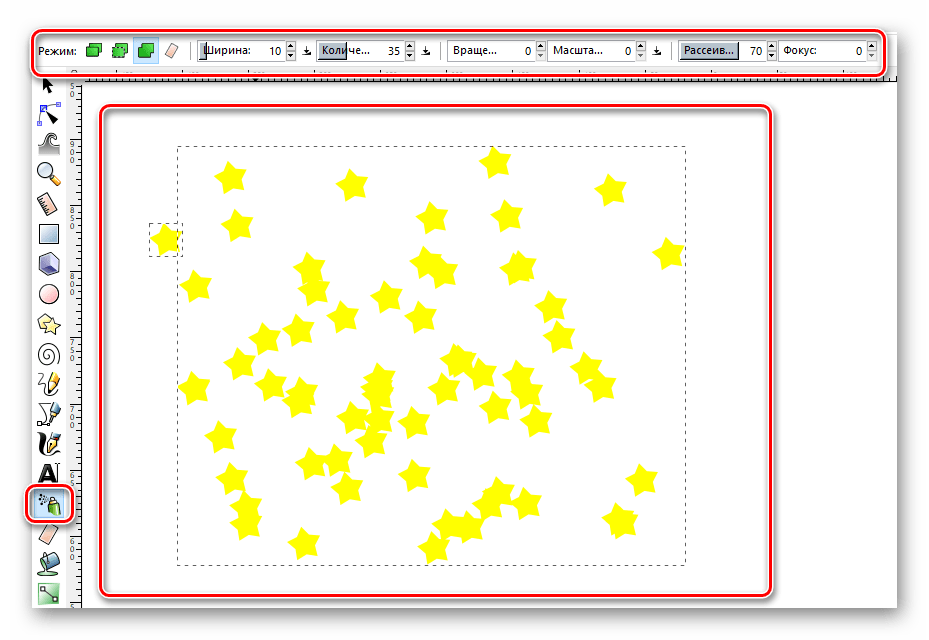
Есть в данном редакторе одна интересная функция. Она позволяет буквально за несколько секунд заполнить все рабочее пространство одинаковыми фигурами. Применений этой функции можно придумать много, поэтому мы решили не обходить ее стороной.
- Первым делом вам необходимо нарисовать на холсте любую фигуру или объект.
- Далее выбираете функцию «Распылять объекты».
- Вы увидите окружность определенного радиуса. Настройте ее свойства, если посчитаете необходимым. К ним относится радиус окружности, количество рисуемых фигур и так далее.
- Переместите инструмент в то место рабочей области, где хотите создать клоны ранее нарисованного элемента.
- Зажмите ЛКМ и удерживайте ее столько, сколько сочтете нужным.
Результат у вас должен получиться примерно следующим.
Удаление элементов
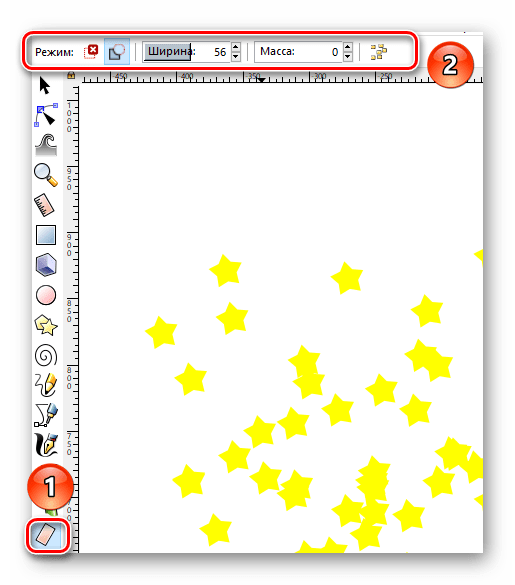
Наверное, вы согласитесь с тем фактом, что никакое рисование не может обойтись без ластика. И Inkscape не является исключением. Именно о том, как можно удалять нарисованные элементы с холста, мы и хотели бы рассказать напоследок.
По умолчанию любой объект или группу таковых можно выделить с помощью функции «Выделить». Если после этого нажать на клавиатуре клавишу «Del» или «Delete», то объекты целиком будут удалены. Но если выбрать специальный инструмент, то можно будет стирать лишь конкретные куски фигуры или изображения. Данная функция работает по принципу ластика в Photoshop.
Вот собственно и все основные приемы, о которых мы хотели бы рассказать в данном материале. Комбинируя их друг с другом, вы сможете создавать векторные изображения. Безусловно, в арсенале Inkscape есть еще множество других полезных функций. Но для того чтобы их использовать, необходимо иметь уже более глубокие знания. Помните, что вы в любой момент можете задать свой вопрос в комментариях к данной статье. А если после прочтения статьи у вас появились сомнения в необходимости данного редактора, тогда предлагаем ознакомиться с ее аналогами. Среди них вы найдете не только векторные редакторы, но и растровые.