Как избавиться от desktop.ini?
. который вдобавок неудаляется. Как избавиться от этого мусора ?

Файл «desktop.ini» содержит конфигурацию текущей папки (например, её иконку). Поэтому, если вы удалите этот файл, конфигурация связанной с ним папки будет утеряна и приведена к виду по-умолчанию.
Вы можете попробовать удалить этот файл сторонним файловым менеджером (с удалением неудаляемых файлов мне частенько помогает FAR Manager).
Файл «desktop.ini» является системным и по-умолчанию скрыт. Если вы его видите в Проводнике Windows, вероятно у вас включено отображение защищенных системных файлов. Чтобы это исправить, откройте Проводник, в ленте главного меню выберите вкладку «Вид» и в области навигации вкладки нажмите кнопку раздела «Параметры». В открывшемся вложенном меню выберите пункт «Изменить параметры папок и поиска».  В открывшемся окне «Параметры папок» перейдите на вкладку «Вид», используя полосу прокрутки, опустите бегунок вниз и в списке доступных параметров установите флажок в ячейке «Скрывать защищенные системные файлы (рекомендуется)».
Что за файл Desktop.ini в Windows
Некоторые пользователи могут видеть файл Desktop.ini на Рабочем столе, в других системных папках на компьютере в операционной системе Windows. Файл Desktop.ini содержит некоторые настройки, применяемые к параметрам отображения и свойств папок, ярлыков в папках.
В операционной системе Windows имеются различные настройки, влияющие на отображение интерфейса элементов ОС, которые сохраняются в специальные конфигурационные системные файлы, скрытые от пользователей. Подобные системные файлы используются операционной системой для собственных нужд.
Desktop.ini — что это за файл на ПК
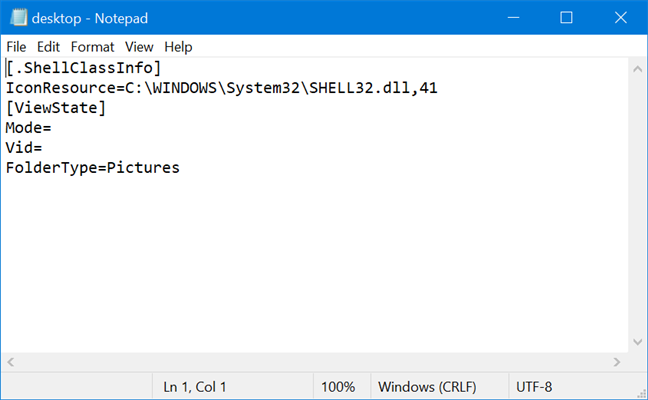
Desktop.ini — файл конфигурации в операционной системе, содержащий параметры внешнего вида папок Windows. Содержимое файла настроек Desktop.ini влияет на то, как будет отображаться папка в ОС, какие свойства она имеет.
Параметры в файле Desktop.ini находятся в нескольких секциях, заключенных в квадратных скобках. Сроки параметра имеют подобный вид: «Имя параметра», «равно», «Значение».
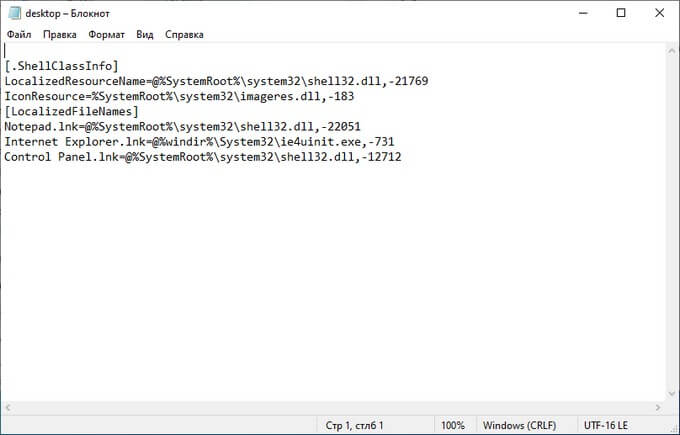
В содержимом файла Desktop.ini хранятся различные параметры системных папок:
- Отображение или изменение значка папки.
- Открытие или закрытие общего доступа к папке.
- Управление отображаемыми именами файлов в текущем каталоге.
- Представление содержимого папки в виде эскизов.
- Цвет текста значков.
- Фоновый цвет.
- Фоновый рисунок.
- Название папки на локальном языке ОС.
По умолчанию, файл инициализации Desktop.ini содержит сведения о сохраненных настройках. В случае, изменения параметров, настройки автоматически сохранятся в файле Desktop.ini, расположенном в данной папке.
В целях безопасности, в том числе от неправильных действий пользователя, при настройках по умолчанию, защищенные системные файлы в операционной системе Windows скрыты. В параметрах папок имеется отдельный параметр, отвечающий за открытие или скрытие защищенных системных файлов.
В этой статье вы найдете инструкции о том, как скрыть или увидеть файл Desktop.ini в операционной системе Windows, можно ли удалить данный системный файл с компьютера.
Как открыть файл Desktop.ini
Чтобы увидеть файл Desktop.ini в системных папках, необходимо задать на компьютере отображение скрытых файлов и папок. Для этого, в операционной системе Windows нужно войти в свойства параметров папок.
В Windows 10 это можно сделать следующим образом (это только один из возможных способов):
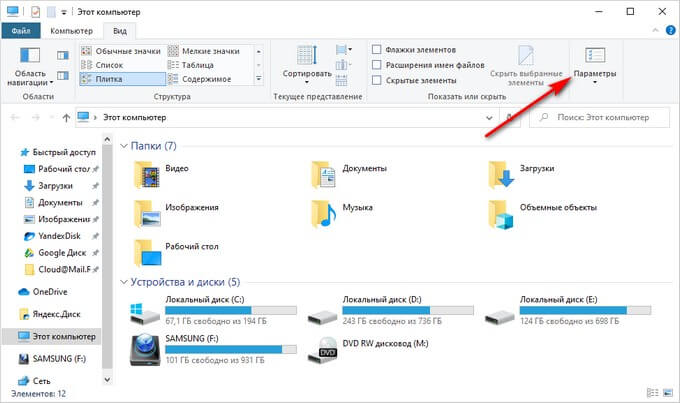
- В окне Проводника откройте вкладку «Вид».
- На ленте меню нажмите на «Параметры».
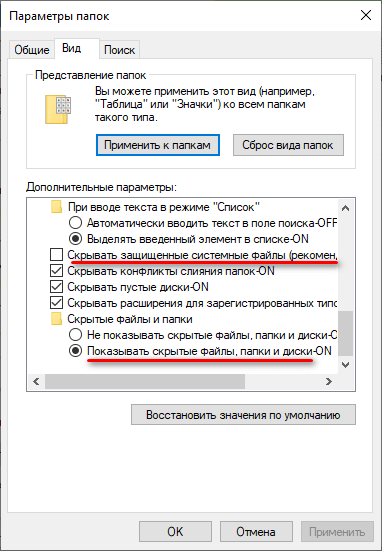
- В окне «Параметры папок» откройте вкладку «Вид».
- В опции «Дополнительные параметры» нужно сначала активировать пункт «Показывать скрытые файлы, папки и диски», а затем снять флажок напротив параметра «Скрывать защищенные системные файлы (рекомендуется)».
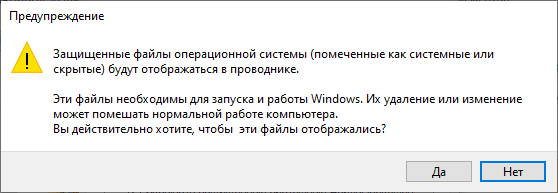
- В окне «Предупреждение» согласитесь на изменения, нажмите на кнопку «Да».
- В окне параметров папок нажмите на кнопку «ОК».
- Файлы Desktop.ini появятся на Рабочем столе Windows 10, Windows 8, Windows В системных папках компьютера находится по одному файлу инициализации, а на Рабочем столе — два файла Desktop.ini.
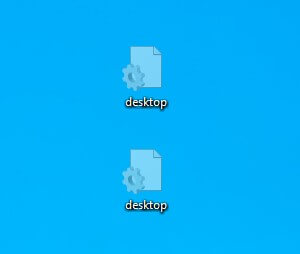
Файл Desktop.ini — вирус?
Безусловно, системный файл Desktop.ini не является вирусом. Во времена операционной системы Windows XP функциональность файла Desktop.ini была сильно урезана из-за того, что вирусы использовали уязвимости HTML. С тех пор поддержка HTML в файле Desktop.ini была прекращена.
Скройте на компьютере защищенные системные файлы, чтобы брать Desktop.ini с рабочего стола или из другой папки на компьютере. Если системный файл все равно отображается, проверьте ПК на вирусы с помощью антивирусной программы.
Как убрать Desktop.ini в Windows
В обычной ситуации рекомендуется файл Desktop.ini скрыть, чтобы он не отображался на экране компьютера.
Выполните следующие действия:
-
.
- В параметре просмотра «Мелкие значки» выберите «Параметры Проводника».
- В окне «Параметры Проводника» откройте вкладку «Вид».
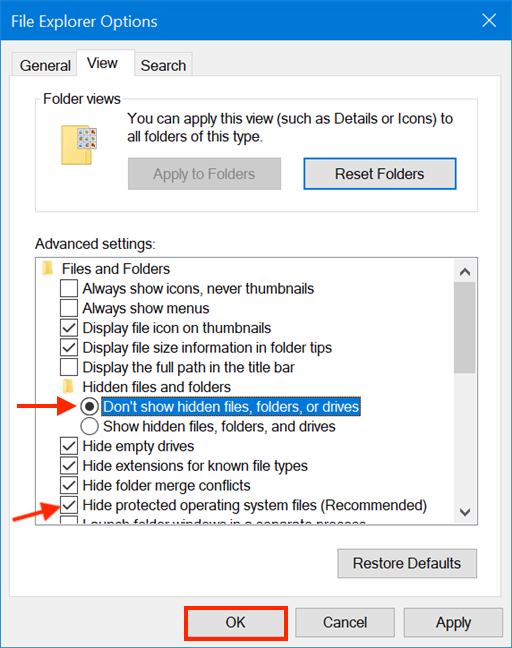
- В дополнительных параметрах поставьте галку напротив пункта «Скрывать защищенные системные файлы (рекомендуется)», активируйте опцию «Не показывать скрытые файлы, папки и диски».
- Нажмите на кнопку «ОК».
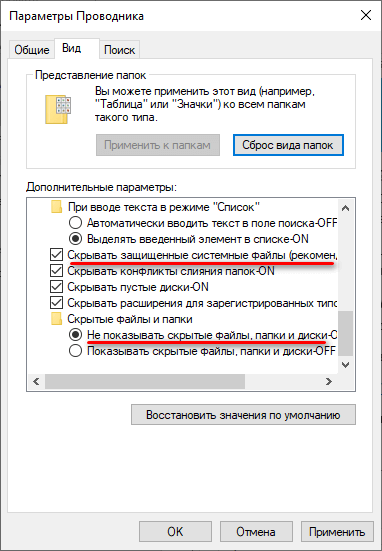
После этого, файлы Desktop.ini исчезнут на рабочем столе и в других папках. Файлы не будут видны пользователю, оставаясь в местах расположения.
Desktop.ini можно ли удалить файл из Windows
В случае удаления файла Desktop.ini, с операционной системой Windows ничего фатального не произойдет. Возможно, исчезнут названия папок «Рабочий стол», «Загрузки» и т. д. Системные папки станут называться: «Desktop», «Downloads» и т. п.
Никаких разумных доводов в пользу удаления из Windows файла Desktop.ini нет. Оптимальный вариант: скрытие на ПК видимости системных папок.
Если просто удалить файл Desktop.ini с компьютера, при следующем запуске Windows, вы увидите, что на компьютер снова появляется Desktop.ini.
Можно отключить создание файла Desktop.ini в редакторе реестра, хотя делать это я не рекомендую:
- Запустите Редактор реестра.
- Пройдите по пути:
- Щелкните правой кнопкой мыши по свободному месту в редакторе Реестра.
- В открывшемся контекстном меню выберите «Создать», затем «Параметр DWORD (32 бита).
- Присвойте имя параметру «UseDesktopCache».
- Не изменяйте значение параметра, равное «0».
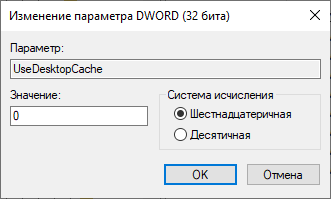
- Выйдите из Редактора реестра.
Чтобы вернуть настройки по умолчанию, удалите из реестра ранее созданный параметр «UseDesktopCache».
Что такое Desktop.ini файл в Windows? Как его удалить и зачем?
Вы наверное видели файлы в формате Desktop.ini везде в Windows 10, будь то рабочий стол, изображения, музыка или другие каталоги. Этот файл продолжает проявляться, несмотря на то, что мы никогда не используем его. Таким образом, файл становится загадочным для нас и увеличивает наше любопытство своим присутствием, и почему он появляется во всех папках, и что это за файл.
Какова его задача?
Всё, что заканчивается расширением .ini – инертно и обездвижено и несёт в себе лишь описательную функцию в виде скрипта. Desktop.ini – системный файл Windows, предназначенный для настройки отображения внешнего вида, различных настроек папок и ярлыков к файлам во всех системных директориях Windows (созданных самой системой). В ней вид каждой из папок можно настроить по своему усмотрению (сменить ярлык), придать ей некоторые специальные свойства (права, доступ к ней) или лишить таковых.
Desktop.ini – вирус?
Ни в коем случае. Он появляется тогда, когда вы хоть немного сменили дефолтную конфигурацию директории (Рабочий стол такая же папка как и остальные), придав ярлыкам и файлам некий вид, отличный от того, что по умолчанию. Однако один момент существует – если файл Desktop.ini отображается при выставленной опции Скрывать системные файлы и папки, перед нами вирус, маскирующийся под системный файл.
Как его скрыть?
Файл будет показан пользователю лишь в тех случаях, когда опция отображения скрытых системных файлов активна. Отключите ее, если в этом нет необходимости.
Последовательность действий (пошагово):
- откройте Проводник;
- пункт меню «Файл»;
- подпункт «Изменить параметры папок и поиска»;
- вкладка «Вид»;
- поставьте птичку слева от надписи «Скрывать защищенные системные файлы»;
- активируйте опцию «Не показывать скрытые файлы, папки и диски».

Подтвердите применение изменения параметров кнопками в нижней части окна в такой последовательности:
Как удалить ненужные файлы Desktop.ini
-
Скачайте и установите инструмент для ремонта здесь.
Файл desktop.ini — это скрытый файл, в котором хранится информация о макете папки Windows. По сути, при изменении макета или настроек папки автоматически создается файл desktop.ini для записи этих изменений. 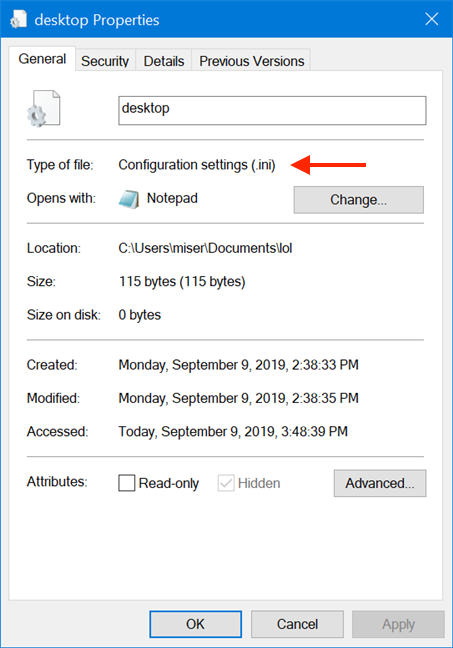
Это можно удалить?
Технически файл desktop.ini можно удалить из любого каталога, хотя это не рекомендуется. Обратите внимание, что файл хранит настройки, связанные с папкой, в которой он содержится, и удаление его приведет к сбросу настроек по умолчанию. Например, если вы измените значок папки, а затем удалите файл desktop.ini, значок вернется к тому, что был раньше.
Могу ли я скрыть desktop.ini?
Вы можете и должны это скрыть. Здесь не на что смотреть. Есть, но это нужно исправить. Нажмите Windows + S, введите «Файлы» и нажмите «Показать скрытые файлы и папки». Прокрутите вниз до раздела «Расширенные настройки» и найдите «Скрыть защищенные системные файлы» (рекомендуется) и убедитесь, что этот параметр отмечен. Щелкните ОК и закройте окно.
Как просмотреть файлы .ini на рабочем столе
Если вам интересно, есть ли у вас эти файлы в вашей системе, это легко проверить. Тебе следует включить скрытые предметы.
- Откройте проводник в любой папке.
- Перейдите на вкладку «Просмотр».
Как скрыть файлы .ini на рабочем столе
Удаление файлов .ini с рабочего стола не рекомендуется, хотя это не вредно. Поскольку их единственная роль — хранить определенные параметры визуальной настройки, удаление этих файлов не повредит вашей установке Windows. Единственным последствием этого действия является то, что ваша папка потеряет свой настроенный вид, когда Windows отобразит ее, но вы можете настроить ее снова, и desktop.ini снова появится. Если вы предпочитаете не видеть файлы desktop.ini где-либо на вашем компьютере, лучше всего скрыть системные файлы, защищенные Windows.
Если вы включите параметр Скрыть защищенные файлы операционной системы (рекомендуется) в параметрах папки, оба файла desktop.ini также будут скрыты.
Обновление за февраль 2023 года:
-
Шаг 1: Скачать PC Repair & Optimizer Tool (Windows 10, 8, 7, XP, Vista — Microsoft Gold Certified).
а. Откройте проводник Windows. (Клавиша с логотипом Windows + e)
б. Нажмите «Организовать», а затем — «Свойства папки и поиска».
с. Выберите вкладку «Просмотр».
d. Установите флажок «Скрыть защищенные системные файлы (рекомендуется)».
е. Снимите флажок «Показывать скрытые файлы, папки и диски» (шаг добавлен в октябре 2016 г.)
Файлы .ini рабочего стола больше видны на рабочем столе.
Остановить файлы Desktop .ini от создания
-
Нажмите сочетание клавиш Win + R, чтобы открыть поле «Выполнить».
- HKEY_LOCAL_MACHINE \ SOFTWARE \ Microsoft \ Windows \ CurrentVersion \ Policies \ Explorer,
Теперь вы можете удалить файлы desktop.ini, и они больше не будут создаваться. Вы все еще можете настроить отображение папок.
Совет экспертов: Этот инструмент восстановления сканирует репозитории и заменяет поврежденные или отсутствующие файлы, если ни один из этих методов не сработал. Это хорошо работает в большинстве случаев, когда проблема связана с повреждением системы. Этот инструмент также оптимизирует вашу систему, чтобы максимизировать производительность. Его можно скачать по Щелчок Здесь
CCNA, веб-разработчик, ПК для устранения неполадок
Я компьютерный энтузиаст и практикующий ИТ-специалист. У меня за плечами многолетний опыт работы в области компьютерного программирования, устранения неисправностей и ремонта оборудования. Я специализируюсь на веб-разработке и дизайне баз данных. У меня также есть сертификат CCNA для проектирования сетей и устранения неполадок.