Как работать с папками в Windows 8: новые возможности проводника
Основной программой управления файлами и папками в Windows 8 по-прежнему является проводник. Он унаследовал многие удачные решения Виндовс 7, пополнился новыми функциями и немного преобразился внешне. Поговорим о том, какие возможности появились у пользователя «восьмерки» при работе с папками.
Библиотеки, Лента и Контекстные функции
Главный каталог в Windows 8 называется «Этот компьютер». Доступ к нему можно получить с рабочего стола, если отображение значка включено в настройках персонализации.
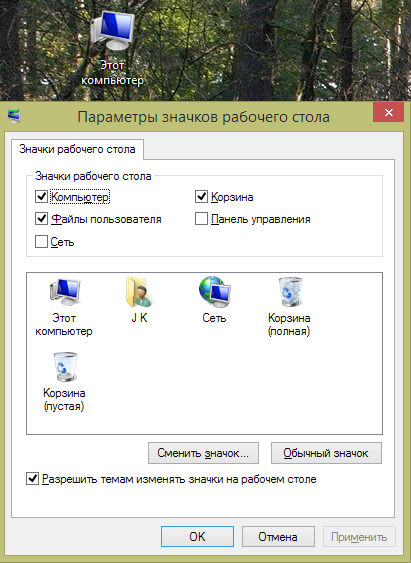
А также с панели задач, кликнув по изображению папки.

В «семерке» этот значок открывал библиотеки Windows — элементы упорядочивания однотипного контента, который хранится в разных местах жесткого диска. Чтобы открыть библиотеки в Windows 8, нужно щелкнуть по одноименному пункту в левой панели любой папки.

Верхнее меню каталогов теперь оформлено в виде ленты, содержимое которой меняется в зависимости от выбора пользователя. В него частично переехали команды контекстного меню файлов, папок и дисков.
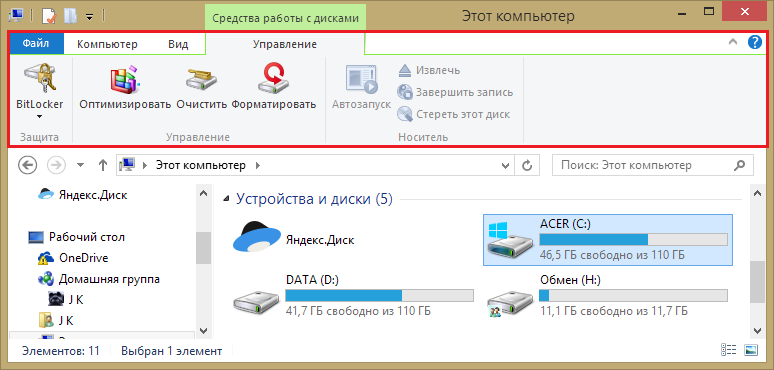
Так, если выделен диск — на ленте отображаются средства работы с дисками, если исполняемый файл — средства работы с приложениями, если картинка — средство работы с рисунками и т. д. Всего лента содержит более двухсот различных функций.
Как скрыть и сделать видимыми скрытые папки
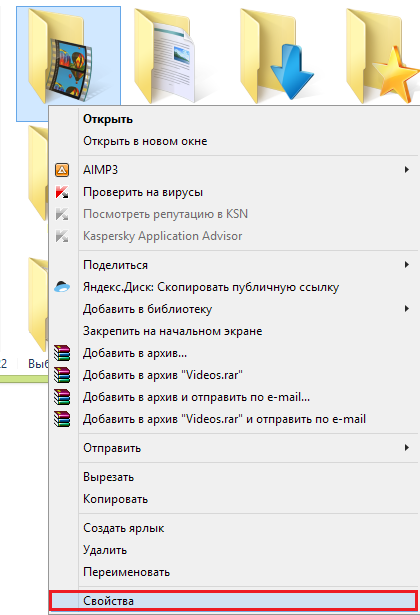
Для сокрытия каталогов и файлов в Windows 8 используется тот же инструмент, что и ранее — изменение атрибутов. Чтобы сделать папку невидимой, нужно открыть ее контекстное меню и выбрать «Свойства».
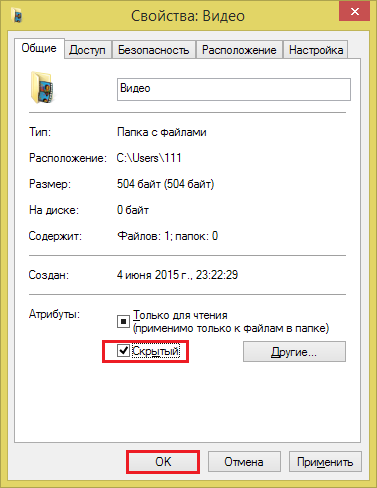
После этого в разделе «Атрибуты» вкладки «Общие» нужно поставить метку «Скрытый» и щелкнуть ОК. Папка исчезнет из окна проводника.
Чтобы просмотреть скрытые папки и файлы одного каталога, откройте в верхнем меню раздел «Вид» -> «Показать или скрыть» и поставьте флажок возле пункта «Скрытые элементы». Невидимая папка отобразится в проводнике. От остальных ее будет отличать лишь полупрозрачный тон.

Чтобы видеть скрытые папки во всех каталогах, щелкните на ленте кнопку «Параметры», находясь в меню «Вид».

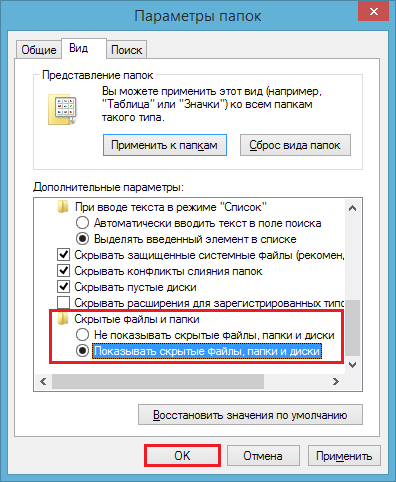
В окошке «Параметры папок» снова перейдите на вкладку «Вид», спуститесь в конец списка, откройте элемент «Скрытые файлы и папки» и поставьте метку возле «Показывать скрытые папки, файлы, диски». Нажмите ОК.
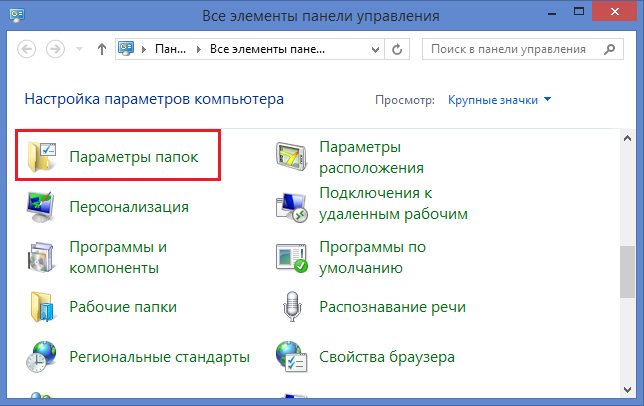
Также доступ к параметрам папок можно поучить из панели управления.
Как переименовать папку профиля пользователя
В Windows 8 главный каталог пользователя может называться по-разному — это зависит от того, какой из профилей сейчас загружен — локальный или учетной записи Microsoft. Чтобы его переименовать, нужно обладать правами администратора и знать пароль этого пользователя.
Переименовываем локальный профиль
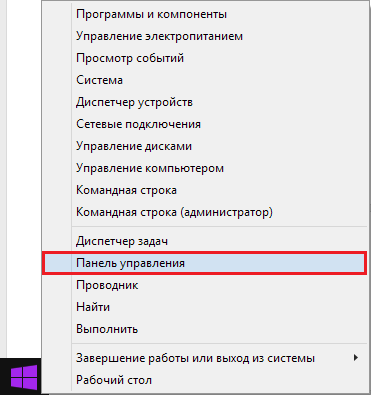
- Откройте контекстное меню кнопки Windows (Пуск) и запустите панель управления.
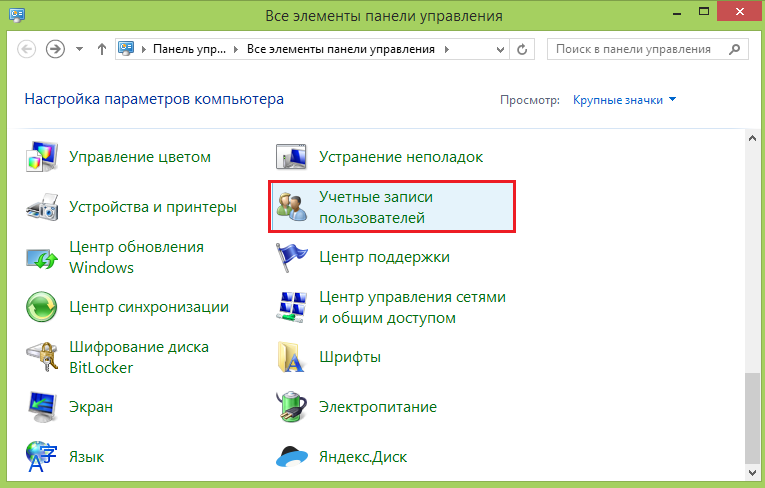
- В панели необходимо открыть «Учетные записи пользователей».
- Нажмите «Управление другой учетной записью» или «Изменение имени своей», если загружен локальный профиль.
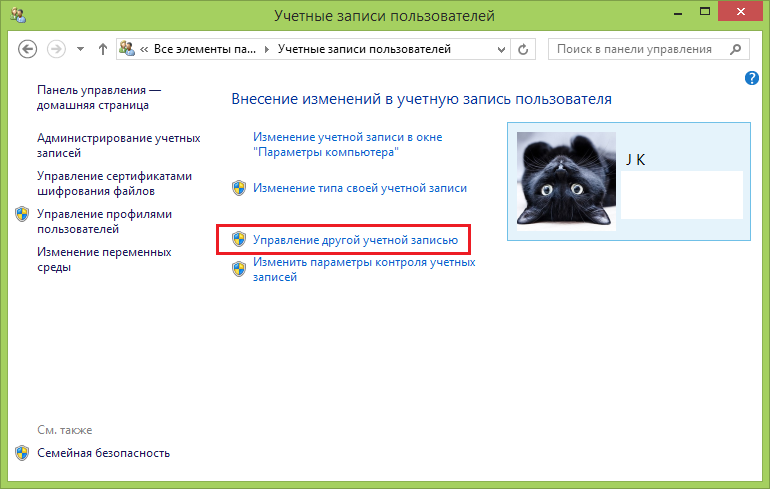
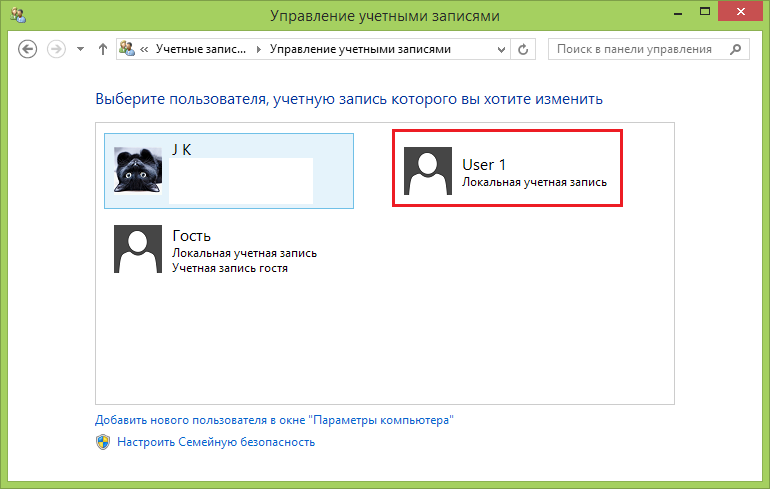
- Выберите пользователя, чье имя хотите поменять.
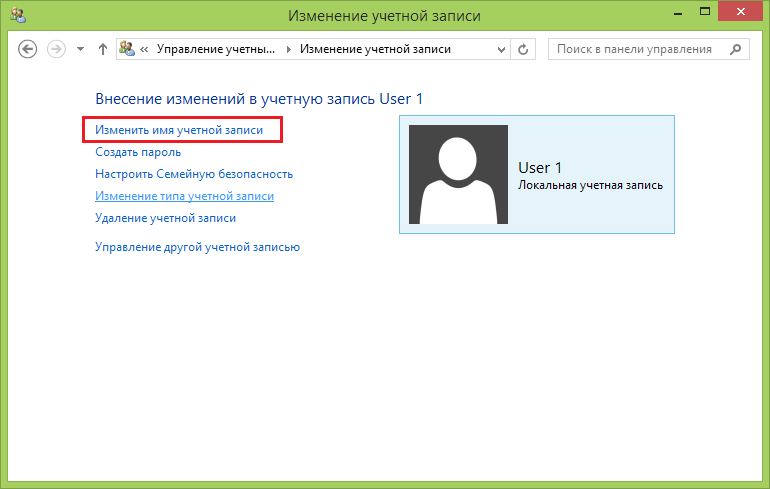
- Нажмите «Изменить имя».
- Впишите новое имя в соответствующее поле и щелкните кнопку «Переименовать».
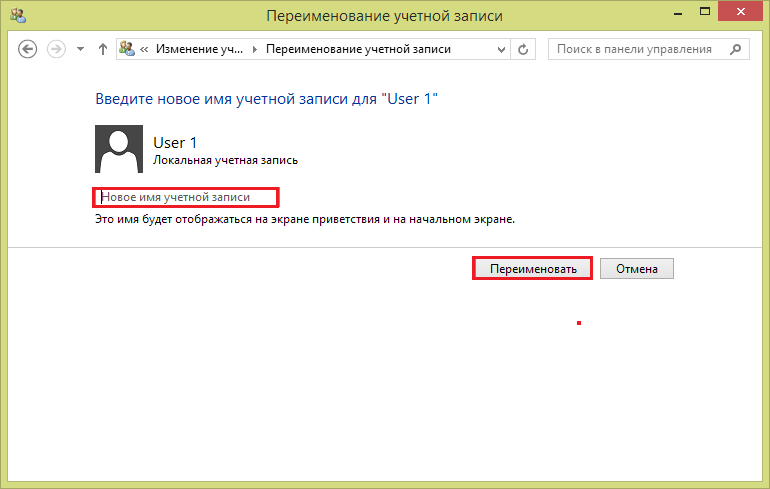
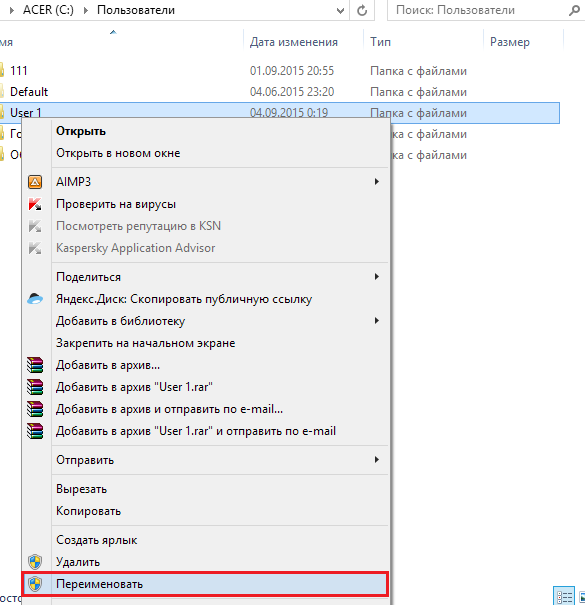
После этого зайдите в систему под учеткой администратора, отличной от той, у которой вы только что сменили имя, откройте каталог C:Users, щелкните правой кнопкой мышки папку пользователя и выберите «Переименовать».
Переименовываем учетную запись Microsoft
- Откройте боковую панель Charms: нажмите на клавиатуре Windows+C или установите курсор в правый верхний угол экрана. Кликните «Параметры».
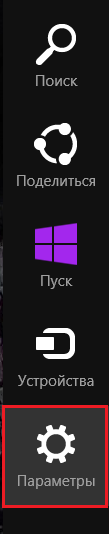
- Далее необходимо открыть «Изменение параметров компьютера» и «Учетные записи».

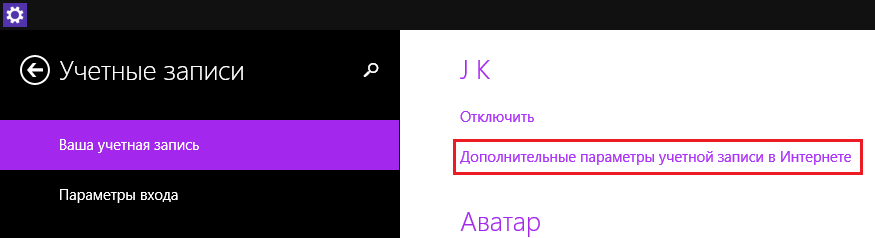
- Выберите учетку, которую собираетесь переименовать, и щелкните по ссылке «Дополнительные параметры в Интернете». После этого в браузере откроется сайт Microsoft.
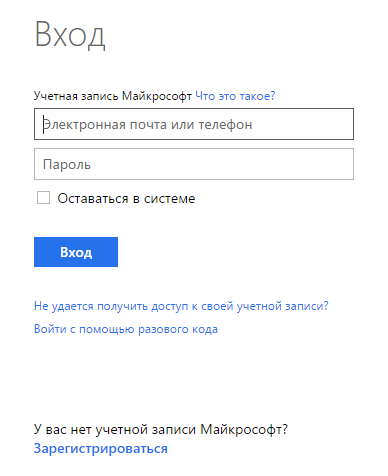
- Введите регистрационные данные — почту или телефон и пароль учетной записи. Нажмите «Вход».
- На следующей станице нажмите «Изменить имя».
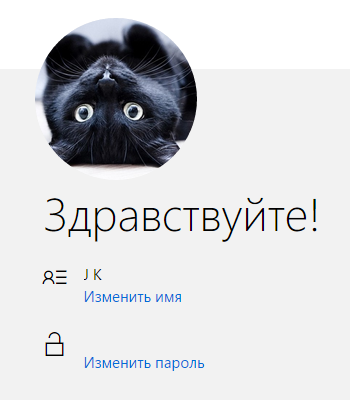
- Введите новые данные и щелкните «Сохранить».

Далее выйдите и заново войдите в систему под учеткой Microsoft. Имя главного каталога пользователя будет заменено на новое.
Как установить пароль на папку
Возможностей произвольно ставить пароль на любые папки в Windows 8 нет. Точнее, это нельзя делать средствами системы, но вполне можно с помощью сторонних программ. И многим пользователям для этого не придется ничего качать. Установить пароль на папку позволяет программа-архиватор WinRAR, которая есть практически у каждого. Конечно, это будет уже не просто папка, а архив, но сути это не меняет.
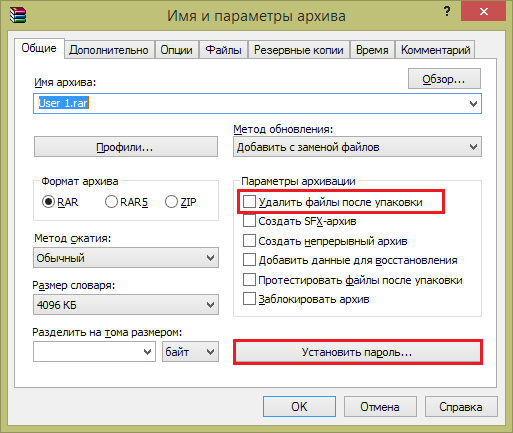
WinRAR создает в контекстном меню каталогов и файлов функциональные кнопки, одна из которых — «Добавить в архив».

Щелчком по этому пункту в меню папки, которую вы собираетесь запаролить, открывается окно приложения. Нажмите «Установить пароль». Если вы хотите после архивации уничтожить оригинал каталога, отметьте «Удалить файлы после упаковки».
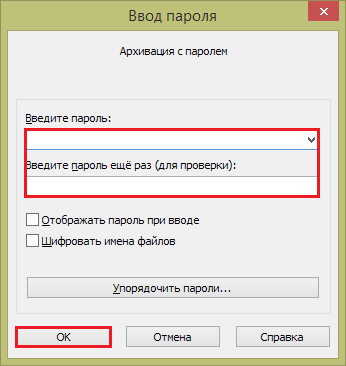
В следующем окошке введите пароль и подтверждение. Щелкните ОК.
Значок папки после упаковки измениться на значок архива. Чтобы ее открыть, потребуется ввести пароль.

Кроме WinRAR существует масса других приложений, которые позволяют устанавливать пароли на папки. К примеру, это утилиты WinGuard Pro, Anvide Seal Folder, Secure Folders, FlashCrypt, My Lockbox, Wise Folder Hider и т. д. Все названные здесь продукты просты в обращении, бесплатны и полностью совместимы с Windows 8. Пользуйтесь и радуйтесь.
Windows 8 папки | Как скрыть скрытые папки в windows 8

Windows 8 папки
Практический вопрос – зачем вообще кому-то потребовались скрытые папки? Любая опция в ПК реализуется для конкретного задания. Например, скрытые папки работают так, чтобы можно было убирать из-под рук файлы, которые пользователь не намерен трогать во время работы. Подобная возможность заметно упрощает действия с файлами и каталогами.
Однако, если существует возможность убрать рабочие объекты из интерфейса Windows 8 или 7, нужно заранее разобраться, как открыть такие документы для использования. Как же действует этот механизм?
В ряде случаев закрытая от посторонних глаз папка приносит немало забот пользователю, особенно если ее нужно срочно открыть.
В «Windows» скрытые папки открываются либо путем ввода их имен, либо после прямого включения их отображения. Первый способ предполагает, что пользователь помнит имя папки. Проще всего, конечно, закрывая папку от вывода в интерфейс, заранее записать ее название – лучше всего на обычном стикере или в карандашом в блокноте.
Отображение всех папок подключать не придется, если:
- Открыть основную папку, в которой была расположена та, что нужна Вам.
- Внести в адресную строку имя того каталога, который и надо открыть для пользования.
- Сразу после этого объект откроется.
- Этот способ простейший и самый оперативный.
Как показать скрытые папки Windows
Простой путь доступен не всегда, так как пользователь далеко не каждый раз помнит, по какому имени искать скрытую папку. Если Вы безнадежно забыли, в каких папках может находиться нужный Вам скрытый объект, то поиск папок по имени не подходит. Тем более это не получится, если имя этого каталога тоже утеряно.
Как включить общее выведение всех объектов в ПК, чтобы посмотреть скрытые файлы Windows 8:
- Нужно выбрать произвольное окно с папками, хотя бы общий «Мой компьютер».
- Из нее надо перейти на вкладку-раздел «Вид».
- Отсюда необходимо перейти на «Параметры», чтоб показать скрытые папки Windows 8.
- Следующий шаг – на «Параметры папок», в них получится провести любые настройки, в том числе и связанные с отображением каталогов.
Если у Вас установлена Windows 8 – показать скрытые папки можно и иными методами.
Как дополнительно можно зайти в «Параметры папок» Пользователи «восьмерки» могут перейти в этот раздел через поиск. А теперь нужно всего лишь зайти в стартовый экран, а там внести текст «Параметры папок». Дальше Ваша «операционка» найдет и раскроет нужное окно.
Альтернативный путь:
- По вкладке «Панели управления».
- По раздел «Оформления и персонализаций».
- По необходимые «Параметрам папок».
Теперь же на разделе «Вид» можно раскрыть «Параметры папок», в них, в разделе со «Скрытыми папками», Вы сумеете включить возможность демонстрировать все спрятанные объекты, как файлы, так и целые диски.
Если же Вам нужно работать со спрятанными файлами системы, надо сразу убрать здесь отметку напротив опции, скрывающей такие объекты. Как в других версиях этой операционной системы показать скрытые папки на семерке предполагает практически те же пути отображения скрытых объектов.
Скрываем файлы в Windows. Прячем конфиденциальную информацию
Вопрос конфиденциальности данных всегда стоит очень остро, а с развитием IT-индустрии важность безопасности информации только возрастает. Сегодня мы коснёмся темы конфиденциальности материалов на бытовом уровне.

Рассмотрим несколько вариантов, как можно скрыть файлы от посторонних глаз на локальном компьютере. Главным условием всех действий будет то, что мы станем использовать исключительно средства самой системы Windows , без применения программного обеспечения от сторонних разработчиков. Может возникнуть резонный вопрос: «Зачем?». Зачем изобретать велосипед, когда существует куча софта, позволяющая обезопасить личные данные от посторонних? Ответы могут быть разными: у кого-то на рабочем компьютере просто запрещена установка сторонних программ, кто-то не хочет пользоваться дополнительными приложениями, дабы не привлекать лишнего внимания, а кто-то просто сторонник реализации различных задач стандартными средствами. В любом случае, информация может быть просто полезной для ознакомления.
Содержание статьи:
Скрытый файл и скрытая папка в проводнике Windows
Первое, что мы рассмотрим в данной статье — атрибут «скрытый» у файлов и папок в Windows. Этот атрибут часто используется для скрытия файлов и каталогов системы, которые необходимо защитить от случайного вмешательства пользователя. Мы же воспользуемся этой функцией, чтобы скрыть личные данные от посторонних глаз.
Допустим, у нас есть некий каталог с файлами, в котором находится документ Личное. Этот документ нужно спрятать. Чтобы это сделать, мы нажимаем правой кнопкой мыши на файл, открываем Свойства и на вкладке Общие ставим галочку у атрибута Скрытый . Всё, нажимаем кнопку OK .

Теперь, если вы откроете папку Файлы в Проводнике, то документа Личное вы там не увидите.
Если вам необходимо скрыть большое количество объектов, то лучше автоматизировать процесс. Например, можно написать небольшой батничек , который при запуске из каталога будет устанавливать атрибут Скрытый всем файлам и папкам в этом самом каталоге, включая их содержимое. Вот готовый bat-файл в архиве: hide-files. Просто распакуйте его в нужную папку и запустите оттуда. Процесс написания подобных батников описан в статье Пакетные файлы (bat, батники) Windows
Чтобы документ снова стал виден, необходимо открыть параметры Проводника и на вкладке Вид у параметра Скрытые файлы и папки поставить маркер напротив варианта Показывать скрытые файлы, папки и диски (названия опций даны для системы Windows 10, они могут несущественно различаться в зависимости от версии операционной системы Windows). Нажимаем кнопку OK .

Документ вновь отобразится в папке, но его значок будет бледным в сравнении с остальным файлами. Над документом доступны любые действия: переименование, копирование, перемещение, удаление и редактирование.
Также можно в свойствах файла убрать атрибут Скрытый , если прятать файл больше не нужно.
Также прикрепляем батник для автоматического снятия атрибута Скрытый : clear-hide-files
Отметим ещё, что в Windows 10 можно поставить атрибут Скрытый , не заходя в Свойства файла. Для этого достаточно выделить нужные объекты в Проводнике и нажать в верхней панели кнопку Скрыть выбранные элементы . А чтобы отобразить спрятанные таким образом файлы, поставить галочку в той же панели у пункта Скрытые элементы

Минусы способа:
- файлы легко обнаружить в Проводнике, включив отображение скрытых файлов и папок;
- в большинстве сторонних программ файлы будут всё также видны, несмотря на атрибут Скрытый .
Изменение расширения файла
Этот способ не прячет от пользователей сами файлы, они будут на виду, но открыть их двойным щелчком не удастся ввиду отсутствия ассоциаций для несуществующего типа файлов в системе.
Обо всём по порядку.
Говоря проще, расширение файла позволяет понять, что перед нами: jpg, bmp, png — изображения; mp3, aac, wav — аудио файл; avi, mov, mp4 — видео файл; txt, doc, rtf — текстовый документ и так далее.
Когда вы дважды щёлкаете мышкой по файлу, операционная система анализирует расширение файла, проверяет в установках, какая программа ассоциирована с данным типом файлов и пытается открыть этот файл, запустив требуемую программу.
Но если у файла отсутствует расширение , либо оно неизвестно системе , то файл не откроется, а пользователю будет предложено самостоятельно выбрать программное обеспечение для воспроизведения файла.
Теперь рассмотрим, как защитить персональные данные, изменив расширение файлов.
Для начала включим в Проводнике Windows отображение расширений. Для этого открываем параметры Проводника и на вкладке Вид убираем галочку с параметра Скрывать расширения у зарегистрированных типов файлов . Нажимаем кнопку OK .

В системе Windows 10 можно включить/отключить отображение расширений файлов из верхней панели Проводника, постваив на вкладке Вид галочку у опции Расширения имён файлов
Далее нажимаем правой кнопкой мыши по файлу, который нужно оградить от посторонних глаз, выбираем пункт Переименовать . Теперь необходимо определиться, что сделать с расширением файла. Есть четыре варианта:
- Дописать к существующему расширению произвольные символы. Сделать это можно и сразу после основного расширения, и поставив после основного расширения точку. Оба варианта не самые удачные, т.к. символы txt в имени файла будут указывать на тип содержимого и сводить на нет все старания.
- Удалить расширение. Этот вариант выгоднее предыдущего, но проигрывает тем, что файлы без расширения могут вызвать подозрения. В системе Windows существуют файлы без расширений (как пример — кроссплатформенный файл hosts, о котором говорилось в записи Убираем рекламу на Android. Файл hosts), но их не так много и расположены в системных каталогах. Даже если в Проводнике будет выключен показ расширений, белая иконка файла может бросаться в глаза, а привлекать внимание к файлу явно не входило в наши планы.
- Изменить расширение на несуществующее. Данный вариант хорош тем, что расширений существует огромное множество и неизвестная последовательность трёх символов в конце имени файла не должна вызывать подозрение у обычных пользователей. Единственный минус — если отключить показ расширения файлов, то неизвестные расширения всё также будут отображаться.
- Изменить расширение на расширение другого типа файла. Речь о том, чтобы, к примеру, расширение изображения jpg изменить на расширение аудио файла mp3. Тогда при попытке открыть файл система попытается сделать это через музыкальный проигрыватель, но так как файл не содержит аудио данных, программа выдаст ошибку.
Воспользуемся последним вариантом, приведённым выше. Переименуем файл Личное.txt в файл Личное.jpg. Иконка файла изменится на логотип изображений. Отключаем показ расширений у файлов и двойным щелчком мышки пробуем открыть документ. Средство просмотра изображений выдаст ошибку:

Тем не менее, если нажать на файл Личное правой кнопкой мыши, перейти в меню Открыть с помощью и выбрать оттуда Блокнот , то документ корректно откроется в Блокноте. Это одновременно и удобно, так как позволяет вам получить быстрый доступ к содержимому документа, и не очень, так как любой, кто имеет доступ к компьютеру, может открыть файл из нужной программы.
Минусы способа:
- способ подходит только для файлов, каталоги (папки) так защитить не удастся;
- файлы легко открыть через нужную программу даже простым перебором основных проигрывателей и ридеров.
Невидимая папка в Windows
Весьма интересный способ. Чтобы сделать папку невидимой, необходимо присвоить папке пустое название и прозрачную иконку .
Создаём на Рабочем столе папку, в которую помещаем всё содержимое, что нужно скрыть.  Саму папку располагаем в не самом часто используемом участке Рабочего стола. К примеру, в центре или в правом нижнем углу возле Корзины.
Теперь переименовываем папку, удаляем имя Файлы , и присваиваем пустое имя, говоря грамотным языком, в качестве имени используем неразрывный пробел, используя комбинацию Alt + 255, то есть нажимаем клавишу Alt и с цифровой клавиатуры, не отпуская клавиши Alt, нажимаете подряд клавиши 2 5 5. Затем жмём клавишу Enter. После этого имя папки должно стать пустым.
Осталось присвоить папке прозрачную иконку . Такая иконка, чаще всего, уже есть в системе Windows.
Жмём по папке правой кнопкой мышки , выбираем пункт Свойства , переходим на вкладку Настройка и нажимаем здесь кнопку Сменить значок.

Тут мы видим окошко со множеством вариантов системных иконок, взятых из файла shell32.dll. Выбираем любой прозрачный значок. Жмём кнопку OK , после чего и в окне Свойства папки тоже жмём кнопку OK .
Иконка папки пропадёт. Обнаружить папку можно или наведя на неё курсор, или дважды щёлкнув в той области, где она расположена, или выделив область на рабочем столе.

Минусы способа:
- легко найти файлы, возможно даже случайно обнаружение;
- при просмотре через Проводник или любую стороннюю программа «невидимая папка» себя выдаёт.
Прячем архив с файлами в картинку
Этот вариант может показаться вполне удачным. Суть его заключается в том, что мы архивируем все файлы, которы необходимо спрятать, сделать это можно и предустановленным в Windows менеджером архивов, а имеющийся архив упаковываем в обычное изображение .
Приступим.
Выделяем все нужные файлы, нажимаем на них правой кнопкой мыши , переходим по пункту Отправить и выбираем вариант Сжатая ZIP-папка .
В каталоге рядом с файлами появится zip-архив. Переименовываем его на своё усмотрение. Допустим, это будет Файлы.zip.
Размещаем архив в корне диска D:\ Делаем это для удобства, по факту, можете поместить архив в любое удобное место, к которому у вас есть полные права на чтение/запись. Например, в корень диска C:\ зачастую таких прав нет.
Сюда же, корень диска D:\, поместим картинку, в которую мы будем прятать созданный архив. Допустим, это будет файл Ежик.jpg.
Теперь запускаем командную строку Windows :
- На системах Windows XP, Windows Vista и Windows 7 это можно сделать из меню Пуск — Все программы — Стандартные — Командная строка

- На системах Windows 8, Windows 8.1 и Windows 10 можно нажать правой кнопкой мыши по значку Пуск на экране монитора и выбрать пункт Командная строка

Переходим в корень диска D:\ следующей командой:
И нажимаем клавишу Enter. У вас откроется новая строка, начинающаяся с D:\>. Здесь мы выполняем команду:
Здесь:
copy /b — команда копирования с ключом;
Ежик.jpg — файл изображения, куда мы будем прятать архив;
Файлы.zip — архив, который мы будем прятать в изображение;
Результат.jpg — имя итогового изображения, содержащего в себе архив.
Вновь нажимаем Enter. В командной строке мы должны увидеть следующее
Теперь открываем Проводник Windows, заходим на диск D:\ и видим там файл Результат.jpg. Если открыть файл двойным щелчком, то он откроется как простое изображение.
Но если нажать по файлу правой кнопкой мыши , перейти в меню Открыть с помощью и выбрать там любой архиватор, то перед нами откроется окно архиватора, содержащее ранее заархивированные нами файлы.
Минусы способа:
- более высокая сложность исполнения в сравнении с предыдущими вариантами;
- если упаковать в маленькое изображение объёмный архив, то большой размер полученного файла может вызвать подозрение.
Запароленая Сжатая ZIP-папка
Это способ достаточно удобен, но мы будем рассматривать его исключительно в контексте использования в системе Windows XP. Дело в том, что стандартный архиватор Windows, а точнее, менеджер архивов , интегрированный в систему, имел функцию установки пароля лишь до версии Windows XP, включительно. Начиная с Windows Vista возможность запаролить архив в стандартной утилите отсутствует.
Впрочем, если вы используете любой сторонний архиватор , вы без проблем через него можете воспользоваться установкой пароля на архив во всех версиях ОС от Microsoft вплоть до новейшей на сегодняшний день Windows 10.
Но вернёмся к Windows XP. Сперва обычным способом создаём архив. Для этого нажимаем по нужному файлу (или по выделенным файлам, если нужно заархивировать большой объём информации) правой кнопкой мышки , и в меню Отправить выбираем пункт Сжатая ZIP-папка .

В каталоге с файлами появится zip-архив , уже содержащий нужные нам данные. Но архив пока не защищён. Чтобы установить пароль на архив в стандартном архиваторе Windows, открываем этот архив в Проводнике, нажимаем в свободной области правой кнопкой мыши и выбираем пункт Добавить пароль. В открывшемся окошке дважды вписываем задуманный пароль и жмём на кнопку OK .

Теперь наш архив запаролен. При каждой попытке извлечь файлы из этого архива , либо открыть файлы в архиве будет запрошен пароль. Причём абсолютно не важно, будет открыт этот архив на том же компьютере через стандартный Проводник Windows :

Или доступ к содержимому архива будет запрошен на другом компьютере из архиватора от стороннего разработчика :

Результат всегда будет один, программа запросит пароль для доступа к данным из архива.
Минусы способа:
- из стандартного архиватора Проводника доступно только в Windows XP;
- файлы доступны для обнаружения, т.е. способ не прячет их, а только препятствует несанкционированный к ним доступ.
Информация в системных каталогах Windows
Мы рассмотрели основные способы, позволяющие спрятать файлы на компьютере с установленной операционной системой Windows без использования сторонних программ.
Для получения наибольшего эффекта рекомендуется задействовать сразу несколько возможностей ОС, приведённых выше, одновременно.
Плюс ко всему, можно поместить информацию из разряда «не для посторонних» в один из системных каталогов на диске C:\, где даже случайно наткнуться на файлы весьма небольшая вероятность. Но к выбору директории следует подойти с умом, иначе можно лишиться всей важной информации. Например, если разместить файлы в папке C:\Windows\Temp, то любая очистка временных данных помимо мусора утянет за собой и вашу информацию .
Создание невидимой папки от А до Я на разных версиях Windows

Компьютер/ноутбук является сегодня не просто средством развлечения, обучения или общения, его можно сравнить с «женским дневником», хранящим в себе настолько личную информацию, что порой о ней не знают даже очень близкие люди. Но если дневник можно спрятать в потайное место, то с компьютером это сделать несколько тяжелее, особенно со стационарным.
- Зачем делать невидимые папки.
- Скрываем папку в Windows 7.
- Делаем папку снова видимой.
- Делаем скрытую папку в Windows 8.
- Снова включаем скрытые папки.
Зачем делать невидимые папки в Windows.
Если в семье ноутбуком/компьютером помимо вас пользуется еще несколько человек, то устанавливать пароль на него попросту не имеет смыла, так как им все равно придется поделиться с остальными.
Наилучшим вариантом будет скрыть конкретную папку. Однако главным условием является – незнание домочадцев о подобных возможностях вашего устройства.
Итак, если вы желаете «спрятать» личную информацию (будь то фотографии или какие-то записи), создайте себе отдельную папку. Поместите в нее все самое важное и следуйте ниже описанной инструкции.
Простое скрытие папок, может не дать желаемого результата, если ПК пользуется еще один опытный пользователь. Чтобы еще больше обезопасить свои данные — переместите их вглубь файловой системы и дайте не популярное название.
Скрываем папку в Windows 7
1. Нажмите на созданную вами папку правой кнопкой мышки. Выберите вкладку под названием «Свойства».

2. Установите рядом с надписью «Скрытые» галочку.

3. Нажмите кнопку «Применить», а затем «Ок».
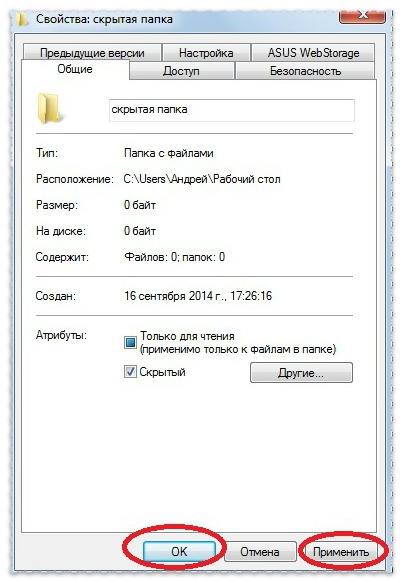
Теперь ваша информация скрыта от посторонних глаз.
Как показать скрытую папку в Windows 7.
Очень часто пользователи прячут свои папки, а затем не могут сами их увидеть.
Чтобы быстро «найти» потерянную папку, следуйте следующей инструкции.
1. Зайдите в «Панель управления» (располагается в меню «Пуск»).
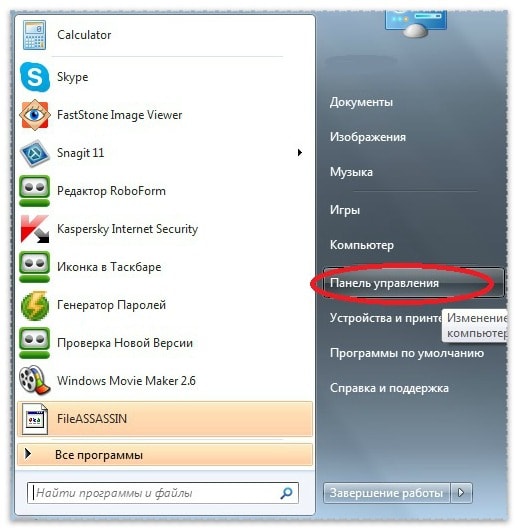
2. Теперь выберите вкладку «Оформление» и нажмите «Параметры папок».

3. В появившемся окошке выберите вкладку «Вид», отметьте параметр «Показывать скрытые файлы, папки и так далее». Нажмите «Применить», а затем «Ок».

4. Найдите на рабочем столе свою папку. Вызовите контекстное меню с помощью правой кнопки мыши и откройте «Свойства».
5. Снимите галочку с надписи «Скрытые». Нажмите «Применить» и «Ок».

Делаем папку невидимой в Windows 8/8.1
Сокрытие папок от чужих глаз в Windows 8/8.1, кардинально не отличается от предыдущей ОС.
1. Наведите курсор на папку которую необходимо скрыть, кликните ПКМ и выберите «Свойства».

2. Перейдите на вкладку «Общие», поставьте галочку в чек-боксе «Скрытый», нажмите «Применить» и «Ok».

Готово. Ваша папка скрыта от посторонних глаз.
Делаем скрытые папки видимыми в Windows 8/8.1
В более новой версии OS Windows, разработчики позаботились о своих пользователях и сделали процесс превращения невидимых папок в видимые, менее сложным.
1. Откройте проводник. Это можно сделать кликом по значку «Папки» на Панели задач или просто открыть «Мой компьютер».

2. Перейдите на вкладку «Вид» и найдите пункт «Скрытые элементы». Как только вы проставите в пустом окошке галочку, все скрытые пользовательские папки станут снова видны.

Вот и все, теперь вы знаете, как сделать папку невидимой, а потом вновь ее «вернуть» в видимое состояние.