Личный кабинет: как создать иконку приложения?
В браузерах вы можете создавать ярлыки для часто посещаемых вами страниц и размещать их на вашем рабочем столе.
Создать ярлык Личного кабинета можно одним общим способом для всех браузеров.
Для всех браузеров
Для этого в любом браузере необходимо выполнить следующие действия:
- Введите в адресную строку браузера URL страницы https://lk.usoft.ru .
- Нажмите правой кнопкой мыши на введенный адрес. В меню выберете пункт «Копировать».

- На рабочем столе откройте меню нажатием правой кнопкой мыши.
- В списке необходимо выбрать «Создать» — «Ярлык».

- В окне «Создание ярлыка» в поле «Укажите размещение объекта» нужно ввести или скопировать адрес Личного кабинета https://lk.usoft.ru .
- Нажать кнопку «Далее».

- В окне «Выбор названия программы» в поле «Введите имя ярлыка»следует ввести удобное имя для обозначения ярлыка, например «Личный кабинет».
- Далее нажмите «Готово».

Таким образом, на рабочем столе появится ярлык Личный кабинет.

Когда вы откроете ярлык, созданный вами, запустится установленный по умолчанию браузер и отобразит веб-страницу, для которой вы создали ярлык.
Также для каждого браузера существуют свои более удобные способы создания ярлыка.
Windows Internet Explorer
Для создания ярлыка Личного кабинета. В браузере Internet Explorer необходимо выполнить следующие действия:
- Введите в адресную строку браузера URL страницы https://lk.usoft.ru .
- Уменьшите размер открытого окна, чтобы были видны и рабочий стол, и окно браузера на одном и том же экране.
- Нажмите на значок адреса странице левой кнопкой мыши, и, удерживая клавишу мыши, переместите курсор на рабочий стол и отпустите клавишу. Таким образом, на том месте появится ярлык Личный кабинет.

Когда вы откроете ярлык, созданный вами, запустится установленный по умолчанию браузер и отобразит веб-страницу, для которой вы создали ярлык.
Google Chrome
Для создания ярлыка Личного кабинета В браузере Google Chrome необходимо выполнить следующие действия:
Введите в адресную строку браузера URL страницы https://lk.usoft.ru .
Уменьшите размер открытого окна, чтобы были видны и рабочий стол, и окно браузера на одном и том же экране.
1 способ
- Откройте меню Chrome
 на панели инструментов браузера.
 - Наведите курсор мыши на « Инструменты» .
- Выберите « Создать ярлыки приложения» .

- В открывшемся диалоговом окне укажите, где следует разместить ярлыки.
- Нажмите « Создать» .

- На рабочем столе появится значок ярлыка для Личного кабинета.
При двойном нажатии на значок ярлыка приложение открывается в отдельном окне, в котором не отображаются ни вкладки, ни кнопки, ни адресная строка, ни меню. Чтобы открыть элементы управления обычной страницы, нажмите на логотип страницы в левом верхнем углу окна.
2 способ
- Выделите веб-адрес (URL) страницы https://lk.usoft.ru ЛК в адресной строке браузера
- Нажмите на выделенный адрес левой кнопкой мыши, и удерживая клавишу мыши переместите курсор на рабочий стол и отпустите клавишу. Таким образом, на том месте появится ярлык Личный кабинет.

Когда вы откроете ярлык, созданный вами, запустится установленный по умолчанию браузер и отобразит веб-страницу, для которой вы создали ярлык.
Mozilla FireFox
Для создания ярлыка Личного кабинета в браузере Mozilla Firefox необходимо выполнить следующие действия:
- Введите в адресную строку браузера URL страницы https://lk.usoft.ru .
- Уменьшите размер открытого окна, чтобы были видны и рабочий стол, и окно браузера на одном и том же экране.
- Нажмите на значок адреса странице левой кнопкой мыши, и, удерживая клавишу мыши, переместите курсор на рабочий стол и отпустите клавишу. Таким образом, на том месте появится ярлык Личный кабинет.

Когда вы откроете ярлык, созданный вами, запустится установленный по умолчанию браузер и отобразит веб-страницу, для которой вы создали ярлык.
Opera
Создание ярлыка Личного кабинета в браузере Opera выполняется следующим образом:
- Введите в адресную строку браузера URL страницы https://lk.usoft.ru .
- Уменьшите размер открытого окна, чтобы были видны и рабочий стол, и окно браузера на одном и том же экране.
- Нажмите на выделенный адрес левой кнопкой мыши, и, удерживая клавишу мыши, переместите курсор на рабочий стол и отпустите клавишу. Таким образом, на том месте появится ярлык Личный кабинет.

Когда вы откроете ярлык, созданный вами, запустится установленный по умолчанию браузер и отобразит веб-страницу, для которой вы создали ярлык.
Как вывести значок госуслуги на экран телефона
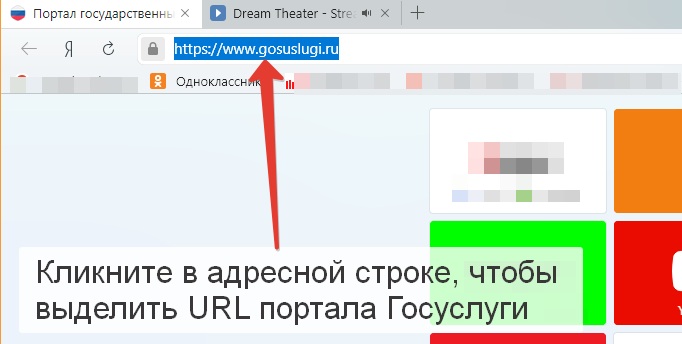
- Зайти на Госуслуги в любом браузере и выделить url адрес госуслуг в адресной строке браузера — для этого нужно просто кликнуть по нему одни раз левой кнопкой мыши;
- Далее необходимо нажать на него левой кнопкой мыши и, не отпуская, просто «перетянуть» его на свой рабочий стол. Удобнее делать это, когда браузер заранее открыт не на полный экран, а рядом открыт рабочий стол;
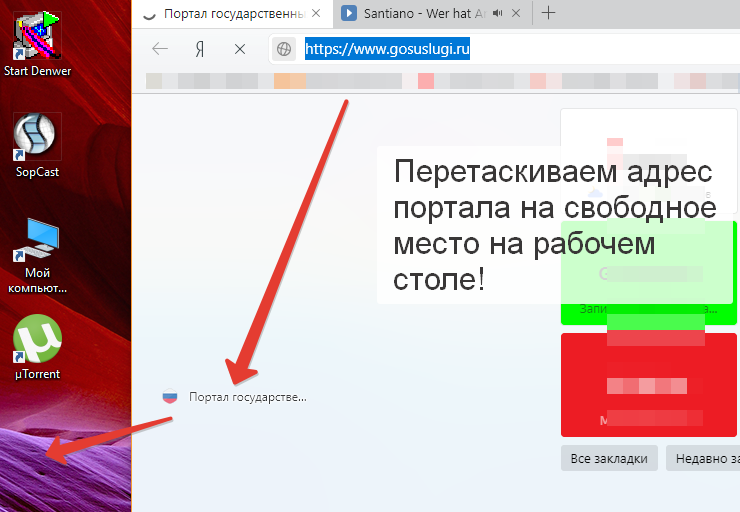
- Как только пользователь «отпустить» адрес Госуслуг в нужном месте рабочего стола, будет создан ярлык Госуслуг;
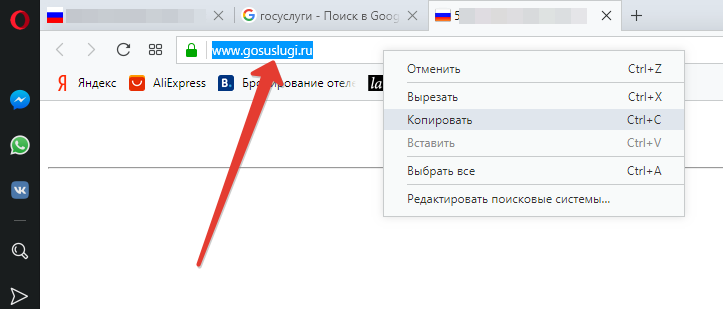
- Сперва нужно открыть портал Госуслуги в любом браузере и скопировать url адрес;
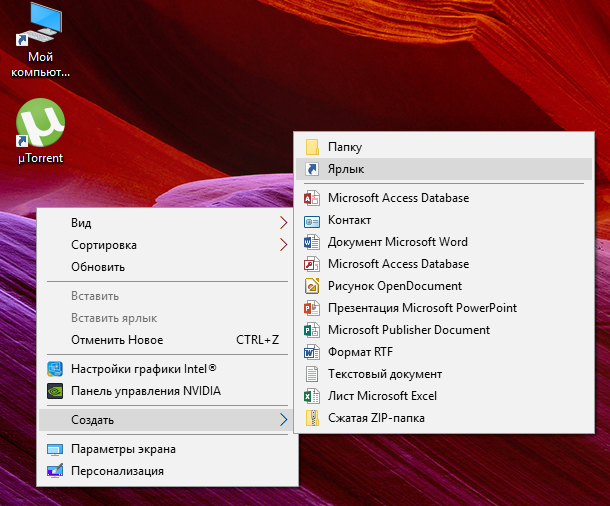
- После чего перейти на рабочий стол компьютера, кликнуть правой кнопкой мыши по свободному месту и во вкладке создать выбрать «Ярлык»;
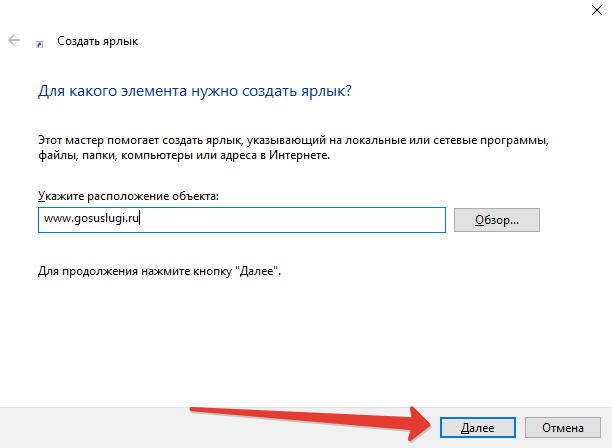
- В открывшемся окне следует вставить скопированный адрес в соответствующее поле и кликнуть по кнопке «Далее»;
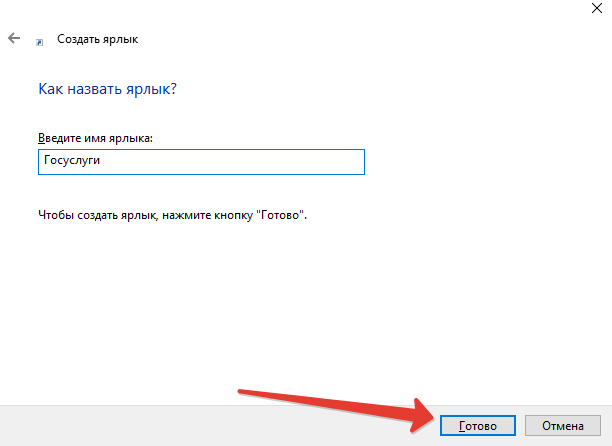
- Теперь нужно просто дать название ярлыку — например, в нашем случае «Госуслуги». Остается лишь кликнуть «Готово», чтобы добавить ярлык Госуслуг на рабочий стол!
Как сохранить личный кабинет на рабочий стол
Хотите быстро заходить на часто посещаемый Вами сайт? Тогда можно просто создать его ярлык на Вашем рабочем столе. И при двойном клике мыши по нем ваш браузер быстро, и с удовольствием, его откроет.
Но как создать ярлык сайта знают не все, а это очень просто!
Вот маленькая инструкция:
1. На рабочем столе нажмите правую кнопку мыши и выберите пункт «Создать/Ярлык» как показано на скриншоте ниже.

2. В открывшемся окне в поле “Укажите расположение объекта” введите адрес сайта, ярлык которого Вы хотите создать и нажмите “Далее”. Адрес вводится начиная с http://

Если нажать "Обзор" то можно создать обычный ярлык.
3. В поле введите название для нового ярлыка и нажмите кнопку готово. Ярлык появится у Вас на рабочем столе.

Вот и все! Ярлык готов и по нему уже можно зайти на Ваш любимый сайт.
Здравствуйте, друзья! Я думаю, что у каждого владельца компьютера уже определился список программ, которыми он чаще всего пользуется. И операционная система помогает получать быстрый доступ к ним, группируя в меню недавно запускавшиеся программы.
Но большая часть пользователей предпочитает, что бы кнопка запуска любимого приложения всегда была под рукой. И делают ярлыки программ на рабочем столе. Поэтому со временем Рабочий стол у них просто становится загромождён кучей значков, среди которых можно потеряться.
Большой популярностью у нас сегодня пользуются социальные сети. Так вот для молодого поколения нет проблем быстро зайти в свой аккаунт любой соцсети, что не скажешь о более старшем поколении. И простым решением этого затруднения может стать ярлык личной странички из соцсети на рабочем столе компьютера.
Ярлык – это значок (иконка), который связан с адресом в Интернете или программой, папкой на компьютере. При двойном клике левой кнопкой мыши на нём запускается программа или открывается в браузере страница из Интернета.
Как сделать ярлык сайта на рабочий стол
Способов создания ярлыков несколько. Но самый простой это перетаскивание адреса страницы из браузера на рабочий стол.
Сначала измените размер окна браузера так, чтобы была видна хотя бы небольшая часть рабочего стола.
Кликните в адресную строку вашего браузера для выделения адреса веб-страницы. Затем на выделении зажмите левую кнопку мыши и тащите на Рабочий стол.
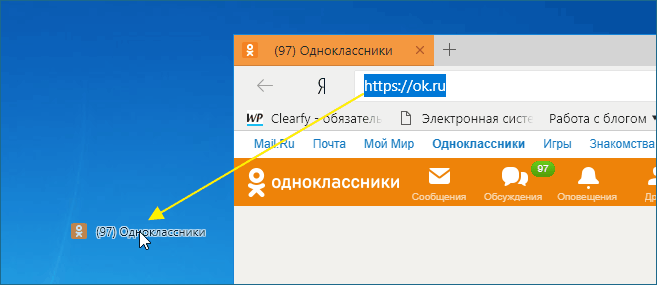
Ярлык примет вид значка браузера, который у вас является основным для просмотра веб-страниц. При создании нескольких таких ярлыков все они будут выглядеть одинаково и отличить их можно только по названию.
Чтобы изображения значков различались нужно поменять иконку значка.
Предварительно эти иконки должны быть сохранены на вашем компьютере в специальном формате ICO. Я подготовил несколько иконок смотрите картинку ниже. Файлы готовых иконок можно взять здесь .
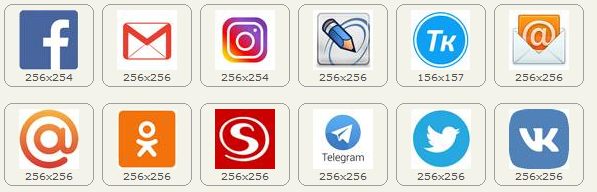
Скачайте и распакуйте архив, например, в папку Изображения.
Установка изображения значка
Выберите ярлык, которых собираетесь изменить. Кликните на нём правой кнопкой мыши и выберите Свойства в открывшемся списке команд. Далее откроется окно свойств выбранного ярлыка. На вкладке Общие можно изменить его название.
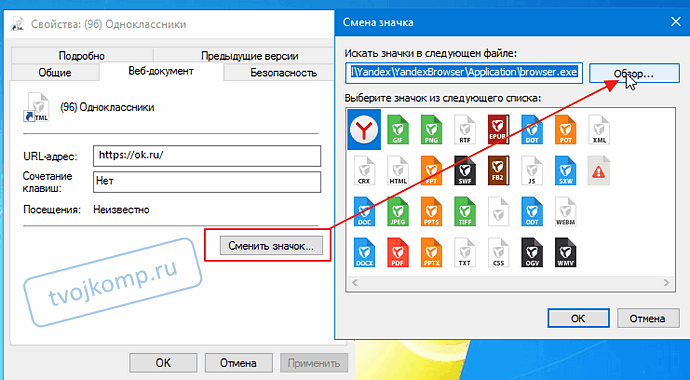
На вкладке Веб-документ выберите Сменить значок. Откроется окно со значками вашей программы (можно выбрать и из них). Нажмите Обзор и откройте папку с иконками.
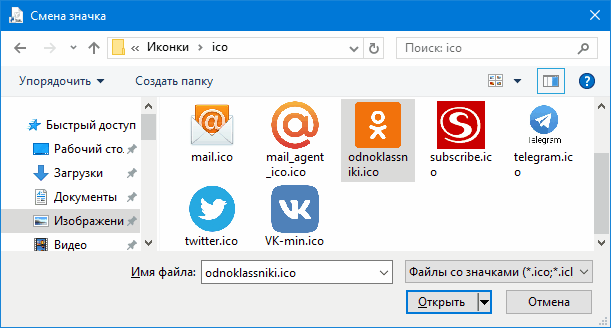
Выберите нужную и нажмите Открыть.
В окне Смена значка появиться изображение выбранной иконки. Теперь кликаем ОК и в окне Свойства тоже ОК.
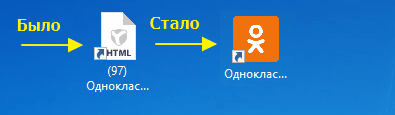
Всё, теперь у ярлыка понятная графическая иконка.
Дорогой читатель! Вы посмотрели статью до конца. Получили вы ответ на свой вопрос? Напишите в комментариях пару слов. Если ответа не нашли, укажите что искали.
Пользуясь компьютером каждый из нас старается всегда держать под рукой часто используемые, ежедневно необходимые программы, приложения, папки, файлы и прочее. И где удобнее всего хранить регулярно используемые компоненты? Конечно, на рабочем столе компьютера. Поэтому нисколько не удивительно, что масса пользователей портала Госуслуги интересуются, вывести значок Госуслуги на рабочий стол, чтобы открывать портал одним кликом. Поэтому в данной статье разберемся, как создать ярлык Госуслуги на рабочем столе компьютера!
Как добавить значок Госуслуги на рабочий стол на компьютере
С мобильными устройствами все ясно — пользователю необходимо просто скачать и установить приложение Госуслуги на телефон, и значок приложения автоматически появится на экране смартфона! А как скачать Госуслуги на рабочий стол компьютера? На самом деле, нельзя скачать приложение Госуслуги на рабочий стол компьютера, потому как такого приложения просто не существует. Однако, пользователи могут очень просто создать ярлык Госуслуг на рабочем столе самостоятельно.
Итак, чтобы установить ярлык Госуслуг на рабочем столе компьютера необходимо:
- Зайти на Госуслуги в любом браузере и выделить url адрес госуслуг в адресной строке браузера — для этого нужно просто кликнуть по нему одни раз левой кнопкой мыши;

- Далее необходимо нажать на него левой кнопкой мыши и, не отпуская, просто «перетянуть» его на свой рабочий стол. Удобнее делать это, когда браузер заранее открыт не на полный экран, а рядом открыт рабочий стол;
- Как только пользователь «отпустить» адрес Госуслуг в нужном месте рабочего стола, будет создан ярлык Госуслуг;
Вот таким образом можно легко и просто добавить значок Госуслуг на рабочий стол компьютера!
Как вывести Госуслуги на рабочий стол компьютера
А как еще вывести Госуслуги на рабочий стол компьютера? Кроме показанного выше способа, создать ярлык Госуслуг на рабочем столе компьютера можно так:
- Сперва нужно открыть портал Госуслуги в любом браузере и скопировать url адрес;
- После чего перейти на рабочий стол компьютера, кликнуть правой кнопкой мыши по свободному месту и во вкладке создать выбрать «Ярлык»;
- В открывшемся окне следует вставить скопированный адрес в соответствующее поле и кликнуть по кнопке «Далее»;
- Теперь нужно просто дать название ярлыку — например, в нашем случае «Госуслуги». Остается лишь кликнуть «Готово», чтобы добавить ярлык Госуслуг на рабочий стол!
Бесплатный доступ к государственным услугам недоступен: правительство терпит неудачу с «Доступным интернетом

Личные данные, указанные в приложении, защищены специальными протоколами, а вход осуществляется на основе предоставленного PIN-кода, отпечатка пальца или распознавания лица. У нас вы можете скачать бесплатное приложение Gosuslugi для вашего телефона Android.
Интерфейс
Интерфейс приложения типичен и соответствует электронной версии портала «Государственные услуги». Пользователь сможет быстро освоить программу. Все услуги разделены на группы, названия которых расположены на отдельных вкладках. В верхней части расположены удобные кнопки для навигации.
Как пользоваться приложением?
Использование приложения «Госудлига» на вашем компьютере аналогично использованию веб-портала. Процедура состоит из нескольких этапов:
Windows Internet Explorer
Чтобы создать ярлык «Личный профиль». В Internet Explorer выполните следующие действия:
- Введите URL-адрес сайта https://lk.usoft.ru в адресную строку браузера .
- Уменьшите размер открытого окна так, чтобы вы могли видеть и рабочий стол, и окно браузера на одном экране.
- Щелкните левой кнопкой мыши на значке адреса страницы и, удерживая кнопку мыши, переместите курсор на рабочий стол, а затем отпустите кнопку. Это вызовет ярлык «Моя учетная запись» в этом месте.


Когда вы откроете созданный ярлык, запустится браузер по умолчанию, в котором будет отображаться веб-сайт, для которого вы создали ярлык.
Инструкции по установке приложения
Использование эмулятора Bluestacks
Bluestacks — это программа, позволяющая устанавливать на компьютер приложения, приобретенные в магазине Google Play. Чтобы установить Public Services на свой компьютер, необходимо выполнить несколько процедур:
Через магазин Microsoft
Магазин Microsoft Store также позволяет загружать и устанавливать на компьютер ряд приложений. Чтобы приобрести государственные услуги через платформу Microsoft, выполните следующие действия:
- Перейдите на официальный сайт Microsoft Store.
- Введите «Государственные услуги» в поле поиска в верхней части страницы.
- Выберите нужное приложение из предложенного списка и щелкните по нему левой кнопкой мыши.
- Нажмите кнопку «Бесплатно».
- В появившемся окне введите имя пользователя и пароль для платформы Microsoft. Если у вас его нет, вам нужно будет пройти простую процедуру регистрации.
- Затем выберите из предложенного списка вариант установки программы на компьютер, связанный с вашей учетной записью платформы Microsoft.
- После автоматической установки на рабочем столе появится ярлык «Государственные услуги», после нажатия на который вы сможете начать работу.
Приложение «Gosuslugi» можно загрузить из Microsoft Store только на компьютерах под управлением Windows 10.
Портал «Gosuslugi» позволяет воспользоваться многими услугами органов исполнительной власти, не выходя из дома. Благодаря этому приложению вы всегда будете иметь доступ к своему личному кабинету и вовремя получать важные уведомления.
Помощь пенсионерам в освоении компьютера и интернета, бесплатные компьютерные курсы для пенсионеров, бесплатные уроки компьютера и интернета для пенсионеров, компьютерные программы, все для пенсионеров в одном месте, полезная информация для пенсионеров, самообразование для пенсионеров, пенсии и пособия, хобби и отдых для пенсионеров
Как отобразить ярлык на рабочем столе компьютера? Это один из вопросов, которые интересуют начинающих пользователей компьютеров. Младшие как-то быстро находят собственное решение. Пожилым пользователям нужна подсказка. Все легко сделать, если знать, что и как делать. Сегодня я покажу, как отобразить ярлык на рабочем столе.
Конечно, программами удобнее пользоваться, когда их ярлыки находятся на рабочем столе. Вам не придется делать ничего лишнего и искать программу с помощью кнопки START. Поэтому разместим программы, которые мы чаще всего используем, а точнее, их ярлыки, на рабочем столе. Сама программа останется на месте. Она никуда не денется. Но сначала нам нужно найти программу, которая вам нужна.
Как добавить веб-сайт на главный экран ноутбука?
- Уменьшите размер открытого окна так, чтобы рабочий стол и окно Firefox были видны на одном экране.
- Нажмите на значок слева от адресной строки (где находится URL-адрес веб-сайта).
- Удерживая нажатой кнопку мыши, переместите курсор на рабочий стол и отпустите кнопку. В этот момент появится ярлык.
Как бесплатно зарегистрироваться в ЗАГСе по телефону?
Авторизуйтесь и войдите в свой личный кабинет на главной странице Gosuslugi. На странице своего профиля выберите вкладку «Мои данные и контакты».
…
Регистрация
- Логин — номер мобильного телефона, адрес электронной почты, СНИЛ.
- Пароль — пароль, который вы создали при регистрации.
- Вход в систему.
Как добавить ярлык на рабочий стол в Windows 10?
- Нажмите клавишу Windows и найдите на рабочем столе программу Office, для которой вы хотите создать ярлык.
- Щелкните левой кнопкой мыши название программы и перетащите ее на рабочий стол. На рабочем столе появится ярлык программы.
Читайте также Как удалить рекламу на YouTube?
Как отобразить ярлык на экране компьютера?
Отображение значков на рабочем столе в Windows 10
- Нажмите кнопку Пуск и перейдите в Настройки > Персонализация > Темы.
- В разделе Темы > Связанные параметры выберите Параметры значков рабочего стола.
- Выберите значки, которые должны появиться на рабочем столе, затем нажмите Применить и OK.
- Предупреждение.
Google Chrome
Чтобы создать ярлык браузера Google Chrome, выполните следующие действия:
Введите URL-адрес сайта https://lk.usoft.ru в адресную строку браузера.
Уменьшите размер открытого окна так, чтобы и рабочий стол, и окно браузера были видны на одном экране.
1 путь
- Откройте меню Chrome

меню на панели инструментов браузера. - Наведите курсор мыши на «Инструменты» .
- Выберите «Создать ярлыки приложений» .

- В открывшемся диалоговом окне выберите место размещения ярлыков.
- Нажмите кнопку «Создать» .

- На рабочем столе появится значок ярлыка «Моя учетная запись».
При двойном щелчке по значку ярлыка приложение открывается в отдельном окне, в котором не отображаются вкладки, кнопки, адресная строка или меню. Чтобы открыть обычные элементы управления страницы, щелкните логотип страницы в левом верхнем углу окна.
2 путь
- Выделите веб-адрес (URL) https://lk.usoft.ru в адресной строке браузера.
- Щелкните левой кнопкой мыши выделенный URL-адрес, затем, удерживая левую кнопку мыши, переместите курсор на рабочий стол и отпустите кнопку. В этот момент в этом месте появится ярлык Личного кабинета.

Когда вы открываете созданный ярлык, запускается браузер по умолчанию и отображается веб-сайт, для которого вы создали ярлык.
Если вы не можете найти нужную программу в меню «Пуск» Windows
Иногда вы просто не можете найти нужную программу в меню «Пуск» Windows (кто-то случайно или намеренно удалил ярлык). Не волнуйтесь, это можно исправить. Если программа установлена на вашем компьютере, найдите исполняемый файл программы и используйте его для отображения ярлыка на рабочем столе.
Для текстового процессора Word путь выглядит следующим образом. С помощью проводника Windows или файлового менеджера Total Commander найдите папку Program Files и в ней папку Microsoft Office, затем
откройте папку OFFICE11 и найдите в ней файл WINWORD.exe
Затем щелкните правой кнопкой мыши на файле и вызовите контекстное меню.
На найденном файле с помощью правой кнопки мыши вызовите контекстное меню. Действуйте так же, как и для любой другой программы.
Найдите его папку в папке Program Files, затем найдите файл, запускающий программу
(Обычно это расширение .exe, но бывают и другие). Если вы не можете сразу определить, какой файл является программой запуска, дважды щелкните его и попробуйте запустить. Если программа запускается — это правильно, это главный файл. Поместите ярлык с него на рабочий стол, используя метод
на рабочем столе с помощью метода, показанного выше.
Примечание: Вы не можете удалить что-либо в папке Program Files с помощью кнопки Delete. В противном случае, программа,
В противном случае программа в этой папке перестанет работать!
Как добавить веб-сайт на главный экран iPhone?
Как создать ярлык веб-сайта на главном экране iPhone или iPad
- Откройте браузер Safari на устройстве iOS.
- Перейдите на нужный вам веб-сайт.
- Нажмите кнопку Поделиться (если вы не видите нижнего меню, нажмите в нижней части экрана).
- В появившемся меню выберите пункт Главная.
5 декабря. 2020 г.
Как отобразить ярлык на рабочем столе. Первый способ
Дважды щелкните левой кнопкой мыши на значке «Этот компьютер». Этот значок может иметь подпись «Мой компьютер». Или просто «Компьютер». В открывшемся окне щелкните на диске C: Это место, где обычно находятся все наши программы. Если вы не создали отдельную папку для программ на диске D: или другом диске.
Диск C: содержит только системные файлы. Все остальные программы, которые я дополнительно установил, находятся на диске D:, я создал для них отдельную папку и назвал ее Programsmy. Ищите программу, которую можно поставить на рабочий стол. Я буду искать программу на диске D: в папке Programsmy. Вы можете выполнять поиск на собственном диске C:
Ярлык выбранной программы сразу же появится на рабочем столе. Вот как это выглядит.
Я не рекомендую слишком загромождать рабочий стол ярлыками. Я создал отдельную папку на рабочем столе для ярлыков. Я называю это «Короткие пути». В этой папке собраны вещи, которые я чаще всего использую в своей работе.
На рабочем столе есть только четыре программы, которые я постоянно размещаю на панели задач. Это «Ножницы» для скриншотов, WordPad, Microsoft Word и Microsoft PowerPoint. Вот те, которыми я пользуюсь постоянно.
Microsoft Word не обязательно должен быть закреплен на панели задач. Чтобы создать новый текстовый документ, просто щелкните правой кнопкой мыши на рабочем столе. Затем в появившемся окне выберите «Новый». Затем выберите «Документ Microsoft Word». Однако мне удобнее открывать это приложение с панели задач.
Как подключить государственные услуги на телефоне?
Следуйте пошаговым инструкциям для установки приложения.
- Подключите смартфон к Интернету через Wi-Fi или мобильную сеть.
- Откройте Play Store и найдите приложение Gosuslugi, набрав его название в строке поиска, или воспользуйтесь прямой ссылкой из статьи.
- Начните установку, нажав на кнопку Install.
Читайте также Можно ли зарегистрировать автомобиль с дубликатом ПТС?
Как создать ярлык функции Zoom на рабочем столе?
Как добавить ярлык на рабочий стол?
- Откройте меню Пуск, нажав на значок Zoom.
- Найдите Zoom в списке, затем щелкните левой кнопкой мыши.
- Переместите мышь, чтобы переместить значок на рабочий стол.
- Освободить обозначение LKM.
Как восстановить ярлык на рабочем столе телефона?
- Самый простой способ восстановить потерянный или удаленный виджет — коснуться экрана и удерживать его. …
- Это вызовет новое меню с настраиваемыми параметрами.
- Нажмите Виджеты и приложения, чтобы открыть новое меню.
- Выберите виджет, который вы удалили по ошибке.
- Удерживая нажатой кнопку , перетащите его в подготовленное место.
Как установить значок электронной почты на рабочем столе?
На рабочем столе щелкните правой кнопкой мыши и выберите «Создать/ярлык», как показано на скриншоте ниже.
- В открывшемся окне в поле «Укажите местоположение объекта» введите адрес электронной почты, для которого вы хотите создать ярлык, и нажмите кнопку «Далее». …
- Теперь введите имя для нового ярлыка и нажмите «Готово».
Mozilla FireFox
Чтобы создать ярлык для myAlpari в Mozilla Firefox, выполните следующие действия
- В адресной строке браузера введите URL-адрес https://lk.usoft.ru.
- Уменьшите размер открытого окна так, чтобы и рабочий стол, и окно браузера были видны на одном экране.
- Щелкните левой кнопкой мыши на значке адреса страницы и, удерживая кнопку мыши, переместите курсор на рабочий стол, а затем отпустите кнопку. Это вызовет ярлык «Моя учетная запись» в этом месте.

Когда вы открываете созданный ярлык, запускается браузер по умолчанию и отображается веб-сайт, для которого вы создали ярлык.
Как добавить ярлык на рабочий стол телефона?
Как создать ярлык на рабочем столе Android?
- Перейдите в меню «Все приложения». На нужном рабочем столе нажмите кнопку [Меню] и выберите «Все приложения».
- Найдите на рабочем столе приложение, для которого нужно создать ярлык. Нажмите и удерживайте кнопку на мгновение.
- Меню «Все приложения» исчезнет, и появится рабочий стол.
Характеристики
Приложение «Государственные услуги», установленное на вашем компьютере, имеет множество функций
- Сэкономить деньги, сократив государственные пошлины на 30% и штрафы на 50%;
- Отправка уведомлений о переводе средств на счет руководителя;
- Получение необходимой информации на ежедневной основе, поскольку заявка подается в режиме онлайн;
- проверка и предоставление актуальной информации о государственных учреждениях;
- вход в приложение с помощью PIN-кода;
- проверка состояния отправленных приложений через журнал событий.
Как переименовать значок рабочего стола
Если вам не нравится имя, присвоенное ярлыку Windows, например, ярлык Word, вы можете изменить его.
Для этого наведите курсор на ярлык (значок), щелкните его правой кнопкой мыши и выберите Переименовать. Это сразу выделит текст подписи для ярлыка, из которого можно удалить слова «Ярлык для» или полностью переименовать ярлык. Затем нажмите клавишу Enter — только после этого имя будет сохранено.
Обратите внимание, что такие действия (переименование, удаление) можно выполнять только с помощью ярлыков (они имеют маленькую черную стрелку в левом нижнем углу ярлыка). Файлы
Вы не можете переименовывать программы, расположенные в собственных папках в папке Program Files! В противном случае они перестанут работать. Вы можете только брать от них ярлыки и делать с ними то, что хотите!