Как убрать чёрные полосы в кс го (растянуть экран)
Очень часто вы сталкиваетесь с проблемой, когда при правильной настройке и установке всех необходимых видео параметров ваша картинка кс го выглядит с боковыми черными полосками:
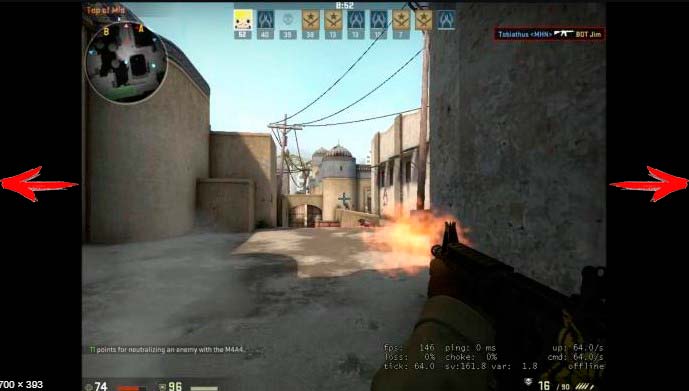
Для того, чтобы убрать черные полосы и растянуть экран в кс го необходимо:
Самый простой способ (если поддерживает ноутбук или монитор) — растянуть изображение в настройках самого монитора (или экрана ноутбука)
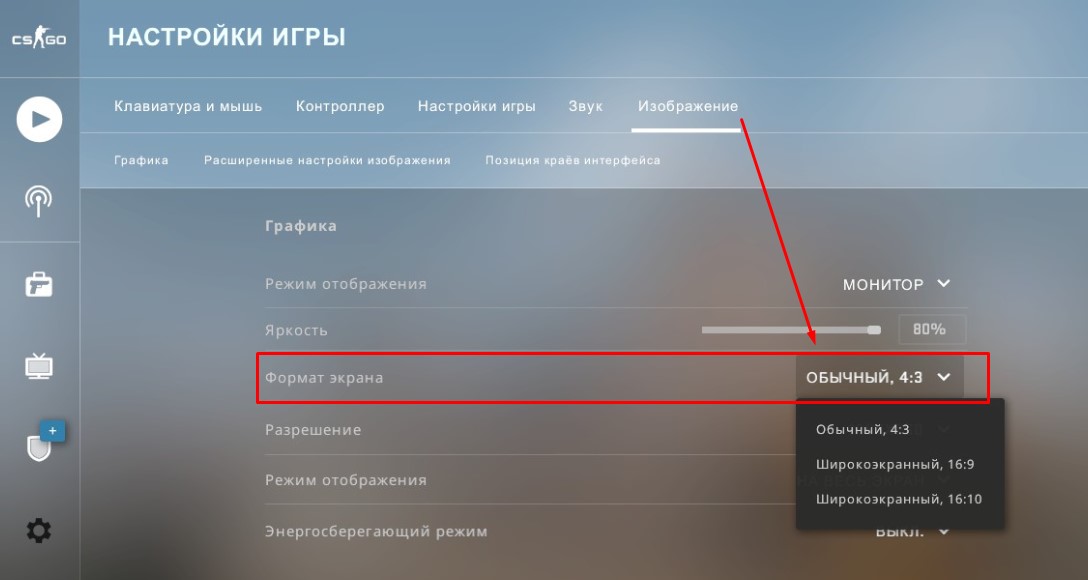
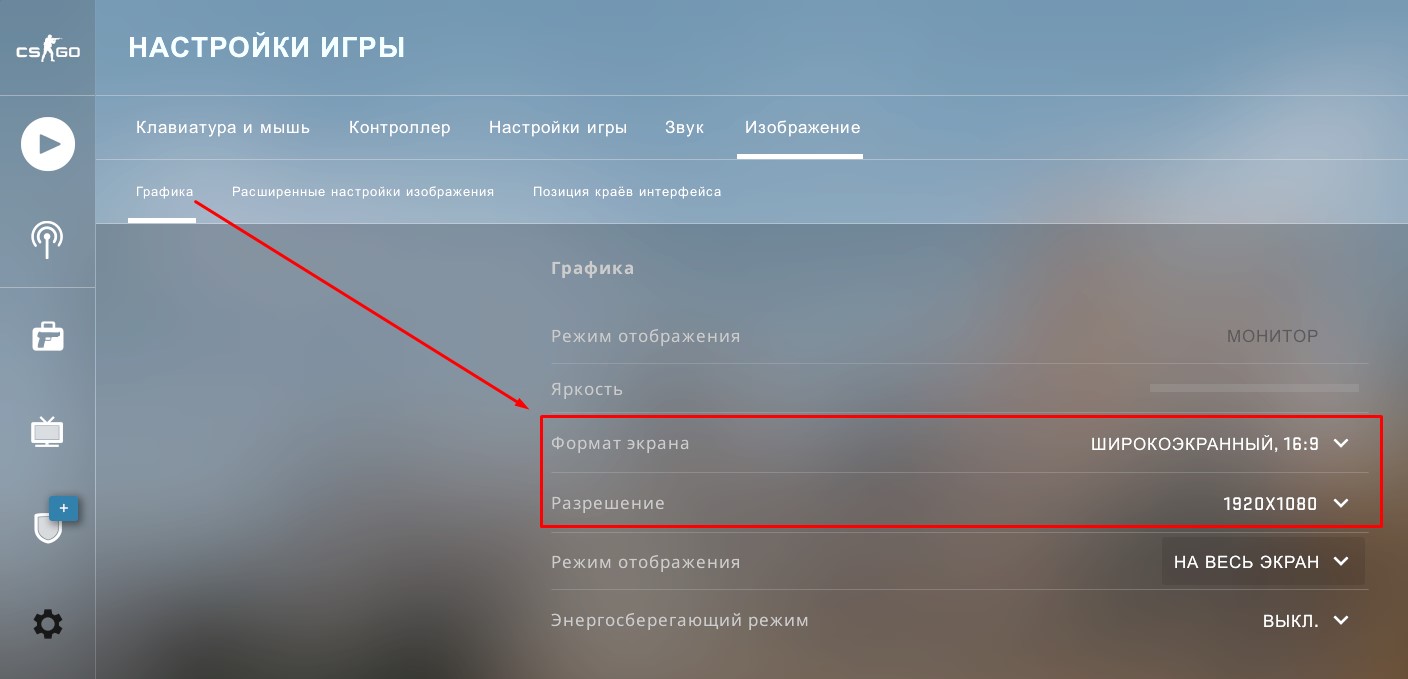
- В игре выставить необходимый формат с которым вы будете играть — 4х3 (именно в нем чаще всего появляются черные полосы на экране):
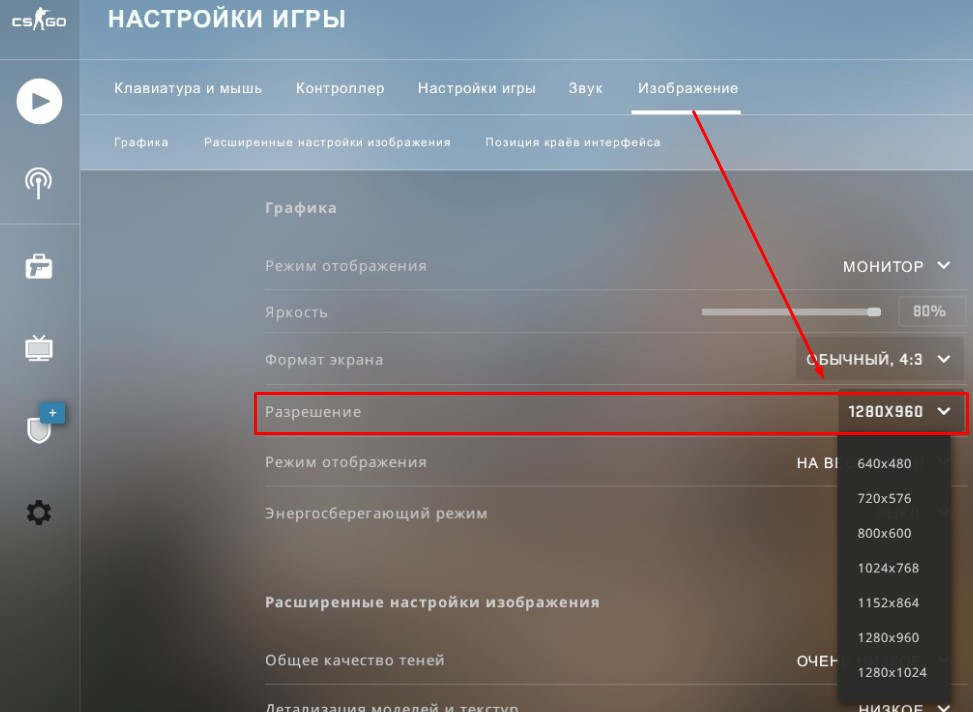
- Выберите необходимо разрешение для комфортной игры:
- Режим отображения — на весь экран. Иначе вы просто можете не иметь возможность изменять другие параметры.
- Если черные полосы появились, то сохраняем все настройки и выходим из игры. В нашей любимой библиотеке игр стима находим cs:go и открываем параметры запуска (ссылка для тех, кто не знает как открыть параметры запуска).
В параметрах запуска игры мы добавляем две команды:
-window — запуск игры в окне ;
-noborder — отключение всех рамок в игре;
Сохраняем нововведенные параметры.Очень важно учитывать, что данные параметры дадут запуститься игре в окне и без рамок. Такая игра может быть не очень комфортной, а также могут поседать фпс. Читайте также: Сувенирные кейсы CS:GO
Как убрать чёрные полосы в кс го — настройка видеокарты
Если вы используете в игровой модуль чипа Intel
- Жмакаем правой кнопкой по рабочему столу и выбираем пункт «Графические характеристики»;
- После этого выбираем вкладку «Дисплей» — настройка наших видеопараметров;
- Выставляем такое же разрешение, как и в самой игре (если вы поставили 800х600), то соответственно и тут выставляем такое же;
- И понятное дело в разделе «Масштабирование» обязательно выставляем «на полный экран»;
- Все это дело сохраняем и заходим в игру.
Все эти пункты делайте без вышеуказанных параметров запуска. Тут мы просто грубо указываем нашему экрану значение точек, с которыми он будет работать. Соответственно игра не будет отображать боковые черные полосы, так как количество пикселей по ширине и высоте будет совпадать с настройкой экрана в операционной системе!
Убрать черные полосы (Настройка NVIDIA)
Если вы не можете добраться до настроек монитора, и черные полосы есть, то обязательно надо на видеокарте семейства NVIDIA провести следующие изменения:
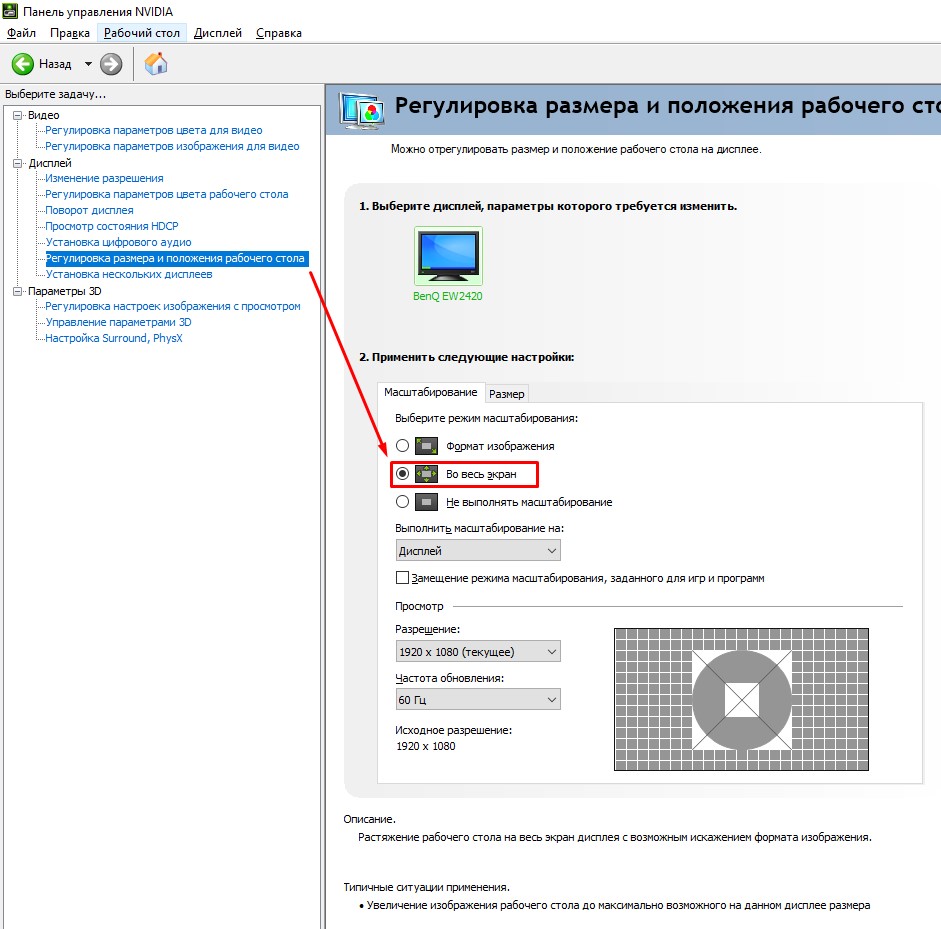
- Кликая правой кнопкой по рабочему столу заходим в панель управления NVIDIA
- Заходим в раздел «Регулировка размера и положения рабочего стола» и выставляем «На весь экран»:
Видео на случай, если что-то пошло не так:
Убрать черные полосы (Настройка AMD)
- Заходим в свойства Графики AMD;
- В разделе «Игры» находим нашу любимую CS:GO
- После необходимо выбрать «Параметры профиля», а далее «Масштабирование дисплея» и выбрать «Полная панель»;
- Зайти на Главную панель — управление Графикой и во вкладке «Дисплей» переключить на «Масштабирование ГП»
Как расширить экран (я использую монитор)
В случае, если вы используете монитор, то самым простым способом будет:
- Зайти в настройки самого монитора (кнопка «Меню» на мониторе);
- Открыть вкладку (или раздел) «Дисплей»;
- Выбрать формат дисплея (4х3). В некоторых мониторах используется не формат, а растяжка. Просто разведите изображение по ширине;
Многие мониторы запомнят такую композицию и будут автоматически в игре переключать формат. Но обязательно делайте это с включенной игрой.
Как увеличить угол обзора в кс го
Как мы и сказали ранее — черные полосы появляются из-за несоответствия выставленного количества точек (ширина*высота) в игре и самого монитора. Если у вас мощный ноутбукт / компьютер, то выставляйте рекомендованное разрешение.
Грубо говоря, если ваш монитор поддерживает 16х9, то дайте ему максимальное количество точек 1920*1080. Это позволит более качественно отобразить картинку, а вам насладиться игрой:
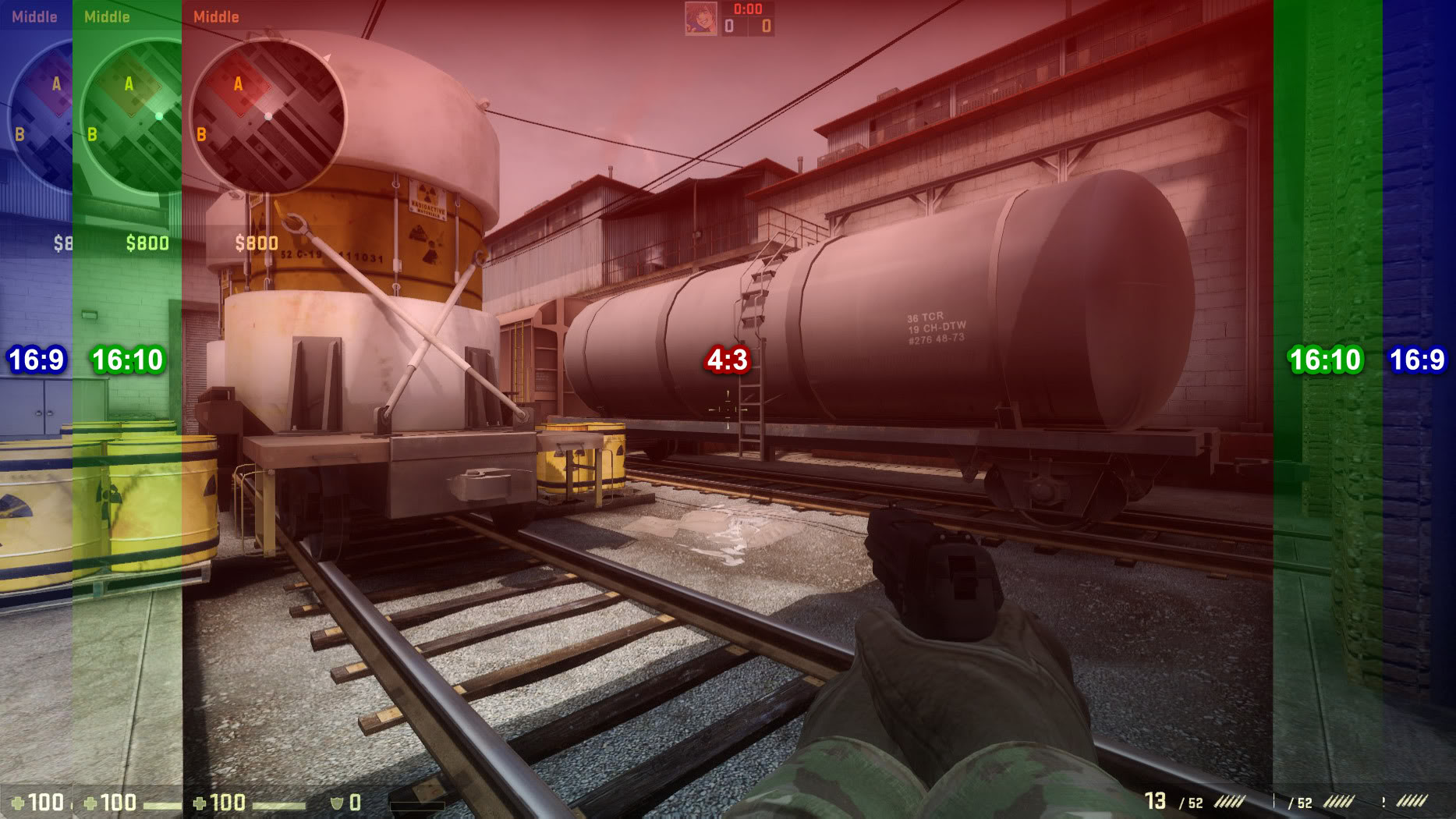
ВАЖНО! в зависимости от размера разрешения вы будете видеть разный масштаб в поле вашего зрения. Чем выше разрешение, тем больше ваше поле зрения:
Развернуть игру на весь экран — во многих приложениях (в том числе и cs:go) для того чтобы игра была не в окне необходимо в настройках задать правильный параметр, а если не помогло, то нажмите clt+enter.
От Авторов по поводу черных полос в кс го
Черные полосы отвлекают и мешают комфортной игре, но всегда необходимо учитывать угол вашего обзора, а также необходимый ФПС. Чем больше расширение экрана, тем больше видеокарте необходимо постоянно держать количество пикселей «в тонусе».
Многие профессиональные геймеры используют разрешение экрана 4×3 по двум причинам:
- Привычка из кс 1.6 (там не было широкого формата игры);
- С целью увеличения модельки противника на экране:
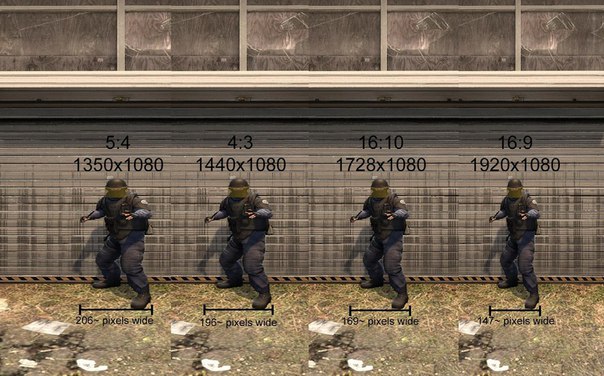
Какие изменения мы получим от растянутой картинки в игре:
- Говорят, что значительно проще попасть в противника (изображение модельки шире);
- Соответственно из-за искаженной картинки игры чувствительность и скорость передвижение мыши по горизонтали будет быстрее, чем по вертикали (к этому необходимо привыкать);
- Используя всю площадь экрана при различных разрешениях — у вас будет различный обзор;
Самые популярные вопросы
Угол обзора — размер картинки, который помещается на экране. Чем выше расширение, тем больше пикселей, а соответственно видимость увеличится.
Все недостатки и преимущества изменения угла обзора мы разместили в нашей статье ❗️
Подписывайтесь на нас в социальных сетях ( ВК, Телеграмм)!

Виталий Бене
Обожаю играть в компьютерные игры с детства. Меня зовут Виталий Бене. Являюсь редактором на сайте с 2018 года. Почти с момента его создания. Всегда мечтал работать в индустрии киберспорта. А особенно, если речь идет о CS:GO! Хочу создать максимально больше полезного материала для всей индустрии киберспорта и любителей CS:GO.
- → Как убрать кровь в кс го (+видео)
- Настройка мыши в кс го (+видео) ←
- 1. G2 +1
- 2. Heroic -1
- 3. FaZe Clan
- 4.
 Liquid
 - 5.
 Outsiders
 - 6. Natus Vinsere
- 7. mousesports
- 8. Furia
- 9. OG +1
- 10. Vitality -1



Почта для связи
 gocsgo.net@gmail.com
Сузился экран монитора, появились черные полосы. Что делать, как расширить экран?
Вопрос от пользователя
Здравствуйте.
У меня компьютер стал как-то странно работать: сузился экран и изображение стало меньше, по бокам появились черные полосы. Также шрифт и значки стали меньшей четкости, как будто затуманены (или окутаны «легкой» дымкой).
Виню во всем одну игру, в которую накануне поиграли дети. Ее уже удалили, а изображение все равно такое же.
Думала сначала, что сломался монитор, но подключив его к другому ПК — изображение на нем показывается отличное. Что можно сделать.
Больше всего похоже на сбившиеся настройки разрешения и масштабирования в Windows (обычно, это удается устранить за 1-2 мин.).
Впрочем, не исключены и др. причины. Ниже рассмотрю по порядку, что нужно проверить и исправить при подобной проблеме.

Картинка уехала вправо от границы экрана. появилась черная полоса // Пример проблемы крупным планом
Что делать, если изображение на экране сузилось и стало не четким
Проверить разрешение/масштабирование в Windows
Чтобы автоматически открыть в любой версии Windows настройки задания разрешения — нажмите сочетание кнопок Win+R , и используйте команду desk.cpl .

desk.cpl — открыть свойства экрана
Далее обратите внимание на строки:
- Разрешение (в моем примере 1920 x 1080) — крайне желательно установить рекомендуемое значение для вашего монитора (Windows предлагает его автоматически). Также его еще иногда называют «родным» разрешением;
- Масштабирование (в моем примере 175%) — Windows, обычно, автоматически определяем наиболее оптимальный вариант масштабирования. Попробуйте изменить его — при выставлении 100% изображение на мониторе будет наиболее четким (но некоторые элементы могут стать слишком мелкими для восприятия) .
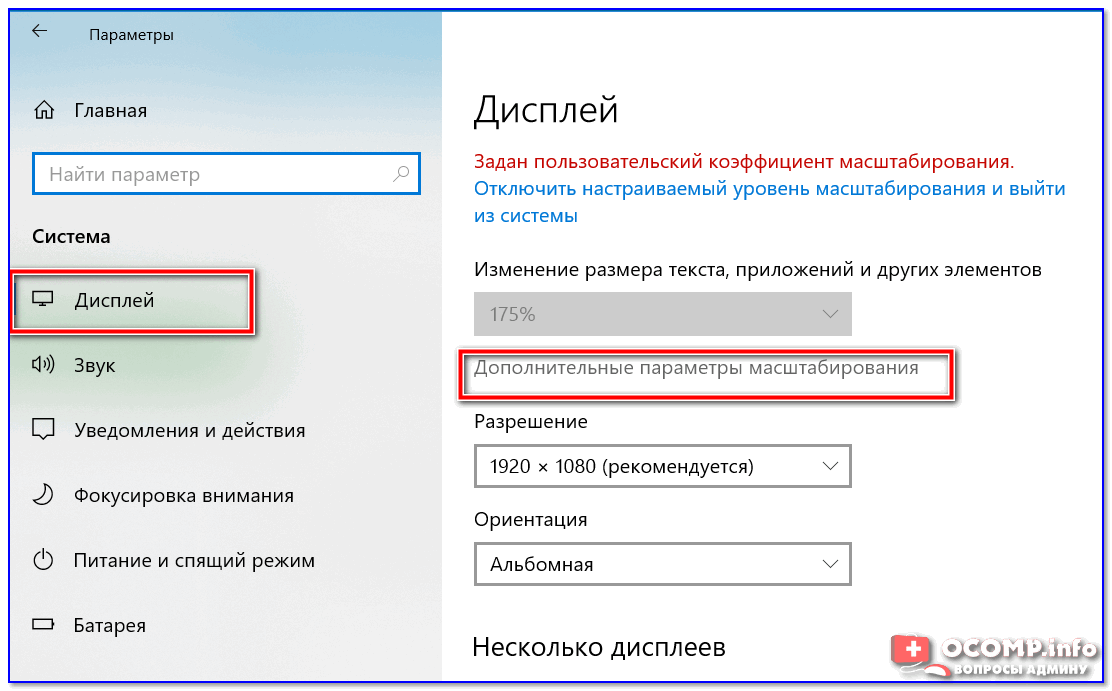
Дисплей (параметры Windows 10)
В любом случае, и разрешение, и масштабирование подбирается опытным путем исходя из предпочтений пользователя (ну и характеристик железа, разумеется).
👉 В помощь!
Как узнать и поменять разрешение экрана — https://ocomp.info/razreshenie-ekrana.html

Проверить установлены ли драйвера на видеокарту
Обычно, эта проблема возникает сразу после переустановки ОС Windows (в некоторых случаях при восстановлении ОС, чистке после вирусного заражения, при смене некоторых «железок»).
Чтобы проверить, установлены ли драйвера видеокарты — 📌откройте диспетчер устройств и перейдите во вкладку «Видеоадаптеры» . Если драйвер на карту установлен — на значке устройства не будет восклицательного знака (см. пример ниже). 👇

Драйвер на видеокарту установлен (слева), драйвера нет (справа)
Также обратите внимание на трей — рядом с часами должен быть значок видеодрайвера (для входа в панель управления). Если его нет, проверьте меню ПУСК — если и там нет — то скорее всего у вас установлена «не полная» версия видеодрайвера (например, тот, который подобрала вам Windows) . См. пример ниже. 👇

2 способа открыть настройки AMD Radeon видеокарты / кликабельно
Кстати, в панели управления видеодрайвером также есть настройки масштабирования . Изменяя оные — можно подстроить размер изображения на экране монитора так, чтобы «картинка» была на всю плоскость (без черных полос). См. пример на скриншоте ниже.

AMD графика — настройки дисплея (масштабирование)
Не сбились ли настройки монитора.
Обратите внимание на аппаратные настройки самого монитора. В большинстве моделей есть опция по смещению изображения по вертикали/горизонтали (для центровки и калибровки картинки).
Кстати, чаще всего, если сбросить настройки в дефолтные или задействовать «Auto» режим (см. стрелка 3 на фото ниже) — изображение станет корректным, наиболее оптимальным для данной модели устройства.

Настройка монитора — положение по вертикали и горизонтали
Примечание : обычно, кнопки настройки монитора находятся на правой нижней панельке.
Провести диагностику монитора
Если всё вышеперечисленное не дало результатов — рекомендую проверить сам монитор, подключив его к другому ПК/ноутбуку. Возможно, имеет место быть тех. неисправность устройства (кстати, об этом также может свидетельствовать появление различных полос, ряби, постоянное изменение ширины/высоты изображения и т.д.).
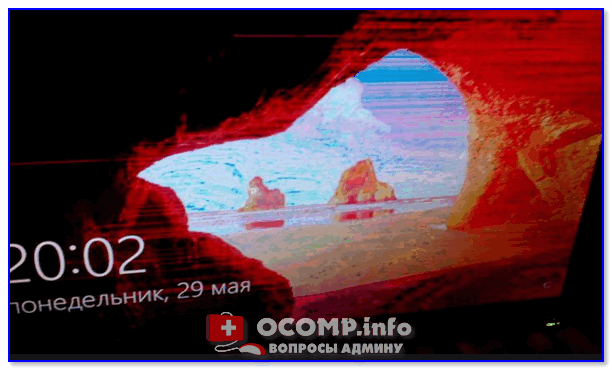
Красные полосы (артефакты)
Кстати, обратите также внимание на то, когда появляются различные помехи и искажения: при неисправности монитора — как правило, они будут и при входе в BIOS, и при загрузке ОС, и на рабочем столе, и в играх.
Как убрать черные полосы по бокам в CS:GO

Черные полосы могут сильно мешать и отвлекать, с ними хорошо знакомы пользователи ноутбуков и те, кто приобрел себе прямоугольный экран. Решение у проблемы есть, достаточно правильно настроить игру и поставить параметры монитора. В результате можно будет наслаждаться игрой на растянутом экране. Попадать по врагам станет несколько проще — они будут казаться шире. Также есть еще один важный плюс — более быстрое горизонтальное движение мыши без перемен в скорости вертикальной, что делает стрельбу комфортней. Так как убрать черные полосы по бокам в КС:ГО можно разными методами, в зависимости от используемой видеокарты, необходимо рассмотреть их.
Настраиваем монитор
И прежде чем приступить к основным манипуляциям, понадобится сначала изменить параметры монитора. Это необходимо для успешного применения остальных изменений. Что надо делать:
- Запустить CS:GO.
- Перейти в настройки видео.
- Поставить формат 4:3.
- Разрешение должно стоять 1024х768.
- Режим отображения — «весь экран».


Как растянуть экран в КС:ГО 4 на 3 на ноутбуке
Большинство ноутбуков снабжены дополнительной утилитой от Intel. Она позволяет провести нужные правки. Итак, что потребуется сделать:
- Кликнуть правой кнопкой мыши по свободному месту на рабочем столе.
- Выбрать название утилиты Intel.
- Найти «Дисплей».
- Поставить разрешение 1024х768.
- Выставить полный экран.
- Сохранить изменения.
Как убрать черные полосы по бокам в КС:ГО
Черные полосы реально убрать несколькими способами. Конкретный зависит от установленного железа. Ниже будут рассмотрены основные варианты того, как относительно быстро и легко убрать черные полосы с экрана и сделать игру комфортной.
Для видеокарты AMD
Собственно, сам способ достаточно прост. Необходимо:
- Кликнуть правой кнопкой мыши по рабочему столу.
- Зайти в свойства графики.
- Найти в разделе «Игры» CS:GO.
- Перейти в параметры профиля.
- Поставить в «Масштабировании дисплея» пункт «Полная панель».
- Войти в настройки дисплея.
- Активировать «Масштабирование ГП».
Для видеокарты NVidia
У NVidia способ немного проще:
-
Открыть панель управления видеокартой, кликнув ПКМ по свободному месту рабочего стола.


Не растягивается изображение на весь экран в CS:GO
Так как растянуть экран в КС:ГО может иногда не получиться, стоит прибегнуть к альтернативному варианту растягивания картинки. Заключается он в увеличении формата. Выставив высокое значение этого параметра можно растянуть изображение на весь экран. Как это сделать:
- Запустить игру.
- Зайти в настройки.
- В пункте «Формат экрана» поставить значение 16:9.
Удаление черных границ вокруг экрана монитора пк (nvidia gpu).
 Устранение неполадок
В этом руководстве мы рассмотрим, как можно удалить черную рамку или черные линии, которые вы получаете вокруг вашего дисплея, в Windows с помощью панели управления NVIDIA. Для этого вам понадобится видеокарта Nvidia в вашем компьютере.
Если вы только что приобрели большой дисплей для вашего ПК или ноутбука с Windows и уже пытались подобрать разрешение, которое идеально подходит для вашего монитора, то вы, возможно, обнаружили, что для вашего монитора нет подходящего разрешения. Не паникуйте, потому что, как мы уже говорили, в панели управления Nvidia есть параметр под названием масштабирование, который позволяет обойти это, и вы можете изменить размер рабочего стола в соответствии с ним.
Нужен ли мне новый монитор, чтобы убрать черные границы?
Вам не нужно покупать новый монитор, чтобы избавиться от черных линий/границ, так как это просто изменение масштабирования в панели управления NVIDIA.
Что делать, если панель управления NVIDIA отсутствует на моем компьютере?
Если панель управления NVIDIA отсутствует в Windows, вам необходимо скачать последнюю версию драйвера NVIDIA .
Как исправить черные границы вокруг монитора:
Ниже мы привели шаги по изменению масштаба Windows в панели управления Nvidia.
1. Щелкните правой кнопкой мыши на рабочем столе и откройте Панель управления Nvidia

2. Убедитесь, что вы выбрали » Adjust desktop size and position » в меню слева в разделе » Display » > Нажмите на вкладку Масштабирование и попробуйте изменить настройки на Соотношение сторон , Полный экран или Без масштабирования и посмотрите, работает ли одна из этих настроек для вас ( Не забудьте нажать Применить после любых изменений )

3. Если на экране все еще есть черные границы, щелкните на вкладке Размер ; поставьте галочку в поле » Включить изменение размера рабочего стола » > нажмите » Изменить размер… «

4. Теперь вы увидите наложение экрана с 4 зелеными стрелками в каждом углу > Регулируйте ползунки, чтобы зеленые стрелки соответствовали углам вашего дисплея > Как только вы будете довольны, нажмите OK

Вот как убрать черную рамку/линию, которую вы получали вокруг дисплея монитора в Windows. Если вы нашли это руководство полезным, мы уверены, что вам понравятся и другие наши руководства по Windows .
Посмотрите видеоурок по удалению черных границ вокруг экрана монитора компьютера, если вы застряли: