Как отключить предварительный просмотр сообщений Outlook (область чтения)
Функции вкладки «Вид» в Outlook 2010 (11/41) (Март 2023)
Что такое Outlook и его область чтения? Это окно чтения или предварительного просмотра является приятным и красивым и полезным, но если вы этого не хотите, вам не нужно его хранить. Существует два способа отключить его: по умолчанию и по всем папкам.
Заметка: Посмотреть меню позволяет легко отключить область чтения (только для текущей папки) и только для этого сеанса. Чтобы отключить панель чтения в каждой папке, вы должны вручную отключить ее.
Как отключить область просмотра Outlook по умолчанию
Чтобы отключить область чтения в представлениях папки по умолчанию, убедитесь, что вы находитесь в локальной или IMAP входящие папка. Outlook использует разные представления по умолчанию для учетных записей POP и IMAP. Если вы хотите изменить оба варианта, выполните процесс один раз для каждого типа учетной записи.
В Outlook 2016
ВыбратьУправление видами из меню.
Выбрать Изменить вид.
Убедитесь, чтоПосмотретьлента активна.
В Outlook 2007
Выбрать Просмотр> Текущий вид> Определить виды из меню.
Тогда (для обоих)
основной момент Сообщения или же Сообщения IMAP.
Выбрать изменять.
Теперь выберите Другие настройки.
Удостовериться от выбрано под Область чтения.
Выбрать Хорошо.
Выбрать Хорошо снова.
Теперь вы можете изменить Область чтения конечно, для других взглядов. Помните, что учетные записи IMAP используют другой вид сообщений по умолчанию (называемый Сообщения IMAP доступный только из учетной записи IMAP.
Выбрать близко.
Возможно обновление программного обеспечения или надстроек Outlook для сброса представлений папки по умолчанию на их заводские настройки (при включенной панели предварительного просмотра).
Отключение области просмотра Outlook по умолчанию при запуске
Чтобы отключить панель предварительного просмотра Outlook для всех папок (независимо от типа учетной записи, настроек по умолчанию или настроек папки) при запуске:
Откройте папку, содержащую OUTLOOK.EXE в проводнике Windows. Типичным местом для Outlook 2007 является «C: Program Files Microsoft Office Office12 OUTLOOK.EXE».
Если вы не можете найти Outlook на этом или аналогичном (например, «Office11» для Outlook 2003), попробуйте найти «OUTLOOK.EXE».
Открой Начните или меню Windows.
Выбрать Все программы с правой кнопкой мыши.
Выбрать Проводить исследования из появившегося меню.
Перетаскивание OUTLOOK.EXE от его папки до программы в папке меню «Пуск».
Дважды щелкните программы папку, в которую вы только что перетащили Outlook.
Выбрать OUTLOOK — ярлык с правой кнопкой мыши.
Выбрать свойства из меню.
Перейти к кратчайший путь Вкладка.
Добавить " / nopreview"(не включая кавычки) к тому, что находится в цель поле.
Обратите внимание на символ пробела.
Если цель поле содержит "C: Program Files Microsoft Office Office12 OUTLOOK.EXE", например, убедитесь, что он читает ""C: Program Files Microsoft Office Office12 OUTLOOK.EXE" / nopreview'(не включая внешние кавычки) после редактирования.
При желании, перейдите к генеральный и измените имя ярлыка по умолчанию OUTLOOK — ярлык.
Выбрать Хорошо.
Убедитесь, что вы используете вновь созданный Все программы запись для запуска Outlook с панелью чтения, отключенной для всех папок.
Предварительный просмотр видеокарты NVIDIA GeForce GTX 1080

Предварительный просмотр новейшей графической карты NVIDIA GeForce GTX 1080 на основе ожидаемого графического ядра Pascal. (23 мая 2016 года)
Как использовать предварительный просмотр: редактор изображений Mac Secret Editor

Предварительный просмотр на Mac — неоткрытый графический редактор. Вы были бы удивлены, что можно сделать, не прибегая к приложениям, таким как Photoshop.
Как отключить предварительный просмотр сообщений на iPhone

Пошаговые руководства о том, как скрыть уведомления о просмотре сообщений на экране блокировки iPhone, а также о том, как скрыть предварительный просмотр во всех других сценариях.
Как отключить панель предварительного просмотра в Windows Mail и Outlook
Повысьте безопасность электронной почты, отключив предварительный просмотр
Многие почтовые программы показывают предварительный просмотр ваших входящих сообщений по умолчанию, либо с парой строк из сообщения в списке сообщений, либо на панели предварительного просмотра. Тем не менее, это также сопряжено с риском заражения червем или вирусом путем предварительного просмотра электронной почты. Вы можете найти лучше отключить панель предварительного просмотра и чтения.
Программы, которые показывают предварительный просмотр, включают Почту Windows и ее предшественника Outlook Express. Может оказаться полезным и удобным, чтобы в каждом сообщении отображалось больше, чем тема, читалось или не читалось. Но для безопасности лучше отключить эту функцию. Узнайте, как отключить его для Windows Mail, Outlook, com, Outlook и Outlook Express или хотя бы отключить автоматическую загрузку удаленных изображений.
Отключение предварительного просмотра сообщений в Mail для Windows 10
В Mail для Windows 10 нажмите значок Настройки , шестеренка.
- Нажмите Чтение .
- В разделе Разговор установите ползунок для Показать текст предварительного просмотра на Выкл.
- В разделе Внешний контент также рассмотрите возможность отключения Автоматической загрузки внешних изображений и форматов файлов .
Отключить панель предварительного просмотра в Windows Mail или Outlook Express
Для более старых версий Почты Windows ниже описано, как отключить панель предварительного просмотра сообщений.
- Выберите в меню Просмотр | Макет… .
- Убедитесь, что Показать панель предварительного просмотра не отмечен.
- Нажмите ОК .
- Вы также можете нажать Применить , чтобы новые настройки вступили в силу, не закрывая диалоговое окно конфигурации.
Отключить предварительный просмотр текста с Outlook.com
Если вы используете Outlook.com, выберите значок Настройки почты (шестеренка), а затем выберите Настройки отображения .
- В настройках дисплея выберите Список сообщений .
- В разделе Выберите, показывать ли текст предварительного просмотра , установите флажок Скрыть текст предварительного просмотра .
- Нажмите ОК .
Вы также можете скрыть панель чтения. в Настройки почты , Настройки отображения , Панель чтения установите флажок для Скрыть панель чтения и нажмите ОК . Теперь вы увидите только тему сообщения, и вам придется выбрать ее, чтобы загрузить и прочитать сообщение.
Отключение панели предварительного просмотра в Outlook
Узнайте, как отключить панель чтения Outlook в представлениях папок по умолчанию в Outlook 2016 и Outlook 2007.
Чтобы отключить панель чтения в Outlook 2016, Outlook 2013 и Outlook 2007, необходимо выполнить ее по папкам. Для каждой папки выберите Вид > Панель чтения > Выкл. . Аналогичным образом вы можете выбрать Вид > AutoPreview > Off , но вы должны делать это папка за папкой, если вы не хотите видеть трехстрочный предварительный просмотр для каждого непрочитанного сообщения.
Как отключить панель предварительного просмотра в приложении Windows 10 Mail и Outlook

Программы электронной почты, такие как Microsoft Outlook и приложение «Почта» для Windows 10, по умолчанию показывают предварительный просмотр входящих сообщений. В целях безопасности лучше отключить предварительный просмотр в Outlook и аналогичных программах.
Инструкции в этой статье относятся к почтовому приложению Windows 10, Outlook 2019, Outlook 2016, 2013 и Outlook для Office 365 .
Как отключить предварительный просмотр сообщений в Mail для Windows 10
Чтобы отключить панель предварительного просмотра в приложении Почта Windows 10:
Выберите настройки передач в левом нижнем углу приложения Почта.
Выберите Список сообщений в меню Настройки .
Установите тумблеры в разделе « Просмотр текста» и « Просмотр изображения» в положение « Выкл .».
Как отключить предварительный просмотр сообщений на Outlook.com
Если вы являетесь подписчиком Office 365, используя Outlook.com:
Выберите Настройки передач в правом верхнем углу Outlook.com.
Выберите Просмотр всех настроек Outlook в меню « Настройки» .
Выберите Layout вкладку, а затем выберите Скрыть панель для чтения под областью чтения .
Прокрутите вниз и выберите « Скрыть текст предварительного просмотра» в разделе « Текст предварительного просмотра сообщения» .
Теперь вы увидите только тему сообщения, и вам придется выбрать ее, чтобы загрузить и прочитать сообщение.
Как убрать предпросмотр в outlook
Outlook: отключение и включение предварительного просмотра вложений в области чтения
Например, вы получили сообщение электронной почты с вложением книги в Outlook. Обычно вы можете предварительно просмотреть вложение книги прямо в области чтения, не загружая ее. Щелкните вложение под заголовком сообщения, и вы увидите вложение книги, как показано на следующем снимке экрана. Вы даже можете переключаться между листами в прикрепленной книге.
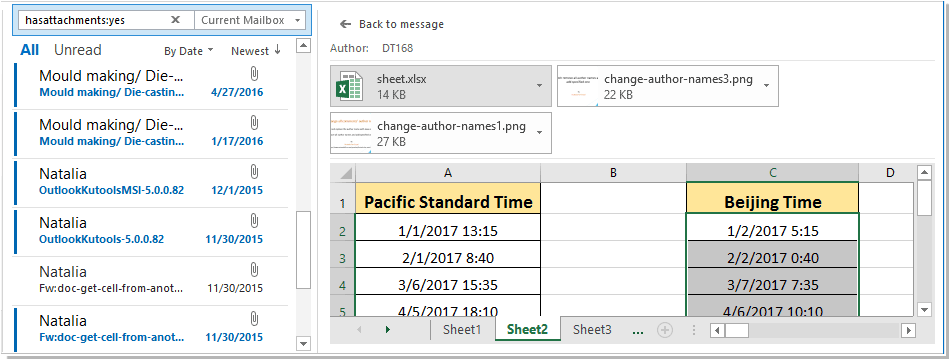
Иногда функция предварительного просмотра вложений не работает в Microsoft Outlook или вам может вообще не понадобиться эта функция. Мы научим вас включать и отключать предварительный просмотр вложений в области чтения в Microsoft Outlook.
Easily save all attachments from multiple selected emails to folder:
With the Detach All attachments utility of Kutools for Excel, you can easily save all attachments from multiple selected emails to specified folder in Outlook as below screenshot showed.

Kutools for Outlook: with more than 40 handy Outlook add-ins, free to try with no limitation in 45 days. Download and free trial Now!
Отключить и включить предварительный просмотр вложений в области чтения в Outlook
Шаг 1. Сначала откройте диалоговое окно центра управления безопасностью:
В Outlook 2007 щелкните значок Инструменты > Центр управления.
В Outlook 2010, 2013 и 2016:
- Нажмите Файл > Опции открыть диалоговое окно параметров Outlook;
- Нажмите Центр управления в левом баре;
- Нажмите Параметры центра в Центр управления безопасностью Microsoft Outlook .
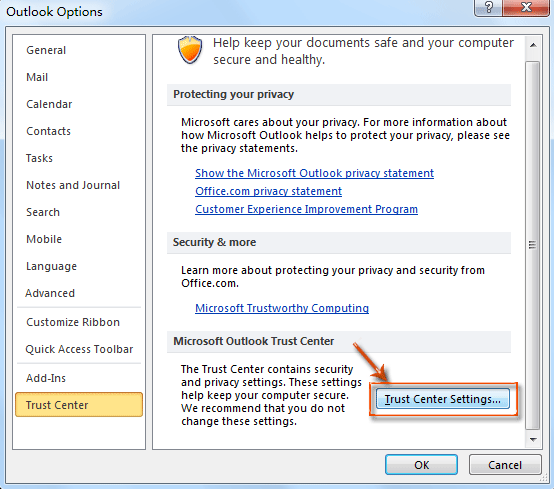
Шаг 2. В диалоговом окне центра управления безопасностью щелкните значок Вручение вложений в левой панели.
Шаг 3: перейдите к Вложение и предварительный просмотр загрузки .
- Чтобы включить предварительный просмотр вложений в области чтения, снимите флажок Отключить предварительный просмотр прикрепленных файлов вариант;
- Чтобы отключить предварительный просмотр вложений в области чтения, установите флажок Отключить предварительный просмотр прикрепленных файлов опцию.
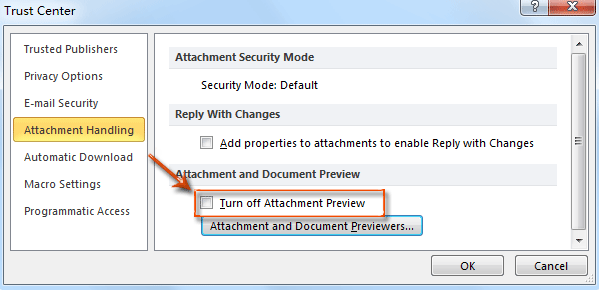
Шаг 4. Щелкать по кнопке Программы предварительного просмотра вложений и документов кнопку.
Во всплывающем диалоговом окне «Параметры предварительного просмотра файлов» вы можете устанавливать и снимать флажки для приложений, которые в настоящее время используются для предварительного просмотра файлов.

Обратите внимание, что вы не можете предварительно просмотреть вложения в области чтения, потому что соответствующие приложения не отмечены и не перечислены в диалоговом окне Параметры предварительного просмотра файлов. Например, вы не можете предварительно просмотреть вложение zip-файла в области чтения.
Шаг 5: нажмите OK кнопки в каждом диалоговом окне.
Шаг 6. Перезапустите приложение Outlook, чтобы активировать функцию, которую вы настроили.