Удаление старого драйвера принтера

Иногда обладателю печатного устройства требуется выполнить обновление его конфигурации. Однако некоторое программное обеспечение конфликтует с предыдущими версиями. Поэтому логично, что сначала необходимо удалить старый драйвер, а уже потом заняться инсталляцией нового. Весь процесс происходит в три простых шага, каждый из которых мы максимально детально распишем ниже.
Удаляем старый драйвер принтера
Кроме причины, чтобы была указана выше, пользователи хотят деинсталлировать файлы из-за ненадобности или некорректной работы. Приведенное ниже руководство является универсальным и подойдет для абсолютно любого принтера, сканера или мультифункционального оборудования.
Шаг 1: Удаление программного обеспечения
Большое количество рассматриваемой периферии работает с операционной системой с использованием собственного фирменного софта, через который выполняется отправка в печать, редактирование документов и другие действия. Поэтому сначала следует удалить именно эти файлы. Сделать это можно следующим образом:
-
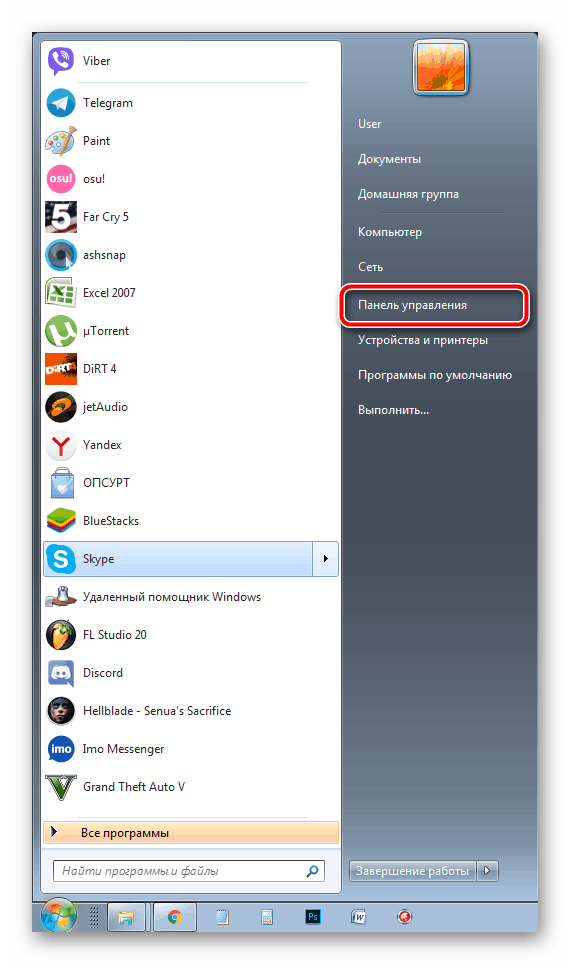
Через меню «Пуск» перейдите к разделу «Панель управления».
По завершении удаления перезагрузите ПК и приступайте к следующему шагу.
Шаг 2: Удаление устройства из списка оборудования
Теперь, когда фирменного софта больше нет на компьютере, следует удалить сам принтер из списка оборудования, чтобы в дальнейшем не возникало никаких конфликтов при добавлении нового устройства. Осуществляется это буквально в несколько действий:
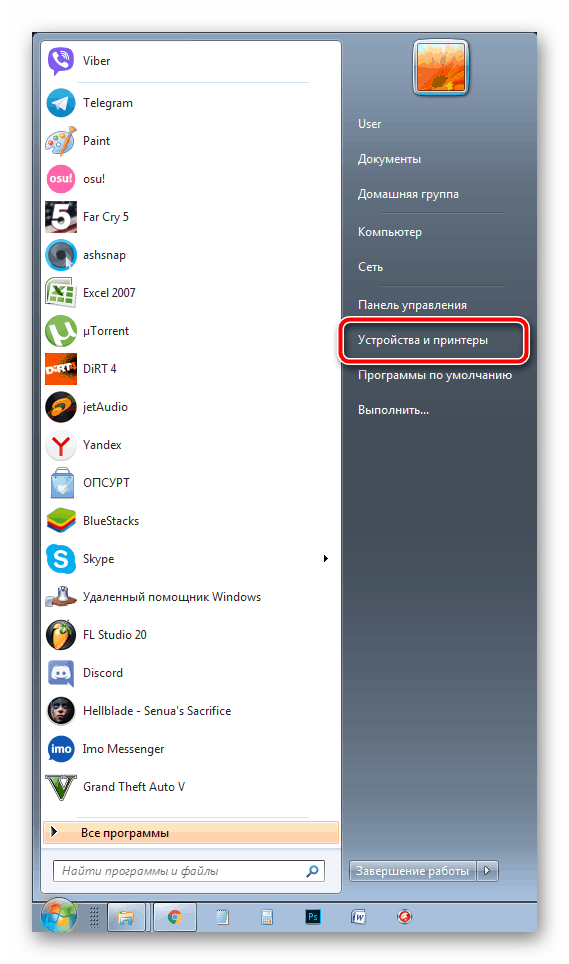
- Откройте «Пуск» и переместитесь к «Устройства и принтеры».
- В разделе «Принтеры и факсы» нажмите левой кнопкой мыши на оборудование, которое хотите убрать, и на панели сверху выберите пункт «Удалить устройство».
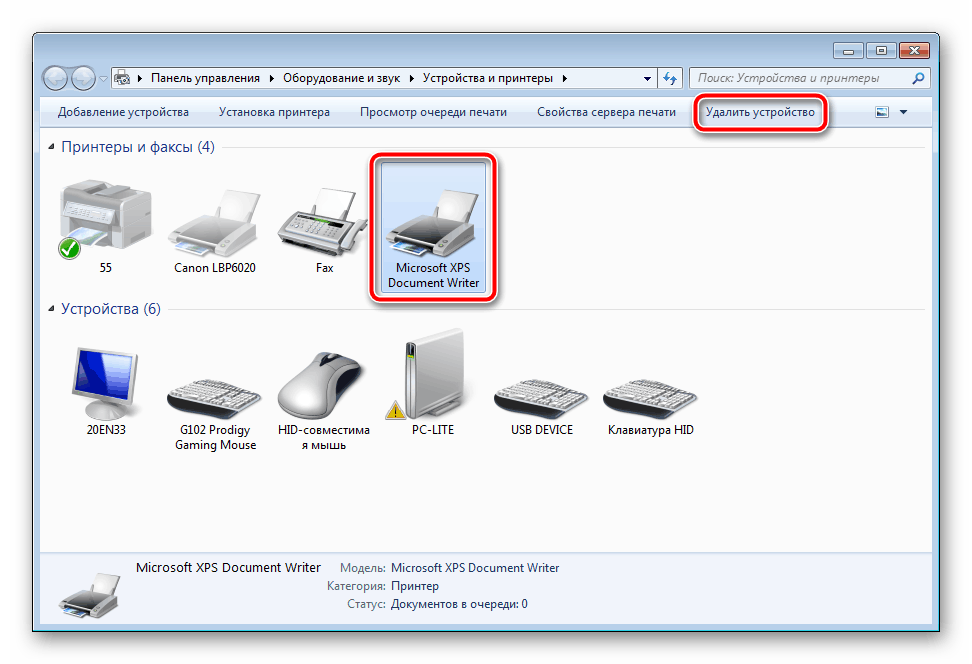
- Подтвердите удаление и дождитесь окончания процесса.

Сейчас перезагружать компьютер не надо, лучше это сделать уже после выполнения третьего шага, поэтому давайте сразу перейдем к нему.

Шаг 3: Удаление драйвера из сервера печати
На сервере печати в операционной системе Windows хранится информация обо всей подключенной периферии Там же располагаются активные драйверы. Для полной деинсталляции принтера потребуется убрать и его файлы. Проделайте следующие манипуляции:
-
Откройте «Выполнить» через комбинацию клавиш Win + R, введите там следующую команду и нажмите «OK»:
Теперь осталось дождаться, пока драйвер будет удален, и можно перезагрузить компьютер.
На этом удаление старого драйвера принтера окончено. Инсталляция свежей версии должна пройти без каких-либо ошибок, а чтобы точно не возникло никаких проблем, выполняйте это по инструкции, предоставленной в статье по ссылке ниже.