Мыши Bloody и их ПО
Сначала немного предыстории:
Переустанавливал недавно Windiws, после чего, конечно, нужно было переставлять все драйвера, сами знаете. И в конце концов, очередь дошла до софта моей Bloody V7. Нет-нет, я не делаю макросы, мне просто нужно настроить боковые клавиши и видеть какая чувствительность сейчас стоит.
В общем, скачал я эту прекрасную программу, установил-открыл, и тут в программе без моих действий начался процесс сохранения настроек/перепрошивки мышки. Кто пользовался — знает. И тут же ПК намертво завис. Намертво — это намертво. И после перезагрузки мышь превратилась в среднего веса такой кирпич — подсветка мыши не горит, курсор не двигается. Правда, горит лазер, и компьютер реагирует на её подключение, определяя как HID.
Что я нашел на просторах интернетов:
1) Тупо перевоткнуть
2) Тупо перевоткнуть с выключенным/удаленным софтом
3) Тупо перевоткнуть с включенным софтом
4) Вынуть, снести драйвер в диспетчере устройств, воткнуть, позволив Windows найти драйвер
5) Откатить софт на более раннюю версию и попробовать всё выше написанное
6) Отсоединить верхний шлейф и попробовать всё выше написанное
7) Комбинации всего выше написанного
Ничего из этого не помогло. Остается верить в силу Пикабу. Не хочется отдавать её на соседнюю стройку.

6.8K постов 39.8K подписчиков
Правила сообщества
ЕСЛИ НЕ ХОТИТЕ, ЧТОБЫ ВАС ЗАМИНУСИЛИ НЕ ПУБЛИКУЙТЕ В ЭТОМ СООБЩЕСТВЕ ПРОСЬБЫ О ПОМОЩИ В РЕМОНТЕ, ДЛЯ ЭТОГО ЕСТЬ ВТОРОЕ СООБЩЕСТВО:
Посты с просьбами о помощи в ремонте создаются в дочернем сообществе: https://pikabu.ru/community/HelpRemont
К публикации допускаются только тематические статьи с тегом «Ремонт техники».
В сообществе строго запрещено и карается баном всего две вещи:
В остальном действуют базовые правила Пикабу.
Мышь обновляла прошивку. В СЦ или искать как руками перешивать.
Была та же фигня. Помогло что-то одно из двух: переустановил винду и подключил мышь к другому компу, где она заработала.
Ребят, не надо другого компа. Оставляем мышь подключенной, ПО блади включенным. На данный момент пишет «не вижу мышь, подключите», мышь не работает, огни не горят, лазер горит. Решается легко. Лезем в диспетчер устройств, раздел HID-устройства (Human interface devices), там у двух устройств — HID-совместимое устройство и устройство ввода — удаляем драйвера (у обоих правой кнопкой-свойства-вкладка драйвер-удалить-да), только после этого отсоединяем мышь, втыкаем в другой юсб-порт (при этом прога блади должна быть включена) и ждем, ничего не трогаем, пока мышь не загорится-заработает. Писать долго, а тыкается все это меньше чем за минуту. И не верьте этим «покупаю мертвые блади на запчасти»))
TeamViewer полностью прекратить активность в России и Беларуси

TeamViewer Press Releases
TeamViewer stands with Ukraine and is withdrawing from Russia / Belarus
We are deeply shocked by Russia’s horrific attack on Ukraine. As a global company, TeamViewer upholds the universal values of freedom and democracy, and we condemn any form of violence and aggression.
As this war is continuously aggravating and strongly violating our values, we have decided to completely phase out any remaining business activity in Russia and Belarus. On top of compliance with all international sanctions and immediately having stopped new business, we also do not prolong any contracts with customers from Russia or Belarus. Existing subscriptions outside the scope of sanctions which are not affiliated with an unrightful usage of our products will be honored until contract-end but will not be renewed afterwards. Moreover, TeamViewer has blocked all unlicensed connections to and from Russia and Belarus to avoid any further usage of our software.
In an effort to support Ukraine, TeamViewer is currently offering its products to all organizations within the country free of charge. In addition, TeamViewer donated more than 750,000 EUR to Red Cross organizations for humanitarian help on the ground.
TeamViewer стоит за Украину и уходит из России/Белоруссии
Мы глубоко потрясены ужасающим нападением России на Украину. Как глобальная компания, TeamViewer поддерживает универсальные ценности свободы и демократии и осуждает любые формы насилия и агрессии.
Поскольку эта война постоянно усугубляет ситуацию и сильно нарушает наши ценности, мы решили полностью прекратить любую оставшуюся деловую активность в России и Беларуси. Помимо соблюдения всех международных санкций и немедленного прекращения нового бизнеса, мы также не продлеваем никаких контрактов с клиентами из России или Беларуси. Существующие подписки, не подпадающие под действие санкций, которые не связаны с неправомерным использованием наших продуктов, будут соблюдаться до истечения срока действия договора, но не будут продлены впоследствии. Кроме того, TeamViewer заблокировал все нелицензионные подключения к России и Беларуси и из них, чтобы избежать дальнейшего использования нашего программного обеспечения.
Стремясь поддержать Украину, TeamViewer в настоящее время предлагает свои продукты всем организациям в стране бесплатно. Кроме того, TeamViewer пожертвовал более 750 000 евро организациям Красного Креста для оказания гуманитарной помощи на местах.
Как удалить драйвера для мыши. Удаляем лишние драйвера устройств в Windows
Практически каждый пользователь подключает к компьютеру телефон, планшет, ридер, флешки и внешние HDD. При работе с этими устройствами ОС Windows устанавливает их драйвера. По окончании эксплуатации они не удаляются с компьютера (то есть постепенно накапливаются) и так же, как временные файлы, ненужные записи в реестре захламляют систему.
Вдобавок к этому, если устройства отсоединяются от USB порта некорректно (выдёргиваются без программного отключения функцией «Извлечь»), то установленные драйвера не только остаются в системе, но и ещё продолжают функционировать. Из-за чего нередко становятся причиной программного конфликта в процессе подключения другого USB-устройства (система «не видит» девайс, выдаёт ошибки, виснет).
Данная статья поможет вам избежать всех этих неприятностей: расскажет, как удалить драйвер неиспользуемого USB-накопителя или гаджета из операционной системы полностью, как автоматически деинсталлировать все USB-драйвера.
Удаление штатными средствами
Поверхностная очистка
1. Откройте меню «Пуск».
2. Клацните правой кнопкой мышки в появившейся панели «Компьютер». В перечне команд выберите «Свойства».
3. В колонке слева клацните «Диспетчер устройств».

4. В окне диспетчера, в горизонтальном меню, откройте раздел «Вид» и нажмите «Показать скрытые устройства».

5. Откройте директорию «Контроллеры USB».
6. Удалите старый или неиспользуемый драйвер: клацните по его названию правой кнопкой → нажмите «Удалить».

Глубокая очистка
1. Удерживая клавишу «Win», нажмите клавишу «Pause/Break». Или откройте: Пуск → правой кнопкой «Компьютер» → Свойства.
2. В открывшемся окне, в левой панели, кликните «Дополнительные параметры системы».
3. На вкладке «Дополнительно» нажмите кнопку «Переменные среды».

4. В верхнем блоке щёлкните «Создать».

5. В окне «Новая пользовательская переменная»:
- в строке «Имя переменной» введите — devmgr_show_nonpresent_devices;
- в «Значение переменной» — 1.
6. Нажмите «OK» в панели переменной и в окне «Переменные среды».
7. Вернитесь в окно свойств системы (Win+Break) и клацните «Диспетчер устройств».
8. В диспетчере откройте: Вид → Показать скрытые…
9. Нажмите кнопку «Обновить конфигурацию… » (последняя в панели).

10. Иконки неиспользуемых драйверов в диспетчере окрашены в серый цвет (то есть можно удалить этот драйвер). Поочерёдно откройте следующие директории и уберите ненужные элементы (клик правой кнопкой по названию → Удалить):
Драйверы несамонастраиваемых устройств

Совет! В этой директории вы также можете удалить старые драйвера, установленные программами, которые уже деинсталлированы из Windows (например, пакет фаервола Comodo).


В этом разделе устройств отображаются проинсталлированные драйвера флешек, ридеров, винчестеров. Прозрачные иконки объектов говорят о том, что они не используются (не подключены). А значит, от них можно смело избавляться.
11. По завершении очистки перезагрузите ПК.
Автоматическое удаление утилитой USBDeview
1. Скопируйте в адресную строку браузера эту ссылку — http://www.nirsoft.net/utils/usb_devices_view.html#DownloadLinks (официальный сайт утилиты). А затем нажмите «ENTER».
2. На открывшейся странице:

- если у вас 32-разрядная система, клацните первую ссылку «Download USBDeview»;
- если 64-x, вторую — «… for x64 systems».
3. Распакуйте скачанный архив: клацните по нему правой кнопкой → выберите «Извлечь всё… » → в окне «Распаковка… » нажмите «Извлечь».

4. Откройте распакованную папку. Запустите с правами администратора исполняемый файл USBDeview.
5. В окне утилиты отображается список всех установленных в систему драйверов. Красными «фишками» отмечены отключенные элементы.

Чтобы убрать драйвер из Windows, выделите его кликом мышки, а затем нажмите иконку «Корзина» в панели USBDeview. Или щёлкните по нему правой кнопкой и выберите в контекстном меню «Uninstall Selected Devices».

Примечание. Кроме функции удаления, USBDeview предоставляет возможность пользователю отключить/включить драйвер, посмотреть его свойства.
Удаление всех драйверов USB-устройств
Глобальную очистку драйверов можно выполнить утилитой DriveCleanup (ссылка для скачивания — http://uwe-sieber.de/files/drivecleanup.zip).
1. Распакуйте загруженный на компьютер архив.
2. Если у вас Windows 32-разрядная, откройте папку «Win32», если 64-х, соответственно, «x64».
3. Запустите от имени администратора файл «DriveCleanup».

После запуска утилита автоматически выполнит очистку. По завершении процедуры (когда в окне консоли появится сообщение «Press any key») нажмите любую клавишу.
Успехов в настройке системы!
Иногда при исправлении каких либо ошибок в операционной системе Windows нужно удалить драйвер определенного устройства из системы. К примеру, скачали Вы и установили драйвер на, скажем, видеокарту, однако качали Вы не с официального сайта, а с другого источника. Вследствие чего возникли проблемы в работе системы в целом (тухнет экран, компьютер виснет, не запускаются игры и пр.) Чтобы исправить такую ситуацию необходимо удалить фатальный драйвер и установить родной. В этой статье мы с Вами и рассмотрим, как удалить драйвер в Windows 7, 8 или 10.
Ниже мы рассмотрим три самых эффективных способов для удаления драйверов с операционной системы. Все действия я буду осуществлять в Windows 7, однако данные методы подойдут также как для «восьмерки», так и для «десятки».
Способ 1-й. Удаление драйвера через панель управления.
Перед Вами самый простой способ избавления от драйверов устройства. Итак, перейдем в «Панель управления»

Выставляем Мелкие значки и переходим в «Программы и компоненты»,


Откроется специальная утилита, предназначенная для деинсталляции (удаления) драйвера и программы для работы с устройством. Через некоторое время Вам останется нажать лишь кнопку «Close» или «Finish».
Способ 2-й. Удаление драйвера вручную
Если первый способ не помог либо в списке программ Ваш драйвер отсутствует, то используйте данный способ. В первую очередь необходимо попасть в «Диспетчер устройств»,
Windows 7


Теперь выбираем необходимое устройство, драйвер которого нужно удалить, кликаем по нему ПКМ и выбираем пункт «Удалить»,

Появится окошко, в котором отметим пункт «удалить программы драйверов для этого устройства». Ведь если решили удалить, так удалим все компоненты.

После таких манипуляций драйвер будет удален, и после этого можно приступать к установке нового.
Способ 3-й. Удаляем драйвера с помощью программы Driver Sweeper
Друзья, существует очень полезная программа Driver Sweeper, с помощью которой можно удалить ненужные драйвера в два клика. Эта утилита очень проста, можете сами убедиться. Скачиваем ее с интернета.
Запускаем и первым делом изменим язык
Статья о том, для чего и как правильно удалять драйвера в Windows.
Если Вы спросите меня, почему я не люблю переустанавливать Windows, то я отвечу, что переустановка не так страшна, как последующая настройка компьютера. На то, чтобы толково настроить ПК под свои нужды времени уходит в два-три раза больше, чем на саму переустановку. Ведь, помимо самой системы, нужно установить еще кучу софта, а главное, найти подходящие драйверы!
Хорошо, если у Вас имеется «родной» диск, который шел в комплекте с материнской платой Вашего ПК. В данном случае установка драйверов намного ускоряется. Однако, если у Вас такого диска нет или же Вы — владелец ноутбука (к которым никаких дисков обычно не прилагают), тогда драйверы придется искать в Интернете и пробовать их работоспособность методом тыка:)
Естественно, что существуют готовые программы и даже целые драйвер-паки, где все уже собрано за нас. Но, не всегда стандартные и распространенный драйверы ведут себя корректно. Если Вы столкнулись с необходимостью удалить драйвер, который тормозит или нарушает работу системы, читайте ниже, как это сделать.
Что такое драйвер
Сам драйвер (от англ. «drive» — «управлять») по своей сути — служебная программа, которая позволяет пользователю или системе осуществлять контроль за работой того или иного устройства, для которого данный драйвер написан. Он содержит список команд, которые может выполнять компонент ПК и благодаря которым система может с ним взаимодействовать.
Для работы компьютера типичной конфигурации необходим следующий минимальный набор драйверов:
- Если проблемы в работе драйвера начали возникать после его обновления, то лучшим вариантом восстановления его работоспособности будет откат до предыдущей версии. Жмем кнопку «Откатить» и дожидаемся, пока компьютер сам автоматически удалит новую версию драйвера и установит заархивированную старую.
- Если сбой происходит в работе драйвера одного из периферийных устройств, которое не имеет критического значения для системы (например, принтер или подобная техника), то проблемный драйвер можно просто отключить и потом активировать только на время подключения и использования девайса. Это позволит сделать кнопка «Отключить».
- Наконец, если ни один из предыдущих вариантов не решил проблему, драйвер можно и просто удалить, нажав соответствующую кнопку.
После каждой процедуры (кроме отключения) компьютер нужно будет перезагрузить и только потом пытаться установить новые версии драйвера.
Просмотр скрытых устройств
Нечасто, но бывает и так, что в Диспетчере устройств на первый взгляд проблем с драйверами не обнаруживается, но при подключении того или иного компонента начинаются сбои в системе (). Если Вы столкнулись с такой ситуацией, то, скорее всего, проблема в некорректной работе скрытых устройств.
В скрытые чаще всего попадают те компоненты, которые подключаются к компьютеру периодически и запускаются по требованию. Они не находятся постоянно в оперативной памяти, соответственно, до подключения устройства никак не влияют на работу системы. Однако, и их можно отследить.
Чтобы увидеть полный список компонентов ПК, в Диспетчере устройств нужно зайти в меню «Вид» и активировать пункт «Показывать скрытые устройства». Список типов оборудования и самих компонентов несколько увеличится и в нем Вы сможете увидеть устройства с полупрозрачными иконками. Это и есть то, что скрыто от нас в обычном режиме работы с Диспетчером:
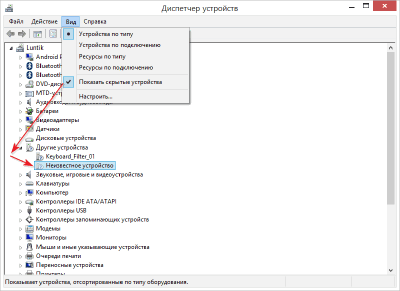
Собственно, далее проверяем наличие красной или желтой иконок у всех скрытых устройств и устраняем проблемы с ними одним из способов, описанных выше. Также, включив видимость скрытых устройств, Вы сможете увидеть старые версии драйверов, которые Вы обновляли. Если новые драйвера работают корректно, то эти старые версии можно также удалить, однако в данном случае Вы лишитесь возможности отката.
Бывает и так, что в меню «Вид» Диспетчера устройств нет опции отображения скрытого оборудования. Если Вы столкнулись с этой ситуацией, то Вам нужно сделать следующее:
- Откройте окно «Свойства системы», как это описано выше (номер 2 на первом скриншоте), перейдите на вкладку «Дополнительно» и нажмите там кнопку «Переменные среды» (ударение на «Ы», а не на «Е» :)).
- Откроется окно настройки переменных. Здесь нам нужно нажать кнопку «Создать» под первой группой переменных (Переменные среды пользователя) и в открывшемся окошке ввести в первом поле имя переменной «devmgr_show_nonpresent_devices» (без кавычек), а в поле значения «1». Должно получиться так:

Сохраняем нашу новую переменную и нужная нам опция появится в меню «Вид» Диспетчера устройств.
Выводы
Статья в этот раз получилась небольшой, но, надеюсь, она станет полезной всем, кто столкнется с необходимостью произвести какие-либо манипуляции с драйверами.
Напоследок, думаю, не лишним будет еще раз напомнить, что нужно всегда действовать осмысленно и представлять, чего Вы хотите добиться! Ведь, нарушить работу Windows, удалив всего один системный драйвер, проще простого, а восстановить потом его может быть весьма проблематично. Поэтому, не стоит уподобляться обезьяне с гранатой: не знаете чего-то — спросите у кого-нибудь, поищите в Интернете, а только потом принимайте важные решения. И все у Вас получится;)
P.S. Разрешается свободно копировать и цитировать данную статью при условии указания открытой активной ссылки на источник и сохранения авторства Руслана Тертышного.
Периодически может потребоваться удаление драйвера из системы. И причин много, начиная от ошибок в системе и заканчивая тем, что вы просто прибираетесь за некоторыми программами, которые после себя оставили в системе кучу лишнего мусора. Поэтому в данной статье я расскажу как удалить драйвер в Windows 7 . Кстати, сразу хотел бы предупредить, чтобы не пытались удалять «просто неизвестные» драйвера. Такие необдуманные действия могут привести к достаточно серьезным последствиям вплоть до необходимости в переустановке Windows.
Так же перед тем, как описывать способ, хочу рассказать о том, что некоторые драйвера устройств удаляются вместе с программами. Например, часто производители звуковых и видеокарт прилагают к своим устройствам специальные менеджеры, тот же Realtek и NVidia. И для удаления соответствующих драйверов достаточно удалить сами менеджеры. О том как удалить программу с компьютера я уже рассказывал, так что повторяться не буду.
Теперь, когда я вас напугал и рассказал о паре нюансов, можно переходить к самому способу:
1. Метод является самым надежным, так как предоставляется самой Windows 7. И вот, что нужно сделать. Откройте меню «Пуск» и наберите в строке поиска фразу «Диспетчер устройств» и нажмите на соответствующий пункт. После этого откроется окно, где нужно в левой части найти нужное вам устройство. Щелкните на нем правой кнопкой мыши и выберите пункт «Свойства».

2. Откроется окно с настройками и информацией о драйвере. Вам нужно переместиться на вкладку «Драйвер», после чего нажать на кнопку «Удалить». Система может спросить у вас подтверждения действия. Затем запустится удаление драйвера. В некоторых случаях может потребоваться перезагрузка компьютера, так что советую закрыть все остальные программы и сохранить данные. Windows в плане принудительной перезагрузки достаточно беспардонен и порой закрывает программы без сохранения.

3. Драйвер удален с компьютера
Как видите, ничего сложного нет. Однако, учтите, что некоторые драйверы очень не просто найти в сети, особенно для старых устройств. Поэтому, если вы не уверены в том, что удаляемые драйвера вам больше не понадобятся, советую создать резервную копию драйверов . Достаточно полезное дело. Например, многие сканеры и принтеры легко живут по 10 лет, а вот драйвера найти под них не так уж просто.
Теперь, вы знаете как удалить драйвер в Windows 7, а так же знаете некоторые нюансы этого процесса. Надеюсь моя статья помогла вам решить возникшие проблемы.
Бесплатная утилита Driver Sweeper поможет вам полностью удалить ненужные больше драйвера или их остатки из операционной системы Windows. При это в случае сбоев в работе системы из-за удаления какого-либо драйвера, поможет восстановить его в считанные секунды.
Очень часто случается так, что после установки новых драйверов в систему, она перестает нормально работать. Особенно часто это происходит у новичков, которые только начинают постигать азы компьютерной грамотности. Причиной выхода из строя системы чаще всего служат оставшиеся следы после удаления драйверов, или конфликт новой его версии со старой.
Исправить такую ситуацию, удалив остатки драйверов совсем не просто, особенно это не просто сделать если устанавливались неофициальные, или очень “древние” версии специализированного ПО. Кроме того, при смене видеокарты, например, с NVIDIA на ATI, тоже могут возникнуть проблемы несовместимости, даже не просто смогут, а возникнут в 90% случаях. Заменив графический видеоадаптер, нужно обязательно устанавливать для него соответствующие драйвера. Если не выполнить удаление драйверов, то они будут засорять Windows, возможно конфликтовать с ней и притормаживать ее работу. Решить данную проблему поможет бесплатная программа для удаления драйверов Driver Sweeper. Именно о не, и о том, как с помощью нее удалить драйвера Windows мы сегодня у будем говорить.
Полное удаление драйверов с помощью Driver Sweeper
Программа Driver Sweeper распространяется разработчиком совершенно бесплатно. Скачать программу для удаления драйверов вы можете с нашего сайта по ссылке выше, или же с официального сайта утилиты, адрес которого указан в таблице. При установке утилиты обратите внимание, что вместе с ней предлагается скачать и установить еще одну программу, она платная, поэтому если она вам не нужна, то откажитесь от ее загрузки. Делается это так: В мастере установки программы, внимательно просматривайте каждый шаг и в нужном снимите галочку с чекбокса “Я принимаю Лицензионной соглашение с конечным пользователем и Политика конфиденциальности и хочу установить Mobogenie бесплатно”.

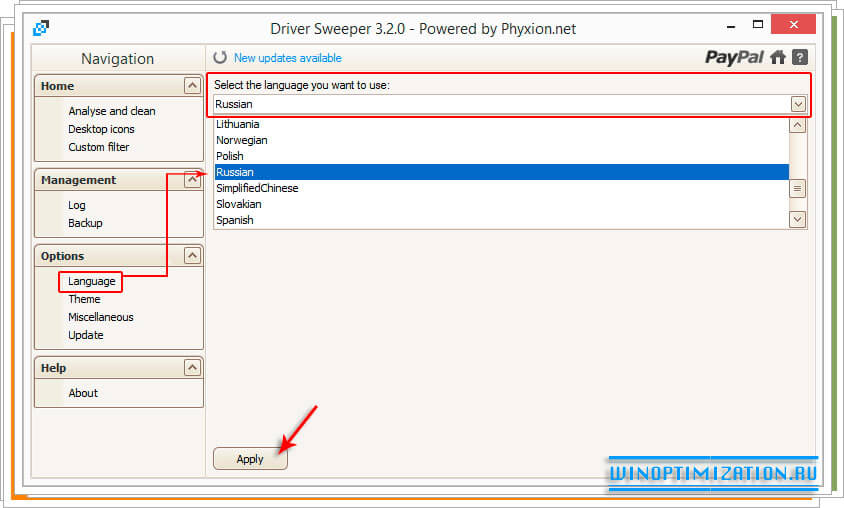
После того как вы скачаете и установите программу, можно приступить к удалению драйверов из системы. По умолчанию Driver Sweeper имеет английский язык интерфейса, чтобы было удобнее работать с ней, его нужно изменить на русский. Чтобы сделать это кликните в разделе “Options” меню “Navigation” по пункту “Language” и затем в выпадающем списке выберите русский язык (см. рисунок ниже). Нажмите кнопку “Apply”, что локализовать интерфейс программы.
Чтобы обнаружить все остатки ранее устанавливаемых в Windows драйверов, щелкните по ссылке “Анализ и очистка”, отметьте галочками чекбоксы драйверов по их разработчиками. Рекомендуем отметить все чекбоксы. Нажмите кнопку “Анализ”.

Утилита отыщет все спец. программы и их следы, и выведет их в виде списка в следующем окне. Отметьте те, которые вам не нужны. Если программа нашла много мусора, и вы решили удалить все, то для удобства выделения кликните по кнопке со звездочкой, расположенной в самом низу списка и выберите пункт “All”. Чтобы начать процедуру удаления драйверов в Window, кликните по кнопке “Очистка”.
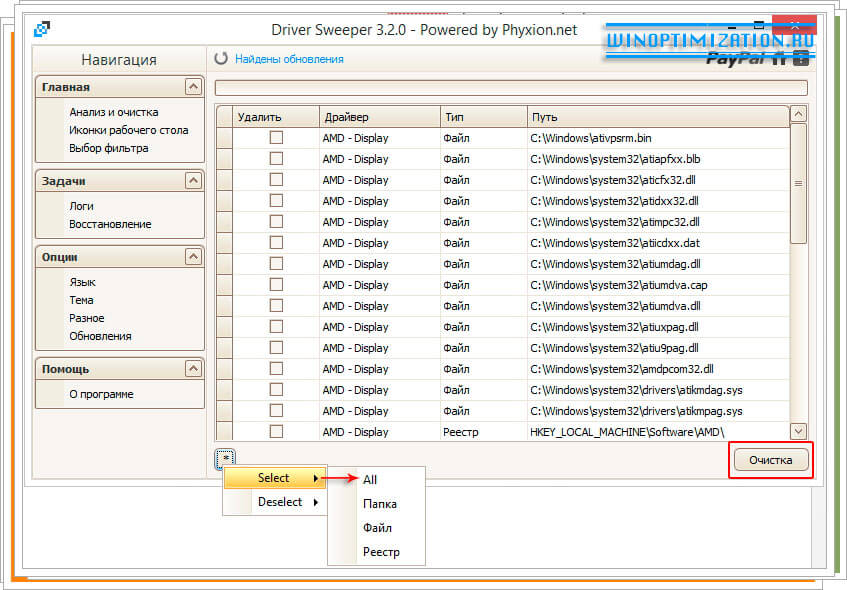
Программа задаст вам контрольный вопрос – “Вы уверены, что хотите продолжить”, кликните по “Ok”, в открывшемся диалоговом окне, чтобы подтвердить свои намерения. После того, как утилита завершит процесс удаления драйверов из системы, потребуется перезагрузка компьютера.
Если после деинсталляции драйверов и перезагрузки компьютера Windows будет работать со сбоями, то вы сможете восстановить все удаленные файлы. Делается это просто. Снова запустите программу Driver Sweeper и в меню “Навигация” кликните по пункту “Восстановление” в разделе “Задачи”. В списке удаленных файлов, который отобразит утилита, выберите нужные и щелкните по “Восстановить”.
Как удалить драйвера на Bloody?
В диспетчере устройств выберите устройство, драйвер которого хотите удалить, нажмите на него правой кнопкой мыши выберите “Свойства”. Дальше перейдите на вкладку “Драйвер” и нажмите кнопку “Удалить”. Появиться предупреждение об удалении драйвера.
Как удалить драйвера на USB?
Войдите в систему компьютера с правами администратора. Дважды щелкните [Контроллеры USB]. Щелкните правой кнопкой мыши [Поддержка USB принтера] и нажмите [удалить]. Будьте осторожны: удаляйте только драйвер [Поддержка USB принтера] и никогда не удаляйте никаких других устройств или драйверов устройств.
Как удалить драйвер USB мыши?
- Вместо «Удалить» оборудование выбираем последнюю строку «Свойства» (Properties).
- На вкладке «Драйвер» (Driver) жмем «Удалить» (Uninstall).
- Подтверждаем.
Как полностью удалить драйвер устройства?
- Заходим в Диспетчер устройств (нажимаем «Win + Pause» и слева выбираем «Диспетчер устройств»)
- Находим нужное устройство
- Переходим на вкладку «Драйвер»
- Нажимаем «Удалить».
Как очистить систему от ненужных драйверов?
- Нажмите на клавиши Win+R и введите cleanmgr, а затем нажмите Enter.
- После загрузки программы Очистки диска нажмите кнопку Очистить системные файлы.
- Теперь найдите пункт Пакеты драйверов устройств и отметьте его. Нажмите Ок.
Как удалить старые драйвера из системы?
- Запустите «Очистку диска». .
- В утилите очистки дисков нажмите по кнопке «Очистить системные файлы» (для этого требуется, чтобы у вас были права администратора).
- Отметьте пункт «Пакеты драйверов устройств». .
- Нажмите «Ок» для запуска удаления старых драйверов.
Как удалить все драйвера в Windows 10?
Многие драйверы можно удалить тем же способом, что и любую другую программу. Нажимаем правой кнопкой мыши по меню “Пуск” и выбираем пункт “Программы и компоненты”. В открывшемся списке находим нужный драйвер. Кликаем по нему правой кнопкой мыши и выбираем “Удалить”.
Как удалить драйвер USB 3.0 Windows 10?
- Нажмите кнопку Пуск .
- Выберите Панель управления в пункте меню.
- Откроется окно панели управления .
- Нажмите кнопку Программы.
- Выберите Драйвер расширяемого хост-контроллера Intel® USB 3.0 в списке Программы. Нажмите кнопку Удалить.
Как удалить драйвер мыши Windows 10?
- Нажмите Win + X и в появившемся меню выберите Диспетчер устройств. .
- Для удобства пользователя устройства разделены на категории. .
- В новом окне перейдите на вкладку Драйвер и нажмите Удалить устройство.
Как удалить драйвер на клавиатуру и мышку?
- Щелкните правой кнопкой мыши на кнопку «Пуск» и выберите «Диспетчер устройств».
- Когда откроется Диспетчер устройств, вам нужно найти драйвер Synaptics, щелкните на него правой кнопкой мыши и выберите «Удалить».
- После удаления драйвера перезагрузите компьютер.
Как очистить порт USB?
Аккуратно нанесите на нее спирт, дайте немного просохнуть, чтобы ничего не падало, и начинайте. Старайтесь попасть щетинками прямо внутрь порта, но не давите слишком сильно, чтобы ничего не сломать. После этого при помощи пылесоса или баллончика со сжатым воздухом аккуратно продуйте порт, избавившись от остатков грязи.
Как удалить Драйвер сетевой карты?
Для этого зайдите в Диспетчер устройств (как это сделать написано в начале статьи) и нажмите правой кнопкой на устройство Wireless Network Adapter. Выберите Свойства. Затем перейдите на вкладку “Драйвер” и нажмите кнопку Удалить.
Как удалить Драйвер из системы Windows 7?
Для запуска диспетчера устройств переходим «Панель управления\Оборудование и звук\Диспетчер устройств», затем в окошке утилиты находим необходимое устройство, и далее есть два варианта. Можно зайти в свойства устройства, кликнув правой кнопкой мыши, и на вкладке «Драйвер» удалить драйвер нажав кнопку «Удалить».
Как удалить все драйвера клавиатуры?
Переустановите драйвер клавиатуры
Выберите Диспетчер устройств . Разверните категорию Клавиатуры . Щелкните правой кнопкой мыши на клавиатуре, которую хотите восстановить. Выберите Удалить .
Как удалить драйвер с компьютера в Windows 10 и Windows 11
В некоторых ситуациях пользователю необходимо знать о том, как удалить драйвер с компьютера, чтобы решить ту или иную проблему на своем устройстве. В операционных системах Windows 11 и Windows 10 драйвер устройства является важным компонентом, который позволяет системе обнаруживать оборудование, установленное на компьютере, управлять им, и взаимодействовать с программным обеспечением.
Современные версии ОС хорошо справляются с установкой необходимых драйверов для конфигурации вашего компьютера, но вам может потребоваться в Windows удалить драйвер из системы вручную, поскольку он вызывает проблемы или он вам больше не нужен.
На вашем ПК могли остаться драйвера от ранее установленного оборудования, которого сейчас уже нет. Поэтому имеет смысл удалить старые и ненужные драйвера, чтобы в будущем не возникали конфликты.
Пользователям необходимо знать, как правильно удалить драйвера, потому что проблема, связанная с ними, может возникнуть на компьютере внезапно.
В этом руководстве вы найдете инструкции, как удалить драйвер в операционных системах Windows 10 и Windows 11. В Windows 10/11 предусмотрено несколько способов для удаления драйверов с вашего компьютера с помощью встроенных инструментов: приложений «Параметры», «Панель управления» и оснастки «Диспетчер устройств».
Помимо этого, вы узнаете, как удалить старые драйвера с компьютера, которые стали уже не нужны, но они бесполезно занимают место на диске. В этой статье не рассматриваются другие способы удаления драйверов с помощью стороннего программного обеспечения.
Перед удалением драйверов закройте все программы и прекратите текущую работу на компьютере. Это нужно для того, чтобы без проблем удалить драйвер, который в это время может использоваться каким-либо устройством, когда вы пытаетесь его удалить.
Как удалить драйвер из системы Windows 10 и Windows 11 с помощью Диспетчера устройств
Сейчас мы используем оснастку консоли управления (MMC) — Диспетчер устройств, в котором отображаются все устройства, установленные на данном компьютере (стационарном ПК или ноутбуке). Из Диспетчера устройств можно обновить драйвер, откатить его на прежнюю версии, если возникли проблемы, или удалить устройство вместе с его драйверами.
Если вы будете переустанавливать драйвер, лучше заранее скачайте на компьютер драйвер для замены или создайте резервную копию драйверов. В некоторых ситуациях вы не сможете найти и загрузить этот драйвер, например, из-за его отсутствия в Интернете или в программных пакетах драйверов, если это старый и редкий драйвер. В этом случае вы сможете восстановить драйвера из резервной копии.
Используйте стандартный метод удаления драйверов с помощью Диспетчера устройств:
- Щелкните правой кнопкой мыши по меню «Пуск».
- Найдите в списке «Диспетчер устройств» и кликните по нему, чтобы открыть приложение.
- Разверните категорию с драйвером устройства, который нужно удалить.
- Щелкните по устройству правой кнопкой мыши, а в контекстном меню выберите параметр «Удалить устройство».

- В окне «Удаление устройства» установите флажок в пункте «Попытка удалить драйвер для этого устройства» в операционной системе Windows.

В операционной системе Windows 10 этот пункт называется немного иначе — «Удалить программы драйверов для этого устройства».

Примечание : если вы не отметите этот параметр, то система удалит устройство, но сохранит файлы драйвера, на тот случай, если вам потребуется его переустановить. В большинстве случаев лучше полностью удалить данное устройство вместе с драйверами, чтобы затем установить его заново, если с этим драйвером возникли проблемы.
- Нажмите на кнопку «Удалить».
- После выполнения этих шагов устройство с драйверами будет полностью удалено с вашего компьютера.
- Перезагрузите ПК.
Сразу после удаления устройства, Windows может снова начать автоматически устанавливать удаленный драйвер, поэтому, если вы желаете установить нужную версию драйвера вручную, отключите Интернет на время операции по удалению драйверов.
Как откатить драйвер в Диспетчере устройств
Если вы столкнулись с неполадками на компьютере после обновления, вместо удаления драйвера можно попытаться вернуться к его предыдущей версии, чтобы посмотреть, решит ли это проблему.
- Выделите проблемный драйвер в Диспетчере устройств.
- Щелкните по нему правой кнопкой мыши, а в контекстном меню выберите «Свойства».
- В окне свойств драйвера откройте вкладку «Драйвер».
- Нажмите на кнопку «Откатить», чтобы восстановить прежний драйвер.

Как удалить драйвера и системы с помощью приложения «Параметры»
Сейчас вы узнаете, как удалить установленный драйвер в настройках Windows 11 или Windows 10 при помощи приложения «Параметры», в котором есть функция удаления программ.
Удаление приложений выполняется одинаково в обоих системах, есть только небольшие отличия внешнего вида внутри интерфейса «Параметров».
Пройдите несколько шагов:
- Откройте приложение «Параметры», используя меню правой кнопки мыши в меню «Пуск».
- Перейдите в «Приложения».
- В окне «Приложения и возможности» в списке установленных программ выберите драйвер, нажмите справа на кнопку меню с тремя точками в Windows 11, или щелкните по этому приложению в Windows
- Нажмите на кнопку «Удалить».

- После этого, драйвер будет удален с компьютера.
Однако, в зависимости от имеющихся инструкций программы удаления данного программного обеспечения, на компьютере могут остаться некоторые компоненты драйвера.
Удаление драйверов в Windows 10 и Windows 11 с помощью Панели управления
Подобным образом вы можете удалить драйверы в операционных системах Windows 10 и Windows 11 с помощью другого встроенного средства — приложения «Панель управления».
Чтобы удалить драйвер через панель управления в Windows 11 или Windows 10, выполните следующие действия:
- Нажмите на клавиши «Win» + «R».
- В диалоговое окно «Выполнить» введите команду «control panel», а затем нажмите на клавишу «Enter».
- На экране откроется окно «Панель управления» в режиме просмотра «Категории».
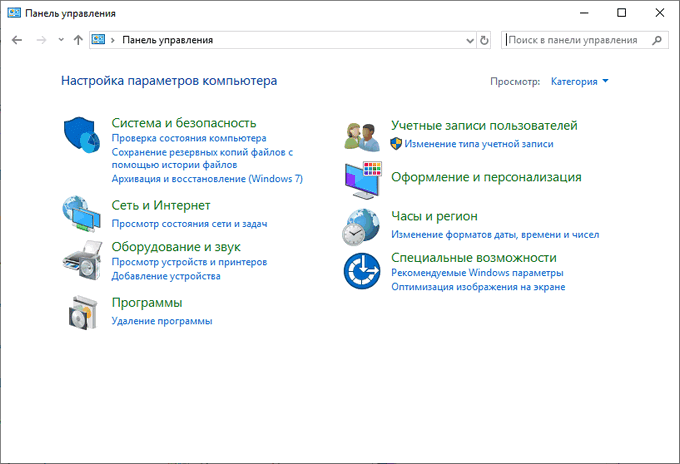
- В разделе «Программы» нажмите «Удаление программы».
- В окне «Удаление или изменение программы» выберите пакет драйверов для деинсталляции.
- Щелкните по нему правой кнопкой мыши, а затем нажмите «Удалить/Изменить».

- В открывшемся окне согласитесь с удалением драйвера.
После выполнения этих шагов драйвер больше не будет доступен в Windows. Как и при использовании приложения «Настройки», компьютер может сохранить некоторые компоненты в зависимости от работы деинсталлятора данного драйвера.
Как удалить старые драйвера на Windows — 1 способ
Постепенно на компьютере скапливается большое количество устаревших драйверов, которые были обновлены из Центра обновления Windows или из других источников. Система сохраняет их на компьютере даже после установки их новых версий.
Вы можете удалить эти ненужные драйверы с компьютера, чтобы они не занимали место на диске.
- В окне поиска Windows наберите «очистка диска».
- Запустите приложение от имени администратора.
- После выбора диска, в окне приложения «Очистка диска» появится информация о файлах, которые можно удалить с ПК.
- Поставьте галку в пункте «Пакеты драйверов устройств», а затем нажмите на кнопку «ОК».

- В окне с предупреждением нажмите «Удалить файлы».
Дождитесь завершения этой операции.
Как удалить ненужные драйвера — 2 способ
Эту операцию можно выполнить из приложения «Параметры» без помощи утилиты «Очистка диска» в Windows 11/10.
- В приложении «Параметры» перейдите в «Система», нажмите на «Память».
- Нажмите на «Временные файлы», на которых отображается место, занимаемое этими файлами на диске.
- В открывшемся окне установите флажок в пункте «Пакеты драйверов устройств».
- Нажмите на кнопку «Удалить файлы».

Выводы статьи
Если происходят неполадки в работе компьютера, то проблемы с драйверами устройств — одна из возможных причин возникновения этой ситуации. После обновления драйвера или по иному поводу случаются сбои, поэтому пользователю может потребоваться удалить проблемный драйвер устройства, чтобы переустановить его, или установить вместо него более раннюю версию. Вы можете выполнить эту операцию в Windows 11 или Windows 10 с помощью системных инструментов несколькими способами.