Как убавить звук на джойстике ps4
Для того чтобы действительно наслаждаться от проведения времени перед игрой, стоит позаботиться о качественной настройке некоторых параметров, к примеру, как сделать так, чтобы вывести звук на геймпад. Таким образом, в данной статье рассмотрим методы не только выведения звука на ps4, но и непосредственно настройку.
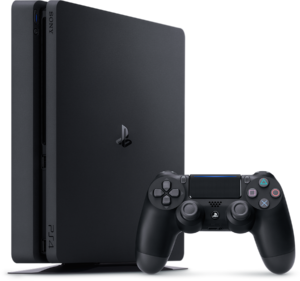
Как включить звук на джойстике ps4
Итак, чтобы обеспечить полноценную игру, рекомендуется начать с подключения наушников к оборудованию. Для начала разберём вариант, в котором применяется проводной аксессуар. Следовательно, имеет смысл придерживаться ниже представленной последовательности действий:
СПРАВКА! Названный разъём является комбинированным, а это значит, что вы имеете возможность присоединить гарнитуру, и она также будет работоспособна.
ВНИМАНИЕ! В случае если вы обладатель беспроводной модели, то действовать будет несколько иная процедура. При этом предварительно надо приобрести bluetooth-ресивер. Главным преимуществом выступает возможность пользоваться даже современной версией bluetooth, а значит можно получить максимально качественный звук. Соответственно, для достижения результата ниже указаны следующие манипуляции:
ВАЖНО! Сначала удостоверьтесь в том, что оборудование отключено.
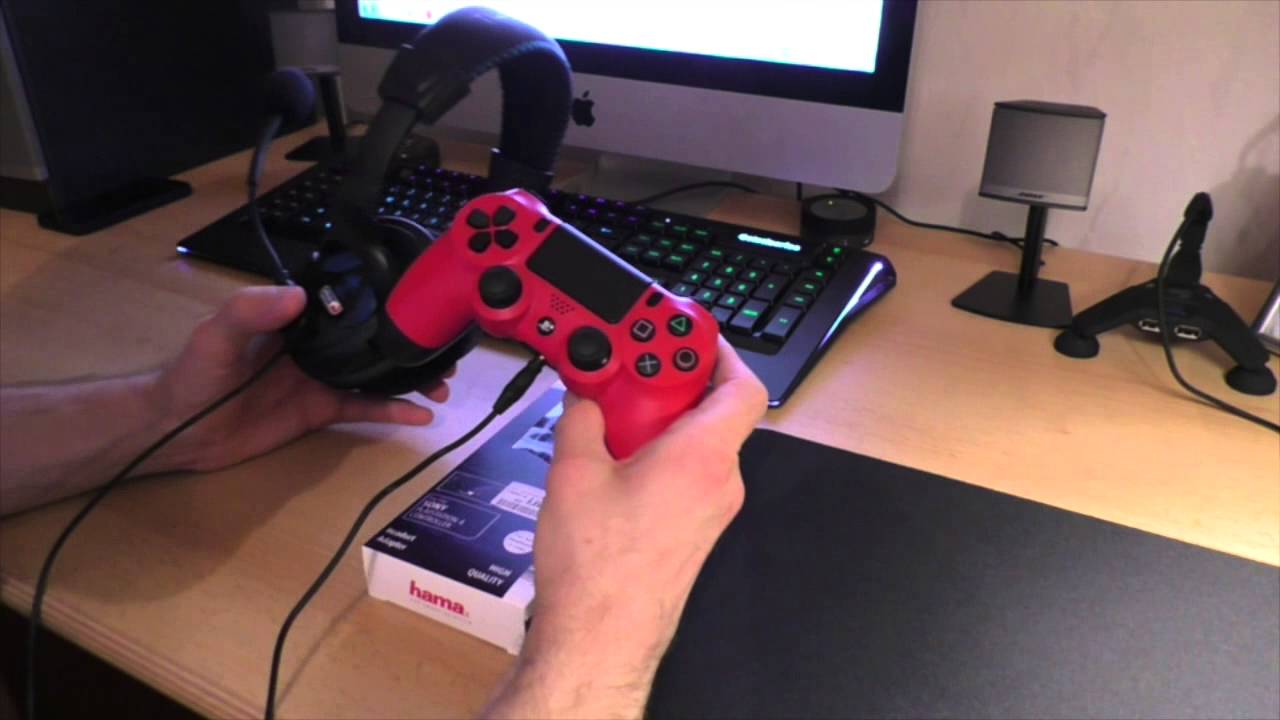
Как отрегулировать настройки динамика
После вышеописанного подключения остаётся всего лишь добиться наилучших параметров. Для этого ниже представлен алгоритм действий:
Таким образом, вы имеете возможность не только различать воспроизводимые звуки, но и говорить, если оборудование оснащено гарнитурой. Для дальнейшей настройки можно воспользоваться методом:
5 вариантов спасения Dualshock 4, который быстро разряжается
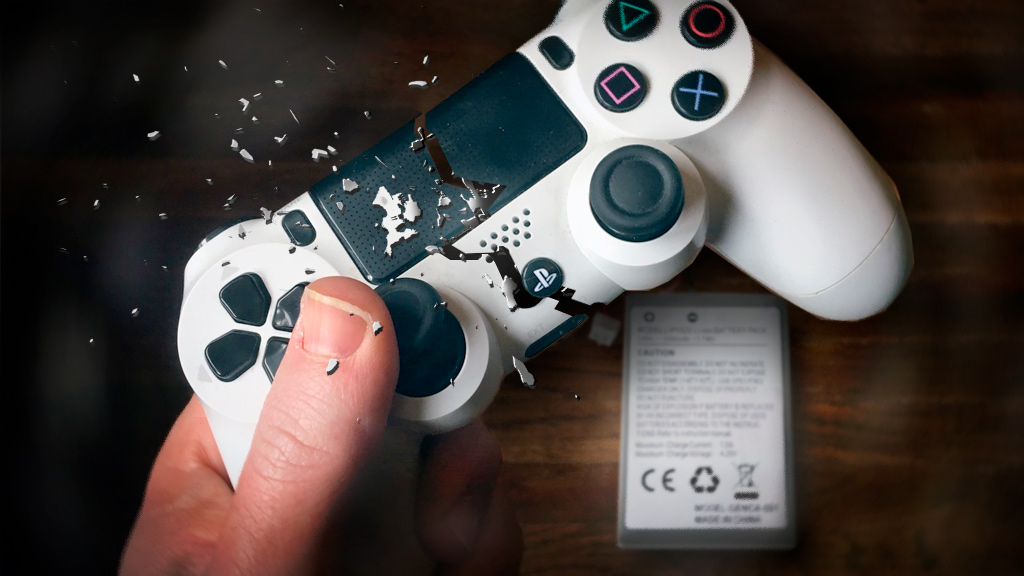
Замечательная игровая консоль Sony PlayStation 4 оснащается беспроводным контроллером с безупречной эргономикой за счёт больших кнопок, удобной панели управления и отзывчивых стиков. Но у геймпада есть один существенный недостаток.
От четырёх до восьми часов игры на одной зарядке — через такое время разрядится «Дуалшок 4» вашей ПС4.
Автономность контроллера PlayStation 4 оставляет желать лучшего на фоне Nintendo Switch Pro и даже Xbox One. Предлагаем разобраться в чём причина и взглянуть на 5 наиболее эффективных методов, как добавить ему ещё пару часов игры.
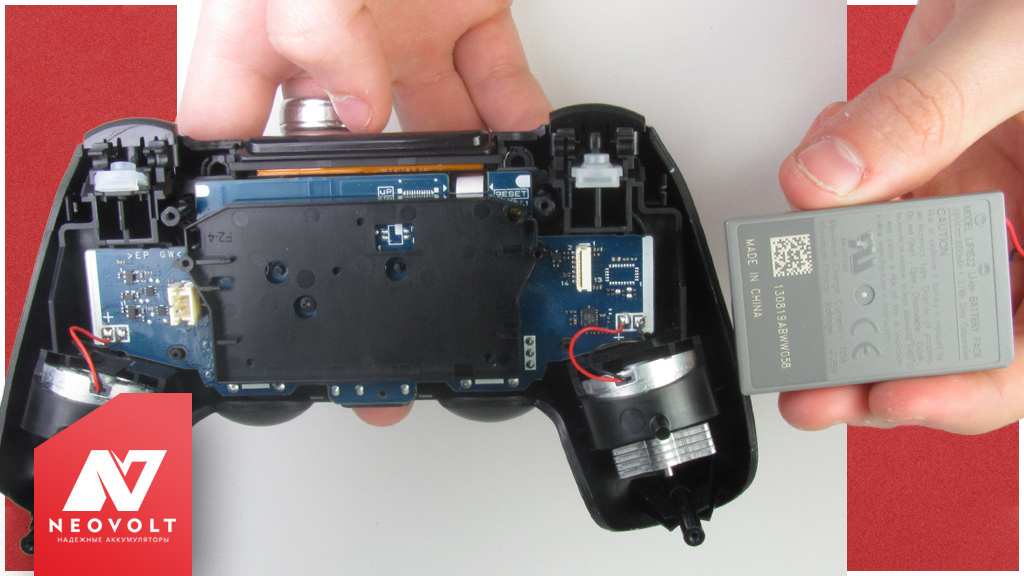
Причина, почему DualShock 4 быстро разряжается
Аккумулятор ZCT2 ёмкостью 1000 мА·ч (3,7В) — сразу после покупки игровой консоли этого запаса вполне достаточно. Однако спустя два-три года батарея уже может хранить лишь 70% энергии от изначальных способностей.
Один из поставщиков предлагает увеличить ёмкость аккумулятора за счёт более плотного размещения химии (до 1300 мА·ч) в модели LIP1522 — есть и отзывы по ним.
Когда у вас уже не первый раз быстро разрядился джойстик PS4, обратите внимание на свои возможности по извлечению старой батареи и установке новой. Проверьте подробную инструкцию замены аккумулятора Dualshock 4, которую мы подготовили специально для этого случая.
5 вариантов укротить «пыл» Dualshock 4, который не держит заряд
Не всегда есть возможность замены аккумулятора, да и к проводам возвращаться не хотелось бы. В таком случае выжмите все соки из аккумулятора контроллера PlayStation 4 путём оптимизации его энергопотребления (работы, если простыми словами).
У нас есть несколько уловок — они вам помогут начать играть вновь без томительного ожидания зарядки.
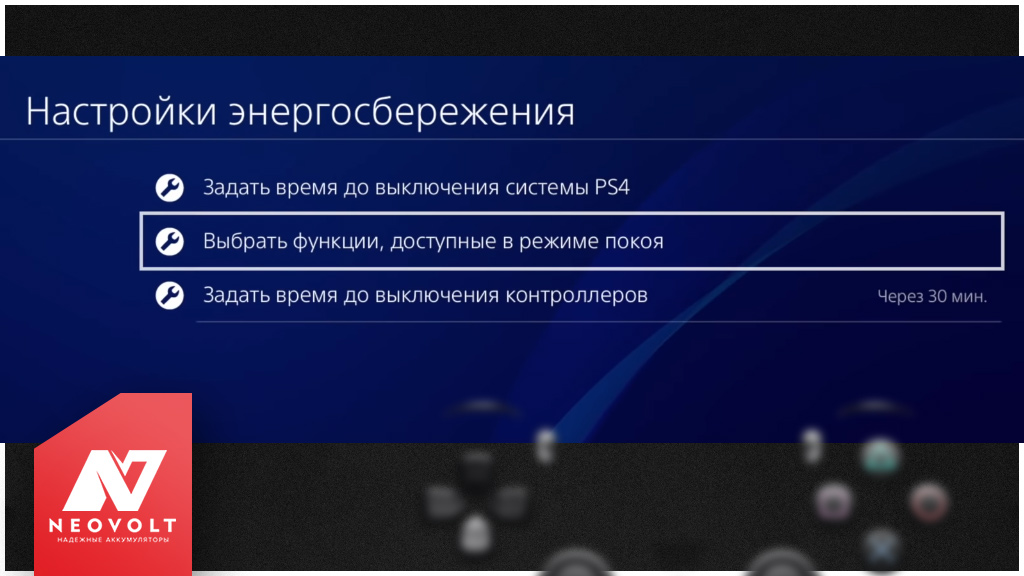
1. Измените время отключения
DualShock 4 может быть включён всё время, даже если вы смотрите кино на PlayStation 4. Продлите срок службы батареи контроллера, уменьшив время до его выключения.
Это минимизирует расход заряда батареи во время перерывов и во время пассивных занятий. Вы также можете найти эти настройки в быстром меню системы, которое вызывается удерживанием кнопки PlayStation в центре вашего контроллера.
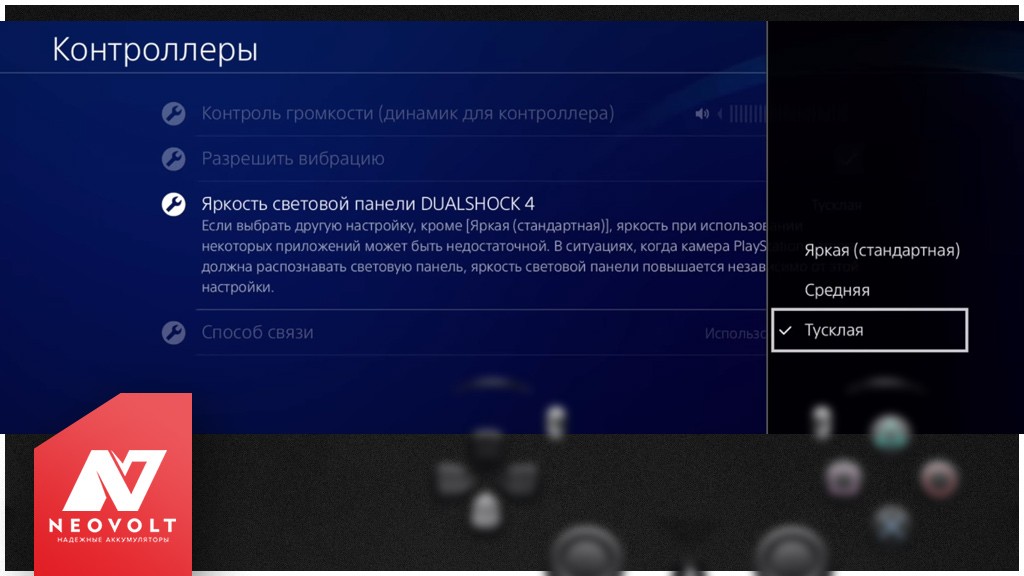
2. Уменьшите яркость световой панели
Расположенная на передней панели «световая полоса» меняет цвета в некоторых играх и позволяет камере PlayStation отслеживать контроллер для фиксации игроков и игр PlayStation VR. Полностью выключить свет невозможно, но вы можете значительно приглушить свет из быстрого меню.
Мы не сталкивались с какими-либо проблемами с камерой, распознающей тусклый свет. Если только у вас нет ярких источников света на фоне игровой зоны. Нет причин отказаться от излишней растраты и без того скудно запасённой джойстиком энергии? Тогда поддержите оптимизацию вашего контроллера за счёт уменьшения свечения.
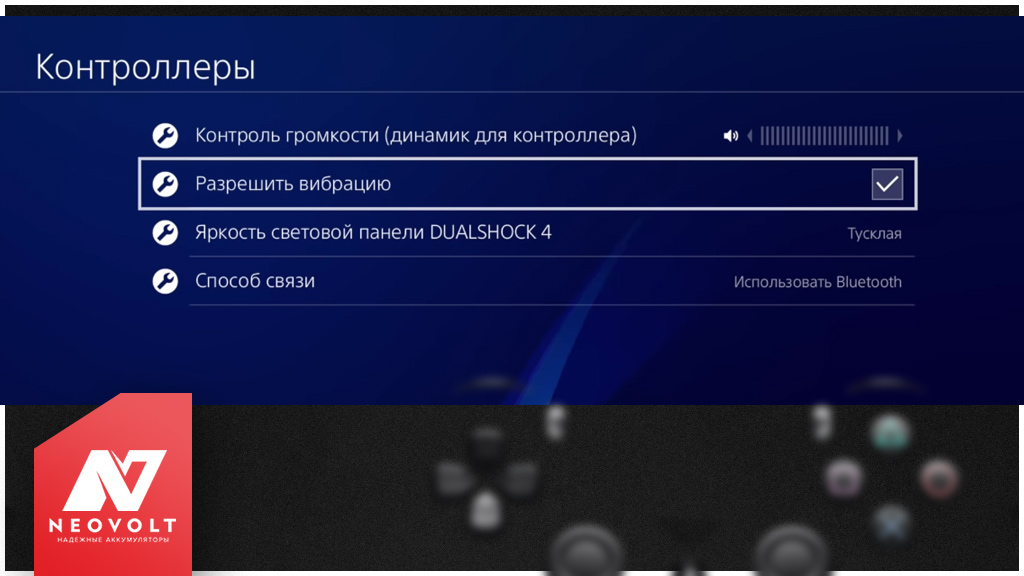
3. Уменьшите громкость динамика контроллера и отключите вибрацию
DualShock 4 оснащён динамиком, чтобы воспроизводить подсказки во время игрового процесса (например, Destiny 2) и другие звуковые эффекты в дополнение к основному аудиотракту. Динамик — интересное дополнение. Но многие игроки считают, что его звук громче, чем нужен.
Никаких исследований на этот счёт не проводилось (напишите в комментарии, если нашли), но внутри геймпада установлен активный усилитель аудио, который потребляет энергию скромного аккумулятора.
Вы снизите воздействие на батарею, уменьшив громкость. Также сэкономить заряд поможет отключение вибрацию — этот метод поможет значительно уменьшить расход на Dualshock 4 с изношенным аккумулятором до его замены.
Отключение виброотклика крайний шаг — большинство игр используют вибрацию в качестве сигнала игрового процесса. Но если батарея вашего контроллера не удерживает заряд, то столь радикальная мера немного улучшит ситуацию.
4. Используйте второй контроллер на зарядке
Это удивительно, что редкий владелец PlayStation 4 использует второй контроллер для продолжительных игровых сеансов. Геймпад просто лежит где-то в стороне, ожидая парных сеансов.
Когда есть второй контроллер Dualshock 4 для PlayStation 4, просто подключите его к консоли с помощью прилагаемого кабеля и дайте ему зарядиться, пока вы играете на первом.
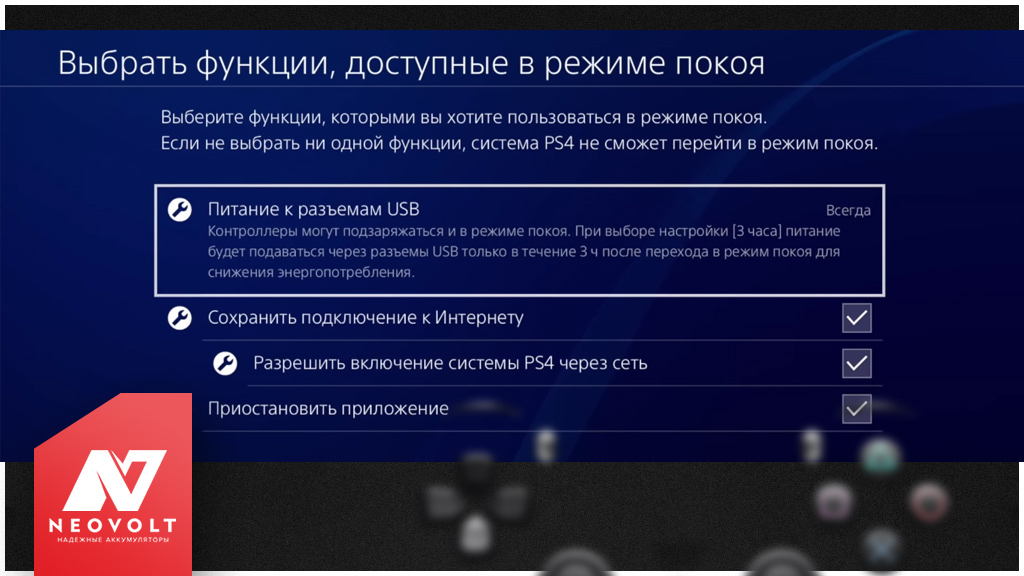
Если вы переведёте консоль в режим покоя (то есть не полностью выключите её), вернитесь в меню настроек энергосбережения, упомянутое ранее. Зайдите в «Выбрать функции, доступные в режиме покоя». Там есть возможность включения подачи постоянного питания на порты USB, позволяя контроллеру продолжать зарядку.
В интернете также рекомендуют выбрать не «Всегда», а только «3 часа» — этого достаточно для полной зарядки геймпада. Однако в действительности индикатор в верхней части контроллера будет мигать оранжевым во время зарядки и полностью отключится по окончании, отображая тем самым прекращение питание батареи.
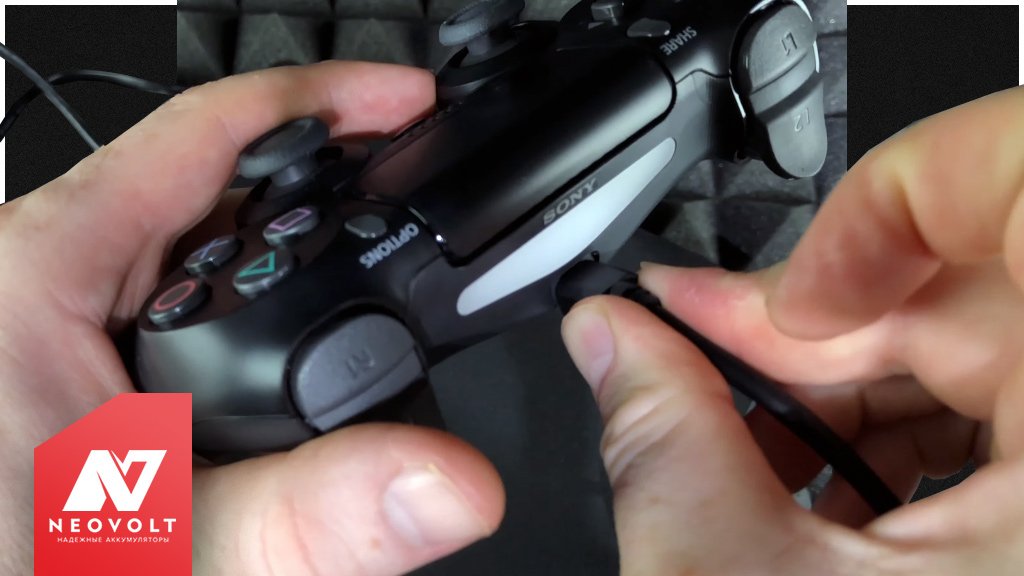
5. Правильно заряжайте
В Dualshock 4 применяется аккумулятор литий-ионного типа. У него нет «эффекта памяти», когда нужна полная разрядка перед зарядкой (иначе ёмкость батареи уменьшится). Он не требует какого-то особого принципа заряда.
Даже если у вас лишь частично разрядился джойстик PS4 (осталось, например, два деления на индикаторе), всё равно ставьте его на зарядку при каждом удобном случае
Чтобы геймпад эффективно работал как можно дольше, старайтесь заряжать его до отключения и не держите долго «на кабеле» в полностью заряженном состоянии. Иногда (раз в месяц-два) полезно его полностью разрядить и затем зарядить — так вы откалибруете цифровой индикатор заряда (эта процедура также помогает, если контроллер внезапно отключается с двумя делениями).
Старый изношенный аккумулятор так и будет плохо держать заряд. Лучше заменить его на новый. Рекомендации выше помогут лишь немного улучшить его автономность на какое-то время. Однако ряд советов были настоящим открытием для некоторых владельцев Sony PlayStation 4.
Кто-то не знал о том, что можно убавить громкость на контроллере, кто-то обрадовался возможности отключить виброотклик. Практически никто не задумывался, что световая индикация в большинстве случаев не нуждается в высокой яркости. А ведь из-за неё Dualshock 4 быстрее разряжается.
Оставляйте вопросы в комментарии или отправьте сообщение нам ВКонтакте @NeovoltRu.
Подпишитесь на нашу группу, чтобы узнавать новости из мира автономности гаджетов, об их улучшении и прогрессе в научных исследованиях аккумуляторов. Подключайтесь к нам в Facebook и Twitter. Мы также ведём насыщенный блог в «Дзене» и на Medium — заходите посмотреть.
Как убавить громкость на джойстике PS4?
На главном экране выберите Конфигурация или Настройки. Затем в открывшемся меню нажмите Устройства. Выберите Управление, и там Вы увидите опцию регулировки громкости (динамик для пульта). Точно так же просто нажмите кнопку влево, чтобы отключить звук динамика.
Как уменьшить звук на пс4?
Регулировка громкости в наушниках производится следующим образом: из главного меню перейдите в настройки консоли, далее — в пункт «Устройства», далее — «Аудиоустройства». Теперь опуститесь к пункту «Контроль громкости (наушники)» и установите приемлемую для вас громкость.
Как включить микрофон на джойстике PS4?
Выберите Настройки > Устройства > Аудиоустройства > Настройка уровня микрофона.
Как настроить звук на PS4?
Чтобы настроить формат аудио, выберите (Настройки) > [Звук и экран] > [Настройки вывода аудио] > [Основной разъем вывода] > [DIGITAL OUT (OPTICAL)]. Эта настройка доступна только на некоторых системах PS4™.
Как на пс4 вывести звук на наушники?
Подключите ваш USB Bluetooth адаптер непосредственно к USB порту приставки. Затем введите его в режим сопряжения с наушниками. Теперь вам необходимо настроить PS4 так, чтобы она посылала звук на USB устройство.
Как вывести звук с PlayStation на наушники?
Но наступает вечер, ваши домочадцы пошли спать, а играть ночью на колонках это не вежливо, так и до ссоры не далеко. Вам нужно подключить наушники к PS4 и наслаждаться звуком единолично.
…
Для этого вам потребуется пройти следующие меню:
Почему пропал звук на пс4?
Если с PS4 на телевизор не поступает звук, убедитесь, что включены правильные настройки. Зайдите в настройки динамиков телевизора и смените параметр «аудиосистема» на «динамики». Это должно решить проблему.
Можно ли подключить USB микрофон к PS4?
Мы покажем как использовать Ваш USB-микрофон SAMSON или BLUE MIC с PS4, чтобы добиться профессионального звучания Ваших стримов. Теперь можно подключить Ваш USB-микрофон. … Для этого нужно выбрать «Настройка уровня громкости микрофона» в меню «Аудио-устройства», и выставить слайдер уровня в хорошем диапазоне.
Как подключить микрофон и наушники к пс4?
Подключение с помощью bluetooth usb адаптера
Как включить голосовой чат в PS4?
Чтобы выключить или включить микрофон, выберите свое имя и нажмите кнопку OPTIONS. Включен игровой чат. Вы не слышите звук из тусовки, а в тусовке не слышат вас. Чтобы переключиться на звук из тусовки, выберите [Настройки тусовки] > [Звук чата].
Что делать если не работает микрофон на PS4?
Исправлено: PS4 Mic не работает —
Как подключить PS4 к звуковой карте?
Тот самый Mini Jack
Как говорить через джойстик пс4?
На экране настроек вечеринки выберите значок вечеринки микрофон рядом с вашим именем нажмите кнопку X на контроллере PS4 и выберите пункт Активируйте микрофон в открывшемся меню: таким образом, если микрофон был отключен, он будет снова активирован, и ваши коллеги-игроки смогут снова вас слышать.
Как включить звук на Dualshock 4?
Чтобы настроить громкость динамика беспроводного контроллера DUALSHOCK™4, используйте кнопку влево или кнопку вправо на контроллере.
Как сделать звук тише на джойстике?
Как убавить громкость на джойстике PS4?
На главном экране выберите Конфигурация или Настройки. Затем в открывшемся меню нажмите Устройства. Выберите Управление, и там Вы увидите опцию регулировки громкости (динамик для пульта). Точно так же просто нажмите кнопку влево, чтобы отключить звук динамика.
Как сделать звук тише на PS4?
Регулировка громкости в наушниках производится следующим образом: из главного меню перейдите в настройки консоли, далее — в пункт «Устройства», далее — «Аудиоустройства». Теперь опуститесь к пункту «Контроль громкости (наушники)» и установите приемлемую для вас громкость.
Как на пс4 вывести звук на наушники?
Подключите ваш USB Bluetooth адаптер непосредственно к USB порту приставки. Затем введите его в режим сопряжения с наушниками. Теперь вам необходимо настроить PS4 так, чтобы она посылала звук на USB устройство.
Как включить микрофон на джойстике PS4?
Выберите Настройки > Устройства > Аудиоустройства > Настройка уровня микрофона.
Как сделать звук на пс4?
Чтобы настроить формат аудио, выберите (Настройки) > [Звук и экран] > [Настройки вывода аудио] > [Основной разъем вывода] > [DIGITAL OUT (OPTICAL)]. Эта настройка доступна только на некоторых системах PS4™.
Что делать если пропал звук на PS4?
Подключите PS4 к Интернету и обязательно установите любое доступное обновление программного обеспечения, перейдя в Настройки> Обновление системного ПО. Восстановление настроек по умолчанию в безопасном режиме. Если ваша проблема со звуком все еще существует, вы должны вернуться к настройкам консоли по умолчанию.
Почему пропал звук на пс4?
Если с PS4 на телевизор не поступает звук, убедитесь, что включены правильные настройки. Зайдите в настройки динамиков телевизора и смените параметр «аудиосистема» на «динамики». Это должно решить проблему.
Как проверить работает ли вибро dualshock4?
Настройки функции вибрации беспроводного контроллера DUALSHOCK 4
Как отключить вибрацию на джойстике PS4?
Мы выбираем вкладку «Контроллеры». Появятся параметры контроллера. В начале мы увидим вариант «Включить вибрации». Если вы хотите отключить вибрацию, просто выделите эту опцию, а затем установите ее в положение «Выкл.».
Как настроить джойстик пс4?
нажмите кнопку питания на консоли PS4, чтобы включить устройство; вставьте другой конец провода от контроллера для PS4 в USB-порт приставки; нажмите кнопку PS (или ее аналог) на геймпаде и удерживайте ее в течение трех секунд; ваш проводной контроллер PS4 теперь должен быть подключен к консоли.
Как настроить наушники на Playstation 4?
Подключение с помощью bluetooth usb адаптера
Как подключить проводные наушники к пс4?
Если у вас нет специальных беспроводных наушников, которые подключаются с помощью USB-адаптера, то берем любые проводные наушники, подключаем их к геймпаду, выбираем в настройках PS4 в качестве источника вывода звука гарнитуру, которая подключена к контроллеру и наслаждаемся звуком из наушников.
Как подключить наушники к PS5?
Как подключить Bluetooth наушники к PS5 или PS4?
Как сделать звук тише на джойстике?
Как убавить громкость на джойстике PS4?
На главном экране выберите Конфигурация или Настройки. Затем в открывшемся меню нажмите Устройства. Выберите Управление, и там Вы увидите опцию регулировки громкости (динамик для пульта). Точно так же просто нажмите кнопку влево, чтобы отключить звук динамика.
Как сделать звук тише на PS4?
Регулировка громкости в наушниках производится следующим образом: из главного меню перейдите в настройки консоли, далее — в пункт «Устройства», далее — «Аудиоустройства». Теперь опуститесь к пункту «Контроль громкости (наушники)» и установите приемлемую для вас громкость.
Как на пс4 вывести звук на наушники?
Подключите ваш USB Bluetooth адаптер непосредственно к USB порту приставки. Затем введите его в режим сопряжения с наушниками. Теперь вам необходимо настроить PS4 так, чтобы она посылала звук на USB устройство.
Как включить микрофон на джойстике PS4?
Выберите Настройки > Устройства > Аудиоустройства > Настройка уровня микрофона.
Как сделать звук на пс4?
Чтобы настроить формат аудио, выберите (Настройки) > [Звук и экран] > [Настройки вывода аудио] > [Основной разъем вывода] > [DIGITAL OUT (OPTICAL)]. Эта настройка доступна только на некоторых системах PS4™.
Что делать если пропал звук на PS4?
Подключите PS4 к Интернету и обязательно установите любое доступное обновление программного обеспечения, перейдя в Настройки> Обновление системного ПО. Восстановление настроек по умолчанию в безопасном режиме. Если ваша проблема со звуком все еще существует, вы должны вернуться к настройкам консоли по умолчанию.
Почему пропал звук на пс4?
Если с PS4 на телевизор не поступает звук, убедитесь, что включены правильные настройки. Зайдите в настройки динамиков телевизора и смените параметр «аудиосистема» на «динамики». Это должно решить проблему.
Как проверить работает ли вибро dualshock4?
Настройки функции вибрации беспроводного контроллера DUALSHOCK 4
Как отключить вибрацию на джойстике PS4?
Мы выбираем вкладку «Контроллеры». Появятся параметры контроллера. В начале мы увидим вариант «Включить вибрации». Если вы хотите отключить вибрацию, просто выделите эту опцию, а затем установите ее в положение «Выкл.».
Как настроить джойстик пс4?
нажмите кнопку питания на консоли PS4, чтобы включить устройство; вставьте другой конец провода от контроллера для PS4 в USB-порт приставки; нажмите кнопку PS (или ее аналог) на геймпаде и удерживайте ее в течение трех секунд; ваш проводной контроллер PS4 теперь должен быть подключен к консоли.
Как настроить наушники на Playstation 4?
Подключение с помощью bluetooth usb адаптера
Как подключить проводные наушники к пс4?
Если у вас нет специальных беспроводных наушников, которые подключаются с помощью USB-адаптера, то берем любые проводные наушники, подключаем их к геймпаду, выбираем в настройках PS4 в качестве источника вывода звука гарнитуру, которая подключена к контроллеру и наслаждаемся звуком из наушников.
Как сделать звук тише на джойстике?
Нажмите и удерживайте круглую кнопку PS в центре контроллера, чтобы открыть Быстрое меню. Выберите Звук и устройства. Здесь Вы увидите опцию Контроль громкости (динамик для пульта). Нажимайте кнопку влево, пока звук не отключится.
Как сделать звук тише на PS4?
Регулировка громкости в наушниках производится следующим образом: из главного меню перейдите в настройки консоли, далее — в пункт «Устройства», далее — «Аудиоустройства». Теперь опуститесь к пункту «Контроль громкости (наушники)» и установите приемлемую для вас громкость.
Как на PS4 вывести звук на наушники?
Выход на наушники
Можно вывести либо весь аудиопоток, либо только звуки чата. Выберите Звук и экран > Настройки вывода аудио > Выход на наушники. По умолчанию выбрано значение Звук чата.
Как отключить звук на джойстике ps5?
Удерживайте кнопку PS, чтобы перейти в центр управления, затем выберите Звук и выберите настройки, которые хотите отрегулировать. Нажмите кнопку отключения микрофона на контроллере, чтобы выключить и включить микрофон.
Как проверить работоспособность джойстика ps4?
Откройте – Панель управления\ Все элементы панели управления\ Устройства и принтеры\ находим свой геймпад\ пкм – Параметры игровых устройств управления. поочередно нажимая все кнопки убедитесь в их работоспособности.
Как настроить наушники PS4 Gold?
Подключение к PS4
Чтобы подключить Gold Wireless к PS4 (и к PS3), достаточно вставить USB-адаптер в USB-порт консоли и включить гарнитуру. Вывод звука автоматически переключается на Gold Wireless. Программа «Вспомогательным приложением для гарнитуры» позволяет настраивать низкие, средние и высокие частоты в режиме «2».
Почему нет звука на пс4?
Если с PS4 на телевизор не поступает звук, убедитесь, что включены правильные настройки. Зайдите в настройки динамиков телевизора и смените параметр «аудиосистема» на «динамики». Это должно решить проблему.
Как настроить наушники на PlayStation 4?
- Подключаем адаптер к порту;
- Включаем режим сопряжения;
- В меню настроек на приставки находим «Аудиоустройства», где назначаем вывод звука через USB наушники. Здесь же ищем пункт «Выход на устройство – все звуки» и выбираем «Подключенная гарнитура к Dualshock».
Как подключить наушники к PS4 через USB?
- Настройки;
- Устройства;
- Аудиоустройства.
Как говорить по микрофону в PS4?
Тогда в меню Настройки> Устройства> Аудио устройства PS4, выберите элемент Отрегулируйте уровень микрофона и использовать стрелки влево и вправо или что левый аналоговый джойстик на контроллере, чтобы установить уровень громкости микрофона, используя полосу регулировки Уровень микрофона — Как несложно догадаться, чем .
Как подключить Звук пс4?
Самый простой способ «законнектить» колонку (Bluetooth или проводную) с PS4 — подсоединить ее к геймпаду DualShock с помощью аудиокабеля 3,5 мм. Вставьте аудиокабель 3,5 мм в порт контроллера PS4, а другой конец подключите к выходу динамика.
Как уменьшить громкость на ps4?
Основной разъем вывода консоли PS4
Чтобы настроить вывод аудио, выберите Звук и экран > Настройки вывода аудио > Основной разъем вывода > DIGITAL OUT (OPTICAL).
Как настроить наушники PS4 Gold?
Подключение к PS4
Чтобы подключить Gold Wireless к PS4 (и к PS3), достаточно вставить USB-адаптер в USB-порт консоли и включить гарнитуру. Вывод звука автоматически переключается на Gold Wireless. Программа «Вспомогательным приложением для гарнитуры» позволяет настраивать низкие, средние и высокие частоты в режиме «2».
Как проверить микрофон на PS4?
На экране настроек вечеринки выберите значок вечеринки микрофон рядом с вашим именем нажмите кнопку X на контроллере PS4 и выберите пункт Активируйте микрофон в открывшемся меню: таким образом, если микрофон был отключен, он будет снова активирован, и ваши коллеги-игроки смогут снова вас слышать.
Как отключить звук на джойстике ps5?
Удерживайте кнопку PS, чтобы перейти в центр управления, затем выберите Звук и выберите настройки, которые хотите отрегулировать. Нажмите кнопку отключения микрофона на контроллере, чтобы выключить и включить микрофон.
Как включить Звук на мониторе PS4?
Настройка звука
Для того чтобы настроить звук, необходимо выйти в меню PS4 и открыть опции «Звук и экран». Затем выбрать «Настройки вывода аудио» и нажать на «Основной разъем вывода». После этого необходимо выбрать порт Digital out. ВАЖНО!
Как настроить наушники Sony PlayStation 4?
- Подключаем адаптер к порту;
- Включаем режим сопряжения;
- В меню настроек на приставки находим «Аудиоустройства», где назначаем вывод звука через USB наушники. Здесь же ищем пункт «Выход на устройство – все звуки» и выбираем «Подключенная гарнитура к Dualshock».
Как включить 7.1 звук в наушниках PS4?
Регулировка громкости в наушниках производится следующим образом: из главного меню перейдите в настройки консоли, далее — в пункт «Устройства», далее — «Аудиоустройства». Теперь опуститесь к пункту «Контроль громкости (наушники)» и установите приемлемую для вас громкость.
Как увеличить (или уменьшить) громкость наушников / гарнитуры на PS4

Мы все любим PS4, но нам не понравилось то, что нет способа контролировать громкость гарнитуры или наушников. Кстати, громкость, которую вы слышите в наушниках, действительно очень низкая. Это то, что раздражало нас очень долгое время, и люди перепробовали практически все, чтобы максимально использовать консоль PlayStation 4 с точки зрения звука в наушниках.
Увеличение (или уменьшение) громкости наушников / гарнитуры на PS4
Способ 1: через настройки
Однако после долгого ожидания Sony услышала о проблемах пользователей и выпустила обновление программного обеспечения PS4, которое включает в себя множество новых функций, а также некоторые скрытые вещи, которые решили многие из наших проблем, включая настройку микрофона и громкость гарнитуры.
Теперь вы можете получить доступ к настройкам микрофона только из настроек PS4. Для этого выполните следующие действия:
-
Сначала перейдите на главный экран PS4, затем прокрутите вверх, чтобы перейти в главное меню. Прокрутите вниз, чтобы найти Настройки, а затем нажмите кнопку X. В Настройках вы найдете Устройства. Перейдите к нему и нажмите X. В разделе «Устройства» вы найдете аудиоустройства. Выберите, нажав X.

-
Там вы увидите панель для регулировки громкости микрофона. При необходимости внесите изменения и нажмите кнопку ОК. (Note: Эта функция доступна только в том случае, если гарнитура подключена к консоли PS4. Теперь, когда вы говорите, вы сможете увидеть уровень входного уровня, а также играть с уровнем микрофона. Когда закончите, нажмите ОК.
Способ 2: увеличить громкость телевизора
Многие из вас могут не знать, но когда вы подключаете PS4 к телевизору с помощью кабеля HDMI или другого разъема, звук также подключается. Теперь вы можете подключить наушники или наушники к телевизору, а затем увеличить громкость телевизора, чтобы изменить звук по своему желанию.
Способ 3: получить аудио сплиттер

Разветвитель звука HDMI может быть хорошим выбором, если вы хотите сильно изменить громкость наушников. В основном это устройство, которое получает сигнал от кабеля HDMI, который вместо этого подключен к PS4. Два выхода выходят из сплиттера, один для микрофона и один для звука. Вы можете подключить наушники к выходному порту разветвителя и изменить громкость по желанию.