Как ускорить виртуальную машину VirtualBox и заставить ее работать быстрее
Скорость и производительность Виртуальная машина зависят от характеристик хост-машины, таких как ОЗУ, процессор и т. д. Но иногда, несмотря на наличие мощного компьютера, виртуальная машина работает медленно. В этой статье мы опишем некоторые методы, которые помогут вам ускорить работу вашей виртуальной машины.
Почему моя виртуальная машина работает медленно?
Прежде чем описывать методы ускорения ВМ, давайте посмотрим на некоторые причины медленной ВМ.
- Емкость хост-системы.
- Другие запущенные приложения.
1] Емкость хост-системы
Это один из основных факторов, от которого зависит скорость виртуальной машины. Если вы хотите, чтобы ваша виртуальная машина работала бесперебойно, у вас должна быть мощная хост-система. ЦП, оперативная память и дисковое пространство — три основных фактора, определяющих мощность вашей хост-системы.
Виртуальным машинам требуется много вычислительной мощности. Следовательно, хост-система обязательно должна иметь многоядерный центральный процессор. Многоядерный процессор может работать с виртуальной машиной лучше и плавнее.
ОЗУ — еще один важный фактор, определяющий скорость виртуальной машины. В вашей системе должно быть достаточно оперативной памяти, если вы хотите добиться более плавной работы виртуальной машины. Минимальные требования к оперативной памяти для виртуальной машины — 16 ГБ. Однако в некоторых ситуациях 8 ГБ ОЗУ может подойти. Но если у вас 4 ГБ ОЗУ, вы столкнетесь с проблемами производительности при запуске виртуальной машины, даже если вы закрыли все другие программы.
Дисковое пространство — еще один фактор, влияющий на скорость виртуальной машины. Чтобы виртуальная машина работала более плавно, вы должны выделить достаточно свободного места на диске. Для этого в вашей хост-системе должно быть достаточно свободного места на диске.
2] Другие приложения, работающие на хост-машине
Когда виртуальная машина работает на главном компьютере, она использует свой ЦП, оперативную память и дисковое пространство. Поэтому, если вы открыли много приложений или программного обеспечения на своем главном компьютере, вы столкнетесь с проблемами производительности в виртуальной машине. Для оптимальной производительности виртуальной машины рекомендуется закрыть все запущенные приложения или программное обеспечение на хост-машине.
Как ускорить виртуальную машину VirtualBox
Следующие методы помогут вам ускорить работу вашей виртуальной машины.
- Установите гостевые дополнения VirtualBox.
- Выделите ВМ больше памяти.
- Выделите больше ЦП для ВМ.
- Увеличьте видеопамять.
1] Установите гостевые дополнения VirtualBox
Это самый важный шаг для ускорения работы виртуальной машины. Гостевые дополнения содержат специальные драйверы, которые требуются виртуальной машине для бесперебойной работы.
Ниже приведены шаги по установке гостевых дополнений VB:
- Запустите виртуальную машину на VirtualBox.
- Идти к ‘Устройства> Вставить образ компакт-диска с гостевыми дополнениями».
- Откройте этот компьютер.
- Дважды щелкните значок ‘CD-привод (D): гостевые дополнения VirtualBox‘, чтобы открыть его.
- Установить ‘VBoxWindowsДополнения-amd64. ‘ Если архитектура вашей хост-системы не поддерживает этот файл, вы получите сообщение об ошибке. В этом случае попробуйте установить другие гостевые дополнения.
После завершения установки перезагрузите виртуальную машину.
2] Выделите ВМ больше ОЗУ
Так же, как и на физическом компьютере, производительность виртуальной машины также зависит от того, сколько оперативной памяти ей выделено. Чем больше памяти вы выделите виртуальной машине, тем более плавной будет работа.
Чтобы увеличить объем памяти в виртуальной машине, выполните следующие действия:
- Запустите VirtualBox и выберите виртуальную машину.
- Теперь нажмите «Настройки» и выберите «Система‘с левой стороны.
- Под ‘Материнская плата‘, переместите ползунок, чтобы увеличить ОЗУ.
- Нажмите «ОК», чтобы сохранить настройки.
Пожалуйста, не пересекайте зеленую отметку на ползунке, так как это может негативно повлиять на работоспособность вашей хост-системы. Если это не помогает, вам следует увеличить физическую оперативную память на вашем главном компьютере.
3] Выделите больше ЦП для ВМ
ЦП хост-машины выполняет все вычисления, необходимые для запуска виртуальной машины. Следовательно, если виртуальная машина использует больше ЦП, она будет работать быстрее и плавнее.
Выполните следующие шаги, чтобы выделить больше ЦП для виртуальной машины:
- Запустите VirtualBox и выберите виртуальную машину, для которой вы хотите выделить больше процессоров.
- Нажмите на Настройки и выберите Система слева.
- Под ‘процессор‘, переместите ползунок, чтобы увеличить количество процессоров для виртуальной машины.
- Нажмите «ОК», чтобы сохранить настройки.
Держите ползунок под зеленой отметкой.
4] Увеличьте видеопамять
Если, несмотря на наличие сверхмощного графическая карта в вашей системе вы все еще ощущаете медленную скорость виртуальной машины, рассмотрите возможность увеличения видеопамяти. В дополнение к этому включите 3D-ускорение.
Как ускорить работу Virtual box?
Суть вопроса такая. На компьютере есть виртуальная машина. Она очень сильно тормозит, при переноси этой же машины на другой компьютер все работает нормально. Перепробовал все методы. Переустанавливал заново машину, отключал Hyper-м, а так же включал его, включали и отключал виртуализацию в биосе, игрался с настройками самой машины. Все это не приводил ни к чему. Машина как осталась троить так и троит. Антивирусов никаких нет! Драйвера обновлены. На компьютере установлен только SSD.
Подробнее в видео. В конце видоса так же представлены все настройки машины.

- Вопрос задан 24 окт. 2022
- 269 просмотров
Средний 2 комментария
- Вконтакте
Что именно тормозит в виртуалке? вычисления? работа с диском? работа с памятью? вон windows на любой чих лезет в интернет, и если он настроен неправильно (например dns не работает) т могут быть задержки при запуске любого приложения.
как именно определил что тормозит?
как проверял что на соседней машине все работает норм? переносил файл диска vdi?
Как ускорить работу Ubuntu 16.04 и 17.04 в VirtualBox
Система
В этой статье мы рассмотрим то, как ускорить работу Ubuntu 16.04 и 17.04 в VirtualBox и, сделать систему намного производительней чем до руководства. Знаете ли вы, почему Ubuntu работает так медленно в VirtualBox? Обычно Основная причина заключается в том, что графический драйвер по умолчанию, установленный в VirtualBox, не поддерживает 3D-ускорение. Чтобы ускорить работу системы Ubuntu в VirtualBox, вам нужно установить специальные дополнения, которые содержат более мощный графический драйвер, поддерживающий 3D-ускорение.
Как проверить, поддерживается ли 3D-ускорение
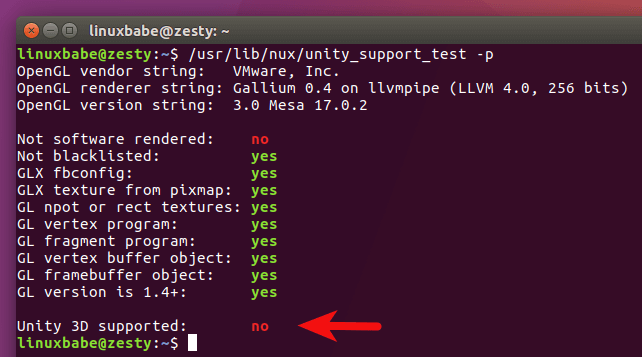
Запустите свою виртуальную машину и соответственно операционную систему Ubuntu. Затем в окне «Терминала» введите следующую команду:
Это выход на недавно установленный драйвер.
Кстати, мы уже делали обзор нововведений Ubuntu 17.04 с этой статьей можно ознакомиться здесь.
Посмотрите на последнюю строку, которая говорит нам, что Unity 3D не поддерживается. Мы должны это исправить.
Как ускорить работу Ubuntu 16.04 и 17.04 в VirtualBox путем установки драйверов и дополнений
Добавление гостевых виртуальных машин VirtualBox позволяет вам создавать общие папки, включать двунаправленный общий буфер обмена между хостом и гостем, а также увеличивать графическую производительность вашей гостевой машины. Это набор драйверов устройств (графических и машинных драйверов) и системных приложений, которые будут установлены в вашей ОС.
Для установки этих дополнений, сначала нам нужно установить некоторые инструменты для компиляции модулей ядра. В виртуальной машине Ubuntu запустите следующую команду, чтобы обновить существующее программное обеспечение.
Обратите внимание: если установлено новое ядро, то вам нужно перезагрузить Ubuntu. После этого установите необходимые пакеты для сборки модулей ядра.
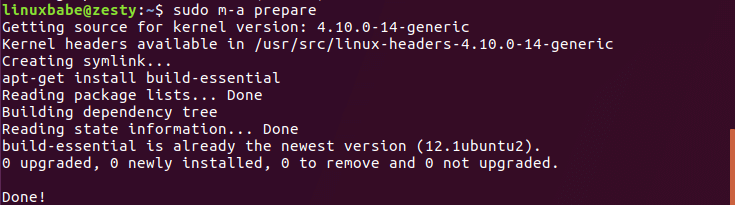
Затем подготовьте свою систему для сборки модуля ядра.
Должно появится примерно такое:
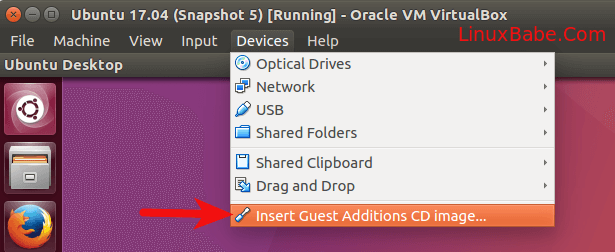
В строке меню VirtualBox выберите «Устройства/Devices»> «Вставить гостевой образ CD/Insert Guest Additions CD image».
Вас могут попросить загрузить CD-диск или флешку с «гостевыми» дополнениями, если его невозможно найти на вашем жестком диске. Нажмите на кнопку «Загрузить». По завершению загрузки нажмите на кнопку «Вставить», чтобы добавить образ компакт-диска в виртуальный оптический дисковод.
Если ранее загруженный образ CD-диска уже был добавлен, то вас попросят запустить содержащееся в нем программное обеспечение, далее нажмите на кнопку «Выполнить».
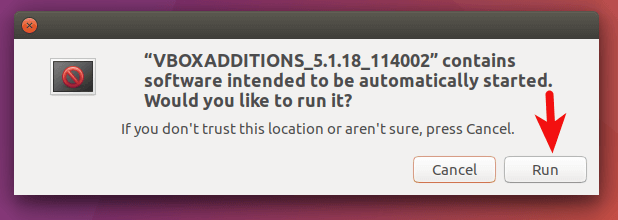
Затем введите свой пароль, и система начнет компилировать «гостевые» модули ядра VirtualBox. Вам может быть сообщено, что ваша система уже имеет актуальную версию этих дополнений для VirtualBox, но встроенная версия имеет медленную производительность и качество. Поэтому введите «yes», чтобы продолжить.
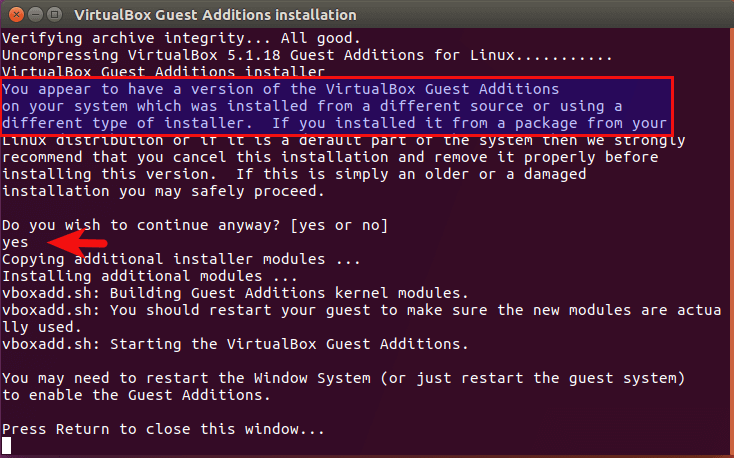
Затем как установка гостевых дополнений завершится вам нужно будет нажать на кнопку «Ввод», чтобы закрыть окно терминала и завершить работу виртуальной машины Ubuntu. (Перезагрузить Ubuntu лучше потом)
Настройка программы VirtualBox
Перейдите к настройкам программы VirtualBox. Нажмите «Display» на левой панели. На вкладке «Экран» выделите видеопамять 128M для виртуальной машины Ubuntu и убедитесь, что включена опция «Включить 3D-ускорение». Сохраните настройки.
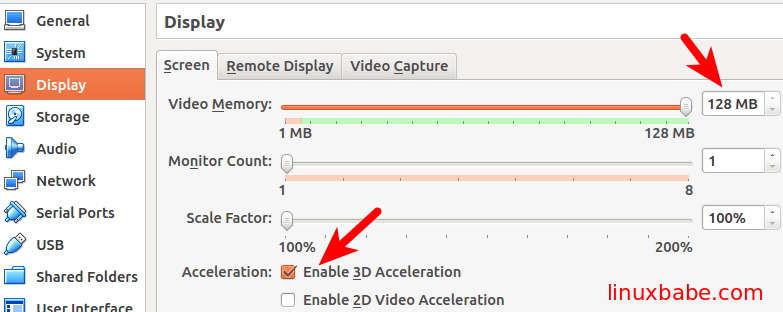
Запустите виртуальную машину Ubuntu. Теперь система должна работать намного быстрее, потому что графические возможности системы и Unity 3D теперь полноценно поддерживаются новым графическим драйвером. Далее, выполните следующую команду в окне терминала:
Там Вы увидите, что Unity 3D поддерживается.
Вы также можете проверить дополнительные подсказки для ускорения работы Ubuntu, которая также подходит для виртуальной машины Ubuntu.
Отлично! Надеюсь, этот урок помог вам ускорить работу Ubuntu в VirtualBox. Как всегда, если вы нашли эту статью полезной, подпишитесь на нашу бесплатную рассылку или расскажите о новой полезной информации в VK, Facebook или Twitter.
Статья была взята и переведена, с отличного английского ресурса LinuxBabe.
Если у вас остались вопросы или есть что дополнить по теме «Как ускорить работу Ubuntu 16.04 и 17.04 в VirtualBox» то, пишите в форму комментариев на нашем сайте.
Как ускорить виртуальную машину virtualbox
Completing the CAPTCHA proves you are a human and gives you temporary access to the web property.
What can I do to prevent this in the future?
If you are on a personal connection, like at home, you can run an anti-virus scan on your device to make sure it is not infected with malware.
If you are at an office or shared network, you can ask the network administrator to run a scan across the network looking for misconfigured or infected devices.
Another way to prevent getting this page in the future is to use Privacy Pass. You may need to download version 2.0 now from the Chrome Web Store.
Cloudflare Ray ID: 71acae967b709bfa • Your IP : 82.102.23.104 • Performance & security by Cloudflare