Установка и настройка контроллера домена Active Directory Domain
Active Directory («Активный каталог», AD) — службы каталогов корпорации Microsoft для операционных систем Windows Server. Первоначально создавалась как LDAP-совместимая реализация службы каталогов, однако, начиная с Windows Server 2008, включает возможности интеграции с другими службами авторизации, выполняя для них интегрирующую и объединяющую роль. Позволяет администраторам использовать групповые политики для обеспечения единообразия настройки пользовательской рабочей среды, разворачивать программное обеспечение на множестве компьютеров через групповые политики или посредством System Center Configuration Manager (ранее — Microsoft Systems Management Server), устанавливать обновления операционной системы, прикладного и серверного программного обеспечения на всех компьютерах в сети, используя Службу обновления Windows Server. Хранит данные и настройки среды в централизованной базе данных. Сети Active Directory могут быть различного размера: от нескольких десятков до нескольких миллионов объектов.
Задача: Развернуть сервер с ролью контроллера домена на виртуальной машине.
Шаг 1 — Подготовка и требования к оборудованию
Основные минимальные требования к аппаратному и программному обеспечению:
- Наличие хотя бы одного узла (аппаратного или виртуального) под управлением MS Windows Server
- 64-битный процессор с тактовой частотой не менее 1.4 Ггц
- ОЗУ не менее 512 МБ
- Системный диск не менее 40 ГБ
Тестовый стенд представляет из себя виртуальную машину под управлением MS Windows Server 2016 Standard, развернутую на сервере с ролью Hyper-V.
Шаг 2 — Установка и настройка контроллера домена
- Необходимо зайти на сервер под учетной записью локального администратора. В связи с тем, что на сервер помимо роли Active Directory Domain Services будет установлена служба DNS, нам нужно изменить настройки сетевого интерфейса на ВМ, указав в поле первичного DNS сервера ip-адрес нашего шлюза по умолчанию.

Рисунок 1 — Настройка сетевого интерфейса
- Далее нам необходимо открыть консоль Диспетчера серверов и нажать на пункт Добавить роли и компоненты.

Рисунок 2 — Главная страница консоли диспетчера серверов
- В следующем окне нам необходимо выбрать пункт Установка ролей или компонентов и нажать на Далее.

Рисунок 3 — Мастер добавления ролей и компонентов. Выбор типа установки
- В данном окне выбираем наш сервер, на котором будет поднята роль Контроллера Домена и нажимаем Далее.

Рисунок 4 — Мастер добавления ролей и компонентов. Выбор целевого сервера
- На данном этапе кликаем по чекбоксу с наименованием Доменные службы Active Directory.

Рисунок 5 — Мастер добавления ролей и компонентов. Выбор ролей сервера
- В появившемся окне нажимаем на кнопку Добавить компоненты и пропускаем окна выбора компонентов и описания AD DS по нажатию кнопки Далее.

Рисунок 6 — Мастер добавления ролей и компонентов. Выбор служб ролей или компонентов
- Прожимаем чекбокс в котором написано Автоматический перезапуск сервера, если потребуется и нажимаем на кнопку установить.

Рисунок 7 — Мастер добавления ролей и компонентов. Подтверждение установки компонентов
- На экране будет отображен ход установки выбранных нами ролей. По завершению установки нажимаем на ссылку Повысить роль этого сервера до контроллера домена.

Рисунок 8 — Мастер добавления ролей и компонентов. Ход установки
- В окне Мастер настройки доменных служб Active Directory Выбираем опцию Добавить новый лес и указываем имя корневого домена.

Рисунок 9 — Мастер настройки доменных служб Active Directory. Конфигурация
- В пункте Параметры контроллера домена необходимо указать функциональный уровень домена и леса AD. Выбираем схему соответствующую редакции нашего сервера. Так как на данном сервере будет поднята роль DNS сервера нужно прожать следующие чекбоксы и указать пароль администратора для входа в DSRN режим.

Рисунок 10 — Мастер настройки доменных служб Active Directory. Параметры контроллера домена
- Наш сервер будет первым DNS сервером в лесу, поэтому мы не настраиваем делегацию DNS. Нажимаем Далее.

Рисунок 11 — Мастер настройки доменных служб Active Directory. Параметры DNS
- В следующем окне оставляем NETBIOS имя домена без изменений и нажимаем Далее.
- Указываем расположение баз данных AD DS, файлов журналов и папки SYSVOL. После выбора нажимаем Далее.

Рисунок 12 — Мастер настройки доменных служб Active Directory. Пути
- На экране просмотра параметров будет отображен список всех выбранных нами настроек. Нажимаем Далее, проходим предварительную проверку и нажимаем Установить.

Рисунок 13 — Мастер настройки доменных служб Active Directory. Проверка предварительных требований
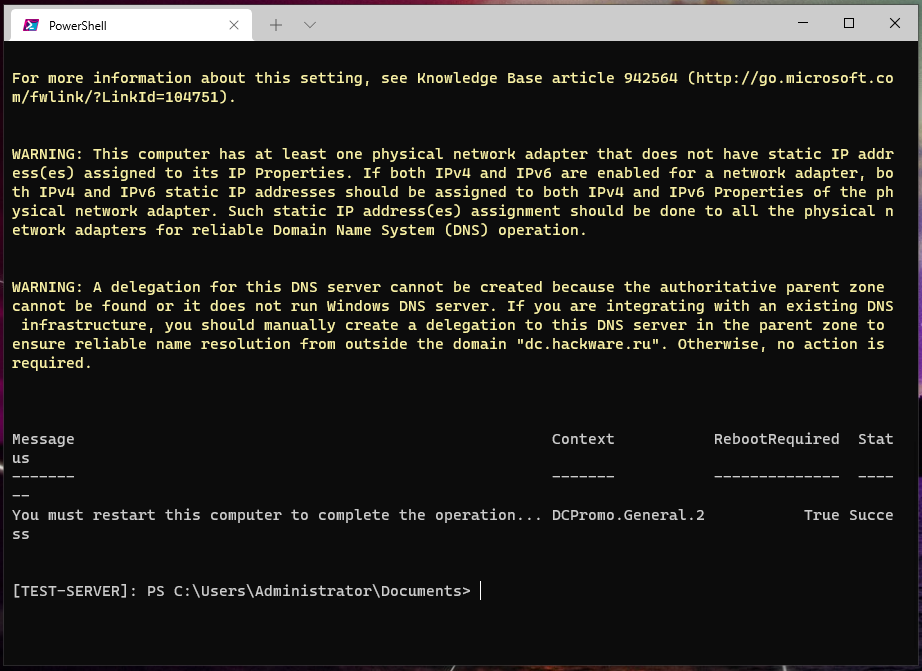
- После завершения процесса установки сервер автоматически перезагрузится. Теперь мы можем войти на сервер под учетной записью домена.
Базовая установка и настройка контроллера домена завершена. Если вам нужна помощь по настройке Active Directory и любым ИТ-задачам, свяжитесь с нами любым удобным способом. Возможно, вашей компании требуется ИТ-обслуживание.
HackWare.ru
Этичный хакинг и тестирование на проникновение, информационная безопасность
Полное руководство по Active Directory, от установки и настройки до аудита безопасности. Ч. 4: Установка Active Directory Domain Services в Windows Server 2022
Оглавление
8. Групповые политики
9. Управление пользователями и компьютерами Active Directory. Группы. Организационные единицы
10. Настройка траста и сайта доменов
11. Другие службы и роли Active Directory
12. Настройка Samba (Active Directory для Linux)
13. Инструменты для аудита безопасности Active Directory
Установка Active Directory Domain Services
Итак, напомним, что Active Directory — это собирательное название для всех протоколов и программного обеспечения которым посвящено данное руководство. Важной частью которых является Active Directory Domain Services.
«Установка Active Directory» заключается в установке и настройке Active Directory Domain Services. Затем мы назначим серверу с Active Directory Domain Services роль Domain Controller (DC), то есть Контроллер Домена. После этого добавим в данный домен другие компьютеры.
Active Directory Domain Services можно установить на Windows Server. В данной инструкции Службы домена Active Directory устанавливаются на Windows Server 2022.
Всего будет рассмотрено три разных способа установки Active Directory Domain Services с помощью таких средств как:
- Server Manager (Диспетчере серверов)
- Windows Admin Center
- PowerShell
Для серверов с графическим рабочим столом вы можете выбрать любой из этих способов, а для серверов без графического стола (Windows Server Core) подойдёт только второй или третий способ.
Думаю, это понятно, что Active Directory Domain Services нужно установить только один раз, воспользовавшись инструкциями только из одного (любого) далее идущего раздела.
Подготовка к включению Active Directory
Среди служб Active Directory имеется служба DNS. Каждый компьютер уже пользуется услугами того или иного DNS сервера, но для работы Active Directory необходимо настроить DNS роль сервера, по сути, DNS сервер, который будет обеспечивать преобразование (разрешение) имён компьютеров в IP адреса, сторонний DNS сервер не подойдёт. Включение DNS будет выполнено вместе с установкой Active Directory. Для того, чтобы DNS сервер работал правильно, необходимо, чтобы у всех компьютеров в Active Directory были статичные IP адреса. Поэтому вам нужно настроить ваши компьютеры и ваш Windows Server на работу со статичными IP. Всю необходимую теорию и инструкции по настройке вы найдёте в статье «Как веб-сервер на своём компьютере сделать доступным для других» (статичные IP нужны для многих сетевых служб). В предыдущей части было показано, как настроить статичные IP на сетевых интерфейсах Windows. Под спойлером пример присвоения статичных IP на роутере.
Имеется перечень компьютеров со следующими именами и следующими желательными статичными IP адресами:
- HackWare-Server-2022 — 192.168.1.60
- VYACHESLAV — 192.168.1.61
- HackWare — 192.168.1.62
- HackWare-Win — 192.168.1.63
- HackWare-Windows-En — 192.168.1.64
- HackWare-Server — 192.168.1.65
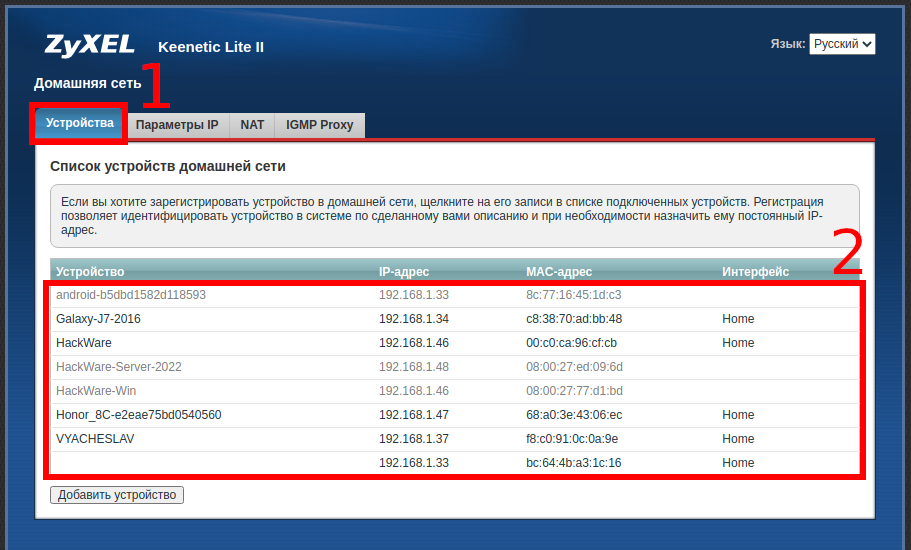
На роутере Переходим в Домашняя сеть → Параметры IP. По умолчанию размер пула адресов был равен 20, увеличиваем его количество до 40. Поскольку первым IP адресом пула является 192.168.1.33, то теперь доступный для использования диапазон стал 192.168.1.33-192.168.1.72.

Переходим в список устройств (вкладка «Устройства»):
Выбираем поочереди каждое устройство, ставим галочку «Постоянный IP-адрес», вводим желаемый статичный IP и нажимаем кнопку «Зарегистрировать»:
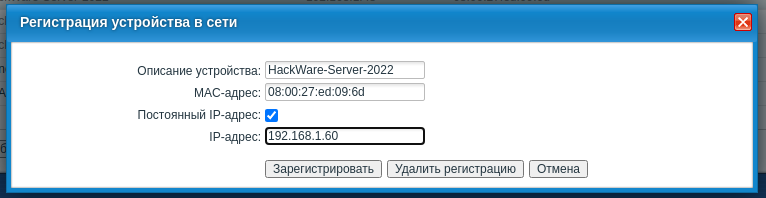
Повторяем эту операцию для каждого компьютера и устройства, которым мы хотим назначить статичные IP адреса.
Когда всё будет готово, все устройства со статичными адресами будут выделены полужирным шрифтом.
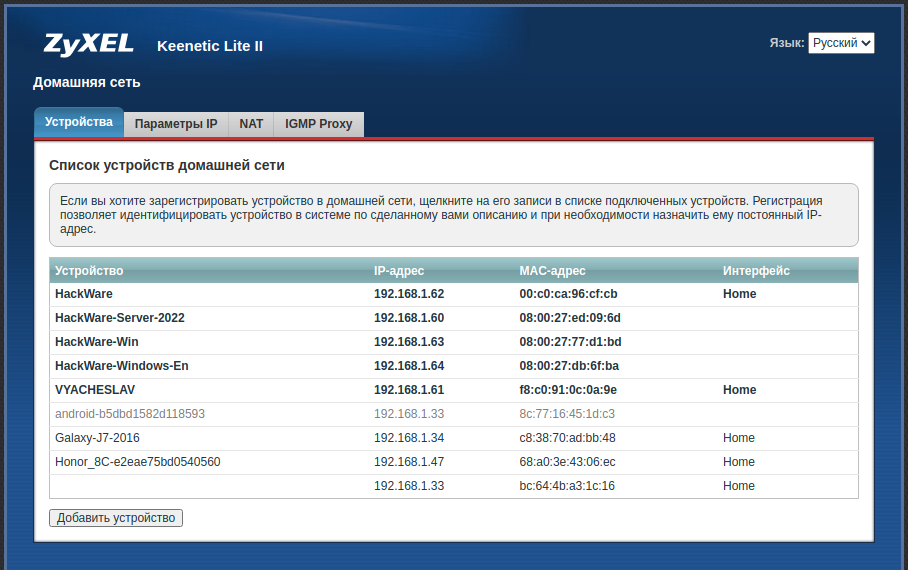
Изменения вступят в силу при следующем подключения устройств к роутеру.
Второе, на что следует обратить внимание, это на имена компьютеров. У всех компьютеров Windows есть имена, которые генерируются автоматически и являются неинформативными, например, WIN-M30RTOJQTFM. Поэтому рекомендуется воспользоваться рассмотренными в предыдущей части инструментами или инструкцией «Имя компьютера Windows: как изменить и использовать» и присвоить вашим компьютерам имена, описывающие их функции или другим образом помогающие вам понять, о каком компьютере идёт речь.
Чтобы изменить имя компьютера, откройте приложение Параметры (Win+I) и нажмите «Система».

Перейдите на вкладку «О программе» и найдите пункт «Переименовать этот ПК (для опытных пользователей)»:
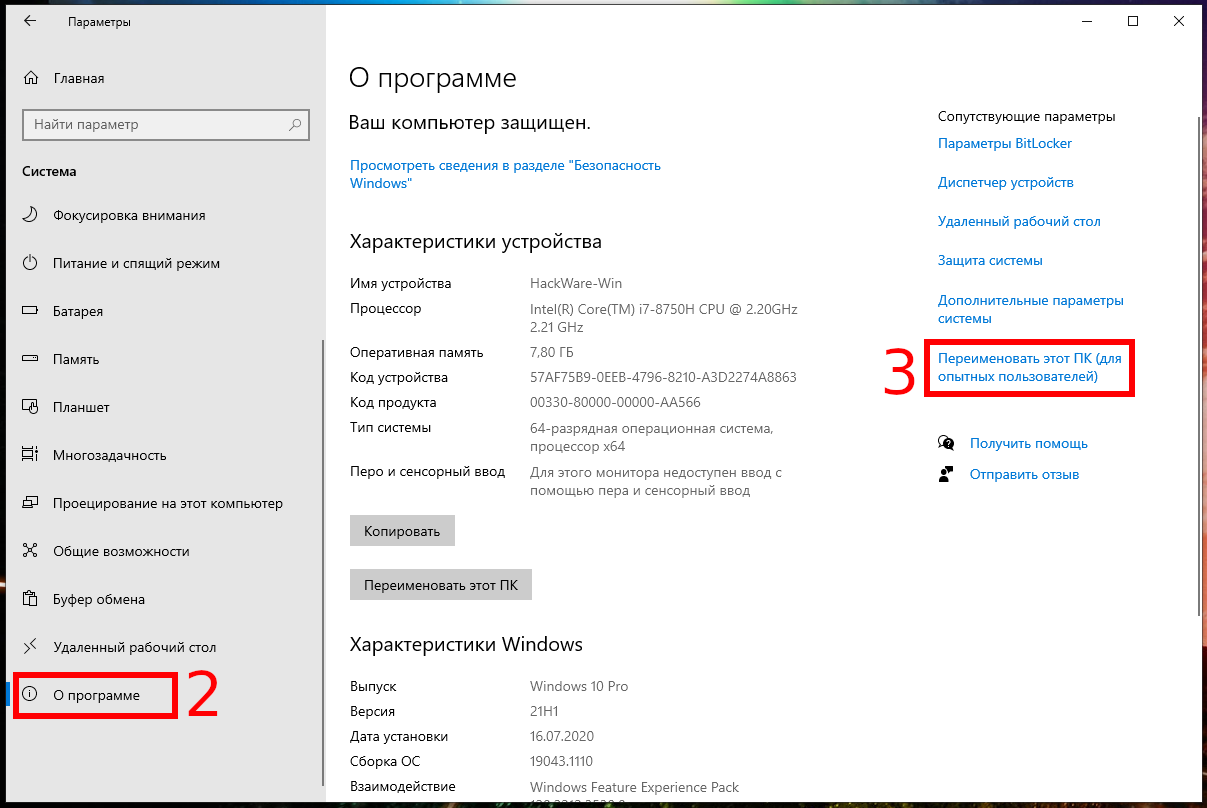
Для смены имени компьютера нажмите кнопку «Изменить».
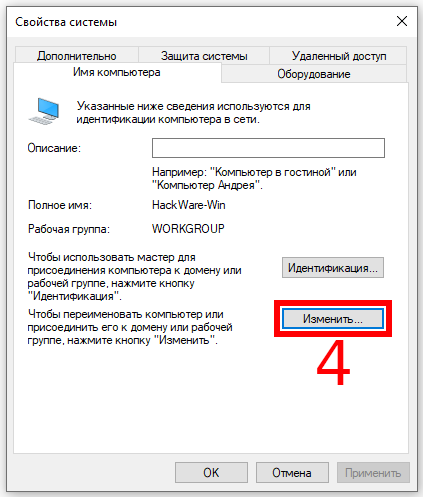
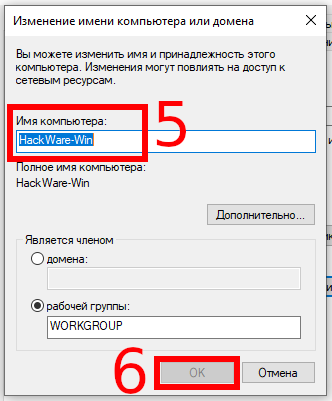
Введите желаемое имя в поле «Имя компьютера» и нажмите «ОК».
В англоязычной версии это соответственно «Settings» → «System» → «About» → «Rename this PC (advanced)»→ «Change».
Установка Active Directory Domain Services в Server Manager (Диспетчере серверов)
Эта часть под спойлерам полезна только тем, у кого русифицированная версия Windows.
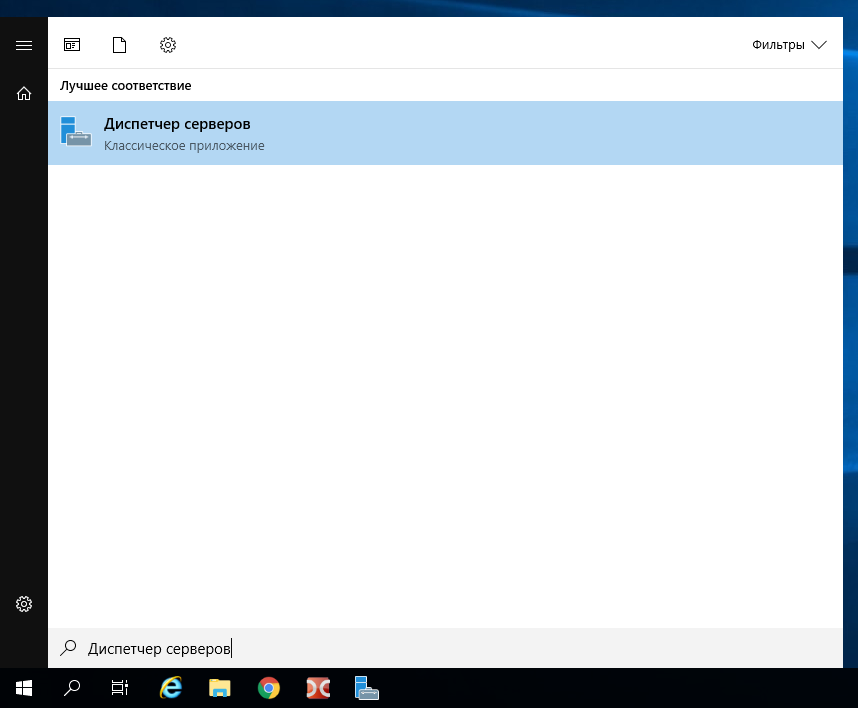
Нажмите клавишу «Windows» на клавиатуре и введите «Диспетчер серверов» для поиска приложения.
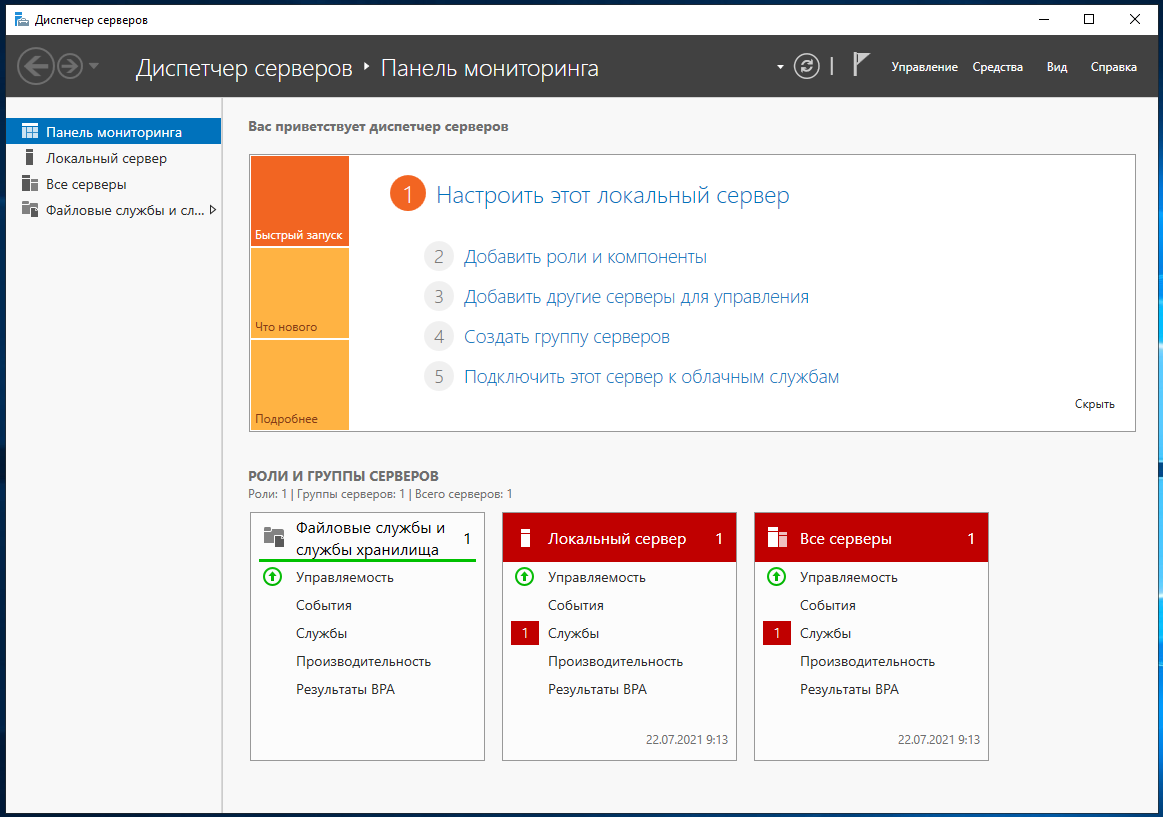
Щёлкните «Управление» в окне «Диспетчер серверов» и выберите «Добавить роли и компоненты».
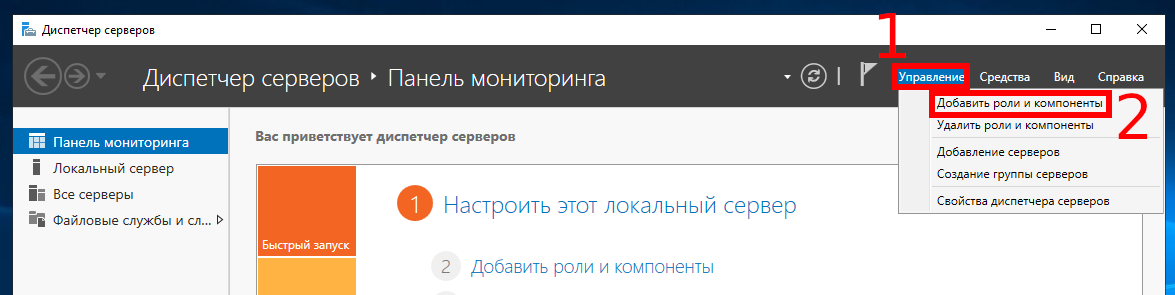
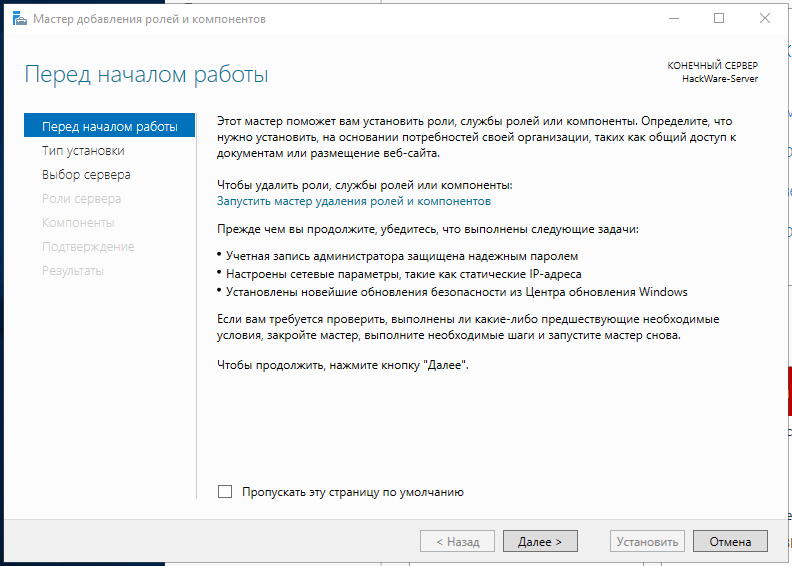
Это откроет «Мастер добавления ролей и компонентов», который приведёт нас к той части, где мы устанавливаем доменные службы Active Directory. Нажмите «Далее».
В «Типе установки» оставьте выбранной радиокнопку «Установка ролей или компонентов» и нажмите «Далее».

На этом этапе под названием «Выбор сервера» выберите сервер, на котором вы хотите установить AD DS, и нажмите «Далее». Я собираюсь выбрать свой локальный сервер.
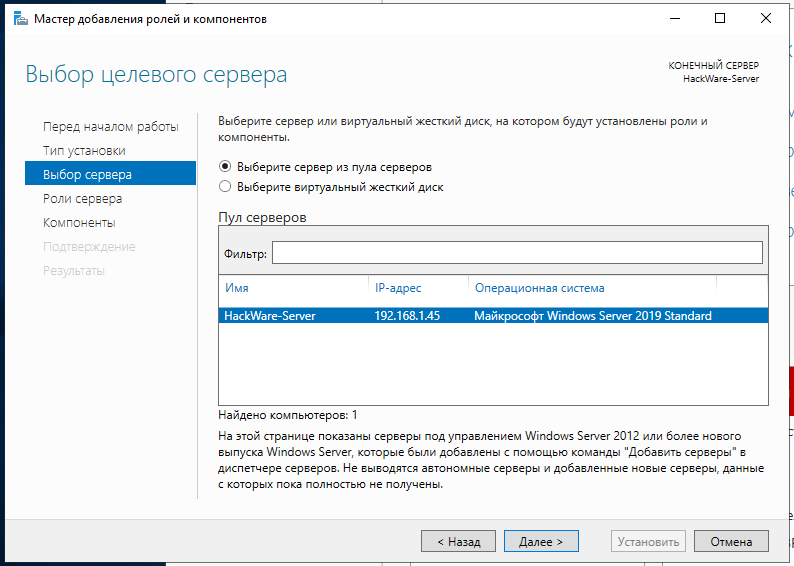
Предыдущий шаг приведёт вас к следующей странице, как показано ниже.

Здесь вы увидите множество вариантов с квадратным флажком напротив них. Как вы уже догадались, мы выберем «Доменные службы Active Directory».
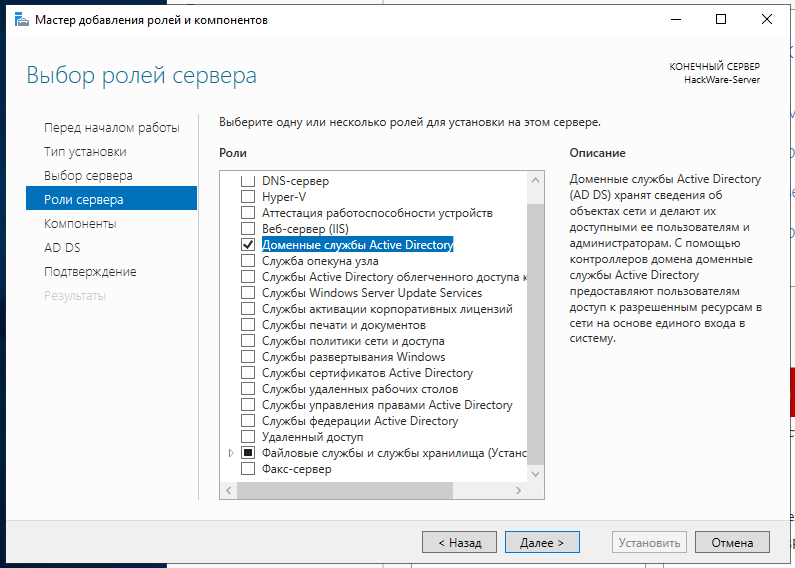
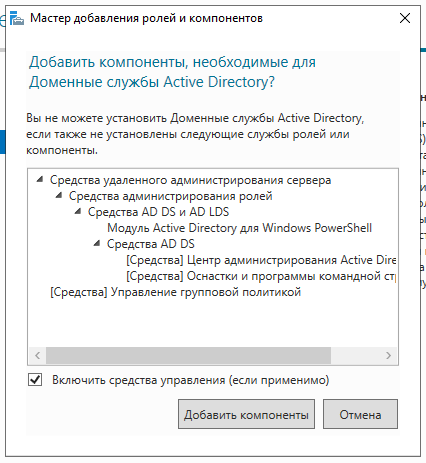
Как только вы выбираете этот вариант, появляется новое окно. На странице просто нажмите вкладку «Добавить компоненты» и нажмите «Далее».
На следующей странице под названием «Выбор компонентов» просто нажмите «Далее», чтобы перейти к установке AD DS.

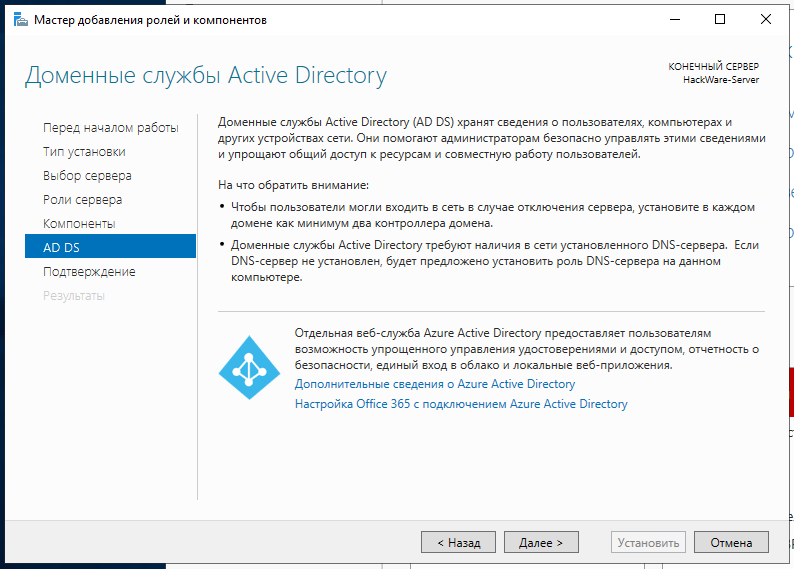
Как показано ниже, вам будет представлена следующая страница под названием «Доменные службы Active Directory». Здесь нажмите «Далее».
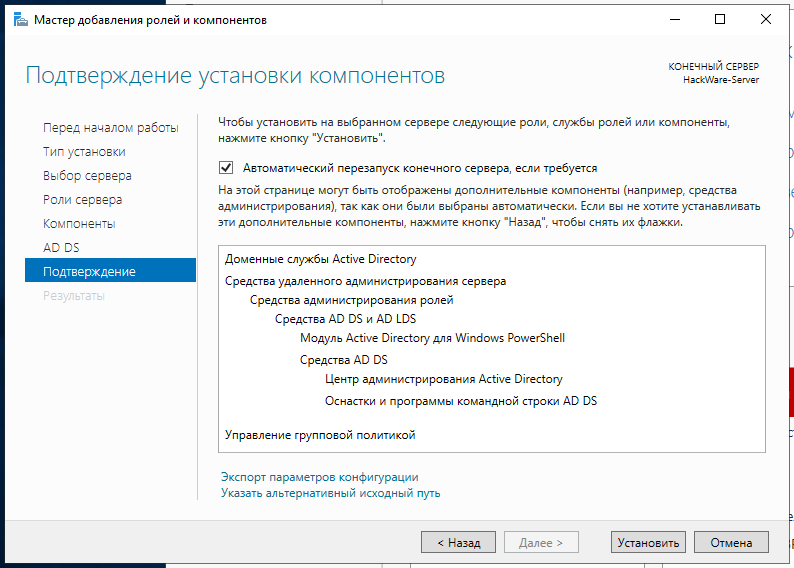
Следующая страница посвящена подтверждению того, что вам нужно установить, перед фактической установкой. Если вы уверены в том, что выбрали, нажмите «Установить». При желании вы можете выбрать опцию, при которой сервер будет перезагружен, когда это необходимо. Нажмите кнопку «Установить».
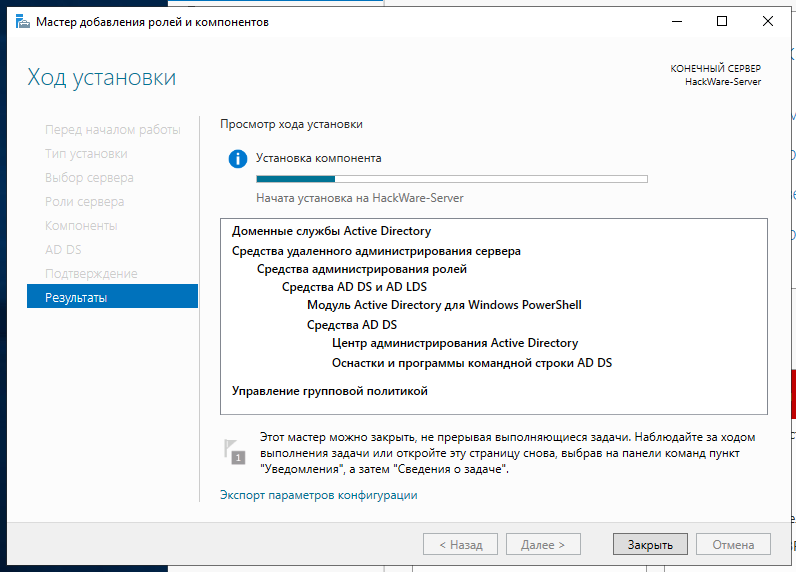
Можно закрыть окно мастера.
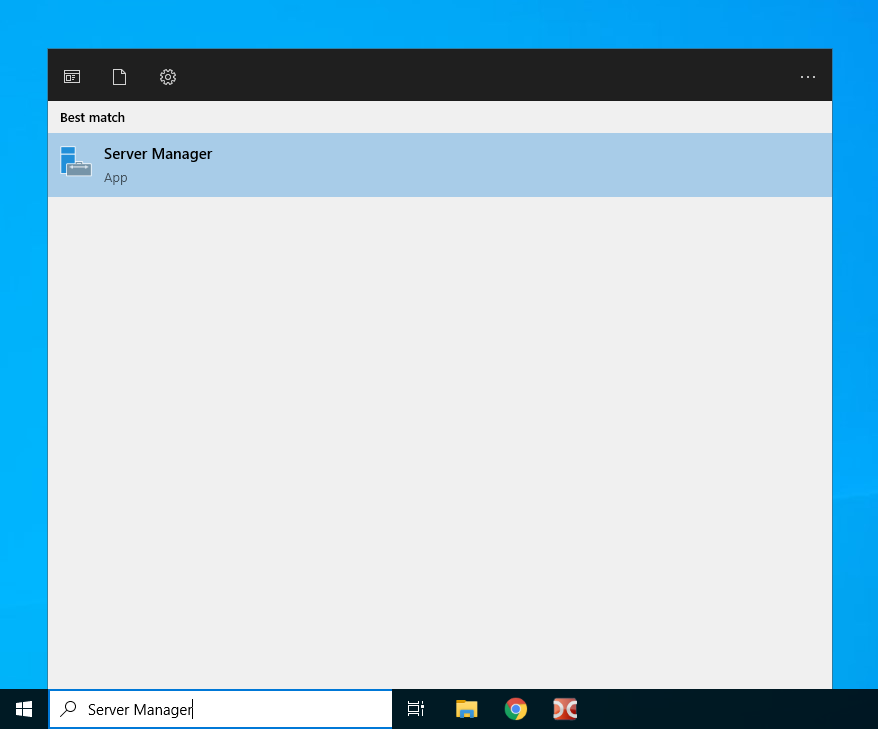
Нажмите клавишу «Windows» на клавиатуре и введите «Server Manager» для поиска приложения, откройте его.
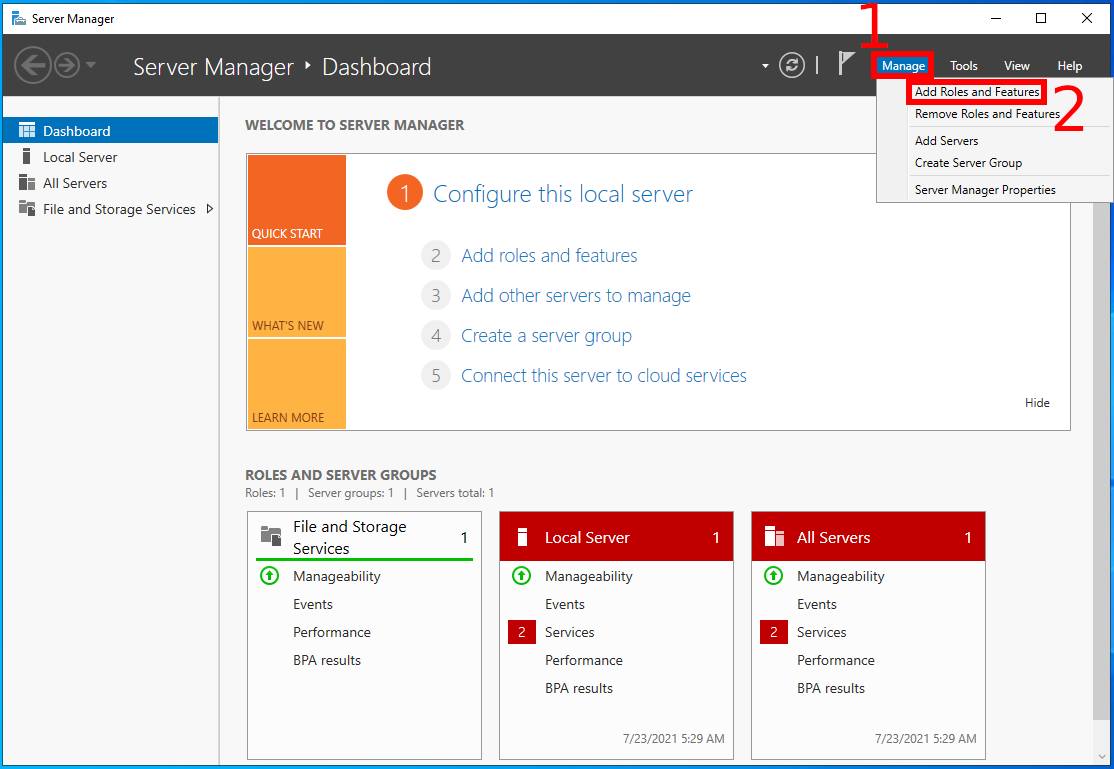
Щёлкните «Manage» в окне «Server Manager» и выберите «Add Roles and Features».
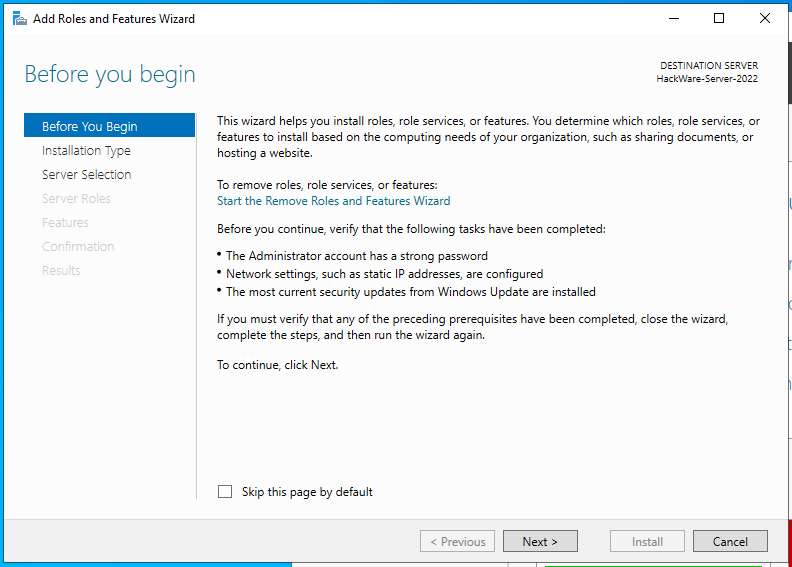
Это откроет «Add Roles and Features Wizard», который приведёт нас к той части, где мы устанавливаем доменные службы Active Directory. Нажмите «Next».
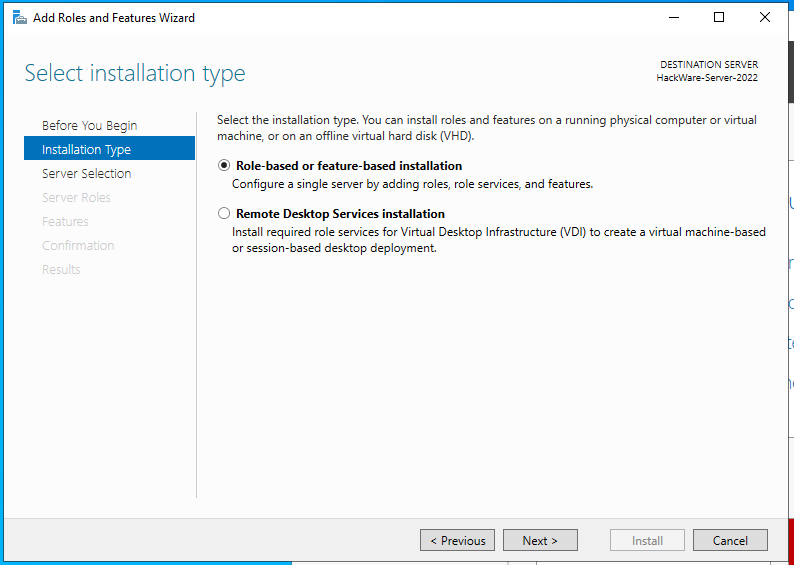
В «Типе установки» оставьте выбранной радиокнопку «Role-based or feature-based installation» и нажмите «Next».
На этом этапе под названием «Select destination server» выберите сервер, на котором вы хотите установить AD DS, и нажмите «Next». Я собираюсь выбрать свой локальный сервер.
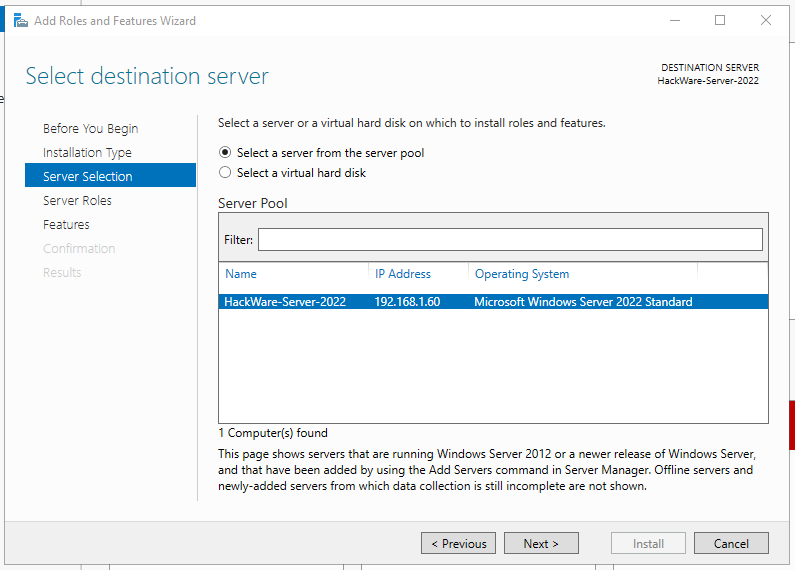
Предыдущий шаг приведёт вас к следующей странице. Здесь вы увидите множество вариантов с квадратным флажком напротив них. Как вы уже догадались, мы выберем «Active Directory Domain Services».
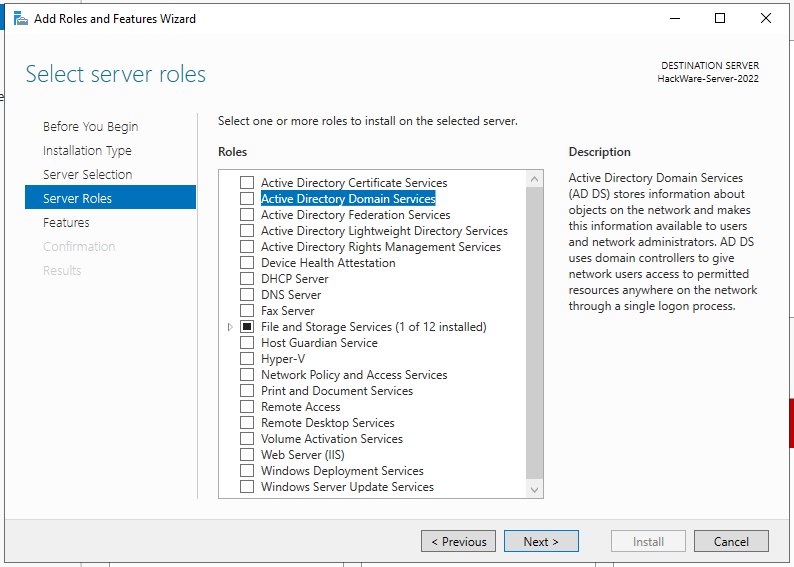
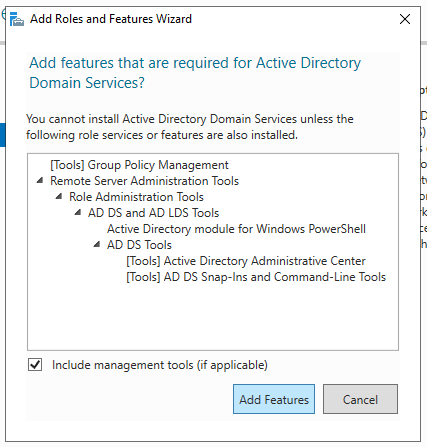
Как только вы выбираете этот вариант, появляется новое окно. В нём просто нажмите кнопку «Add Features» и нажмите «Next».
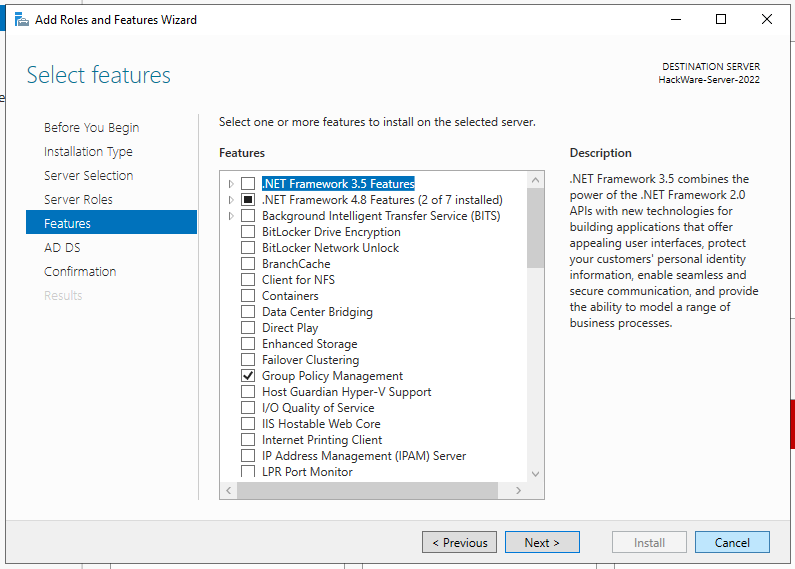
На следующей странице под названием «Select features» просто нажмите «Next», чтобы перейти к установке AD DS.
Как показано ниже, вам будет представлена следующая страница под названием «Active Directory Domain Services». Здесь нажмите «Next». Обратите внимание, что нам напоминают о необходимости установки DNS сервера, если сервер ещё не установлен, то это будет сделано в процессе развёртывания Доменных служб Active Directory. Для него мы выполняли такие подготовительные действия как настройка статичных IP адресов и информативных имён компьютеров.

Следующая страница посвящена подтверждению того, что вам нужно установить. Если вы уверены в том, что выбрали, нажмите «Install». При желании вы можете выбрать опцию, при которой сервер будет перезагружен, когда это необходимо. Нажмите кнопку «Install».
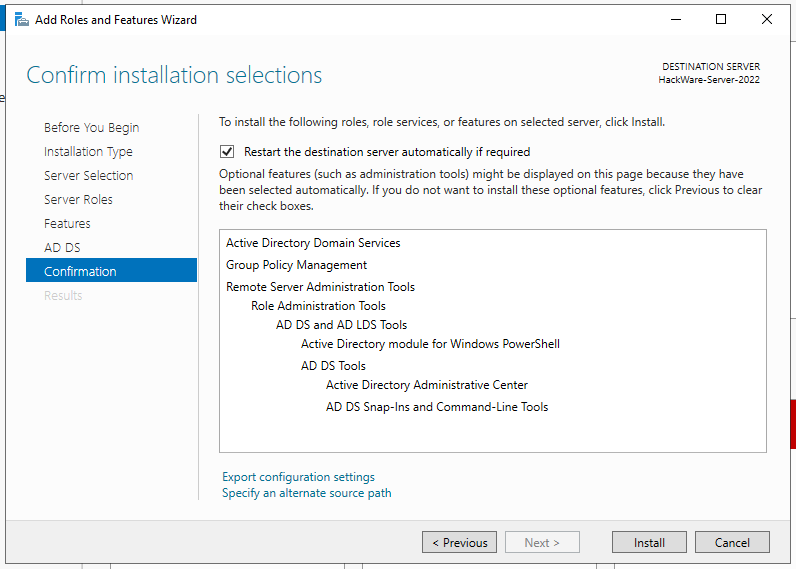
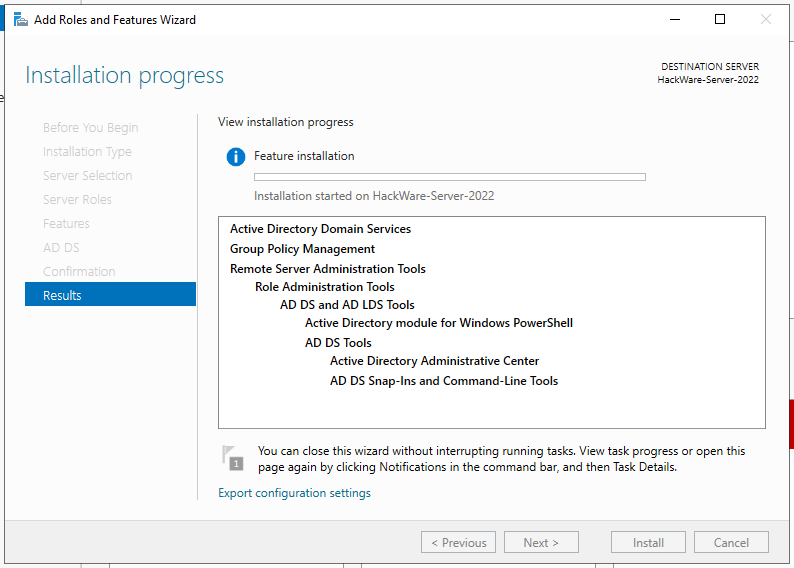
Можно закрыть окно мастера.

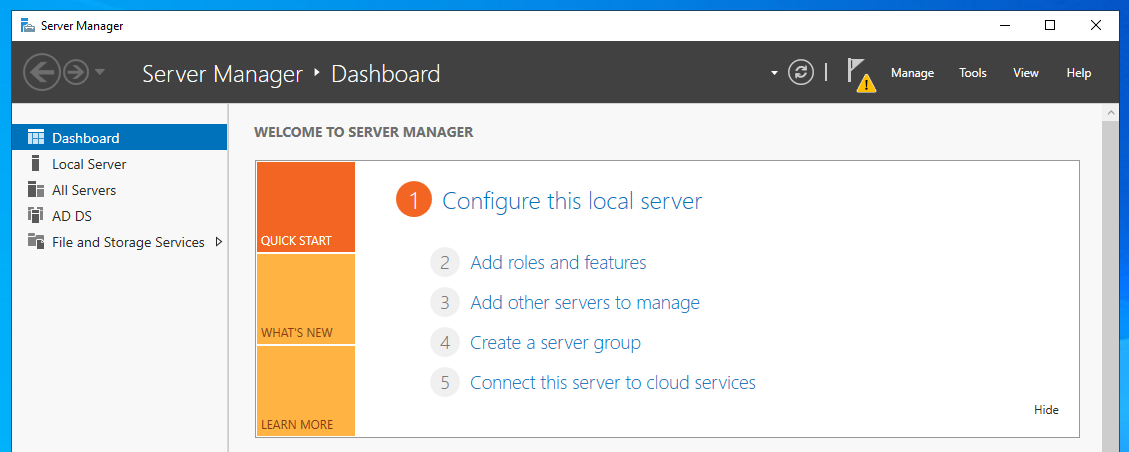
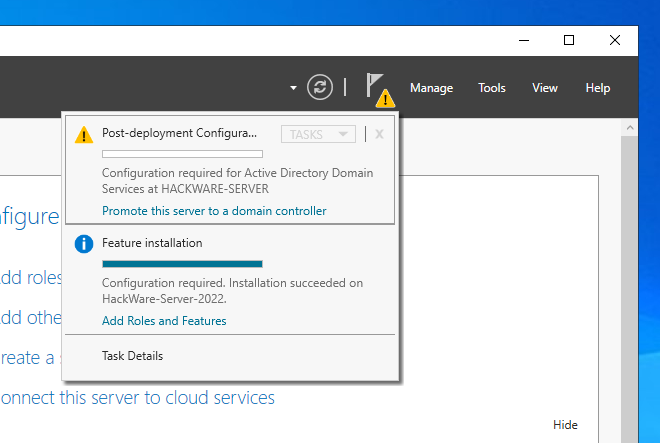
После того, как вы завершили установку Active Directory Domain Services (Доменных Служб Active Directory), последним шагом будет повышение роли вашего сервера до Domain Controller (Контроллер Домена). Перейдите в Server Manager (Диспетчер серверов), где вы заметите жёлтый восклицательный знак рядом с вкладкой Manage («Управление»), как показано ниже. Щёлкните по нему
и выберите Promote this server to a domain controller («Сделать этот сервер контроллером домена»).
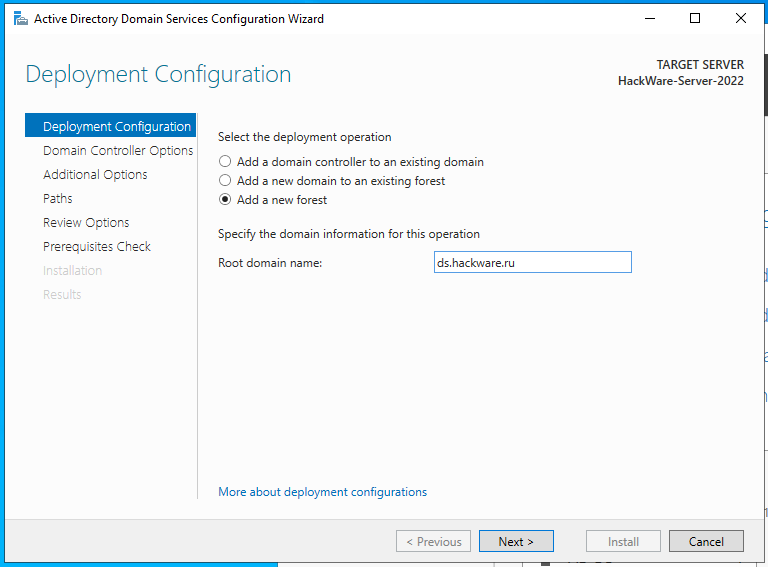
Появится новое окно с названием Active Directory Domain Services Configuration Wizard («Мастер настройки доменных служб Active Directory»), как показано ниже. Мы собираемся добавить новый лес (Add a new Forest), но если вы захотите сделать что-то другое на этом шаге, вы можете выбрать другие варианты. Добавьте имя корневого домена вашей организации. Обратите внимание, что имя не может состоять из одного слова, имя должно иметь суффикс, отделённый точкой. Также имя может иметь префикс, отделённый точкой. При настройке имени домена в реальных рабочих условиях необходимо отнестись очень внимательно к выбору имени. Например, стоит отнестись внимательно в выбору имени с несуществующим суффиксом, например, hackware.loc, или hackware.comp, поскольку количество доменов первого уровня стремительно увеличивается и выбранный вами суффикс может однажды стать реальным, что в будущем приведёт к проблемам с доступом к домену. Нажмите «Next» после того, как сделаете свой выбор.
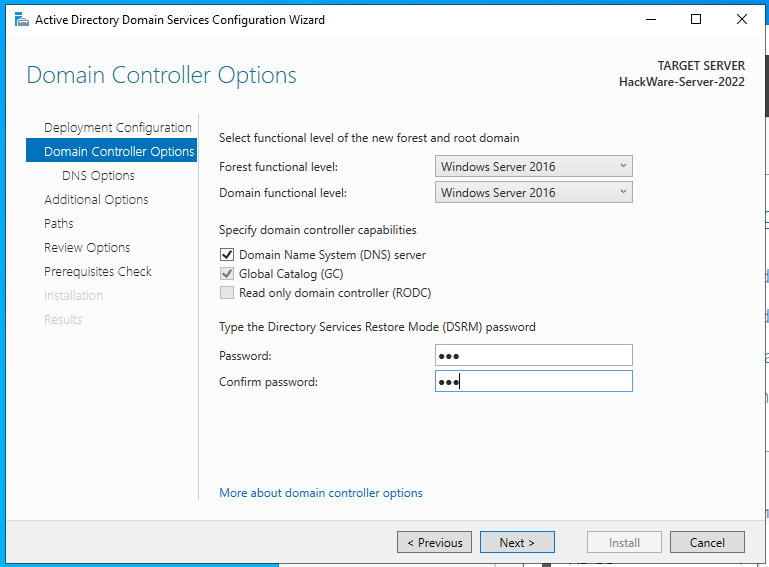
В параметрах Domain Controller options («Опции контроллера домена») оставьте флажки по умолчанию и введите свой пароль. После этого нажмите «Next».
На следующей странице DNS Options («Параметры DNS») вы, вероятно, увидите вверху ошибку со словами A delegation for this DNS server cannot be created because the authoritative parent zone nameserver cannot be found («Невозможно создать делегирование для этого DNS-сервера, поскольку не найден полномочный сервер имён родительской зоны»). Игнорируйте это и нажмите «Next».

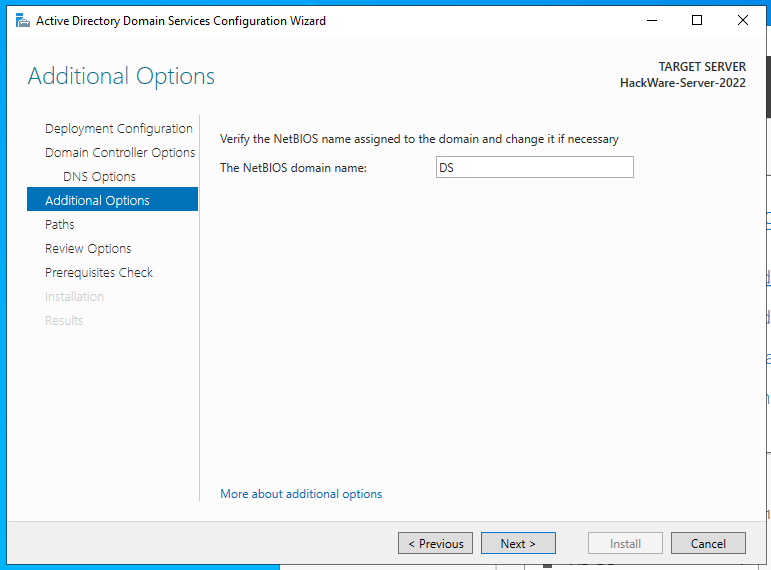
На следующей странице оставьте имя домена NetBIOS по умолчанию или вы можете изменить его на любое, не превышающее 15 символов. После этого нажмите «Next».
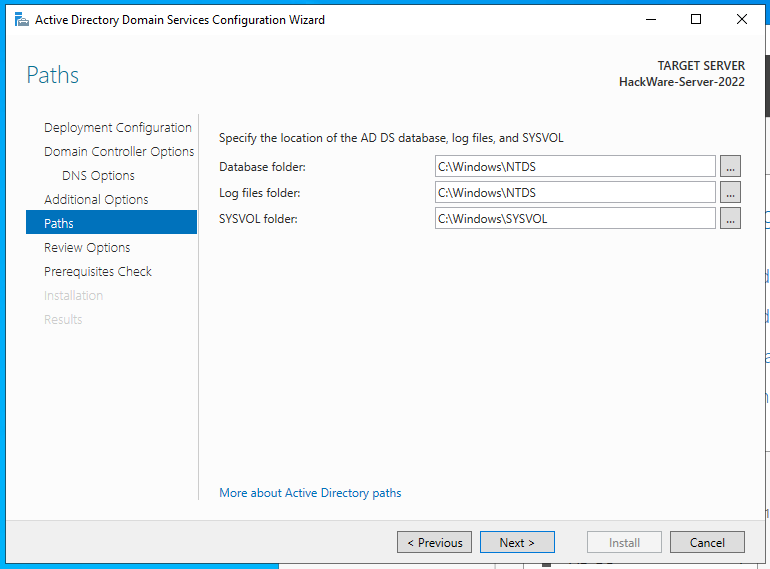
Оставьте пути по умолчанию и нажмите «Next», как показано ниже.
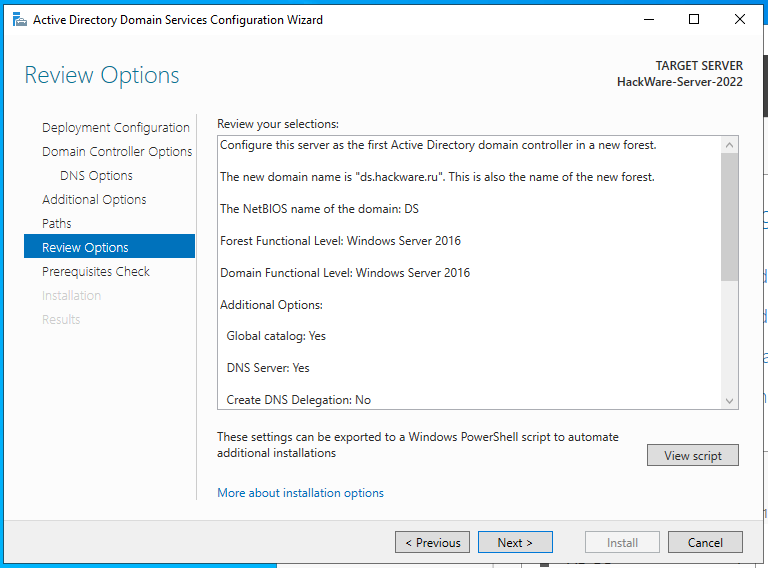
На этом этапе сервер позволяет вам просмотреть настройки, которые будут применены. Если вы правильно сделали свой выбор, нажмите «Next».
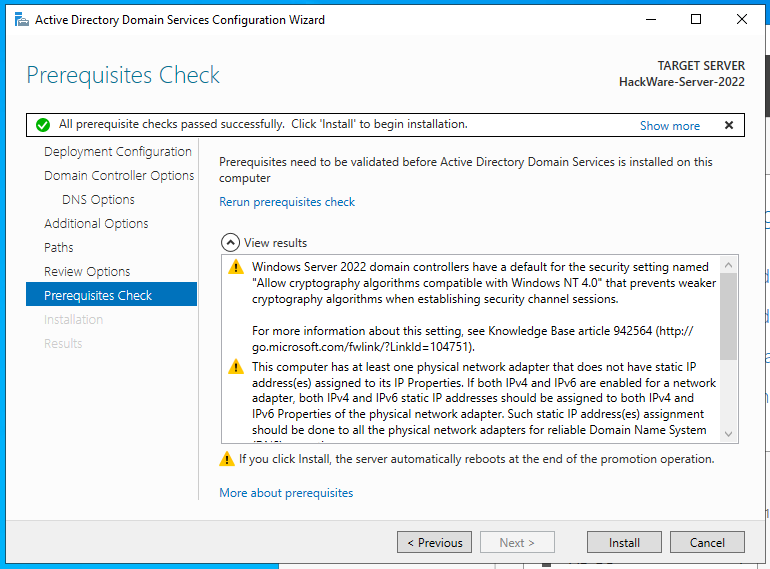
На этом этапе предварительные условия будут проверены перед установкой доменных служб Active Directory. Если вы обнаружите здесь какие-либо ошибки, просмотрите их и исправьте что-либо на предыдущих шагах. Если всё в порядке, нажмите «Install».
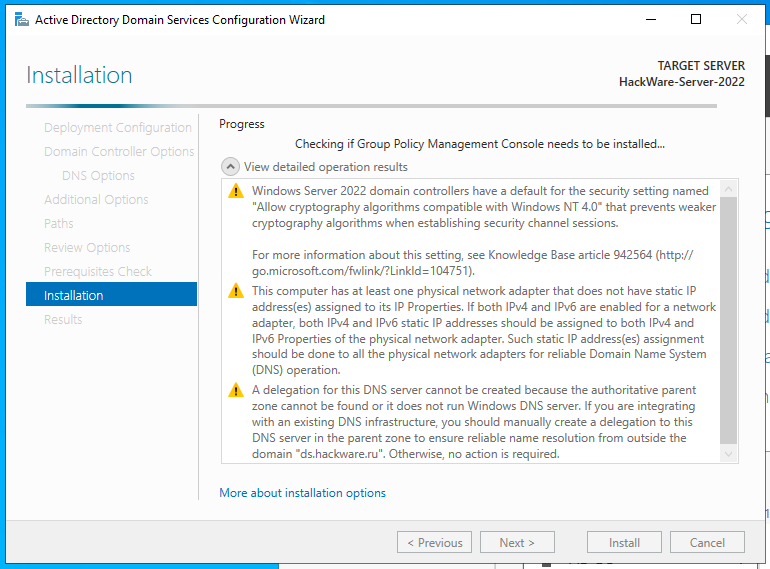
После этого сервер перезагрузится, и вы сможете войти в домен с учётными данными, которые вы установили:
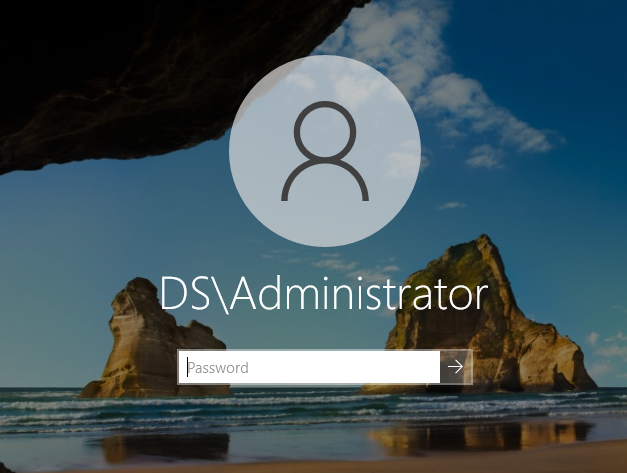
Повышение роли сервера до уровня контроллера домена завершено.
Для управления пользователями, группами и другими объектами каталога Active Directory можно использовать Active Directory Administrative Center или оснастку Active Directory Users and Computers. Этому будет посвящена следующая часть.
Установка Active Directory Domain Services в Windows Admin Center
В Windows Admin Center очень удобно установить роли Active Directory Domain Services и DNS сервер, для этого нужно сделать буквально несколько кликов. Но, как уже было сказано, Windows Admin Center ещё не является полноценной заменой для других инструментов, поэтому когда придёт время Promote this server to a domain controller («Сделать этот сервер контроллером домена»), то это нужно будет сделать средствами Менеджера серверов, либо в PowerShell.
Подключитесь к вашему серверу в Windows Admin Center и перейдите на вкладку «Роли и компоненты».
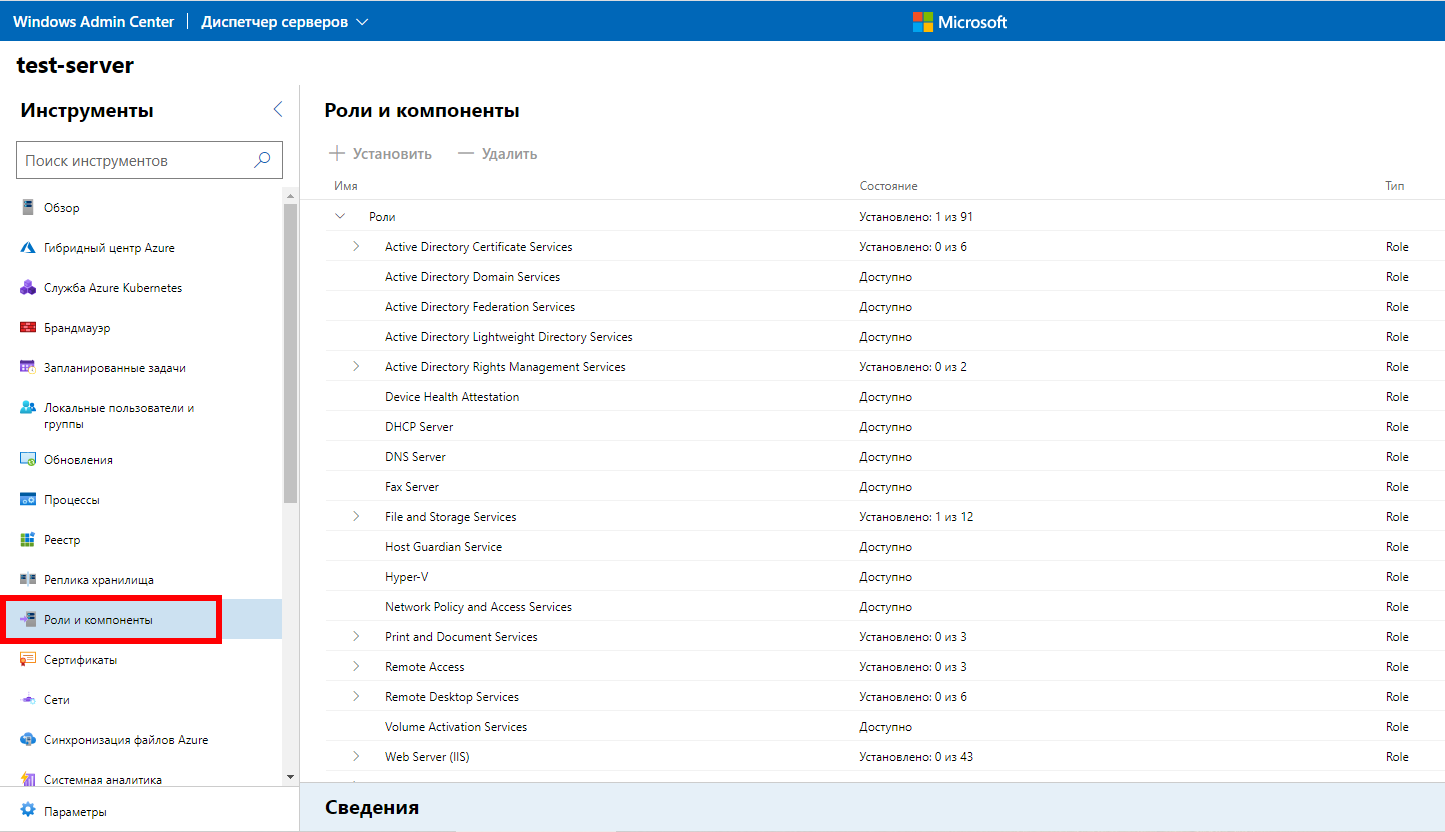
Поставьте галочку напротив «Active Directory Domain Services» и нажмите кнопку «Установить».

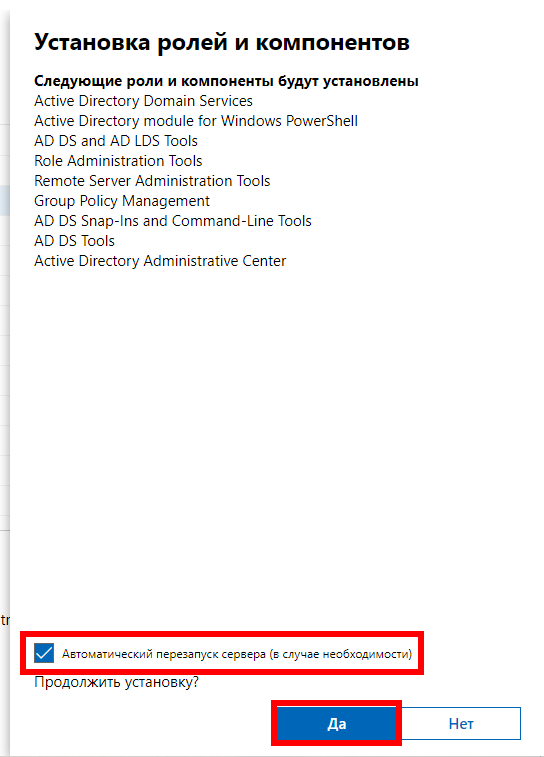
Вам будет показан список устанавливаемых компонентов и их зависимостей, для продолжения нажмите «Да».
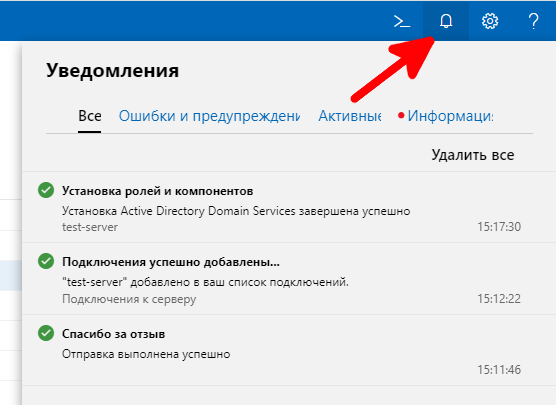
За процессом установки вы можете наблюдать в разделе уведомлений.
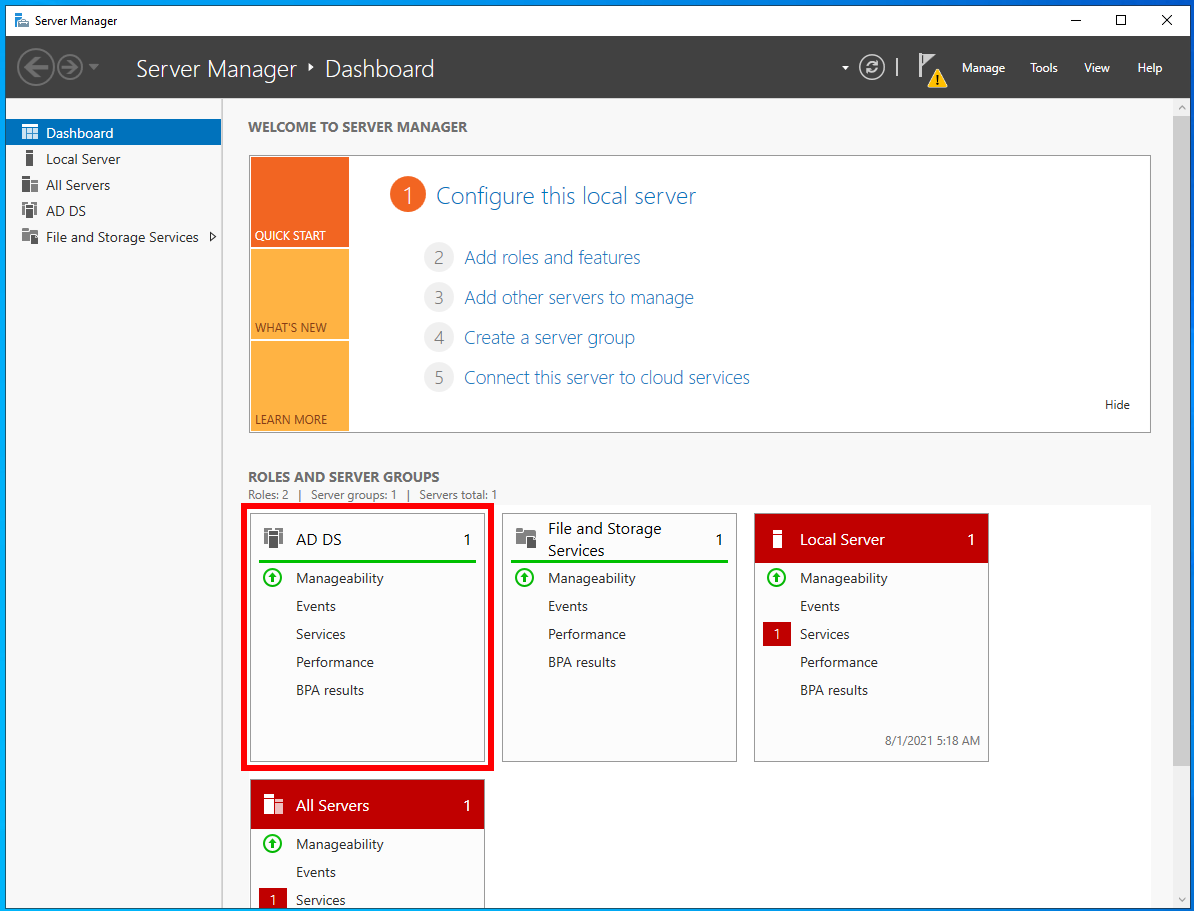
Переносимся на сервер, для которого мы устанавливаем Active Directory Domain Services. Визуально там ничего не изменилось, нажимаем кнопку «Refresh „Dashboard“».
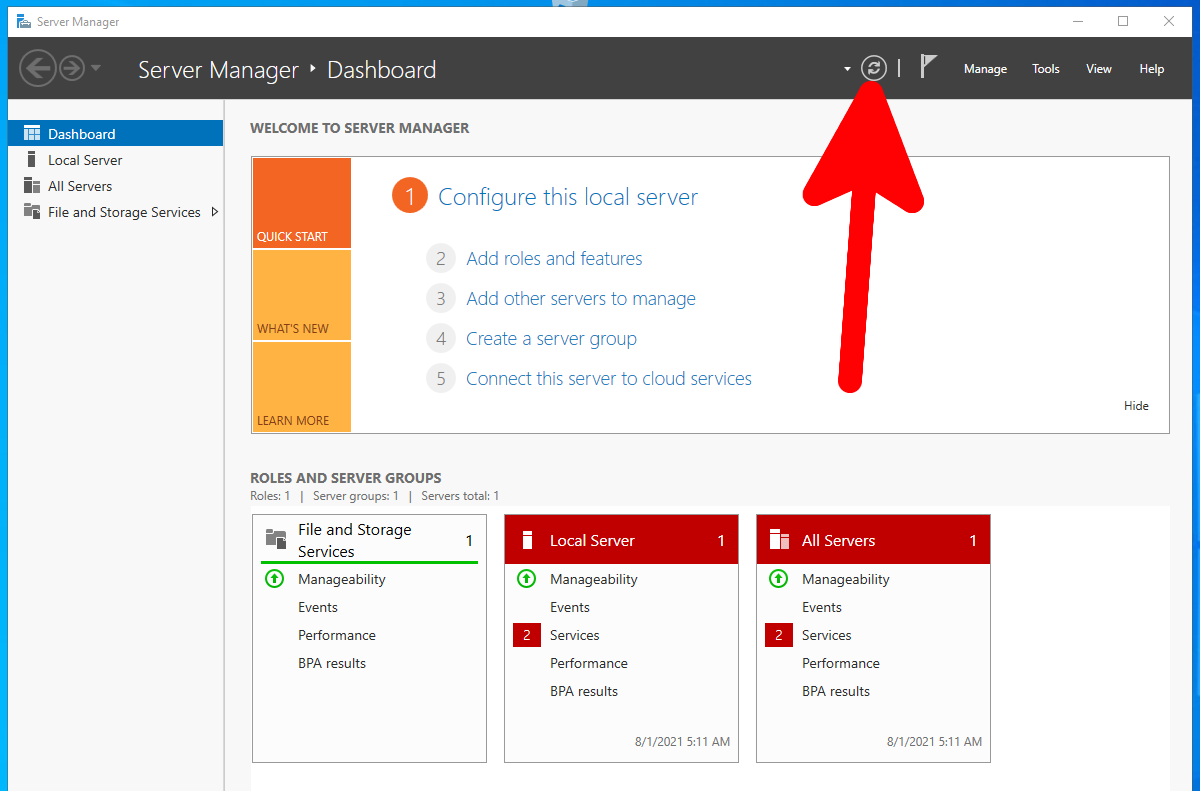
Как можно увидеть, теперь появилась информация о работающем AD DS.
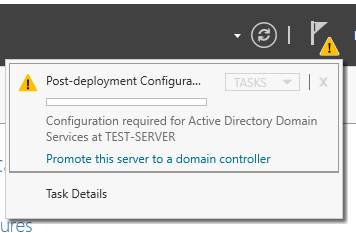
На самом сервере, в Менеджере серверов вы можете начать Promote this server to a domain controller («Сделать этот сервер контроллером домена»), но как это сделать удалённо на компьютере из Windows Admin Center я не знаю.
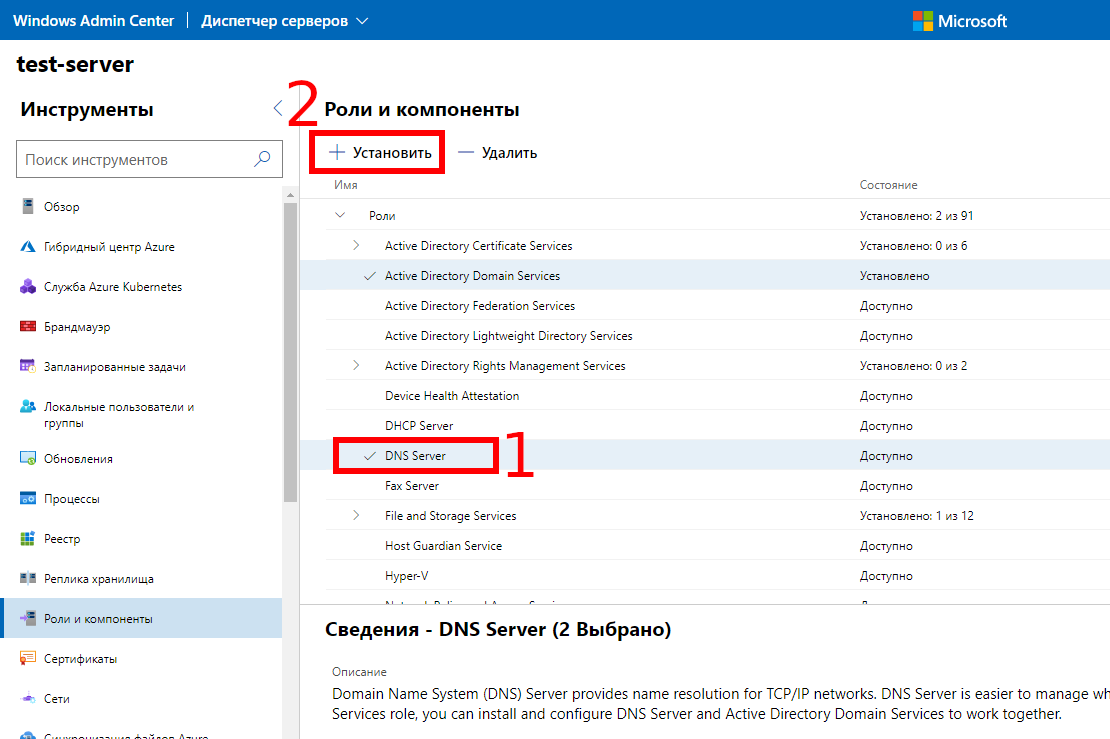
Опять переходим на компьютер с Windows Admin Center для того, чтобы установить роль «DNS Server». На самом деле, «Active Directory Domain Services», «DNS Server» и любые другие роли и компоненты можно было установить за один раз, просто выбрав несколько галочек.
Всё повторяется — нам показывают список зависимостей.

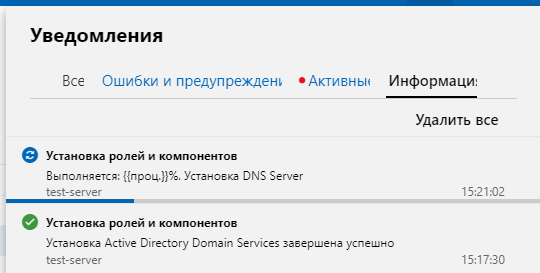
Наблюдаем за процессом установки.
Теперь в менеджере серверов мы можем убедиться, что DNS сервер работает.
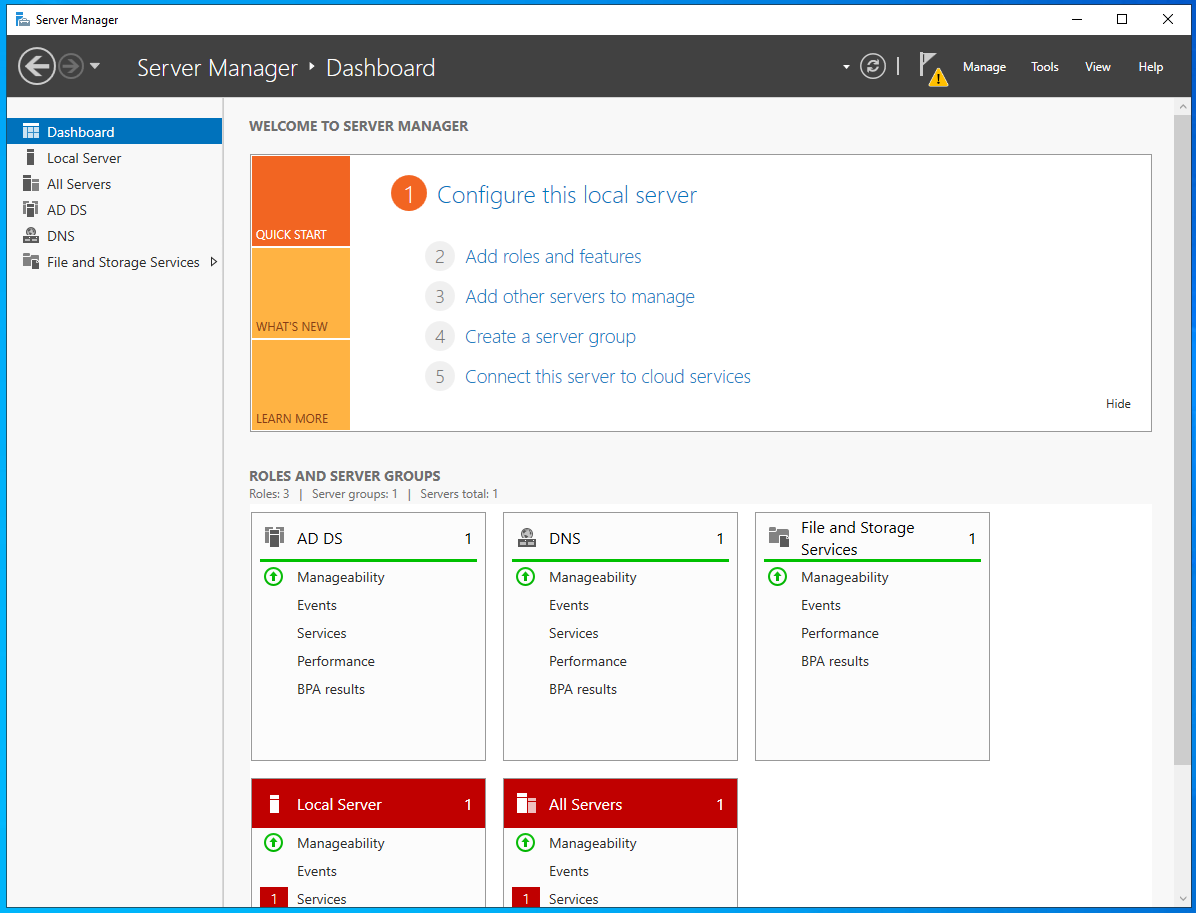
Здесь же, в Windows Admin Center, вы можете и удалить роли и компоненты.
Если вы решите это делать в PowerShell (можно подключиться через соответствующую вкладку в Windows Admin Center), то для того чтобы повысить роль сервера до уровня контроллера домена выполняем команду:
Обратите внимание на опции:
- -DomainName "dc.hackware.ru"
- -DomainNetbiosName "DC"
В них устанавливается имя контроллера доменов и имя NetBIOS. Замените их на собственные значения.
В приглашении командной строки укажите и подтвердите пароль для DSRM (Directory Service Restore Mode — режим восстановления службы каталога) и нажмите «Enter».
Установка Active Directory Domain Services в PowerShell
Установить Active Directory Domain Services с помощью PowerShell можно как вводя команды непосредственно в консоль сервера, так и подключившись к нему удалённо. Это возможно при помощи средств PowerShell remoting (удалённого управления Windows PowerShell).
PowerShell remoting включено на серверах Windows. В моих тестах не потребовалось что-либо дополнительно настраивать, хотя информация противоречива: в документации можно встретить информацию, что PowerShell remoting включён только на Windows Server Core и что обычно необходимо, чтобы сетевое расположение было частное (а не общедоступное), то есть Private, а не Public.
Тем не менее, в моих тестах никакая дополнительная настройка не потребовалось — подключение проходило нормально, без необходимости использовать Enable-PSRemoting, Set-NetConnectionProfile, winrm quickconfig и добавления компьютера в доверенные. Если у вас возникли какие-либо проблемы с подключением к удалённому серверу, то пишите об этом в комментариях. Также вы можете проверить текущие настройки на сервере командой:
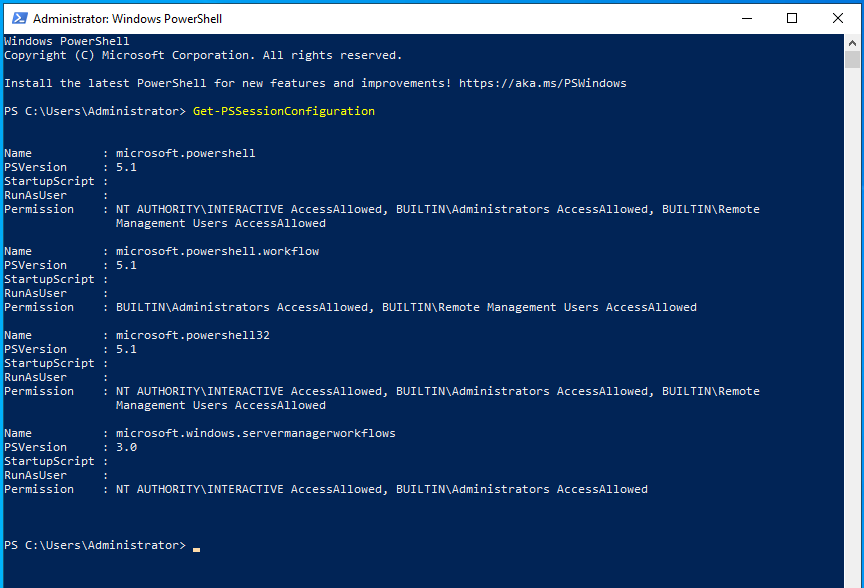
Все последующие действия применимы для Windows Server с графическим рабочим столом и Windows Server Core.
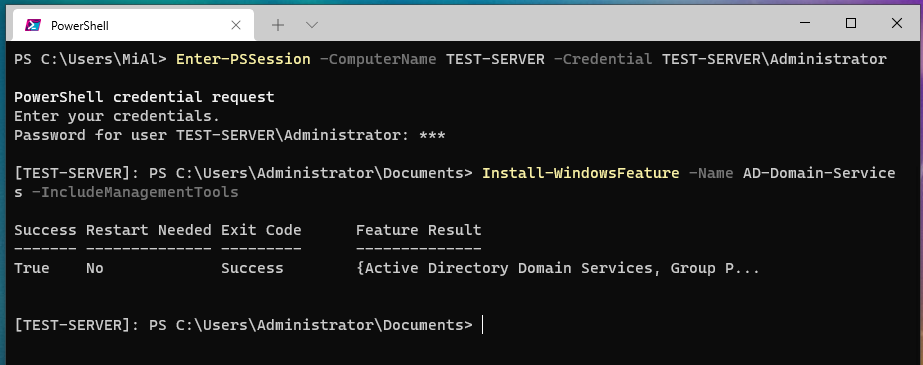
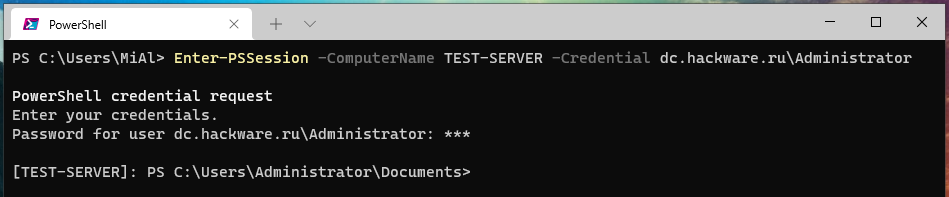
Подключаемся к серверу при помощи команды вида:
Например, имя сервера TEST-SERVER, тогда команда следующая:
Если вы используете PowerShell 5, то будет показано такое окно для ввода пароля учётной записи администратора удалённого компьютера:
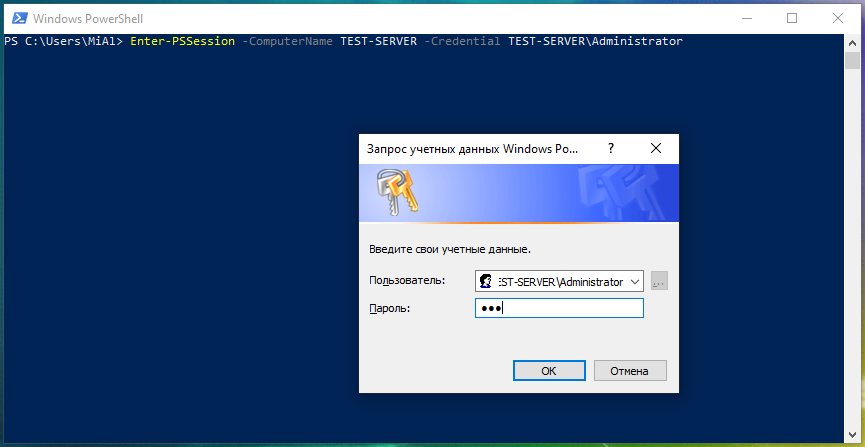
Если вы используете последние версии PowerShell, то пароль вводится прямо в приглашение командной строки.
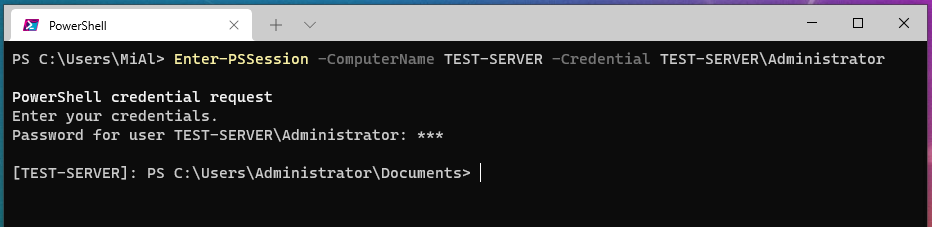
Обратите внимание, что изменилось приглашение командной строки. Было
Если вы пользователь Linux, то Enter-PSSession это примерно как SSH. То есть теперь мы находимся в командной строке удалённого компьютера и все запускаемые команды будут выполнять на удалённом сервере, а не на локальном системе.
Теперь можно приступить к установке роли «Active Directory Domain Services».
Началась установка выбранной роли и необходимых для неё компонентов.
Для того чтобы повысить роль сервера до уровня контроллера домена выполняем команду:
Обратите внимание на опции:
- -DomainName "dc.hackware.ru"
- -DomainNetbiosName "DC"
В них устанавливается имя контроллера доменов и имя NetBIOS. Замените их на собственные значения.
В приглашении командной строки укажите пароль для DSRM (Directory Service Restore Mode — режим восстановления службы каталога), который называется здесь SafeModeAdministratorPassword, и нажмите «Enter».
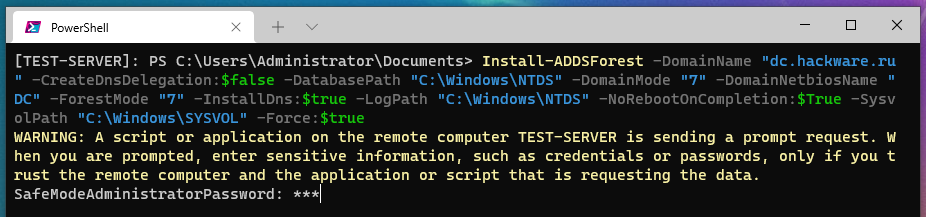
Подтверждаем пароль и нажимаем «Enter».
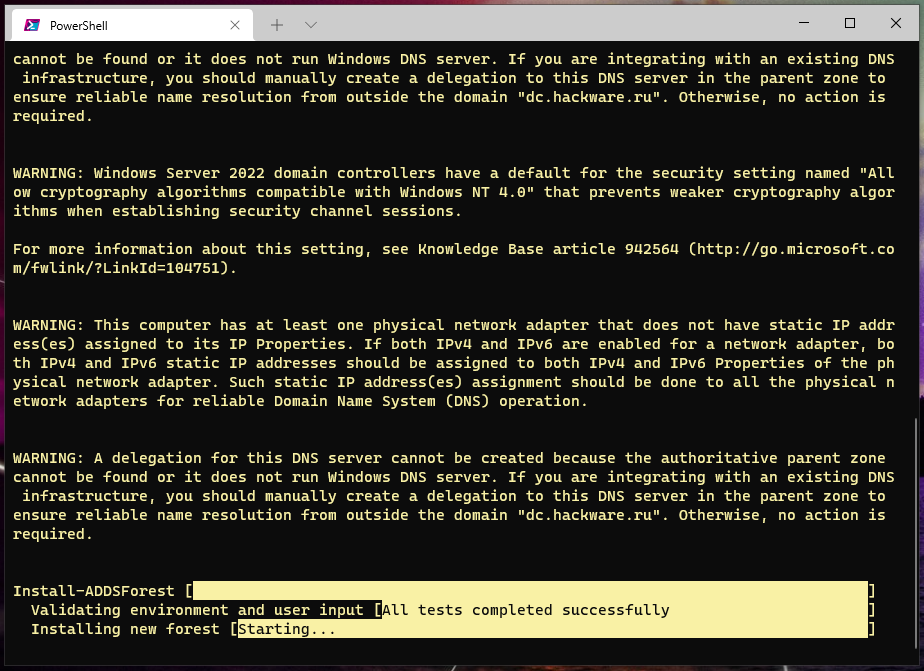
Начался процесс повышения роли сервера до уровня контроллера домена.
Повышение роли сервера до уровня контроллера домена завершено.
Опять подключимся к удалённому компьютеру, чтобы проверить успешность установки. Обратите внимание, что предыдущая команда, с помощью которой мы успешно подключились к серверу, больше не работает, поскольку хотя я и обозначил имя пользователя как «ИМЯ_СЕРВЕРА\Administrator», на самом деле это всё-таки «РАБОЧАЯ_ГРУППА\Administrator». РАБОЧАЯ_ГРУППА совпадает с ИМЕНЕМ_СЕРВЕРА, поэтому я не стал вас путать раньше времени.
Но теперь сервер является частью не рабочей группы, а частью домена, поэтому команда для подключения должна выглядеть так:
Подключение к серверу установленно.
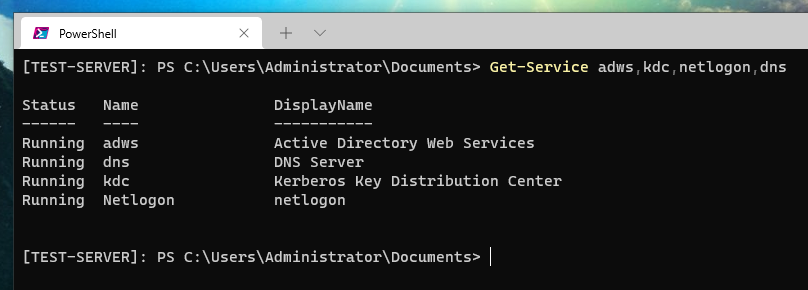
Проверим статус служб необходимых для работы контроллера домена с помощью команды:
Службы необходимые для работы контроллера домена запущены.
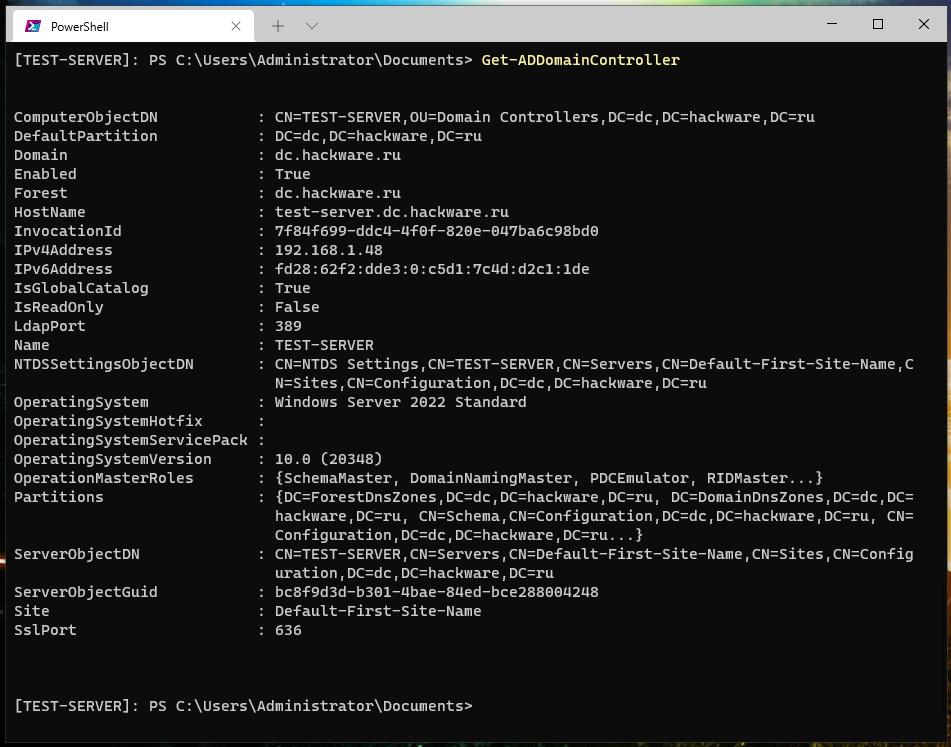
Для просмотра детальной информации о конфигурации контроллера домена можно выполнить команду:
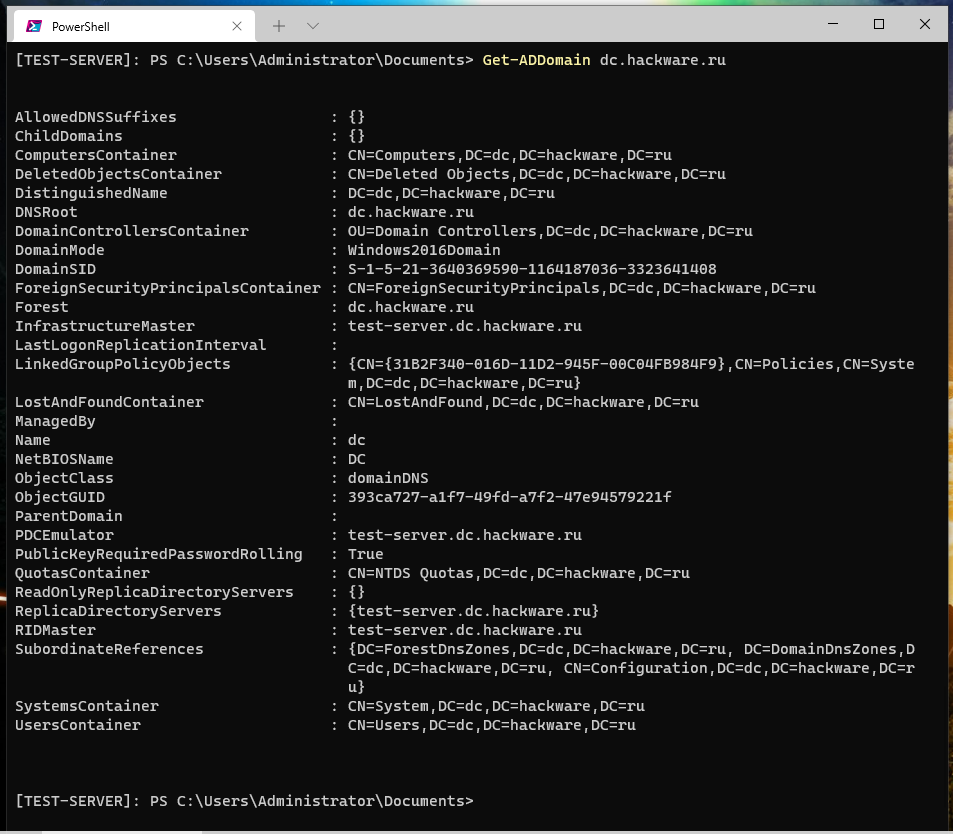
Для просмотра детальной информации о домене Active Directory можно выполнить команду:
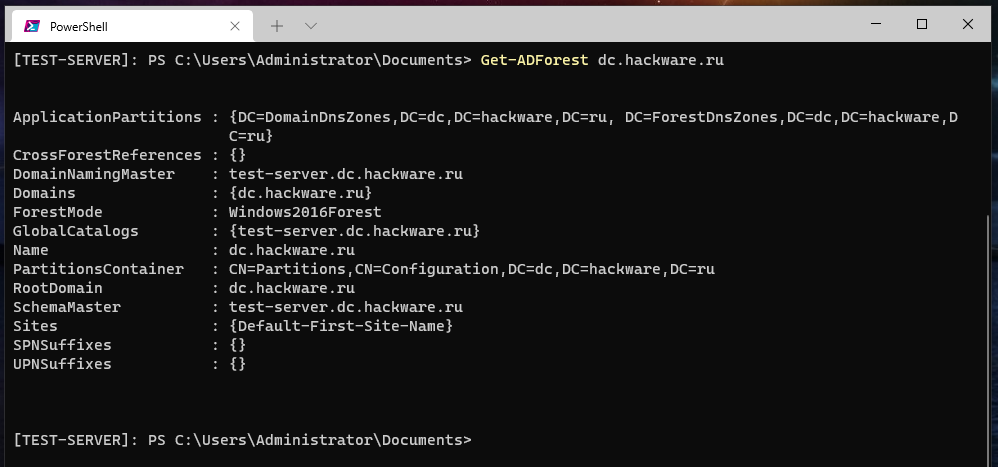
Для просмотра детальной информации о лесе Active Directory можно выполнить команду:
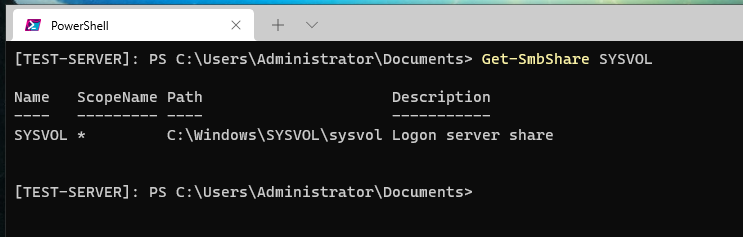
Для проверки доступности общей папки «SYSVOL» можно выполнить команду:
Общая папка «SYSVOL» доступна. Она используется для предоставления клиентам параметров групповой политики и сценариев входа и выхода в систему.
Возвращаемся на рабочую станцию (отключаем удалённую сессию PowerShell):
Ошибка: 0x80073701
Я упоминал, что вначале инструкция задумывалась на русифицированном сервере, но на этапе установки Active Directory Domain Services я столкнулся с ошибкой:
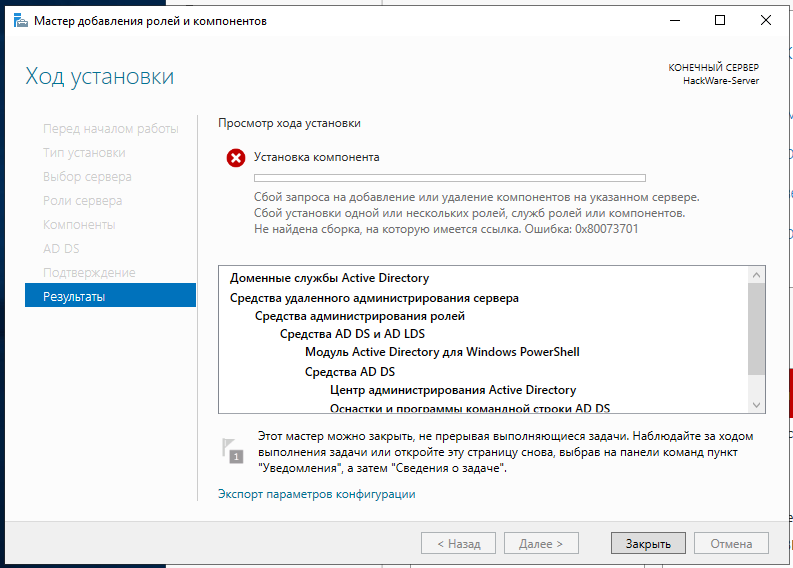
Как результат, невозможно было установить Active Directory Domain Services.
Гугление позволило найти возможную причину: сервер пытается скачать несуществующий пакет для другого языка (не для того, который является системным). Как варианты решения предлагается сложный процесс анализа логов и правки реестра, либо переустановка без потери данных (восстановление). Я выбрал другой вариант — установить сервер на английском языке, здесь эта ошибка не должна встречаться.
Установка и первоначальная настройка контроллера Active Directory
В этой статье будет рассмотрена установка и первоначальная настройка контроллера Active Directory. В цикле статей по миграци с Exchange Server 2010 на 2019 уже рассматривалась установка и добавление контроллеров домена. Например, установка контроллера на Windows Server 2008 R2. И добавление контроллера Windows Server 2012 R2. Однако, для кого-то такая операция является обыденной, но для других такая операция может оказаться совершенно новой и ранее не выполнявшейся задачей. Поэтому установка и первоначальная настройка контроллера выделена в отдельную статью. Дополнительно показан пример на базе одной из последней серверной операционной системе – Windows Server 2019.
Предварительные требования
Особых предварительных требований для установки нет, но крайне желательно установить все последние обновления операционной системы перед началом процесса установки.
Установка роли контроллера домена может быть выполнена как на сервер с GUI (Desktop Experience), так и без него (вариант Server Core).
Установка и первоначальная настройка контроллера Active Directory будет рассмотрена на базе Windows Server 2019. Редакция (Standard или Datacenter) роли не играет.
Немного теории
Непосредственно перед началом процесса установки разберем небольшой кусок теории.
Доменные службы Active Directory – это широко используемая технология для централизации хранения и управления учетными записями пользователей, нахождении ресурсов в сети предприятия, а также реализация механизма Single Sign-On (SSO) от компании Microsoft. В основе доменных служб Active Directory лежит реализация протокола LDAP. Грубо говоря Active Directory Domain Services – это реализация протокола LDAP от компании Microsoft.
По механизму и тонкостям работы Active Directory написаны отдельные книги. И даже кратко изложить основные момент – дело не простое. Однако, для понимания общей концепции в контексте установки контроллера домена необходимо ознакомится со следующими основными понятиями:
- Схема Active Directory. Нечто мифическое, которое обвешано кучей тайн и не редко вызывает трепещущий страх и ужас при сочетании слов “нужно выполнить обновление схемы” �� А если серьезно, то это описание шаблонов всех возможных объектов в Active Directory – пользователей, компьютеров, принтеров и т.д. Содержит информацию о том, какие свойства есть у объектов и какие они могут иметь типы значений и непосредственно значения.
- Лес Active Directory. Это совокупность всех доменов, которые объединены общей конфигурацией схемы объектов Active Directory. Лес содержит как минимум один домен. Такие тяжелые продукты, как, например Microsoft Exchange или Skype for Business могут быть установлены только одни в пределах всего леса, т.к. он вносит необходимые ему изменения в схему Active Directory. Установить рядом еще один независимый экземпляр этих продуктов не получится.
- Домен. Граница, в пределах которой осуществляется управление настройками безопасности. Например, у вас есть два домена. В каждом из них администратор может управлять своим набором учетных записей пользователей, компьютеров, параметров безопасности и политики. Администратор Домена А не может управлять объектами в Домене Б (если не настроено необходимое делегирование).
- Дерево доменов. Совокупность всех доменов в пределах леса.
- Пространство имен. В передлах леса у вас может быть несколько имен. Например, один домен называется itproblog.ru, второй домен называется sale.itproblog.ru. В таком случае пространство имен продолженное (continuous). В тоже время у вас может быть еще один домен в том же лесу, например, hmmail.ru. Как видите – имя у него совершенно другое. Однако, это нисколько не мешает ему находится в том же лесу, что и домен с именем itproblog.ru.
Примеры топологий Active Directory
Рассмотрим немного примеров.
Ниже изображена схема одной из наиболее распространенной и простой топологии – один лес и один домен. Важно понимать, что в одном домене может быть установлено несколько контроллеров домена (для отказоустойчивости). Именно этот сценарий мы рассмотрен в данной статье. Пример схемы:

Следующей по уровню сложности следует топологи с несколькими доменами в одном лесу. Причем домены находятся в одном пространстве имен. Скажем, itproblog.ru. В каждом из доменов можем быть от одного до нескольких контроллером домена. Пример схемы:

Одна из наиболее комплексных топологий – это несколько доменов в одном лесу. Причем, не все домены используют одно пространство имен. Пример такой схемы ниже:

Домены в разных лесах Active Directory никак не заимосвязаны друг с другом (без установки дополнительных доверительных отношений). Домены в пределах одного леса автоматически доверяют друг другу, т.е. пользователям из Домена А могут быть назначены разрешения в домене Б. Пример схемы с несколькими отдельными лесами ниже:

Установка первого контроллера домена Active Directory
Самым первым шагом нам необходимо создать лес и установить самый первый контроллер – корневой контроллер в лесу Active Directory. Лес будет создан автоматически в процессе установки самого первого контроллера в самом первом домене. Мы рассмотрим два варианта установки – через графический интерфейс и через командлеты PowerShell.
Установка первого контроллера через графический интерфейс
Для установки контроллера домена через графический интерфейс необходимо выполнить следующие действия:
1. Запустить Server Manager.
2. В меню сверху выбрать пункты “Manage” – “Add Roles and Features”:

3. Запустится мастер установки ролей и компонентов. На первой странице мастера нажмите кнопку “Next”.
4. На странице выбора сценария установки нужно выбрать пункт “Role-based or feature-based installation” и нажать кнопку “Next”.

5. В появившемся списке серверов выберите необходимый сервер (если он не один) и нажмите кнопку “Next”.

6. В появившемся списке ролей необходимо выбрать “Active Directory Domain Services”.

7. В появившемся диалоговом окне с запросом на установку дополнительных ролей и компонентов нажмите кнопку “Add Features”.

8. В окне мастера установки на шаге выбора ролей нажмите кнопку “Next”.
9. На шаге выбора компонентов нажмите кнопку “Next”.
10. На шаге с описание возможности интеграции с Azure AD нажмите кнопку “Next”.

11. На последнем шаге мастер установки предствит сводку по параметрам установки. Нажмите кнопку “Install”, чтобы начать процесс добавление необходимых для Active Directory компонентов.

12. Дождитесь окончания процесса установки компонентов. По окончанию процесса установки можете закрыть мастер добавления ролей и компонентов.
13. Следующим шагом необходимо повысить роль сервера до контроллера домена. В секции с последними событиями выберите пункт “Promote this server to a domain controller”:

14. Поскольку мы конфигурируем первый домен в лесу (т.е. создаем новый лес Active Directory), то нужно выбрать соответствующую опцию – “Add a new forest”. Также необходимо указать имя корневого домена. Далее нажмите кнопку “Next”.

15. На следующем шаге мастера необходимо выбрать функциональный уровень домена и леса. Например, в нашем случае это уровень “Windows Server 2016”. Что это значит? Если кратко, то мы не сможем добавить в Active Directory контроллеры домена с операционной системой ниже Windows Server 2016. Зачем это нужно? Чем выше функциональный уровень, тем больше доступно новых возможностей Active Directory. С полным перечнем всех возможностей для каждого из функционального уровня домена и леса можно ознакомится в документации Microsoft. Указываем пароль DSRM (своеобразный безопасный режим Active Directory) и нажимаем “Next”.

16. На странице настройки опций DNS нажмите кнопку “Next”.
17. На следующей странице мастера необходимо выбрать NetBIOS имя вашего домена и нажать “Next”.

18. На странице с выбором расположений файлов базы данных, транзакционных логов и папки SYSVOL вы можете выбрать иные директории, но, как правило, здесь оставляются значения по умолчанию. Нажмите кнопку “Next”.

19. На странице со сводкой по выбранным параметрам установки нажмите кнопку “Next”.
20. Мастер установки выполнит проверку предварительных требований. Если все проверки завершатся успешно, то будет активна кнопка “Install”. Нажмите её.

21. Запуститься процесс повышения роли сервера до контроллера домена. В процессе повышения сервер несколько раз перезагрузится. Дождитесь окончания процесса.

22. После завершения процесса повышения сервера до контроллера домена вы можете открыть оснастку “Active Directory Users and Computers” и убедиться, что оснастка запускается и отображает информацию об объектах вашего домена успешно.

Установка первого контроллера через Powershell
Вот за что я люблю процесс установки через PowerShell – так это за его лаконичность �� Позволяет буквально за пару команд, например, быстро развернуть контроллер домена в тестовой среде. И в статье описывать процесс долго не приходится ��
Если вы используете вариант операционной системы Server Core, то это один из единственных способов повышения сервера до контроллера домена.
Итак, для повышения сервера до контроллера домена через PowerShell необходимо выполнить следующее:
1. Запустить консоль PowerShell от имени администратора.
2. Запустить следующий командлет для добавления роли контроллера домена (для сервера с GUI):
Для сервера в варианте Server Core запустите следующий командлет:
Разница лишь в том, что для сервера с GUI параметр -IncludeManagementTools установит соответствующие оснастки для управления. Например, Active Directory Users and Computers.
3. Дождитесь окончания процесса установки:

4. Теперь необходимо повысить роль сервера до контроллера домена и создать новый лес (и первый домен в лесу). Для этого выполните следующий командлет PowerShell:
Функциональный уровень леса и домена автоматически будет установлен в значение “Windows Server 2016” (т.к. операционная система нашего сервер Windows Server 2019). Если вам необходимо указать другое значение, то можете использовать соответствующие параметры – DomainMode и ForestMode. Например:
5. Укажите пароль для DSRM (своеобразный безопасный режим Active Directory):

6. Далее нужно утвердительно ответить на запрос и том точно ли мы хотим повысить уровень сервера до контроллера домена. Нажмите клавишу Y, а затем Enter.

7. Запуститься процесс повышения сервера до контроллера домена. Сервер будет несколько раз перезагружен. Дождитесь окончания процесса установки.

8. После завершения процесса повышения сервера до контроллера домена вы можете открыть оснастку “Active Directory Users and Computers” и убедиться, что оснастка запускается и отображает информацию об объектах вашего домена успешно.
Установка дополнительного контроллера домена (при необходимости)
Добавление второго контроллера домена не обязательная процедура, но крайне желательная. Второй контроллер домена обеспечивает вам отказоустойчивость. Если что-то случится с один из контроллеров домена, то оставшийся в живых контроллер сможет обрабатывать запросы к Active Directory.
Добавление дополнительного контроллера домена через графический интерфейс
Для добавления еще одного контроллера домена через графический интерфейс необходимо выполнить следующие действия:
1. Запустить Server Manager.
2. В меню сверху выбрать пункты “Manage” – “Add Roles and Features”:
3. Запустится мастер установки ролей и компонентов. На первой странице мастера нажмите кнопку “Next”.
4. На странице выбора сценария установки нужно выбрать пункт “Role-based or feature-based installation” и нажать кнопку “Next”.

5. В появившемся списке серверов выберите необходимый сервер (если он не один) и нажмите кнопку “Next”.
6. В появившемся списке ролей необходимо выбрать “Active Directory Domain Services”.

7. В появившемся диалоговом окне с запросом на установку дополнительных ролей и компонентов нажмите кнопку “Add Features”.
8. В окне мастера установки на шаге выбора ролей нажмите кнопку “Next”.
9. На шаге выбора компонентов нажмите кнопку “Next”.
10. На шаге с описание возможности интеграции с Azure AD нажмите кнопку “Next”.

11. На последнем шаге мастер установки предствит сводку по параметрам установки. Нажмите кнопку “Install”, чтобы начать процесс добавление необходимых для Active Directory компонентов.

12. Дождитесь окончания процесса установки компонентов. По окончанию процесса установки можете закрыть мастер добавления ролей и компонентов.
13. Следующим шагом необходимо повысить роль сервера до контроллера домена. В секции с последними событиями выберите пункт “Promote this server to a domain controller”:

14. У нас уже создан домен Active Directory. Теперь нам нужно добавить дополнительный контроллер домена. Выбираем пункт “Add a domain controller to an existing domain” и в поле “Domain” указываем имя домена, в который будет добавлен дополнительный контроллер.

15. Также необходимо указать учетные данные администратора домена, от имени которого будет выполнена процедура добавления дополнительного контроллера. Для указания учетных данных нажмите кнопку “Change…”.

16. Появится диалоговое окно с указанием учетных данных. Укажите учетные данные администратора домена. Нажмите “ОК”, а затем “Next”.

17. Укажите, что вы планируете установить DNS сервер на дополнительном контроллере и глобальный каталог. Укажите пароль DSRM. Нажимаем “Next”.

18. На странице настройки опций DNS нажмите кнопку “Next”.
19. Отличительный шаг процедуры добавления еще одного контроллера – необходимость указать, откуда делать копию директории в процессе установки роли контроллера Active Directory. Вы можете либо оставить опцию “Any domain controller”, либо выбрать какой-то определенный контроллер (например, как в нашем случае). Выбор контроллера источника для репликации играет важную роль в том случае, если у вас географически распрtделенная инфраструктура, т.е. чтобы при добавлении контроллера в Москве он не побежал за данными на Сахалин. Нажимаем “Next”.

20. На странице с выбором расположений файлов базы данных, транзакционных логов и папки SYSVOL вы можете выбрать иные директории, но, как правило, здесь оставляются значения по умолчанию. Нажмите кнопку “Next”.

21. На странице со сводкой по выбранным параметрам установки нажмите кнопку “Next”.
22. Мастер установки выполнит проверку предварительных требований. Если все проверки завершатся успешно, то будет активна кнопка “Install”. Нажмите её.

23. Запуститься процесс повышения роли сервера до контроллера домена. В процессе повышения сервер несколько раз перезагрузится. Дождитесь окончания процесса.

24. После завершения процесса добавления еще одного контроллера домена вы можете открыть оснастку “Active Directory Users and Computers” и убедиться, что новый контроллер присутствует в списке контроллеров домена в соответствующей OU:

Так же список контроллером домена можно посмотреть через следующий PowerShell комендлет:

Добавление дополнительного контроллера домена через PowerShell
Если вы используете вариант операционной системы Server Core, то PowerShell один из единственных способов добавления текущего сервера в качестве контроллера домена в уже существующий домен.
Итак, для повышения сервера до контроллера домена через PowerShell необходимо выполнить следущее:
1. Запустить консоль PowerShell от имени администратора.
2. Запустить следующий командлет для добавления роли контроллера домена (для сервера с GUI):
Для сервера в варианте Server Core запустите следующий командлет:
Разница лишь в том, что для сервера с GUI параметр -IncludeManagementTools установит соответствующие оснастки для управления. Например, Active Directory Users and Computers.
3. Дождитесь окончания процесса установки:

4. Теперь необходимо повысить роль сервера до контроллера домена и создать новый лес (и первый домен в лесу). Для этого выполните следующий командлет PowerShell:
Параметр InstallDns указывает, что на сервере будет установлена роль сервера DNS. Параметр ReplicationSourceDC указывает с какого из контроллеров домена будет производиться репликация актуальной базы данных Active Directory в процессе установки.
5. Укажите пароль для учетной записи администратора домена.

6. Дважды укажите пароль для DSRM:

7. Далее нужно утвердительно ответить на запрос и том точно ли мы хотим повысить уровень сервера до контроллера домена. Нажмите клавишу Y, а затем Enter.
8. Запуститься процесс повышения сервера до контроллера домена. Сервер будет несколько раз перезагружен. Дождитесь окончания процесса установки.

9. После завершения процесса добавления еще одного контроллера домена вы можете открыть оснастку “Active Directory Users and Computers” и убедиться, что новый контроллер присутствует в списке контроллеров домена в соответствующей OU:

Так же список контроллером домена можно посмотреть через следующий PowerShell комендлет:

Первоначальная настройка
После создания леса и домена, а также после добавления одного или нескольких контроллером домена я обычно, как минимум делаю две вещи:
1. Конфигурирую зону (или зоны) обратного просмотра в DNS.
2. Конфигурирую привязки подсетей в настройках топологии сайтов Active Directory.
Настройка DNS зоны обратного просмотра
Зона обратного просмотра необходима для того, чтобы можно было найти имя компьютера по его IP-адресу.
Для настойки зоны обратного просмотра необходимо:
1. Запустить оснастку управления DNS.

2. В контекстном меню узла “Reverse Lookup Zone” выбрать пункт “New zone”.

3. На странице приветствия мастера настройки зоны обратного просмотра нажмите “Next”.
4. На странице выбора типа зоны выберите основной тип зоны (Primary zone) и укажите, что необходимо хранить зону в Active Directory (Store the zone in Active Directory). Нажмите “Next”.

5. Теперь укажем область репликации зоны. Мы будем реплицировать зону на все контроллеры домена в пределах нашего домена. Нажмите “Next”.

6. Мы будем создавать зону обратного просмотра только для протокола IPv4. Нажмите “Next“.

7. Один из ключевых шагов – правильно указать ID вашей подсети. Например, в моем случае базовый адрес сети следующий – 10.10.10.0/24. На соответствующей странице мастера мы указываем адрес сети в прямой последовательности, как показано ниже. Мастер автоматически преобразуем этот адрес в адрес зоны обратного просмотра. Нажмите “Next:.

8. На странице настройки динамического обновления нажмите “Next”.
9. На последней странице мастера нажмите “Finish”.
Привязка подсетей в настройках сайтов Active Directory
Для того, чтобы компьютер или сервер мог определить к какому сайту Active Directory он принадлежит необходимо выполнить настройки подсетей в соответствующей оснастке.
Настройка подсетей – важный шаг, если у вас географически распределенная инфраструктура. При неверном сопоставлении IP-подсетей и сайтов (или отсутствии сопоставления) компьютеры и серверы могут бегать, например, за данными через весь континент, вместо того, что отправить запрос серверу в соседнем кабинете.
С тем, что такой сайты Active Directory можно ознакомиться в документации Microsoft.
Настроим привязку нашей подсети 10.10.10.0/24 к нашему единственному сайту Active Directory:
1. Запустим оснастку “Active Directory Sites and Services”.

2. В контекстном меню узла “Subnets” выберите пункт “New Subnet…”.

3. В появившемся диалоговом окне в поле “Prefix” укажите базовый адрес сети (в нашем случае 10.10.10.0/24) и выберите в какому сайту Active Directory необходимо привязать подсеть (в нашем случае всего один сайт). Нажмите “ОК”.

4. В свойствах конкретного сайта вы можете посмотреть список IP-подсетей, которые к нему привязаны:

Заключение
В этой статье была рассмотрена установка и первоначальная настройка контроллера Active Directory. Мы рассмотрели вариант установки на сервере с графическим интерфейсом, а также вариант установки через комендлеты PowerShell.
Так же мы рассмотрели процедуру добавление контроллера домена в уже существующий домен. Причем на примере сервера с графическим интерфейсов и через командлеты PowerShell.
Мы немного поговорили о терминологии Active Directory.
Последним шагом мы выполнили минимальные первоначальные настройки Active Directory: настроили сопоставление сайтов Active Directory и IP-подсетей, а также настроили зону обратного просмотра.
Сайт системного администратора
Установка и первоначальная настройка Active Directory на Windows Server 2012
17 сентября, 2015 | Автор: admin

Итак, начнем с теории. Active Directory (далее AD) — служба каталогов корпорации Microsoft для ОС семейства WindowsNT. AD позволяет администраторам использовать групповые политики для обеспечения единообразия настройки пользовательской рабочей среды, разворачивать ПО на множестве компьютеров через групповые политики посредством System Center Configuration Manager, устанавливать и обновлять ОС. AD хранит данные и настройки среды в централизованной базе данных. Сети AD могут быть различного размера: от нескольких десятков до нескольких миллионов объектов.
Приступим.
2. Подготовка
Что бы установить роль AD нам необходимо:
1) Задать адекватное имя компьютеру
Открываем Пуск -> Панель управления -> Система, слева жмем на «Изменить параметры«. В «Свойствах системы» на вкладке «Имя компьютера» нажимаем кнопку «Изменить» и в поле «Имя компьютера» вводим имя (я ввел ADserver) и жмем «ОК«. Появится предупреждение о необходимости перезагрузки системы, что бы изменения вступили в силу, соглашаемся нажав «ОК«. В «Свойствах системы» жмем «Закрыть» и соглашаемся на перезагрузку.

2) Задать настройки сети
Открываем Пуск -> Панель управления -> Центр управления сетями и общим доступом -> Изменить параметры адаптера. После нажатия правой кнопкой на подключении выбираем пункт «Свойства» из контекстного меню. На вкладке «Сеть» выделяем «Протокол интернета версии 4 (TCP/IPv4)» и жмем «Свойства«.
Я задал:
IP-адрес: 192.168.10.252
Маска подсети: 255.255.255.0
Основной шлюз: 192.168.10.1
Предпочтительный DNS-сервер: 127.0.0.1 (так как тут будет располагаться локальный DNS-сервер)
Альтернативный DNS-сервер: 192.168.10.1

После чего жмем «ОК» и «Закрыть«.
Подготовка закончилась, теперь преступим к установке роли.
3. Установки роли
Для установки роли AD на компьютер откроем Пуск -> Диспетчер сервера. Выберем «Добавить роли и компоненты«.

После чего запустится «Мастер добавления ролей и компонентов«.
3.1 На первом этапе мастер напоминает, что нужно сделать перед началом добавления роли на компьютер, просто нажимаем «Далее«.

3.2 Теперь выбираем «Установка ролей и компонентов» и жмем «Далее«.

3.3 Выберем компьютер, на котором хотим установить роль AD и опять «Далее«.

3.4 Теперь нужно выбрать какую роль мы хотим установить, выбираем «Доменные службы Active Directory» и нам предложат установить необходимые компоненты и службы ролей для роли AD соглашаемся нажав «Добавить компоненты» и опять «Далее«.

3.5 Тут предложат установить компоненты, но нам они пока не нужны, так что просто жмем «Далее«.

3.6 Теперь нам выведут описание роли «Доменных служб Active Directory«. Прочитаем внимательно и жмем «Далее«.

3.7 Мы увидим, что же именно мы будем ставить на сервер, если все хорошо, то жмем «Установить«.

3.8 После установки просто жмем «Закрыть«.

4. Настройка доменных служб Active Directory
Теперь настроим доменную службу запустив «Мастер настройки доменных служб Active Directory» (жмем на иконку «Уведомления» (флажок) в «Диспетчере сервера» и после этого выбираем «Повысить роль этого сервера до уровня контроллера домена«).

4.1 Выбираем «Добавить новый лес» и вписываем наш домен в поле «Имя корневого домена» (я решил взять стандартный домен для таких случаев test.local) и жмем «Далее«.

4.2 В данном меню можно задать совместимость режима работы леса и корневого домена. Так как у меня все с нуля я оставлю по умолчанию (в режиме работы «Windows Server 2012«). А еще можно отключить DNS-сервер, но я решил оставить это, так как хочу иметь свой локальный DNS-сервер. И еще необходимо задать пароль DSRM(Directory Service Restore Mode — режим восстановления службы каталога), задаем пароль и тыкаем «Далее«.

4.3 На данном этапе мастер настройки предупреждает нас, что домен test.local нам не делегирован, ну это и логично, нам ни кто его не давал, он будет существовать только в нашей сети, так, что жмем просто «Далее«.

4.4 Можно изменить NetBIOS имя, которое было автоматически присвоено, я не буду этого делать, так, что жмем «Далее«.

4.5 Тут можем изменить пути к каталогам базы данных AD DS (Active Directory Domain Services — доменная служба AD), файлам журнала, а так же каталогу SYSVOL. Не вижу смысла в изменении, так что просто жмем «Далее«.

4.6 Теперь мы видим небольшой итог, какие настройки мы выбрали.

Тут же, нажав на кнопку «Просмотреть сценарий» мы можем увидеть PowerShell сценарий для развертывания AD DS выглядит он примерно так:

4.7 Мастер проверит соблюдены ли предварительные требования, видим несколько замечаний, но они для нас не критичны, так что жмем кнопку «Установить«.

4.8 После завершения установки, компьютер перезагрузится.
5. Добавление нового пользователя
5.1 Запустим Пуск -> Панель управления -> Администрирование -> Пользователи и компьютеры Active Directory. Или через панель управления сервером:


5.2 Выделяем название домена (test.local), нажимаем правой кнопкой и выбираем «Создать» -> «Подразделение«.

После чего вводим имя подразделения, а так же можем снять защиту контейнера от случайного удаления. Нажимаем «ОК«.

Подразделения служат для того, что бы удобно управлять группами компьютеров, пользователей и т.д. Например: можно разбить пользователей по группам с именами подразделений соответствующих именам отделов компаний, в которой они работают (Бухгалтерия, ИТ, отдел кадров, менеджеры и т.д.)
5.3 Теперь создадим пользователя в подразделении «Пользователи«. Правой кнопкой на подразделение и выбираем в нем «Создать» -> «Пользователь«. И заполняем основные данные: Имя, Фамилия, логин.
Подразделения служат для того, что бы удобно управлять группами компьютеров, пользователей и т.д. Например: можно разбить пользователей по группам с именами подразделений соответствующих именам отделов компаний, в которой они работают (Бухгалтерия, ИТ, отдел кадров, менеджеры и т.д.)

Жмем «Далее«.
Теперь зададим пароль, для пользователя. Так же тут можно задать такие вещи как:
— Требовать смены пароля пользователя при следующем входе в систему — при входе пользователя в наш домен, ему будет предложено сменить пароль.
— Запретить смену пароля пользователем — отключает возможность смены пароля пользователем.
— Срок действия пароля не ограничен — пароль можно не менять сколько угодно.
— Отключить учетную запись — делает учетную запись пользователя не активной.
Жмем «Далее«.

И теперь «Готово«.

5.4 Выделим созданного пользователя и в контекстном меню выберем «Свойства«. На вкладке «Учетная запись» ставим галочку напротив «Разблокировать учетную запись«, после чего нажимаем «Применить«, затем «ОК«.