Как установить цепочку сертификатов для криптопро
1. Откройте меню Пуск — Панель управления — КриптоПро CSP.
2. В окне программы КриптоПро CSP перейдите на вкладку Сервис и нажмите кнопку Просмотреть сертификаты в контейнере:

3. В следующем окне нажмите кнопку Обзор, чтобы выбрать контейнер для просмотра (в нашем примере контейнер находится на смарт-карте JaCarta):

4. После выбора контейнера нажмите кнопку Ок, затем Далее.
* Если после нажатия на кнопку Далее Вы видите такое сообщение:
«В контейнере закрытого ключа отсутствует открытый ключ шифрования», следует установить сертификат по рекомендациям, описанным в разделе Вариант 2.
5. В окне Сертификат для просмотра нажмите кнопку Установить:

6. Если откроется сообщение «Этот сертификат уже присутствует в хранилище сертификатов. Заменить существующий сертификат новым, с проставленной ссылкой на закрытый ключ?», нажмите Да:

7. Дождитесь сообщения об успешной установке:

8. Сертификат установлен. Можно закрыть все открытые окна КриптоПро.
Вариант 2. Установка через меню «Установить личный сертификат».
Для установки сертификата этим способом Вам понадобится файл сертификата (файл с расширением.cer). Он может находиться, например, на съемном носителе или на жёстком диске компьютера (если Вы делали копию сертификата или Вам присылали его по электронной почте).
В случае, если файл сертификата отсутствует, напишите письмо с описанием проблемы в техническую поддержку по адресу pu@skbkontur.ru.
1. Откройте меню Пуск — Панель управления — КриптоПро CSP.
2. В окне программы КриптоПро CSP перейдите на вкладку Сервис и нажмите кнопку Установить личный сертификат: 
3. В следующем окне нажмите кнопку Обзор, чтобы выбрать файл сертификата:

4. Укажите путь к файлу сертификата и нажмите кнопку Открыть (в нашем примере файл сертификата находится на Рабочем столе):

5. В следующем окне нажмите кнопку Далее; в окне Сертификат для установки нажмите Далее.

6. Поставьте галку в окне Найти контейнер автоматически (в нашем примере контейнер находится на смарт-карте JaCarta) и нажмите Далее: 
7. В следующем окне отметьте пункт Установить сертификат (цепочку сертификатов) в контейнер и нажмите Далее:

8. В окне Завершение мастера установки личного сертификата нажмите Готово:

9. Если КриптоПро CSP запрашивает pin-код от контейнера, введите нужный код или попробуйте стандартные pin-коды носителей:

10. Если откроется сообщение «Этот сертификат уже присутствует в хранилище сертификатов. Заменить существующий сертификат новым, с проставленной ссылкой на закрытый ключ?», нажмите Да:
Как установить личный сертификат
1. Выберите «Пуск» > «Панель управления» > «КриптоПро CSP», перейдите на вкладку «Сервис» и кликните по кнопке «Просмотреть сертификаты в контейнере».

2. В открывшемся окне нажмите на кнопку «Обзор», чтобы выбрать контейнер для просмотра. После выбора контейнера нажмите на кнопку «Ок».

3. В открывшемся окне нажмите кнопку «Далее».
4. В следующем окне нажмите на кнопку « Установить», после чего утвердительно ответьте на уведомление о замене сертификата (если оно появится). Сертификат установлен.
5. Если кнопка « Установить » отсутствует, то в окне « Сертификат для просмотра » нажмите на кнопку « Свойства ».

6. В открывшемся окне выберите « Установить сертификат » .

7. В окне « Мастер импорта сертификатов » выберите « Далее » . В следующем окне оставьте переключатель на пункте « Автоматически выбрать хранилище на основе типа сертификата » и нажмите « Далее » . Сертификат будет установлен в хранилище « Личные » .

8. В следующем окне выберите « Далее » , затем нажмите на кнопку « Готово » и дождитесь сообщения об успешной установке.

Подготовить, проверить и сдать отчетность в ФНС, ПФР, ФСС, Росстат, РАР, РПН через интернет
Установка через меню «Установить личный сертификат»
Для установки понадобится файл сертификата (файл с расширением.cer). Файл сертификата можно экспортировать из хранилища « Личные » . Если в хранилище нет нужного сертификата, то обратитесь в техническую поддержку по адресу help@kontur.ru, указав ИНН и КПП организации и суть проблемы.
1. Выберите « Пуск » > « Панель управления » > « КриптоПро CSP » . В окне Свойства КриптоПро CSP перейдите на вкладку « Сервис » и кликните по кнопке « Установить личный сертификат » .

2. В окне « Мастер импорта сертификатов» нажмите на кнопку « Далее » . В следующем окне кликните по кнопке « Обзор » и выберите файл сертификата.

3. Далее укажите путь к сертификату и нажмите на кнопку « Открыть »> « Далее » .

4. В следующем окне кликните по кнопке « Далее ».

5. Нажмите кнопку « Обзор » .

6. Укажите контейнер закрытого ключа, соответствующий сертификату, и нажмите кнопку « Ок ».

7. После выбора контейнера нажмите на кнопку « Далее » .

8. В окне « Выбор хранилища сертификатов » кликните по кнопке « Обзор ».
Если установлена версия КриптоПро CSP 3.6 R2 (версия продукта 3.6.6497) или выше, то поставьте галку « Установить сертификат в контейнер ».

9. Выберите хранилище « Личные » и нажмите « ОК » .

10. После выбора хранилища нажмите на кнопку « Далее » , затем « Готово » . После нажатия на кнопку « Готово » может появиться вопрос о замене существующего сертификата новым. В окне запроса выберите « Да » .
Дождитесь сообщения об успешной установке. Сертификат установлен.
Подготовить, проверить и сдать отчетность в ФНС, ПФР, ФСС, Росстат, РАР, РПН через интернет
Установка, Настройка, Проверка и Тестирование ЭЦП на работоспособность
⭐️ Всем привет! В данной статье вы узнаете как провести поверку и тестирование сертификата электронной подписи на работоспособность подручными средствами на компьютере. Данный вариант пока актуален на конец 2020 и начало 2021 года. ⛔️ Проверка ключа ЭЦП необходима для стабильной и безошибочной работы с внешними ресурсами.
✅ Я продолжаю свою серию статей посвященную ЭЦП и все что связанно с ней! На данный момент работая в большой строительной компании я вижу как с каждым годом ЭЦП становится неотъемлемой частью работы практически каждого отдела. �� Если раньше с ЭЦП работала только одна бухгалтерия отправляя отчеты в ПФР или ФСС то сейчас уже в каждом отделе нужен Rutoken для работы с госпорталами или электронными площадками. ⚡️ Поэтому я буду постепенно писать небольшие или большие инструкции по работе не только с сертификатами и электронно цифровыми подписями, но и при работе с сайтами и порталами. На данный момент в моей коллекции есть такие статьи по ЭЦП как:⚠️
В прошлой статье когда мы разбирали ошибку -10 при отправки реестров в ФСС, единственное что приходило в голову это проверка и тестирование сертификата ЭЦП и сейчас я покажу как это надо делать.
PS в данной статье я буду все показывать на своем тестовом сертификате ЭЦП который можно выпустить самому)
Где приобрести ключ ЭЦП
Перед тем как приступить к инструкции, необходимо сначала Вас ознакомить с официальными центрами сертификации, где вы можете приобрести ключ ЭЦП (на данный момент на 1 декабря 2020 года, это следующий список)
Список доверенных удостоверяющих центров России
Возможность представления налоговой, бухгалтерской и отчетности по страховым взносам, а также обмена прочими документами с контролирующими органами в электронном виде по каналам связи из программ системы «1С:Предприятие 8» обеспечивается при использовании сертификатов ключей подписей, выданных следующими удостоверяющими центрами, авторизованными фирмой «1С»:
-
(127051, г. Москва, ул. Садовая-Самотечная, д. 12), (620027, Свердловская область, г. Екатеринбург, ул. Мамина-Сибиряка, д. 38, к. 606), (650004, Кемеровская область, г. Кемерово, ул. Гагарина, дом 52, помещение 153), (454006, г. Челябинск, ул. 3-го Интернационала, д. 63), (101990, г. Москва, Армянский пер., 9/1/1, стр. 1) (432071, г. Ульяновск, ул. Марата, 15), (248023, г. Калуга, пер. Теренинский, д. 6), (196191, г. Санкт-Петербург, Ленинский пр., д. 168), (127051, г. Москва, Б. Сухаревский пер., д. 11, стр. 1, оф. 6), (127434, г. Москва, Дмитровское шоссе, д. 9).
Установка сертификата ЭЦП
Теперь когда у Вас сертификат (ключ-флешка) в руках и вы сидите за рабочим компьютером давайте приступим к установке и настройке программного обеспечения которое нам позволит работать с ключами и порталами.
- Установка КриптоПРО – то программа криптопровайдера предназначенная для проверки подписи и шифрования данных, а также обеспечивающая целостность и подлинность информации.Для установки КриптоПРО переходим на официальный сайт https://www.cryptopro.ru/products/cryptopro-csp и скачиваем последнюю версию программы (КриптоПро CSP 5.0) Установка происходит стандартным способом, путем нажатия кнопок далее.
- Установка драйвера ключа Rutoken – Рутокен позволяет пользователям КриптоПро CSP обезопасить ключевую информацию от несанкционированного доступа. Ключи и сертификаты будут храниться в защищенной файловой системе Рутокен. Даже в случае кражи токена, злоумышленник не сможет воспользоваться ключевой информацией, т.к. доступ к файловой системе защищен стойким криптографическим алгоритмом.Для установки рутокена, переходим на официальный сайт https://www.rutoken.ru/support/download/windows/ и скачиваем драйвера, установка также не потребует много знаний, после запуска файла отвечаем на все вопросы далее и потом готово
- Все. на данном этапе работа по установке закончена
Настройка сертификата ЭЦП
Теперь нам необходимо добавить наш сертификат в хранилище сертификатов и проверить цепочку сертификатов удостоверяющих центров.
- Заходим в панель управления и запускаем КриптоПРО
- В открывшемся окне переходим на вкладку Сервис и нажимаем на кнопку Посмотреть сертификаты в контейнере

- В окне контейнера закрытого ключа нажимаем на кнопку Обзор и в появившемся окне выбираем наш сертификат. Если в окне Выбора контейнера у вас не отображается никакая запись, то нужно переткнуть ваш ключ флешку в другой USB порт)

- В окне просмотра сертификатов, Вы можете увидеть всю информацию по ключу, но нас интересует кнопка Свойства

- В новом окне Сертификаты , нажимаем на кнопку Установить сертификат

- У нас запускается Мастер импорта сертификатов и на шаге где будет спрашиваться место для хранения сертификатов выбираем – Поместить все сертификаты в следующее хранилище и в выборе хранилища необходимо выбрать папку Личное нажимаем ОК и кнопку далее.

- Все наш сертификат добавлен в хранилище сертификатов
Поверка цепочки сертификатов

- Возвращаемся к окну на шаге 5 из блока настройки сертификатов ЭЦП и переходим на вкладку Путь Сертификации. Нам необходимо, чтобы вся цепочка сертификатов была без красных крестиков и желтых восклицательных знаков (если будут эти значки, значит мы не установили корневой сертификат)
- Установка сертификата уполномоченного лица УЦ. Сертификат УЛ УЦ предоставляется пользователю при изготовлении его сертификата, а также доступен по ссылке: cpca.cryptopro.ru/cacer.p7b(по файлу сертификата cacer.p7b кликните правой кнопкой мыши и выберите «Установить», затем в мастере в качестве хранилища сертификатов выберите «Доверенные корневые Центры сертификации»)
- Все на этом второй этап Установки и Проверки закончен
Тестирование сертификата
⭐️ В ошибке 10 сайта фсс есть текст “Общая ошибка расшифровки. Возможно, проблема в сертификате, используемом для шифрования.” и в этом тексте идет слово ошибка расшифровки , поэтому для начала проверьте возможность шифрования данным ключем.
- Для этого открываем internet explorer
- переходим на сайт КриптоПро https://www.cryptopro.ru/products/cades/plugin
- устанавливаем КриптоПро ЭЦП Browser plug-in

проверка КриптоПро ЭЦП Browser plug-in
-
Возвращаемся назад на страницу с плагином КриптоПро ЭЦП Browser plug-in спускаемся в самый низ и нажимаем на ссылку демо страница:

фсс ошибка -10 не удалось расшифровать по 2012 госту
Ошибка «Сертификат не действителен. Цепочка сертификатов обработана, но обработка прервана на корневом сертификате, у которого отсутствует отношение доверия с поставщиком доверия.»
Обратитесь за помощью к специалистам, если появились следующие ошибки:
«Crypto error: Цепочка сертификатов обработана, но обработка прервана на корневом сертификате, у которого отсутствует отношение доверия с поставщиком доверия.»
«Результат проверки: Сертификат не действителен. Дополнительная информация: Цепочка сертификатов обработана, но обработка прервана на корневом сертификате, у которого отсутствует отношение доверия с поставщиком доверия.»
А можете попробовать решить проблему, следуя нашей инструкции.
Причиной ошибок является то, что у используемого вами сертификата есть цепочка более высоких по рангу сертификатов: удостоверяющего центра и Минкомсвязи РФ. У одного или нескольких из этих трех сертификатов могут быть проблемы.
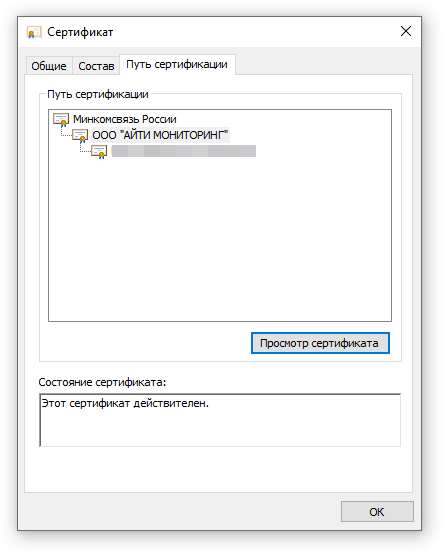
Так выглядит цепочка сертификатов электронной подписи без ошибок. У каждого сертификата имеется знак действительной подписи.
Чтобы восстановить цепочку, потребуется проверить установку сертификатов Минкомсвязи России, удостоверяющего центра и вашей электронной подписи. Ниже вы найдете инструкции, которые могут помочь в решении проблемы.
Как установить сертификат удостоверяющего центра? Инструкция.
Если не знаете, как правильно установить сертификат УЦ и выбрать хранилище для него.
Как установить сертификат Минкомсвязи России? Инструкция.
Если возникает ошибка цепочки сертификатов, и установка сертификата удостоверяющего центра не решила проблему.
Как установить сертификат своей ЭЦП? Инструкция.
Если установка сертификатов удостоверяющего центра Минкомсвязи России и удостоверяющего центра не решила проблему.
Как проверить, установились ли сертификаты и как их найти? Инструкция.
Если проблема с цепочкой сертификатов не решилась, и не понятно, какой сертификат проблемный.