How to Install KDE Plasma in Linux Desktop
KDE is a well-known desktop environment for Unix-like systems designed for users who wants to have a nice desktop environment for their machines, It is one of the most used desktop interfaces out there.
[ You might also like: 10 Best and Most Popular Linux Desktop Environments of All Time ]
In the past few years, a lot of work has been geared towards improving the KDE desktop, with the latest stable release KDE Plasma 5 desktop series comes with some amazing features and bringing many improvements to the original task-manager, KRunner, including Wayland support which came around in Plasma 5 and activities as well, plus a more refined look and feel.
KDE Plasma 5 Features
There is a lot of new features in KDE Plasma 5, here’s a list of the most important new features.
- KDE 5 applications were rewritten using Qt 5; the next generation of the famous Qt library to design graphical interfaces, which means that KDE 5 apps will be faster than KDE 4 besides a better usage of GPU from KDE 5 applications.
- Completely new look for KDE 5 Plasma, with the new slicker plasma theme, KDE 5 Plasma is much more beautiful than KDE 4.x with the new flat design, besides the nice look, the “slicker” theme is lighter than the default theme for KDE.
- The Start menu for KDE 5 Plasma has been redesigned and the notifications area has also been redesigned, with fewer popup windows providing a better user experience to access the notifications.
- The lock screen window is also redesigned with a better login interface.
- Smoother performance, KDE 5 Plasma applications are rendered upon the top of the OpenGL scenegraph which means that KDE 5 programs have the priority when being rendered beside other processes.
- Hardware-acceleration migration is now complete, this means that Plasma 5 rendering will be faster now because of the fully-usage of the GPU.
- A nice set of new wallpapers will look perfect on the default theme.
- Many other features that you will explore on your own.
On 27 July 2021, the makers of KDE released yet another Plasma feature update, Plasma 5.22.4. It ships in with several exciting new features and improvements, bringing a classic feel to your desktop. For more details, see the release notes.
Installation of KDE Plasma in Linux
To install KDE Plasma on Ubuntu 20.04 and Linux Mint 20, you have to use the default repository using the following apt commands.
Install KDE Plasma On Ubuntu 20.04

Install KDE Plasma Desktop in Ubuntu 20.04
Please note during installation, it will ask you to configure the sddm login manager, click OK, and select the ‘sddm’ login manager as default.

Choose SDDM Login Manager
Once the installation process is completed, make sure to restart your system and select Plasma Desktop and enter the password to login to the KDE Plasma desktop environment.
 Choose KDE Plasma Desktop in Ubuntu
 Running KDE Plasma Desktop in Ubuntu
Install KDE Plasma On Linux Mint 20
The KDE Plasma desktop packages are already in the official repository of Linux Mint and you can install them using the following commands.

Install KDE Plasma Desktop in Linux Mint
Choose sddm login manager.

Choose SDDM in Linux Mint
Install KDE Plasma on Debian 11/10

Install KDE Plasma in Debian10
Install KDE Plasma On OpenSUSE
For OpenSUSE, the latest version of KDE Plasma is available from the default repository for your system and you can install it using the zypper command as root.
Install KDE Plasma On Fedora 34
For Fedora systems, new KDE plasma updates are available from the default repositories, make sure to keep your Fedora installation up-to-date, in order to install the most recent version of KDE Plasma using the following dnf commands.
Install KDE Plasma On RHEL/CentOS and Rocky Linux/AlmaLinux
For Arch Linux, packages are available to download from the official extra repository, activate it, and enjoy it.
KDE Plasma 5.22 Screenshot Tour
 KDE Plasma Desktop View
 KDE Plasma System Settings
 KDE Plasma Notifications Window
 KDE Plasma System Monitor Window
I hope that everything has worked fine, you can now enjoy KDE Plasma on your desktop.
In case of any queries or additional information you want to provide to us, you can use the comment section below to give us feedback. Have you tested KDE Plasma 5 on your Linux system? How did you find it?. Please post your thoughts about the KDE desktop using our comment section below.
How to Install Latest KDE Plasma on Ubuntu 18.04
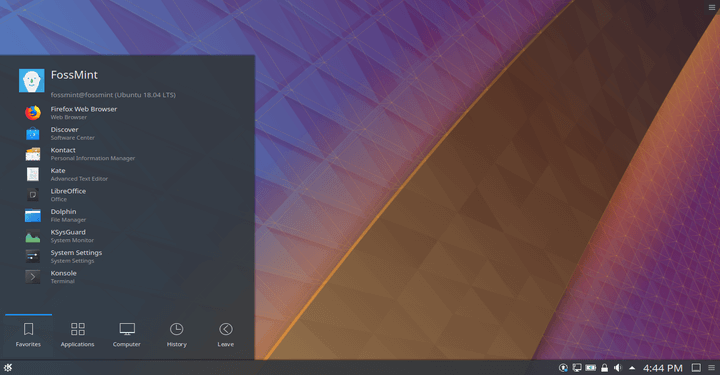
KDE’s Plasma Desktop Environment is a beautiful Desktop Environment that focuses on speed, simplicity, security, and customization. If you are reading this post then Plasma needs no introduction to you.
The main issue with installing KDE Plasma on Ubuntu is that it requires a lot of packages and some users eventually get stuck midway and confused when they try downloading all the packages manually.
Today, I’m going to direct you on how to install the latest KDE Plasma (version 5.12.5) on your Ubuntu 18.04 workstation using either of 2 methods.
Installing the Full Kubuntu Desktop in Ubuntu
The first command installs Tasksel – a tool that enables the download of several related packages at once. The second command uses Tasksel to install all of KDE Plasma’s dependencies on Ubuntu.
During installation, it will ask you to select your default display manager to sddm.
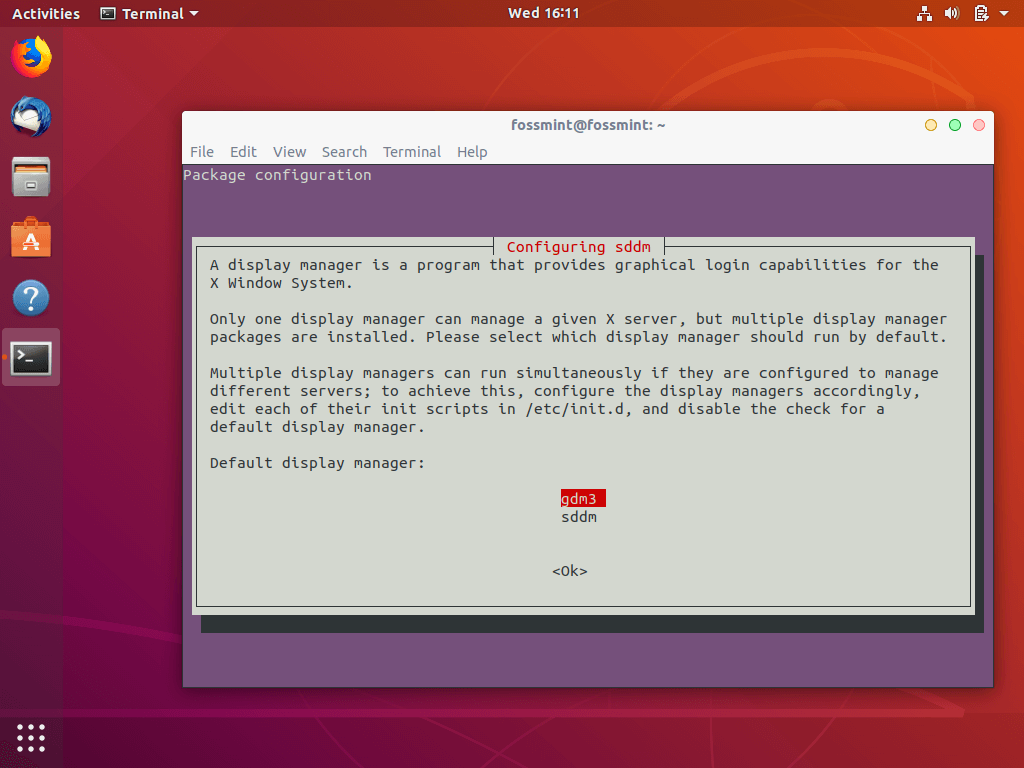
Select Ubuntu Display Manager
Once installation completes, restart your Ubuntu machine and from the Login screen, select Desktop Sessions as Plasma as shown in the screenshoot.

KDE Plasma Login
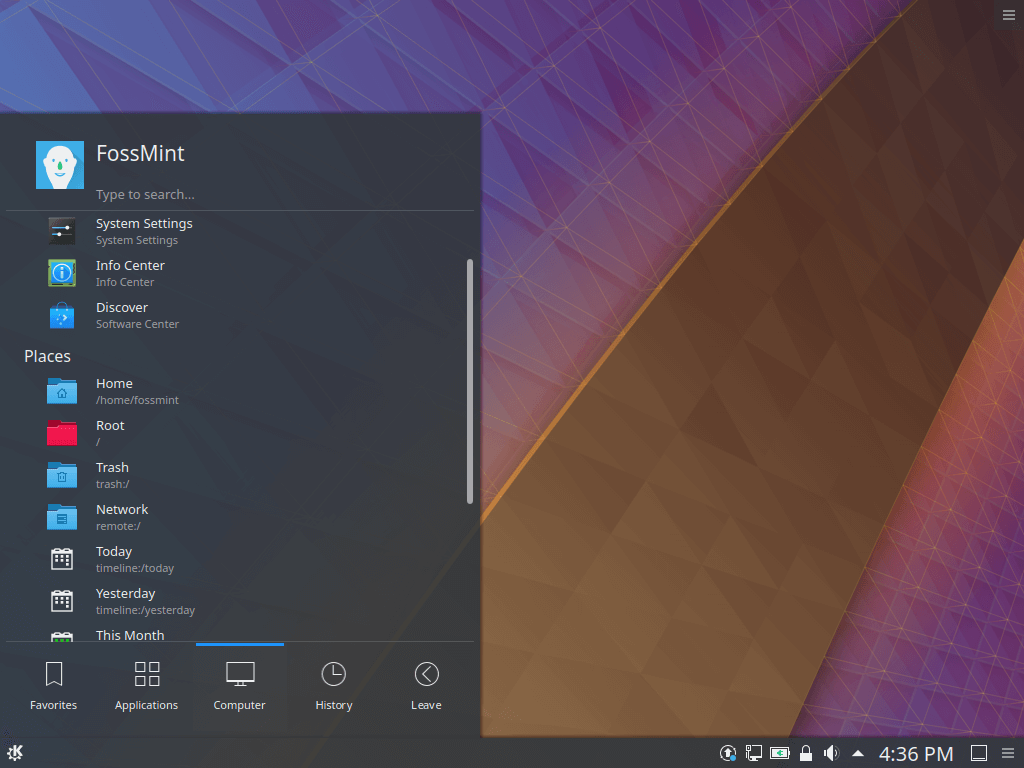
KDE Plasma Desktop
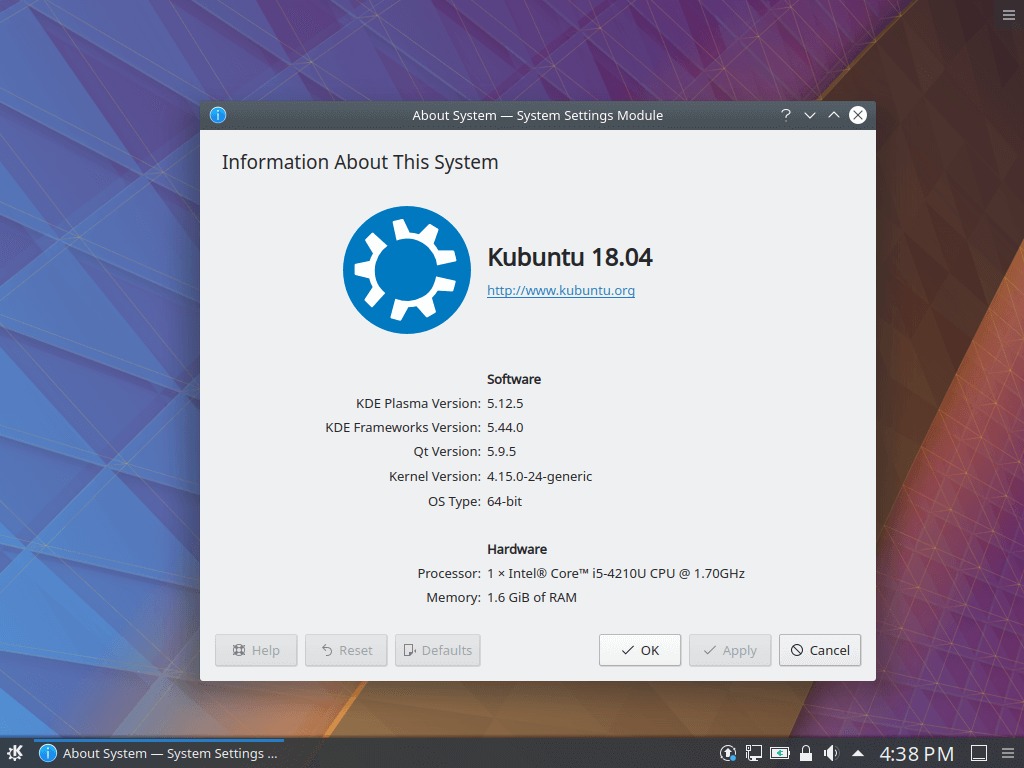
Check KDE Plasma Version
Viola! You should be running KDE Plasma on your Ubuntu machine by default and you can go ahead to customize it as you like.
This is cool for those who want a somewhat Kubuntu experience without installing the whole OS.
Installing KDE Plasma in Ubuntu
This might be the method that you’re looking for. All you need is to run this single command:
This method neither edits your bootup configuration nor does it install any unnecessary dependencies.
Both methods get KDE Plasma on your Ubuntu machine so the choice you make depends on your purpose for wanting a DE change. Remember to set up a recovery point that you can revert to just in case you hit some bumps in the road.
Let us know which method worked better for you in the comments section below and subscribe to FossMint for more How-Tos other publications.
How to Install KDE Plasma 5.26 in (K)Ubuntu 22.10 via PPA

The latest KDE Plasma desktop 5.26 is finally made into PPA for (K)Ubuntu 22.10 / Ubuntu Studio 22.10, the next Ubuntu edition to be released soon.
KUbuntu 22.10 to ship with KDE Plasma 5.25.5. But KUbuntu PPA has made the new 5.26 packages for those who would like to try out the exciting new features including:
- Adaptive wallpaper that change automatically depends on system light/dark mode.
- Animated wallpaper support. Just right-click on your ani, avif, avifs, gif or webp file and select ‘Set as wallpaper’.
- Resizable panel widget.
- New web browsing and video playback apps for TV.

Wallpaper change automatically according to color scheme
1. Add the PPA
The new packages are made into KUbuntu Backports PPA this time for (K)Ubuntu 22.10 only.
First, search for and open terminal (Koncole) from start menu. When it opens, run command to add the PPA:
Type user password when it asks while no asterisk feedback,and hit Enter to continue.

2. Update package cache
Adding PPA should automatically refresh the package cache now. But in case you’re trying this in a Ubuntu based system that does not do the update, run command in terminal to manually refresh cache:
3. Install KDE Plasma 5.26
Finally, KUbuntu 22.10 user or Ubuntu Studio 22.10 (not tested) can upgrade to Plasma desktop 5.26 by running command below in terminal (koncole):
Non-KDE user may also install the desktop environment by running command:
However it’s better to write down all the packages it’s going to install, so you can uninstall them to restore your system easily.
After installation, restart your computer and verify by going to System Settings -> About this System.
KDE Plasma Desktop на Ubuntu Linux: Полное руководство

Мы уже обсуждали ряд сред рабочего стола, а также что такое среда рабочего стола (или DE, если коротко). В нашем списке лучших окружений рабочего стола Linux первым DE в этом списке был рабочий стол KDE Plasma. Я упомянул, насколько настраиваемым и гибким он был, а также тем, что иногда он может слегка запутать.
Давайте рассмотрим, что может предложить KDE Plasma, и досадные мелочи, от которых вы, возможно, захотите избавиться, если установите его в Ubuntu.
Установите KDE Plasma Desktop на Ubuntu Linux
Рабочий стол Plasma очень хорошо работает с Ubuntu Linux, фактически у Canonical даже есть официальная версия Ubuntu под названием Kubuntu. Если это не было очевидно, Kubuntu — это просто Ubuntu, но вместо обычного рабочего стола GNOME он поставляется с KDE Plasma в качестве рабочего стола по умолчанию. Не волнуйтесь, вы все равно можете установить рабочий стол KDE Plasma, даже если у вас есть другие версии или версии Ubuntu.
Естественно, KDE Plasma также может быть установлен на другие дистрибутивы Linux, основанные на Ubuntu, такие как Linux Mint, Elementary OS и т. Д. Он также работает на других дистрибутивах Linux, но мы сосредоточимся здесь на Ubuntu, поскольку это самый популярный десктоп Linux.
В отличие от обычных приложений, окружение рабочего стола больше похоже на пакет из нескольких приложений и другого внутреннего кода. Это довольно сложно найти в Центре программного обеспечения, то есть. Установка проще и на самом деле удобнее через Терминал. Мы говорим здесь обо всей среде рабочего стола, поэтому она довольно большая по размеру, и установка может занять довольно много времени.
Добавить PPA
Во-первых, вам нужно добавить PPA Kubuntu-ppa/backports в вашу систему, что можно сделать с помощью этой команды.
Обновление системы
Затем необходимо обновить систему, чтобы она знала о недавно добавленном PPA и пакетах, которые в нем содержатся. Этот шаг не является обязательным для Ubuntu 18.04 и выше, поскольку ОС автоматически выполняет эту функцию, как только добавляется новый PPA.
Установить KDE Plasma
Теперь, чтобы фактически установить рабочий стол KDE Plasma, выполните следующую команду.
В какой-то момент во время установки вы увидите экран, аналогичный показанному выше. Здесь вам придется выбрать менеджер входа по умолчанию, потому что в KDE Plasma есть собственный менеджер входа, который называется sddm . Скорее всего, ваш текущий менеджер входа — gdm3, который также отлично работает с KDE Plasma, поэтому вам не обязательно переключаться. Однако, если вам нужен полный опыт работы с KDE, вы можете переключиться. Независимо от вашего выбора, выделите его с помощью клавиш со стрелками на клавиатуре и нажмите Enter .
Войти в KDE Plasma
После завершения установки перезагрузите систему. Простой выход из системы также обычно работает, но перезагрузка намного безопаснее, поскольку она также позволяет перезапустить менеджер входа в систему. В зависимости от того, какой менеджер входа вы выбрали во время установки, у вас будет один из двух экранов входа, показанных ниже.


В gdm3 вы можете выбрать KDE Plasma, нажав на значок шестеренки рядом с кнопкой « Вход», в то время как на sddm аналогичный раскрывающийся список доступен в левом нижнем углу экрана.
Знакомство с интерфейсом

(1) Панель инструментов рабочего стола (2) Виджеты (3) Launcher (4) Нижняя панель
Когда вы впервые загрузитесь в KDE Plasma, вы заметите нечто, похожее на рабочий стол Windows. Вскоре вы заметите все, что отличается, например, огромные часы в системном трее, несколько дополнительных значков, таких как буфер обмена, и кнопка меню в правом верхнем углу.
На самом деле он называется инструментарием рабочего стола и, возможно, является самой бесполезной функцией, когда-либо изобретенной в среде рабочего стола Linux. Нажав на него, вы получите меню, которое вы также можете получить, щелкнув правой кнопкой мыши на рабочем столе.
Плазмоиды / Виджеты
Вместо меню «Пуск» находится меню KDE, которое представляет собой панель запуска приложений, как и меню «Пуск» в Windows. Это выглядит довольно по-разному, и все приложения подразделяются на разные категории. На самом деле это средство запуска приложений — это виджет, виджет KDE Plasma или Plasmoid. Это материал, из которого состоит KDE Plasma.

Есть панели, и есть плазмоиды (виджеты). Панель — это панель задач, похожая на белую полосу, которую вы видите внизу, в которой размещен виджет запуска приложений, системный трей, который также является виджетом, часы и т. Д. Это даже не единственные виджеты, доступные в KDE. Щелкните правой кнопкой мыши в любом месте на рабочем столе, выберите «Добавить виджеты», и у вас будет выбор из целого мира виджетов.
Вы можете добавить их на рабочий стол, например, виджеты, или добавить их на нижнюю панель, чтобы они были более интегрированными.
Панели
По умолчанию у вас есть только одна нижняя панель, но вы можете добавить больше, и вы можете добавить много. Как правило, нет предела, но пара панелей или даже три или четыре, если вы решили сойти с ума, должно быть достаточно. Чтобы добавить панель, просто щелкните правой кнопкой мыши в любом месте на рабочем столе, выделите Добавить панель и выберите один из доступных параметров.

Панель по умолчанию или Панель по умолчанию Kubuntu, как следует из названия, — это панель по умолчанию, которая уже есть на вашем рабочем столе. Это для случая, когда вы удалили панель по умолчанию и сожалеете об этом. Строка меню приложения — это панель, похожая на macOS, которая содержит глобальное меню для любого выбранного окна приложения. И Пустая панель — это просто панель, она пуста, потому что там написано Пустая панель.
настройки
Именно здесь происходит настоящее волшебство после того, как вы закончите добавлять все те панели и виджеты, которые желает ваше сердце. Именно в Настройках вы можете создавать темы для этих панелей и виджетов, применять пакеты значков, изменять цветовые схемы, шрифты, как выглядят окна и даже сколько кнопок и где вы видите кнопки в окне.
Все это можно настроить в разделе « Внешний вид » настроек. Например, у меня обычно есть шесть кнопок управления окном сверху, как вы можете видеть на скриншоте ниже.

Справа налево они позволяют мне держать окно над всем остальным, держать его под всем остальным, прикреплять его так, чтобы оно было видно на всех рабочих столах (виртуальных рабочих столах), а также обычное сворачивание, развертывание и закрытие.
Кнопки управления окнами, внешний вид или тема окон приложений и самих приложений можно настроить в стиле приложения . Значки, шрифты и цвета довольно понятны, а тема рабочего пространства позволяет изменять тему элементов рабочего стола, таких как панели, контекстные меню и т. Д.
Здесь есть много вариантов, кроме настройки внешнего вида. Было бы невозможно охватить все настройки, поэтому вам, возможно, придется исследовать окрестности.
Несколько вещей для изменения
Хотя мы не можем обсуждать все, что вы можете изменить в Настройках, или описать, как вы должны использовать свой рабочий стол Ubuntu Linux с KDE Plasma, мы можем определенно рассказать вам о некоторых вещах, которые облегчат жизнь.
Включить эмуляцию щелчка мышью
Одна из первых неприятностей, которую вы заметите, если вы используете сенсорную панель на своем ноутбуке, это то, что левый щелчок не работает. Если на сенсорной панели есть кнопки, кнопка для левого щелчка работает, но нажатие для эмуляции левого щелчка не работает.

Это можно легко исправить в Системных настройках > Устройства ввода > Сенсорная панель, включив эмуляцию щелчка мыши .
Настроить рабочий стол
Одна из опций, которую вы можете выбрать, щелкнув правой кнопкой мыши на рабочем столе, — это Настроить рабочий стол . Это важно, потому что, если вы используете KDE Plasma, нужно предположить, что вам нравится настраивать. И если вы это сделаете, вы будете менять обои довольно часто, и это единственное место, где вы можете сделать это. К сожалению, почему-то вы не можете просто щелкнуть правой кнопкой мыши любое изображение и выбрать Установить в качестве обоев . Так много для настройки и гибкости.

Здесь вы также можете изменить расположение папки по умолчанию, которое будет отображаться на рабочем столе. Это несколько продвинутая функция, которую вы не найдете на многих компьютерах, кроме Plasma. Ваш рабочий стол может отображать содержимое не только папки « Рабочий стол », но даже папки « Загрузки » или любой другой папки, которую вы хотите. Любая папка, к которой вы обращаетесь достаточно регулярно, может отображаться прямо на рабочем столе, как если бы это была папка рабочего стола.

Кроме этого, вы можете настроить то, что происходит, когда вы прокручиваете на рабочем столе, щелкаете средней кнопкой мыши, щелкаете правой кнопкой мыши или левой кнопкой мыши, или нажимаете любые другие кнопки, которые могут быть у вас при нажатии мыши. Это можно сделать в разделе Действия мыши . В разделе « Значки» вы можете изменить внешний вид значков на рабочем столе, и здесь также имеется достаточно параметров. Вы должны убедиться, что вы проверяете настройки, потому что именно здесь вы можете отключить надоедливую и бесполезную панель инструментов для рабочего стола.
Попробуйте другой лаунчер
По умолчанию вы получаете довольно отлаженную панель запуска приложений, которая во многом похожа на меню «Пуск» в Windows до Windows 10. Вы можете изменить это довольно легко, хотя.

Просто щелкните по нему правой кнопкой мыши и выберите « Альтернативы» . На рабочем столе Plasma уже установлен по крайней мере еще один альтернативный модуль запуска, но вы можете установить больше, добавив больше виджетов.
Krunner
Круннер будет вашим лучшим другом, если вы решите использовать рабочий стол Plasma. Особенно верно, если вы удаляете панель запуска приложений по умолчанию с рабочего стола. Он может искать на всей вашей машине файлы, папки, приложения, открытые вкладки, закладки, почти все. Он может даже искать приложения непосредственно из приложения Discover, что позволяет быстро их устанавливать.
Круннер, как прожектор на MacOS. Есть и другие альтернативы для Ubuntu и Linux в целом, но Krunner встроен и работает отлично. Это может быть вызвано нажатием Alt + F2 или более Mac-подобной комбинации клавиш Alt + Space . Если вы находитесь на рабочем столе, вы можете просто начать печатать что угодно, и Круннер будет выглядеть именно так. Помимо обычного поиска, он также может запускать команды и вычислять, конвертировать и т. Д.

Например, чтобы убить приложение, введите kill, а затем его имя, и команда будет выполнена. Наберите 56 * 45 * 2, и вы получите ответ.
Включить виртуальные рабочие столы
Виртуальные рабочие столы были в Linux намного дольше, чем Windows, и на самом деле являются неотъемлемой частью. После того, как вы воспользовались этой функцией, трудно представить себе жизнь без нее. Это верно только в том случае, если у вас занятый рабочий стол. Кто-то, у кого есть несколько открытых окон, пока вы работаете, и, возможно, вас развлекают одновременно.
KDE Plasma позволяет легко переключаться на разные виртуальные рабочие столы. Вы можете сделать это еще проще в настройках, но мы оставим вас, чтобы изучить этот бит. Мы покажем вам, как включить виртуальные рабочие столы, потому что они по умолчанию отключены.

Для этого перейдите в « Настройки системы» > « Поведение рабочего стола» > « Виртуальные рабочие столы» . Справа вы можете решить, сколько виртуальных рабочих столов вам понадобится, и другие вещи. Это хорошая идея, чтобы число было маленьким, как три-четыре. Потому что вы не можете использовать больше, чем это, если вы действительно не пытаетесь.
По умолчанию Plasma отображает виртуальные рабочие столы в нижней панели ниже. Виджет, который делает это на панели, называется пейджером, и его можно разместить где угодно.

В конце я оставлю вас с этой настольной установкой KDE Plasma, созданной в стиле MacOS. Просто чтобы продемонстрировать гибкость и настраиваемость этой удивительной среды рабочего стола Linux.