Как обновиться до Windows 11 на неподдерживаемом компьютере
Если попробовать выполнить обновление до Windows 11 на компьютере или ноутбуке, где отсутствует или отключен доверенный платформенный модуль TPM 2.0, установлен процессор неподдерживаемого поколения или имеются другие проблемы с совместимостью, вы получите сообщение «Этот компьютер не соответствует минимальным требованиям к системе для установки Windows 11». Однако, это можно обойти.
В этой инструкции о простом способе выполнить автоматическое обновление системы до Windows 11 без TPM 2.0 и в случае, если есть другие несоответствия минимальным требованиям к системе. Также может быть полезным: обновление до Windows 11 22H2 на компьютере, не отвечающем системным требованиям.
Автоматическое обновление до Windows 11 без проверки совместимости с помощью Universal Media Creation Tool
Вы можете найти различные способы обхода минимальных системных требований Windows 11 для обновления для установки на несовместимый компьютер, например редактирование образа ISO или реестра. Также можно использовать чистую установку ОС с флешки, однако это не всегда удобно.
Я предлагаю использовать Universal Media Creation Tool — простой скрипт, изначально разработанный для возможности загрузки старых версий системы, но позволяющий также выполнить обновление до Windows 11 на неподдерживаемых компьютерах, минуя проверку наличия TPM 2.0, поколения процессора и других аппаратных характеристик. Способ обновления состоит из следующих шагов:
- Зайдите на официальную страницу скрипта Universal Media Creation Tool официальную страницу скрипта Universal Media Creation Tool и скачайте архив с файлами, нажав по стрелке рядом с кнопкой Code, а затем — кнопку Download ZIP.
- Распакуйте архив в удобное вам расположение.
- Запустите файл MediaCreationTool.bat из папки.
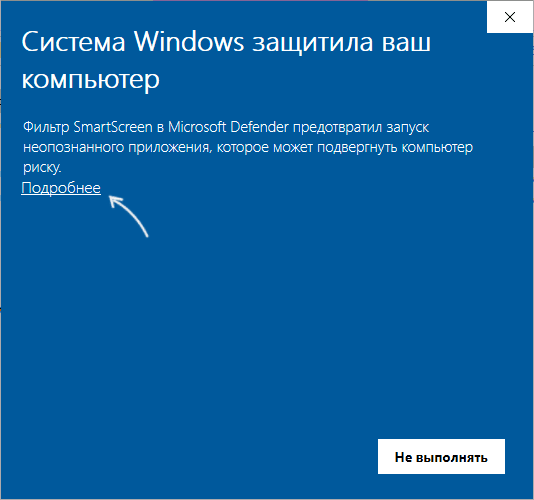
- После запуска файла вы можете получить уведомление фильтра SmartScreen, связанное с тем, что программа неизвестна системе. Нажмите «Подробнее», а затем — выполнить в любом случае.
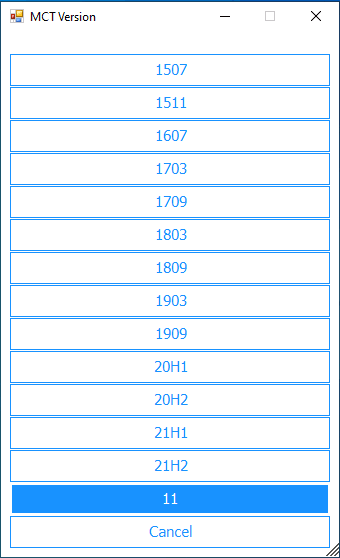
- После запуска откроется командная строка и окно, в котором требуется выбрать версию системы, выбираем Windows 11.
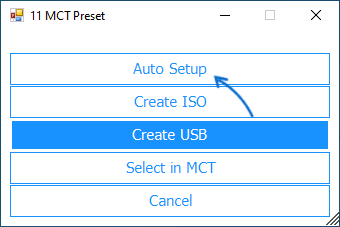
- В следующем окне предлагается выбрать необходимое действие, в нашем случае — Auto Setup (автоматическая установка).
- После запуска автоматической установки сначала будут загружены необходимые файлы напрямую с сайта Майкрософт (что можно будет увидеть в окне командной строки), затем, после подтверждения в PowerShell запустится программа установки.
- Несмотря на то, что в программе установки будет указано, что выполняется загрузка Windows 10, по факту загружается обновление до Windows 11: суть в том, что для установки используется Media Creation Tool от предыдущей системы.

- Останется лишь дождаться завершения загрузки, «создания носителя» (по факту, никакой носитель не записывается и установки Windows 11 — всё это будет выполнено полностью автоматически, компьютер будет перезагружаться в процессе.
- После этапа «Работа с обновлениями» вы попадете на экран входа в Windows 11, а после входа будет выполнена подготовка к первому запуску.

В результате вы получите обновлённую до Windows 11 систему с возможностью отката обновления при необходимости, всё что потребуется с вашей стороны после 6-го шага — дождаться завершения процесса и не выключать компьютер. При «зависании» на каком-либо проценте, лучше не торопитесь что-либо предпринимать, подождите (даже если это займёт около часа). Читатели сообщают, что первые накопительные обновления на установленную таким образом систему успешно пришли.

Официальный способ пропустить проверку модуля TPM и поколения процессора от Майкрософт
На официальной странице, посвященной установке Windows 11, Майкрософт предлагает собственный метод обхода проверки наличия модуля TPM 2.0, однако указывается, что наличие как минимум TPM 1.2 всё равно требуется. Поколение процессора проверяться не будет. Необходимые шаги:
- Нажмите клавиши Win+R на клавиатуре и введите regedit в окно Выполнить, после чего нажмите Enter.
- Перейдите к разделу реестра
- Нажмите правой кнопкой мыши в правой панели редактора реестра, выберите Создать — Параметр DWORD (32 бита) и создайте параметр с именем AllowUpgradesWithUnsupportedTPMOrCPU
- Дважды нажмите по параметру и задайте значение 1 для него.
- Закройте редактор реестра и запустите помощник по установке Windows 11 с официального сайта для обновления.
Как поведёт установка обновления в случае отсутствия модуля TPM даже версии 1.2 — сказать не могу, жду ваших отзывов в комментариях.
Помощник по установке Windows 11 в режиме совместимости
Ещё один способ (в комментариях сообщают, что уже не срабатывает) — использовать официальный помощник по установке Windows 11 с официального сайта https://www.microsoft.com/ru-ru/software-download/windows11, но запустить его в режиме совместимости с Windows 7. Для этого:
- Скачиваем помощник по установке в удобное расположение.
- Нажав правой кнопкой мыши по загруженному файлу выбираем пункт Свойства в контекстном меню
- На вкладке «Совместимость» отмечаем пункт «Запустить программу в режиме совместимости с» и указываем Windows 7.
- Применяем настройки и запускаем помощник по установке.
Сообщали, что в этом случае проверка совместимости системы с Windows 11 не производится и установка обновления выполняется успешно, но, похоже, уже нет.
В случае, если вы будете использовать один из предложенных способов обновления неподдерживаемой системы до Windows 11, прошу поделиться результатами, особенно интересны следующие моменты: обновление на Legacy-системах с MBR диском, а также результаты при обновлении не с Windows 10, а с более ранних систем (в этих сценариях скрипт мною опробован не был). Также вы можете создать загрузочный ISO или загрузочную флешку для чистой установки без проверки TPM 2.0 или TPM 1.2, поколения процессора и состояния безопасной загрузки.
Установка Windows 11 без модуля TPM 2.0 и Secure Boot
Готовые ISO-образы Windows 11 Build 22621.963 (x64) на русском (RU-RU) и английском (EN-US) языках, включая гибридный ISO-образ для обхода ограничений с поддержкой обновления поверх и сохранением данных, вы можете скачать здесь.
28 июня стала доступна первая инсайдерская версия операционной системы MS Windows 11 – Windows 11 Build 22000.51 (Dev). Для данной версии присутствуют дополнительные системные требования — поддержка Secure Boot и наличие модуля TPM 2.0. Соответствие данным требованиям проверяется как при попытке обновления предыдущей версии системы, так и при чистой установке ОС MS Windows 11. Хочется надеяться, что указанные требования будут пересмотрены или смягчены Microsoft в процессе дальнейшей работы над операционной системой MS Windows 11.

Описанный в данной статье пример установки ОС MS Windows 11 проводился на тестовой станции со следующими характеристиками:
- Материнская плата Gigabyte H61M-S1
- Процессор Intel Celeron G1610 2.6 GHz
- Оперативная память – 4 Gb DDR3 – 1333
- Модуль TPM отсутствует
- Secure Boot выключен
- Установочный носитель Windows 11 создан по этой инструкции.
Создание reg файла для возможности установить операционную систему Microsoft Windows 11 без модуля TPM 2.0 и Secure Boot
- Создать текстовой документ, используя штатное средство Блокнот, содержащий информацию по изменению параметров реестра.
- В текстовом документе расположить следующий текст:
- В главном меню текстового редактора выбрать Файл > Сохранить как
- Выбрать USB накопитель
- В поле Тип файла выбрать в раскрывающемся списке Все файлы (*.*)
- В поле Имя файла прописать имя для файла, например Win11.reg
- Сохранить файл на USB накопителе с файловой системой FAT32 или NTFS

Рис.1 Сохранение файла реестра

Рис.2 Сохранение файла реестра
- Безопасно извлечь USB накопитель и подключить к компьютеру, на котором необходимо проинсталлировать операционную систему MS Windows 11
Инсталляция операционной системы MS Windows 11 без модуля TPM 2.0 и Secure Boot
- Проверить, что USB накопитель с файлом реестра подключен к компьютеру
- Запустить инсталляцию операционной системы MS Windows 11
- Нажать любую клавишу при появлении надписи Press any key to boot from CD or DVD…., для загрузки с загрузочного устройства с операционной системой MS Windows 11

Рис.3 Инсталляция операционной системы MS Windows 11
- Выбрать язык, формат времени и метод ввода с клавиатуры.

Рис.4 Выбор языка, формата времени и метода ввода с клавиатуры
- В следующем окне нажать кнопку Установить

Рис.5 Инсталляция операционной системы MS Windows 11
- В окне ввода ключа для активации операционной системы MS Windows 11 нажать кнопку У меня нет ключа продукта.

Рис.6 Окно ввода ключа операционной системы MS Windows 11
- На следующем этапе установки будет предложено выбрать редакцию операционной системы. В рамках написания статьи выбрана редакция Pro. Если на предыдущем этапе был введен ключ, то данный этап установки будет отсутствовать, так как редакция будет автоматически определена по ключу.

Рис.7 Выбор редакции операционной системы MS Windows 11
- При появлении надписи о невозможности установки операционной системы, нажать сочетание клавиш Shift + F10

Рис.8 Окно с информацией о несоответствии минимальных системных требований для установки ОС MS Windows 11
- В открывшемся окне командной строки ввести notepad.exe и нажмите Enter

Рис.9 Запуск текстового редактора
- В открывшемся текстовом редакторе в главном меню выбрать Файл > Открыть.
- Выбрать USB накопитель, где располагается созданный ранее файл реестра.
- В раскрывающемся списке Тип файлов выбрать Все файлы

Рис.10 Выбор файла реестра
- Выбрать файл реестра, вызвать контекстное меню и выбрать Слияние

Рис.11 Выбор операции Слияние
- В открывшемся окне предупреждения нажать кнопку Да

Рис.12 Подтверждение действия
- Закрыть окно текстового редактора, а также окно командной строки
- Следующий этап – прочтение лицензионного соглашения и принятие условий лицензии. Установить флажок в чекбоксе Я принимаю условия лицензионного соглашения…. и нажать кнопку Далее.

Рис.13 Лицензионное соглашение
- На следующем важном этапе будет предложено выбрать тип установки операционной системы MS Windows 11. В рамках данной статьи рассмотрен вариант чистой установки ОС MS Windows 11. Выбрать Выборочная для установки операционной системы.

Рис.14 Выбор типа установки операционной системы MS Windows 11
- Далее необходимо выбрать раздел для установки операционной системы.

Рис.15 Выбор раздела для установки операционной системы MS Windows 11
Загрузка Windows 11 без TPM 2.0 [Руководство по установке Windows 11]
По-прежнему можно получить Windows 11, даже если на вашем компьютере не включен TPM 2.0. Следуйте этому руководству, чтобы узнать, как обойти TPM 2.0 и загрузить Windows 11 без этого TPM 2.0.
- Процессор: 1 гигагерц (ГГц) или выше с двумя или более ядрами на совместимом 64-разрядном процессоре или системе на кристалле (SoC)
- Память: 4 ГБ ОЗУ
- Хранилище: 64 ГБ или более вместительное запоминающее устройство
- Системная прошивка: UEFI, с поддержкой безопасной загрузки
- TPM: доверенный платформенный модуль (TPM) версии 2.0
- Видеокарта: совместимая с DirectX 12/WDDM 2.x
- Дисплей: > 9 дюймов с разрешением HD (720p)
- Подключение к Интернету: для установки Windows 11 Home требуется учетная запись Microsoft и подключение к Интернету.
Согласно минимальным системным требованиям для Windows 11, жёсткими являются в основном требования к настройкам прошивки безопасной загрузкиUEFI и чипу TPM 2.0 и чипу TPM 2.0. Несмотря на то, что некоторые старые устройства способны работать с прошивкой UEFI, их версия TPM по-прежнему равна 1.0. Могут ли те устройства, на которых отсутствует основное требование TPM 2.0, получить обновление Windows 11? Имеется ли способ обойти TPM 2.0 и получить бесплатное обновление до Windows 11 с Windows 10? Мы предлагаем возможное решение проблемы для вас.
Как настроить компьютер, чтобы он соответствовал другим требованиям, кроме TPM 2.0
Прежде чем идти дальше, нам нужно убедиться, что ваше устройство соответствует еще семи требованиям. EaseUS Windows 11 Upgrade Checker может помочь вам выполнить предварительную проверку. Программа показывает все совместимые и несовместимые элементы для вашей осведомлённости.
Шаг 1. Скачайте EaseUS Windows 11 Upgrade Checker.
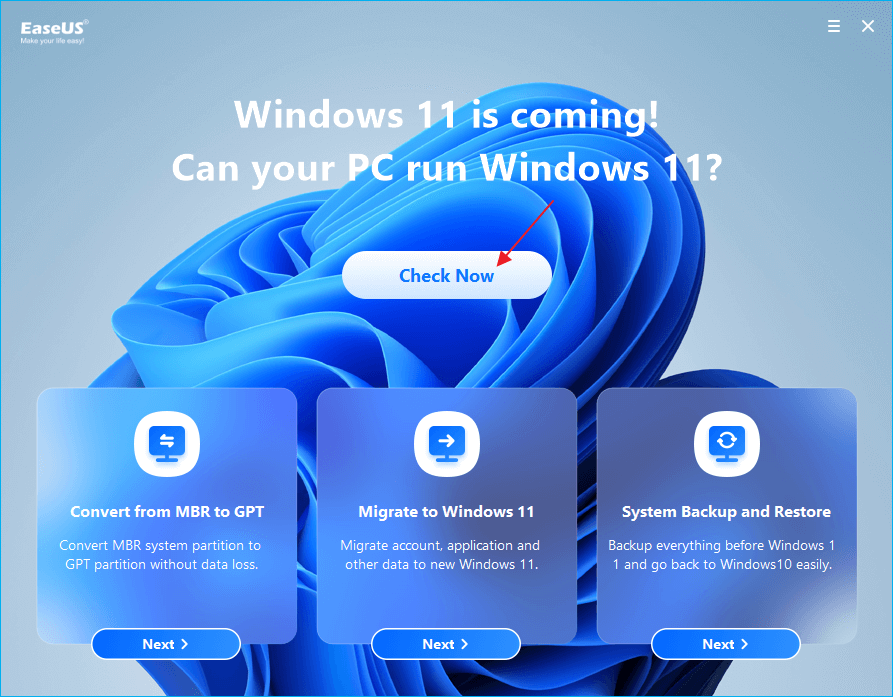
Шаг 2. Щёлкните кнопку Check Now в начале.
Шаг 3. Вскоре появится окно результатов совместимости с Windows 11. Будут перечислены все несовместимые и совместимые элементы конфигурации.
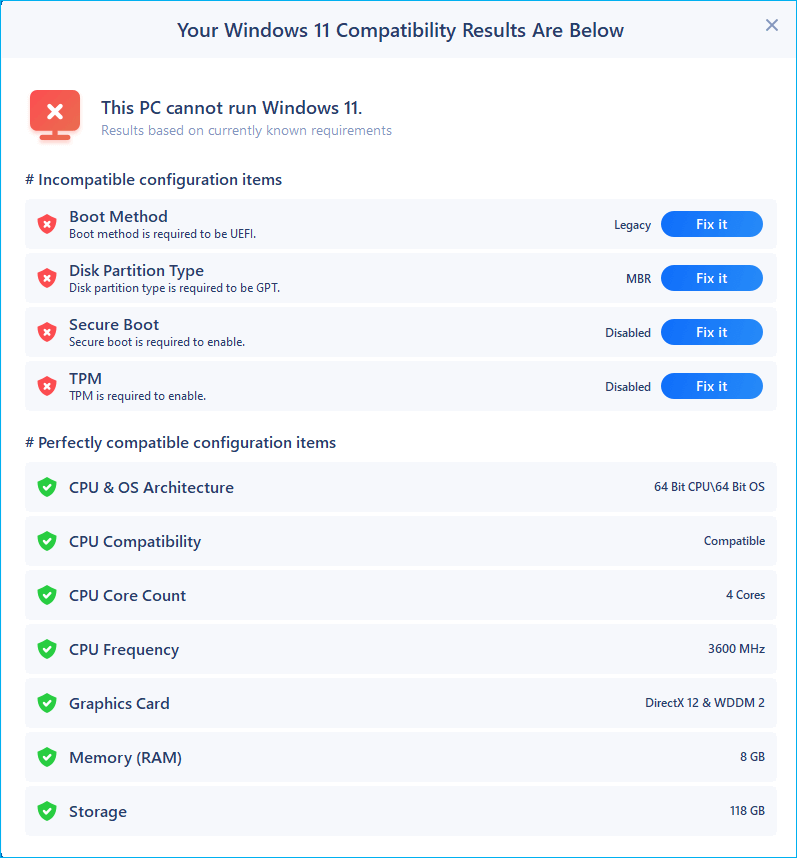
Если результаты теста для Boot method (в настоящее время устаревший BIOS), Disk partition type (в настоящее время MBR) и Secure Boot(в настоящее время отключено) не подходят, вы можете внести некоторые изменения на своем компьютере с помощью программы EaseUS Partition Master, лучшей сторонней программой менеджера разделов.
*** Поскольку микропрограмма UEFI основана на диске GPT, вы можете настроить свой компьютер для поддержки UEFI, преобразовав текущий диск MBR в требуемый диск GPT.
Шаг 1. Загрузите и запустите EaseUS Partition Master на вашем компьютере с Windows.
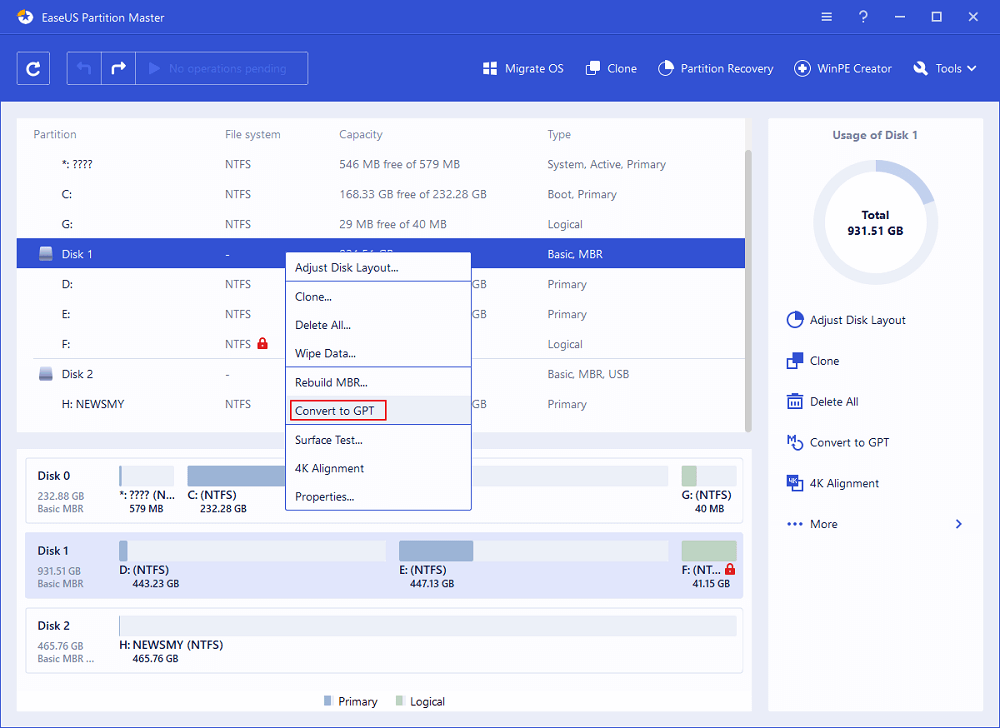
Шаг 2. Щелкните правой кнопкой мыши по диску MBR, который вы хотите преобразовать, и выберите функцию «Конвертировать в GPT».
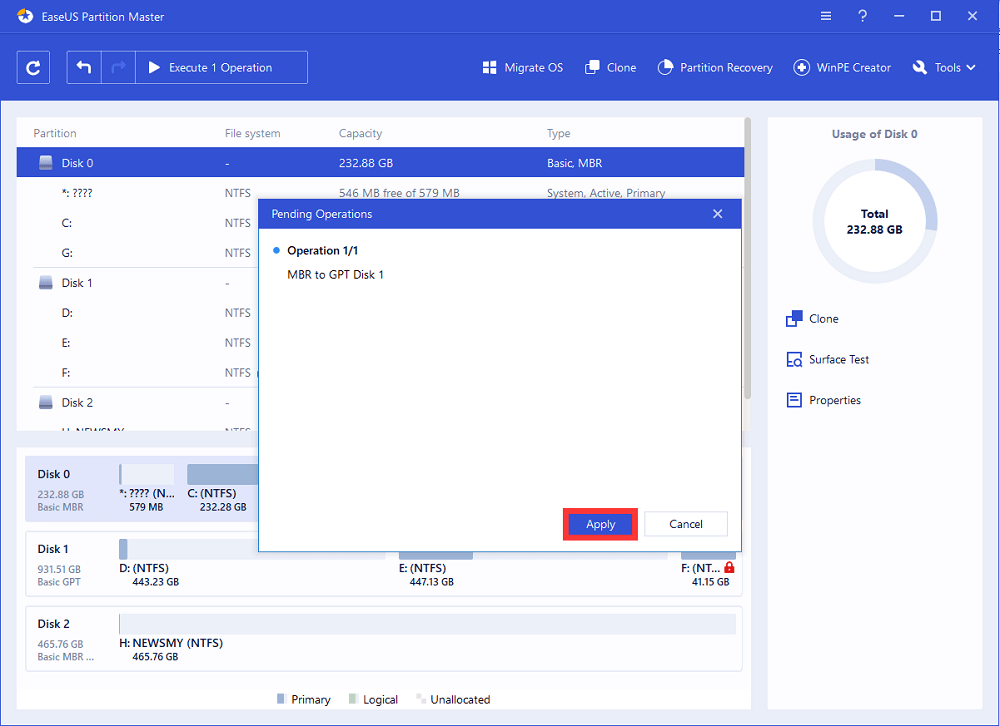
Шаг 3. После этого найдите и нажмите кнопку «Выполнить 1 операцию» на панели инструментов, затем подтвердите кнопкой «Применить», чтобы начать преобразование. Вам необходимо перезагрузить устройство, чтобы изменения вступили в силу.
Примечание: если на вашем компьютере возникают проблемы с загрузкой ОС, вам необходимо сначала создать загрузочный диск WinPE, а затем с него запустить EaseUS Partition Master для преобразования MBR в GPT.
Затем следуйте инструкциям, чтобы изменить устаревший интерфейс на UEFI и включить безопасную загрузку.
- Как изменить устаревший интерфейс на UEFI
- Как включить безопасную загрузку
Как установить Windows 11 без TPM 2.0 самым простым способом
Если вас интересует чистая установка последней версии Windows 11 на неподдерживаемый компьютер с загрузочного USB-накопителя, попробуйте этот метод.
Шаг 1. Скачайте EaseUS Win11builder на ваш компьютер. Это бесплатный загрузчик iso для Windows 11, который поможет вам загрузить последнюю версию операционной системы Windows 11 (текущая сборка ОС: ).
Шаг 2. Запустите Win11builder после установки. Полученная системная информация доступна на главном экране и постоянно обновляется.
Шаг 3. Подключите флешку к компьютеру. Win11builder автоматически обнаружит ваше USB-устройство, поэтому всё, что вам нужно сделать, это нажать кнопку «Создать». Установите флажок «Обход TPM2.0. », чтобы впоследствии без проблем установить Windows 11 на неподдерживаемый компьютер.
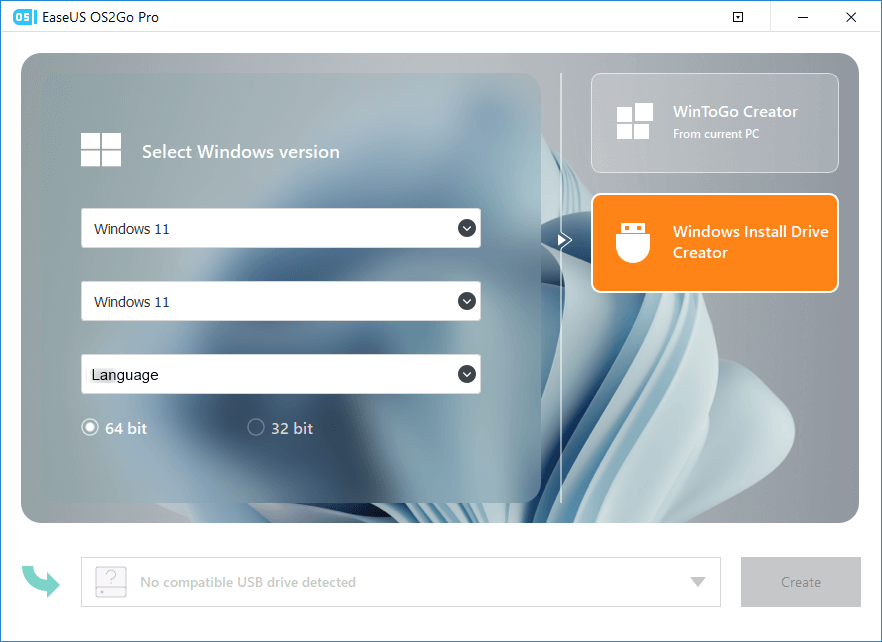
Шаг 4. Программа очистит данные вашего USB-накопителя, если он используется. Как только начнётся процесс загрузки, подождите, пока он не завершится, или отойдите на некоторое время, чтобы заняться своими делами.
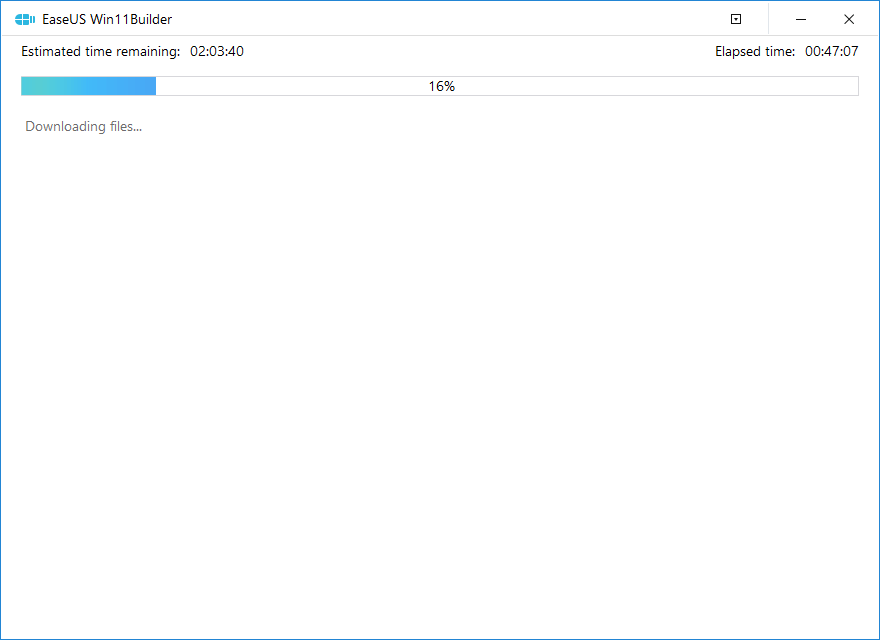
Шаг 5. После успешной загрузки файла iso-образа Windows 11 на USB-накопитель начните установку Windows 11 с загрузочного USB-накопителя на вашем компьютере, следуя шаг за шагом мастеру установки.
Как обойти вручную TPM 2.0 при установке Windows 11
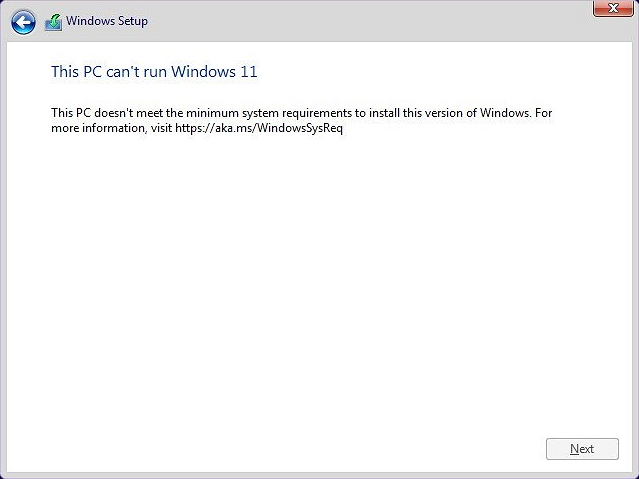
Если вы пытались установить Windows 11 с установочного USB-носителя на несовместимый ПК или ноутбук, во время установки вы получите сообщение об ошибке «На этом компьютере не может быть запущена Windows 11». Как мы уже говорили, если на вашем компьютере не работает Windows 11, это может быть связано с тем, что в вашей системе не включены два параметра безопасности: безопасная загрузка UEFI и TPM 2.0.
Теперь это больше не будет проблемой, потому что EaseUS Partition Master может помочь вам включить безопасную загрузку UEFI, а следующий метод позволит вам обойти TMP 2.0 и подготовиться к установке рабочей Windows 11.
Шаг 1. Когда появится ошибка установки «Этот компьютер не может запустить Windows 11», нажмите кнопку «Назад» в диалоговом окне «Установка Windows», как показано ниже.
Шаг 2. Нажмите Shift+F10, чтобы открыть «Командную строку».
Шаг 3. В окне «Командной строки» введите regedit и нажмите Enter. Это поможет открыть окно реестра Windows.
Шаг 3. Перейдите по пути HKEY_LOCAL_MACHINE\SYSTEM\Setup. Там нажмите Правка > Создать > Строковый параметр создать новый ключ с именем LabConfig.
Шаг 4. Внутри LabConfig щелкните правой кнопкой мыши пустое место и выберите Создать> Параметр DWORD (32-бита).
Шаг 5. Затем назовите его BypassTPPMCheck.
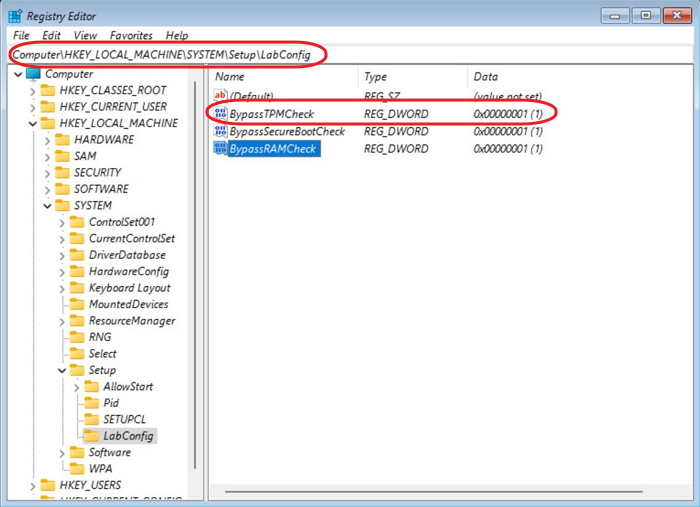
Шаг 6. Щелкните правой кнопкой мыши и выберите Изменить…, чтобы изменить значение DWORD.
Шаг 7. Теперь присвойте ему значение 00000001 и нажмите OK.
Шаг 8. Теперь у вас имеются два значения DWORD внутри ключа LabConfig. А скриншот будет выглядеть так:
Шаг 9. Теперь закройте окно «Редактора реестра» и «Командной строки», вернитесь к процедуре установки и следуйте указаниям мастера установки, чтобы завершить установку Windows 11 на свой компьютер.
Как загрузить и установить Windows 11 самым простым способом
Если вас интересует чистая установка последней версии Windows 11 на компьютер с загрузочного USB-накопителя, попробуйте нижеследующий метод. EaseUS Win11 Builder умеет автоматически обнаруживать и находить последние подлинные обновления Windows 11 от Microsoft и помогает вам создать загрузочный USB-накопитель для успешной установки Windows 11.
Давайте посмотрим детали:
Шаг 1. Подключите пустой USB-накопитель к ПК с Windows и ЗАГРУЗИТЕ EaseUS Win11 Builder.
Шаг 2. Запустите EaseUS Win11 Builder и выберите создание установочного носителя Windows 11 на USB-накопителе.
Шаг 3. После этого перезагрузите компьютер и настройте загрузку компьютера с установочного USB-накопителя с Windows 11.
Как только компьютер загрузится с USB-диска, следуйте инструкциям на экране, чтобы установить новую ОС.
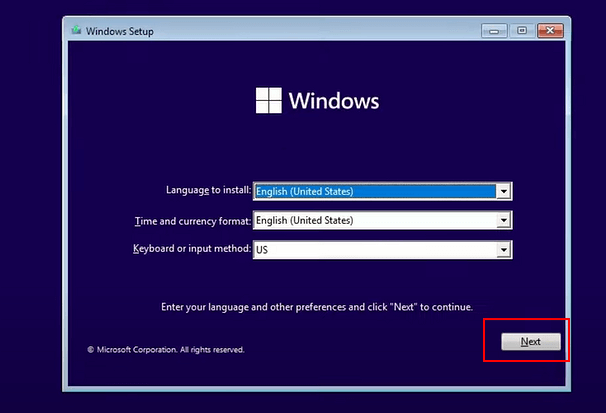
Шаг 4. Установите язык, формат времени и валюты, клавиатуру или метод ввода и нажмите «Далее», чтобы продолжить.
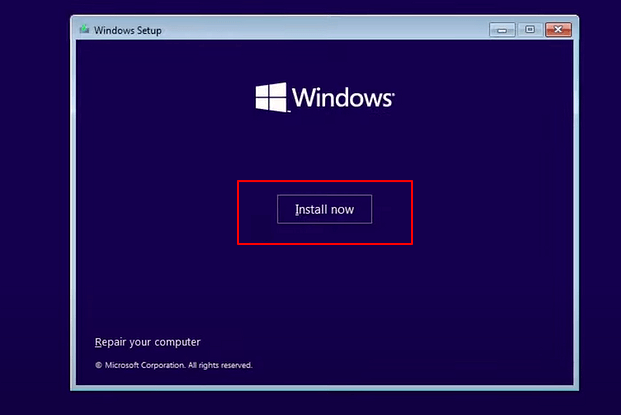
Шаг 5. Нажмите Установить , чтобы перейти к следующему шагу.
Шаг 6. Щелкните У меня нет ключа продукта для продолжения
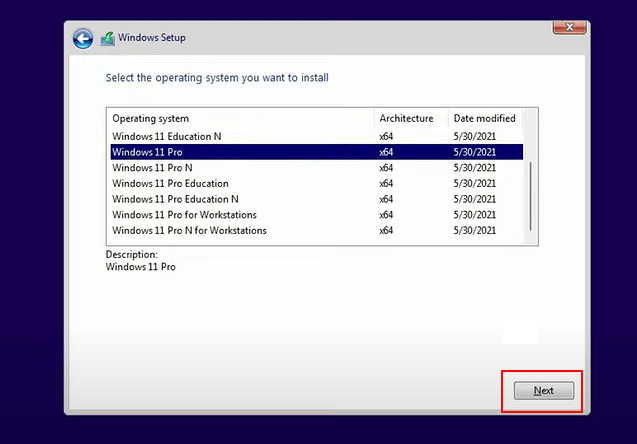
Шаг 7. Выберите редакцию Windows 11, которую вы хотите установить, и нажмите Далее, чтобы продолжить.
Шаг 8. Нажмите, чтобы принять условия лицензии Microsoft, и нажмите Далее.
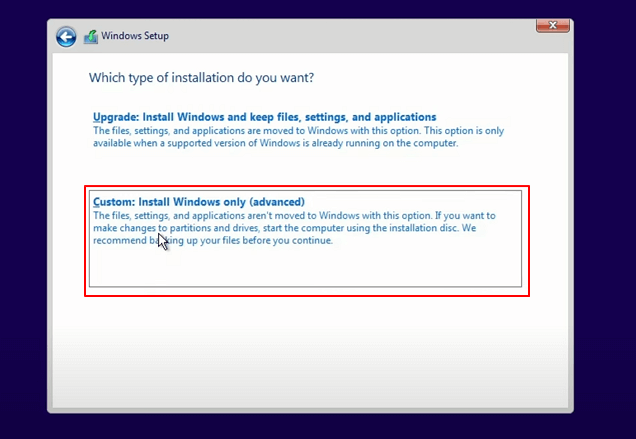
Шаг 9. Нажмите Выборочная: только установка Windows на новый диск.
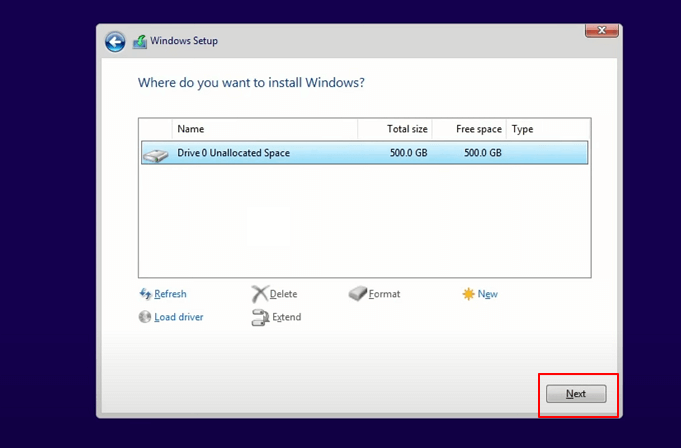
Шаг 10. Выберите диск с ОС и нажмите Далее для продолжения.
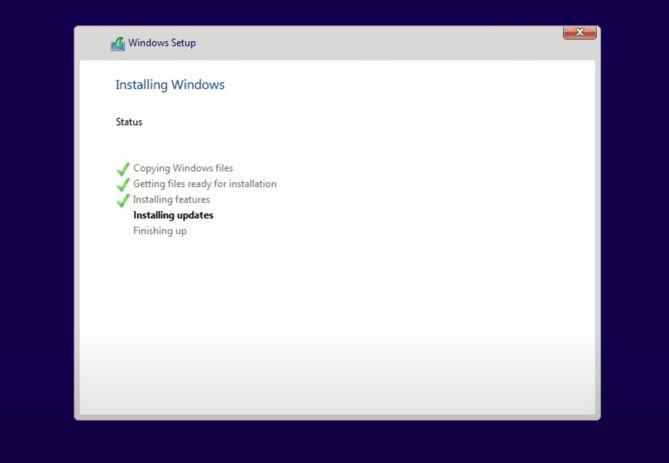
Шаг 11. Дождитесь завершения процесса установки, компьютер автоматически перезагрузится.
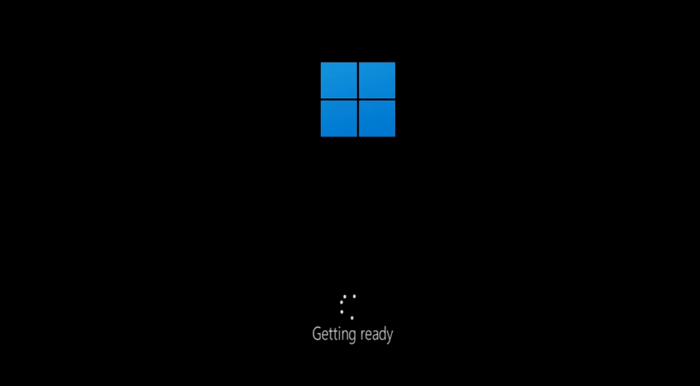
Затем следуйте инструкциям на экране, чтобы настроить компьютер. Если ваш компьютер не загружается с нового диска, следуйте следующему руководству, чтобы включить его и настроить загрузку с целевого диска.
Последние статьи — Также в программе EaseUS
В этом руководстве вы узнаете, как создать загрузочный менеджер разделов на USB .
Это руководство о том, как успешно стереть и отформатировать CD-RW или DVD-RW в .
На системном разделе не хватает свободного места? Не волнуйтесь! На этой страниц.
Запрещает ли Windows форматировать SD-карту на 128 ГБ в FAT32? Не переживайте! З.
Установка Windows 11 без модуля TPM 2.0 и Secure Boot
Все уже наслышаны о системных требованиях Windows 11, делающих невозможным установку этой версии ОС на компьютеры без доверенного платформенного модуля TPM 2.0 и/или без поддержки им режима безопасной загрузки Secure Boot. Это часто становится преградой на пути к успешной установке или обновлению 10-ки до Windows 11. И хорошая новость в том, что эти преграды все-таки можно обойти.
Начнем с простого — обхода требований к версии модуля TPM. Этот способ предложили сами разработчики из Microsoft, но он требует наличия на компьютере TPM устаревшей версии 1.2.
Установка Windows 11 на компьютер с модулем TPM 1.2
Если на компьютере модуля TPM не имеется вообще, можете переходить к следующей части статьи. Наличие и версию TPM довольно легко проверить:
- Откройте окно «Выполнить» комбинацией клавиш «Win + R», впишите в него команду «tpm.msc» и нажмите «ОК»:
- Откроется окно «Управление доверенным платформенным модулем (TPM) на локальном компьютере». В блоке «Сведения об изготовителе TPM» будет указана версия спецификации модуля, если таковой установлен в компьютере:

- Если же модуль отсутствует, то система нам об этом так и сообщит:

Возможно, модуль TPM деактивирован в настройках BIOS/UEFI. Его включение рассматривать здесь не будем, однако у нас есть инструкция по теме .
Если на компьютере все же присутствует TPM устаревшей версии 1.2, для успешного обновления c Windows 10 до 11 нужно сделать следующее:
- Запустить «Редактор реестра» (можно через программу «Выполнить» при помощи команды «regedit»):

- Перейти в редакторе реестра в раздел, что находится по этому пути:
HKEY_LOCAL_MACHINE\SYSTEM\Setup\MoSetup
- Создать в открывшемся разделе «MoSetup» параметр DWORD (32 бита):

- Переименовать созданный параметр в «AllowUpgradesWithUnsupportedTPMOrCPU» (без кавычек), кликнуть по нему два раза и вписать в открывшееся окно в поле «Значение» единицу, после чего нажать «ОК»:

- Готово.
Теперь можно повторно открыть «Центр обновления Windows» и попробовать запустить процесс обновления Windows 10 до 11. Если проблема была в несоответствии версии модуля TPM, то все должно пройти гладко. Кстати, выполненные нами шаги также позволяют обойти требования Windows 11 к процессору.
Установка Windows 11 без модуля TPM 2.0 и Secure Boot при помощи программы Rufus
Данный способ предполагает создание загрузочной флешки и последующую установку Windows 11 в ручном режиме. Для обхода требований к TPM 2.0 и Secure Boot будет использоваться программа Rufus, позволяющая записать оригинальный образ Windows 11 на USB-носитель так, что во время установки системы не будут проверяться указанные требования. Действия следующие:
- Для начала нужно скачать оригинальный ISO-образ Windows 11 с сайта Microsoft . Дальнейшие действия:
- Скачайте программу Rufus , установите и запустите ее.
- В самой программе кликните по кнопке «Выбрать», укажите путь до скачанного ранее оригинального ISO-образа Windows 11. После этого в блоке «Параметры образа» будет указано — «Standard Windows 11 Installation» (стандартная установка):

- Нужен кликнуть по этому блоку и выбрать вариант установки «Extended Windows 11 Installation (no TPM/no Secure Boot/8Gb- RAM)» (расширенная установка). Иногда в блоке «Параметры образа» не появляется нужной опции. В этом случае попробуйте извлечь флешку из компьютера и подключить повторно, не закрывая программу Rufus.

- Остальные настройки программы оставьте как есть. Нажмите кнопку «Старт» и дождитесь окончания записи.
Теперь можно приступать к самостоятельно установке Windows 11.
Установка Windows 11 без модуля TPM 2.0 и Secure Boot при помощи скрипта для Media Creation Tool
Технически, этот способ аналогичен предыдущему, за исключением необходимости самостоятельного скачивания оригинального образа и установки программы для его записи на флешку (все это будет происходить в автоматическом режиме):
- Скачиванием скрипт (исполнимый BAT-файл для командной строки Windows) «Universal Media Creation Tool» можно с GitHub . Перейдя по ссылке, нажмите кнопку «Code» и затем в отобразившемся меню кликните по ссылке «Download ZIP»:

- Распакуйте скачанный архив и запустите файл «MediaCreationTool.bat».После кратковременного появления на экране синего окна, отобразится список «MCT Version», в котором нужно кликнуть по пункту «11»:

- В следующем окне выберите пункт «Create USB» для создания загрузочной флешки с Windows 11:

- Дождитесь окончания загрузки программы Media Creation Tool в следующем окне:

- В программе Media Creation Tool выберите флешку, затем нажмите «Далее»:

- Дождитесь окончания скачивания образа Windows 11 и его последующей записи на флешку:

Установка Windows 11 без модуля TPM 2.0 и Secure Boot путем редактирования реестра во время инсталляции системы
Данный способ предполагает внесение правок в реестр, создаваемый вначале установки Windows 11. Он также требует предварительного создания загрузочной флешки, но уже без каких-либо предварительных манипуляций с образом. Т.е. можно скачать оригинальный образ Windows 11 и записать его на USB-носитель при помощи любой программы. Дальнейшие действия: