Виндовс 11 64бит Про русская версия
 От Лопаткина есть возможность закачать новейшую 21h2 Windows 11 x64, в ISO образе два варианта установки через флешку. Бесплатно Виндовс 11 64бит Про русская версия скачать ISO 4.06Гб торрент на компьютер или современный ноутбук.
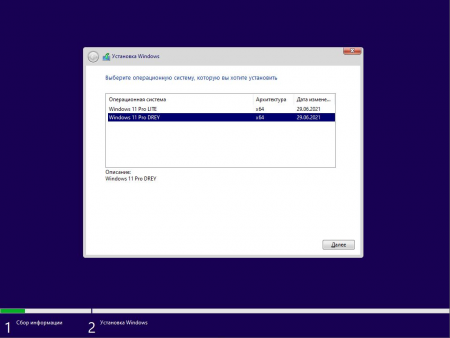
Урезанная Windows 11, которую «прооперировал» Лопаткин, — очень удачная система для вас. В ней отсутствует много чего лишнего, поэтому сборка выгодно отличается явной экономичностью. Как известно, некоторые сборщики предпочитают осуществлять оптимизацию твиками. Но Лопаткин решает все проблемы более радикально: тотальной вырезкой ненужных на его взгляд компонентов. Нет компонента – нет проблем от него, и он все равно не запустится, вне зависимости от настроек в реестре. На самом деле, такой подход довольно рискованный и сложный, потому что Microsoft создает определенные ограничений для урезок. Но сборщик успешно обходит все эти сложности и выпускает одни из самых компактных релизов в мире. Что касается представленной Windows 11 by LBN, то вы ее можете устанавливать и без наличия TPM + SecureBoot. Обновлять эту систему вы, естественно, не сможете, как и почти все остальные сборки Лопаткина. Но чтоб протестировать и погонять свежую Windows 11 – этот вариант отличный. На относительно слабых ПК эта система будет раза в 2 быстрее оригинала работать, т.к. не будет вообще нагружать процессор и RAM посторонним хламом, шпионящими сервисами и т.д. Место тоже очень мало эта сборка займет, и установка тоже осуществляется быстрее. В данном образе содержатся вариации Lite и Drey (обе для Pro редакции). Обе они урезаны, но немного по-разному. Более подробно – далее.
Дата обновлений: 2 июля 2021
Версия: урезанная Win 11 (22000.51) Insider Pro
Разрядность: 64бит (х64)
Язык Интерфейса: RUS Русский
Таблетка: W10Digital (скачайте отдельно)
Первоисточник: www.microsoft.com
Автор сборки: by Лопаткин
Размер образа: 4,06 GB
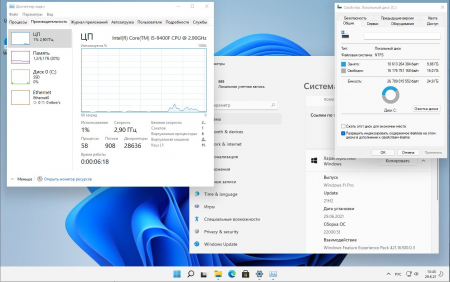
Требуемые для ПК/ноутбука/планшета характеристики: проц 64bit от 2.5+ ГГц, 4 ГБ RAM, 25 ГБ пространства и video под DX9.
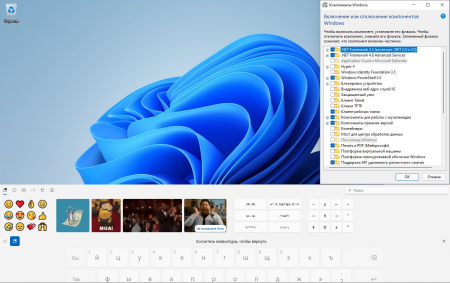
Скриншоты Windows11 64bit 21h2 2021 года
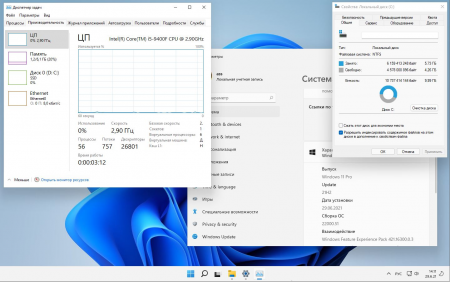
Общие характеристики версий Lite и Drey
-Обе – урезанные версии Pro. Предпочтительный вариант вы прямо при установке выбираете.
-Можно устанавливать эти версии также на планшеты (оставлена их поддержка), а не только на ноуты и ПК.
-Выключена резервация пространства, предусмотренная Корпорацией для хранения скачанных апдейтов.
-Отсутствует подкачка. Если она вам нужна – включите. Она обычно нужна, когда мало установлено RAM, а также для некоторого софта – в обязательном порядке.
-Популярный профессиональный софт (AutoCAD, Vida и проч.), а также известные игры (Forza 4 и т.д.) работают без всяких проблем.
-Поиск работает отлично (но без индексации).
-По F8 (при запуске ПК) можно увидеть пункт возврата последней удачной конфигурации.
Особенности Lite версии
-Оставлен не только Store, но и некоторые Метро-приложения. В их числе – Калькулятор, Погода, Новости, Камера, Фото и даже Карты.
-Компоненты включаются. В частности, можете включить .NET Framework 3.5, если он вам нужен для некоторых старых программ/игр.
Особенности Drey версии
-Магазина нет, но приложения Фото, Калькулятор, Камера оставлены. Многие пользователи к этим приложениям (особенно, Калькулятору) привыкли. Поэтому они не вырезались.
-Framework 3.5 изначально включен. Если он вдруг потребуется какому-либо устаревшему софту, то лишних заморочек с установкой не будет.
-Отсутствует системная поддержка речи/рукописи.
-Xbox вырезан. Видимо потому, что далеко не всем он нужен. Удален безвозвратно, со всеми потрохами.
-DirectPlay включен, так что многие старые игры не должны иметь проблем с запуском.
-ASP.NET 4.8 (дополнительный компонент фреймворка 4.8) тоже включен.
-Отсутствует Edge. Вообще, в Drey версии он всегда был вырезан – в любых сборках LBN.
Как записать и установить
Точно так же, как и Win 10. Не обязательно, чтобы были в наличии SecureBoot + TPM2. Записываете Руфусом (либо другой привычной вам программой) – точно так же, как образ Win 10 или 8.1. Ключ для установки не понадобится. Когда инсталляция завершится, не забудьте запустить специальный скрипт Restart.cmd (вы его увидите на рабочем столе). Скрипт быстро выполнит финальный настройки, а затем сам перезапустит ваш ПК.
Преимущества представленной сборки
-Легкость, практичность и надежность. Это не рекламный трюк, а констатация факта. Вообще, немало пользователей предпочло именно сборки LBN – благодаря этим преимущствам.
-Высокое качество, несмотря на новизну системы. Немало выпущено различных корявых сборок на основе Win 11, потому что сборщики еще ее толком не изучили. Но этот образ – удачный.
-Отличная репутация автора сборки, который считается лучшим специалистом по урезке. Кстати, это далеко не самые урезанные его системы, есть и гораздо более компактные.
-Максимально качественная русификация – насколько это возможно для Win 11. Тем не менее, все равно могут некоторые элементы некорректно или на английском языке отображаться.
-Решение проблем с якобы «несовместимым» железом. Даже если у вас древнейший проц, например Core2Quadro, и даже нет UEFI, то эту систему вы все равно сможете установить.
-Предоставление двух вариаций Pro в едином образе. Лопаткин сам изобрел названия для своих конфигураций, и их достаточно много. Хорошо, что есть описания для каждой сборки.
-Отлаженная и проверенная конфигурация. Лопаткин прекрасно знает, что можно, а что нельзя вырезать. Его образы – это не тот случай, когда автор вырезает наугад все подряд.
-Шикарное быстродействие, идеальная адаптация для игр и работы. Те пользователи, которые не заморачиваются «идеальным состоянием системы», с удовольствием используют эти сборки.
-Компактный размер Виндовс на диске. Это тоже немаловажно. У многих установлены SSD малого объема, а на портативных устройствах вообще каждый сэкономленный гигабайт на счету.
-Высокая сложность создания сборки. Качественные «огрызки» WIndows создавать гораздо сложнее, чем просто применять твики и удалять только разрешенные компоенты.
-Возможность добавления Компонентов в версии Lite. Они попросту не вырезались из кэша WinSxS, поэтому и устанавливаются без проблем (если они потребуются).
Рекомендации
-Советуем не забывать про отключенную изначально подкачку. Ее полное отключение – это очень существенный твик для системы. Без подкачки она работает быстрее (т.к. не кэширует данные на накопитель), но если RAM мало – то могут происходить вылеты. Самый рекомендованный универсальный вариант – включить подкачку обратно.
-Можно вполне доверять надежности данной сборки. Если Лопаткин написал, что это Release (а не пре-релиз, которых от него тоже достаточно), значит, он уже вполне уверен в конфигурации системы и в ее отличной работоспособности.
-По нашим исследованиям, сборки Лопаткина показывают наилучшие результаты при дополнительном использовании твиков из Windows Compact. Именно поэтому и была создана сборка Hybrid Compact, которая до сих пор пользуется спросом.
Дополнительная информация
Сборщик Лопаткин привык создавать из самых новейших систем свои сборки, а не только лишь из Win 7, 8.1 и различных выпусков 10-ки. По общему количеству выпускаемых образов этот специалист – вне конкуренции. Другие сборщики не созают свои релизы (а также пре-релизы) столь часто. Это говорит о том, что Лопаткин посвящает очень много своего времени и труда, чтобы предоставлять пользователям свои замечательные образы. Поэтому просьба относится с уважением к системе, созданной этим замечательным специалистом, предоставлять только конструктивную критику. В ISO образах допускается установщик браузера и некоторые пользовательские изменения по умолчнию для браузера Chrome, каждый может без проблем изменить настройки браузера на свои предпочтительные. Все авторские сборки перед публикацией на сайте, проходят проверку на вирусы. ISO образ открывается через dism, и всё содержимое сканируется антивирусом на вредоносные файлы.
Microsoft предоставила официальный способ установки Windows 11 на несовместимые ПК
Microsoft опубликовала официальный способ установки Windows 11 на несовместимые рекомендуемым требованиям ПК. Способ подходит тем, кто устанавливает новую ОС из Windows 10.
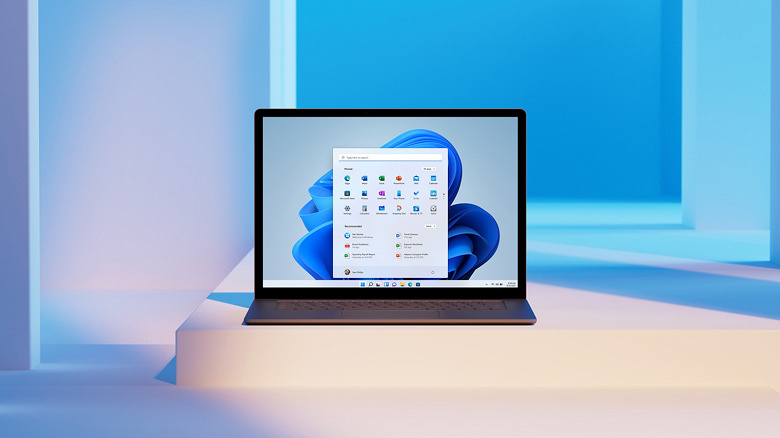
Итак, нужно зайти в реестр и перейти в ветку HKEY_LOCAL_MACHINE SYSTEM Setup MoSetup (поставьте обратный слеш вместо пробелов). Затем требуется создать значение DWORD с именем AllowUpgradesWithUnsupportedTPMOrCPU и назначить ему значение 1.
Таким образом обходится защита, требующая от ПК наличие модуля TPM 2.0. Правда, модуль TPM 1.2 всё равно понадобится. Способ также подходит и для установки Windows 11 на официально несовместимые процессоры.
Само собой, Microsoft предупреждает, что не рекомендует устанавливать новую ОС на несовместимый ПК. При этом конкретно на этой странице сайта Microsoft нет упоминания о том, что при такой установке Windows 11 не будет получать обновлений.
Напомним, Microsoft не только требует для Windows 11 модуль TPM 2.0, которого нет даже на многих достаточно современных ПК, но и существенно ограничила список поддерживаемых процессоров. В частности, в нём нет даже Ryzen первого поколения и CPU Intel Core Skylake.
Как установить Windows 11, даже если ваш компьютер её не поддерживает

Оказывается, есть намного более простой способ установить Windows 11 на компьютеры со старыми процессорами — без необходимости форматировать диск, стирать файлы или даже записывать ISO на внешний USB-накопитель.
Если вы видите сообщение «Этот компьютер в настоящее время не соответствует системным требованиям Windows 11» или «Процессор в настоящее время не поддерживается для Windows 11», значит, существует одобренный Microsoft способ взлома реестра, который должен немедленно сделать его лучше.
Мы протестировали этот метод на Dell XPS 15 с Core i7-7700HQ и Microsoft Surface Go с Pentium Gold 4415Y, ни один из которых не входит в список совместимости Microsoft.
Вот весь процесс от начала до конца в три простых шага.
Скачать Windows 11 ISO
Вам нужно будет скачать ISO. В нашем тестировании этот трюк не работает с помощником по установке Windows 11, он не запускает Центр обновления Windows и не обманывает инструмент Microsoft PC Health Check.
На этой странице Microsoft прокрутите вниз до раздела Загрузить образ диска Windows 11 (ISO). Откройте раскрывающийся список «Выбрать загрузку», выберите Windows 11, нажмите кнопку «Загрузить», выберите язык продукта и затем нажмите «64-разрядная загрузка».
Пока загружается этот образ размером 5,1 ГБ, перейдем ко второму шагу.
Изменить реестр Windows, чтобы обойти проверку
В Windows нажмите Пуск и введите regedit, затем нажмите Enter, чтобы запустить редактор реестра. Перейдите в папку HKEY_LOCAL_MACHINE\SYSTEM\Setup\MoSetup, либо вставив весь адрес в поле сразу под меню, либо пролистав папки HKEY_LOCAL_MACHINE и System и Setup и MoSetup по одной.

На правой панели щелкните правой кнопкой мыши и выберите «Создать»> «Значение DWORD (32-разрядное)». Назовите значение «AllowUpgradesWithUnsupportedTPMOrCPU» без кавычек. Дважды щелкните новое значение, которое вы создали, и введите 1 в поле «Значение». Нажмите ОК и закройте редактор реестра.
Откройте ISO в Проводнике Windows и запустите установку
Файл ISO загрузился? Просто щелкните правой кнопкой мыши и выберите Открыть с помощью> Проводник Windows, чтобы смонтировать виртуальный диск, затем дважды щелкните файл установки, чтобы начать установку.
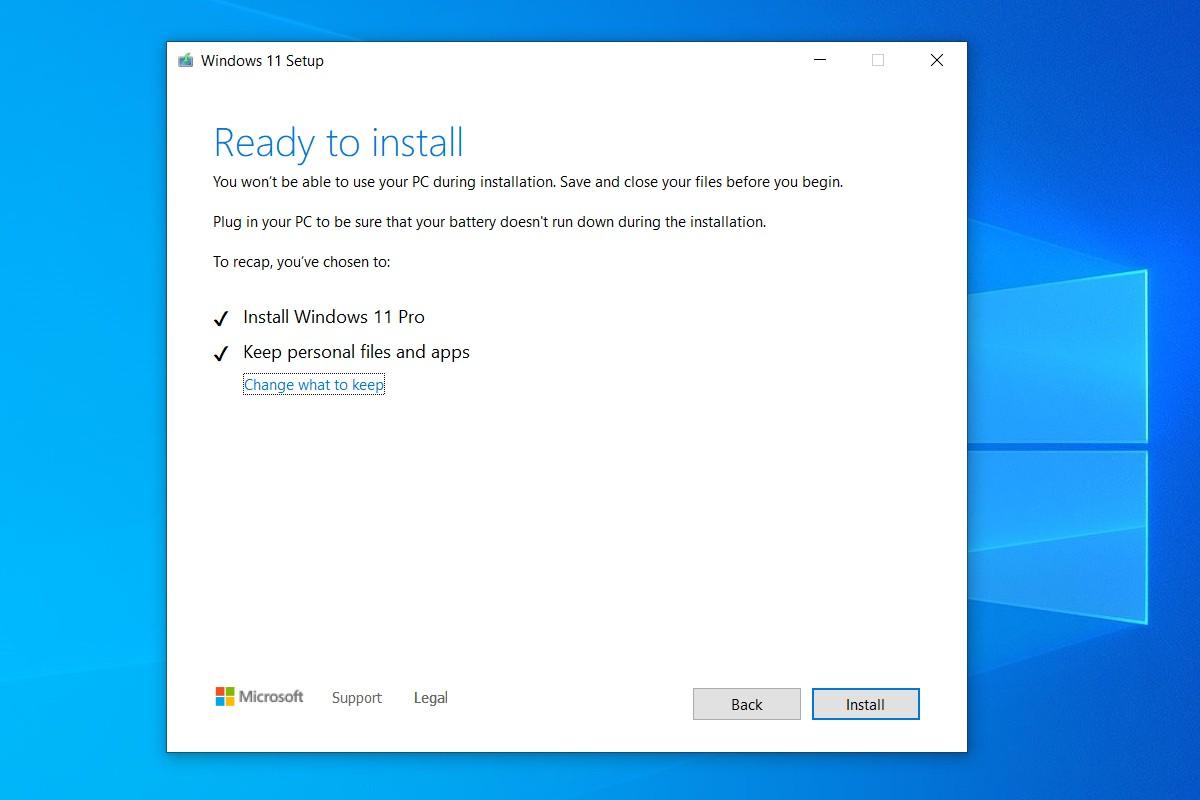
Вот и все! Если взлом реестра сработал, вы вскоре должны увидеть предупреждающее сообщение вместо сообщения об отказе, и вам будет предоставлена возможность установить Windows 11 без потери данных. Просто знайте, что Microsoft оставляет за собой право не предоставлять обновления безопасности, если вы пойдете по этому пути.
Как установить Windows 11 на старый ПК
Если Microsoft и была известна за последние несколько лет, так это своей относительной готовностью навязывать свой подход, когда дело касается устаревшего программного и аппаратного обеспечения. Вот почему я удивил всех, когда Windows 11, новейшая версия Windows, вышла с произвольными минимальными требованиями, которые в значительной степени свели на нет путь обновления для многих ПК, выпущенных до 2017 года.
Однако есть еще несколько способов обойти тесты Microsoft и установить Windows 11 на свой компьютер. В этой статье мы проведем вас через несколько шагов. Проверять Некоторые из самых больших проблем Windows 11, которые Microsoft должна исправить.
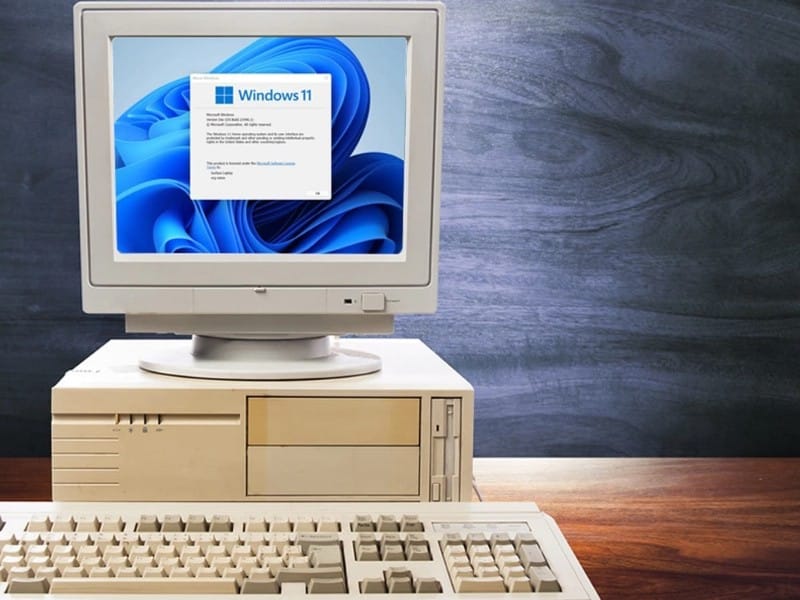
Ваш компьютер еще не поддерживается?
Прежде чем продолжить и попробовать какие-либо методы, описанные в этой статье, вы, вероятно, захотите проверить, действительно ли ваш компьютер не поддерживается Windows 11. В конце концов, вы не хотите прыгать через множество ненужных обручей, если можете получить обновление непосредственно из Центра обновления Windows.
Во-первых, проверьте минимальные требования. Если вы не хотите заходить на веб-сайт Microsoft для проверки, вот обязательные требования:
- Целитель: 64-битный, двухъядерный, не менее 1 ГГц.
- баран: 4ГБ.
- Место хранения: не менее 64 ГБ.
- GPU: Совместимость с DirectX 12
- ТРМ: 2.0
Вы также можете проверить, совместим ли ваш компьютер, загрузив инструмент ПочемуNotWin11. Он сообщит вам, хорош ли ваш компьютер, а если нет, то подскажет, где ему не хватает.
Если он говорит, что с оборудованием все в порядке, вам не нужно ничего делать — просто подождите, пока обновление не появится на вашем компьютере само по себе. В настоящее время он развертывается и будет продолжаться в течение следующих нескольких месяцев, поэтому не беспокойтесь, если по какой-то причине ваш компьютер все еще работает под управлением Windows 10.
Если нет, проверьте, можете ли вы это исправить. Например, если это проблема TPM, вам может потребоваться включить TPM и безопасную загрузку, прежде чем ваш компьютер действительно будет отображаться как совместимый. Не забудьте проверить Как включить TPM и безопасную загрузку чтобы узнать, как это сделать.
Если он не устанавливается, продолжайте читать.
Установить ISO-образ Windows 11
Удивительно, но самый простой способ установить Windows на неподдерживаемый компьютер — это установить файл ISO. Сначала это было не так, но после негативной реакции в сети Microsoft решила смягчить свою новую политику, позволив всем, у кого есть совместимый ПК, устанавливать Windows 11 на свой страх и риск. Однако это потребует немного больше усилий, чем обычная установка Windows.
Сначала загрузите ISO-файл Windows 11. Для этого зайдите на Эта страница. Здесь вы выберете, хотите ли вы загрузить инструмент для создания мультимедиа или загрузить файл ISO напрямую. Оба варианта будут работать нормально, но если вы собираетесь разместить установщик на загрузочном диске, лучше всего подойдет Media Creation Tool.
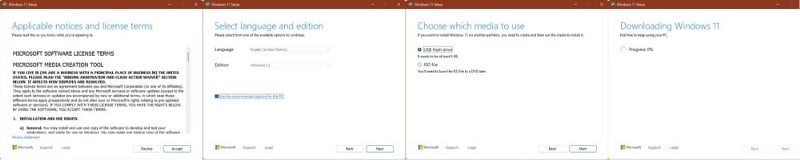
Откройте Media Creation Tool, нажмите «Принять» после прочтения условий лицензии и нажмите «Создать установочный носитель для другого компьютера». Нажмите на следующий , затем выберите язык, выпуск и сборку вашей установки Windows 11. Это будет то, что вы хотите.
Затем просто вставьте флэш-накопитель (он должен содержать не менее 8 ГБ) и позвольте инструменту загрузить мастер установки на ваш диск. Проверять Основные причины выбрать Windows 10 вместо Windows 11.
Изменить реестр для Windows 11
После того, как мастер установки Windows 11 полностью настроен и настроен, вы еще не можете установить его. Во-первых, вам придется прыгнуть через редактор реестра, чтобы программа установки действительно работала правильно.
Откройте редактор реестра (нажмите Alt + R , введите «regedit», нажмите Enter), затем перейдите к HKEY_LOCAL_MACHINE -> СИСТЕМА -> Настройка -> MoSetup. Здесь будет добавлено новое значение. Щелкните правой кнопкой мыши, наведите указатель мыши на «Создать», затем щелкните «Значение DWORD (32-разрядное)».
записывать «AllowUpgradesWithUnsupportedTPMOrCPU» в качестве имени поставьте «1» в качестве значения. Затем нажмите ОК.
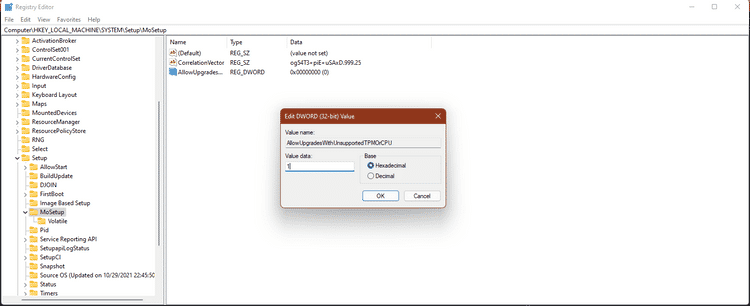
Затем установщик Windows 11 теперь не должен сообщать об отсутствии TPM 2.0 или о том, что процессор не поддерживается. Теперь вы должны перезагрузить компьютер, чтобы сделать правильное измерение.
После этого можно приступать к установке обновления. Либо откройте программу установки непосредственно с флэш-накопителя, либо перезагрузите компьютер, загрузитесь с флэш-накопителя, а затем войдите в программу установки Windows. Проверять Лучшие способы проверить работоспособность жесткого диска в Windows 11.
Стоит ли устанавливать Windows 11 на свой старый компьютер?
Ответ на это сложен. Microsoft не потворствует тому, что вы когда-либо используете Windows 11 на своей старой системе — есть причина, по которой компания установила минимальные требования.
В ответ на негативную реакцию, вызванную тем фактом, что старые системы выведены из игры, по крайней мере официально, Microsoft заявила, что одним из самых важных моментов в Windows 11 является безопасность и надежность, и компания считает, что поддержка только новейших чипов с более современными функциями безопасности — это способ сделать это.
Хотя вы можете установить Windows 11 на неподдерживаемый компьютер, несмотря на совет Microsoft, вам все равно нужно знать несколько вещей. Во-первых, ваш компьютер может не иметь права на получение обновлений. В то время как некоторые пользователи сообщали, что получают обновления Windows на своем неподдерживаемом устройстве с Windows 11 в обычном режиме, по словам Microsoft, существует вполне реальная вероятность того, что ваш компьютер может быть не таким.
Хотя мир, в котором Microsoft не выпускает обновления каждые пять минут, может показаться забавным, эти надоедливые обновления имеют большое значение для обеспечения безопасности вашего ПК.
Так что, если вы хотите попробовать Windows 11, обязательно вперед. Вероятно, в настоящее время она будет работать так же хорошо, как Windows 10. Но имейте в виду, что Microsoft не предоставит вам никакой официальной поддержки.
Продолжайте… на свой страх и риск
Если вы не спешите отказываться от Windows 10, то, вероятно, и не стоит. Это не значит, что Windows 11 плохая или что-то еще, на самом деле она очень хорошая. Но если вы цените официальную поддержку, на данный момент нет реальной причины для обновления. Вы могли Об этом подробнее здесь.
Тем не менее, Windows 11 является самым смертоносным обновлением для Windows за более чем десятилетие, и использовать его просто невероятно. Поэтому, если вы хотите попробовать и не заботитесь об официальной поддержке, следуйте этому руководству, чтобы установить Windows 11 на неподдерживаемое устройство. Теперь вы можете просмотреть Лучшие способы создать загрузочный USB-накопитель для Windows 11.