Заблокируйте мышь на мониторе, окне или программе
В зависимости от того, как мы используем наш компьютер, это будет периферийное оборудование, которое мы будем устанавливать на него. В этом конкретном случае мы хотим поговорить о двух наиболее важных, таких как экран и мышь. И часто мы используем два экрана на ПК с одной и той же мышью и, следовательно, с указателем. Но иногда мы могли очень хорошо использовать это, чтобы иметь возможность заблокировать указатель мыши на конкретном мониторе или окне.
В большинстве случаев больше, если мы проводим много часов перед аудиторией. PC как для работы, так и для отдыха: чем больше стол, тем лучше. Одно из наиболее эффективных решений, которое мы можем использовать в этом отношении, — использование двух экранов.
На самом деле Windows 10 — это операционная система, которая предлагает нам все возможности для достижения того, о чем мы вам говорим. Все благодаря функциям, которые он предлагает нам для облегчения этих задач. И это то, что большое количество пользователей, особенно те, кто использует компьютер для игр или работы, выбирают этот способ.
Please enable JavaScript
Как подключить беспроводной дисплей к компьютеру в Windows
Сказать, что для этих сред использования возможность иметь два монитора подключены к компьютеру в то же время дает нам много преимуществ. Но точно так же мы можем использовать беспроводной экран, например, для работы с вашим компьютером на вашем Smart TV. Это то, что в системе Redmond мы можем легко настроить из приложения Configuration операционной системы.
Ко всему этому в первую очередь обращаемся с помощью комбинации клавиш Win + I, и переходим в раздел Система / Экран.
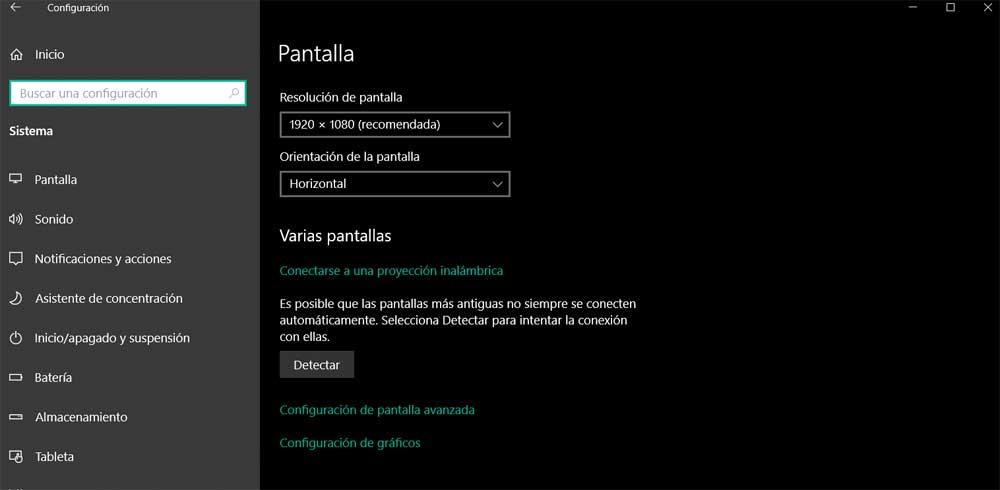
Здесь мы можем добавить эти элементы, а также настроить их поведение и функциональность. Чтобы добавить второй беспроводной экран, на который будет отправляться сигнал изображения, нам просто нужно нажать кнопку «Обнаружить».
В это время система начнет поиск элементов, к которым она может быть подключена и которые находятся в зоне действия, через DLNA. Затем нам просто нужно выбрать тот, который нас интересует, и подтвердить соединение на конечном компьютере. Так, например, мы можем работать или играть на ПК с нашим широкоформатным Smart TV.
Но верно и то, что при работе с двумя экранами иногда это может стать настоящей неприятностью в других случаях. Это становится неудобным, когда, например, мы игры на ПК. И дело в том, что у многих из них есть два подключенных монитора, и мы перемещаем мышь внутри них, когда мы выходим из кадра игры, курсор автоматически переходит на второй монитор.
Заблокируйте курсор при использовании нескольких экранов
Поэтому, как вы понимаете, игра остается неконтролируемой, пока мы не вернем этот курсор в ее окно. Также возможно, что в определенных обстоятельствах мы должны держать мышь в определенном окне, и мы не хотим, чтобы она перемещалась из него.
Скачайте и установите Cursor Lock
Но мы собираемся найти решение для всего этого, что мы комментируем. Фактически, мы собираемся показать вам, как заблокировать курсор мыши в зависимости от наших потребностей. Мы добьемся этого благодаря бесплатному приложению под названием Блокировка курсора что мы можем скачать здесь . В частности, мы говорим о приложении, которое позволяет нам заблокировать мышь в окне, приложении или мониторе. Следовательно, даже если мы используем несколько мониторов и перемещаем курсор мыши с одного на другой, давайте не потеряем фокус приложения, которое работает и использует, например игры.
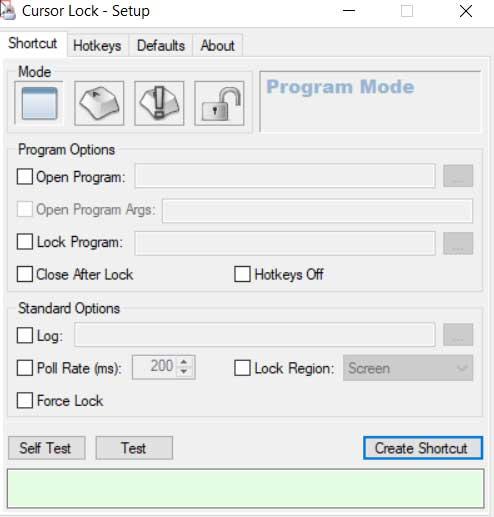
Поэтому нам нужно только загрузить программу как таковую с официального сайта и установить ее в Windows, как и любую другую. Как только он будет готов, мы его выполним и найдем основной интерфейс программы.
Заблокируйте курсор мыши в программе или игре
Первое, что нужно знать, это то, что это программа с большим количеством настраиваемых опций и параметров. Большинство из них основаны на способах блокировки мыши в одном и том же окно или приложение. Конечно, в то же время мы должны знать, что у нас есть более быстрое и простое использование программы для тех, кто не хочет слишком много сложностей. Поэтому тем, кто ищет быстрое решение проблемы, которая нас волнует в этих строках, мы должны искать исполняемый файл программы или игры.
В частности, мы ссылаемся на приложение, которое мы собираемся запустить и которое хотим заблокировать, поэтому мы должны знать путь к его запускаемый файл . Для этого нам нужно только активировать поле «Открыть программу» на Основной интерфейс . Затем с помощью кнопки, расположенной справа от нее, мы сможем найти файл программы или игры, в которой мы хотим заблокировать курсор.
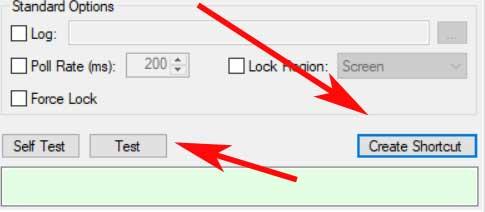
Скажем, в нижней части этого интерфейса мы находим кнопку под названием Self test, которая помогает нам проверить, работает ли то, что мы только что сделали. Таким же образом, если мы собираемся использовать этот конкретный блок больше раз в будущем, мы можем нажать на «Создать ярлык», чтобы создать прямой доступ к самому процессу.
Блокировка для определенного экрана или окна
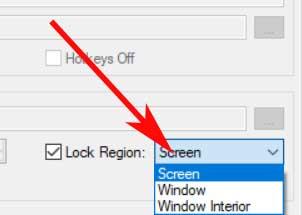
Но это еще не все, но у нас также есть возможность указать приложению, что мы хотим, чтобы курс находился внутри окна или экрана. В верхней части основного интерфейса мы видим четыре кнопки, поэтому в данном случае мы находимся во втором, пользовательском режиме. Здесь мы видим Заблокировать регион селектор, который позволяет нам выбирать, хотим ли мы, чтобы мышь была заблокирована на экране, во всем окне или только внутри него.
Другой способ заблокировать курсор мыши
В этих же строках мы хотим поговорить о другой сторонней программе, которая может быть очень полезной для этих задач, которые мы комментируем. В частности, это приложение под названием Bluetlife KeyFreeze . Благодаря этому приложению мы можем заблокировать как мышь и клавиатура, два в одном. Также важно знать, что это портативная и совершенно бесплатная программа, которую вы можете скачать по этой ссылке .
Он предоставляет в наше распоряжение простой пользовательский интерфейс, который позволяет нам довольно интуитивно использовать программное обеспечение как таковое. После того, как мы начали, сама программа запускается, скрытая в Панель задач Windows .
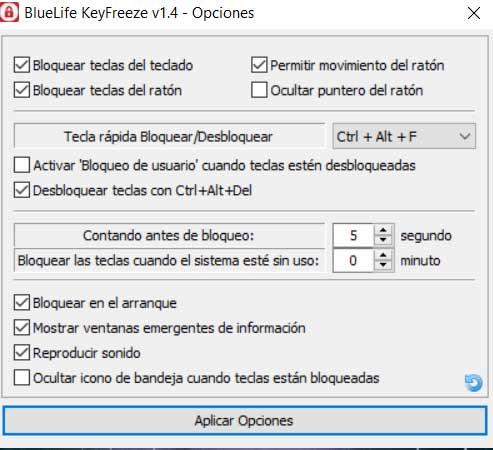
Но в то же время он предлагает ряд настраиваемых параметров, которые позволяют нам, например, заблокировать оба элемента или только один. Для задач, которые нас здесь интересуют, мы должны снять только флажок Разрешить перемещение мыши. У нас также будет возможность скрыть указатель сам и назначьте комбинацию клавиш, чтобы вернуть его к жизни.
Делаем простое удержание курсора в окне Warcraft 3
Все началось с того, что в один из выходных на фоне непрекращающегося ремонта я решил посмотреть стрим по Warcraft III. Площадок на данный момент достаточно, но мои предпочтения относятся к сайту www.goodgame.ru (не реклама). Был разочарован, что ничего интересного на тот момент не транслировалось. И тогда возникла мысль — почему бы не сделать свой стрим с блэкджэком и т.д.
Сопутствующее ПО
Для проведения трансляции, кроме всего прочего, потребуется приложение для захвата контента. На данный момент можно выделить два из них: xsplit и openbroadcaster. Честно скажу, первым не пользовался. В бесплатной версии доступен базовый функционал. Но для скачивания базовой версии придется пройти обязательную регистрацию (не то что бы это было проблемой, но. ). Ко второму варианту склонила лицензия GPL и соответственно доступность исходного кода. На openbroadcaster я и остановился.
Трудности
С установкой и настройкой OBS проблем не возникло. Но запущенная игра никак не хотела захватываться в рекомендованном режиме Game capture (вероятно это связано с использованием старой версии directx при разработке игры). Поигравшись с другими режимами захвата, удалось найти два, которые обеспечивали необходимое поведение — Monitor capture и Window capture.
Первый достаточно сильно аффектит перформанс. Ощущается во время игры. Но это был рабочий вариант, что называется «из коробки».
Второй вариант приводил к дискомфорту в процессе игры — курсор постоянно выходил за границы окна. В общем, было абсолютно неиграбельно.
Решение
Был выбран второй вариант и принято решение написать утилиту для устранения описанного выше дискомфорта.
Изначально Warcraft III запускается в полноэкраном режиме.
Для запуска в оконном режиме необходимо использовать ключ «-window» в команде запуска приложения, это как раз позволит выполнить захват в режиме Windows capture.
Для удержания курсора в рамках клиентской области окна была написана первая версия утилиты. Основной цикл ее работы приведен ниже:
Здесь используется вспомогательный класс ClipHelper для управления процессом удержания курсора и класс FullScreen для управления процессом перехода в полноэкранный режим и восстановления из него. Сам цикл реализует алгоритм поллинга активного окна с таймаутом в 500 мс. Этот момент мне не понравился сразу, но для движения дальше требовалось проверить всю концепцию, а потом заняться оптимизацией.
В процессе использования утилиты сразу возникли следующие хотелки:
— Clip проводить только в случае клика (удержания для поллинг версии) по клиентской области, чтобы иметь возможность перетаскивать окно;
— раздражал вид taskbar во время игры (актуально, если она зафиксирована). Первой мыслью было скрыть ее программно. Но в таком случае необходимо было бы отслеживать моменты выхода пользователя из игры и показывать taskbar обратно. Повышался риск оставить пользователя без панели задач. Поэтому реализацию fullscreen я решил сделать изменением размеров игрового окна до размеров разрешения монитора, за которым это окно закреплено:
Оптимизация
Во второй версии утилиты поллинг активного окна был заменен хуком сообщений WM_ACTIVATE и WM_LBUTTONDOWN. Для этого я использовал два типа хуков: WH_CALLWNDPROC и WH_MOUSE. Суть в том, что мы отслеживаем требуемые события игрового окна и уведомляем нашу утилиту через окно-сервер. Хук вешался только для процесса игры. Таким образом, игра должна быть запущена до утилиты:
А основной цикл работы свелся к следующей процедуре:
Используемые вспомогательные классы те же, что и в первой версии. Данная функция является оконной процедурой окна-сервера утилиты. Для захвата курсора и перехода в полный экран необходимо активировать окно и кликнуть левой кнопкой по клиентской области. Когда окно перестает быть активным, то оно восстанавливается до исходных размеров и положения, а курсор больше не удерживается в нем.
как залочить курсор при втором мониторе?
В редкий играх при borderless-fullscreen бывает, что не привязывается курсор.
А такое бывает?
Я видел только fullscreen, borderless-window и просто window.
И вот в последних двух вариантах курсор в самом деле не привязан к активному окну.
Нет, не бывает, я чуть-чуть напутал.
Имел ввиду borderless-window.
мне нужно, что бы курсор был только на одном мониторе, когда я играю, а не перемещался на другой, потому что играть невозможно
Странно, такого не видел, хотя два моника использую на протяжении уже двух лет
Ставь fullscreen. Как раз в borderless-window такое и происходит в некоторых играх. Сегодня как раз играл в инди и там мышь вываливалась за окно и при клике переключало актив на винду.
У меня такая же проблема сейчас в Elden Ring, 100% выход курсора на соседний монитор при открытии меню или любого события где появляется курсор. причем не важно полноэкранный или окно.
В других играх, даже при игре в окне курсор не выскакивает за пределы просто так
Hdmi выдернуть самый простой вариант
сделал уже так, все равно перемещается курсор на второй моник
Кстати можешь ещё попробовать второй монитор сделать в настройках не слева, справа, а сверху или снизу если туда реже мышь перемещается, колхоз но вдруг поможет
В настройках виндовса второй моник убери
мне нужно что бы там просто был открыт браузер, а взаимодействовать как-либо с ним мне не нужно, но выключать я тоже не хочу
это что же у тебя за настройки такие, при которых винда не отрабатывает отключение второго монитора и не переносит всё на один? О_о
фулл скрин игра
Мне помогло это, с первого раза наткнулся и с тех пор работает
WIN+P и выбираешь оставить только основной экран.
мне нужно что бы второй монитор был включен
Можешь попробовать Borderless gaming, там есть такая фича.
попереключай оконный режим, оконный без рамок и полноэкранный. Не факт что поможет правда, некоторые игры криво работают с двумя экранами.
а настройки в игре нет, типа курсор не выпускать за границы игры? В некоторых есть.
Ну значит пичаль.
Отключи второй монитор нажа на кнопку питания
Такое сработает только с некоторыми мониторами, подключенными через display port
Что мешает купить переходник HDMI / DP и подключить моник через ДП?
У мен эта функция ни разу через HDMI не работала (тестировался один и тот же монитор при подключении через комплектные HDMI и DP провода), а переходники не тестировал
https://www.realtimesoft.com/ultramon/ управление раскладками мониторов, nfv есть хоткеи для этого — блокировка курсора в мониторе, блокировка курсора в окне текущем и т.д.
Вроде чета такое раньше было, но сейчас давно уже не сталкивался с этой проблемой. Может винда старая?
Если игра старая, как говно мамонта, то никак.
Сначала с шифтом подружить, а то больно читать.
Попробуй в другую игру поиграть.
в валорант играю, переключаюсь на второй монитор, нажимаю что-то и на основном мониторе сворачивается игра
А если не альттабаешь, то курсор из валоранта не вылазит?
ну я в проге залочил, а так вылазит
В настройках мыши в панели управления есть такой пункт. Не могу точно указать путь, так как за компом буду только завтра. Если решение не найдешь, черкани в лс — я скину тебе точный путь. На win 10 1903 так себе фиксил.
Ограничь переход мышки на определенную зону. У меня, к примеру, переход происходит в правом верхнем углу, причем попасть надо в пиксель. В серфинге легко переходится, а в играх нету рандомных прыжков на другой моник))
В DysplayFusion есть такая фунция по горячей клавише. И ещё куча настроек для работы с двумя мониторами
Проблема стара как мир, особенно это донимает стримеров, которым никак без второго монитора.
Наверное единственный вариант самому эту дрисню пофиксить — ставить сторонний софт.
За долгие годы наблюдения этой проблемы я пришел к субъективному выводу, что это всё из-за криворукости дизайнеров винды, которым банально насрать.
В аналогию можно привести сильно бесячую проблему мониторов с высокой герцовкой, которую гении из майкрософт справились пофиксить лишь недавно, около года назад или типа того. Там проблема была в том, что если у тебя основной моник например 144 герц, а второй монитор 60 герц, то винда сравнивает герцовку обоих мониторов по нижнему значению и ты сидишь на своем "супер-крутом" монике с 60 герц и вообще не понимаешь что происходит. Всю жизнь приходилось мириться с этим дерьмом до недавнего билда винды, где это наконец пофиксили. Я ещё помню что тогда вообще выпал в прострацию от осознания того, что мои страдания окончены.
Так вот, о вылетающем курсоре.
Некоторые личные наблюдения наталкивают на мысль, что винда как-то криво позиционирует области обоих мониторов. И поэтому даже при фулл-скрине в некоторых играх продолжает существовать некая "полоса пикселей" соседнего экрана.
Попытаюсь объяснить о чём речь, взяв за пример всем известный Апекс легендс, где я очень долгое время не мог понять, почему же мать вашу не всегда получается дропать предметы из сумки, перетаскивая их на край экрана, как все нормальные люди, а происходит это через раз. Сильно бесило. Осознать суть происходящего спустя долгое время помогли случайные клики мышкой в этот момент, в результате чего игра сворачивалась на второй монитор. Т.е. находясь в фулл-скрине, я всё равно в игре как-будто бы навожусь на самый край соседнего монитора (на ту самую "полосу пикселей") и предмет из сумки не дропается. Есть версия что так происходит из-за разного нативного разрешения моих мониторов, но проверить догадку не могу из-за отсутствия второго фуллХД монитора.
Но что самое интересное: фикс проблемы перелёта мышки на второй монитор целиком и полностью лежит на разработчике игры.
Почему? Потому что эта хрень проявляется не везде, а от игры к игре. Выглядит так, как-будто бы отдельные разработчики являются совестными, либо просто на себе осознают проблему и не забывают решить её в поле разработки своей игры.
Самый же умный разработчик, которому не пихуй, сделает в настройках игры галочку для того чтобы залочить мышь в окне игры, будь это даже бордерлесс окно. Иногда он просто обязан это делать, т.к. вылет курсора за игру может тебе напрямую заруинить геймплей (пример — Path of Exile)
Подводя итог, могу сказать, что на мой взгляд в каком-нибудь Валоранте возможно этот вопрос решаем с течением времени, т.к. рано или поздно народ наноет на реддите. А с сингл-плеерными играми либо мириться, либо как уже говорилось прибегать к стороннему софту