Как добавлять контакты в Gmail при помощи CSV файла
В создании этой статьи участвовала наша опытная команда редакторов и исследователей, которые проверили ее на точность и полноту.
Команда контент-менеджеров wikiHow тщательно следит за работой редакторов, чтобы гарантировать соответствие каждой статьи нашим высоким стандартам качества.
Количество просмотров этой статьи: 52 769.
Множество адресов электронной почты можно добавить в аккаунт Google с помощью CSV-файла (данные должны быть разделены запятыми). CSV-файл можно создать с нуля или экспортировать из почтового клиента. Воспользуйтесь шаблоном CSV-файла из Gmail, чтобы узнать, какую информацию нужно ввести, а затем добавьте нужные контакты. Теперь откройте свои Google Контакты и импортируйте CSV-файл. Не забудьте проверить, являются ли контакты, которые были импортированы, верными.
Как синхронизировать все свои контакты с учетною записью Google на Android и iOS устройстве

Зачастую, многие пользователи смартфонов хранят телефонные контакты на SIM-карте, но приходит момент когда симка переполняется номерами и записывать уже некуда. Плюс ко всему, на одно имя можно записать только один номер, да и еще количество символов ограничено, и телефонная книга приобретает такой вид: ВасилИванович МТС, ТамараНикол Киевст и т.д. То ли дело контакты сохраненные в телефоне — можно указать: имя, фамилию, компанию и должность, записать номера разных мобильных операторов (личных и рабочих), email, а главное добавить фото и поставить рингтон на звонок.
Но прежде, чем создать полную и красивую телефонную книгу нужно изрядно потрудиться, потратить не мало времени и сил. Представьте, Вы все-таки это сделали, не спали несколько дней подряд, переписали все номера своих родственников, друзей, знакомых и работников, а в один прекрасный момент телефон дал сбой и вся телефонная книга пропала. Поэтому, чтобы уберечь себя от таких ситуаций и не проходить эту процедуру снова, нужно всего лишь раз перенести все свои имеющиеся контакты в учетную запись Google и настроить синхронизацию, чтобы в дальнейшем, когда Вы будете добавлять или изменять данные контакта в телефоне, они автоматически менялись и в аккаунте.
Как перенести контакты в учетную запись Google
Если Вы используете смартфон на Android, вам нужно провести экспорт всех имеющихся контактов в файл vcf. Как это сделать Вы можете прочесть в статье «Как создать бэкап контактов на Android».
Если же Вы имеете другой телефон, вам нужно подключить его к компьютеру и с помощью фирменных программ извлечь из него все ваши контакты в формате CSV или vCard.
После того, как Вы получили файл или файлы со всеми контактами можно приступать к переносу их в аккаунт Google. Если у вас до сих пор нет учетной записи, тогда ее нужно зарегистрировать, процесс регистрации очень прост и описан в следующей статье.
- Откройте в браузере страницу contacts.google.com.
Введите логин и пароль, если Вы еще не авторизованы - В левой панели кликните по ссылке Импортировать

- Перед вами появится вплывающее окно, нажмите кнопку Выбрать файл и укажите место с резервной копией контактов в формате CSV или vCard, после чего нажмите Импортировать . Через несколько секунд все ваши контакты появятся на странице

Вот и все. Сейчас перенос контактов в учетную запись Google стал намного проще, поисковый гигант упростил процесс. Теперь добавим аккаунт на Android или iOS устройство и настроим их синхронизацию.
Как настроить синхронизацию контактов Android c учетной записью Google
- Откройте на смартфоне приложение «Настройки» и выберите пункт Аккаунты или Учетные записи и синхронизация

- Если ваш аккаунт уже введен, тогда выберите Google → имя_учетной_записи@gmail.com и проверьте стоит ли галочка или ползунок на пункте Контакты в положении Вкл., если нет, то включите Добавить аккаунт или Добавить учетную запись и выберите Google

- Введите свою учетную запись и пароль, после каждого ввода нажмите кнопку Далее . Если у вас установлен Android 4.4 и ниже, то вначале нужно будет выбрать Существующий , а уже после ввести данные

- Далее нажмите Принять и при необходимости добавьте кредитную карту, если же не желаете выберите Нет, спасибо или Не сейчас и нажмите Продолжить

С этого момента все ваши контакты будут синхронизированы с контактами Google. В дальнейшем, когда будете создавать новый контакт, выбирайте аккаунт Google, чтобы он автоматически появлялся и на других ваших устройствах.
Как настроить синхронизацию контактов iPhone и iPad c учетной записью Google
- Откройте приложение «Настройки» и выберите пункт меню Почта, адреса, календари

iOS 11 и выше
Выберите пункт меню Учетные записи и пароли
iOS 11 и выше
Введите свою электронную почту Gmail и пароль от нее, после каждого действия нужно нажать кнопку Далее . Теперь передвиньте ползунок на пункте «Контакты» вправо для его активации и нажмите кнопку Сохранить
iOS 11 и выше
Вернитесь на главную страницу настроек и выберите Контакты → Учетная запись по умолчанию и установите галочку на Gmail
Теперь ваша телефонная книга больше не потеряется, а Вы сможете иметь к ней доступ даже без телефона.
Читайте еще больше интересной информации на наших страницах в социальных сетях, а также поделитесь данной статьей со своими друзьями
Сохранение контактов в учетную запись Google

Еще не так давно все хранили контакты на SIM-карте или в памяти телефона, а самые важные данные записывали ручкой в блокнот. Все эти варианты сохранения информации нельзя назвать надежными, ведь и «симки», и телефоны не вечны. К тому же сейчас в их использовании с такой целью нет ни малейшей нужды, так как всю важную информацию, в том числе и содержимое адресной книги, можно хранить в облаке. Оптимальное и доступное всем решение – учетная запись Google.
Импорт контактов в Гугл-аккаунт
С необходимостью импорта контактов откуда-либо чаще всего сталкиваются обладатели Android-смартфонов, но не только они. Именно в этих устройствах аккаунт Google является основным. Если вы только что приобрели новый девайс и хотите перенести в него содержимое адресной книги с обычного телефона, эта статья для вас. Забегая вперед, отметим, что импортировать можно не только записи на SIM-карте, но и контакты из любой электронной почты, и это тоже будет рассмотрено ниже.
Важно: Если телефонные номера на старом мобильном устройстве хранятся в его памяти, предварительно их потребуется перенести на СИМ-карту.
Вариант 1: Мобильное устройство
Итак, если у вас есть симка с сохраненными на ней телефонными номерами, импортировать их в учетную запись Гугл, а значит, и в сам телефон, можно с помощью встроенных средств мобильной операционной системы.
Android
Логично будет начать решение поставленной перед нами задачи со смартфонов под управлением операционной системы Андроид, принадлежащей «Корпорации добра».
Примечание: Инструкция ниже описана и показана на примере «чистой» Android 8.0 (Oreo). В других версиях этой операционной системы, а также на устройствах с фирменными оболочками от сторонних производителей интерфейс и названия некоторых пунктов могут отличаться. Но логика и последовательность действий будет аналогична нижеизложенному.
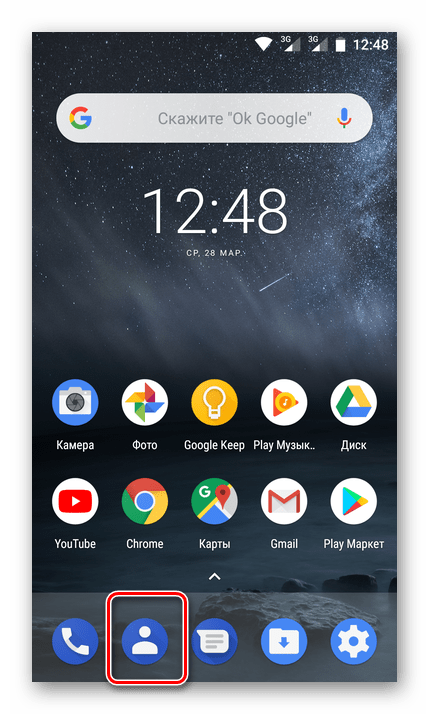
- На главном экране смартфона или в его меню найдите иконку стандартного приложения «Контакты» и откройте его.
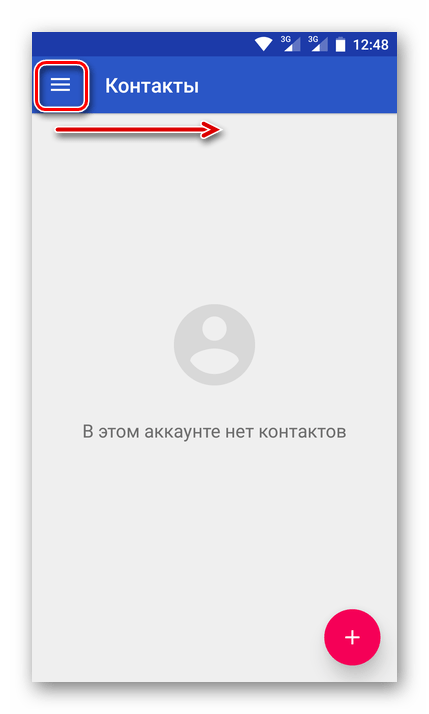
- Перейдите в меню, тапнув по трем горизонтальным полоскам в левом верхнем углу или сделав свайп слева направо вдоль экрана.
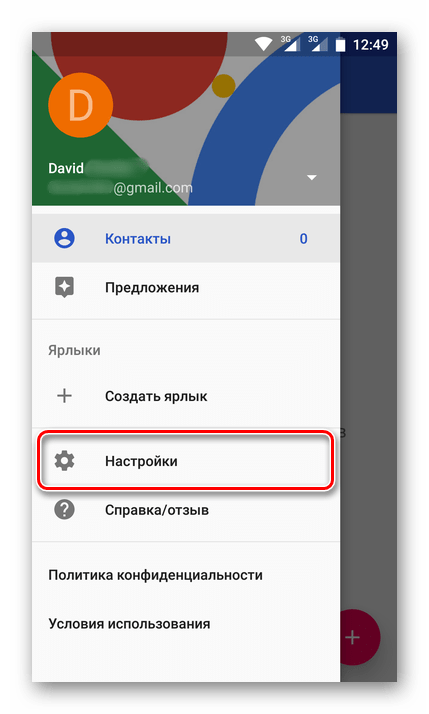
- В открывшемся боковом меню перейдите к разделу «Настройки».

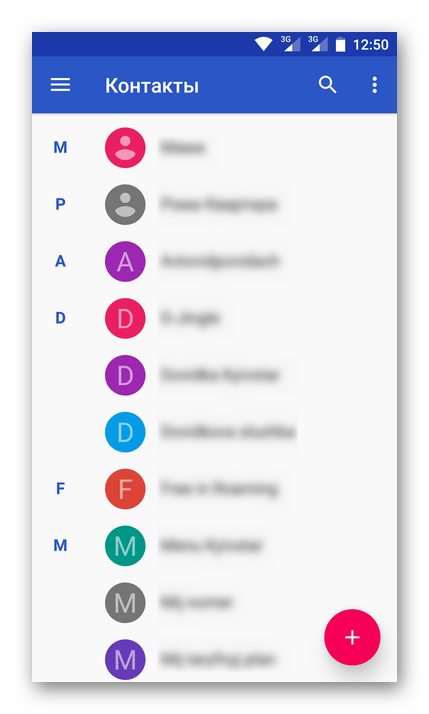
Теперь все эти сведения будут храниться в вашей учетной записи.
Получить к ним доступ можно будет с абсолютно любого устройства, достаточно просто войти в свой аккаунт, указав электронную почту Gmail и пароль от нее.
iOS
В том же случае, если вы пользуетесь мобильным устройством на базе операционной системы от Apple, порядок действий, которые требуется выполнить для импорта адресной книги с симки, будет немного иным. Предварительно потребуется добавить на iPhone свою учетную запись Google, если ранее вы этого не делали.
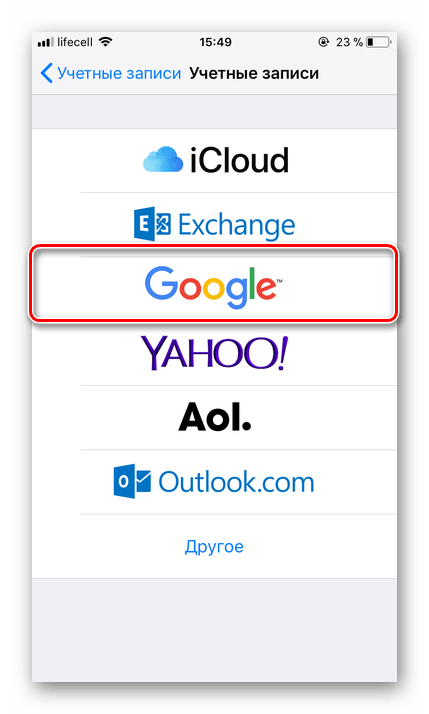
- Откройте «Настройки», перейдите к разделу «Учетные записи», выберите «Google».
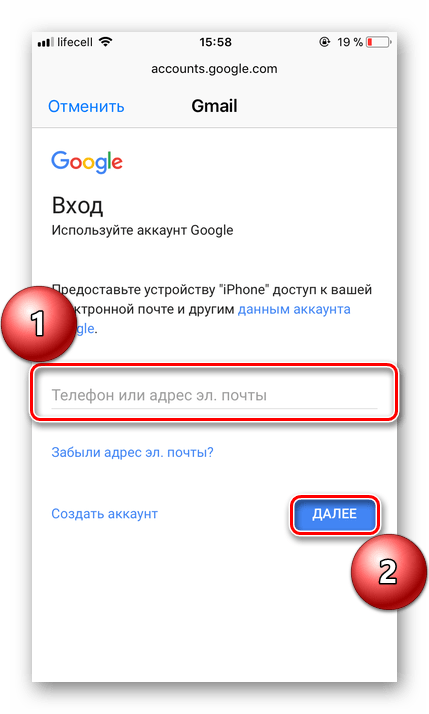
- Введите авторизационные данные (логин/почта и пароль) от своего Гугл-аккаунта.
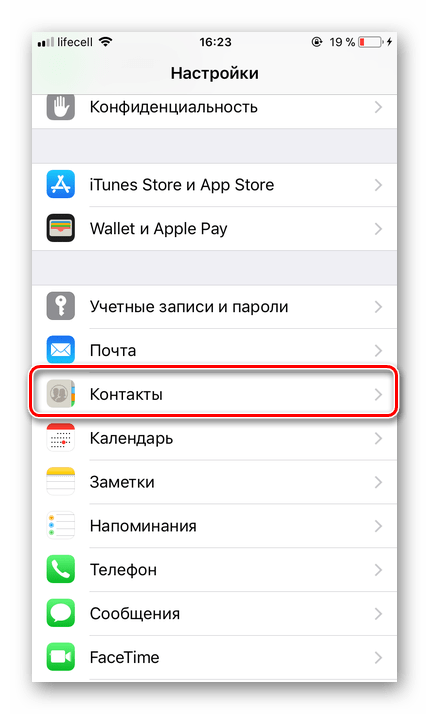
- После того как учетная запись Google будет добавлена, в настройках устройства перейдите к разделу «Контакты».
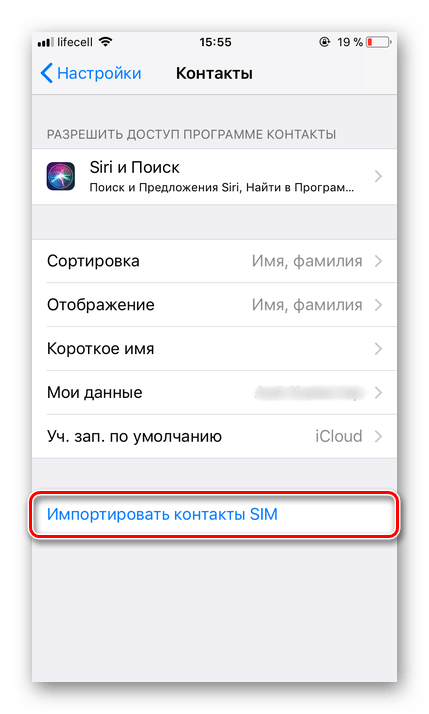
- Тапните по расположенному в самом низу пункту «Импортировать контакты SIM».
- На экране появится небольшое всплывающее окно, в котором потребуется выбрать пункт «Gmail», после чего телефонные номера с СИМ-карты будут автоматически сохранены в вашем аккаунте Гугл.
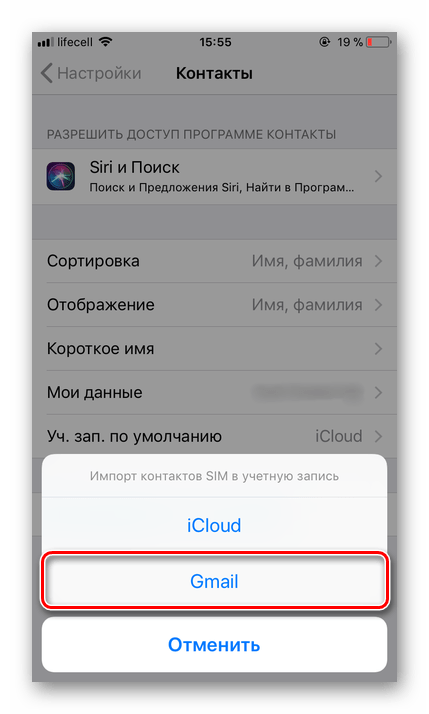
Вот так просто можно сохранить контакты с симки в учетную запись Google. Все делается довольно быстро, а главное, гарантирует вечную сохранность столь важных данных и предоставляет возможность доступа к ним с любого устройства.
Вариант 2: Электронная почта
Импортировать в Гул-аккаунт можно не только телефонные номера и имена пользователей, содержащиеся в адресной книге SIM-карты, но и контакты электронной почты. Примечательно, что этот метод предлагает сразу несколько вариантов импорта. В качестве так называемых источников данных могут выступать:
- Популярные зарубежные почтовые сервисы;
- Более 200 других почтовиков;
- Файл CSV или vCard.
Все это можно выполнить на компьютере, а последний вариант поддерживается и мобильными устройствами. Расскажем обо всем по порядку.
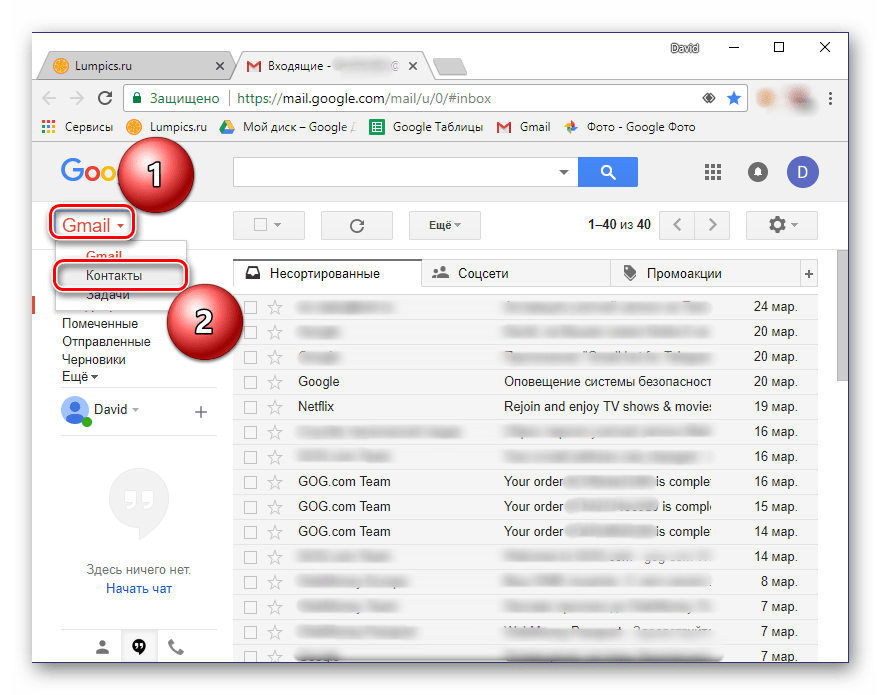
- Перейдя по указанной выше ссылке, вы окажетесь на странице своей Google-почты. Кликните по расположенной в левом верхнем углу надписи Gmail. Из выпадающего списка выберите пункт «Контакты».
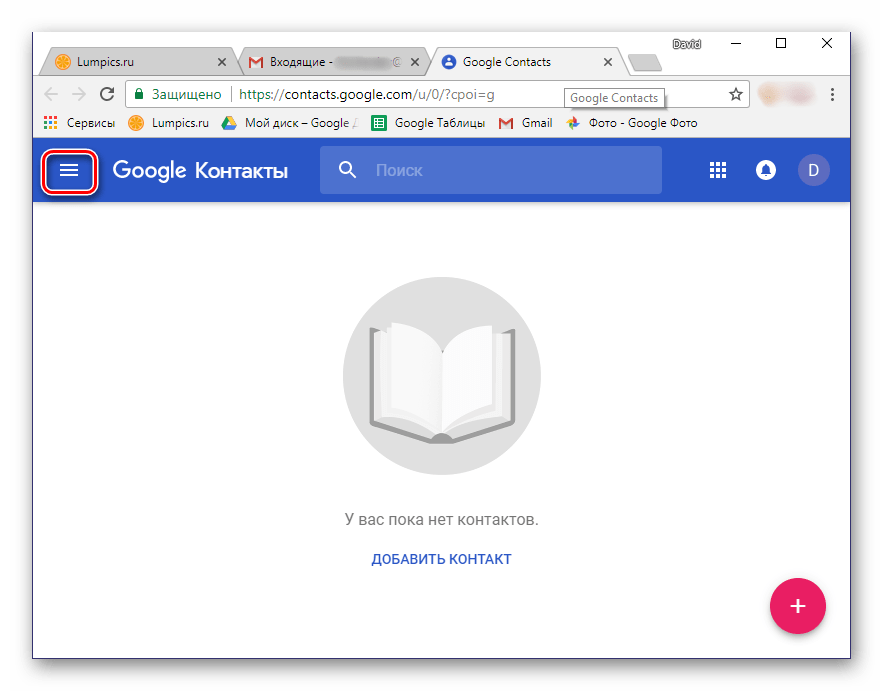
- На следующей странице перейдите к главному меню. Для этого нажмите по кнопке в виде трех горизонтальных полос, расположенной в левом верхнем углу.
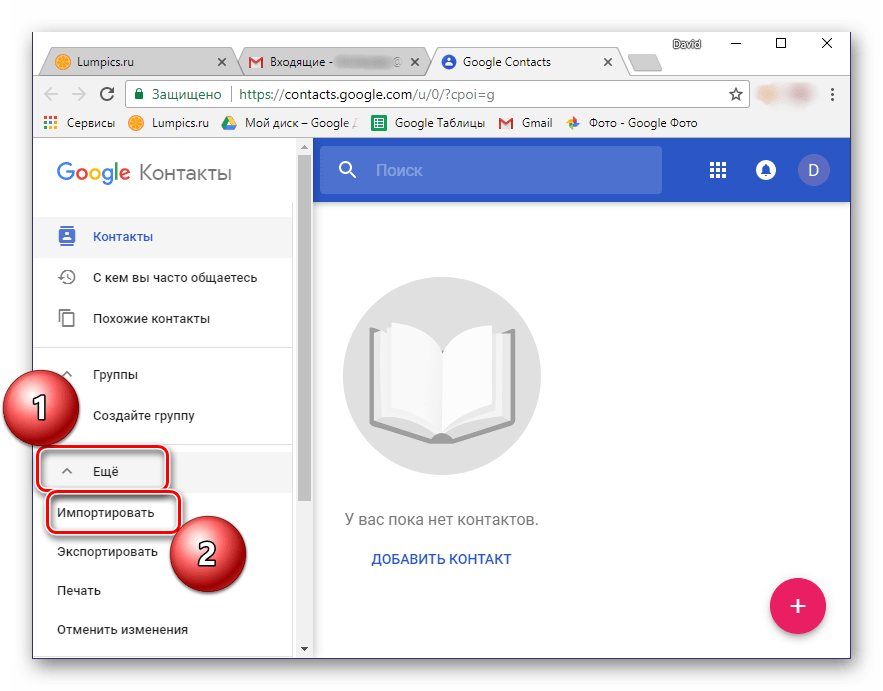
- В открывшемся меню кликните по пункту «Еще», чтобы раскрыть его содержимое, и выберите пункт «Импортировать».
- На экране появится окно выбора возможных вариантов импорта. О том, что подразумевает каждый из них, было сказано выше. В качестве примера сначала рассмотрим второй пункт, так как первый работает по такому же принципу.
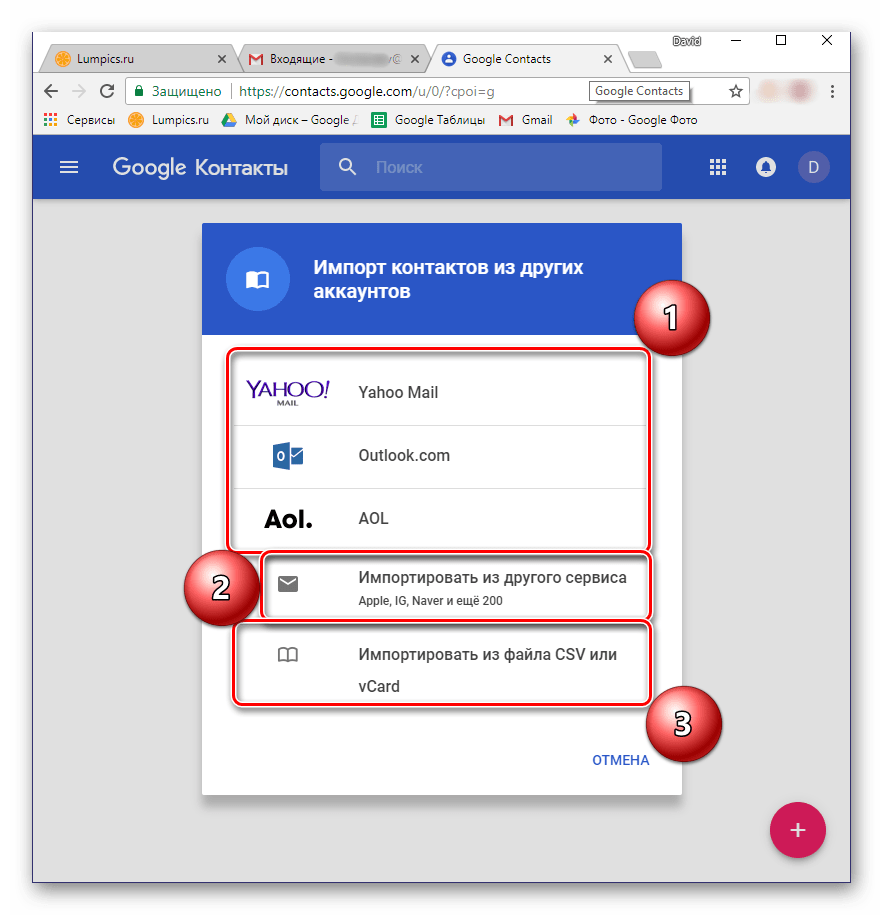
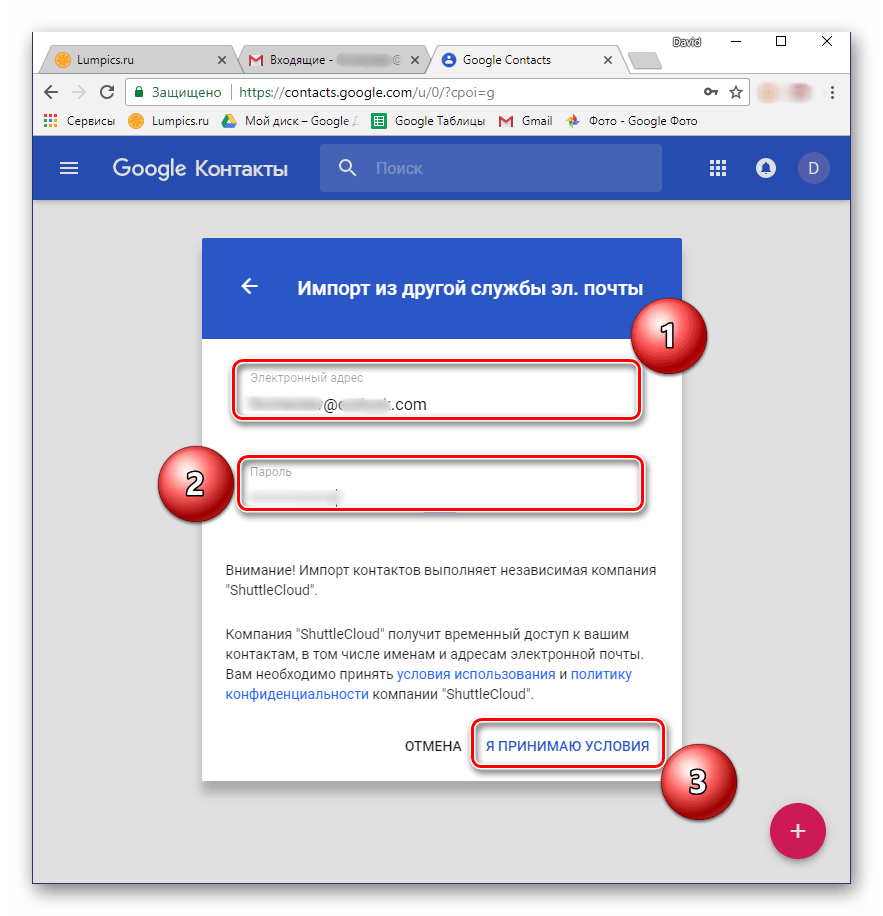
- После выбора пункта «Импортировать из другого сервиса» потребуется ввести логин и пароль от учетной записи почты, из которой вы хотите скопировать контакты в Гугл. Затем нажмите кнопку «Я принимаю условия».
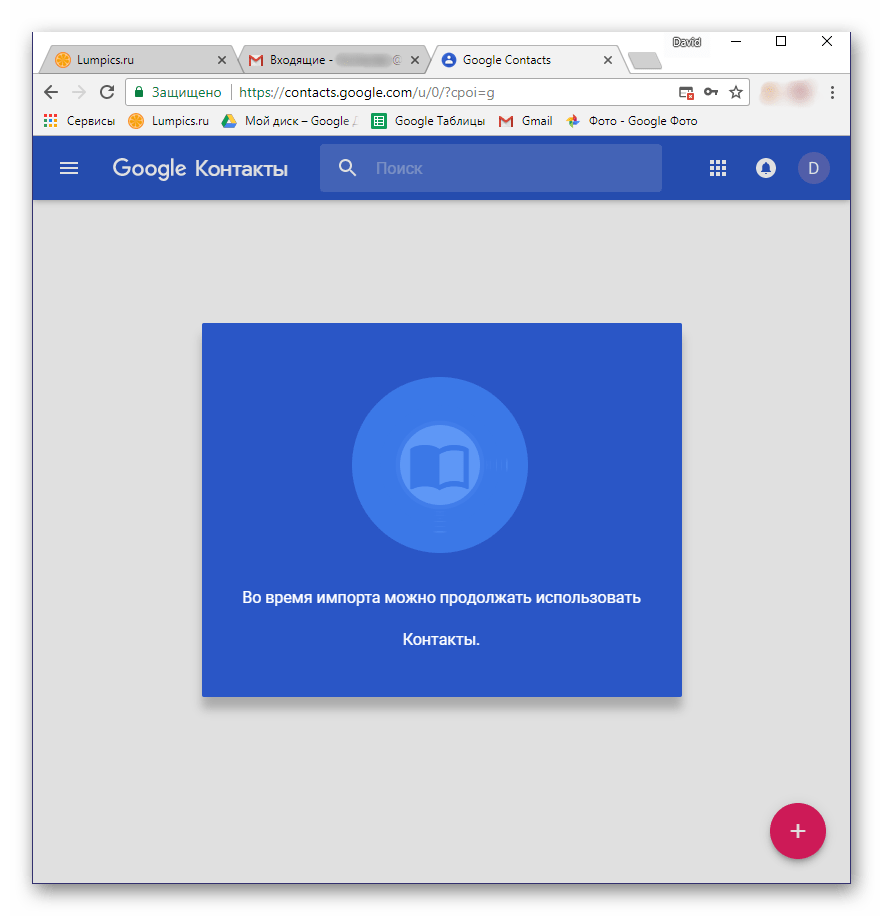
- Сразу после этого начнется процедура импортирования контактов из указанного вами почтового сервиса, которая займет совсем немного времени.
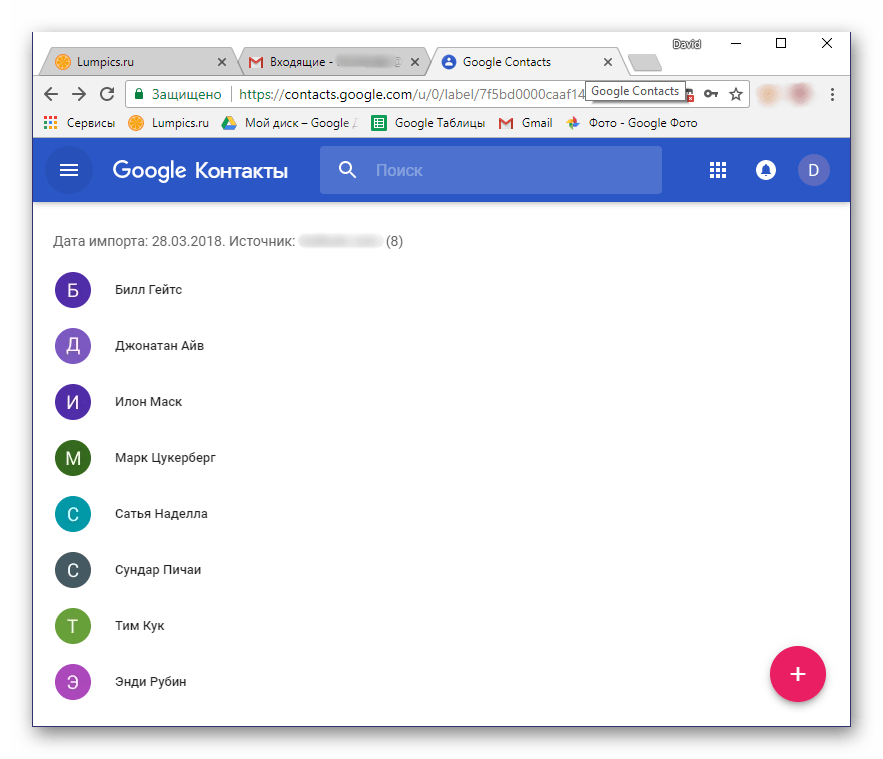
- По ее завершении вы будете перенаправлены на страницу контактов Google, где увидите все добавленные записи.
Теперь рассмотрим импорт контактов в Гугл из CSV или vCard-файла, который для начала потребуется создать. В каждом почтовом сервисе алгоритм выполнения этой процедуры может немного отличаться, но в целом все шаги очень схожи. Рассмотрим необходимые для выполнения действия на примере почты Outlook, принадлежащей компании Microsoft.
- Зайдите в свой почтовый ящик и отыщите там раздел «Контакты». Перейдите в него.
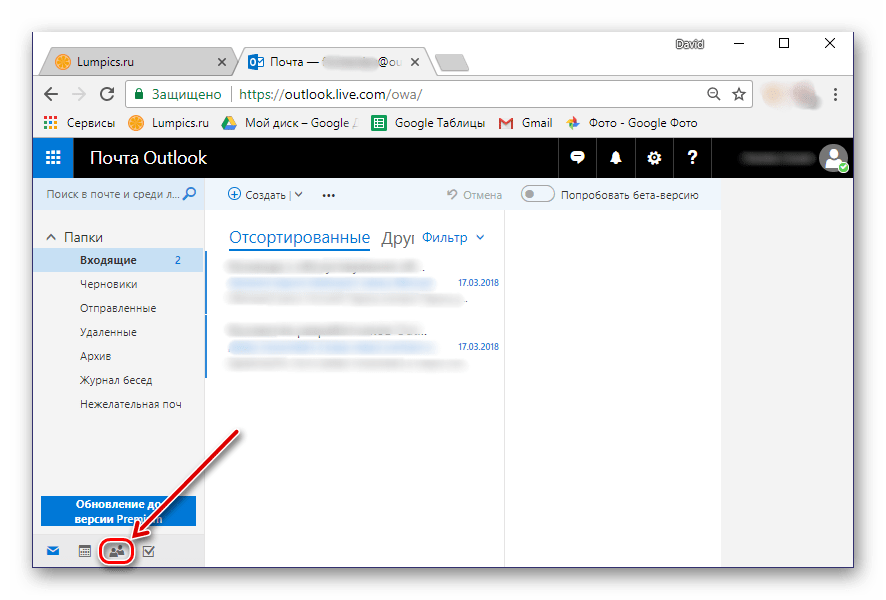
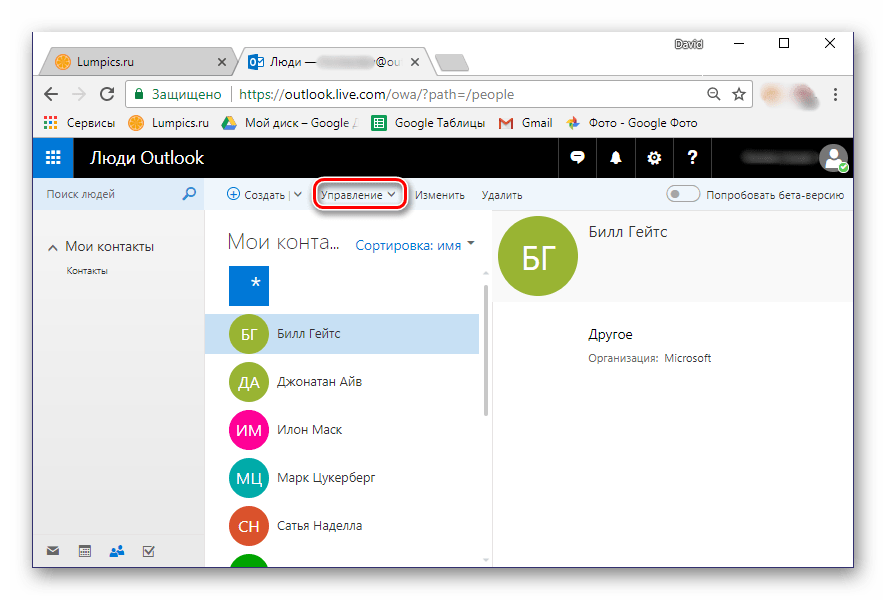
- Найдите раздел «Управление» (возможные варианты: «Дополнительно», «Еще») или нечто близкое по смыслу и откройте его.
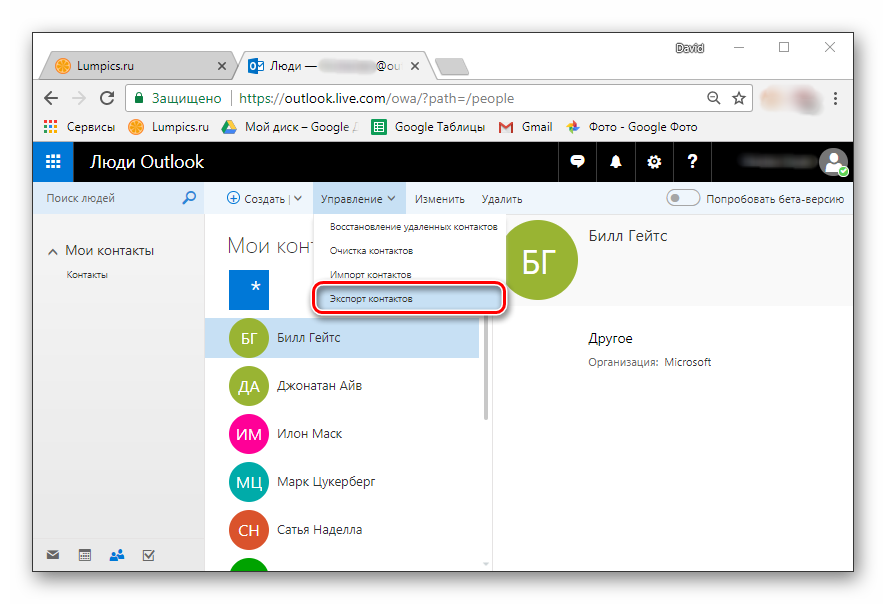
- Выберите пункт «Экспорт контактов».
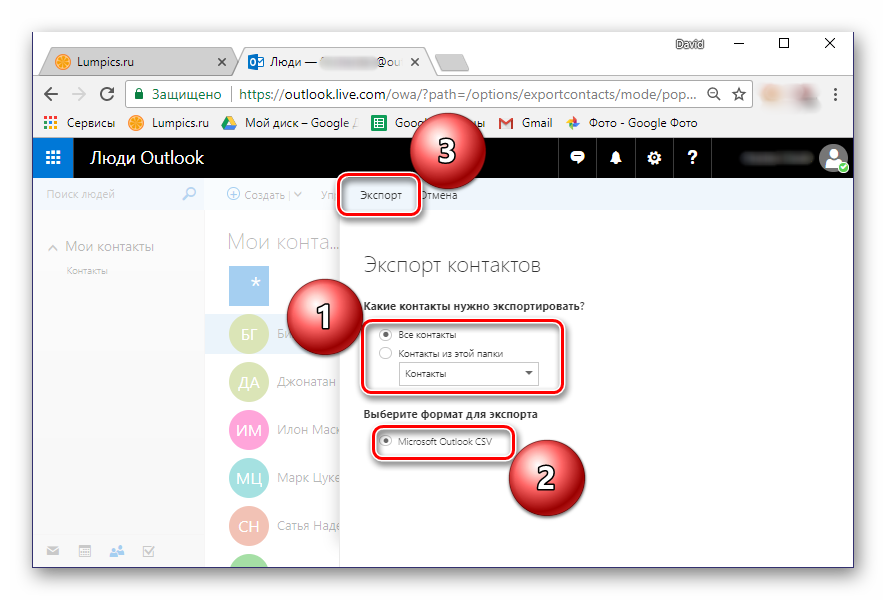
- Если потребуется, определитесь с тем, какие контакты будут экспортированы (все или выборочно), а также проверьте формат выходного файла с данными – CSV для наших целей подходит.
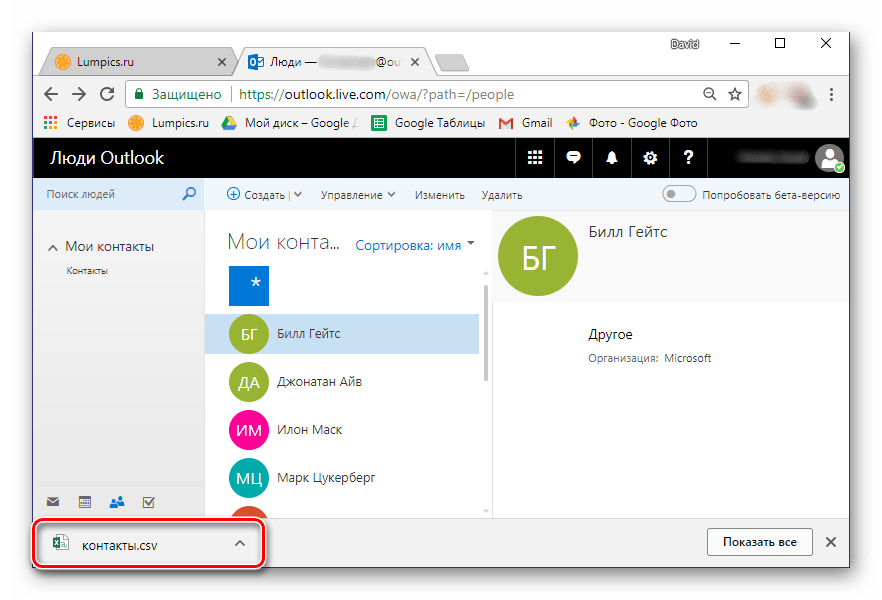
- Файл с сохраненными в него сведениями о контактах будет скачан на ваш компьютер. Теперь нужно снова вернуться к почте Gmail.
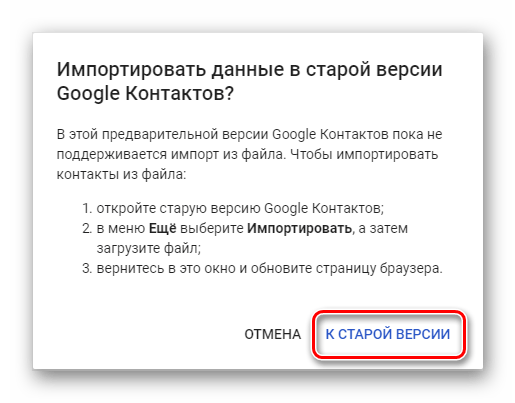
- Повторите шаги 1-3 из предыдущей инструкции и в окне выбора доступных вариантов выберите последний пункт – «Импорт из файла CSV или vCard». Вам будет предложено перейти к старой версии Гугл-контактов. Это обязательное условие, поэтому нужно просто нажать соответствующую кнопку.
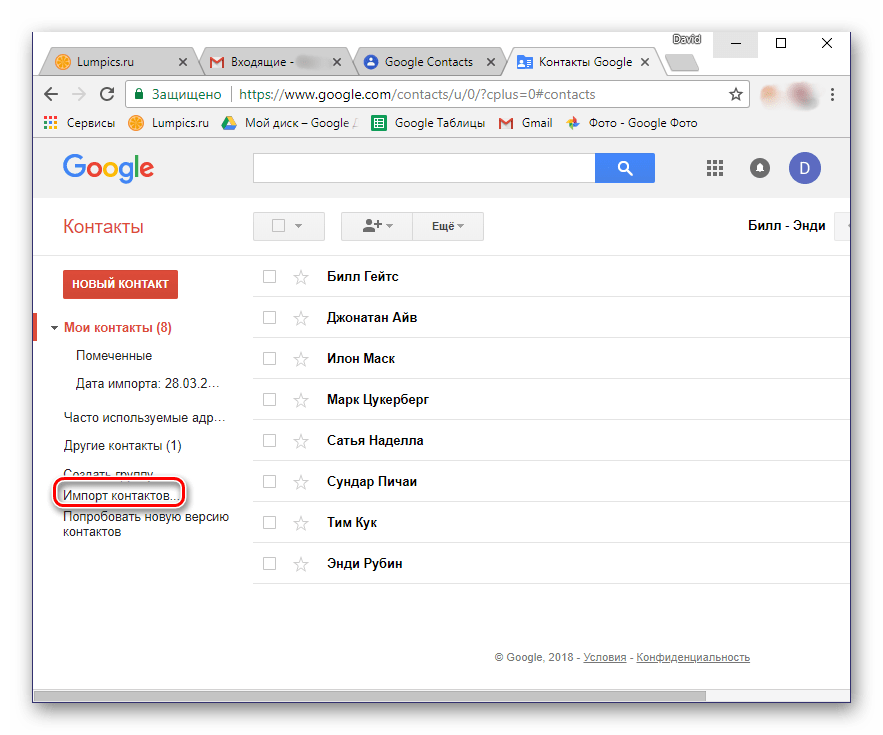
- В меню Gmail, расположенном слева, выберите пункт «Импортировать».
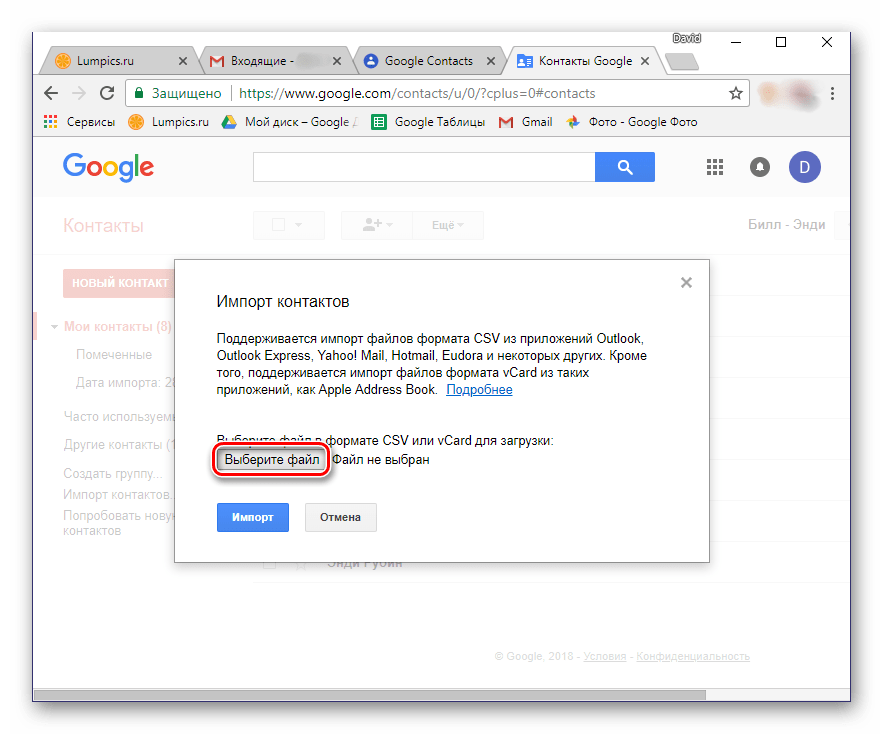
- В следующем окне нажмите кнопку «Выберите файл».
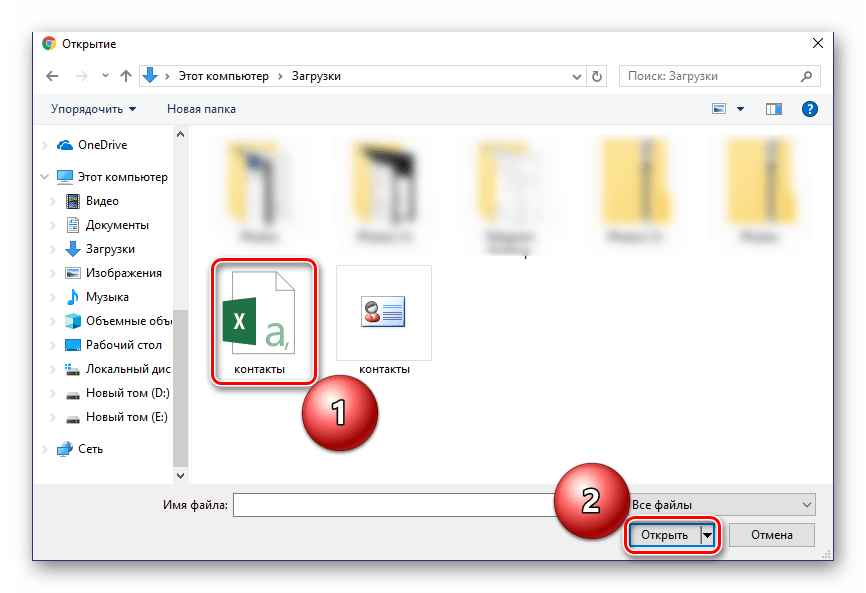
- В Проводнике Windows перейдите в папку с экспортированным и скачанным ранее файлом контактов, кликните по нему левой кнопкой мышки для выбора и нажмите «Открыть».
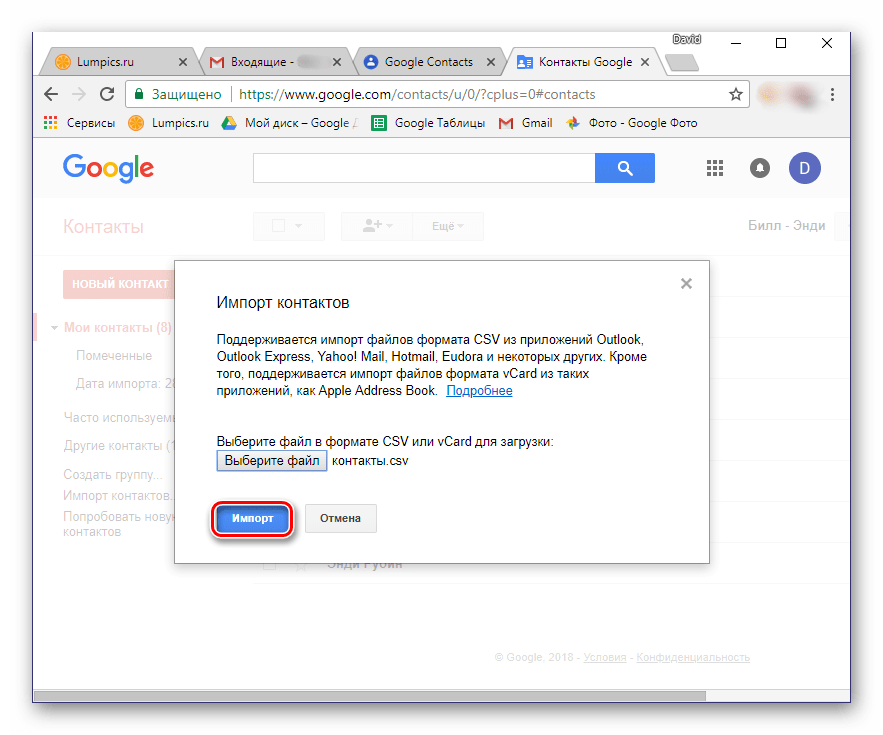
- Нажмите кнопку «Импорт» для завершения процедуры переноса данных в Гугл-аккаунт.
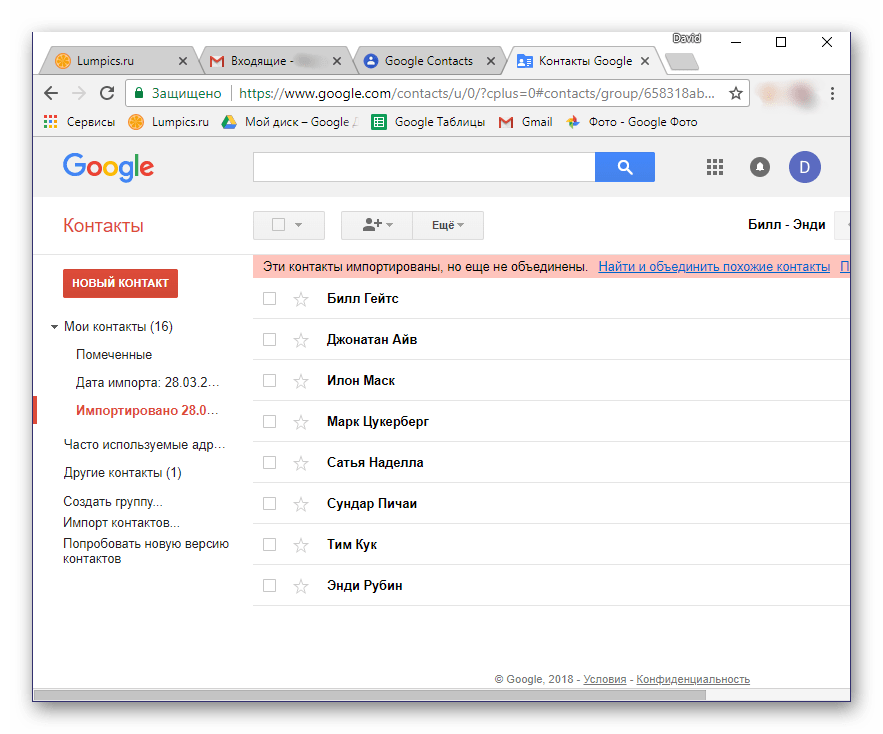
- Сведения из CSV-файла будут сохранены в вашу почту Gmail.
Как было сказано выше, импортировать контакты из стороннего почтового сервиса в учетную запись Google можно и со смартфона. Правда, есть один небольшой нюанс – адресная книга должна быть сохранена в файл формата VCF. Некоторые почтовики (как сайты, так и программы) позволяют экспортировать данные в файлы с таким расширением, поэтому просто выберите его на этапе сохранения.
Если же используемый вами почтовый сервис, как и рассмотренный нами Microsoft Outlook, такой возможности не предоставляет, рекомендуем выполнить его конвертирование. Статья, представленная по ссылке ниже, поможет вам в решении данной задачи.
Итак, получив VCF-файл с данными адресной книги, выполните следующее:
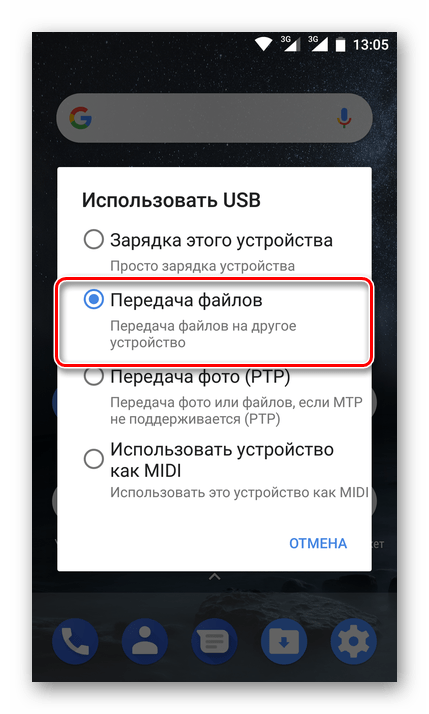
- Подключите свой смартфон к компьютеру по USB-кабелю. Если на экране устройства появится показанный ниже запрос, нажмите «ОК».
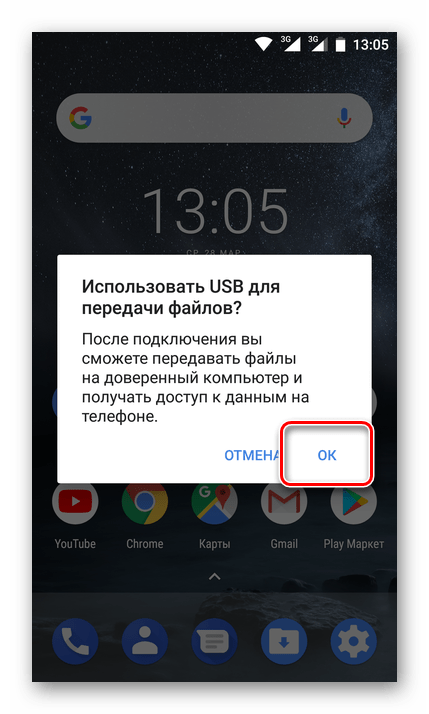
- В том случае, если такой запрос не появится, самостоятельно переключитесь из режима зарядки на «Передачу файлов». Открыть окно выбора можно, опустив шторку и тапнув по пункту «Зарядка этого устройства».
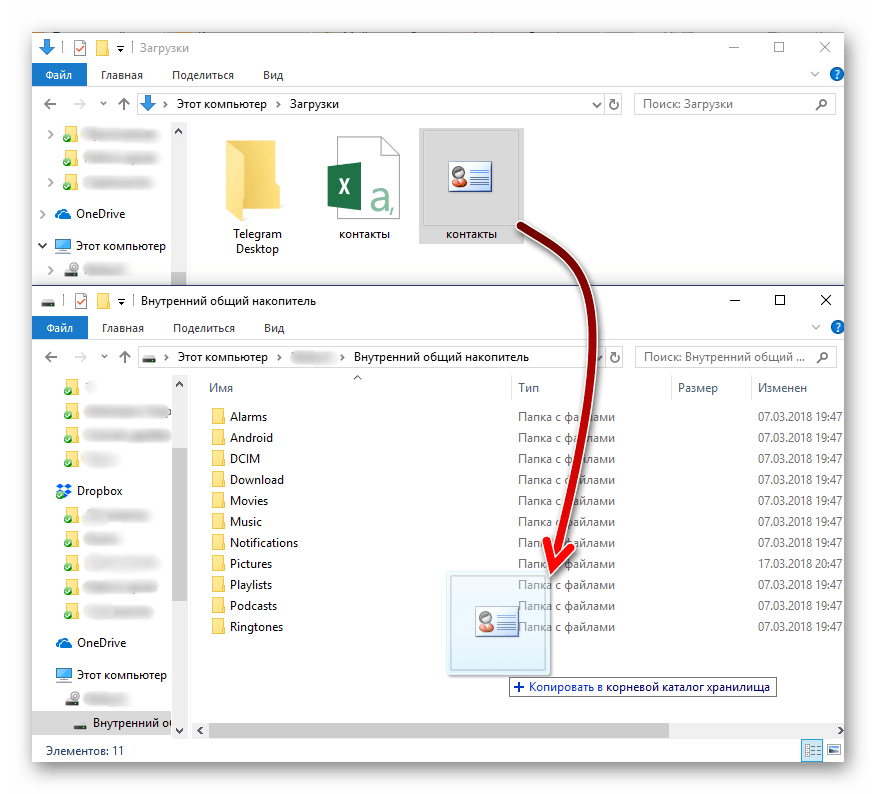
- Используя Проводник операционной системы, скопируйте VCF-файл в корень накопителя своего мобильного устройства. Например, вы можете открыть необходимые папки в разных окнах и просто перетащить файл из одного окна в другое, как это показано на изображении ниже.
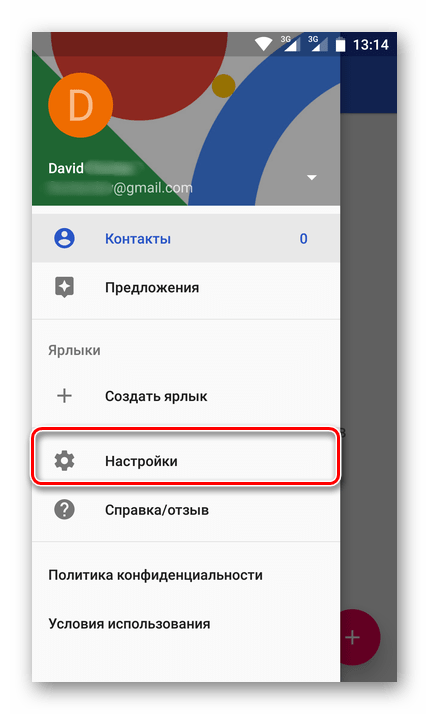
- Сделав это, отключите смартфон от компьютера и откройте на нем стандартное приложение «Контакты». Перейдите в меню, сделав свайп по экрану слева направо, и выберите пункт «Настройки».
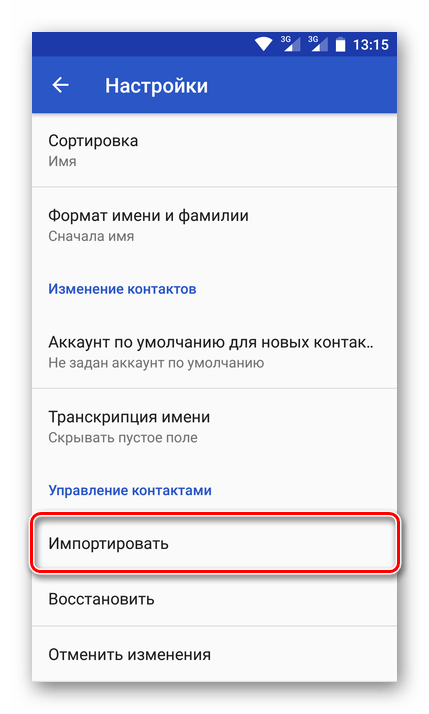
- Пролистайте список доступных разделов вниз, тапните по пункту «Импортировать».
- В появившемся окне выберите первый пункт – «VCF-файл».
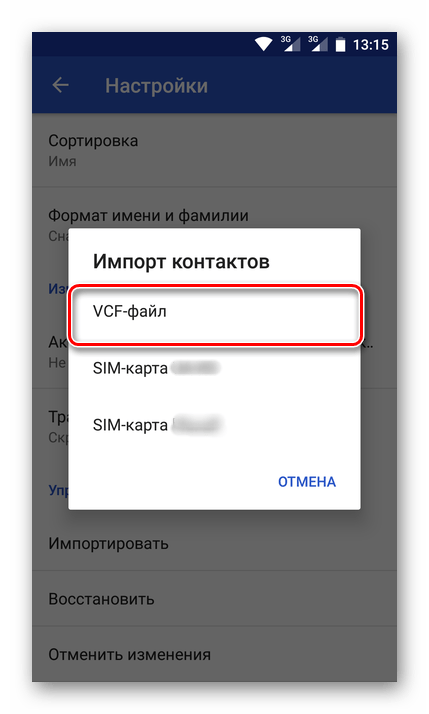
- Откроется встроенный в систему файловый менеджер (или используемый вместо него). Возможно, в стандартном приложении потребуется разрешить доступ ко внутреннему хранилищу. Для этого тапните по трем вертикально расположенным точкам (правый верхний угол) и выберите «Показать внутреннюю память».
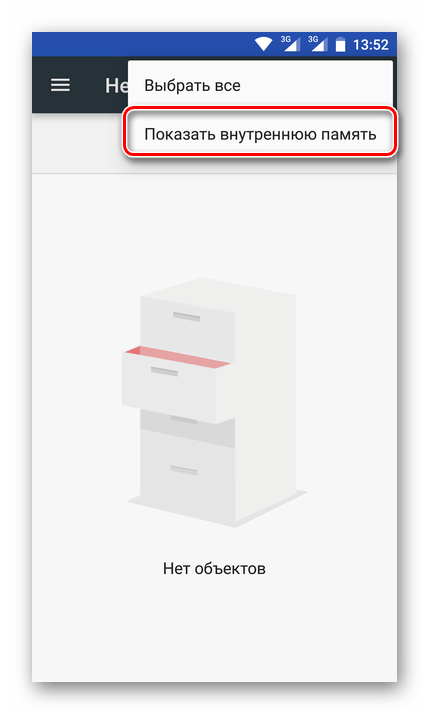
- Теперь перейдите в меню файлового менеджера, тапнув по трем горизонтальным полосам слева вверху или сделав свайп слева направо. Выберите пункт с названием вашего телефона.
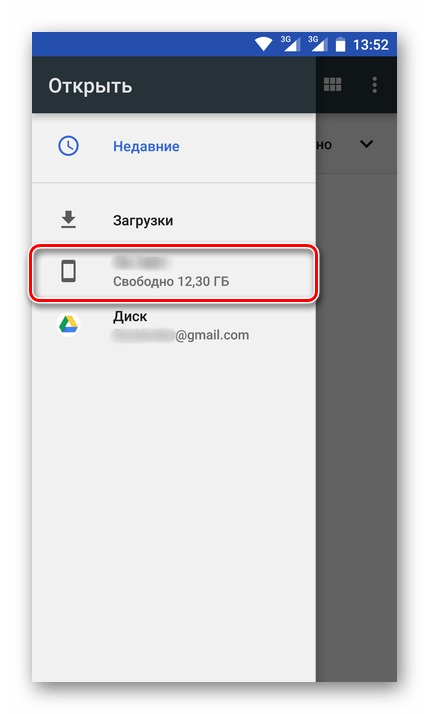
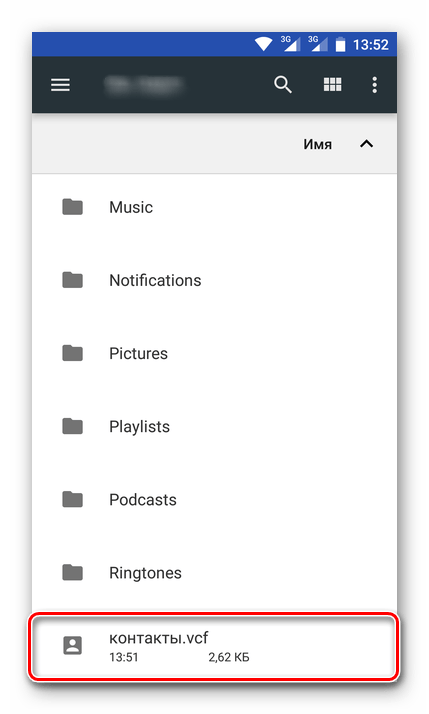
- В открывшемся перечне каталогов найдите ранее скопированный на устройство VCF-файл и тапните по нему. Контакты будут импортированы в вашу адресную книгу, а вместе с тем и в учетную запись Google.
Как видите, в отличие от единственного варианта импорта контактов с SIM-карты, сохранить их с любой электронной почты в Гугл можно двумя разными способами – напрямую из сервиса или через специальный файл с данными.
К сожалению, на iPhone описанный выше метод не сработает, и виной этому закрытость iOS. Однако если импортировать контакты в Gmail через компьютер, а затем авторизоваться под этой же учетной записью на мобильном устройстве, вы тоже получите доступ к необходимым сведениям.
Заключение
На этом рассмотрение методов сохранения контактов в учетную запись Google можно считать оконченным. Мы описали все возможные варианты решения этой задачи. Какой из них выбрать – решать только вам. Главное, что теперь вы точно никогда не потеряете эти важные данные и будете всегда иметь к ним доступ.
Как загрузить контакты в гугл аккаунт из файла excel
Как импортировать контакты из Excel в контакты Google?
Почему контакты Google не импортируют мой файл CSV?
- Выбрать файл.
- Выберите «Открыть и экспортировать»> «Импорт / экспорт».
- Выберите Импорт из другой программы или файла> Далее.
- Выберите «Значения, разделенные запятыми»> «Далее».
- Выберите Обзор, перейдите к сохраненному. …
- Выберите, как вы хотите, чтобы Outlook обрабатывал повторяющиеся контакты: …
- Выберите «Далее».
Как создать список рассылки электронной почты из Excel?
- Разместите свои контакты и их адреса электронной почты в последовательных ячейках. …
- Выделите все соседние ячейки (в примере A1: B5) и нажмите «Копировать».
- Откройте Outlook.
- В меню «Файл» выберите «Создать».
- Выберите Список рассылки.
- Дайте списку имя.
Как добавить ноль перед числом в Excel?
- Выберите диапазон мобильных номеров.
- И нажмите на клавиатуре клавишу «CTRL + 1».
- Откроется диалоговое окно «Формат ячеек».
- На вкладке «Номер» выберите из списка «Пользовательский».
- В поле «Тип» одиннадцать раз напишите 0.
- Щелкните ОК.
Как создать файл CSV из контактов в Excel?
- Откройте Microsoft Excel. …
- В строках под ними введите соответствующую информацию для каждого контакта.
- Когда вы закончите вводить всю информацию для каждого контакта, перейдите к «Файл»> «Сохранить как».
- В раскрывающемся меню «Тип файла» выберите «CSV (с разделителями-запятыми) (*. …
- Выберите место для сохранения файла.
Как мне синхронизировать все мои контакты с Google?
- На телефоне или планшете Android откройте приложение «Настройки».
- Коснитесь Службы учетной записи Google. Синхронизация контактов Google. Также синхронизируйте контакты устройства. Автоматическое резервное копирование и синхронизация контактов устройства.
- Включите автоматическое резервное копирование и синхронизацию контактов устройства.
- Выберите учетную запись, в которой вы хотите сохранить контакты.
Как я могу получить свои контакты из Gmail?
- Откройте приложение «Настройки» на телефоне.
- Коснитесь Google.
- Коснитесь Настроить и восстановить.
- Коснитесь Восстановить контакты.
- Если у вас несколько учетных записей Google, чтобы выбрать контакты учетной записи для восстановления, нажмите «Из учетной записи».
- Коснитесь телефона с контактами, которые нужно скопировать.
Какой формат CSV используют контакты Google?
3. Теперь склеиваем все данные формулой
Эта колонка так же находится правее.
=C2&» «&D2&»,»&»»&C2&»,,»&»»&D2&». * My Contacts. Mobile,+7″&»»&E2&»,,»
5724df65e805406cb806c26347331078.jpg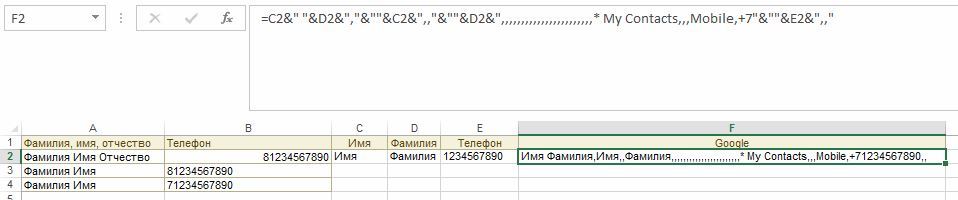
4. Протягиваем все формулы до конца столбика.
5. Копируем значения в скаченный файл google с расширением .csv
6. Импортируем полученные контакты обратно в google.
Радуемся 🙂