Не удается получить доступ к сайту (Google Chrome). Что делать с ошибкой?

Довольно часто при серфинге встречается ошибка с невозможностью получения доступа к сайту (как на примере ниже 👇) . Возникать она может по разным причинам: отсутствие интернет-соединения, проблема с DNS, заражение системы рекламным ПО и т.д.
Собственно, в этой статье хотелось бы рассказать, как можно ее устранить и что для этого делать. Думаю, заметка весьма пригодиться всем пользователям браузера Chrome (да и браузеров, построенных на его движке, не мало и в них также возникает подобная ошибка).
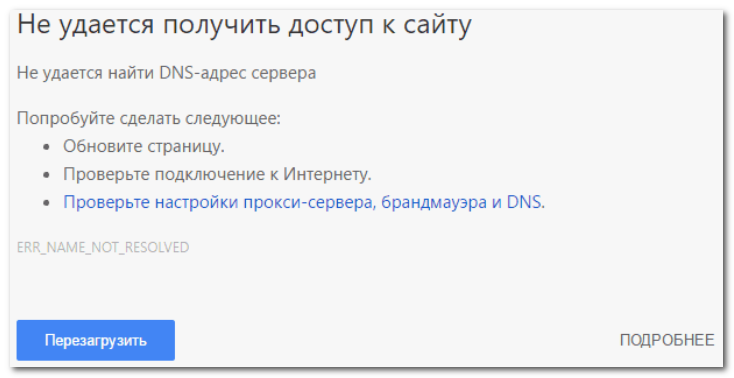
Пример ошибки: «Не удается получить доступ к сайту» (в браузере Chrome)
Причины и решение
1) Сервер, на котором расположен сайт, не отвечает. Отсутствует доступ к интернет
Наиболее распространенная причина подобной ошибки — это либо отсутствие доступа к интернет на вашем ПК (например, роутер мог разорвать связь, временные проблемы у провайдера и пр.), либо сервер, на котором расположен сайт, в данный момент не отвечает.
И в том, и в другом случае, попробуйте открыть другие сайты — работают ли они? Благодаря такому простому «вопросу» можно узнать и проверить работоспособность своей сети и конкретного сервера. Если у вас показывается подобная ошибка лишь на одном сайте — просто попробуйте открыть его позже (периодически, у большинства серверов бывают проблемы с доступностью) .
👉 В помощь!

Также порекомендовал бы проверить свою скорость интернета — https://ocomp.info/kak-uznat-skorost-interneta.html
2) Проблема с DNS (корректируем настройки подключения)
Также часто причиной появления сообщения «не удалось получить доступ. « является проблема с DNS (например, у вашего провайдера они могут «отваливаться», либо у вас в настройках вообще они заданы неверно).
Вообще, рекомендуется прописать в настройках DNS от Google или Yandex (они гораздо стабильнее, быстрее и надежнее, чем у большинства Интернет-провайдеров). По крайней мере, хотя бы для проверки — рекомендую попробовать изменить DNS.
Как это сделать:
-
нажать сочетание кнопок Win+R , и ввести команду ncpa.cpl (чтобы открыть сетевые подключения);

ncpa.cpl — просмотр всех сетевых подключений
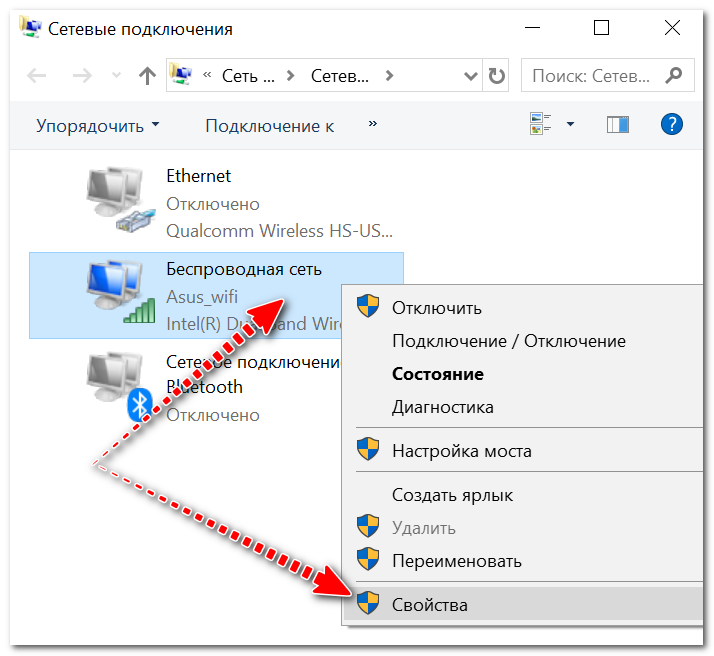
Свойства беспроводного адаптера
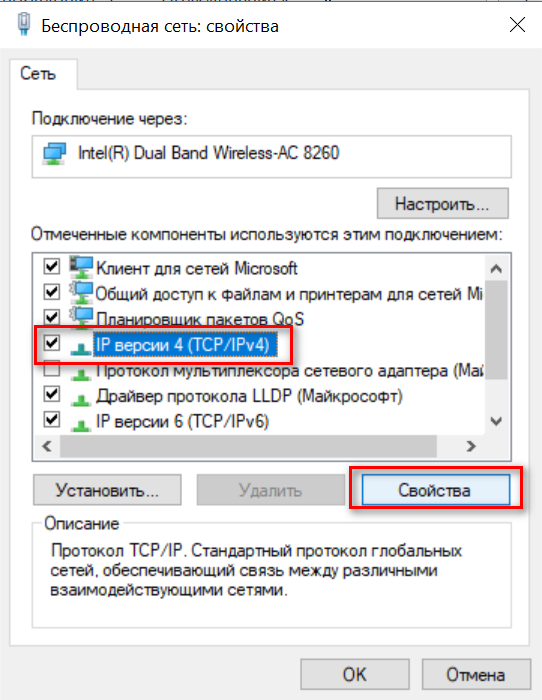
Свойства IP версии 4

Использовать следующие адреса DNS
3) Сайт недоступен из вашей страны
Возможно, что сайт, который вы хотите посетить, недоступен из вашей страны (наверное, многие помнят, как ошибочно в нашей стране блокировали соц. сеть ВК) .
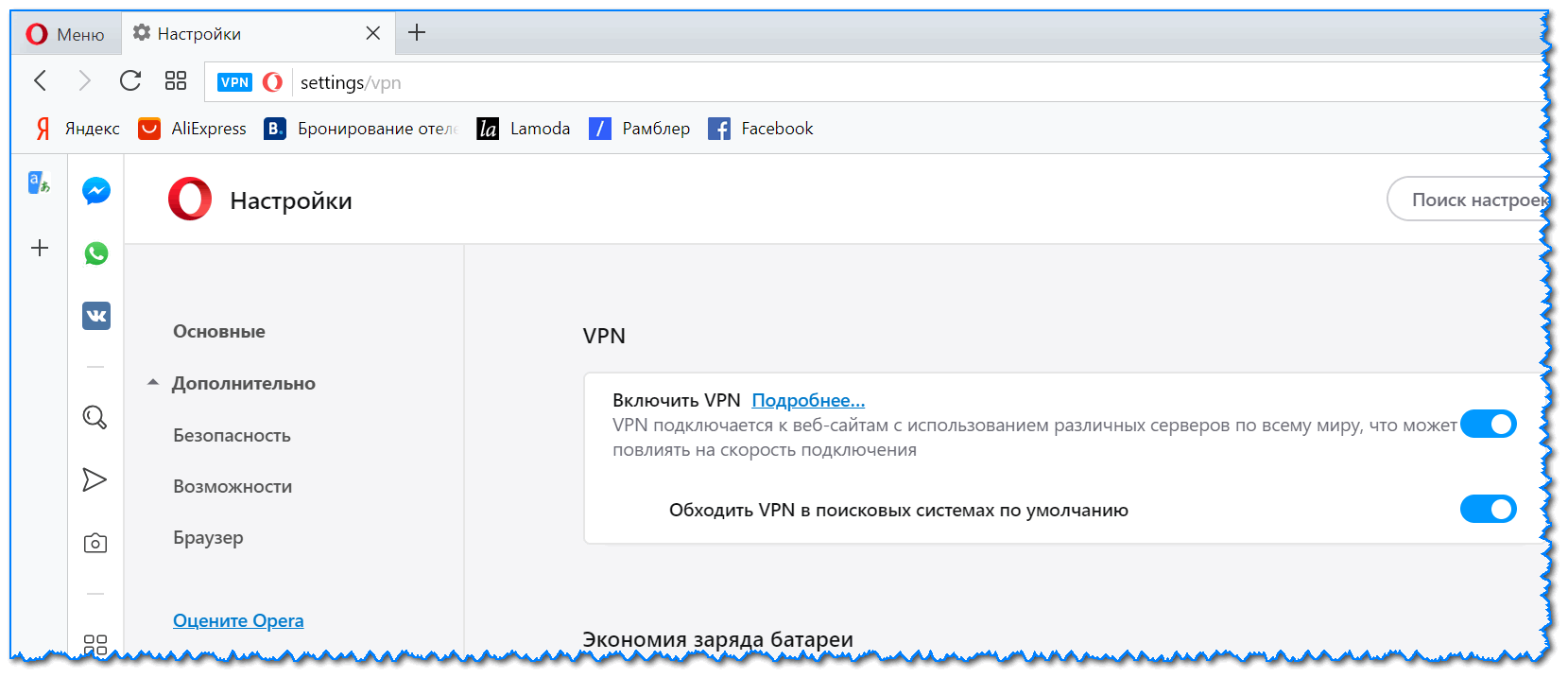
Самый простой способ проверить так ли это — воспользоваться VPN (например, в браузере Opera есть встроенный VPN — включается в настройках браузера, см. скриншот ниже).
📌 В помощь!
VPN: что это и зачем нужно? Как пользоваться VPN (простые бесплатные варианты) — https://ocomp.info/vpn-chto-eto-i-zachem-nuzhno.html
4) Вирус изменил файл HOSTS
Нередко, когда вирусы или рекламное ПО блокирует доступ к определенным сайтам (например, чтобы вы не могли пользоваться соц. сетями, чтобы не могли зайти на сайты популярных антивирусов и т.д.). К тому же, часто подобные вирусы с помощью системного файла HOSTS изменяют реальный адрес сайта на фейковый.
Самый простой и надежный способ восстановить системный файл HOSTS — это воспользоваться антивирусной утилитой AVZ (к тому же, с ее помощью можно «закрыть» множество дыр в системе, проверить на вирусы и рекламное ПО свою систему) .
Чтобы восстановить HOSTS — запустите AVZ, откройте меню «Файл/Восстановление системы» .

Восстановление системы с помощью AVZ
Далее в списке отметьте галочками те параметры и настройки, которые необходимо восстановить (рекомендую сделать так, как отмечено на скрине ниже). После нажмите на кнопку «Выполнить отмеченные операции» .

Восстановление HOST, настроек IE и пр.
Кроме этого, рекомендую в меню «Файл» также открыть «Мастер поиска и устранения проблем» . С его помощью вы сможете «закрыть» не оптимальные настройки системы, которые потенциально могут угрожать вашей безопасности (см. пример ниже).
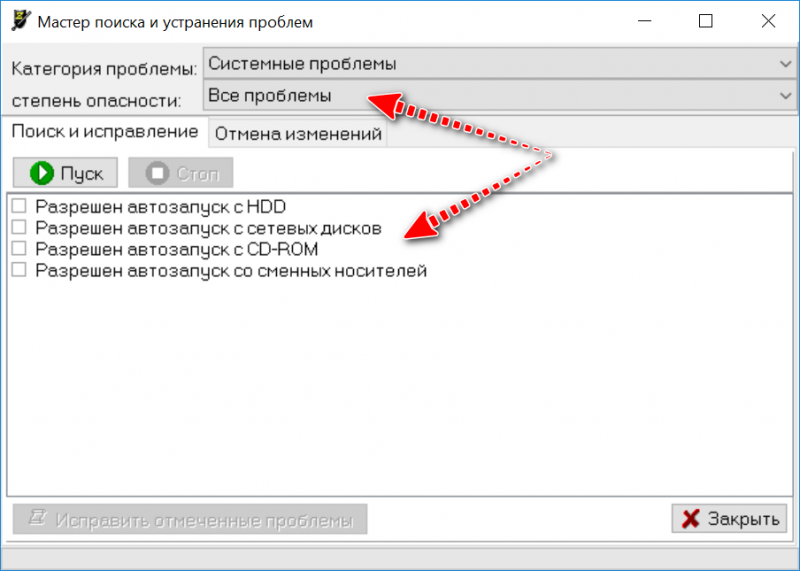
Мастер поиска и устранения проблем
5) Отключаем работу прокси-серверов, брандмауэра
Если у вас в настройках браузера (системы) включен прокси-сервер, то это может стать причиной появления различных проблем при работе в сети. В Chrome чтобы проверить настройки прокси — необходимо зайти в параметры и посмотреть раздел «Система» .
В этом разделе должна быть ссылка на настройки прокси-сервера (просто выключите его, если есть расширения, отвечающие за его работу — отключите/удалите их также).
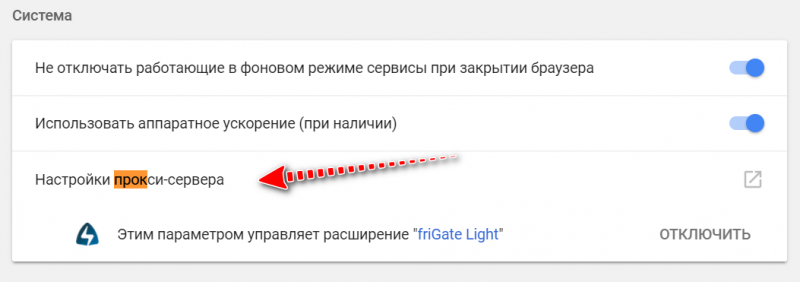
В Windows 10/11 откройте ПУСК/Параметры/Сеть и Интернет/Прокси и проверьте, чтобы переключатель «Использовать прокси-сервер» стоял в положении «Откл.» .
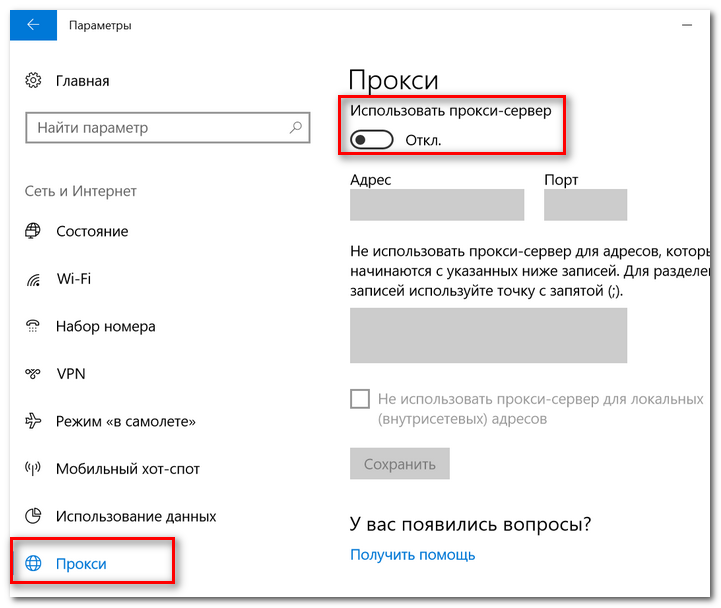
Прокси сервер откл.
6) Сброс кэша DNS и Winsock
В некоторых случаях проблемой с отображением страничек в Google Chrome может стать сбой в работе сетевых служб. Чтобы сбросить их параметры, необходимо для начала открыть командную строку от имени администратора. Для этого:
- нажмите сочетание кнопок Ctrl+Shift+Esc (или Ctrl+Alt+Del);
- в открывшемся диспетчере задач нажмите «Файл/запустить новую задачу» ;
- введите с строку «открыть» команду CMD и отметьте галочкой, что задача должна быть от имени администратора;
- нажмите OK.
Запуск командной строки с правами администратора
В открывшейся командной строке необходимо ввести две команды:
- ipconfig /flushdns (и нажмите клавишу Enter). Будет выполнен сброс DNS кэша Windows;
- netsh winsock reset (и нажмите клавишу Enter). Будет выполнен сброс настроек Winsock. Примеры представлены ниже. Выполнять команды необходимо последовательно.
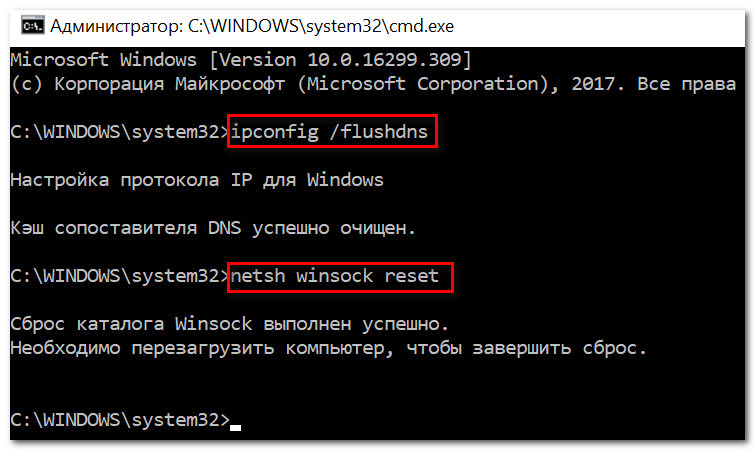
Сброс кэш DNS в командной строке
После чего, перезагрузите компьютер (ноутбук) и проверьте работоспособность браузера (всплывет ли снова подобная ошибка?).
📌 В помощь!
Как сбросить настройки сети в Windows 11/10 (помощь тем, у кого лагает сеть) — https://ocomp.info/kak-sbrosit-nastroyki-seti.html
7) Обратитесь к своему Интернет-провайдеру
Ну и последнее, что порекомендую, если все вышеперечисленное не помогло — обратитесь к своему Интернет-провайдеру. Возможно, что проблема на его стороне.
Что делать, если Chrome пишет: «Ваше подключение не защищено»
Обычно ошибка «Ваше подключение не защищено» появляется в браузерах, построенных на движке Chromium. То есть указанные далее способы можно попробовать применить не только в Chrome, но и в Opera, Vivaldi, «Яндекс.Браузере», «Амиго», «Спутнике» и некоторых других.
Как выявить и устранить причину
1. Проверьте, на чьей стороне проблема
Прежде всего нужно проверить доступность сайта, при заходе на который появляется ошибка. Это позволит убедиться, что проблема действительно на вашей стороне. Для этого можно попробовать зайти на этот ресурс с другого устройства или через другое подключение.
Также можно воспользоваться услугами whois-сервисов (например, 2ip.ru), позволяющих бесплатно проверить доступность любого сайта в вашей стране.
2. Настройте системное время
Последние версии современных браузеров уже научились распознавать сбой системного времени, сообщая пользователю о том, что часы отстают или спешат. И тем не менее, в случаях со старыми ПК именно значительная разница между системным и реальным временем может стать причиной появления ошибки о незащищённости вашего соединения.
В такой ситуации работа браузера упирается в срок действия сертификата SSL, который при неверном времени может быть принят за недействительный. Соответственно, подключение по протоколу HTTPS не защищено, и его рекомендуется заблокировать, оградив пользователя от возможного риска. Решением станет простая корректировка даты и времени на вашем устройстве.
3. Устраните проблемы в работе браузера
Прежде чем начать искать проблемы в Chrome, обновите операционную систему и сам браузер до последней версии. Только после этого можно приступать к следующим действиям.
Проверьте влияние расширений
Отключите все расширения, чтобы проверить, в них ли дело. Перейти к расширениям в Chrome можно через «Дополнительные инструменты» в настройках. Отключение осуществляется простым переключением тумблеров.
Если ошибка перестала появляться, остаётся только найти виновника. По очереди включайте установленные расширения и после каждого проверяйте доступность проблемного сайта.
Очистите кеш и cookie
Если отключение расширений не помогло, нужно очистить кеш и cookie браузера. Для этого можно воспользоваться комбинацией Ctrl + Shift + Del, вызывающей меню кеша и временных файлов, или же выйти на эти же опции через настройки.
Для этого в Chrome в выпадающем меню справа нужно перейти к разделу «Дополнительные инструменты» и нажать на «Удаление данных о просмотренных страницах». В открывшемся окне выберите «Файлы cookie и другие данные сайтов» и «Изображения и другие файлы, сохраненные в кеше». Удалите данные.
Восстановите настройки браузера
Также помочь может простой сброс настроек браузера до стандартных. В десктопном Chrome это можно сделать в разделе дополнительных настроек, выбрав в самом низу страницы «Восстановление настроек по умолчанию».
Переустановите браузер
Переустановка веб-браузера с предварительным удалением старой версии тоже может решить проблему. Чтобы не начинать всё с чистого листа, не забудьте сохранить нужные вам страницы в закладках.
4. Проверьте влияние антивируса или файрвола
В некоторых антивирусах и файрволах есть встроенная функция защиты сетевых соединений по протоколу HTTPS. Она может конфликтовать с идентичной функцией браузера, вследствие чего и появляется ошибка. Для проверки влияния таких программ просто отключите их и вновь попробуйте открыть проблемный сайт. Если это удалось, то уже в антивирусном ПО вы можете внести нужный сайт в список исключений.
Отключать или ограничивать активность антивируса ради одного сайта стоит лишь в тех случаях, когда вы полностью уверены в отсутствии рисков.
Что делать, если причину устранить не удалось
Если ни один из способов решить проблему не помог, зайти на сайт можно, переступив через сообщение о незащищённом подключении. Для этого в окне с ошибкой нужно нажать на «Дополнительно» и затем «Перейти на сайт (небезопасно)», если такая ссылка имеется.
Использовать этот обход рекомендуется только с теми сайтами, где вы не собираетесь вводить какие-то личные данные и уж тем более совершать онлайн-оплату. Помните, что такие ресурсы могут оказаться небезопасными.
Этот сайт не является безопасным: как исправить эту ошибку в Chrome, Edge, Firefox, Opera и IE
Если вы продолжаете получать сообщение об ошибке « Этот сайт не защищен » или « Эта страница не защищена », появляющееся в Opera, Internet Explorer, Microsoft Edge, Mozilla Firefox или Google Chrome на вашем ПК с Windows, у нас есть несколько решений для вас.
По соображениям безопасности, всякий раз, когда безопасность заблокированного веб-сайта нарушена, вы можете получить сообщение «Сайт не защищен» или DLG_FLAGS_SEC_CERT_CN_INVALID .
Он подходит для любой версии Windows, но пользователи Windows 10 чаще всего жалуются на эту ошибку в настоящее время.
Эта ошибка также может возникать из-за отсутствия доверенного корневого сертификата или из-за того, что веб-сайт содержит вредоносную рекламу, коды и ссылки.
Тем не менее, вы можете продолжить, нажав на кнопку «Перейти на сайт (не рекомендуется)», если вы посещали сайт ранее и ваш веб-браузер не блокировал его.
Ошибка может варьироваться от «Эта страница не является безопасной» или «Этот сайт не является безопасным», что относится к одной и той же вещи.
Чтобы решить эту пугающую проблему, мы собрали универсальные решения для ее устранения в различных веб-браузерах, таких как Microsoft Edge, Google Chrome, Mozilla Firefox, Opera и Internet Explorer.
Игнорирование этого предупреждения может подвергнуть ваш компьютер вредоносным программам. Используйте обходные пути, перечисленные ниже, на свой страх и риск.
Просматривайте без особого стресса с помощью лучших антивирусных инструментов из нашего списка!
Как устранить ошибку «Этот сайт не защищен»
Решение 1. Установите недостающие сертификаты вручную
Когда появляется сообщение «Этот сайт не является безопасным» или «Эта страница не является безопасным», нажмите «Перейти на этот сайт (не рекомендуется)» в нижней части страницы.
- Нажмите «Дополнительная информация» для опции «Ошибка сертификата» рядом с красной адресной строкой.
- Затем нажмите Просмотр сертификатов в информационном окне.
- Следовательно, выберите «Установить сертификат» и следуйте инструкциям на экране.
- Наконец, нажмите «Да» в диалоговом окне, чтобы продолжить.
ПРИМЕЧАНИЕ : ручная установка сертификатов не рекомендуется на незнакомых веб-сайтах или сайтах с низкой репутацией. Кроме того, ручная установка сертификата должна исправить всплывающее окно «Этот сайт не является ошибкой безопасности».
Решение 2. Отключите опцию «Несоответствие адреса сертификата»
Другая причина этой ошибки может быть связана с функцией «Предупреждать о несоответствии адресов сертификатов». Чтобы отключить эту функцию, выполните следующие действия:
- Нажмите кнопку «Пуск» и перейдите в Панель управления.
- Затем откройте Свойства обозревателя и нажмите вкладку «Дополнительно» вверху.

- Прокрутите вниз до раздела «Безопасность».

- Определите опцию «Предупреждать о несоответствии адресов сертификатов».
- Если флажок рядом с ним отмечен галочкой, вы можете снять его, чтобы отключить эту опцию.

- Нажмите Apply и OK, чтобы сохранить изменения и закрыть все.
Если ошибка не устранена, перейдите к следующему решению.
Решение 3 – Очистить кэш веб-браузера, данные, журналы и закладки
Эта ошибка может появиться из-за проблем с кэшем веб-браузера. Чтобы очистить кэш, историю и данные вашего веб-браузера, выполните следующие действия для каждого веб-браузера.
Google Chrome
В веб-браузере Google Chrome вы можете очистить кэш и другие данные о просмотре через область «Очистить данные о просмотре» в меню «Настройки». Выполните следующие действия, чтобы очистить данные о просмотре:

- Нажмите кнопку «Меню» в правом верхнем углу окна Chrome и выберите «Дополнительные инструменты»> «Очистить данные браузера». Или же
- Выберите «Меню»> «Настройки»> «Дополнительно»> «Очистить данные просмотра».
- Используя меню «Очистить следующие пункты», вы можете выбрать «начало времени», чтобы удалить всю кэшированную информацию, используя раскрывающееся меню. Оттуда вы можете выбрать «Кэшированные изображения и файлы».
- Нажмите кнопку «Очистить данные браузера», и Chrome очистит ваш кэш.
Еще один быстрый способ очистки данных браузера в Google Chrome – это сочетание клавиш: нажмите клавиши «CTRL» + «Shift» + «Delete» в Windows или Linux или «Command» + «Shift» + «Delete» на MacOS.
Очистка данных браузера и кеша должна исправить ошибку «этот сайт не защищен» в Google Chrome.
Очистка кэша браузера вручную – это кошмар? Используйте Browser Refresh для эффективного удаления кэша!
Internet Explorer 11
Microsoft Internet Explorer – это передовой веб-браузер, предварительно установленный на большинстве компьютеров Windows »; для очистки кеша; вам нужно сделать это из меню «Удалить историю просмотров».

- Запустите Internet Explorer 11.
- В правой части браузера щелкните значок шестеренки, который также называется значком «Инструменты», затем «Безопасность» и, наконец, удалите историю просмотра.
- В открывшемся окне «Удалить историю просмотров» снимите все флажки, кроме отмеченных «Временные файлы Интернета и файлы веб-сайта».
- Затем нажмите кнопку «Удалить» в нижней части окна.
- Окно «Удалить историю просмотров» исчезнет, и значок мыши может на некоторое время стать занятым.
Примечание. Для более ранних версий Internet Explorer, если включена строка меню, щелкните меню «Сервис», а затем удалите историю просмотра. Сочетание клавиш «Ctrl-Shift-Del» также можно использовать для очистки кэша браузера.
Кэш часто называют временными интернет-файлами. Это исправление должно помочь вашему веб-сайту доступа с ошибкой «этот сайт не защищен».
Microsoft Edge
Браузер Microsoft Edge, который предварительно установлен в более новых версиях Windows, позволяет очистить данные просмотра через меню «Очистить всю историю». Чтобы очистить данные браузера в Microsoft Edge, выполните следующие действия.
- Запустите Microsoft Edge
- Затем нажмите значок «Концентратор».

- Нажмите значок «История»

- Для продолжения нажмите на ссылку «Очистить всю историю».
- Установите флажок для данных и файлов.
- Затем нажмите кнопку «Очистить». После удаления данных появится сообщение «Все ясно!»
Очистка даты просмотра и кэша может удалить сообщение об ошибке «этот сайт не защищен». Вы также можете использовать сочетание клавиш Ctrl + Shift + Del, чтобы очистить всю историю просмотров.
Держите Microsoft Edge защищенным с помощью Norton Safe Web Extension!
Mozila Firefox
В браузере Mozilla Firefox вы очищаете кеш из области «Очистить всю историю» в настройках браузера.
- Откройте Mozilla Firefox.
- Нажмите кнопку «Меню», известную как «кнопка гамбургера» (то есть кнопка с тремя горизонтальными линиями), а затем выберите «Параметры».
- Открыв окно «Параметры», нажмите на вкладку «Конфиденциальность» слева.
- Затем в области «История» нажмите на ссылку «очистить свою недавнюю историю».
- В открывшемся окне «Очистить недавнюю историю» установите для диапазона времени значение «Очистить: все».

- Снимите все в списке, кроме кэша.
- Для продолжения нажмите кнопку «Очистить сейчас».
Самый быстрый способ очистить кэш в Mozilla Firefox – использовать сочетание клавиш «Ctrl + Shift + Del». Установите временной диапазон «Все», чтобы обеспечить очистку всего кэша.
Следовательно, «Mozilla Firefox» устраняет ошибку «сайт не защищен».
Opera
Веб-браузер Opera позволяет очистить кеш через раздел Очистить данные просмотра , который находится в меню «Настройки». Вот как очистить кэшированные изображения и файлы:
- Запустите браузер Opera
- Зайдите в меню «Настройки»
- Перейдите в меню «Удалить личные данные»
- Нажмите на «детальную опцию», чтобы отметить опцию «удалить весь кеш».

- Нажмите на «Удалить», чтобы очистить все данные просмотра.
Примечание. Подробные инструкции по очистке кэша в Opera см. В их официальной документации.
Самый быстрый способ очистить данные браузера во всех перечисленных выше браузерах – это сочетание клавиш Ctrl + Shift + Del.
Кроме того, вы можете использовать хорошую служебную программу, такую как CCleaner, чтобы очистить всю историю просмотров одним щелчком мыши. Решения, перечисленные выше, исправят ошибку «Этот сайт не защищен» на любом ПК с Windows.
Вот лучший инструмент для организации закладок вашего браузера для сохранения ваших любимых сайтов!
Заключение
Если ошибка «Этот сайт не является безопасным DLG_FLAGS_SEC_CERT_CN_INVALID» по-прежнему сохраняется на веб-сайте, рекомендуется не пытаться посещать веб-сайт.
Вы также можете связаться с администраторами сайта и попросить их разобраться в этой проблеме. Администраторы сайта могут проверить сертификат сайта и исправить ошибку с их конца. Не стесняйтесь комментировать ниже.
Ваше подключение не защищено в Google Chrome

Одна из ошибок, с которой можно столкнуться при использовании Chrome в Windows или на Android — сообщение об ошибке ERR_CERT_COMMON_NAME_INVALID или ERR_CERT_AUTHORITY_INVALID «Ваше подключение не защищено» с пояснением на тему того, что злоумышленники могут пытаться похитить ваши данные с сайта (например, пароли, сообщения или номера банковских карт). Происходить это может просто «ни с того ни с сего», иногда — при подключении к другой Wi-Fi сети (или использовании другого Интернет-подключения) или при попытке открыть какой-то один конкретный сайт.
В этой инструкции — самые действенные способы исправить ошибку «Ваше подключение не защищено» в Google Chrome в Windows или на Android устройстве, с большой вероятностью один из этих вариантов сможет вам помочь. Аналогичная ошибка Невозможно установить безопасное соединение в Яндекс Браузере.
Примечание: если вы получили данное сообщение об ошибке, подключаясь к какой-либо публичной точке доступа Wi-Fi (в метро, кафе, торговом центре, аэропорту и т.д.), попробуйте сначала зайти на любой сайт с http (без шифрования, например, на мой). Возможно, при подключении к данной точке доступа требуется «вход» и тогда при входе на сайт без https, он будет осуществлен, после чего уже можно будет использовать сайты с https (почту, соц. сети и прочее).
Проверьте, возникает ли ошибка в режиме инкогнито
Не зависимо от того, возникла ли ошибка ERR_CERT_COMMON_NAME_INVALID (ERR_CERT_AUTHORITY_INVALID) в Windows или на Android, попробуйте открыть новое окно в режиме инкогнито (такой пункт есть в меню Google Chrome) и проверить, открывается ли тот же сайт, на котором в обычном режиме вы видите сообщение об ошибке.
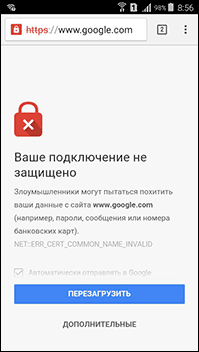
Если открывается и все работает, то попробуйте следующие варианты действий:
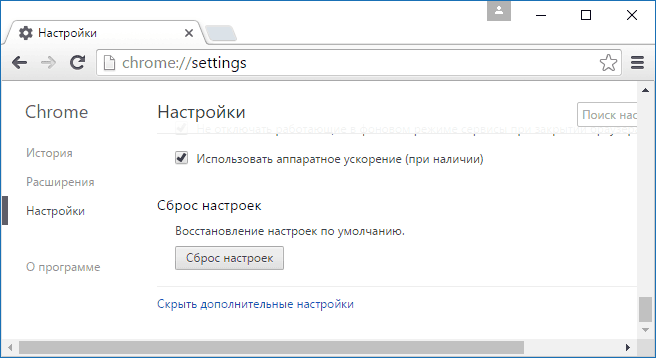
- В Windows — сначала отключить все (включая те, которым доверяете) расширение в Chrome (меню — дополнительные инструменты — расширения) и перезапустить браузер (если сработало — потом можно выяснить, какое именно расширение вызвало проблему, включая их по одному). Если это не помогло, то попробуйте выполнить сброс браузера (настройки — показать дополнительные настройки — кнопка «Сброс настроек» внизу страницы).
- В Chrome на Android — зайдите в настройки Android — Приложения, выберите там Google Chrome — Хранилище (если такой пункт есть), и нажмите кнопку «Стереть данные» и «Очистить кэш». Затем проверьте, была ли решена проблема.

Чаще всего после описанных действий вы больше не увидите сообщений о том, что ваше подключение не защищено, но, если ничего не изменилось — пробуем следующие способы.
Дата и время
Раньше, наиболее частой причиной рассматриваемой ошибки были неправильно выставленные дата и время на компьютере (например, если у вас сбрасывается время на компьютере и не стоит синхронизация с Интернетом). Однако, сейчас Google Chrome выдает отдельную ошибку «Часы отстают» (ERR_CERT_DATE_INVALID).
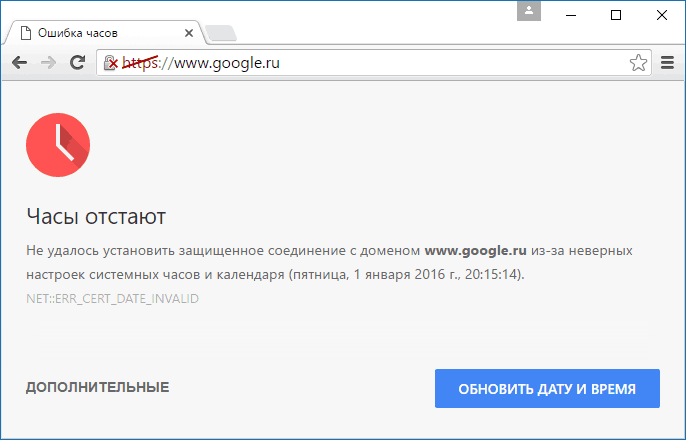
Тем не менее, на всякий случай проверьте соответствие даты и времени на вашем устройстве реальным дате и времени с учетом вашего часового пояса и, если они отличаются, исправьте или включите в параметрах автоматическую установку даты и времени (относится в равной степени к Windows и Android).
Дополнительные причины ошибки «Ваше подключение не защищено»
Несколько дополнительных причин и способов решения в случае появления такой ошибки при попытке открыть сайт в Chrome.
- Ваш антивирус или фаервол с включенным сканированием SSL или защитой протокола HTTPS. Попробуйте либо выключить их полностью и проверить, исправило ли это проблему, либо найти данную опцию в параметрах защиты сети антивируса и отключить её.
- Древний Windows на который давно не устанавливались обновления безопасности от Майкрософт может быть причиной такой ошибки. Следует попробовать установить обновления системы.
- Еще один способ, иногда помогающий исправить ошибку в Windows 10, 8 и Windows 7: кликните правой кнопкой мыши по значку соединения — Центр управления сетями и общим доступом — изменить дополнительные параметры общего доступа (слева) — отключите сетевое обнаружение и общий доступ для текущего профиля сети, а в разделе «Все сети» включите 128-битное шифрование и «Включить общий доступ с парольной защитой».
- Если ошибка появляется только на одном сайте, при этом для его открытия вы используете закладку, попробуйте найти сайт через поисковик и зайти на него через результат поиска.
- Если ошибка появляется только на одном сайте при доступе по протоколу HTTPS, но на всех компьютерах и мобильных устройствах, даже если они подключены к разным сетям (например, Android — по 3G или LTE, а ноутбук — по Wi-Fi), то с наибольшей вероятностью проблема именно со стороны сайта, тут остается дождаться, когда они её исправят.
- В теории, причиной могут быть и вредоносные программы или вирусы на компьютере. Стоит проверить компьютер специальными средствами удаления вредоносных программ, посмотреть содержимое файла hosts, также рекомендую заглянуть в «Панель управления» — «Свойства браузера» — «Подключения» — кнопка «Настройка сети» и убрать все отметки, если они там стоят.

- Также загляните в свойства вашего Интернет-подключения, в частности протокола IPv4 (как правило, там установлено «Подключаться к DNS автоматически». Попробуйте вручную задать DNS 8.8.8.8 и 8.8.4.4). Также попробуйте очистку кэша DNS (запустить командную строку от имени администратора, ввести ipconfig /flushdns
- В Chrome для Android также можно попробовать такой вариант: зайти в Настройки — Безопасность и в разделе «Хранилище учетных данных» нажать «Очистить учетные данные».

И, наконец, если ни один из предложенных методов не помогает, попробуйте удалить Google Chrome с компьютера (через Панель управления — Программы и компоненты), а затем заново установить его на компьютер.
Если не помогло и это — оставляйте комментарий и по возможности опишите, какие были замечены закономерности или после чего стала появляться ошибка «Ваше подключение не защищено». Также, если ошибка возникает только при подключении к определенной сети, то есть вероятность, что данная сеть действительно небезопасна и каким-то образом манипулирует сертификатами безопасности, о чем вас и пытается предостеречь Google Chrome.
Дополнительно (для Windows): этот способ нежелателен и потенциально опасен, но вы можете запустить Google Chrome с параметром для того, чтобы он не выдавал сообщений об ошибках сертификатов безопасности сайтов. Данный параметр вы можете, например, добавить в параметры ярлыка браузера.
А вдруг и это будет интересно:
03.04.2018 в 17:15
Помогла вот это ipconfig /flushdns
Иначе, не мог даже зайти в облако mail.ru
Спасибо!
21.04.2018 в 13:27
У меня не работает гугловский поисковик. Причем, и правда, если я с этого сайта зайду в гугл, все ок, а, если с новой вкладки, где Гугл — главная страница, пишет то про незащищенное соединение, то просто «не удается получить доступ к сайту». Уже все очистила, настройки поменяла, и все равно(
22.04.2018 в 07:43
Попробуйте отключить все расширения в хроме (даже нужные) и попробовать снова
28.04.2018 в 12:31
Все заработало когда прописал DNS протокола IPv4 вручную
09.05.2018 в 12:07
Ни один из пунктов не помог, не работает больше половины интернета, и причем со всех устройств (Win7, андроид и эпл). Пишет именно эту ошибку, но не заходит даже на сайты с протоколом HTTP, а на некоторые сайты HTTPS заходит. То есть работает как то выборочно. Провайдер грешит на роутер, могут быть там какие-то настройки ? часы даже на роутере настроены верно.
26.08.2018 в 00:24
У меня та же проблема, ничего не помогает, пожалуйста помогите
23.05.2018 в 09:25
У меня возникла эта проблема после установки Bitdefender free. Отключаю его защиту и всё работает. Также если внести сайт в исключение, то этот сайт некорректно загружается, без графики и правильной разметки. Ну и запарю конечно все сайты вносить в исключения. Методы выше тоже перепробовал. Не помогает. Знаю, что в других редакциях этого антивируса есть заветная кнопка, которая SSL отключает или что-то связанное с ним. А в free версии всё отключается одной кнопкой. Может есть какое-то решение, чтобы и антивирус работал и сайты показывались?
23.05.2018 в 15:30
Здравствуйте.
Не могу ответить: когда тестировал Bitdefender Free, ни с чем подобным не сталкивался…
23.05.2018 в 16:26
А можешь подсказать способ его удаления? В списке программ его нет (и в безопасном режиме тоже). Через программу BD_Free_Uninstall_Tool.exe не удаляется программа, а только разлогинивает меня. Спасибо
24.05.2018 в 09:20
Насколько я помню, он все-таки легко удалялся в списке программ.. но перепроверить сейчас не могу — до 5-го числа в поездке, без доступа к Windows для тестов.
04.08.2018 в 21:29
Спасибо огромное, с 2-мя андроида и такое «подключение не защищено…» Дурдом был… «Сброс настроек сети» решил проблему — в настройках телефона.
08.09.2018 в 12:51
все, что тут написано, перепробовала. не помогло. на почту не заходит никак. это ошибка появилась после переустановки виндоус
последнее,что вы написали делать опасаюсь, так как вы сами написали , что нежелательно
09.09.2018 в 11:18
А дата верно выставлена на компьютере и время? Пробовали ли другой браузер?
23.10.2018 в 09:25
После установки в 8.1 интернет работал, но потом что-то пошло не так, я даже не поняла, что я сделала. в итоге, переустановила хром, меняла днс, убирала галочки в настройках подключения, выключала антивирус, время естественно,тоже пробовала, а подключение остаётся таким же. перепробовала все шаги, расширений тоже нет..подскажите,что делать?
23.10.2018 в 13:33
Здравствуйте.
А проблема на всех сайтах или на каком-то одном (если на одном — у них может быть проблема).
А другие браузеры как себя ведут?
14.12.2018 в 21:46
Что посоветуете с WIndows XP, кроме покупки нового ПК?
04.02.2019 в 10:37
Когда-то на старом ноуте был такой глюк, что не возможно было зайти google.com. Тогда я зашел в Настройки браузера:
Хром-Настройки-Показать дополнительные настройки-Сеть-Изменить настройки прокси сервера
и снял галку с SSL 3.0.
Https как и прежде выдавал спешку часов, но на удивление в Gmail можно было войти, хотя почта выдавала ошибку сертификата с возможностью посмотреть что за ошибка. Оказалось сертификат выдан будущим временем, то есть, если тогда было 1 мая, то сертификат был выдан с 15 мая. Поэтому я дату в трее переставил на 1 июня и google.com сразу заработал.
А после 15.05 июнь поменял на май, как и положено…
04.02.2019 в 14:28
Правда, до этого я очищал кэш DNS.
Для этого открыл командную строку (возможно понадобятся права администратора):
Через Диспетчер задач (Ctrl+Alt+Del) нажал
«Файл-Новая задача (выполнить)», во всплывающем окне ввел команду «cmd».
1. Дальше в командной строке ввел ipconfig/flushdns и нажал Enter;
2. Ввел ipconfig /registerdns и нажал Enter;
3. Ввел ipconfig /release и нажал Enter;
4. Ввел ipconfig /renew и нажал Enter;
5. Ввел netsh winsock reset и нажал Enter.
Дальше сделал перезагрузку и поскольку google все еще не открывался, то следующим сделал описанное в предыдущем посту.
Что в результате помогло — только последнее или все в комплексе — это вопрос…
06.02.2019 в 15:50
Ну и последний пост по теме…
Узнать ошибку сертификата можно не входя в почту, а прямо на заблокированной странице
google.com.
Для этого прямо на странице нужно нажать на 3 горизонтальны черты в правом верхнем углу
Хрома-Дополнительные инструменты-Инструменты разработчика.
В правой части откроется, то есть html-разметка страницы, в шапке которой идут
«Elements, Console…» последним идет «>>»,
под которым спрятано «Security»,
выбрав ее, а потом нажав на «View certificate»
узнаем с какого числа выдан сертификат…
А потом уже, как написано в первом посту, соответственно меняем дату в трее…
07.05.2019 в 09:13
ничего не помогло — снес виндовс!
12.08.2019 в 16:21
Спасибо! На Android помогла корректировка даты и времени.
19.09.2019 в 11:17
Также загляните в свойства вашего Интернет-подключения, в частности протокола IPv4 (как правило, там установлено «Подключаться к DNS автоматически». Попробуйте вручную задать DNS 8.8.8.8 и 8.8.4.4).
Это помогло))) спасиииибо огромное за статью!
09.01.2020 в 11:55
неплохо также проверить днс на роутере, у меня был случай провайдер у клиента настроил удаленный доступ к роутеру с любого айпи и оставил дефолтные логин и пароль на роутере, ну и результат не заставил себя ждать, сменили днс на роутере и понеслася)
04.04.2020 в 13:19
Есть решение! Установите это обновление Windows, (KB4474419) 201909. именно этот, все остальное не нужно! Ничего не качайте с сайта, а именно через «ЦЕНТР ОБНОВЛЕНИЯ WINDOWS» и всё у вас будет хорошо.
Удачи! И не болейте! Диего Фрайд.
«Обновление системы безопасности ОС Windows 7 для систем на базе процессоров x64 (KB4474419), 201909
Способ обновления: Важное!»
В программном продукте Microsoft обнаружена проблема безопасности, которая может повлиять на вашу систему. Чтобы защитить компьютер, установите данное обновление, выпущенное корпорацией Майкрософт. Полный список проблем, устраняемых этим обновлением, см. в соответствующей статье базы знаний Майкрософт. После установки этого обновления может потребоваться перезагрузить компьютер.
07.04.2020 в 10:58
Низкий поклон за статью, но ничего из перечисленного не работает. Помогает
прописать в ярлыке браузера.
Спасибо автору этого поста. Поставил обновление и все заработало как часики.
Проблема была после установки Windows 7
11.05.2020 в 01:04
Угодного времени суток.
С недавнего времени Google Chrome начал помечать ВСЕ страницы ВСЕХ сайтов, как незащищённые, даже свои стартовые гугловские со списком предвыборки недавних посещений. В строке адреса красный зачёркнутый «https».
Попытки войти на адрес и изменённым начальным протоколом ни на что не влияют — та же страница с предупреждением и красным «https».
После согласия на вход страницы домена открываются, но на них грузится только текст и миниатюры некоторых изображений. При этом текст иногда распределён крайне странно, будто сбиты настойки таблиц-окон на странице.
Отключение плагинов, изменение времени, удаление и переустановка браузера ни чего не поменяли. Изменение в настройках подключения к сети — не помогли, как и рекомендованные вам команды строки.
Проверка антивирусами (Касперский, Веб, Антималвар, Тотал Секюрити…) иногда и в первый раз что-то находит, но удаление и исправление ни чего не меняет. При этом портативный Доктор Веб в каждой новой версии при первой проверке приводит к зависанию или вылету в синий экран, а при последующих проверках не находит ни чего криминального.
Удаление антивирусов ни чего не решило.
Ещё невозможно установить флешплеер или его обновления — выдаёт ошибку.
Началось всё с попытки установить одну из версий Malwarebytes — версия стала криво и не запускалась — пришлось удалить.
Revo Uninstaller при детальном сканировании продолжает обнаруживать следы протоколов Гуглхрома и малваребайта, которые до конца не удаляются, видит их и CCliner, хотя ни в реестре, ни в папках системного диска их папок и записей поисковик не находит.
Система XP 32 SP3
Версии программ ставились под неё же.
Переустановка гугла совместимой версии, повторюсь, ни чего не изменила.
Мозила и опера работает нормально. На других устройствах через ту же точку доступа в сеть гуглхром работает нормально.
Подскажите, что ещё следует попробовать, кроме как снести систему и форматнуть диск. Использовать более новые операционные системы просьба не предлагать.
02.10.2021 в 00:13
Не помогает ничего.
Сайты не открываются каждый второй. Перепробовал все.
Все прокси поотключал. ipconfig /flushdns прописывал. DNS адрес указал. время точное, переставлял туда-сюда — не помогает. Сброс настроек браузера, отключение расширений, переустановка браузера, установка других браузеров, отключение AdBlock — не помогло. Переустановка винды 7 не помогла. установил на семерку sp1 — тоже. AdwCleaner нашел каких-то 6 процессов, я их удалил — не решилась проблема.
Ошибки такие NET::ERR_CERT_DATE_INVALID и NET::ERR_CERT_AUTHORITY_INVALID
Ваш сайт тоже с одной из этих ошибок. во всех случаях в строке браузера недействительный сертификат, в пути сертификации недействителен именно корневой сертификат, те что дальше идут по цепочке, включая название сайта — действительны. Браузер Chrome, Win7 x64 SP1. Любопытно, что с телефона все работает без проблем, провайдер и роутер один и тот же. Помогите пожалуйста. Win10 ставить не хочу, должно быть альтернативное решение
02.10.2021 в 12:28
Здравствуйте.
Поищите в сети новости на тему «сайты перестанут работать на старых устройствах 1 октября». Проблема в общем не в сайтах, а в корневых сертификатах. Решение — удалить сертификат DST Root CA X3 и установить ISRG Root X1
Сам пока не проделывал (у меня нет систем, где это потребовалось бы), но думаю в сети уже есть инструкции.
03.10.2021 в 08:15
Спасибо, что оперативно отвечаете! Интересно что относительно свежая и видимо прошитая сборка Вин ХР Zver (год наверно 2019-2020), работает исправно, а семерка на ноуте уже все…
Пока что то не нашел внятных инструкции что делать в этом случая на семерке
Буду ломать голову позднее
05.10.2021 в 11:33
«сайты перестанут работать на старых устройствах 1 октября» Так и есть, спасибо Dmitry
Решение для Windows 7 — установите Firefox. «Firefox в настоящее время является уникальным среди браузеров — он поставляется со своим собственным списком доверенных корневых сертификатов»
07.10.2021 в 12:11
Помогло KB4474419 (Win7, EDGE/Chrome)
12.10.2021 в 16:52
После обновления Windows 11 вылезает такая проблема на общ сети
12.11.2021 в 16:33
не могу войти в тинкеркад только в своем ноутбуке
01.01.2022 в 21:53
Здравствуйте,
подскажите, а какой обновления (КВ. ) устраняет этот недуг для Windows 8×64 ? (Chrome)
02.01.2022 в 09:34
А не факт что тут дело в обновлении у вас, даже скорее не в нем… а вот в чем именно не могу угадать, мало информации.
04.01.2022 в 18:59
нашел такой подход — если, никак не открывается страниц:
свойство гугл —ярлык — объект — после пробела довавить этот ветка :