Как записать видеосообщение в Telegram

Видеосообщения, которые некоторые пользователи трогательно называют «видео в кружочке», — это расширенная версия голосовых. Такие послания гораздо полнее передают смысл и эмоции, которые в них заложены.
По сравнению с видеозвонками они удобнее тем, что получатель может просмотреть их любое время. Кроме того, у отправителя есть возможность лучше подготовиться и оценить сообщение перед отсылкой.
Длительность записи ограничена 1 минутой. Более пространные монологи придётся делить на несколько частей и отправлять последовательно.
Видеосообщения работают в Telegram на iPhone, Android‑устройствах и Mac. В веб‑версии и на Windows функция недоступна.
Как записать видео в кружочке в Telegram
Для примера рассмотрим, как записать видеосообщение в iOS, но точно таким же процесс будет и на Android, и в macOS.
Перейдите в нужный чат и один раз нажмите на значок микрофона. После этого он сменится на изображение камеры.
Нажмите на новый значок и удерживайте его для записи видео в кружочке. Если что‑то пошло не так, сделайте свайп влево и удалите сообщение. Чтобы не оставлять палец на кнопке всё время, можно дотянуться до замочка вверху, тем самым зафиксировав её. Для переключения камеры с фронтальной на основную, кликните по иконке фотоаппарата со стрелками.
Отпустите палец, и сообщение сразу же отправится. Если блокировали кнопку записи, то нажмите на маленький значок «Стоп» и стрелку.
Как просмотреть видеосообщение в Telegram перед отправкой
По умолчанию видео в кружочке отсылаются автоматически без предпросмотра. Но если хотите сначала оценить их, это можно сделать тремя способами.
Запишите видео максимальной длины или воспользуйтесь блокировкой кнопки записи. В обоих случаях после окончания съёмки откроется предпросмотр, а с помощью таймлайна внизу ролик можно будет даже обрезать.
Третий вариант — перейти в «Избранное», отправить видеосообщение самому себе, а затем просмотреть его. Если всё в порядке, то можно переслать запись нужному человеку.
Как удалить видеосообщение в Telegram
Удаляются видеосообщения точно так же, как и все другие. Задержите палец на записи, выберите из всплывающего меню «Удалить», а потом — «Удалить у меня» или «Удалить у меня и получателя».
Как записать кружочек в ТГ с телефона и компьютера: пошаговая инструкция
Телеграм — один из самых популярных мессенджеров. Мы общаемся в нём с коллегами, листаем новости, читаем блогеров, задаём вопросы друг другу в ТГ-каналах.
Крутой приём вовлекающего контента для повышения доверия публики к вам в Телеграме — запись кружочков. Сделать это можно с компьютера и с телефона. Как? Рассказываем в пошаговой инструкции.
Что такое видео в кружочке в Telegram
Видеосообщения, которые некоторые пользователи трогательно называют «видео в кружочке», — это расширенная версия голосовых сообщений. Такие послания наглядно передают смысл и эмоции, которые в них заложены.
В отличие от видеозвонков, такие сообщения собеседник может посмотреть в любое время, не отвлекаясь лишний раз от дел, которыми может быть занят в моменте. Крутые сторисмейкеры стараются снимать кружочки, в которых показывают свою «риал лайф», когда на их рабочем месте происходит что-то интересное.
Как записать кружочек в ТГ с телефона
Чаще всего мы записываем голосовые видеосообщения с телефона. Для этого для ТГ должны быть включены доступы для камеры и микрофона. Предлагаем вам пошаговую инструкцию о том, как это сделать.
Инструкция для Android
Чтобы записать кружочек в ТГ с телефона на Android, вам нужно открыть диалог или канал, в который вы хотите отправить сообщение.
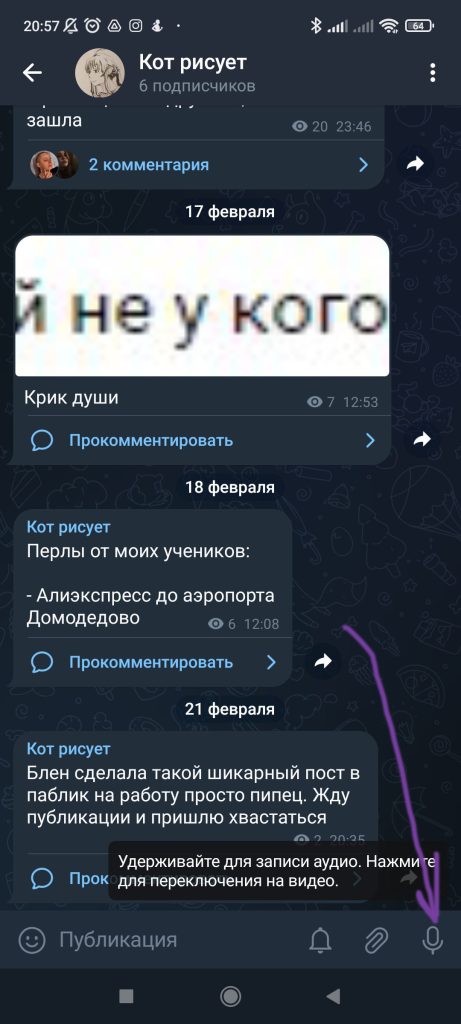
В правом нижнем углу должна быть кнопочка в виде камеры.
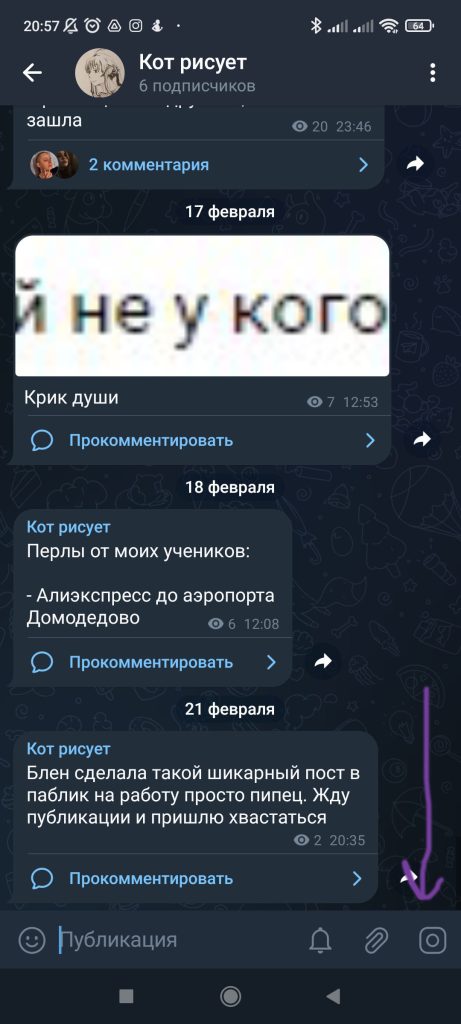
На её месте может быть микрофон. Чтобы записать кружочек, нужно ткнуть по микрофону один раз — появится камера.
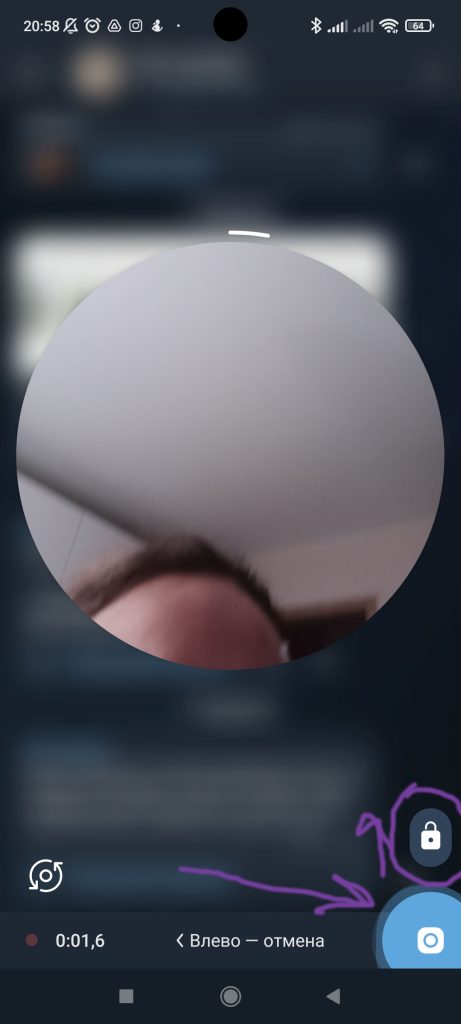
Зажмите кнопку камеры и потяните вверх — это нужно чтобы не держать палец на кнопке во время записи.
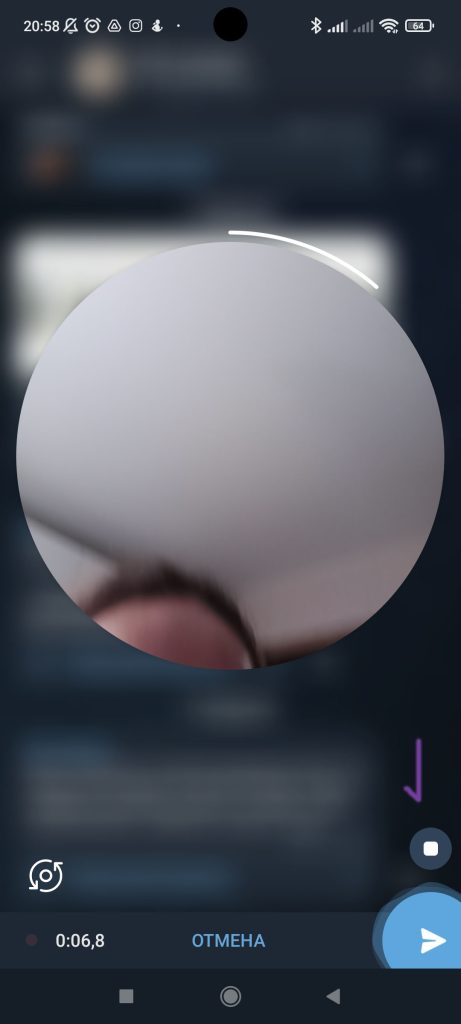
Готово! Вы записали кружочек в ТГ.
- Если вы хотите отменить загрузку ролика в кружочке, нажмите на кнопку отмены на нижней панели или сделайте свайп влево;
- Для переключения с фронтальной камеры на обычную, кликайте на значок стрелочки в левом нижнем углу.
Инструкция для iOS
Чтобы сделать кружочек с Айфона, нужно сделать следующее:
- Откройте Телеграм;
- Войдите в нужный чат;
- Ткните по микрофону для смены режима записи;
- Удерживайте кнопку для записи;
- По окончании отпустите кнопку и видеосообщение отправится автоматически.
- Так же, как и на Андроиде, чтобы не держать пальцем запись, нажмите на значок замка — запись продолжится без удерживания.
Как записать видеосообщение с компьютера
У Телеграма есть как и мобильная версия, так и десктопная. Вы можете скачать его на свой компьютер и продолжить общение на большом экране, при этом тоже записывая видеосообщения для своих подписчиков и друзей.
Инструкция для ноутбуков
Вообще опция кружочка доступна только для мобильных устройств. С компьютера записать его не получится, но всё-таки есть один способ, как создать видео.
Для этого нам понадобится установить приложение Телеграма на ПК.
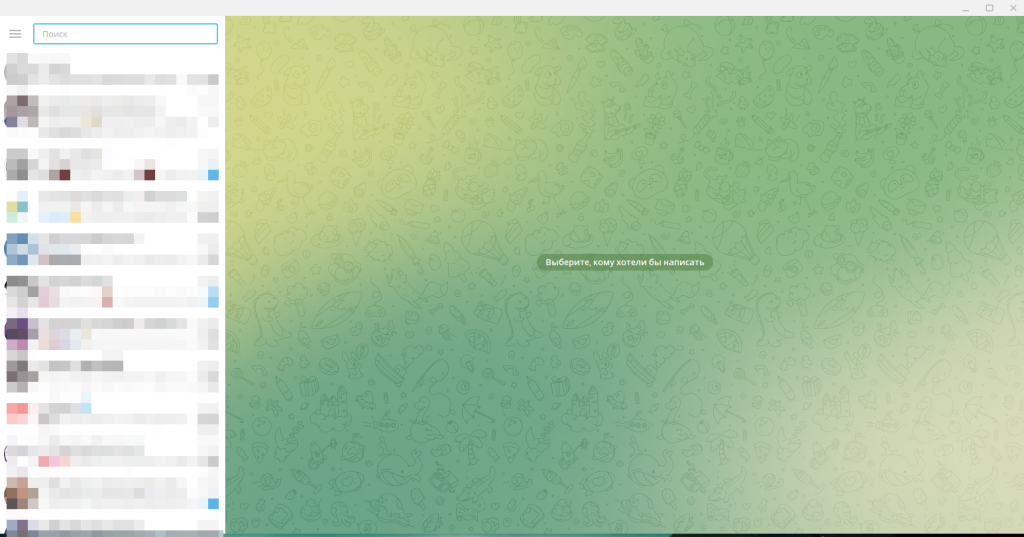
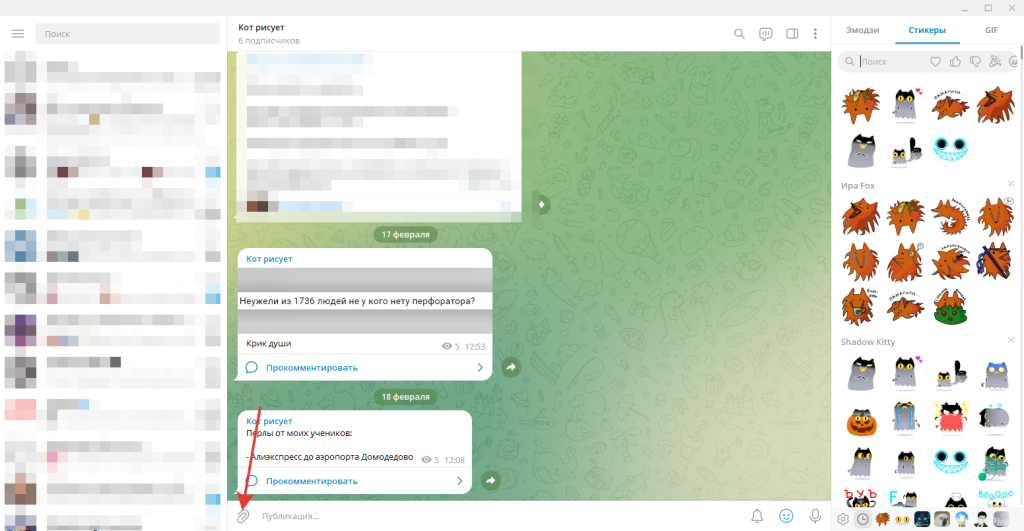
Кликните по скрепке в нижнем левом углу.
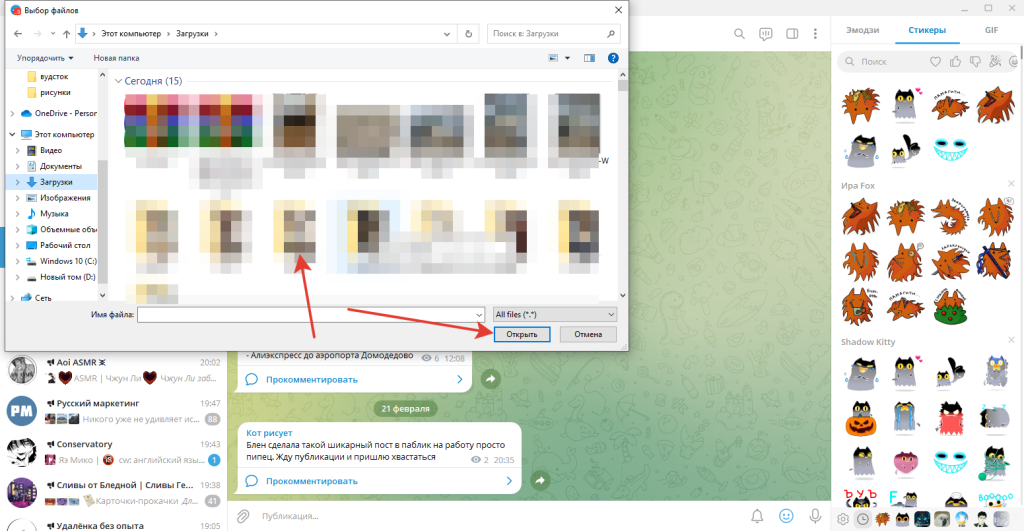
Прикрепите видеозапись и отправьте её на канал.
Готово! Да, это не кружок, но мы можем отправлять видео в таком формате.
Кстати, есть вариант более замороченный — при помощи бота, который делает из обычных видео Телеграм-кружки. Бот называется @TelescopyBot.
- Отправляем боту ролик;
- Бот присылает готовое видео в кружочке;
- Пересылаем кружочек в свой канал, убрав в настройках отправителя.
- Бот принимает только квадратные видео формата MP4 весом не более 8 Мб и качеством до 360 р;
- Иногда бот лагает и не скрывает отправителя кружочка.
Инструкция для стационарных ПК
Тут инструкция будет аналогичной. Вам также надо поставить Телеграм на комп или зайти в него с браузера. Далее следуйте инструкции выше. Функционалы ноутбука и стационарного компа в этом отношении не отличаются.
Почему я не могу записать видео в кружочке
Причин может быть несколько.
- Устаревшая версия Телеграма. В таком случае вам надо просто обновить или переустановить приложение;
- Отключена внутренняя камера. Чтобы решить эту проблему, надо зайти в меню настроек Телеграма. Сделать это можно так.
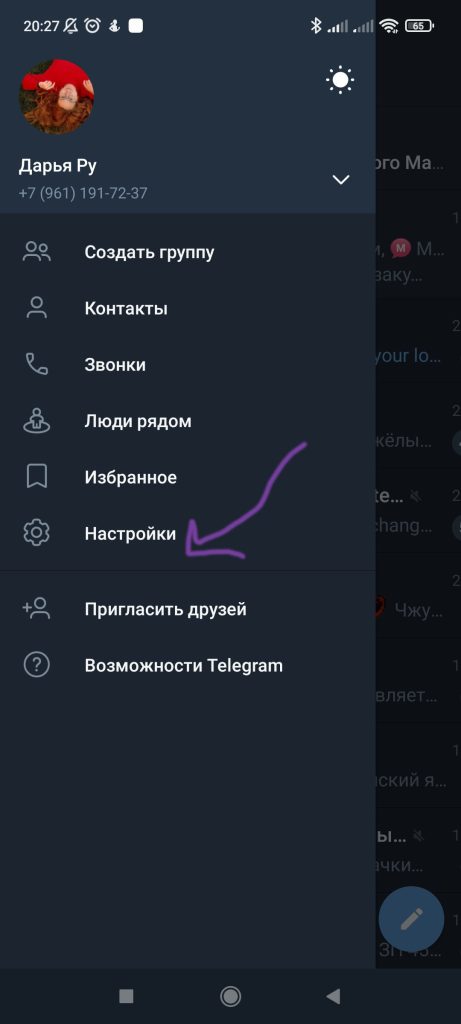
Пролистайте их вниз до версии.
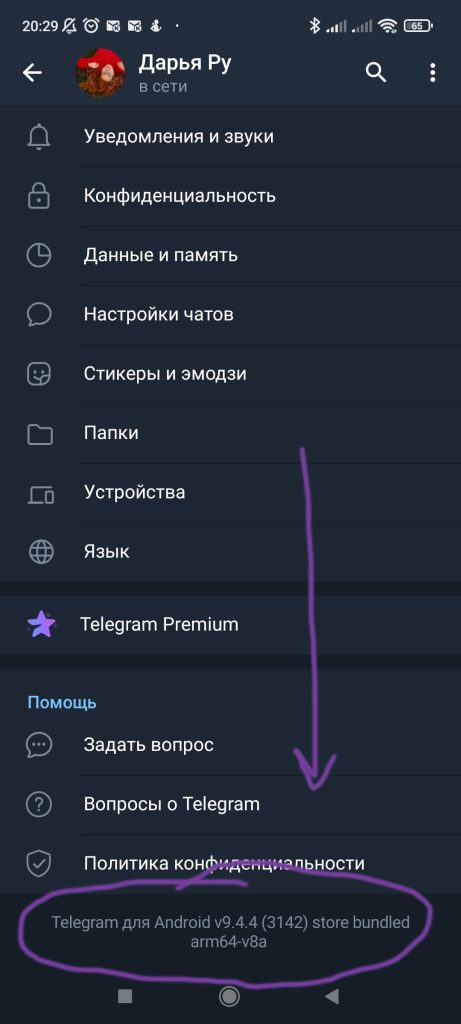
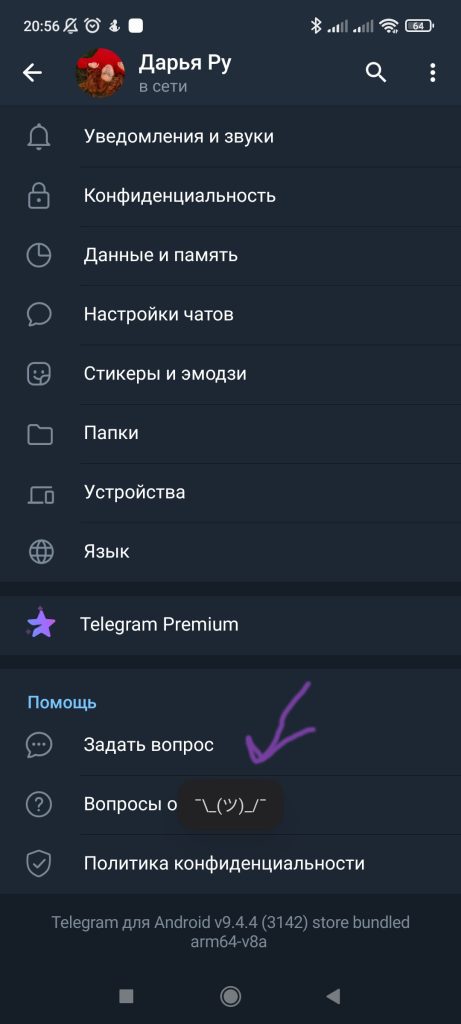
Зажмите её, пока не появится вот такой смайлик
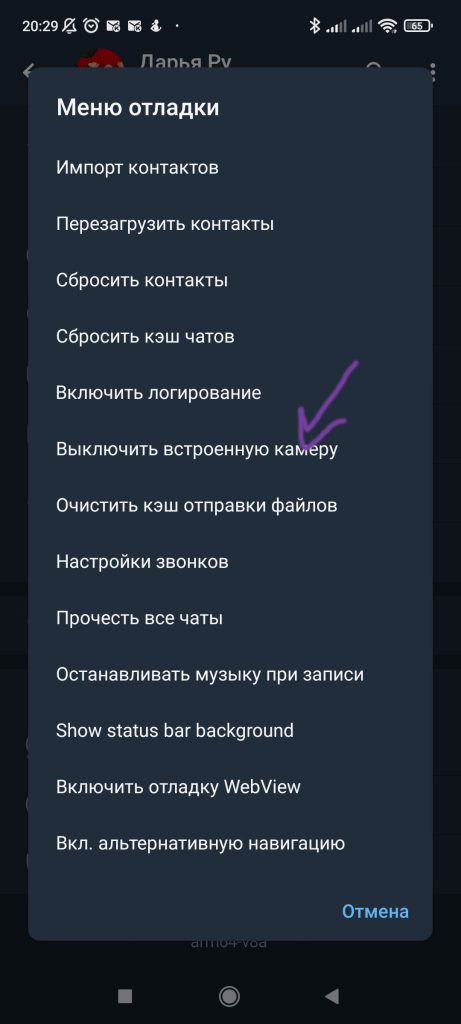
И потом ещё раз. Откроется вот такое меню. Там вам надо будет нажать кнопку «Включить внутреннюю камеру».
Готово! Кружочки должны заработать.
О чем записать кружочек?
Всё зависит от тематики канала. Вы можете записывать кружочки о своей жизни, а можете хвастаться там своими достижениями. Можно пофилософствовать о вечном, высказаться или поделиться новостями из своей жизни.
Идей для сторис в кружочках очень много — инфоповодом может стать любая ситуация, произошедшая с вами.
Помимо кружков, не забывайте и о других видах контента. Для их оформления помогут разные приложения для оформления сторис и постов. Создавайте коллажи, заставки, эстетичные подборки. Особенно коллажи круто заходят там, где люди мечтают о красивой жизни.
Те, кто льёт на казино и бинарки, должны оценить.
Можно ли отложить публикацию видео в кружочке
Нет, нельзя. Кружочки можно снимать только в режиме онлайн.
В крайнем случае вы можете сделать приватный канал, записывать их туда, а потом пересылать в чат канала, но такой «костыль» всё же не решает вопрос автоматической публикации.
Как записать кружочек с музыкой
Включите музыку на фоне и записывайте кружочек для Телеграма. Музыка будет записана, как и другие звуки вокруг вас.
Чтобы завершить видео, просто отправьте его в канал/собеседнику.
Как видите, кружочки в ТГ — удобный и прикольный формат контента. Сейчас такой тип сообщений стараются внедрить у себя всё больше и больше социальных сетей. Связь с подписчиками «здесь и сейчас» круто поднимает активность пользователей на канале.
Как записывать видео кружочки в Telegram

В набирающем в последнее время всё большую популярность мессенджере Телеграм есть интересная для многих блогеров функция – записывать видеосообщения или, как их ещё называют в народе, «видео в кружочке». Снимать их в Телеграмме можно как с телефона, так и с компьютера.
Однако у новых пользователей «Телеги» не всегда получается сразу разобраться, как записывать и отправлять круглые сообщения с видео. Но на самом деле всё просто.
Именно том, как сделать видео в кружочке в Telegram с телефона и на компьютере мы сегодня и расскажем.
Содержание:
Telegram позволяет отправить круглое видеосообщение как в любой чат вашему другу, так и на публичный канал, где у вас есть права на отправку сообщений. Длительность отправляемых кружочков ограничена одной минутой.
В связи с недавней блокировкой Instagram на территории России этот формат вполне можно использовать вместо историй.
Кстати, вам также может быть интересно узнать как удалить ненужные контакты в Telegram.
Как записывать кружочки на iPhone и Android
Чтобы снять и отправить круглое видео в Телеграмме с мобильного телефона, будь то Айфон или Андройд, проделайте следующие шаги.
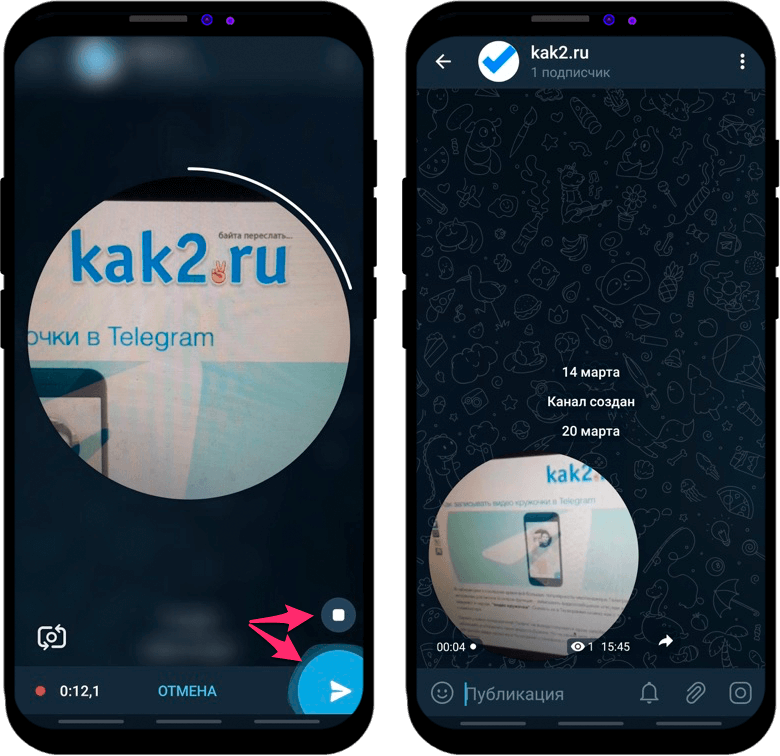
1. Откройте в Телеграмме окно чата с другом, группового чата или канала, который вы, к примеру, только что создали. Справа от строки ввода один раз быстро нажмите на иконку с микрофоном (нажмите и сразу отпустите, как клик мышкой). Она сменится иконкой камеры.
Нажмите на неё и удерживайте, чтобы снять и отправить круглое видео на свой Telegram канал.
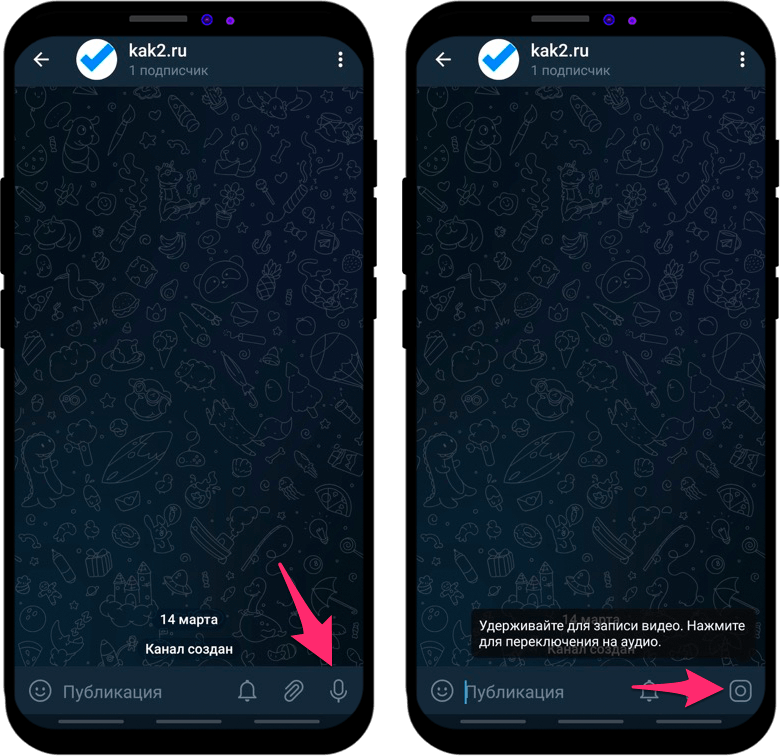
2. Держите кнопку записи нажатой или сдвиньте палец вверх, чтобы записывать видео без удержания кнопки.
Когда кружочек будет записан, просто отпустите кнопку – видео будет автоматически отправлено на ваш Telgram канал или в чат. Маски и фильтры в ТГ отсутствуют, это не Инстаграм.
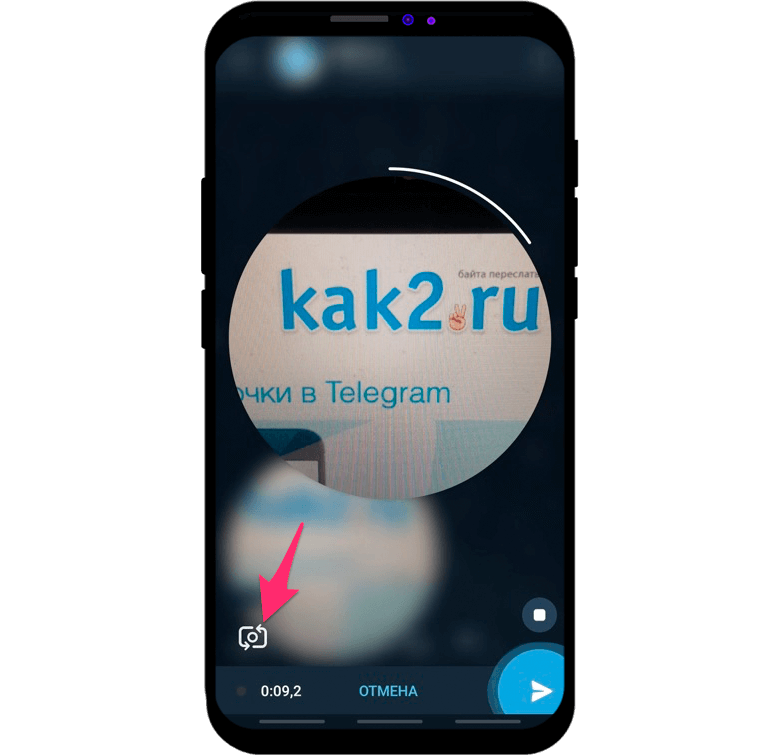
Как записывать кружочки не на фронтальную камеру
Если вы хотите записать видеосообщение на основную (переднюю) камеру, а не на фронтальную, то просто нажмите соответствующую кнопку во время записи.
Лишнее потом всегда можно будет обрезать.
Как видите, нет ничего сложного. Снять и отправить круглое видеосообщение в Telegram можно буквально в два нажатия.
Как записывать кружочки для себя
Потренироваться поначалу можно в папке «Избранное» вашего Телеграмма, таким образом вы сможете отправить видео самому себе и посмотреть, как оно будет выглядеть перед тем, как его опубликовать.
Или, может быть, вы просто хотите снять и сохранить кружочек для себя, на память.
Кстати, можно и не отправлять видео автоматически сразу после записи, а посмотреть и отредактировать его перед отправкой. Об этом далее.
Как посмотреть видео перед отправкой
Если вы переживаете о том, как будете выглядеть на видео, то в Телеграмме можно не только посмотреть его перед отправкой, но и отредактировать, к примеру, обрезав.
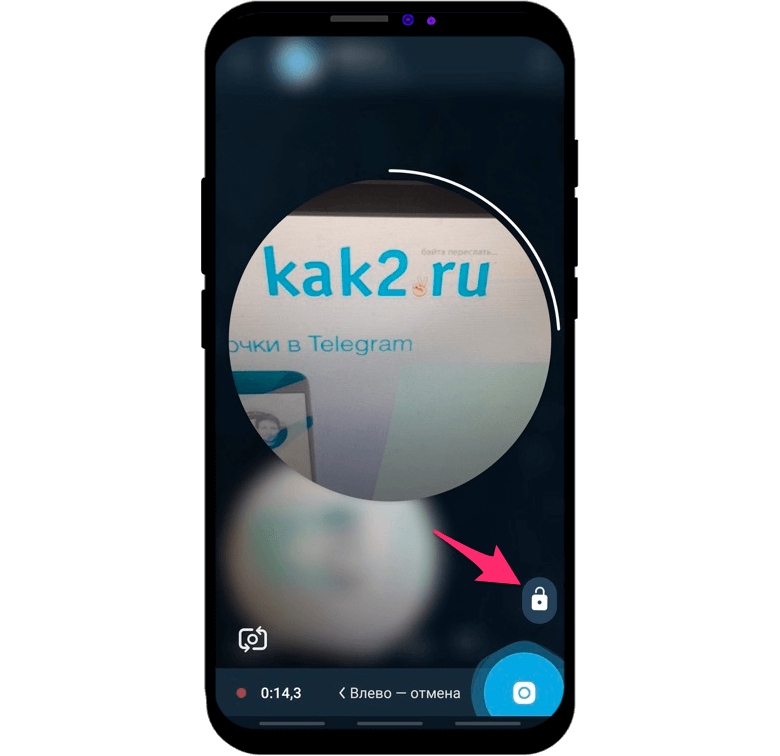
1. Когда вы снимаете видеосообщение немного сдвиньте палец вверх с кнопки записи до иконки с замком. Затем палец можно отпустить, запись продолжится.
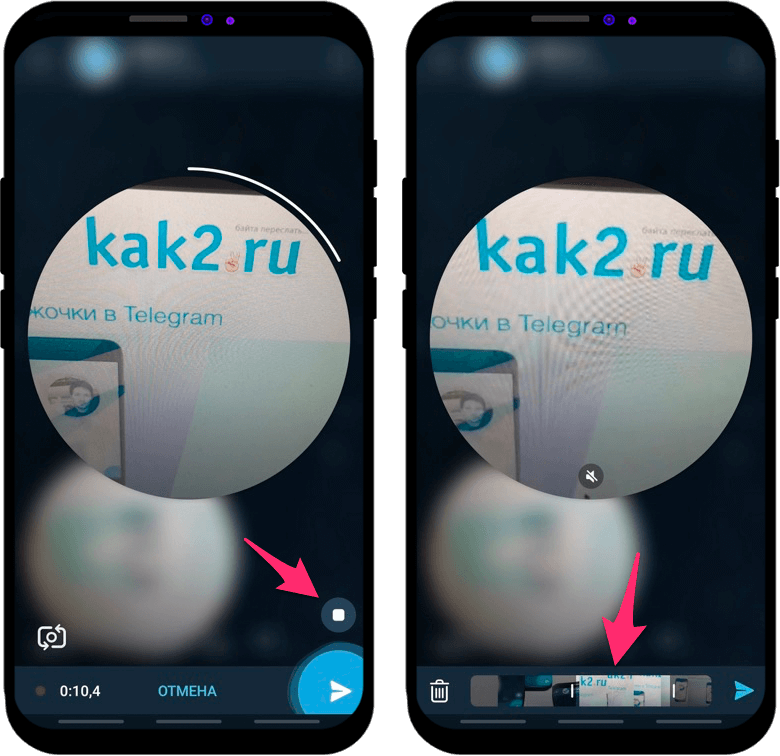
2. После того как видео в круге в Telegram записано, нажмите кнопку остановки съемки.
Теперь вы можете посмотреть результат и обрезать лишнее, или удалить его и полностью переснять, если что-то пошло не так.
Как записывать кружочки на компьютере
Telegram также поддерживает запись видеосообщений в кружочке через официальное приложение для компьютеров, однако только в операционной системе macOS от Apple. Записать видео на Windows пока что нельзя.
Ну а если у вас MacBook, iMac или Mac mini – то всё довольно просто. Процесс записи такой же, как на телефоне.
Выберите канал, группу или чат в приложении Telegram, куда хотите отправить круглое видео и кликните один раз мышкой по иконке микрофона.
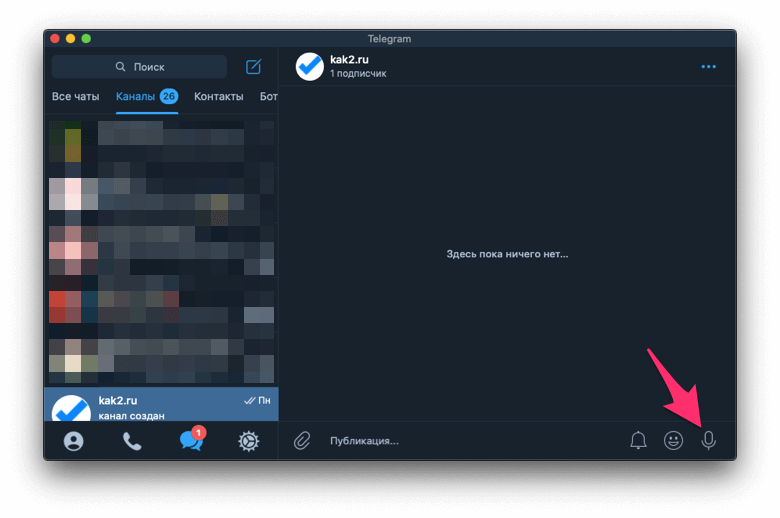
Она поменяется на иконку фотографии. Нажмите и удерживайте её для записи кружочка в Telegram.
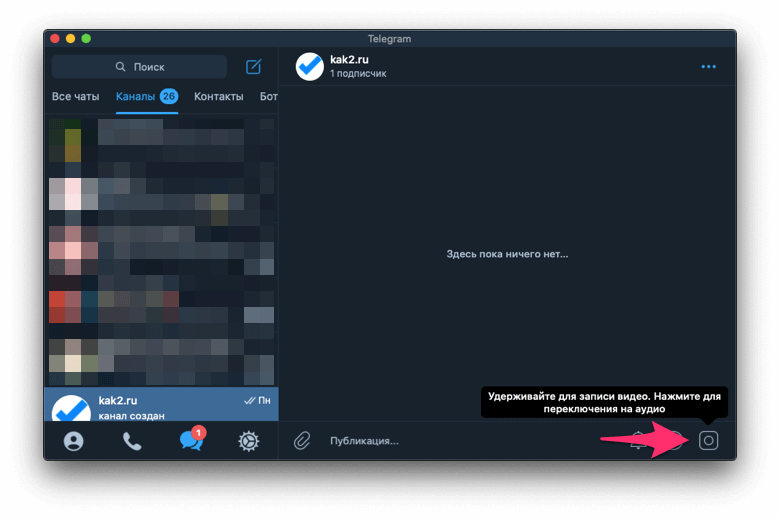
Можно заблокировать запись, чтобы не удерживать кнопку весь процесс съемки. После того, как запись окончена, отпустите кнопку или нажмите на иконку отправки сообщения с видео.
Как можно скачать видео в кружке из Телеграма – пошаговая инструкция
Телеграм – это один из самых инновационных проектов 21 века. В нем впервые появились функции, которые впоследствии были интегрированы в других мессенджерах и социальных сетях. Например, одна из коронных фишек описываемого мессенджера – это функция мгновенной записи видео, которое после отправки помещается в красивый кружок. Об этой функции, а точнее о том, как скачать отправленное или полученное видео в кружке из мессенджера Телеграм, и пойдет речь в материале.
Видео в «кружке» – описание функции
Сходу трудно понять, что это за возможность и в чем ее преимущество перед отправкой обычного медиа. Думаем, каждый пользователь Телеграм видел в переписках, групповых чатах или каналах большой круг с видео, которое запускается автоматически при его касании. Если нажать на этот круг, то он увеличивался, и включался звук. Кроме того, пока видео не заканчивалось, оно отображалось даже в главном меню.
В общем, эти кружочки сильно отличаются от обычных видео. Они предназначены для отправки коротких обращений и видеосообщений, сделанных прямо в приложении. Проще говоря, «кружок» – это своего рода улучшенная версия голосовых сообщений. Для записи кружочка достаточно ввести кликнуть по микрофону возле строки ввода сообщения, чтобы он превратился в квадрат с точкой по центру. После зажмите этот квадрат для начала записи и отпустите его для отправки сообщения. Если видео не удалось, то его можно мгновенно удалить, как и любое другое сообщение.
Как скачать кружок из чата
Иногда возникает необходимость извлечь записанный видеофрагмент из мессенджера и сохранить его в отдельном файле. Оказывается, такая возможность предусмотрена в современном мессенджере. В зависимости от ОС алгоритм действий может незначительно меняться. Потому мы рассмотрели алгоритм скачивания для разных ОС.

Инструкция для iOS
Начнем с любителей айфонов, айпадов и прочей техники от яблочной компании. В версии Телеграма для iOS все кружочки определяются как голосовые сообщения, а потому отображаются в соответствующем разделе. Алгоритм действий:
- Откройте Телеграм.
- Перейдите в нужный диалог.

- Кликните по его названию в верхней части экрана.
- Перейдите во вкладку «Голос».
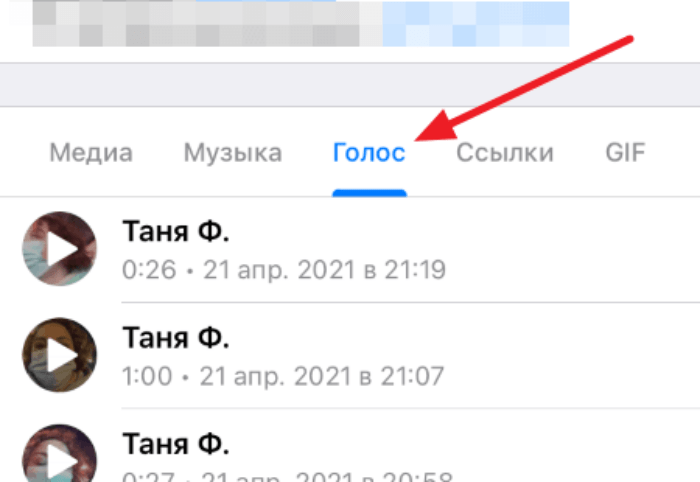
- Выделите нужное сообщение. Они отсортированы по дате публикации от самого свежего до самого старого. Для выделения держите палец на пункте несколько секунд.

- Нажмите на значок «Отправить», который появится в нижней части экрана. Он выглядит как стрелка, выходящая из квадрата.

- В открывшемся меню нажмите на пункт «Сохранить видео».
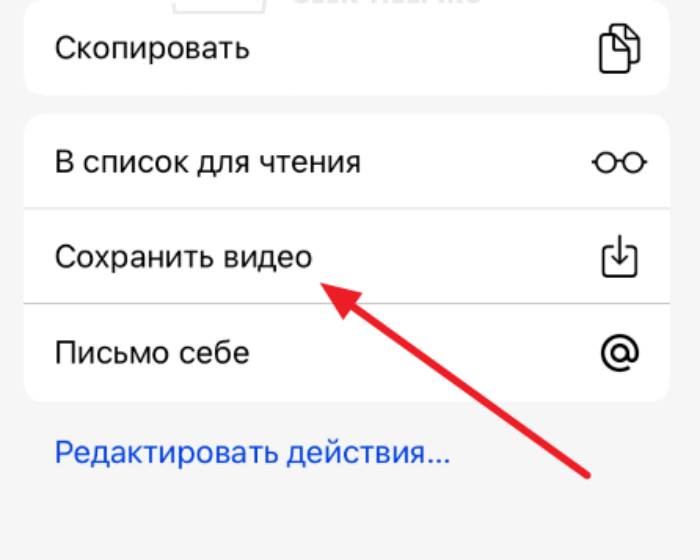
Этот алгоритм подойдет не только для чатов, но и для каналов.
Android
Для пользователей Андроида инструкция немного проще. Им не нужно открывать свойства чата, вместо этого они могут напрямую искать нужно сообщение. Пошаговая инструкция:
- Откройте Телеграм.
- Кликните по чату, в котором находится видео.
- В диалоге найдите «кружочек» и несколько секунд держите его, чтобы выделить.
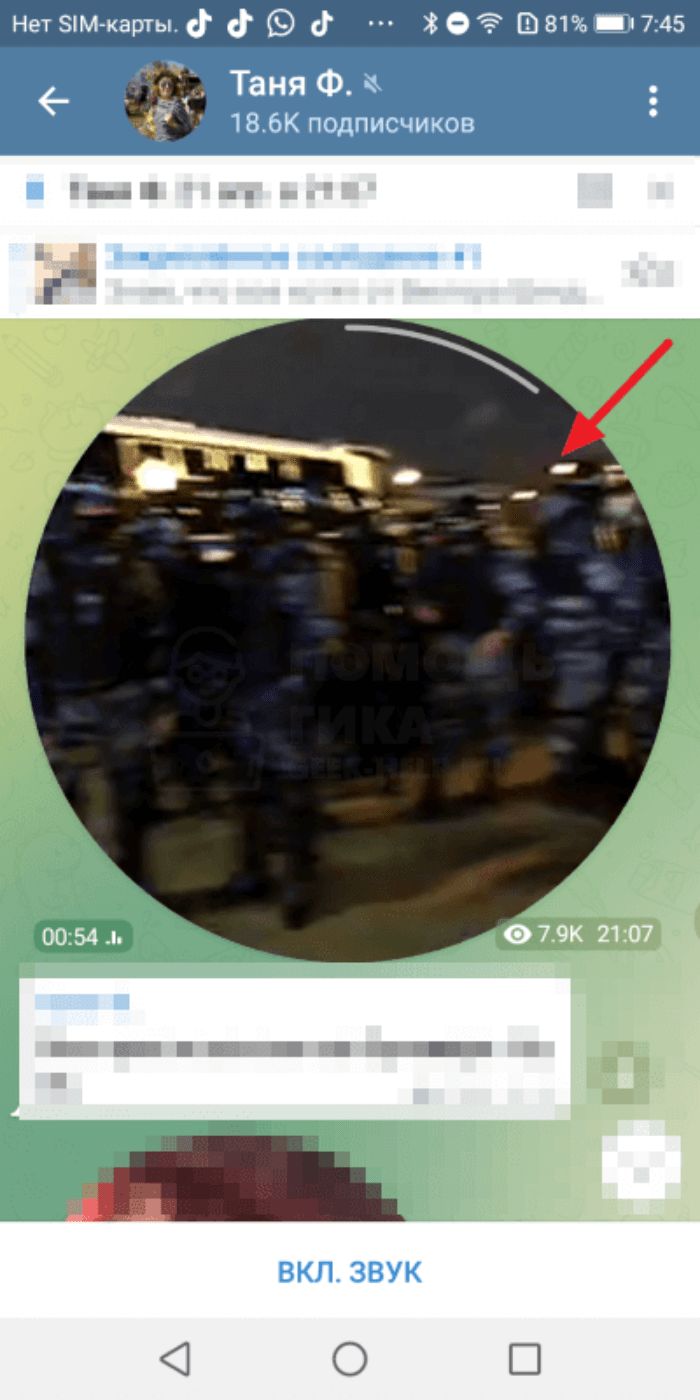
- Нажмите на значок загрузки, который появится в правом верхнем углу.

Все, после этих действий видео загрузится в память телефона. Заметим, что для Андроида подойдет и инструкция, описанная для ОС iOS. Просто она состоит из большего количества шагов, а потому не пользуется особой популярностью среди пользователей.
У Телеграма есть две версии, которые можно использовать на компьютере – это Telegram Web и Telegram Desktop. Для обеих версий подойдет следующий алгоритм загрузки видео из кружочка:
- Запустите клиент мессенджера и перейдите в диалог с кружком.
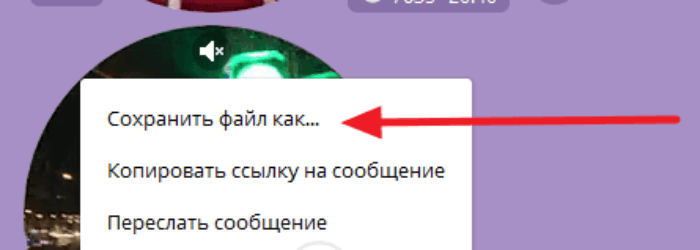
- Кликните по нему правой кнопкой мыши.
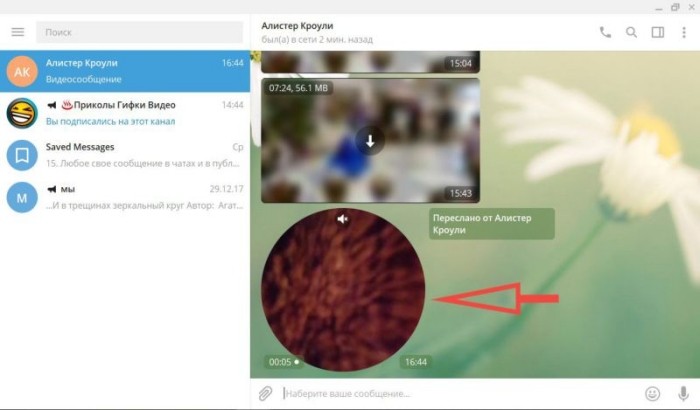
- Выберите пункт «Сохранить как» в появившемся контекстном меню.
- Укажите место для сохранения в памяти компьютера.
- Нажмите на кнопку «Сохранить» для завершения операции.
Инструкция проверялась в программе Telegram Desktop на ОС Windows 11. Предполагаем, что она также запустится и в других средах, в том числе и в Telegram Web. Если не открылось контекстное окно выбора места сохранения, то значит, видео сохранилось в папку «Telegram Downloads», которая находится в загрузках. Также выбор места загрузки можно изменить через настройки программы.
Как скачать обычное видео
Предполагаем, что перечисленные выше способы помогли вам скачать видеосообщение из Телеграма. Однако как быть с простыми видео, которые отправляются в качестве файла? Хорошие новости – простые медиафайлы скачиваются так же, как и обращения в «кружке». Это значит, что для загрузки видео на компьютере достаточно кликнуть по нему правой кнопкой мыши и выбрать пункт «Save as» в контекстном меню.
На Андроиде и iOS ситуация еще проще. Там нужно просто выделить сообщение с медиа и нажать на значок загрузки (стрелочка вниз).
На этом наш материал подходит к концу. Будем рады услышать любую конструктивную критику в наш адрес в комментариях.