PSX Bios – Playstation PS1 Bios (SCPH1001.bin)
PSX Bios File is Playstation PS1 Bios or SCPH1001.bin file which you can install on your PC or other devices and play PSX Roms and Games. SCPH1001.bin or epsxe bios is a BIOS file and a mandatory component with one goal to make the emulator work.
Table of Contents
What is SCPH1001.bin?
SCPH1001.bin file is the file of the PSX emulator to run PSX games on a PC. you can download and install PSX games and run them with SCPH1001.bin without any lag or problem. If you are an old PlayStation fan and you like to experience the nostalgic games of this console again, you can easily play these games by installing PSX Bios or SCPH1001.bin.
How to Install PSX Bios (SCPH1001.bin)?
- To Run Bios File you need a PSX emulator: Download PCSX – Playstation Windows Emulator
- Download PSX Bios (SCPH1001.bin) File from the download box.
- Install PCSX Emulator
- Drag “SCPH1001.bin” to the PSX emulator folder
- Open PSX Emulator and Go to Config > Bios
- Click on the “Select” button and find the “SCPH1001.bin” file
- Click on Open
- Click OK
- From File > Run ISO, select the PSX Roms you want to run and enjoy playing!
What is PSX BIOS file and how does it work?
How to setting up PSX BIOS on RetroArch?
Download Emulator PSX + SCPH1001.bin Bios
It’s time to Run PSX game on your pc and have fun with your friends. to download SCPH1001.bin click on the download button and wait to download begin. if you have any questions about the emulator please comment here.
Какой биос лучше ps1
ePSXe
версия: 2.0.16
Последнее обновление программы в шапке: 6.12.2022
- высокая скорость и совместимость с играми
- опции повышения точности эмуляции и улучшения графики; несколько типов рендеринга, включая OpenGL
- свободное изменение элементов экранного геймпада, поддержка внешних скинов
- автонастройка беспроводных/проводных геймпадов; управление с помощью G-сенсора
- поддержка Analog/DualShock, турбо; эмуляция Multitap, GunCon, Justifier
- автоматическое скачивание обложек и загрузка чит-кодов с сервера
- поддержка Android TV и 3D-очков
Минимальные системные требования:
Андроид 4.0
ARMv7 или X86
1000 МГц
256 МБ оперативной памяти
Поддержка мультисенсорного экрана или аппаратных клавиш или внешнего геймпада
Рекомендуемая конфигурация системы:
Андроид 11+
ARMv7 с Neon или X86!!
+ 1200 МГц двухъядерный
Быстрая видеокарта с хорошей поддержкой OpenGL
512 МБ оперативной памяти
Быстрая и большая SD-карта
Поддержка мультисенсорного экрана или аппаратных клавиш или внешнего геймпада
- Настройки ePSXe: ePSXe (Пост [email protected] [email protected] #37114760)Замечания по переводу
- Настройки OpenGL: ePSXe (Пост [email protected] [email protected] #37056366)
- Установка эмулятора: ePSXe (Пост #20426047)
- Видео по настройке: http://www.youtube.com/watch?v=PIYDyzqw2gc
- Мультиплеер по Wi-Fi: ePSXe (Пост #37226581)
- PAL или NTSC ?: ePSXe (Пост #37281162)
- Подключение Sixaxis Dualshock 3: ePSXe (Пост #32649837)
- Если залипают триггеры L2/R2: ePSXe (Пост #34753654)
- Настройка геймпада Genius ePSXe (Пост warneekl #59848966)
- Полностью приручаем Dualshock 4 к Android (РУТ) ePSXe (Пост Eleman #82732619)
В : хочу ту клёвую заставку с логотипом PlayStation перед запуском игры!
О : Настройки -> Другие настройки -> Заставка PlayStation -> Показывать
. заставки не будет, если включена эмуляция BIOS
———————————————————
В : этот эмулятор запускает игры от PlayStation 2/3/4?
О : нет. Эмуляторов PS3 и PS4 не существует
Эмулятор PlayStation 2 для Андроида есть, но на данный момент практически неиграбелен. Тема обсуждения: Play!
———————————————————
В : что лучше, ePSXe или FPse?
О : оба эмулятора имеют свои особенности -> ePSXe (Пост [email protected] [email protected] #37548485)
. для Андроида есть ещё один эмулятор с возможностью улучшения графики -> PCSX ReARMed в RetroArch. Это самый быстрый эмулятор PS1 для устройств на ARM. Поддерживает программный рендеринг в повышенном разрешении, что даёт более правильную картинку, чем плагин OpenGL (режим идентичен Internal Resolution x2 на ePSXe, но менее точен)
———————————————————
В : какие форматы образов поддерживаются?
О : CUE/BIN, CUE/MULTI-BIN, IMG/CCD, MDS/MDF, PBP, NRG, CDI, ECM, ISO (с размерами секторов 2336/2352), PSX EXE
В ePSXe 1.9.32 и выше поддерживается распаковка 7Z и ZIP из браузера эмулятора (читай ниже)
———————————————————
В : чем распаковать образы, сжатые в ZIP, RAR, 7Z ?
О : ZArchiver, 7Zipper, Simple Unrar
В версии 1.9.32 добавлена поддержка 7Z и ZIP (требуется соединение с Интернет для скачивания плагина). Выберите в настройке режима списка игр просмотр файлов, откройте папку с образами и тапните по архиву с игрой. Подтвердите скачивание плагина. После установки вы сможете распаковывать архивы 7Z/ZIP из браузера ePSXe
О методах сжатия -> ePSXe (Пост [email protected] [email protected] #44792615)
———————————————————
В : есть ли поддержка сжатых образов в ZNX и Z ?
О : нет
———————————————————
В : чем распаковать образ в .ECM ?
О : ePSXe поддерживает прямой запуск образов, упакованных ECM. При первом запуске происходит индексирование образа. Файлы с индексами сохраняются в /sdcard/epsxe/idx и при следующем запуске игра запускается без задержки
Распаковать ECM-образ можно приложением un-ecm for droid.apk ( 379.04 КБ )
———————————————————
В : можно ли играть по сетке?
О : да, с версии 1.9.40 добавлена поддержка мультиплеера по локальной Wi-Fi сети или через Wi-Fi Direct. Инструкция -> ePSXe (Пост Knight_Rider #45210721)
Также, вы можете подключить по Wi-Fi второе устройство и использовать его в качестве геймпада Игрока 2 -> ePSXe (Пост #37226581)
———————————————————
В : где скачивать игры?
О : см. «ПОЛЕЗНЫЕ ССЫЛКИ»
———————————————————
В : посоветуйте, во что поиграть!
О : https://www.youtube.co…?search_query=best+ps1
———————————————————
В : где скачать обложки?
О : обложки скачиваются автоматически при наличии Интернет-соединения
———————————————————
В : где скачать BIOS и какой BIOS лучше?
О : см. «BIOS»
———————————————————
В : что такое Simulated Bios/HLE Bios/Эмуляция BIOS?
О : High Level Emulation BIOS — высокоуровневая эмуляция функций базовой системы ввода-вывода
Плюсы: позволяет запускать игры без образа BIOS; более быстрые сохранения/загрузки с карты памяти
Минусы: вероятность появления проблем с точностью эмуляции и совместимостью (игры могут не запускаться или зависать в процессе); несовместимость с быстрыми сохранениями, сделанными с BIOS scph1001.bin, scph7502.bin и др.
См. «BIOS»
———————————————————
В : куда копировать файлы SBI для обхода защиты в PAL-версиях?
О : /sdcard/epsxe/patches
———————————————————
В : где взять OpenGL плагин и что с ним делать?
О : 1) запустите эмулятор, перейдите в «Настройки -> Настройки плагина -> Внешний GPU плагин», нажмите иконку со стрелкой в правом верхнем углу и подтвердите запрос на скачивание (требуется Интернет-соединение!). Плагин будет скачан и установлен автоматически
2) вы можете вручную скачать плагин по ссылке в шапке, скопировать на устройство и указать путь к плагину в настройках эмулятора (опция «Внешний GPU плагин»)
- обновите приложение; при необходимости полностью переустановите
- проверьте, что BIOS распакован, а путь к файлу указан в настройках (эмуляция BIOS должна быть отключена!)
- проверьте настройки звука в эмуляторе («Качество эмуляции звука» установлено на «Все эффекты» или «Минимум эффектов»)
- проверьте настройки звука в системе (возможно, установлена минимальная громкость или звук отключен)
- проверьте настройки звука внутри игры
- проверьте звук на другом образе: для этого скачайте полный (не рип) оригинальный (без переводов/хаков) правильно снятый (с файлами .cue, .ccd и т.д.) образ игры. Скачать точные образы можно на РуТрекере или с форума PSX Planet (см. «ПОЛЕЗНЫЕ ССЫЛКИ»)
. Если на сервере мало чит-кодов к данной игре или коды вовсе отсутствуют, вы можете сами поискать их в Интернет и добавить вручную (см. ePSXe (Пост #16354374))
Ресурсы с чит-кодами:
http://wescastro.com/c…nk.com/psx/default.htm
http://www.cheatcc.com/psx/codes/psxmenu.html
. для самопальных сборников «2 в 1», «3 в 1» . чит-коды не будут найдены, поскольку для поиска используется уникальный индекс игры (SLUS-00402 и т.д.). Для пиратских сборников файл с кодами вам придётся создавать вручную
———————————————————
В : как во время игры перейти к диску # 2, 3, 4 .
О : вызвать быстрое меню -> Ещё настройки -> Смена диска -> выбрать следующий диск
———————————————————
В : как создавать и загружать быстрые сохранения?
О : после запуска игры вызвать быстрое меню, выбрать «Загрузить сохранение» или «Сохранить игру»
———————————————————
В : как удалять/копировать сохранения на картах памяти?
О : в главном меню нажмите «Загрузить BIOS» (Run Bios), после загрузки откройте Memory Card
В настройках эмулятора должен быть указан путь к файлу BIOS.
Можно установить приложение PSOne Memory Manager, которое также позволяет открывать файлы карт памяти, удалять и копировать сохранения в слотах
———————————————————
В : где хранятся файлы карт памяти и быстрых сохранений?
О : по умолчанию, карты памяти создаются в /sdcard/epsxe/memcards (можно поменять путь в настройках эмулятора). Файлы быстрых сохранений хранятся в /sdcard/epsxe/sstates (путь поменять нельзя)
———————————————————
В : как удалить быстрое сохранение?
О : долгий тап по слоту сохранения в списке
———————————————————
В : какие форматы карт памяти поддерживаются? Можно ли перенести карты памяти/сохранения с PC-версии ePSXe?
О : файлы карт памяти и быстрых сохранений с PC-версии ePSXe полностью совместимы с версией для Андроида. Образы дисков должны быть одинаковыми (совпадать по региону)
Без конвертации поддерживаются карты памяти DexDrive (.gme), Bleem!/FPse (.mcd), VGS (.mem). Картам памяти RetroArch (.srm) достаточно присвоить любое из поддерживаемых расширений. Игры будут «видеть» свои сохранения, но в менеджере BIOS карта памяти RetroArch будет отображаться пустой. Сохранитесь из игры, чтобы такая карта стала полностью совместима с ePSXe
———————————————————
В : играю с геймпадом, как отключить экранные кнопки?
О : Настройки ввода -> Экранный геймпад -> Отображение кнопок -> Скрывать
———————————————————
В : я выбрал скрывать отображение кнопок, но они всё равно активируются при нажатии на экран. Как отключить их полностью?
О : Настройки ввода -> Экранный геймпад -> Редактор экранного геймпада -> поочерёдно отключить все элементы управления (тап по элементу -> Hide/Show) -> Save & Exit -> Сохранить и выйти
———————————————————
В : кнопки в игре не работают/залипают/нажимаются сами
О : скорее всего, игра не поддерживает Analog/DualShock. Перейдите в Настройки ввода -> Игрок 1 и укажите Тип контроллера -> Цифровой
———————————————————
В : как включить отдачу для геймпада с вибромоторами?
О : перейдите в Настройки ввода -> Игрок 1. Укажите: Тип контроллера -> DualShock; Режим отдачи -> Включена
. если ваш проводной геймпад подключен через OTG-переходник, то 99%, что отдачи не будет из-за нехватки питания для моторов по USB. Используйте беспроводной геймпад с собственным источником питания
———————————————————
В : в игре не работает отдача (DualShock)
О : проверьте, что игра поддерживает данную функцию. В некоторых играх отдачу нужно включить в начальных настройках. Убедитесь, что в настройках ввода Игрока 1 -> Тип контроллера выбран DualShock и что в настройке отдачи выбрано «Включена». Отдача не будет работать на проводном геймпаде с пассивным питанием
———————————————————
В : как включить отдачу на смартфоне/планшете для игр с поддержкой DualShock?
О : Настройки ввода -> Игрок 1 -> Тип контроллера -> DualShock
Там же, Отдача -> Включена на устройстве
———————————————————
В : как влючить поддержку акселерометра?
О : Настройки ввода -> Игрок 1 -> Акселерометр -> выбрать ось, для которой будет использоваться датчик гравитации
———————————————————
В :Как добавить свои обложки вручную?
О : ePSXe (Пост hasia-super #48014133)
———————————————————
В :Что делает функция «Диапазон джойстиков — круглый/квадратный»?
О : Сообщение №5640, автор Lexx96
———————————————————
Is there any difference between the different bios versions for psx?

SCPH-1000 — The original badboy. Released in Japan on 12/3/94.
SCPH-1001 — The original (North American) badboy. Released in North America on 9/9/95. Did not feature S-Video output port like the 1000.
SCPH-1002 — The original (European) badboy. Had no S-Video like the 1001.
SCPH-3500 — Japanese revision. No longer featured S-Video output port.
SCPH-5500 — Japanese revision. CD drive mech was relocated, onboard electronics shortened by
20 percent, seperate ports for A/V composite output were replaced by the A/V Multi Out port.
SCPH-5501 — North American version of the 5500.
SCPH-5502 — European version of the 5500.
SCPH-5903 — Special white-colored "Video CD" edition of the PS, released only in greater Asia.
SCPH-7000 — First Japanese 'Dual Shock' hardware revision. System now came with one Dual Shock (SCPH-1200) controller, and now featured a light show program called SoundScope in the CD player menu (this was actually a stripped-down version of Baby Universe).
SCPH-7500 — Japanese revision. More motherboard reductions, revised system BIOS. Sony released this as a "mod-proof" system, but was cracked pretty quickly (of course!).
SCPH-7503 — Updated Japanese 7500.
SCPH-9000 — Japanese revision. More motherboard reductions, plus total removal of Parallel I/O port to try and foil those making cheat devices and other such products that fit into the port. Last PS hardware revision series until SCPH-100 redesign.
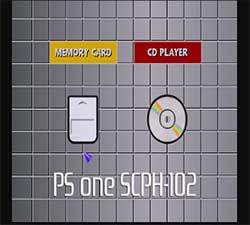
SCPH-100 — Also known as the PS one. Unit size reduced by one-third, power supplied by external AC adapter as opposed to internal power block. Revamped BIOS interface. Original Japanese version.
Настройка ePSXe – эмулятора SONY PlayStation 1. Инструкция по установке, настройке и запуску игр с лучшей графикой
Эмулятор ePSXe позволяет запускать и играть в игры для консоли SONY PlayStation 1 на компьютере.
В отличие от эмулятора PCSX2 для SONY PlayStation 2, ePSXe без проблем эмулирует большинство известных игр и, хотя также обладает разнообразием опций, позволяет подобрать наиболее унифицированный вариант настроек для комфортной игры и запуска львиной доли игр. В этой статье рассмотрим, как настроить эмулятор ePSXe для наиболее комфортной игры и лучшей графики.
Установка эмулятора ePSXe
1. Скачиваем последнюю версию эмулятора ePSXe.
2. Распаковываем архив с эмулятором (потребуется архиватор). Во избежание казусов, убедитесь, что путь к папке с эмулятором не содержит кириллицы. Я распакую эмулятор в папку ps1 в корне диска D (то есть путь к эмулятору D:/ps1 ).
3. Внимание! Для работы эмулятора в системе обязательно должны быть установлены Microsoft Visual C++ 2010 и DirectX.
Примечание. Если у вас плохо работает или вылетает русская версия эмулятора (например, такое возможно на некоторых версиях Windows 10), то скачайте английскую версию — на странице скачивания она содержит пометку v200 (стабильная) . Настройка осуществляется абсолютно аналогично.
Настройка и первый запуск
1. Запускаем файл ePSXe.exe .
2. Запустится мастер настроек. Нажимаем Настроить .

3. Появится окно с предупреждением, что не найден PSX BIOS. Нажимаем ОК .

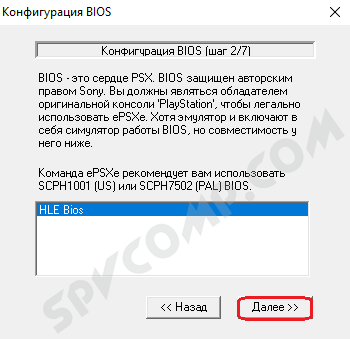
4. В окне Конфигурация BIOS эмулятор сам предложит нужный BIOS. Нажимаем Далее .
5. В окне Настройка видео для лучшей графики выбираем плагин Pete’s OpenGL2 GPU core 2.0.0 . Теперь его нужно настроить. Нажимаем Настройка .

6. Для запуска в полноэкранном режиме выставляем максимальное разрешение, поддерживаемое вашим монитором. Для запуска в оконном режиме проставляем желаемое разрешение. Я предпочитаю оконный режим с оптимальным разрешением 1024*768. Глубина цвета – 32 Bit.
7. Внутреннее разрешение по X – выставляем 2: Very high .
8. Внутреннее разрешение по Y – 3:Ultra high (у кого слабая видеокарта – выставляем 2: Very high).
9. Масштабирование. Для игр, которые выпускались на PS1, родным соотношением сторон было 3:4. Поэтому выбираем режим масштабирования 2: Keep aspect ratio, stretch on small heights .
10. Режим рендеринга и Threading Mode выставляем на максимум (значения 2 и 3 соответственно).
11. Настройка текстур.
Фильтрация текстур – для лучшей графики выбираем 1: Standart .
Hi-Res текстуры – оставляем 0: None .
Объем видеопамяти – 256 или 512.
Обязательно ставим галочку Использовать шейдеры текстур в окном режиме .
12. Кадры в секунду. Отмечаем галочкой только Лимит кадров/с и ставим точку на Автоматический лимит/пропуск кадров .
13. Совместимость . Все значения устанавливаем на максимум ( Extended и Full ).
14. Полноэкранные фильтры.
Отмечаем галочкой Фильтрация изображения .
Отмечаем галочкой Шейдерные эффекты , оставляем значение 1: Fullscreen smoothing и мощность шейдера устанавливаем значение 4: Maximum .
15. Раздел Прочее. Устанавливаем галочки только напротив Фильтрации MDEC и Исправления для GF4 .
16. Настройка плагина графики завершена. Должно получится как на скриншоте. Нажимаем ОК .

17. Вновь попадаем в окно выбора видео плагина и нажимаем Далее .

18. Настройка звука. Выбираем плагин ePSXe SPU core 2.0.0 . Кликаем на Настройка .

19. Убедитесь, что у вас выбраны значения, как на рисунке ( задержка звука – 0: Стандартная задержка , звуковые эффекты – 2: Полные звуковые эффекты ). Нажимаем ОК .

20. Нажимаем Далее для перехода к следующему разделу настроек.
21. Настройка привода CD. Выбираем плагин ePSXe CDR WNT/W2K core 2.0.0 . Нажимаем Настройка .

В Выбор CD привода выбираем букву вашего CD-привода. Если нет привода, то ничего не меняем. Нажимаем ОК .

22. Нажимаем Далее для перехода к разделу Настройка контроллеров . Нажимаем на Контроллер 1 (Контроллер 2 настраивается аналогично).

23. Вот мой вариант настроек управления с клавиатуры. Вы можете указать удобные для себя значения.
Для задания кнопки управления просто устанавливаем курсор в ячейку и нажимаем желаемую клавишу.
Нажимаем ОК для применения настроек.

24. Нажимаем Далее . Настройка ePSXe завершена. Нажимаем Готово .

Запуск игры
Предпочтительнее играть с образов дисков, а не с реальных CD. Хотя бы потому, что это быстрее и удобнее.
1. В главном окне эмулятора ePSXe нажимаем Файл – Запуск из образа CD .