Какие факторы влияют на производительность систем хранения и как?
Системы хранения данных для подавляющего большинства веб-проектов (и не только) играют ключевую роль. Ведь зачастую задача сводится не только к хранению определенного типа контента, но и к обеспечению его отдачи посетителям, а также обработки, что накладывает определенные требования к производительности.
В то время, как при производстве накопителей используется множество других метрик, чтоб описать и гарантировать должную производительность, на рынке систем хранения и дисковых накопителей, принято использовать IOPS, как сравнительную метрику, с целью «удобства» сравнения. Однако производительность систем хранения, измеряемая в IOPS (Input Output Operations per Second), операциях ввода / вывода (записи / чтения), подвержена влиянию большого множества факторов.
В этой статье я хотел бы рассмотреть эти факторы, чтобы сделать меру производительности, выраженную в IOPS, более понятной.
Начнем с того, что IOPS вовсе не IOPS и даже совсем не IOPS, так как существует множество переменных, которые определяют сколько IOPS мы получим в одних и других случаях. Также следует принять во внимание, что системы хранения используют функции чтения и записи и обеспечивают различное количество IOPS для этих функций в зависимости от архитектуры и типа приложения, в особенности в случаях, когда операции ввода / вывода происходят в одно и тоже время. Различные рабочие нагрузки предъявляют различные требования к операциям ввода / вывода (I/O). Таким образом, системы хранения, которые на первый взгляд должны были бы обеспечивать должную производительность, в действительности могут не справится с поставленной задачей.
Основы производительности накопителей
Для того, чтоб приобрести полноценное понимание в вопросе, начнем с основ. IOPS, пропускная способность (MB/s или MiB/s) и время отклика в миллисекундах (мс) являются общепринятыми единицами измерения производительности накопителей и массивов из них.
IOPS обычно рассматривают в ключе измерения способности устройства хранения производить чтение / запись блоками размером 4-8КБ в случайном порядке. Что типично для задач онлайн-обработки транзакций, баз данных и для запуска различных приложений.
Понятие пропускной способности накопителя обычно же применимо при чтении / записи крупного файла, к примеру, блоками 64КБ и более, последовательно (в 1 поток, 1 файл).
Время отклика — время, которое необходимо накопителю для того, чтоб начать производить операцию записи / чтения.
Преобразование между IOPS и пропускной способностью может быть выполнено следующим образом:
IOPS = пропускная способность / размер блока;
Пропускная способность = IOPS * размер блока,
где размер блока — количество информации, переданное на протяжении одной операции ввода / вывода (I/O). Таким образом, зная такую характеристику жесткого диска (HDD SATA), как пропускную способность — мы с легкостью можем вычислить количество IOPS.
К примеру, возьмем стандартный размер блока — 4КБ и стандартную пропускную способность, заявленную производителем для последовательной записи или чтения (I/O) — 121 Мбайт / с. IOPS = 121 МБ / 4 КБ, в результате чего получим значение порядка 30 000 IOPS для нашего жесткого диска SATA. Если же размер блока увеличить и сделать равным 8 КБ, значение будет порядка 15 000 IOPS, то есть снизится практически пропорционально увеличению размера блока. Однако нужно четко понимать, что тут мы рассматривали IOPS в ключе последовательной записи или чтения.
Все меняется драматическим образом для традиционных жестких SATA дисков, если чтение и запись будут случайными. Тут начинает играть роль задержка (latency), которая очень критична в случае жестких дисков HDDs (Hard Disk Drives) SATA / SAS, а порой даже и в случае твердотельных накопителей SSD (Solid State Drive). Хотя последние зачастую обеспечивают производительность на порядки лучшую, чем у «вращающихся» накопителей, за счет отсутствия движущихся элементов, но все же могут возникать ощутимые задержки при записи, в виду особенностей технологии, и, как следствие, при использовании их в массивах. Глубокоуважаемый amarao провел довольно полезное исследование по использованию твердотельных накопителей в массивах, как выяснилось, производительность будет зависеть от latency самого медленного из дисков. Более подробно с результатами Вы можете ознакомиться в его статье: SSD + raid0 — не всё так просто.
Но вернемся к производительности отдельно взятых накопителей. Рассмотрим случай с «вращающимися» накопителями. Время, требуемое для выполнения одной случайной операции ввода / вывода будет определятся такими составляющими:
где T(A) — время доступа (access time или seek time), также известное, как время поиска, то есть время, требуемое для того, чтоб считывающая головка, была помещена на дорожку с нужным нам блоком информации. Зачастую в спецификации диска производителем указываются 3 параметра:
— время, требуемое, чтоб переместиться с самой дальней дорожке к самой ближней;
— время, требуемое для перемещения между смежными дорожками;
— среднее время доступа.
Таким образом мы приходим к волшебному выводу, что показатель T(A) может быть улучшен, если мы размещаем наши данные на как можно более близких дорожках, а все данные располагаются как можно дальше от центра пластины (требуется меньше времени для перемещения блока магнитных головок, а на внешних дорожках данных больше, так как больше длина дорожки и она вращается быстрее, нежели внутренняя). Теперь становится понятно почему дефрагментация может быть так полезна. Особенно с условием размещения данных на внешних дорожках в первую очередь.
T(L) — задержка, вызванная вращением диска, то есть время, требуемое для того, чтоб считать или записать конкретный сектор на нашей дорожке. Легко понять, что оно будет лежать в пределах от 0 до 1/RPS, где RPS — количество оборотов в секунду. К примеру при характеристике диска в 7200 RPM (оборотов в минуту) мы получим 7200/60 = 120 оборотов в секунду. То есть один оборот происходит за (1/120) * 1000 (количество миллисекунд в секунде) = 8,33 мс. Средняя же задержка в этом случае, будет равна половине времени, затрачиваемому на один оборот — 8,33/2 = 4,16 мс.
T(R/W) — время чтения или записи сектора, которое определяется размером выбранного при форматировании блока (от 512 байт и до… нескольких мегабайт, в случае с более емкими накопителями — от 4 килобайт, стандартный размер кластера) и пропускной способностью, которая указана в характеристиках накопителя.
Среднюю задержку вращения, которая приблизительно равна времени, затраченному на половину оборота, зная скорость вращения 7200, 10 000 или 15 000 RPM, легко определить. И выше мы уже показали как.
Остальные же параметры (среднее время поиска чтения и записи) определить сложнее, они определяются уже в результате тестов и указываются производителем.
Для расчета количества случайных IOPs жесткого диска возможно применить следующую формулу, при условии когда количество одновременных операций чтения и записи одинаково (50%/50%):
1/( ( (среднее время поиска чтения + среднее время поиска записи) / 2) / 1000) + (средняя задержка вращения / 1000)).
Многие интересуются, почему именно такое происхождение формулы? IOPS — количество операций ввода или вывода в секунду. Именно потому мы делим в числителе 1 секунду (1000 миллисекунд) на время с учетом всех задержек в знаменателе (выраженное также в секундах или миллисекундах), требуемое для осуществления одной операции ввода или вывода.
То есть формула может быть записана и таким образом:
1000 (мс) / ((среднее время поиска чтения (мс) + среднее время поиска записи (мс)) /2) + средняя задержка вращения (мс))
Для накопителей с различным количеством RPM (вращений в минуту), мы получим следующие значения:
Для 7200 RPM накопителя IOPS = 1/(((8,5+9,5)/2)/1000) + (4,16/1000)) = 1/((9/1000) +
(4,16/1000)) = 1000/13,16 = 75,98;
Для 10K RPM SAS накопителя IOPS = 1/(((3,8+4,4)/2)/1000) + (2,98/1000)) =
1/((4,10/1000) + (2,98/1000)) = 1000/7,08 = 141,24;
Для 15K RPM SAS накопителя IOPS = 1/(((3,48+3,9)/2)/1000) + (2,00/1000)) =
1/((3,65/1000) + (2/1000)) = 1000/5,65 = 176,99.
Таким образом мы видим драматические изменения, когда с десятков тысяч IOPS при последовательном чтении или записи, производительность падает до нескольких десятков IOPS.
И уже, при стандартном размере сектора в 4КБ, и наличию столь малого числа IOPS, мы получим значение пропускной способности отнюдь не в сотню мегабайт, а менее, чем в мегабайт.
Эти примеры также иллюстрируют причину незначительных изменений в номинальных дисковых IOPS от разных производителей для дисков с одним и тем же показателем RPM.
Теперь становится понятным, почему данные производительности, лежат в довольно широких диапазонах:
7200 RPM (Rotate per Minute) HDD SATA — 50-75 IOPS;
10K RPM HDD SAS — 110-140 IOPS;
15K RPM HDD SAS — 150-200 IOPS;
SSD (Solid State Drive) — десятки тысяч IOPS на чтение, сотни и тысячи на запись.
Однако номинальный дисковый IOPS остается все же далеко неточными, так как не учитывает различий в характере нагрузок в отдельно взятых случаях, что очень важно понимать.
Также, для лучшего понимания темы, рекомендую ознакомиться еще с одной полезной статьей от amarao: Как правильно мерять производительность диска, благодаря которой становиться также понятным, что latency вполне не фиксирована и также зависит от нагрузки и ее характера.
Единственное, хотелось бы добавить:
При расчете производительности жесткого диска можно пренебречь снижением количества IOPS при увеличении размера блока, почему?
Мы уже поняли, что для «вращающихся» накопителей, время, требуемое для случайного чтения или записи, складывается из следующих компонент:
И далее даже рассчитали производительность при случайном чтении и записи в IOPS. Вот только параметром T(R/W) мы там по сути пренебрегли, и это не случайно. Мы знаем, что допустим, последовательное чтение может быть обеспечено на скорости в 120 мегабайт в секунду. Становится понятным, что блок в 4КБ, будет считан за примерно 0,03 мс, время на два порядка меньшее, нежели время остальных задержек (8 мс + 4 мс).
Таким образом, если при размере блока в 4КБ мы имеем 76 IOPS (основная задержка была вызвана вращением накопителя и временем позиционирования головки, а не самим процессом чтения или записи), то при размере блока в 64КБ, падение IOPS будет не в 16 раз, как при последовательном чтении, а лишь на несколько IOPS. Так как время, затрачиваемое на непосредственно чтение или запись, возрастет на 0,45 мс, что составляет лишь порядка 4% от общего времени задержки.
В результате мы получим 76-4% = 72,96 IOPS, что согласитесь, совсем не критично при расчетах, так как падение IOPS не в 16 раз, а лишь на несколько процентов! И при расчетах производительности систем куда важнее не забыть учесть другие важные параметры.
Волшебный вывод: при расчете производительности систем хранения, основанных на жестких дисках, следует подбирать оптимальный размер блока (кластера), для обеспечения нужной нам максимальной пропускной способности в зависимости от типа данных и используемых приложений, причем падением IOPS при увеличении размера блока с 4КБ до 64КБ или даже 128КБ можно пренебречь, либо учитывать, как 4 и 7% соответсвенно, если в поставленной задаче они будут играть важную роль.
Также становится понятным, почему не всегда есть смысл использовать очень большие блоки. Скажем, при видеостриминге, двухмегабайтный размер блока может оказаться далеко не самым оптимальным вариантом. Так как падение количества IOPS будет более, чем в 2 раза. Помимо прочего добавятся другие деградационные процессы в массивах, связанные с многопоточностью и вычислительной нагрузкой при распределении данных по массиву.
Оптимальный размер блока (кластера)
Оптимальный размер блока нужно учитывать в зависимости от характера нагрузки и типа используемых приложений. Если идет работа с данными небольшого размера, к примеру с базами данных — следует выбрать стандартные 4 КБ, если же речь идет о стриминге видеофайлов — размер кластера лучше выбирать от 64 КБ и более.
Следует помнить, что размер блока не столь критичен для SSD, сколько для стандартных HDD, так как позволяет обеспечить нужную пропускную способность в виду небольшого количества случайных IOPS, количество которых снижается незначительно при увеличении размера блока, в отличии от SSD, где наблюдается практически пропорциональная зависимость.
Почему стандарт 4 КБ?
Для многих накопителей, в особенности твердотельных, значения производительности, к примеру записи, начиная с 4 КБ, становятся оптимальными, это видно из графика:

В то время, как на чтение, скорость также довольно существенна и более менее сносна начиная с 4 КБ:

Именно по этой причине 4 КБ размер блока очень часто применяют за стандартный, так как при меньшем размере идут большие потери производительности, а при увеличении размера блока, в случае работы с небольшими данными, данные будут распределены менее эффективно, занимать весь размер блока и квота накопителя будет использоваться не эффективно.
Уровень RAID
Если Ваша система хранения представляет собой массив накопителей объединенных в RAID определенного уровня, то производительность системы будет зависеть в значительной степени от того, какой именно уровень RAID был применен и какой процент от общего числа операций приходится на операции записи, ведь именно запись является причиной снижения производительности в большинстве случаев.
Так, при RAID0, на каждую операцию ввода будет расходоваться лишь 1 IOPS, ведь данные будут распределены по всем накопителям без дублирования. В случае же зеркала (RAID1, RAID10), каждая операция записи будет потреблять уже 2 IOPS, так как информация должна быть записана на 2 накопителя.
В более высоких уровнях RAID потери еще существеннее, к примеру в RAID5 штрафной коэффициент будет уже 4, что связано с тем, каким образом данные распределяются по дисках.
RAID5 используется вместо RAID4 в большинстве случаев, так как распределяет четность (контрольные суммы) по всем дискам. В массиве RAID4 один из дисков ответственен за всю четность, в то время как данные распространены более чем на 3 диска. Именно потому мы применяем штрафной коэффициент 4 в массиве RAID5, так как мы читаем данные, читаем четность, затем пишем данные и пишем четность.
В массиве RAID6 все аналогично, за исключением того, что мы вместо вычисления четности единожды, делаем это дважды и таким образом имеем 3 операции чтения и 3 записи, что дает нам уже штрафной коэффициент 6.
Казалось бы, что в таком массиве, как RAID-DP все будет аналогично, так как это по сути модифицированный массив RAID6. Но не тут то было… Хитрость заключается в том, что применяется отдельная файловая система WAFL (Write Anywhere File Layout), где все операции записи последовательны и производятся на свободное место. WAFL в основном напишет новые данные в новое местоположение на диске и затем переместит указатели на новые данные, устраняя таким образом операции чтения, которые должны иметь место. Кроме того идет запись журнала в NVRAM, который отслеживает транзакции записи, инициирует запись и может восстановить их при необходимости. Идет запись в буфер в начале, а затем они уже «сливаются» на диск, что ускоряет процесс. Вероятно эксперты в NetApp могут просветить нас более подробно в комментариях, за счет чего достигается экономия, я пока что еще не до конца разобрался в этом вопросе, но запомнил, что штрафной коэффициент RAID будет всего лишь 2, а не 6. «Хитрость» весьма существенна.
При больших массивах RAID-DP, которые состоят из десятков дисков, существует понятие уменьшения «штрафа четности», который возникает при записи четности. Так при росте массива RAID-DP, требуется меньшее количество дисков, выделяемых под четность, что приведет к снижению потерь, связанных с записями четностей. Однако в небольших массивах, либо с целью повышения консерватизма, мы можем пренебречь этим явлением.
Теперь, зная о потерях IOPS в результате применения того либо другого уровня RAID, мы можем рассчитать производительность массива. Однако, пожалуйста, примите к сведению, что другие факторы, такие как пропускная способность интерфейса, неоптимальное распределение прерываний по ядрах процессора и т.п., пропускная способность RAID-контроллера, превышение допустимой глубины очереди — могут оказывать негативное влияние.
В случае пренебрежения этими факторами, формула будет следующей:
Функциональные IOPS = (Исходные IOPS * % операций записи / штрафной коэффициент RAID) + (Исходные IOPS * % чтения), где Исходные IOPS = усредненный IOPS накопителей * количество накопителей.
Рассчитаем для примера производительность массива RAID10 из 12 дисков HDD SATA, если известно, что одновременно происходит 10% операций записи и 90% операций чтения. Допустим, что диск обеспечивает 75 случайных IOPS, при размере блока 4КБ.
Исходные IOPS = 75*12 = 900;
Функциональные IOPS = (900*0,1/2) + (900*0,9) = 855.
Таким образом видим, что при малой интенсивности записи, что в основном наблюдается в системах, рассчитанных на отдачу контента, влияние штрафного коэффициента RAID минимально.
В целях консерватизма я рекомендую добавлять от 20% от нужного числа IOPS, при проектировании систем.
Зависимость от приложений
Производительность нашего решения очень сильно может зависеть от приложений, которые будут исполнятся впоследствии. Так это может быть обработка транзакций — «структурированных» данных, которые организованы, последовательны и предсказуемы. Зачастую в этих процессах можно применить принцип пакетной обработки, распределив эти процессы во времени так, когда нагрузка минимальна, тем самым оптимизировав потребление IOPS. Однако в последнее время появляется все больше и больше медийных проектов, где данные «не структурированы» и требуют совсем иных принципов их обработки.
По этой причине подсчет необходимой производительности решения для конкретного проекта может стать весьма сложной задачей. Некоторые из производителей сторедж-хранилищ и экспертов утверждают, что IOPS не имеют значения, так как клиенты в подавляющем большинстве используют до 30-40 тысяч IOPS, в то время, как современные системы хранения обеспечивают сотни тысяч и даже миллионы IOPS. То есть современные хранилища удовлетворяют нужды 99% клиентов. Тем не менее это утверждение может быть справедливо далеко не всегда, лишь для бизнес-сегмента, который размещает хранилища у себя, локально, но не для проектов, размещаемых в дата-центрах, которые зачастую, даже при использовании готовых решений хранения, должны обеспечивать довольно высокую производительность и отказоустойчивость.
В случае размещения проекта в дата-центре, в большинстве случаев, все же более экономично строить системы хранения самостоятельно на основе выделенных серверов, нежели использовать готовые решения, так как становится возможным более эффективно распределить нагрузку и подобрать оптимальное оборудование для тех, либо других процессов. Помимо прочего, показатели производительности готовых систем хранения, далеки от реальных, так как в большинстве своем основаны на данных профилей синтетических тестов производительности, при применении 4 или 8 КБ размера блока, в то время как большинство клиентских приложений работает сейчас в средах с размером блока от 32 до 64 КБ.
Как видим из графика:

Менее, чем 5% систем хранения, настроены с применением блока менее 10 КБ и менее, чем 15% используют блоки с размером менее 20 КБ. Кроме того, даже для определенного приложения, редко когда возникает потребления I/O лишь одного типа. К примеру у базы данных будут различные профили I/O для различных процессов (файлы с данными, логирование, индексы …). А значит, заявленные синтетические тесты производительности систем, могут быть далекими от истины.
А что на счет задержек?
Даже если мы будем игнорировать тот факт, что инструменты, применяемые для измерения latency, имеют тенденцию измерять средние времена ожидания и упускают то, что один единственный I/O в каком-то из процессов, может занимать куда больше времени, чем другие, таким образом замедляя ход всего процесса, то совсем не учитывают то, насколько время ожидания I/O изменится в зависимости от размера блока. Помимо прочего это время также будет зависеть от конкретного приложения.
Таким образом мы приходим к еще одному волшебному выводу, что не только размер блока является не очень хорошей характеристикой при измерении производительности IOPS систем, но и latency может оказаться вполне бесполезным параметром.
Хорошо, если ни IOPS, ни время ожидания не являются хорошей мерой измерения производительности системы хранения, то что тогда?
Только реальный тест исполнения приложения на конкретном решении…
Этот тест будет тем реальным методом, который наверняка позволит понять, насколько производительным будет решение для Вашего случая. Для этого понадобится запустить копию приложения на отдельно взятом хранилище и симулировать нагрузку за определенный период. Только так можно получить достоверные данные. И разумеется, нужно измерять не метрики хранилища, а метрики приложения.
Тем не менее учет приведенных выше факторов, влияющих на производительность наших систем, может быть весьма полезным при подборе хранилища или построении определенной инфраструктуры на основе выделенных серверов. С определенной степенью консерватизма становится возможным подобрать более-менее реальное решение, исключить некоторые технические и программные изъяны в виде не оптимального размера блока при разбивке или не оптимальной работы с дисками. Решение, конечно, не будет на 100% гарантировать расчетную производительность, но в 99% случаев можно будет говорить, что решение справится с нагрузкой, особенно, если добавлять консерватизм в зависимости от типа приложения и его особенностей в расчет.
Как форматировать SSD для игр?
Третьего дня, по совету проверенных камрадов, приобрёл новый мегадевайс — твердотельный накопитель. Сразу же, задыхаясь от жадности, вскрыл коробку цепкими лапами и заюзал мегадевайс. Объём — моё почтение! — 239,99987 гагибайт!
«SSD для игр» не в том плане, что у него есть RGB-подсветка, а просто я планирую ставить на него сейчас все игры.
Сам пользователь Windows. Итак, у меня на выбор есть следующие файловые системы — exFAT, NTFS, FAT32. Это то, что даёт система по умолчанию. И множество вариантов размеров кластеров.
Пока что остановился на следующем варианте — exFAT с кластерами на 64 килобайта. или килобита, или мега. Надеюсь, вы поняли. Потому что
— системы на Linux умеют работать с exFAT разделами. В том числе Android, телевизионные приставки на нём. В теории может пригодиться.
— exFAT разрабатывалась для flash-памяти. И хоть для SSD это не роляет, потому что на физическом уровне его всё это мало волнует, другие файловые системы вообще непонятно для чего разрабатывались хихихи
И про кластер-фигастер
— 64 килобайта кластер — наиболее подходит для некоторых игр, ресурсы которых упакованы в собственные архивы большого размера (большинство крупнобюджетных игр на сегодняшний день). Теоретически повысится скорость работы с данными ну чууууть чуть там пачуть маленько, кто знает?
Правильная эксплуатация твердотельных накопителей (SSD)
Что делать, если вы решили установить на ваш компьютер или ноутбук твердотельный жесткий диск (или SSD)? В этой статье вы найдете исчерпывающую информацию по безболезненному переходу с традиционных жестких дисков на твердотельные накопители на основе флеш-памяти.
Описание
Сейчас SSD активно дешевеют, и такая тенденция будет сохраняться в будущем. В этой связи многие пользователи решаются на приобретение и установку SSD в свой компьютер или ноутбук. Основным мотивом для того, почему это стоит сделать, служит увеличение скорости загрузки операционной системы в несколько раз (система загружается с момента нажатия кнопки включения за 5-10 секунд!), а также общее повышение производительности ПК.
Насчет большей надежности SSD по сравнению со старыми добрыми жесткими дисками судить сложно, так как она зависит от многих факторов и зачастую зависит больше не от отсутствия движущихся частей в твердотельных накопителях, как о том кричат производители, а от банальной надежности самой электронной части, стабильности прошивки, встроенного контроллера. По имеющейся на сегодняшний день статистике ведущих дата-центров, вероятность отказов SSD и HDD сравнима, так что фактор повышенной надежности, как причину перехода на SSD пока учитывать не будем.
Прежде всего надо уяснить: твердотельные накопители работают по другому принципу, нежели жесткие диски с вращающимися пластинами, поэтому операционная система должна уметь корректно работать с SSD. В противном случае, угробить твердотельный накопитель можно достаточно быстро.
Нормально работают с SSD дисками все версии Windows, начиная с Windows 7, поэтому в дальнейшем будем рассматривать работу с SSD именно в этой операционной системе и более новых (Windows 8.1, Windows 10). Хотя в принципе SSD можно использовать и на более старых версиях, например Windows XP, но при этом придется повозиться с настройками. Так что делать это не рекомендуется без крайней на то необходимости.
При установке SSD на настольный компьютер следует знать о том, что все выпускаемые твердотельные диски имеют форм-фактор 2.5 дюйма, поэтому придется применить переходник для его установки вместо 3.5-дюймовых HDD. Впрочем, он обычно имеется в комплекте поставки дисков известных брендов.
Следующим шагом будет включение работы контроллера жесткого диска в режиме AHCI, так как только в этом режиме будет задействована вышеупомянутая команда TRIM. Данную операцию проводим, зайдя в соответствующий раздел настроек в BIOS.
Перед установкой операционки имеет смысл скачать с сайта производителя накопителя последние версии драйверов устройства.
Далее запускаем установку Windows 7/Windows 8.1/Windows 10. Если в процессе операционка определила, что она устанавливается на твердотельник, она самостоятельно выполнит все необходимые операции: при разбиении накопителя на разделы правильно их выровняет, отформатирует разделы в NTFS с размером кластера 4 Кб и включит поддержку команды TRIM.
Теперь можно проверить правильность проведенных операций.
Смещение определяем с помощью консольной утилиты DiskPart, запускаем ее и вводим команды select disk 0 (0 обозначает номер диска, на котором размещается раздел с системой, просмотр всего списка возможет с помощью команды list disk) и list partition.
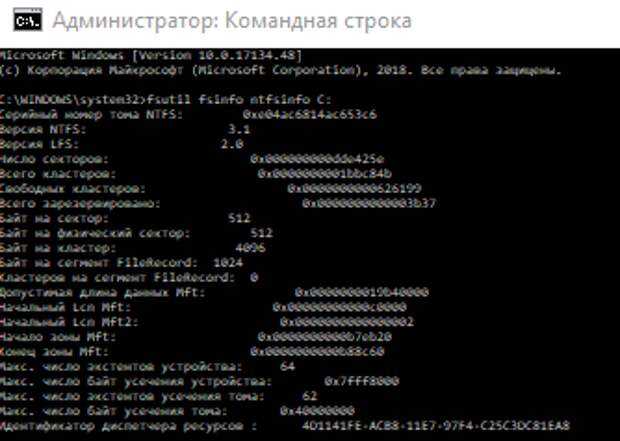
Размер кластера можно проверить с помощью консольной команды fsutil fsinfo ntfsinfo C:
Проверка активности поддержки TRIM производится командой fsutil behavior query DisableDeleteNotify. Если при этом возвращается значение 0, то функция автивна, если 1 – то поддержка TRIM отключена.
Все эти проверки можно выполнить с помощью специальных утилит сторонних разработчиков, к примеру AS SSD Benchmark, SSD Life Free.
Когда системы полностью установлена, выполним ряд настроек, необходимых для корректной работы ОС с твердотельным накопителем.
Отключаем автоматическое индексирование файлов в разделе, находящемся на SSD. Для этого в свойствах диска надо снять имеющийся по умолчанию флаг «Разрешить индексирование…». В открывшемся окне выбираем вариант для всех вложенных папок.
Файл подкачки. Если на компьютере установлено более 4 ГБ оперативной памяти, что сейчас не редкость, файл подкачки можно не создавать вообще, навряд ли в нем будет необходимость, особенно, если речь идет об использовании компьютера в бытовых целях – музыка, фильмы, интернет, Office. Если же оперативной памяти меньше, рекомендуется файл подкачки размещать на обычном жестком диске, если таковой имеется в системе. Для этого идем: «Панель управления» — «Система» — «Дополнительные параметры системы» — «Дополнительно» — «Быстродействие» — «Дополнительно», жмем «Изменить» в разделе «Виртуальная память» и либо ставим флаг «Без файла подкачки» для всех дисков, либо устанавливаем его логическом диске, расположенном на обычном винчестере. Изменения будут внесены после перезагрузки.
Отключение режима гибернации (спящего режима). При переходе в этот режим система копирует содержимое оперативной памяти в создаваемый на системном диске файл hiberfil.sys, размером, равным ее объему, и при следующей загрузке восстанавливает состояние системы до перехода ее в этот режим. При это скорость восстановления работоспособности системы по сравнению с загрузкой системы «с нуля» выше. Использование этого режима в случае системы, запускаемой с твердотельного жесткого диска, не имеет смысла, так как скорость загрузки системы в этом случае гораздо выше, и разница во времени между «холодным стартом» системы и стартом из режима гибернации практически сводится к нулю. Плюс, имеем дополнительное свободное дисковое пространство, которого может быть и так немного, из-за отсутствия файла hiberfil.sys. Кстати, перенести его на другой раздел, как файл подкачки, нельзя.
Отключается режим просто: в консоли набираем команду powercfg -h off и нажимаем Enter.
Дефрагментация. Эта операция, особенно в регулярном режиме (включена по умолчанию в Vista и выше) способна хорошо сократить время жизни SSD, поэтому последовательно переходим «Панель управления» — «Администрирование» — «Планировщик заданий» и отключаем задание ScheduledDefrag. Для дефрагментации обычных жестких дисков существует множество специальных бесплатных программ.
В качестве рекомендации можно посоветовать отключить кэширование. Для этого в «Диспетчере устройств» выбираем наш накопитель в разделе «Дисковые устройства» выбрать пункт «Свойства» контекстного меню, и во вкладке «Политика» включить опцию «Быстрое удаление». Изменения произойдут после перезагрузки ПК.
Рекомендуется держать свободным около 15% дискового пространства твердотельного накопителя во избежание частых перезаписей и, как следствие, сокращения ресурса накопителя.
Насчет оптимального объема SSD-накопителя. На данный момент наиболее актуальным будет приобретение накопителя объемом от 500 до 1000 ГБ с поддержкой интерфейса SATA 6 Gb/s. Меньшие по объему накопители уже относятся к предыдущему поколению подобных устройств и уже морально устаревают, их быстродействие ниже. Ну а более емкие диски пока еще достаточно дороги.
Какой размер кластера выбрать для ssd?
Изредка, проводя подобные процедуры, можно существенно повысить срок работы носителя информации:
- следите за дисковым пространством, удаляйте ненужные файлы вручную или с помощью специальных программ;
- выявляйте на ранних стадиях ошибки, вовремя тестируя диск системными утилитами;
- разбивайте винчестер на несколько разделов;
- не забывайте делать резервное копирование важных файлов.
Рекомендуется также следить за температурным контролем и вибрацией как встроенного диска, так и съемного.
Избегайте механических повреждений и не пренебрегайте дефрагментацией время от времени.
Как ускорить загрузку данных на флешку или внешний жесткий диск
Чтобы информация быстрее передавалась с компьютера на внешний носитель и в обратном направлении, необходимо выставить особые настройки в параметрах подключения флешки или жесткого диска к компьютеру. Для этого:
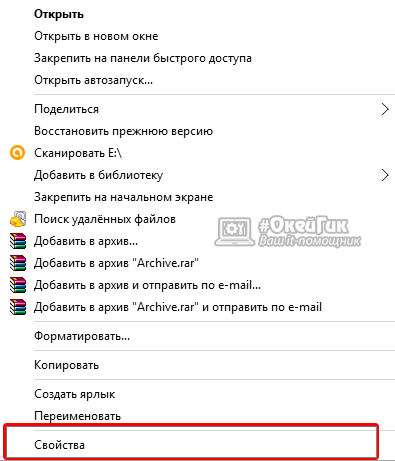
С этого момента данные с выбранного жесткого диска или флэшки будут передаваться быстрее, за счет кэширования записей в Windows. Если вы запускаете программы или открываете тяжелые файлы с внешнего накопителя, внесенные изменения будут максимально заметны.
Стоит отметить, что после установки «Оптимальной производительности» внешнего накопителя, необходимо внимательно относиться к извлечению его из USB-порта компьютера. Если не использовать «Безопасное извлечение устройства», велик риск
Дополнительная информация
Раздел (том) жесткого диска можно отформатировать под файловую систему NTFS, FAT или exFAT. В зависимости от метода форматирования раздела в Windows могут использоваться следующие значения по умолчанию.
С помощью команды FORMAT без указания размера кластера.
С помощью программы Windows Explorer, когда в поле Единица размещения в диалоговом окне Формат оставлено значение Стандартный размер размещения.
По умолчанию размер кластера для файловой системы NTFS в Windows NT 4.0 и более поздних версий равен 4 КБ. Это обусловлено тем, что сжатие файлов в NTFS невозможно для дисков с большим размером кластера. Команда форматирования не использует размер кластера больше 4 КБ, кроме случая, когда пользователь переопределяет значения по умолчанию. Вы можете сделать это, используя /А: переключение вместе с командой Format или с помощью указания большего размера кластера в соответствующем поле при форматировании с помощью проводника.
При использовании программы Convert.exe для преобразования раздела FAT в NTFS всегда используется исходный размер кластера FAT в качестве размера кластера NTFS, если он не превышает 4 КБ. Если размер кластера FAT больше 4 КБ, то кластеры преобразовываются к размеру 4 КБ в NTFS/ Это объясняется тем, что структуры файловой системы FAT ориентированы на пределы кластера, и следовательно, установка любого большего размера кластера не позволяет выполнить преобразование. При форматировании раздела с помощью программы установки Windows NT 3.5, 3.51 и 4.0 , он сначала форматируется в FAT, а затем преобразуется в NTFS, а значит, в этом случае размер кластера всегда будет таким, каким был указан ранее при форматировании раздела в Настройках.
Размеры кластера по умолчанию для файловой системы NTFS
В следующей таблице описаны размеры кластера по умолчанию для NTFS.
Windows 7, Windows Server 2008 R2, Windows Server 2008, Windows Vista, Windows Server 2003, Windows XP и Windows 2000
Примечание . Звездочка (*) означает, что он не поддерживается из-за ограничений записи главной загрузки (MBR).
Размер кластера по умолчанию для FAT16
В приведенной ниже таблице указаны значения размеров кластеров по умолчанию для файловой системы FAT16.
Windows 7, Windows Server 2008 R2, Windows Server 2008, Windows Vista, Windows Server 2003, Windows XP и Windows 2000
Примечание. Символ “*” означает доступность только для носителей с размером сектора, превышающим 512 байт.
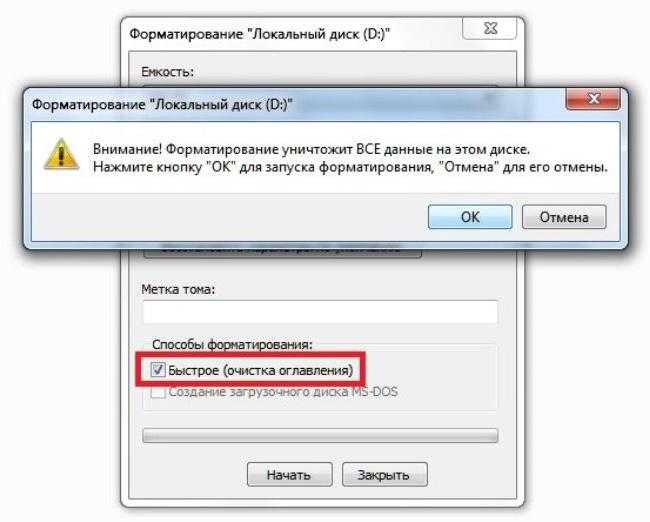
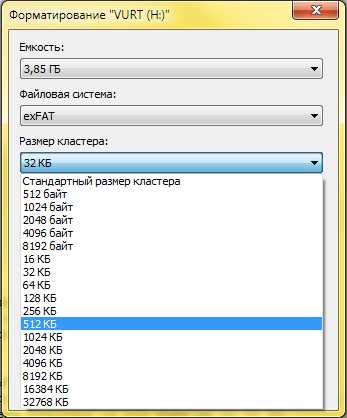
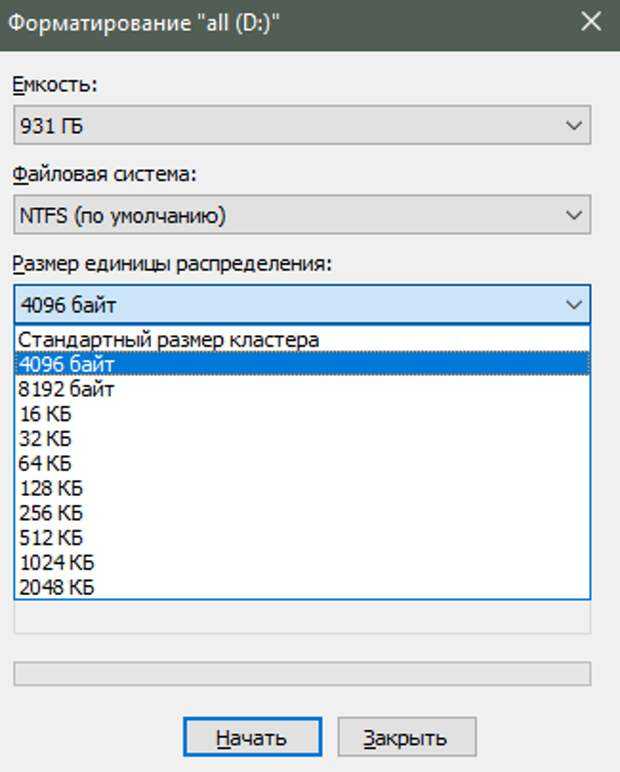
Размер кластера по умолчанию для FAT32
В приведенной ниже таблице указаны значения размеров кластеров по умолчанию для файловой системы FAT32.
Windows 7, Windows Server 2008 R2, Windows Server 2008, Windows Vista, Windows Server 2003, Windows XP и Windows 2000
Размер кластера по умолчанию для exFAT
В приведенной ниже таблице указаны значения размеров кластеров по умолчанию для файловой системы exFAT.
Windows 7, Windows Server 2008 R2, Windows Server 2008, Windows Vista, Windows Server 2003 и Windows XP
От чего зависит скорость записи и чтения
Различия в конструкции
В случае компьютерных дисков – HDD и SSD – скорость записи и чтения зависит, в первую очередь, от их типа. HDD-носители более механические, это может в некоторых случаях замедлить процесс чтения и записи. SSD не имеют движущихся механических частей, благодаря чему запись и считывание происходит быстрее, независимо от расположения файла на диске.
Для дисков HDD большое влияние на скорость действия имеет скорость вращения (об/мин), т.е. количество оборотов пластины диска за минуту. Чем оно больше, тем быстрее жесткий диск реагирует на команды.
Лучше всего выбрать модель, которая имеет скорость вращения шпинделя 7200 об/мин. Большее значение имеет смысл в случае диска, который будет использоваться для хранения операционной системы и программ.
Емкость диска
Конечно, всегда важным остаётся вопрос о емкости диске и количестве свободного места – быстрее будет работать жесткий диск, на котором осталось не менее 10% свободного места (т.е. в случае диска 1 ТБ должно быть ок. 100 ГБ), чем заполненный «под упор».
Очень большое значение имеет размер кэш-памяти, которая ускоряет доступ к данным. Чем её больше, тем лучше. В данный момент на рынке вы найдете как модели, которые имеют 128 или 256 МБ кэш-памяти.
Стандарт SATA
Большое значение имеет также интерфейс. В старых компьютерах это был интерфейс ATA (англ. Advanced Technology Attachment, известный также как IDE – Integrated Drive Electronics), который со временем был вытеснен более поздней версии SATA (Serial ATA).
В данный момент материнские платы компьютеров оснащаются интерфейсом SATA III, который может работать со скоростью до 6 Гбит/с и обеспечивает пропускную способность 600 МБ/сек.
SATA III обратно совместим с SATA II – это означает, что диск SATA III будет работать через интерфейс SATA II материнской платы в компьютере, но будет делать это заметно медленнее, в соответствии со стандартом SATA II. С совместимостью SATA III и SATA I бывает по-разному, но, как правило, всё должно работать.
В случае выбора HDD стоит руководствоваться тем, какой интерфейс у вас на материнской плате компьютера и выбрать диск в таком же стандарте, благодаря чему, Вы будете использовать все возможности компьютера.
Если вы ищете диск SSD в стандарте SATA, даже к старой материнской плате в стандарте SATA II можно подключить диск SSD SATA III – он лучше использует свои возможности даже в этом случае, хотя и не так быстро, из-за ограничения скорости на материнской плате. Однако, будет работать значительно лучше и быстрее, чем HDD с тем же интерфейсом.
Протокол обмена данных
Еще одним важным вопросом является используемый протокол. В случае SSD это может быть AHCI или NVMe.
Протокол AHCI был создан для жестких дисков HDD, в то время, когда ещё никто не ждал появления более быстрых носителей. Возникшие позже SSD-накопители имели огромный потенциал в плане потока данных, однако, он сильно ограничивался устаревшим протоколом.
Для новых быстрых жестких дисков был создан новый протокол NVMe. Его возможности показывает приведенная ниже таблица:
Тонкости форматирования в Windows — файловые системы и кластеры
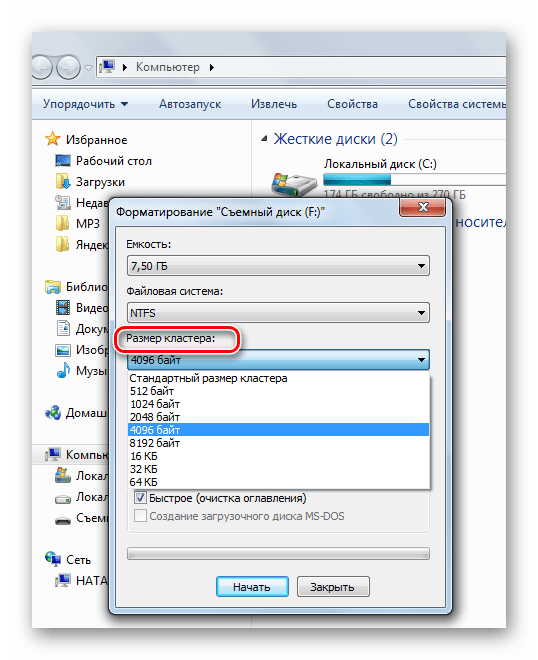
При форматировании диска или флешки Windows предлагает определиться с двумя параметрами — типом файловой системы и размером кластера. Проблем с выбором файловой системы у пользователей Windows обычно не возникает.
Если форматирование выполняется средствами операционной системы, то, скорее всего, на выбор будет предложено либо NTFS, либо FAT32.
Используя сторонние программы для работы с дисками, можно отформатировать носитель в других файловых системах.
Что такое файловая система
Чтобы не забивать вам головы сложной терминологией, прибегнем к простому сравнительному методу. Файловую систему можно сравнить с обычной школьной тетрадкой. Есть тетради в клеточку, в прямую и косую линейку, но во всех в них можно писать и рисовать.
Точно так же обстоит дело и с файловыми системами. А ещё их можно сравнить с таблицами, отличающимися друг от друга размерами и расположением ячеек. Попросту говоря, файловая система — это разметка диска, способ организации данных (каталогов и файлов).
Всего файловых систем около 50, но наиболее употребительными из них являются NTFS, exFAT, FAT32, ext3, ext4, ReiserFs, HFS Plus, UDF и ISO 9660.
• NTFS — классический тип файловой системы, используемой в операционной системе Windows. Как правило, выбирается он ОС автоматически.
• FAT32 также используется в Windows, но всё реже и реже. В отличие от NTFS, тома с FAT32 не могут хранить файлы, размер которых превышает 4 Гб, а кроме того, FAT32 не поддерживает настройку прав доступа к файлам и каталогам. Область применения FAT32 сегодня — карты памяти и прочие съёмные носители небольшого объёма.
• exFAT — расширенная FAT или иначе FAT64. Разработана Microsoft как альтернатива NTFS. Используется она в основном на flesh-накопителях большого объёма. exFAT отличается поддержкой настройки прав доступа, более высокими лимитами на размер файлов и кластеров.
• Файловые системы ext3, ext4 и ReiserFs используются в операционных системах Linux, для коих и были специально разработаны.
• HFS Plus используется в Mac OS, а UDF и ISO 9660 — в оптических носителях.
Что такое кластер
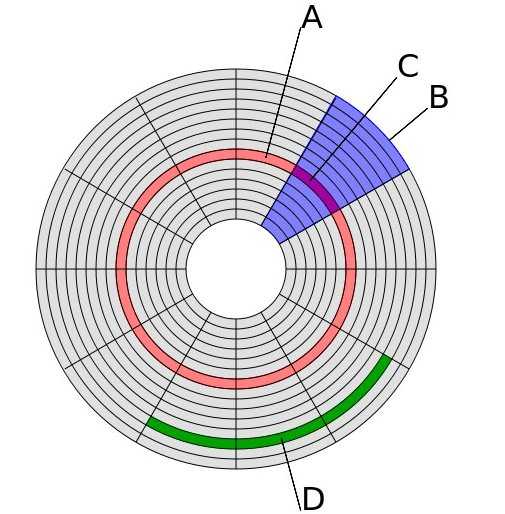
В Windows файловая система тесно связана с понятием кластера. На нём мы остановимся немного подробней. Что такое кластер, лучше всего продемонстрировать на примере сравнения файловой системы с таблицей. На этом изображении жёсткий диск представлен в виде круговой таблицы, разделённой на ячейки, именуемые секторами дорожки.


Одна или несколько таких ячеек, будучи объединёнными в группу, называются кластерами. В зависимости от типа файловой системы размер кластера может иметь разный размер. В NTFS он составляет от 512 до 64 Кб, в FAT32 — от 1024 байт до 32 Кб, в «продвинутой» системе FAT — exFAT размер кластера может достигать внушительных 32768 Кб.
И хотя самым маленьким элементом структуры разметки диска является сектор дорожки, минимальный объём пользовательской информации может быть записан именно в кластер. При этом кластер не может содержать части разных файлов. Либо он свободен, либо занят.
Представьте, что у вас есть файл размером 41 килобайт, который предстоит записать на диск, разбитый на кластеры в 4 Кб. В процессе записи файл будет распределён между 11 кластерами, причём 10 из них заполнятся полностью, а 1 — только на четверть. Тем не менее, этот кластер будет считаться заполненным.
Заполненным он будет считаться даже в том случае, если размер записанного в него файла составит всего 1 байт.
Вот мы и подошли к ответу на столь часто задаваемый вопрос — какой размер кластера нужно выбирать при форматировании диска или флешки.
Если диск будет использоваться для хранения небольших файлов, выбирайте наименьший размер кластера (от 4 Кб и меньше). При этом данные будут записываться более «плотно», что позволит вам сэкономить больше дискового пространства. Ежели на диске вы собираетесь хранить объёмные файлы, например, фильмы, то в таком случае размер кластера при форматировании имеет смысл выставить от 32 Кб и более.
При форматировании флешек и карт памяти небольшого объёма (до 16 Гб) лучше выставлять средний размер кластера от 4 до 8 Кб независимо от типа хранящихся на них данных. При выборе размера кластера также следует учитывать другой немаловажный аспект — скорость чтения/записи. Чем крупнее кластеры, тем выше скорость чтения/записи с носителя.
Объясняется это тем, что считывающей головке, собирающей файл по кусочкам, приходится делать меньше движений. Конечно, этот подход не очень экономный, зато ваши файлы будут записываться на порядок быстрее. Что для вас важнее: скорость или экономия места на диске — выбирать вам.
Впрочем, если вы сомневаетесь в правильности своего выбора, выбирайте золотую середину, оставляя всё по умолчанию.
Как изменить размер кластера
Как упоминалось в первом пункте статьи, для изменения размера кластера необходимо либо отформатировать раздел, либо удалить его и создать заново. Хоть средствами Windows, хоть сторонним софтом для работы с дисками от Acronis, AOME, Paragon и т.п. Если на разделе имеются данные, их можно временно перенести на другой раздел, другое устройство информации или в облако на крайний случай. И это будет самый правильный вариант.
Изменение размера кластера раздела с имеющимися данными без их временного переноса в другое место – это потенциально рисковая операция. Рисковая операция – во-первых. Длительная по времени — во-вторых, поскольку в рамках её проведения осуществляется перезапись данных под новый размер кластера. В-третьих – такая операция предусматривается только сторонними менеджерами дисков, и обычно в рамках платных возможностей, если базовые функции в таких программах бесплатны. Как, например, в случае с MiniTool Partition Wizard.
Размер кластера по умолчанию для NTFS
| Размер тома | Windows NT 3.51 | Windows NT 4.0 | Windows 10, Windows 8, Windows 7, Windows Server 2008 R2, Windows Server 2008, Windows Vista, Windows Server 2003, Windows XP, Windows 2000 |
| 7 МБ – 512 МБ | 512 байт | 4 КБ | 4 КБ |
| >512 МБ – 1 ГБ | 1 КБ | 4 КБ | 4 КБ |
| 1 GB – 2 GB | 2 КБ | 4 КБ | 4 КБ |
| 2 ГБ – 2 ТБ | 4 КБ | 4 КБ | 4 КБ |
| 2 ТБ – 16 ТБ | Не поддерживается* | Не поддерживается* | 4 КБ |
| 16 ТБ – 32 ТБ | Не поддерживается* | Не поддерживается* | 8 KB |
| 32 ТБ – 64 ТБ | Не поддерживается* | Не поддерживается* | 16 KB |
| 64 TB – 128 TB | Не поддерживается* | Не поддерживается* | 32 КБ |
| 128 TB – 256 TB | Не поддерживается* | Не поддерживается* | 64 КБ |
| > 256 ТБ | Не поддерживается | Не поддерживается | Не поддерживается |
Восстановление системы в windows 7. как сделать откат системы? Звездочка (*) означает, что она не поддерживается из-за ограничений основной загрузочной записи ( MBR ).
Форматирование жесткого диска windows 7, 10 в NTFS опция “стандартный размер кластера” это сколько?
Стандартный размер кластера 4 кб. Но вам можно ничего не менять при форматировании, оставить по умолчанию. А здесь самая большая статья, которую я видел про кластеры от самого Microsoft
4 норм выше вродно т.е короче
но 16 может ускорить чтение но доказаьельсв нет и не проводились.
Сколько нужно места на диске для windows 10?
На сегодняшний день операционная система windows 10, является самой современной разработкой корпорации microsoft. ISO образ система занимает около 4 Гб. Минимальные требования для установки Windows 10 32bit – не менее 16 гб свободного места на диске, Windows 10 64-bit – не менее 20 гб. Оптимальным количеством пространства на жестком диске является двукратное увеличение минимальных требований.
3 1 · Хороший ответ
Как разделить жёсткий диск на Windows 10?
Я проделаю все тоже самое, только с использованием командной строки.
Нажимаем на клавиатуре все ту же комбинацию клавиш Win + X и запускаем командную строку от имени администратора.
В открывшемся окне вводим команду diskpart (консольная утилита для управления разделами жестких дисков).
Далее вводим list volume (показывает информацию о всех дисках и томах компьютера).
Теперь следует выбрать раздел, от которого будет отделено необходимое нам пространство. В моем случае это диск D
Обратите внимание, что все диски соответствуют номеру. У меня диск D – 0, а диск C -1. Выбираем диск с помощью команды select volume N, где N это номер диска
Выбираем диск с помощью команды select volume N, где N это номер диска.
Далее вводим команду shrink desired=размер (уменьшает размер тома на указанную величину, заданную в мегабайтах)
List disk– вводит список дисков и сведения о них.
Select disk N, где N – диск от которого мы “отщипнули” немного места.
Далее вводим команду create partition primary (создает основной раздел на текущем диске (из того пространства, которое мы отделили)).
Теперь необходимо отформатировать созданный раздел и указать тип файловой системы (NTFS) с помощью команды format fs=ntfs quick
После завершения форматирования остается только присвоить букву новому разделу. Делается это с помощью команды assign letter=F (где F – любая свободная буква от A до Z).
Ну, вот и все, раздел создан, успешно отформатирован и имеет свою букву. Выходим из командного интерпретатора с помощью команды exit.
Закрываем командную строку, на этом все. Данный способ несколько сложнее, чем предыдущий, но я думаю, пригодится тем, у кого возникают некие проблемы с управлением дисками.
Какой размер кластера выбрать при форматировании NTFS
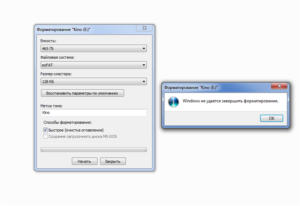
Приветствую своих читателей и сегодня мне очень приятно перейти от теории поближе к практике. Сегодня мы будем выяснять, какой размер кластера выбрать при форматировании NTFS. Эта реальная задача постоянно возникает при подготовке жесткого диска к переустановке Windows, а так же в других ситуациях.
Для начала вспомним, что такое кластер и NTFS и какая связь между этими понятиями. Итак, память компьютера (или флешки, или карты памяти) разбивается на отдельные сектора объемом 512 байт или 4 Кб, которые в свою очередь группируются в кластеры. Соответственно, размер кластера кратен объему сектора.
Файловая система среди прочих функций определяет возможный размер кластера:
- В устаревшей FAT32 – это от 1 до 32 Мб;
- Пришедшая ей на смену в USB накопителях exFAT – от 4 до 128 Мб;
- Наиболее стабильная, интересующая нас NTFS – от 4 до 64 Мб;
Размер, имеющий значение
Информация файла вносится в эти кластеры, каждый из которых имеет свой адрес, что облегчает и определяет механизм ее считывания или записи. Важным для дальнейшего понимания процесса является условие, по которому в один кластер могут помещаться только данные одного файла.
Например, мы имеем файл размером 260 Кб и кластеры по 32 Кб. Значит, в 8-и из них будет храниться 32 х 8 = 256 Кб и еще 4 Кб в 9-ом. То есть, в данном случае на диске будет занят объем, соответствующий размеру девяти кластеров 288 Кб, а это уж никак не наши 260 Кб, а на целых 10% больше чем мы предполагали задействовать.
Процент здесь указан просто для иллюстрации того, что не все место диска эффективно используется. Будь у нас файлик поменьше, например 33 Кб (ну, чтоб не помещался в один кластер) это показатель был бы вообще пугающим: 2 кластера по 32 Кб = 64 Кб для хранения 33-ёх.
КПД памяти – чуть более 50%. Этот пример четко показывает, что размер кластера должен быть сопоставим с объемом используемых в системе файлов.
Но это скорее частный редкий случай, поскольку сейчас используются относительно большие файлы, намного превышающие размер кластеризации. И вот здесь проявляют себя другие факторы:
- Выше приведенный пример показывает, что в последнем кластере теоретически может быть использован всего 1 Кб, соответственно, чем больше его размер, тем больше остается незадействованной памяти. Данный эффект усиливается с ростом количества файлов.Поэтому вполне логично, что чем меньше размер кластера, тем более эффективно мы сможем использовать носитель информации;
- С другой стороны, считывая данные, процессор обращается по адресам каждого из кластеров и это занимает определенное время. Чем больше их задействовано – тем больше таких переходов. Серьезно усугубляет ситуацию и тормозит работу компьютера (особенно в HDD) высокий уровень фрагментации, при которой кластеры не собраны в сплошные блоки, а раскиданы в разных местах. С этой позиции большие кластеры предпочтительнее, поскольку для размещения условного файла среднего объема их потребуется намного меньше.
Решение принимать вам
Как же все-таки разрешить возникшую дилемму и выбрать оптимальный размер кластера при форматировании NTFS? Да очень просто и здесь есть три варианта:
- Прикинуть, с какими файлами вы собираетесь работать. Если они преимущественно небольшие – можно выбрать размер кластера поменьше. Так же можно разбить диск на несколько разделов и каждый отформатировать со своим размером кластера. Например, установить максимальный для места хранения мультимедийных файлов;
- Установить вместительный жесткий диск (с достаточным запасом по объему) и произвести его форматирование, выбрав наибольший размер кластера;
- Вообще не париться по этому поводу и при форматировании установить стандартные настройки по умолчанию. А они напрямую зависят от объема винчестера или SSD;
По-сути, определяя для своей системы или хранилища информации размер кластера, вы ищете компромисс между быстродействием и или эффективностью использования памяти. И, как видите, задача эта в принципе-то не сложная. Во всяком случае, какое бы решение вы не приняли, никаких критических последствий оно за собой не понесет.
Так что даже можете поэкспериментировать, тем более что существуют программы, позволяющие изменять кластеры в уже отформатированной, работающей системе без потере содержащихся на накопителе информации.
Возможно в будущем как-нибудь напишу подробную обзорную статью о том как влияет скорость работы накопителя при разных размерах кластеров.
Но я искренне желаю вам уверенности и компьютерной интуиции, которая поможет выбрать оптимальный размер кластера. На этом я буду заканчивать и прощаться с вами.
До скорых встреч в новых темах моего блога.
Размер, имеющий значение
Информация файла вносится в эти кластеры, каждый из которых имеет свой адрес. Это облегчает и определяет механизм ее считывания или записи. Важным для дальнейшего понимания процесса является условие, по которому в один кластер могут помещаться только данные одного файла.
Например, мы имеем файл размером 260 Кб и кластеры по 32 Кб. Значит, в 8-и из них будет храниться 32 х 8 = 256 Кб и еще 4 Кб в 9-ом. То есть, в данном случае на диске будет занят объем, соответствующий размеру девяти кластеров 288 Кб, а это уж никак не наши 260 Кб, а на целых 10% больше чем мы предполагали задействовать.
Процент здесь указан просто для иллюстрации того, что не все место диска эффективно используется. Будь у нас файлик поменьше, например 33 Кб (ну, чтоб не помещался в один кластер) это показатель был бы вообще пугающим: 2 кластера по 32 Кб = 64 Кб для хранения 33-ёх.
КПД памяти – чуть более 50%. Этот пример четко показывает, что размер кластера должен быть сопоставим с объемом используемых в системе файлов.
Но это скорее частный редкий случай. Поскольку сейчас используются относительно большие файлы, намного превышающие размер кластеризации. И вот здесь проявляют себя другие факторы:
Выше приведенный пример показывает, что в последнем кластере теоретически может быть использован всего 1 Кб, соответственно, чем больше его размер, тем больше остается незадействованной памяти. Данный эффект усиливается с ростом количества файлов. Поэтому вполне логично, что чем меньше размер кластера, тем более эффективно мы сможем использовать носитель информации;
Какой выбрать размер кластера при форматировании флешки в NTFS
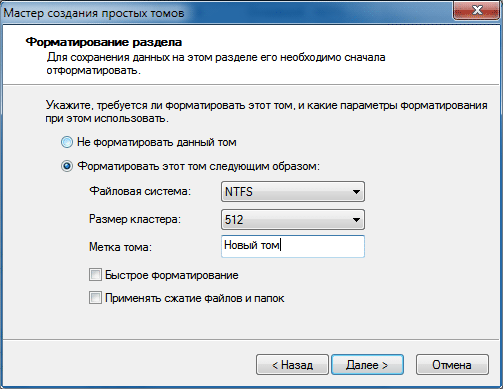
Если открыть окно форматирования и выбрать файловую систему NTFS, то в поле размер кластера становятся доступными варианты в диапазоне от 512 байт до 64 Кб.
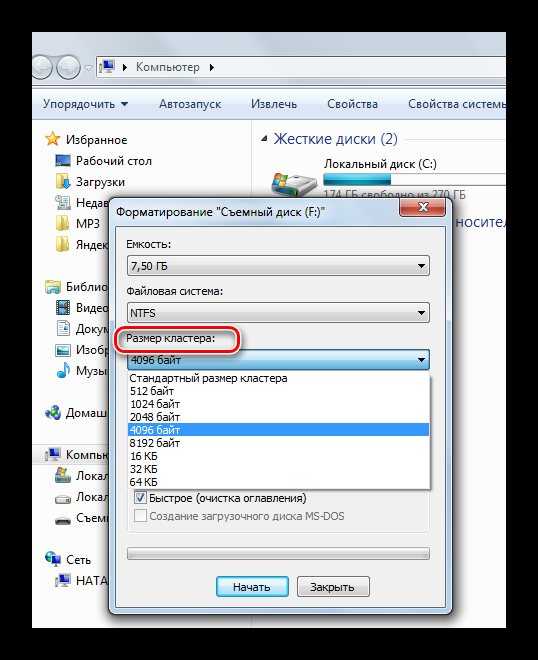
Давайте разберемся, как влияет параметр «Размер кластера» на работу флешки. По определению, кластер представляет собой минимальный объем, выделенный для хранения файла. Для оптимального выбора этого параметра при форматировании устройства в файловой системе NTFS нужно учитывать несколько критериев.
Данная инструкция понадобится Вам при выполнении форматирования съемного накопителя в NTFS.
Критерий 1: Размеры файлов
Определитесь с тем, файлы какого размера вы собираетесь хранить на флешке.
Например, размер кластера на флешке 4096 байт. Если скопировать файл размером 1 байт, то он займет на флешке все равно 4096 байт. Поэтому для небольших файлов лучше использовать размер кластеров поменьше. Если же флешка предназначается для хранения и просмотра видео и аудио файлов, то размер кластера лучше выбрать побольше где-то 32 или 64 кб. Когда флешка предназначена для различных целей, то можно оставить значение по умолчанию.
Помните, что неправильно выбранный размер кластера приводит к потере пространства на флешке. Система выставляет стандартный размер кластера 4 Кб. И если на диске есть 10 тысяч документов по 100 байт каждый, то потери составят 46 Мб. Если вы отформатировали флешку с параметром кластера 32 кб, а текстовый документ будет всего 4 кб. То он все равно займет 32 кб. Это приводит к нерациональному использованию флешки и потере части пространства на ней.
Корпорация Microsoft для расчета потерянного пространства использует формулу:
(размер кластера)/2*(количество файлов)
Критерий 2: Желаемая скорость обмена информацией
Учитывайте тот факт, что от размера кластера зависит скорость обмена данных на вашем накопителе. Чем больше размер кластера, тем меньше операций выполняется при обращении к накопителю и тем выше скорость работы флеш-накопителя. Фильм, записанный на флешке с размером кластера 4 кб, будет воспроизводиться медленнее, чем на накопителе с размером кластера 64 кб.
Критерий 3: Надежность
Примите к сведению, что флешка, отформатированная с кластерами больших размеров более надежна в эксплуатации. Уменьшается количество обращений к носителю. Ведь, надежнее отправлять порцию информации одним большим куском, чем несколько раз маленькими порциями.
Имейте в виду, что с нестандартными размерами кластеров могут быть проблемы с софтом, работающим с дисками. В основном это служебные программы, использующие дефрагментацию, а она выполняется только при стандартных кластерах. При создании загрузочных флешек размер кластера также нужно оставлять стандартным. Кстати, выполнить данную задачу Вам поможет наша инструкция.
Некоторые пользователи на форумах советуют при размерах флеш-накопителя более 16 Гб, разделять его на 2 тома и форматировать их по разному. Том меньшего объема отформатировать с параметром кластера 4 Кб, а другой под большие файлы под 16-32 Кб. Таким образом будет достигнута и оптимизация пространства и нужное быстродействие при просмотре и записи объемных файлов.
Итак, правильный подбор размера кластера:
П ри форматировании диска или флешки Windows предлагает определиться с двумя параметрами — типом файловой системы и размером кластера. Проблем с выбором файловой системы у пользователей Windows обычно не возникает. Если форматирование выполняется средствами операционной системы, то, скорее всего, на выбор будет предложено либо NTFS, либо FAT32. Используя сторонние программы для работы с дисками, можно отформатировать носитель в других файловых системах.
Как с этим взлетать и что стоит понимать
Визуально Вы думаю представили, как оно выглядит. Давайте разбираться как работает.
Предположим, что размер кластера равен 4 КБ (как правило, — это значение по умолчанию, не считая самых старших версий систем). Так устроено, что файл, меньшего размера, помещенный туда всё равно будет занимать 4 КБ. Наглядный пример:
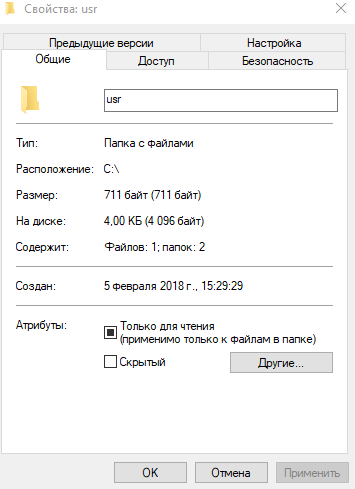
Два файла меньшего размера уже 8 Кб:
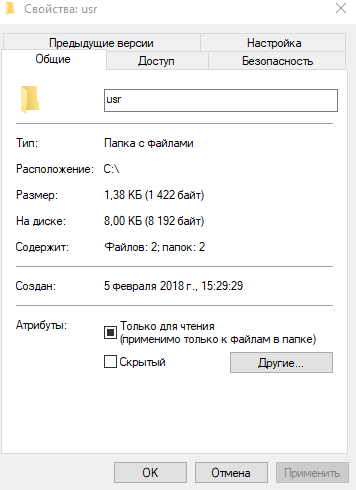
Т.е, условно говоря, в показанном выше примере, — Вы теряете место, — ибо хранение небольших файлов в файловой системе с большими (чем размер файлов) кластерами приведет к, условно, потери (простою) места на диске.
Но при этом хранение больших файлов на малом размере кластера привет к излишней фрагментации (не критично для SSD) этого файла на много маленьких кусочков, что потребует большего времени доступа к нему и скажется на производительности. При этом, зачастую (но не всегда), свободное место теряться не будет.
Говоря проще, отсюда стоит вынести следующее:
- Вы выбираете средний (ни туда, ни сюда) размер кластера, если наверняка не знаете какие файлы у Вас будут храниться на диске, за всеми не уследить и вообще пытаетесь попасть в золотую середину;
- Вы точно знаете, что на диске будут храниться в основном мелкие файлы и выбираете наименьший возможный размер кластера;
- Вам не важен небольшой выигрыш в производительности, ценой потери места и потому выбираете наименьший возможный размер кластера;
- Вы точно знаете, что на диске будут храниться в основном большие файлы и выбираете наибольший доступный размер кластера;
- Вы неиллюзорно важен выигрыш в производительности, ценой потери места и выбираете наибольший доступный размер кластера;
- Вы адепт майкрософт_всё_знает_лучше_меня_зачем_я_читаю_эту_статью и оставляете размер по умочанию.
Но это еще не всё. Для адептов последнего пути, далее приводится набор таблиц, которые используются Miscrosoft по умолчанию, в зависимости от размера носителя, т.е это значения по умолчанию, задаваемые системой. Пользоваться ими или нет, — дело Ваше.



Как узнать размер кластера диска или флешки
Простая команда, выполненная в командной строке, позволит вам узнать, какой размер кластера используется на подключенном к компьютеру диску. Примечание: для выполнения этой команды вам нужна учетная запись с правами Администратора. Если ваш профиль не имеет этих прав, система попросит ввести пароль Администратора.
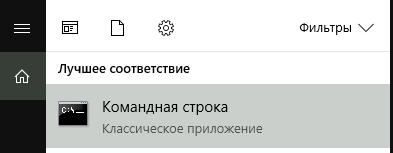
- Откройте меню Пуск и введите команду cmd. В поисковой выдаче отобразится Командная строка. Кликните правой кнопкой мыши по ней и выберите Запустить от имени Администратора.
- В Командной строке введите fsutilfsinfontfsinfoX. В этом случае Х – буква вашего диска.
- Система отобразит вам подробные сведения о вашем диске. Поле Байт на кластер отображает размер вашего кластера. На скриншоте он равен 4 096 байт или 4 Кб.
Теперь вы знаете для чего нужен размер кластера и из какого принципа исходить при форматировании диска или флешки.
Доброго времени суток, дорогие друзья, знакомые, читатели, почитатели и прочие личности. Сегодня мы говорим, что логично из заголовка, про размер кластера и сопутствующие тому нюансы с дисковым пространством.
Мы уже говорили с вами про размерности, рассказывали о том куда девается место на жестком диске и многое всякое-разное на эту тему. Пришла пора говорить и про размеры кластеров, ибо часто они вызывают при форматировании (не путать с дефрагментацией) множество вопросов.
Сам по себе этот размер задаётся при уже упомянутом форматировании или создании самого раздела. Доступные размеры зависят от файловой системы ( NTFS, FAT, exFAT , если мы рассматриваем Windows) и влияют не только на количественные, но и на скоростные характеристики дисковой подсистемы.
Впрочем, давайте обо всём по порядку.
Обучим, расскажем, покажем, трудоустроим!Станьте опытным пользователем, администратором серверов и сетей, веб-дизайнером или кем-то из смежной сферы!
Производительность флешки
Если с компьютером все в порядке, виновником медленного процесса передачи файлов на флешку, соответственно, является последняя. Бюджетные флешки, как правило, не могут похвастаться внушительной скоростью записи данных. И скорость в 5-7 Мб/с при интерфейсе подключения USB 2.0 для таковых может быть обычным явлением. Протестировать скорость записи данных флешки можно с помощью Windows-программ для тестирования скорости жестких дисков, в частности, посредством популярной утилиты CrystalDiskMark. Больше той скорости, что покажут тесты флешки, не стоит ожидать от нее на деле.
Что из себя представляет кластер и его размер
Сначала давайте рассмотрим, что из себя представляет кластер. Если коротко, то в данном случае мы говорим о блоке или сегменте, куда системой будет производиться запись информации. В частности, USB флешка непосредственно состоит из множества этих блоков, с определенным количеством данных, записанных на каждом из них. Кластер по сути считается минимальным объемом, который возможно выделить на дисковом пространстве для файла.
К слову, если записываемый файл весит 10 Кб, а размер кластера составит 32 Кб, то этот файл займет все что называется свободным пространством, то есть весь кластер. Это означает, что 22 Кб оставшегося объема блока не будет использоваться а просто напросто заблокируется. Более того, на этот 22 Кб записать ничего не получится, оно по сути теряется впустую.
Самое оптимальное – это использование размера кластера от 1024 байт (1 KB) до 2048 байт (соответственно 2KB), тогда как файл может занять несколько кластеров без фрагментации, в результате чего ячейки диска не будут тратиться зря. Мелкие файлы, вместе взятые, могут занять меньше места на флешке, где размер кластера меньше. Как показывает практика, чем больше размер кластера, тем ввод-вывод происходит быстрее, что напрямую влияет на скорость считывания и записи.
Таким образом, учитывая, что размеры накопителей с каждым днем постоянно увеличиваются, это по сути никак не отражается на размере кластера, и размер по большому счету не играет роли. Следовательно, самым оптимальным вариантом будет использование параметров пункта «Размер единицы распределения» во время форматирования — стандартного размера кластера . В целом следует учитывать, что чем больше файл – тем больше должен быть используемый кластер, в то время как для небольших файлов, соответственно – кластеры маленького размера.
Если вы хотите узнать размер кластера диска или флеш-накопителя, то следует выполнить простую команду, которая состоит из двух действий.
1. Для начала потребуется запустить «Командную строку» от имени администратора, используя строку поиска в Windows 10, кликнув правой клавишей мышки и выбрав пункт: «Запустить от имени администратора».
Введите следующую команду, только обратите внимание, что «C» это буква вашего диска (в нашем случаи это системный диск):. fsutil fsinfo ntfsinfo C:. fsutil fsinfo ntfsinfo C:
fsutil fsinfo ntfsinfo C:
Программа выдаст вам необходимую информацию о диске. Кроме того, в поле «Байт на кластер» отображены данные о размере вашего кластера. Как вы видите на скриншоте ниже, наш системный диск “C” отформатирован с размером кластера 4096 бай или 4KB. Это стандартное или значение по-умолчанию, которое установлено в системе.
Вот, собственно, коротко о размере кластера, о том, для чего он нужен, а также – каким принципом руководствоваться, если предстоит форматирование диска или флешки.