Ноутбук HP подключен к сети, но не заряжается (ИСПРАВЛЕНО)
Откройте для себя эффективные методы устранения проблемы с подключением к сети, но не с зарядкой ноутбука HP, и восстановления батареи ноутбука.
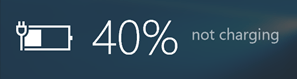
Многие пользователи ноутбуков HP испытывают проблемы с аккумулятором ноутбука. Индикатор заряда батареи на ноутбуке показывает, что он не заряжается, когда они подключили кабель питания к ноутбуку.
Это неприятная проблема. Вы не можете зарядить аккумулятор ноутбука из-за этой проблемы, и это очень неудобно. Но не волнуйтесь. Эту проблему можно исправить…
Исправления, которые стоит попробовать
Ниже приведены несколько методов, которые помогли многим пользователям ноутбуков HP. Необязательно пробовать их все; просто продвигайтесь вниз по списку, пока не найдете тот, который вам подходит.
- Устранение неполадок оборудования
- Сбросьте настройки ноутбука
- Обновите драйвер аккумулятора
- Обновите BIOS вашего ноутбука
- Сдайте свой ноутбук в сервис
Метод 1: устраните неполадки оборудования
Если не удается зарядить аккумулятор ноутбука, стоит проверить кабель питания ноутбука или адаптер переменного тока.
- Возможно, у вас не получится зарядить аккумулятор ноутбука HP, если вы используете сетевой фильтр. Попробуйте подключить ноутбук к розетке и посмотреть, сможете ли вы зарядить ноутбук.
- У вас также может быть проблема с аккумулятором, потому что вы используете плохой адаптер переменного тока. Попробуйте другой адаптер переменного тока и посмотрите, решит ли это вашу проблему.
Метод 2: перезагрузите ноутбук
Сброс питания очищает память вашего ноутбука. Это полезно для решения проблемы с аккумулятором.
Чтобы перезагрузить ноутбук:
1) Выключите свой ноутбук.
2) Если аккумулятор вашего ноутбука съемный, извлеките аккумулятор.
3) Отключить в силовой кабель с вашего ноутбука.
4) Нажмите и удерживайте кнопка питания вашего ноутбука для пятнадцать секунд, затем отпустите.
5) Вставьте аккумулятор в свой ноутбук.
6) Подключите кабель питания к ноутбуку.
6) Включите ноутбук, затем проверьте состояние аккумулятора ноутбука.
Если этот метод работает для вас — отлично! Но если нет, вы можете попробовать еще три исправления.
Метод 3: обновите драйвер аккумулятора
У вас может быть проблема с аккумулятором, потому что вы используете неправильный драйвер устройства аккумулятора или он устарел. Вам следует обновить драйвер, чтобы узнать, подходит ли это вам. Если у вас нет времени, терпения или навыков для обновления драйвера вручную, вы можете сделать это автоматически с помощью Водитель Easy .
Водитель Easy автоматически распознает вашу систему и найдет для нее подходящие драйверы. Вам не нужно точно знать, в какой системе работает ваш компьютер, вам не нужно рисковать, загружая и устанавливая неправильный драйвер, и вам не нужно беспокоиться о том, что вы ошиблись при установке.
Вы можете загрузить и установить драйверы с помощью Free или За версия Driver Easy. Но с версией Pro требуется только 2 клики (и вы получаете полная поддержка и 30-дневная гарантия возврата денег ):
1) Скачать и установить Водитель Easy .
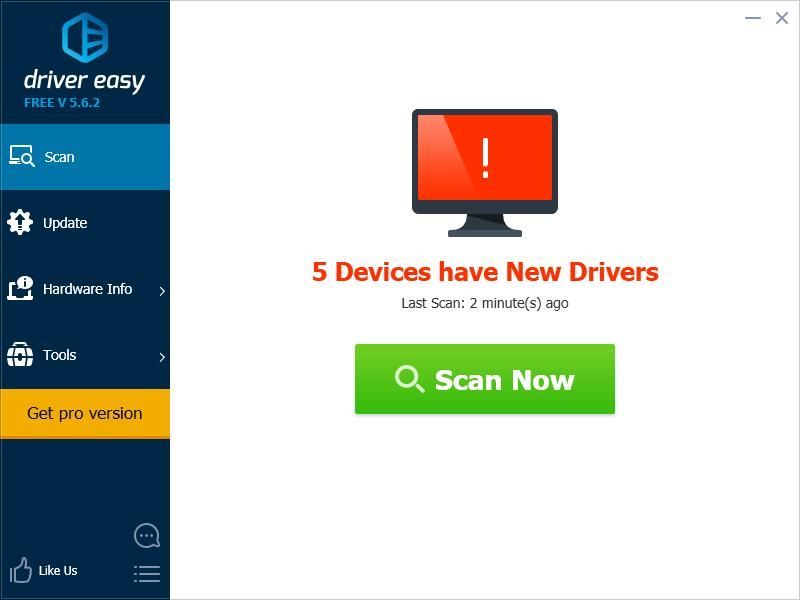
2) Бежать Водитель Easy и щелкните Сканировать сейчас кнопка. Водитель Easy затем просканирует ваш компьютер и обнаружит все проблемные драйверы.
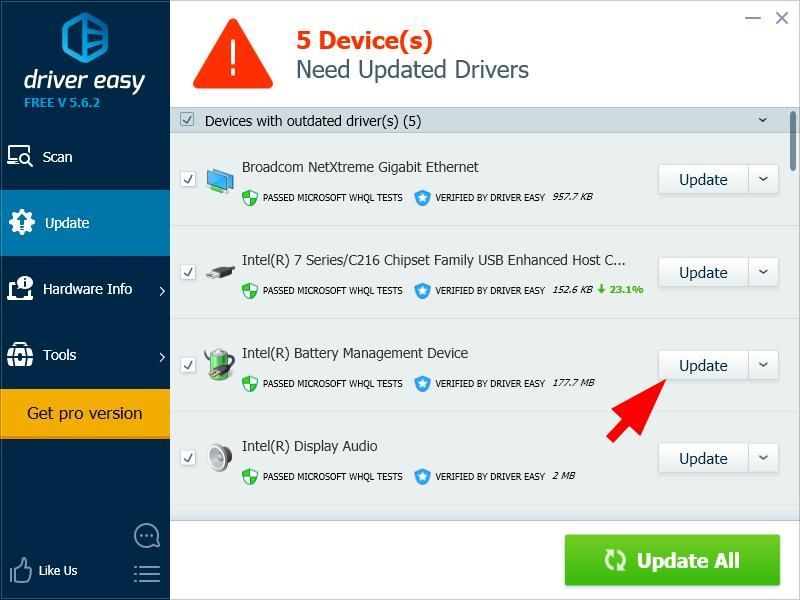
3) Щелкните значок Обновить кнопка рядом с ваше аккумуляторное устройство чтобы загрузить для него последнюю версию правильного драйвера, вы можете установить драйвер вручную. Вы также можете щелкнуть Обновить все кнопку в правом нижнем углу, чтобы автоматически обновить все устаревшие или отсутствующие драйверы на вашем компьютере (для этого требуется Pro версия — вам будет предложено обновить, когда вы нажмете «Обновить все»).
 Вы можете сделать это бесплатно, но частично вручную. Если вы обновили драйвер с помощью Driver Easy, но проблемы с драйвером не исчезли, обратитесь в службу поддержки Driver Easy по адресу support@drivereasy.com За советом. Вы должны приложить URL-адрес этой статьи, чтобы они могли вам лучше помочь.
Метод 4: обновите BIOS ноутбука
BIOS (базовая система ввода / вывода) — это программа, которая управляет соединением между вашей операционной системой и аппаратными устройствами вашего портативного компьютера. Неправильные настройки BIOS могут иногда вызывать проблемы с зарядкой аккумулятора ноутбука. Чтобы починить аккумулятор ноутбука HP, попробуйте обновить BIOS ноутбука.
Чтобы обновить BIOS ноутбука, перейдите в Официальный сайт HP и найдите страницу поддержки своего ноутбука. Затем загрузите последнее обновление BIOS и установите его на свой компьютер. (Возможно, вам потребуется ознакомиться с инструкциями HP по обновлению BIOS.)
ВАЖНЫЙ: Будьте особенно осторожны при обновлении BIOS. Если вы сделаете ошибку или произойдет ошибка, ваш ноутбук может выйти из строя, и вы можете потерять свои данные. Поэтому всегда делайте резервную копию своих данных на своем ноутбуке перед обновлением BIOS ноутбука.
Метод 5: отдайте свой ноутбук в сервисный центр
Если ни один из вышеперечисленных методов не работает для вас, возможно, у вас проблема с оборудованием, связанная с аккумулятором ноутбука или материнской платой. Для устранения проблемы вам следует обратиться в сервисный центр HP. Обратитесь в службу поддержки клиентов HP за советом или принесите ноутбук HP авторизованному поставщику услуг.
Ноутбук HP подключен не заряжается [ИСПРАВЛЕНО]

У многих пользователей ноутбуков HP возникают проблемы с аккумулятором ноутбука. Индикатор батареи на ноутбуке говорит, что он не заряжается, когда они подключили кабель питания к ноутбуку.
Это неприятная проблема. Вы не можете зарядить батарею своего ноутбука из-за этой проблемы, и это очень неудобно. Но не волнуйся. Эта проблема может быть исправлена …
Исправления попробовать
Ниже приведены несколько методов, которые помогли многим пользователям ноутбуков HP. Вам не нужно пробовать их все; просто пройдите вниз по списку, пока не найдете тот, который работает для вас.
- Устранить неполадки оборудования
- Отключение питания вашего ноутбука
- Обновите драйвер батареи
- Обновите BIOS своего ноутбука
- Ваш ноутбук обслуживается
Способ 1: устранить неполадки оборудования
Стоит проверить кабель питания ноутбука или адаптер переменного тока, когда вы не можете зарядить аккумулятор ноутбука.
- Возможно, вы не сможете зарядить батарею вашего ноутбука HP, если используете сетевой фильтр. Попробуйте подключить ноутбук к сетевой розетке и посмотреть, сможете ли вы зарядить ноутбук.
- У вас также может быть проблема с аккумулятором, потому что вы используете плохой адаптер переменного тока. Попробуйте другой адаптер переменного тока и посмотрите, решит ли это вашу проблему.
Способ 2: перезагрузите ноутбук
Сброс питания очищает память вашего ноутбука. Это полезно для исправления проблемы с батареей.
Для сброса питания вашего ноутбука:
1) Выключи свой ноутбук.
2) Если аккумулятор вашего ноутбука съемный, выньте аккумулятор.
3) Отключить силовой кабель с вашего ноутбука.
4) Нажмите и удерживайте кнопка питания вашего ноутбука для 15 секунд, затем отпустите.
5) Вставьте аккумулятор в ноутбук.
6) Подключите кабель питания к ноутбуку.
6) Включите ноутбук, затем проверьте состояние батареи вашего ноутбука.
Если этот метод работает для вас, отлично! Но если нет, то вам нужно попробовать еще три исправления.
Способ 3: обновить драйвер батареи
У вас может быть проблема с батареей, потому что вы используете неправильный драйвер устройства батареи или он устарел. Вам следует обновить драйвер, чтобы увидеть, так ли это для вас. Если у вас нет времени, терпения или навыков для обновления драйвера вручную, вы можете сделать это автоматически с Водитель Легко.
Водитель Легко автоматически распознает вашу систему и найдет для нее правильные драйверы. Вам не нужно точно знать, на какой системе работает ваш компьютер, вам не нужно рисковать загрузкой и установкой неправильного драйвера, и вам не нужно беспокоиться об ошибках при установке.
Вы можете скачать и установить драйверы, используя бесплатные или профессионал версия Driver Easy. Но в Pro версии это займет всего 2 клика (и вы получите полная поддержка и 30-дневная гарантия возврата денег):
1) Скачать и установить Водитель Легко.
2) Бежать Водитель Легко и нажмите Сканировать сейчас кнопка. Водитель Легко Затем просканирует ваш компьютер и обнаружит любые проблемы с драйверами.

3) Нажмите на Обновить Нажмите кнопку рядом с вашим аккумуляторным устройством, чтобы загрузить последнюю версию и правильный драйвер для него, затем вы можете установить драйвер вручную. Вы также можете нажать Обновить все кнопка в правом нижнем углу, чтобы автоматически обновить все устаревшие или отсутствующие драйверы на вашем компьютере (это требует Pro версия — вам будет предложено обновить, когда вы нажмете Обновить все).

Вы можете сделать это бесплатно, но это частично руководство.
Если вы обновили драйвер с помощью Driver Easy, но проблемы с драйверами остались, обратитесь в службу поддержки Driver Easy по адресу support@drivereasy.com За советом. Вы должны приложить URL этой статьи, чтобы они могли помочь вам лучше.
Способ 4: обновить BIOS вашего ноутбука
BIOS (Basic Input / Output System) — это программа, которая управляет соединением между вашей операционной системой и аппаратными устройствами вашего ноутбука. Неправильные настройки BIOS иногда могут вызвать проблемы с зарядкой аккумулятора ноутбука. Чтобы исправить аккумулятор ноутбука HP, попробуйте обновить BIOS своего ноутбука.
Чтобы обновить BIOS вашего ноутбука, перейдите к Официальный сайт HP и найдите страницу поддержки вашего ноутбука. Затем загрузите последнее обновление BIOS и установите его на свой компьютер. (Возможно, вам потребуется ознакомиться с инструкциями HP по обновлению BIOS.)
ВАЖНЫЙ: Будьте особенно осторожны при обновлении BIOS. Если вы допустили ошибку или произошла ошибка, ваш ноутбук может перестать работать, и вы можете потерять свои данные. Поэтому всегда делайте резервные копии данных на своем ноутбуке, прежде чем обновлять BIOS своего ноутбука.
Способ 5: обслуживайте свой ноутбук
Если ни один из вышеперечисленных способов не работает для вас, возможно, у вас проблема с оборудованием батареи вашего ноутбука или материнской платы. Вы должны иметь свой ноутбук HP для обслуживания вашей проблемы. Обратитесь в службу поддержки клиентов HP за советом или передайте ноутбук HP авторизованному поставщику услуг.
Что делать, если не заряжается ноутбук с Windows, macOS или Linux
Для начала проверьте очевидные вещи. Во-первых, что кабель питания подключён к ноутбуку и адаптеру, а сама зарядка — к сети. Во-вторых, что розетка или удлинитель исправны: просто включите в них лампу или другой прибор.
2. Осмотрите разъём
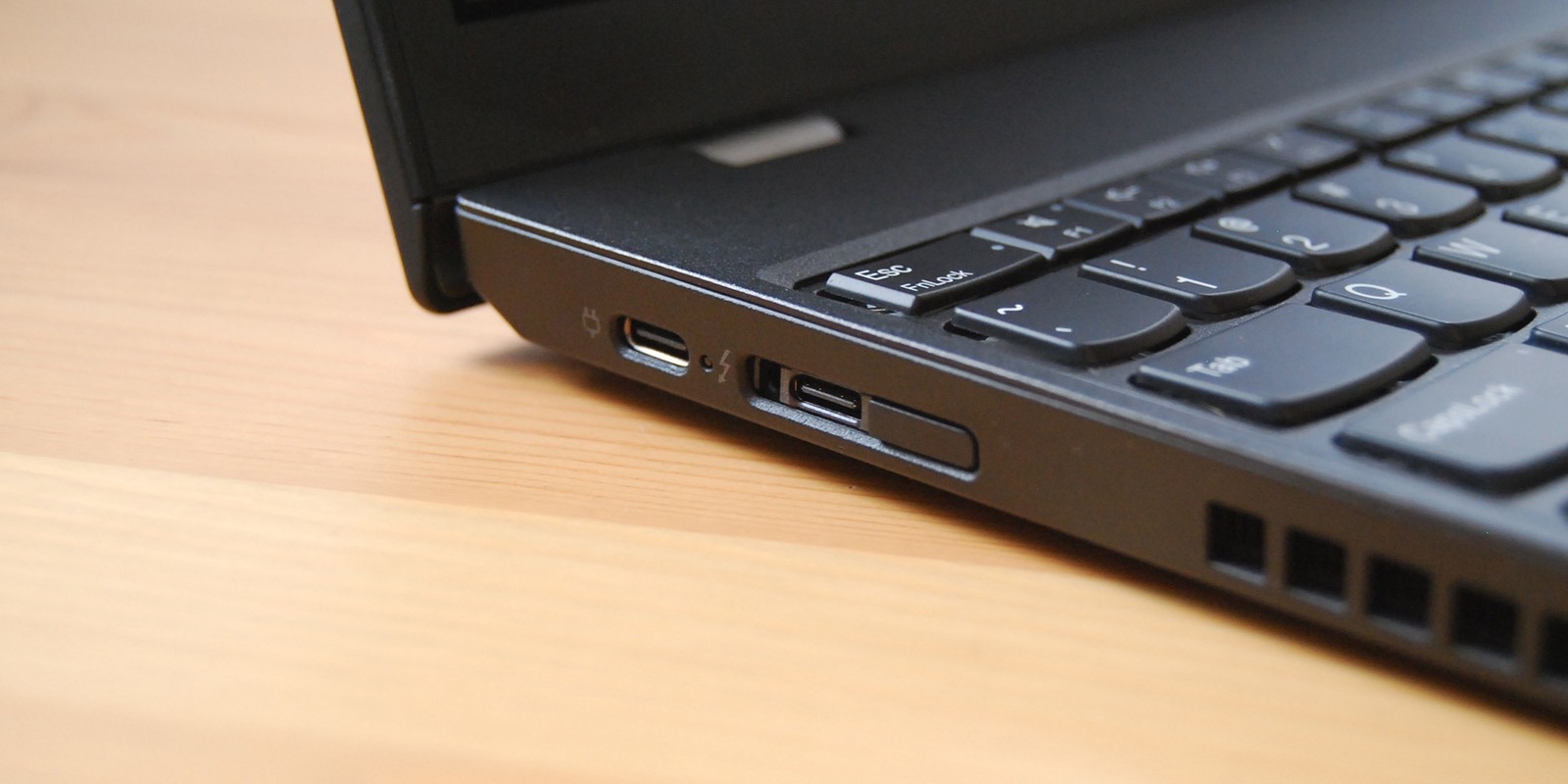
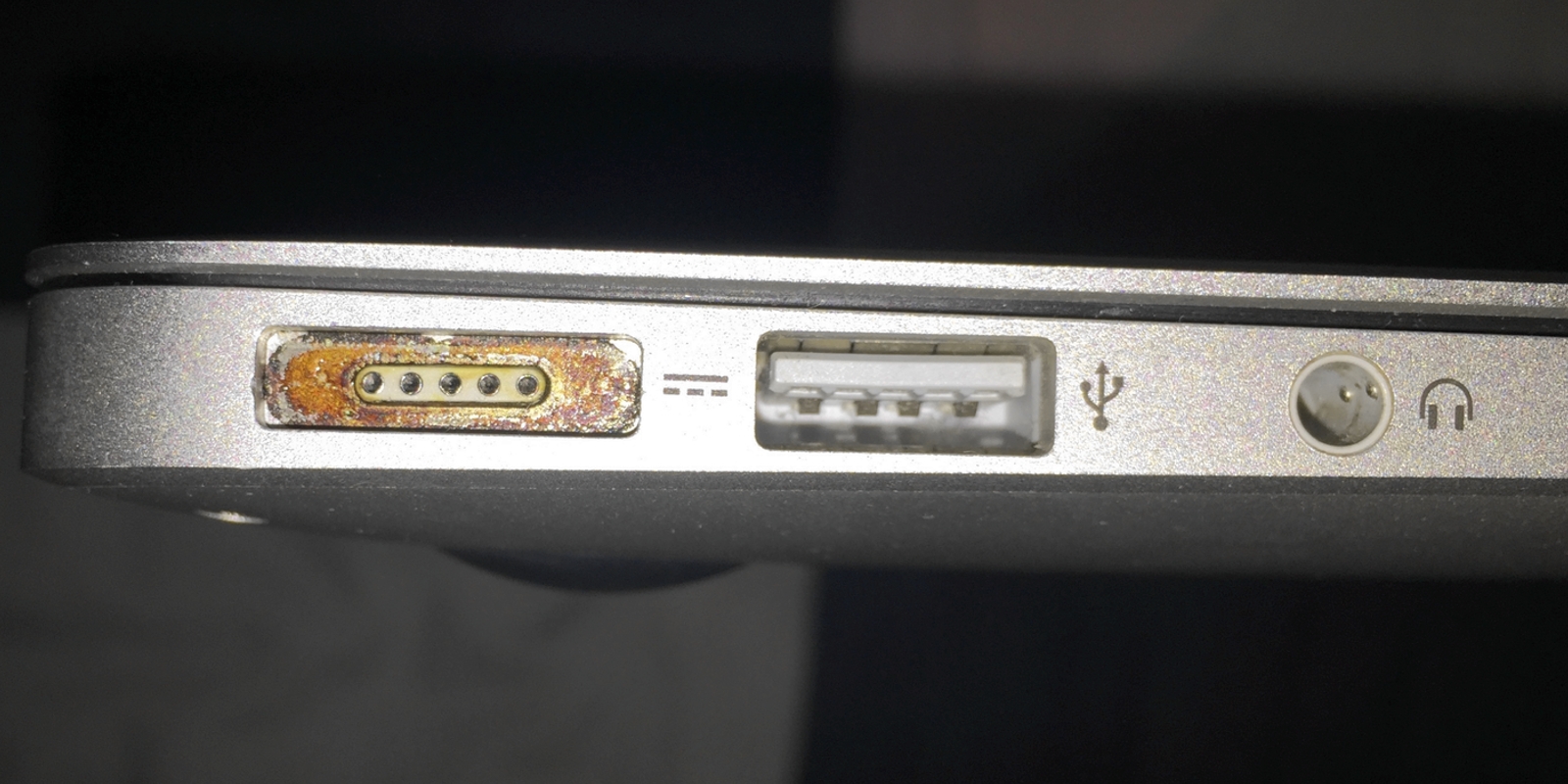
Нередко проблема в расшатанном гнезде. Внимательно осмотрите разъём. Проверьте, чтобы там не было мусора, а штекер вставлялся до конца и не болтался.
Если есть повреждения, нужно устранить их и ноутбук начнёт заряжаться. Однако без инструментов и навыков пайки здесь не обойтись. Так что, скорее всего, придётся обращаться в сервис.
Если с виду всё целое и коннектор надёжно закреплён, переходите к следующему пункту.
3. Проверьте кабель питания
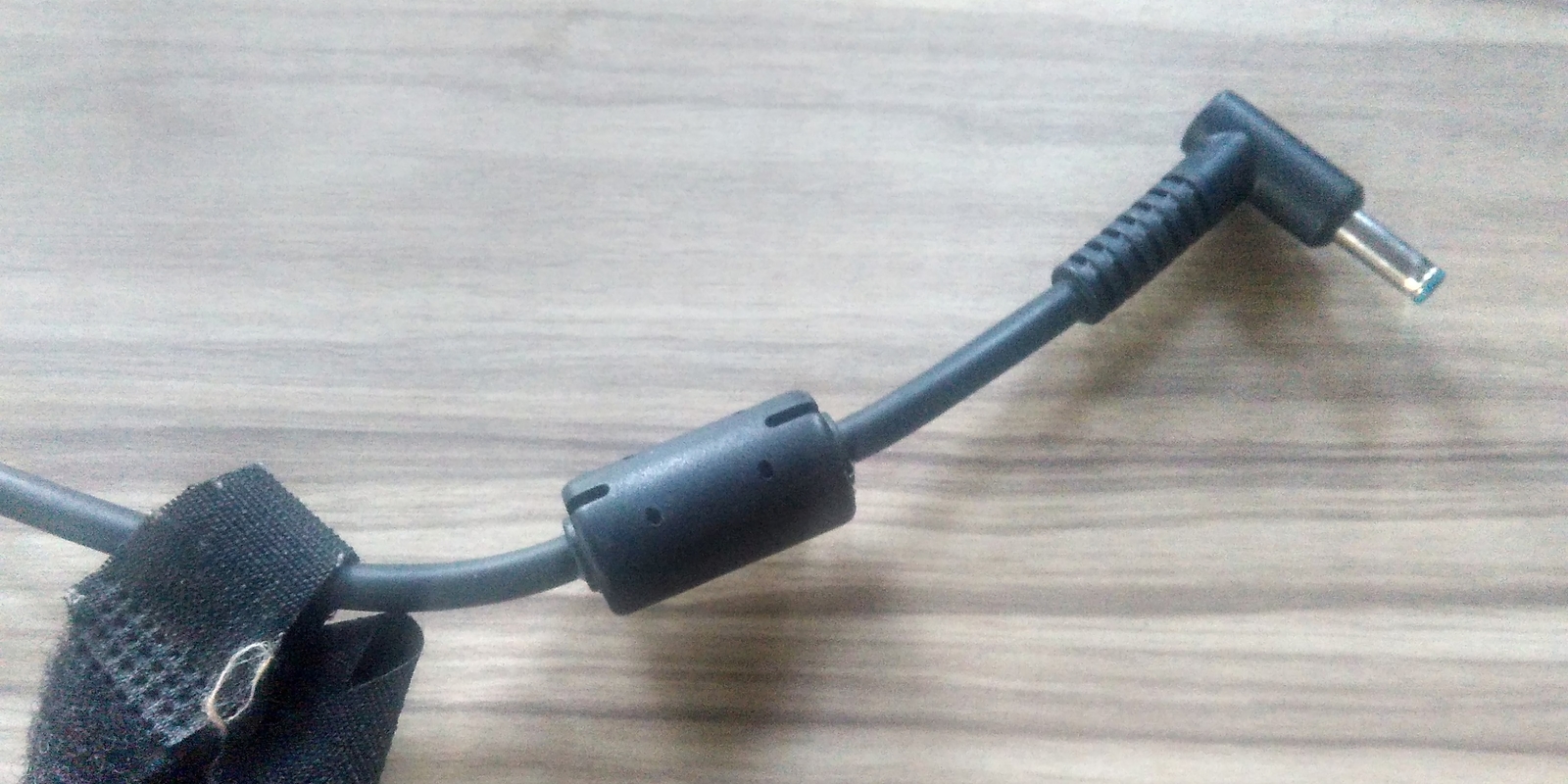
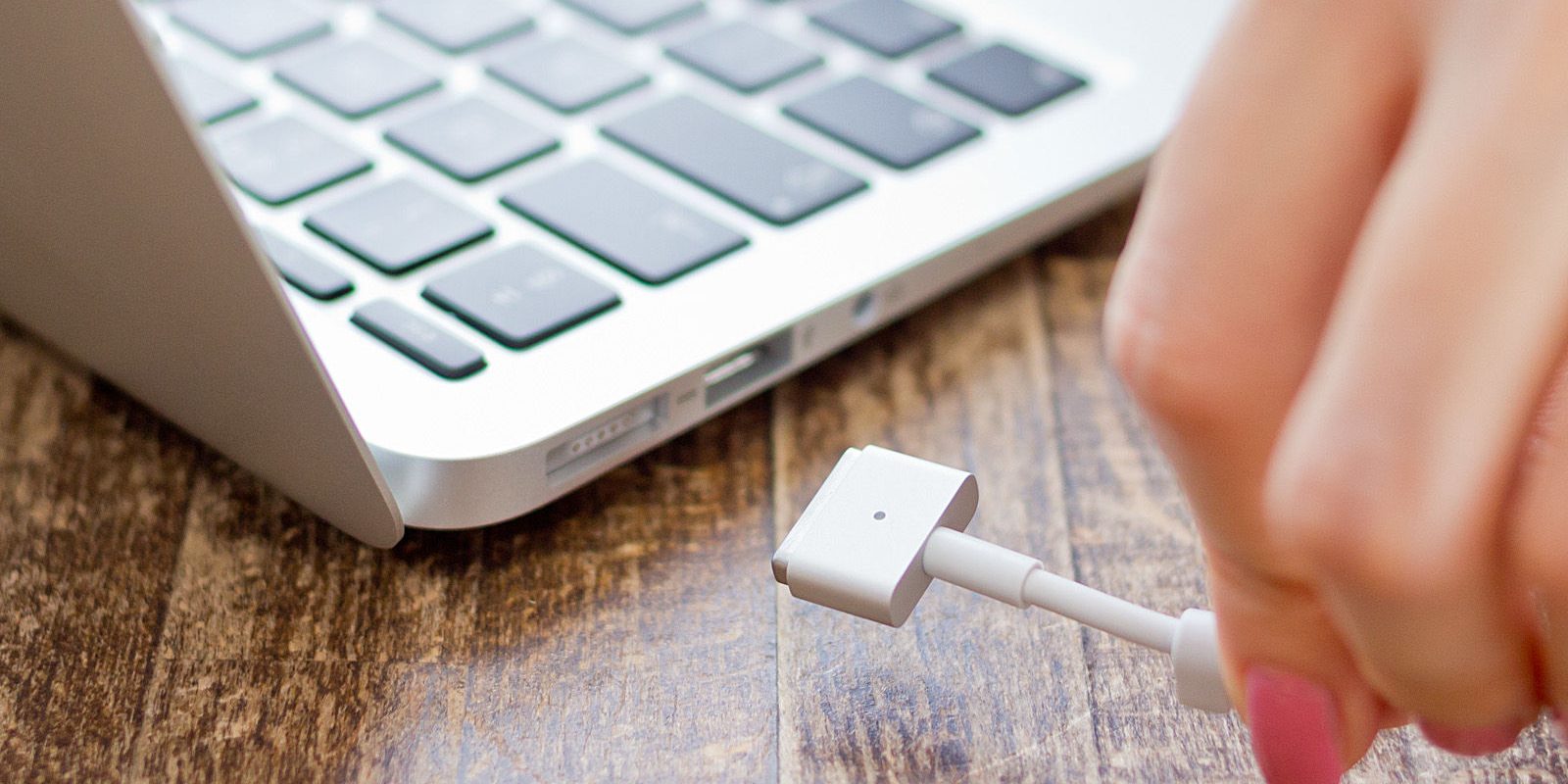
Сломанный провод также может быть причиной неполадок. Так что ищите изломы, истирания оплётки, передавленные участки. Если найдёте, а зарядник у вас разборный, попробуйте заменить провод заведомо рабочим (от другого ноутбука) и проверить, будет ли аккумулятор заряжаться.
4. Протестируйте зарядный адаптер
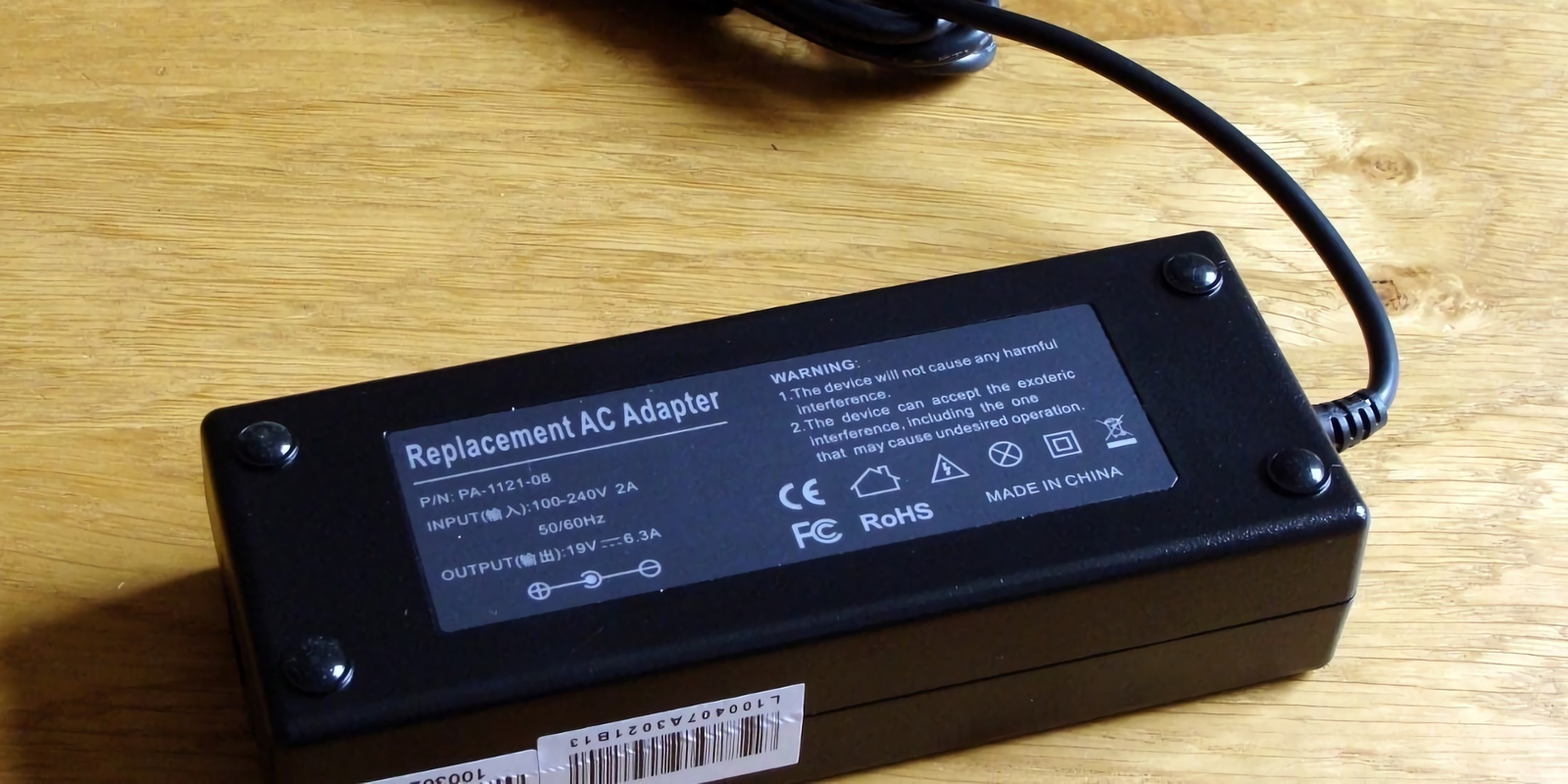
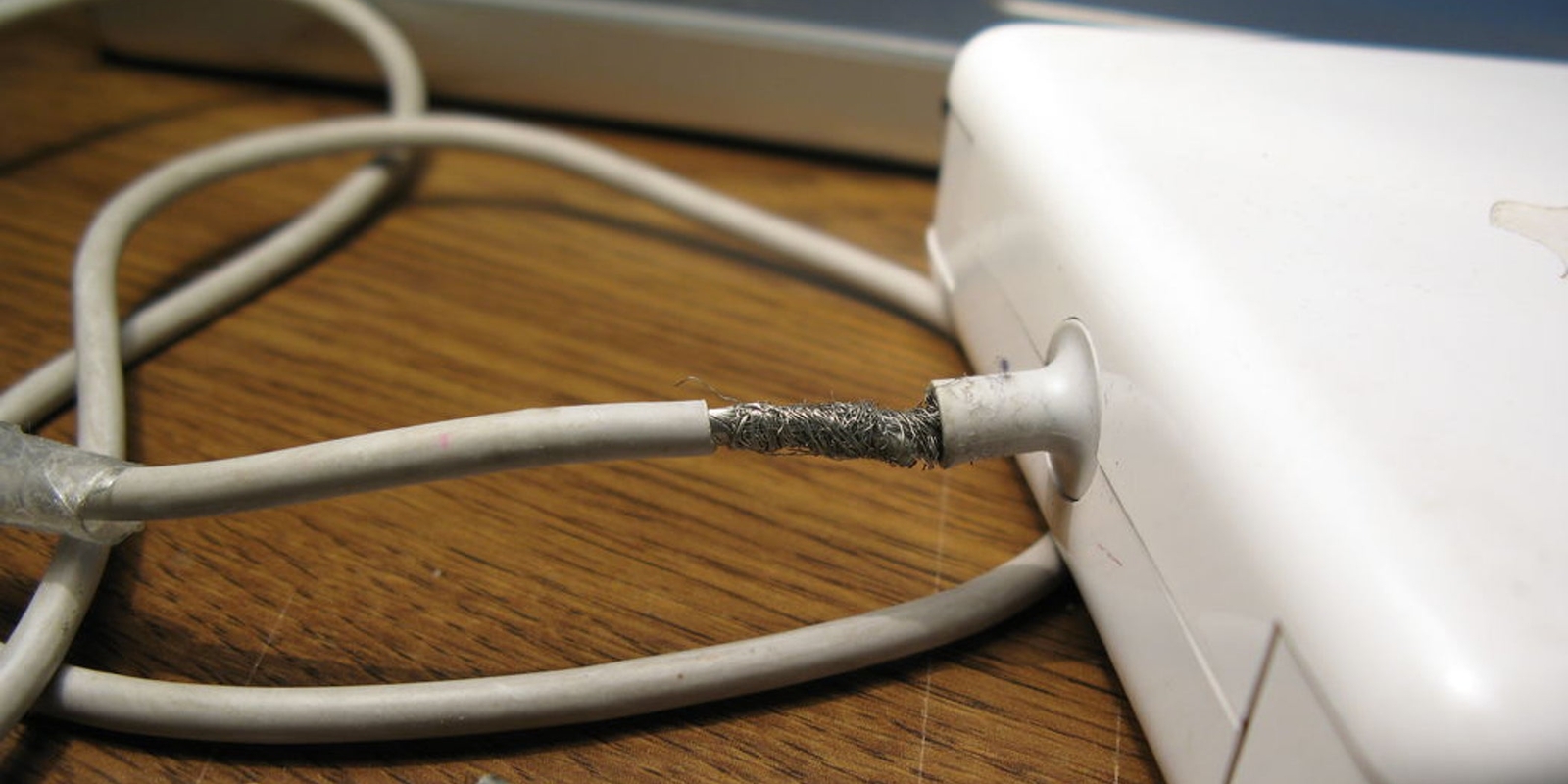
Чтобы исключить поломку блока питания, замените его на рабочий с такими же параметрами — в идеале от аналогичной модели ноутбука. Если найти необходимый адаптер сложно, внимательно осмотрите старый. Повреждённые провода или вилка, следы перегрева, оплавленные части, запах горелого пластика — всё это указывает на потенциальные неисправности.
Если под рукой есть мультиметр, измерьте напряжение, которое выдаёт адаптер. Оно должно соответствовать указанному на корпусе.
5. Убедитесь в исправности аккумулятора
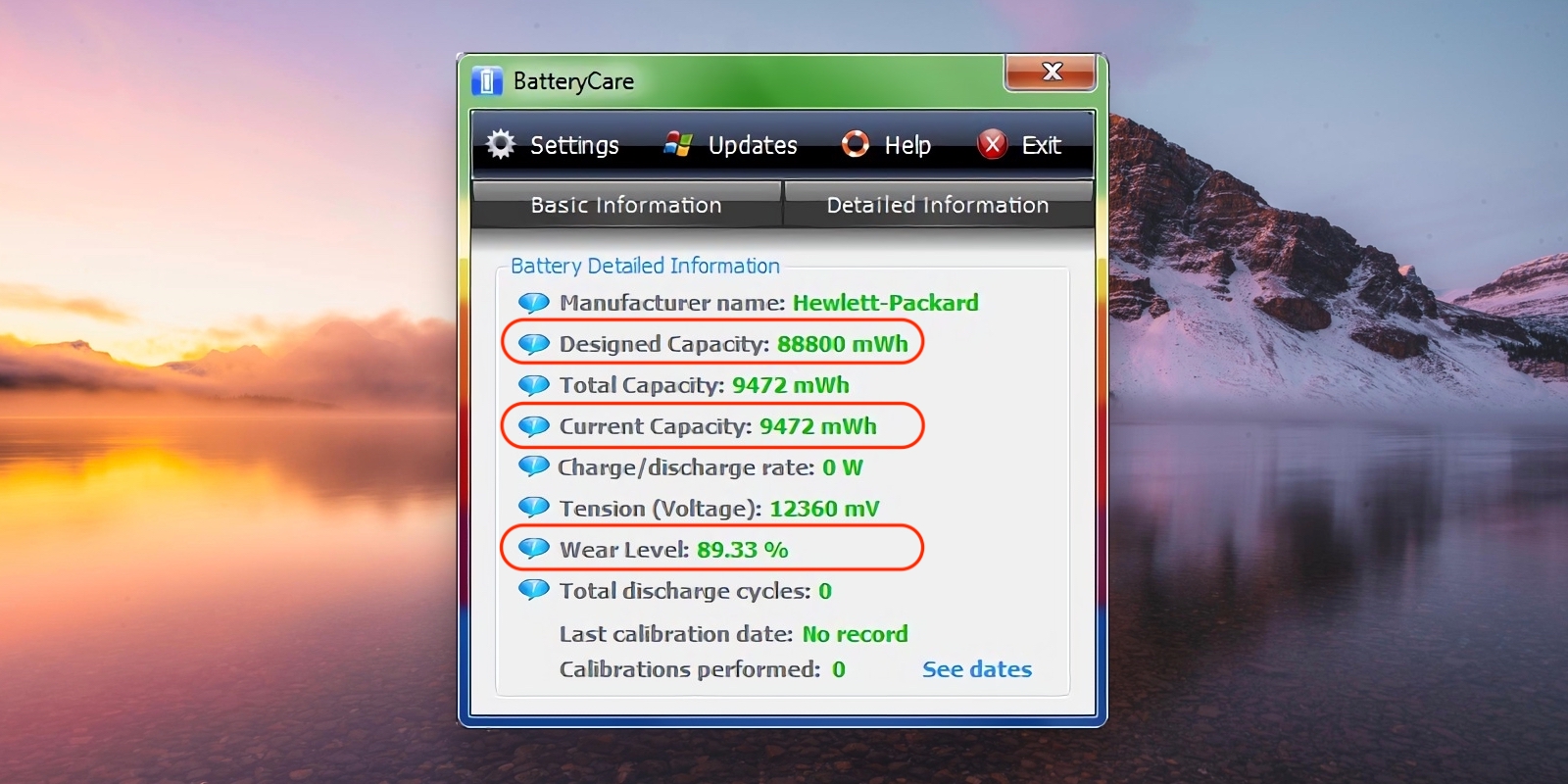
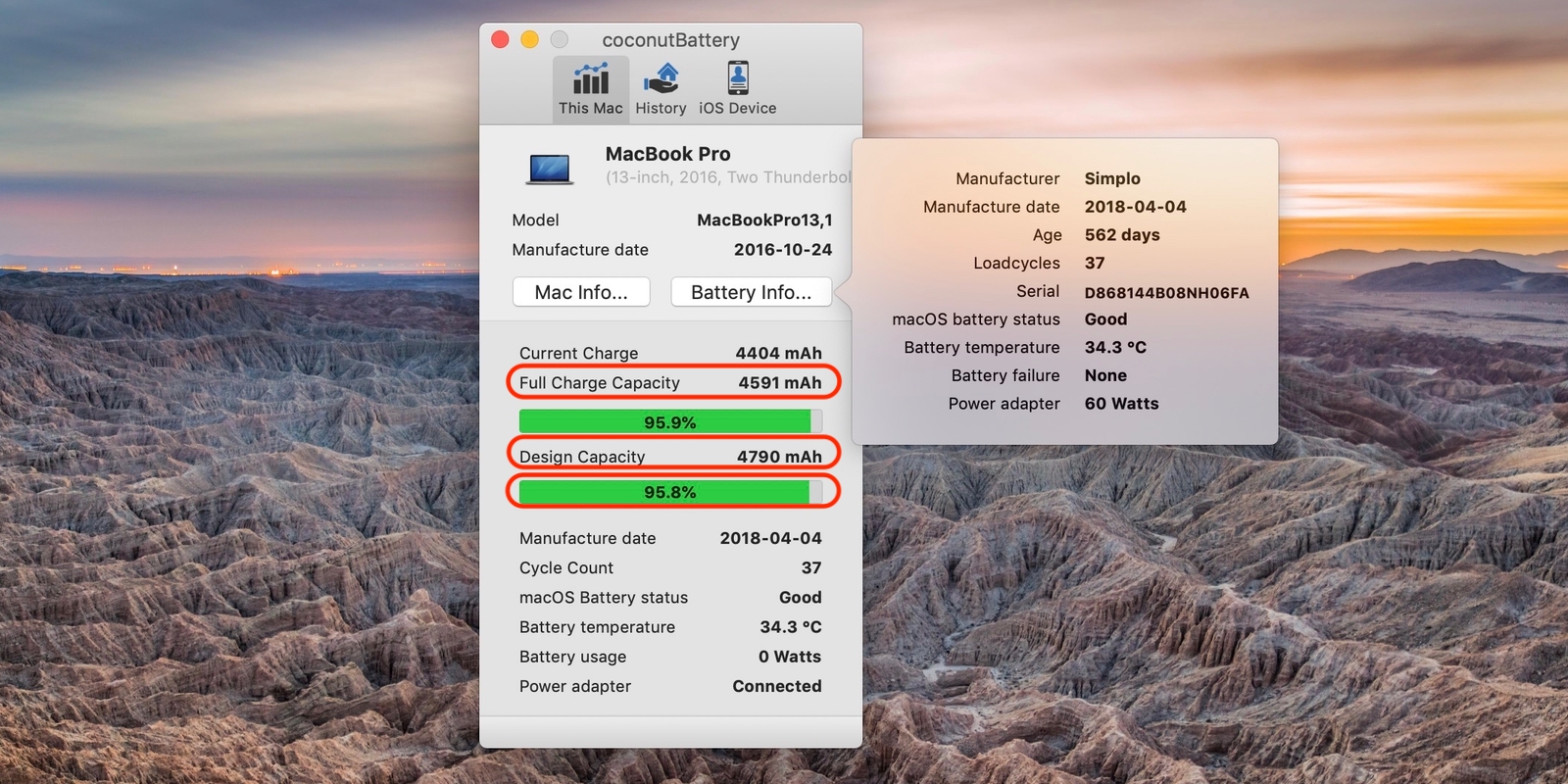
Ноутбук может не заряжаться из-за большого износа батареи или проблем с ней. В этом случае её нужно будет менять.
Обычно на неисправность указывает сама ОС. Но больше информации о состоянии аккумулятора можно получить с помощью специального ПО. Например, бесплатных утилит BatteryCare для Windows и CoconutBattery для macOS.
В Linux для этого есть инструмент Power Manager, который включён в состав большинства дистрибутивов или легко устанавливается командой sudo apt install gnome-power-manager .
После запуска в главном окне всех утилит нужно найти заводскую и текущую ёмкости АКБ и сравнить их. Также важен уровень износа. Если он более 50%, аккумулятор, скорее всего, придётся заменить. Но не спешите — попробуйте сначала другие советы.
6. Проверьте зарядку в другой ОС
Если на ноутбуке установлены две операционные системы в режиме dualboot, самое простое решение — переключиться с одной ОС на другую и проверить, заряжается ли ноутбук. Если да, значит, проблема с самой ОС и переустановка поможет.
Если на ноутбуке одна операционка, обратитесь к LiveUSB-дистрибутиву.
-
дистрибутив Linux в формате ISO. Лучше всего Ubuntu: он популярен и хорошо совместим. Выберите последнюю версию (не LTS) — в ней могут быть исправлены многие ошибки, затрагивающие ваш текущий дистрибутив.
- Подключите к ноутбуку USB-флешку объёмом от 2 ГБ.
- Установите утилиту Etcher и укажите ISO-файл и диск, на который следует его записать.
- После завершения записи перезапустите компьютер и загрузитесь с флешки. Для выбора загрузочного носителя нажмите при запуске клавишу Del на ПК и Option на Mac.
- Когда появится меню загрузки, смените язык и выберите пункт «Запустить Ubuntu без установки».
- После загрузки системы посмотрите на иконку питания в строке меню. Если АКБ заряжается, значит, проблема в ОС, а переустановка поможет.
- Как переустановить Windows: пошаговая инструкция
- Как сделать загрузочную флешку с macOS
- Как установить Linux: подробнейшая инструкция
Что делать, если не заряжается ноутбук с Windows или Linux
1. Выполните инициализацию батареи
Иногда нарушить работу аккумулятора могут программные сбои. В этом случае поможет процедура инициализации, которая образумит электронику и восстановит работоспособность. Действуйте так:
- Полностью отключите ноутбук, отсоедините все кабели и внешние устройства.
- Если аккумулятор съёмный, отщёлкните фиксаторы и достаньте его.
- Нажмите кнопку включения и не отпускайте 30 секунд, а лучше минуту для верности.
- Если снимали аккумулятор, установите его на место, защёлкните фиксаторы и убедитесь в надёжном контакте.
- Подключите зарядку и подождите около 15 минут.
- Включите ноутбук как обычно.
Если причина была в программном сбое, после загрузки системы аккумулятор должен начать заряжаться.
2. Сбросьте настройки BIOS
Ещё один способ наладить работу ПО, управляющего работой АКБ, — сброс BIOS. Не беспокойтесь, эта процедура не затрагивает операционную систему и контент на диске.
- Выключите ноутбук и отсоедините кабель питания.
- Если аккумулятор съёмный, извлеките его, сдвинув фиксаторы.
- Зажмите кнопку питания примерно на минуту.
- Подключите зарядку к сети и вставьте кабель в ноутбук. Аккумулятор пока не устанавливайте.
- Включите компьютер и при запуске войдите в BIOS. Обычно для этого нужно нажать клавишу F2 или Delete. Как правило, необходимая комбинация отображается на экране.
- Найдите в открывшемся меню пункт Load Defaults (Optimized Defaults или что-то подобное), выберите его.
- Подтвердите выбор, нажав Save and Exit.
- После перезагрузки выключите ноутбук, удерживая кнопку питания около 10 секунд.
- Если вынимали АКБ, то верните на место, предварительно отключив кабель питания.
- Проверьте, что зарядка подключена к ноутбуку, и включите его.
После запуска ОС сообщит, что был обнаружен аккумулятор, и через несколько секунд должна начаться зарядка.
3. Обновите драйверы (только для Windows)
У аккумулятора тоже есть свои драйверы, которые могут сбоить. При этом Windows сообщает, что батарея подключена, но не заряжается. Если проблема действительно в драйвере, то поможет его переустановка.
- Запустите «Диспетчер задач» через меню поиска или через «Панель управления».
- Найдите в списке пункт «Батареи» и раскройте его.
- Сделайте правый клик на элементе «Батарея с ACPI-совместимым управлением» и выберите «Удалить».
- Перезагрузите ноутбук, и при последующем включении система автоматически переустановит драйвер управления аккумулятором.
Что делать, если не заряжается ноутбук с macOS
1. Выполните инициализацию
Если проблема вызвана сбоями в работе ПО, может помочь так называемая процедура инициализации. Вот что нужно сделать.
- Вытащите вилку зарядки из розетки и отсоедините кабель от ноутбука. Подождите несколько секунд.
- Откройте меню Apple → «Выключить» и дождитесь, пока MacBook полностью отключится.
- Если используете модель со съёмным аккумулятором, извлеките его и вставьте обратно.
- Включите ноутбук как обычно, нажав кнопку питания.
2. Сбросьте параметры SMC
Проблемы с зарядкой могут быть следствием неправильной работы контроллера управления системой. Он отвечает за различные низкоуровневые функции и АКБ в том числе. Сброс SMC в большинстве случаев возвращает работоспособность зарядки.
Как сбросить SMC на MacBook со съёмным аккумулятором
Все модели, выпущенные до 2009 года.
- Выключите MacBook и извлеките аккумулятор.
- Нажмите кнопку питания и удерживайте её 5 секунд.
- Установите аккумулятор на место.
- Нажмите кнопку питания и включите ноутбук как обычно.
Как сбросить SMC на MacBook c несъёмным аккумулятором
MacBook Pro начиная с 2009 года, все MacBook Air, все MacBook Retina.
- Откройте меню Apple → «Выключить» и дождитесь полного отключения MacBook.
- Нажмите на клавиатуре клавиши Shift + Control + Option и кнопку питания. Удерживайте все нажатые кнопки 10 секунд.
- Отпустите все кнопки.
- Нажмите кнопку питания и включите ноутбук как обычно.
Как сбросить SMC на MacBook c процессором Apple T2
MacBook Pro и MacBook Air начиная с 2018 года.
- Перейдите в меню Apple → «Выключить» и дождитесь отключения компьютера.
- Нажмите и удерживайте 7 секунд левую клавишу Control, левую Option и правую клавишу Control. Не отпуская этих клавиш нажмите и удерживайте в течение 7 секунд кнопку питания.
- Отпустите все нажатые кнопки и подождите несколько секунд.
- Нажмите кнопку питания и включите MacBook как обычно.
Что делать, если ничего не помогло
Отправляйтесь в сервисный центр. Скорее всего, повреждён контроллер питания или другие внутренние компоненты. Но точно назвать и устранить проблему смогут только специалисты.
Батарея ноутбука подключена, но не заряжается
Даже на новых нетбуках и ноутбуках Dell, MSI, Toshiba, Samsung, Asus, Aser, HP, Lenovo и т. д. чаще с операционной системой Windows 7 и Windows 8 бывает проблема с индикацией заряда батареи. Проблема эта чаще всего решается очень быстро, без стороннего вмешательства, будь то сервисный центр или местный кулибин с паяльником. Обычно появляется сообщение в трее, на иконке заряда аккумулятора «подключена не заряжается» «available, not charging» и какой-либо % доступно заряда.
Решается следующим образом:
Способ 1.
- Пуск -> выключение
- Отсоединение шнура питания ноутбука
- Аккуратно извлеките аккумулятор
- Нажмите кнопку питания и подержите нажатой секунд двадцать (эта процедура без батареи в нетбуке/ноутбуке)
- Уберите палец с кнопки питания )
- Вставьте батарею обратно
- Включите ноутбук
- После загрузки операционной системы смотрите на иконку заряда аккумулятора, если заряд небольшой, то подключите шнур питания.
Способ 2.
- Отключить БП
- Выключить ноут
- Вытащить батарею
- Подключить БП
- Включить ноут
- Зайти в Диспетчер устройств, раздел Батареи и удалить оттуда «Батарея с ACPI-совместимым управлением (Microsoft)». Если там несколько таких (хотя обычно одна), то удалить все.
- Выключить ноут
- Отключить БП
- Вставить батарею
- Подключить БП
- Включить ноут
Способ 3.
Нормальной зарядке батареи мешает утилита управления питанием от производителя ноутов. В частности Lenovo G 570 только вчера из магазина, обращаю внимание, что 50% и т.д. не заряжается. Среди предустановленного софта есть менеджер, который рулит режимами батареи. Основных режима два: 1 — «Оптимальное время работы от батареи» и 2 — «Лучший срок службы аккумулятора».
Режим № 2 батарейке заряжаться не дает, переключаем на первый, и сразу иконка зашевелилась, — пошел заряд. В XP таких менеджеров еще не писали наверное. А если и писали, то давали отдельно на дисках. Это даже не конфликт, а недоразумение…
Надеюсь проблема решена. И не забывайте при полном заряде батареи, хоть иногда, вынимать шнур питания, так аккумулятор дольше прослужит.
В случае если проблема осталась, скачайте обновление Bios на сайте производителя.
316 Comments
Первый способ помог. Купил новый Lenovo Y510p и на следующий день уже не заряжалась, но теперь все впорядке. Спасибо. ��
батарея заряжается но очень медленно. на зарядку батарей уходит около двенадцати часов. что можно сделать.
Сменить батарею и зарядное устройство .понизить нагрузку на батарею
если обладатели леново y510p столкнулись с проблемой в SLI режиме с отключением блока питания, не унывайте, я нашел еще 1 решение с которым столкнулся лично, проверьте мощность блока питания, она должна быть 170w))у меня был на 120w, этого не достаточно))
Спасибо огромное, мне помогло))) Способ 3
Здравствуйте! Помогите пожалуйста. Проблема такая: включаю ноут (HP Pavilion dv7), начинает мигать уровень зарядки, не то что мигать, а как перепад напряжения, т. е. показывает то есть зарядка то нет, примерно каждые 1-2 сек. и соответственно постоянно просит переключать между режимами (эконом./не эконом.) Отключаю БП — всё Ок, подключаю опять тоже самое. Что делать? Заранее спасибо.
Здравствуйте, помогите, на ACER зарядка идет 2 секунды и отключается.
Помогите! У меня подключена зарядка, но написано Подключено но не заряжает! Что мне делать? Заранее спасибо.
Я вот по второму способу у меня заряд убрался что делать?Убрался это с пуска у меня Windows 8 подскажите что делать?
люди,помогите.
Где именно задействовать 3-й способ?
Спасибо, Никoлай! hp probook 4530s 2-х годовалый win8.1 на 7% отрубился и привет. сделал по 1 пункту — ожил. выключил — чтоб зарядить _ а он обновление стал устанавливать . может из-за него радость…
Спасибо большое,очень помог ваш первый способ,в очень важную минуту спасли можно сказать!
сделали все по способу 2. все заработало. но на следующий день ноутбук снова не включается
Спасибо большое, собирался уже менять новую батарею ! (Lenovo V 570).
1-й способ помог сразу.
Спасибо! Первый способ перестал помогать. Сегодня помог второй… а дальше? Lenovo E530 брал в апреле…
Николай, привет! Будь добр, укажи первоисточник ❗
а если батарея заряжается, но очень медленно. полный цикл заряда около двенадцати часов.
а если батарея заряжается, но очень медленно. на заряд батарей уходит около двенадцати часов. что делать?
А если батарея заряжается, но долго, около 12 часов! Что делать?
Возможно у Вас вариант 3, описанный в статье. Попробуйте выставить на ноутбуке режим «Оптимальное время работы от батареи».
Выкл/вкл драйвера «Батарея с ACPI-совместимым управлением (Microsoft)» помогло. Без перезагрузки и т.д.
спс погло тертий вариант просто преключил просто сбалансированный режим
когда БП подключен, на мониторе видно что он заряжается, потом перестает,потом опять заряжается. пробовала способ первый не помогло,попробовала второй после вытащенной батареи он не включился вообще. подскажите что может быть с ноутбуком??
Подключите батарею и блок питания Вашего ноутбука. Включите ноутбук. Воспользуйтесь третьим вариантом, описанном в статье. Должно помочь. Удачи. ��
Спасибо огромное! Очень помогли:))
Все сделал по 2 варианту и по 1 тоже
Удалил эту хрень в батарее, врубаю ноут, а она опять появилась и батарея не заряжается
+1 к первому способу — очень помогли, спасибо! Ноутбук Lenovo Ideapad s400.
Доброго времени суток!При работе ноутбука и подключённом зарядном устройстве к ноуту (X201e, батарея несъёмная) не происходит зарядка.Стоет выключить загорается индикатор заряда и через некоторое время включая ноут зарядка останавливается.Помогите советом.
Если у Вас зарядка вообще не происходит, то возможно, что проблемы с блоком питания. Если зарядка идет, но останавливается где-то на 80%, то попробуйте третий способ, описанный в статье. Удачи.
Первый способ помог, спасибо!
Доброго времени суток! Купил Леново G500, на днях �� не первый не второй не помогают, акумм пустой, как моя каждая первая бутылка пива �� Воткнули в буку винду 7 не лиценз! занимаюсь тут «любовью» уже часа четыре. «Батарея с ACPI-совместимым управлением (Microsoft)»- собака, как не удалял, постоянно возвращается. Подскажите, де ет переключить �� 1 — «Оптимальное время работы от батареи» и 2 — «Лучший срок службы аккумулятора». Не могу найти, скачал уже с сайта Леново enerdgy management и тожэ не решается. ��
Смотрите ПО производителя (Леново enerdgy management), там есть эти настройки.
Блок и провод проверяли в магазине, они рабочие!
Здравствуйте помогите с проблемой. Ноут медион . ноутбук пишет батарея подключена заряжается даже показывает бегунок в низу. Но на самом деле батарея не заряжается не вкл. и не выкл состоянии ноута.
Хотя точно такой же ноут мою батарею заряжает без проблем и с моим блоком питания. Что делать подскажите плиз.
Читайте в статье способ 3. Удачи. ��
�� Спасибо помог 1 способ. ��
Помог 3 способ. Спасибо!!
Способ 2,спасибо.ноут линолеум g580 новый
Ноутбук fujitsu siemens e8410, батарею видит, но не заряжает. Уровень заряда-ноль. Ваши способы не помогли. При выдёргивании шнура питания выключается сразу же, быстрее чем за секунду. В списке устройств видит 2 батареи, обе — «с ACPI-совместимым управлением», пробовал выключать обе и по очереди, ноль эффекта. Менял планы электропитания, опять же никакой реакции. Система, если важно — Windows Vista Business SP2. На вас все надежды…
Во втором способе описано, что диспетчере устройств в разделе батарея следует УДАЛИТЬ все видимые батареи, а не просто выключить. Попробуйте. Отпишитесь о результатах. Удачи!
Попробовал, не сработало. Выключил ноутбук-выдернул питание-вынул батарею-воткнул питание-включил ноутбук-видны 2 ACPI совместимые батареи-удалил обе-выключил ноутбук-выдернул питание-вставил батарею-подключил питание-включил. Опять обе батареи на месте. Пробовал несколько раз-не помогло. Пробовал удалять по одной-результат тот-же. Заряд батареи-0%. Вообще не работает от батареи, при выдёргивании БП-вырубается моментально. Софтину на управление питанием (fujitsu power saving utility) на пробу снёс совсем, ноль реакции. В настройках стоит максимальная производительность (пробовал ставить все по очереди). Саму батарею видит, если вынуть замечает, пишет что нет батареи. Процедуру с удалением батарей повторял несколько раз. В списке батарей кроме этих двух ACPI-совместимых ещё только адаптер.
Похожая ситуация, комп Dell Inspiron 1525, ни один из 3 способов не проходит. Есть решение? Спасибо.
Арсений и другие у кого была такая же проблема, что ни один способ не помогает ,хотя комп видит батарею, но не заряжает ее. Как вы решили все таки проблему?
У меня это произошло с Asus N61D, когда пробую ставить не оригинальную батарею. Оригинал заряжает, а не оригинал только разрядил то, что было с завода и все!
Ноутбук Asus G750 JH. Куплен два дня назад. Один раз зарядился на 100 %. Разрядился до 2 %. Теперь пишет: доступно 2 % (подключена, заряжается). Индикатор красный, не мигает. Однако не заряжается, без БП не включается. Степень изношенности батареи 45 %. Все три способа не помогли. Подскажите, пожалуйста, может еще есть какой-то способ.
Была похожая ситуация, оказался виноват блок питания. Прошлось его заменить �� Если есть возможность, попробуйте зарядку с другим блоком питания. Если, как Вы говорите, что он новый, то можно обратиться к продавцу и там у него проверить. Еще как вариант: аккумулятор сильно разряжен, стоит подержать его на зарядке 15-20 минут. В остальных случаях описанные способы обычно помогают. Удачи!
Спасибо, Николай. Придется нести в сервисный центр. Ничего не помогает, а блока питания другого не, к сожалению.
Здравствуйте Николай(админ) Спасибо вам большое вы очень помогли мне.
2й способ помог. Спасибо!
купил новую батарейку для бу ноутбука, на Asus n55s (попробовал использовать 1-пункт не помогло, Николай что посоветуете?
а 3-пункт не как не могу понять , что именно надо сделать.
у меня есть пункты-
1- -высокая производительность
2- сбалансированный режим
3- и эконом режим
какой выбирать?
батарейка новая но доходит лишь до 83% помогите пожалуйста!
Судя по Вашему описанию нужно попробовать пункт 1
lenovo g570 перепробовал все безрезультатно сразу после 1.2.3 способа все без результатно но, через 30 мин начал заряжатся!! автору спс!
1ый способ безотказен, громадное спасибо!
новый компьютер,батарея разрядилась полностью и от сети не работает. включаю без батареи-никакой индикации.бп протестировали -сказали рабочий.подкажите что делать. спасибо.
Вы попробовали все способы, которые описаны в статье? В большинстве случаев это помогает.
спасибо большое помог первое.а то уже хотел батарейку новую купить. ноут леново в560
ноутбук тошиба с 8 виндой. ни первый ни второй вариант не помогли. батарея на 0 соответственно при выдергивании шнура зарядки ноут вырубается мгновенно. есть две схемы управления питанием сбалансированная и экономичная ни на той ни на другой не заряжается батарея.когда подключаю ноут к зарядке индикатор заряда 13 секунд горит красным и вырубается. если снять батарею горит белым постоянно.ноут новый. что делать не представляю, помогите пожалуйста(
Не помог ни один способ( Ноут MSI 700. Старый аккум выкинул, на ебае заказал более емкий и совместимый с моей моделью. 36% доступно, подключен, не заряжается. Что делать?((
Доброго дня всем! Такая проблема: Модель FX700. Cдох родной аккумулятор. Заказал на ебае 9-ти ячеистый с повышенной емкостью. Получил по почте, вставил в ноут, пишет внизу — подключен, не заряжается, 36%. Попробовал варианты с удалением аккумулятора из диспетчера устройств, с выниманием и включением…вобщем эффекта никакого. Вот и вопрос: кто-нибудь в курсе, вообще подходят такие аккумуляторы? Заранее спасибо!
У меня винда 8 купил комп 1 год и 4 месяца назад у меня аккумулятор не заряджается пишет 0%
Спасибо, помогло с леново, все блин у него не слава богу.
а вот на счет тошиба и второго способа. Батарею с ACPI-совместимым управлением (Microsoft) я удалила, а составную батарею тоже удалять?
СПАСИБО !
Сработал первый вариант — причем бп был полностью разряжен , пришлось шнур подключать сразу — это к пункту семь ��
мне не помог ни один способ батарея есть показывает 11 % и все без зарядки не работает
когда мне ответят?
у меня ноут HP 650. почему-то все 3 способа не помогли. купил его недавно. как думаете переустановка винды поможет?
заранее спасибо.
1 способ помог, спасибо большое, большущее
Батарея разрядилась полностью,хотя был подключен адаптер,1 способ не дал результатов,при втором включается на 2-3 секунды,даже экран не зпгорается и сразу выключается,помогите советом что делать?
Не помог ни один способов. Теперь что делать?
Здраствуйте Николай хотел у вас спросить мой ноутбук когда выключеный и батарейка вставленная она заряжает батарейку как стоит мне его включить ноутбук в ноутбуке моргает индикатор батареку уже не зарежает в чем причина если вы меня поняли подскажите
Здравствуйте. Недавно произошла такая проблема: при подключении зарядки, 1 батарея заряжалась нормально, а возле 2 было написано, что она подключена, но не заряжается(ноутбук — траснформер hp split 13 x2 13-m 100er). Я выключила ноут, отсоединила шнур адаптера, включила, присоединила. Все заработало, но адаптер очень быстро нагрелся и 2 батарея начала еле — еле заряжаться(например, 1 батарея — 57%, 2 — 3%). В итоге, я все же зарядила ноут. Сегодня снова проделала те же действия, после того, как осталось 8% заряда на ноуте(хотя, ожидала, что не потребуется их повторять.). 2 батарея разрядилась быстрее перового раза, после 2ух часов — 3%! Ноутбуку нет еще и месяца. Подскажите пожалуйста, в чем проблема и как ее исправить? Жду вашего ответа, с нетерпением. З.Ы. способы с высовыванием батарей не подошли, т.к. на этом ноуте их можно достать, только если открутить панели на задней и передней части.
Подскажите пожалуйста как перейти на режим «Оптимальное время работы от батареи» Заранее спасибо.
Ни один способ не помог. lenovo U350
Я как всегда оригинален в своих бедах. Asus x102b кусок пластмасы не вкл не заряжается от сети и батарю в нем ни достать. при вкл всеть не какие индикаторы не горят. единствееное что он делает это мигает лампочка батарее ЕСЛИ . вкл в юзби протативную зарядку для телефона. Хотел ее зарядить от бука а получилось что она вроде сделала попытку зарядить бук или… что кто знает отпишитесь .
Вы наверное думаете что тут гадать иди в ремонт и тд. Такая ситуация уже была бук пролежал пару дней на полке. переставил зарядку в другую разетку и все норм заработало НО не в этот раз. да и денег нет ченить его внзти это трындеу.
Добрый день, попробовал первые два способа — не помогло. Ноут EMACHINES E640G батарея AS10D31. при включении показывает заряд 5 секунд, потом стоит на месте и не показывает заряд.. стоит на месте. что делать? износ батареи показывает 6%.. Жесть.
Спасибо,помогло на HP.
Ноутбук месяц у меня. Акаммулятор вряд ли здох, потому что сразу бы ноут отключился. Корче БП, все было подсоединено, но не заряжался акк. Акк дошел до 0% и естественно ноут выключился, теперь не знаю что делать…
Спасибо! Первый способ помог.
Здравствуйте. Help. Купила ноут HP 355 G2 две недели батарея проработала отлично, потом пишет 1 % доступно -не заряжается, работает от сети, без блока питания выключается. Стоит виндоуз 7. Пробовала варианты 1,2,3. На втором варианте как не удаляла «Батарея с ACPI-совместимым управлением (Microsoft)» при включении опять есть.
Спасибо
С УВ. Светлана
Ни помогло ничего(( что делать? Батарея новая.
у меня такая проблема, подключил батарею показывает что она подключена, то что заряжается, дадвгается ползунок зарядки, но она не подключается
Николай, подскажите пожалуйста, что может быть? Ноутбук Lenovo g580, работал отлично, зарядки хватало на 2-3 часа, затем заметил, что без зарядки не включается, и выключается мгновенно при отсоединении от сети. В трее пишет «31%, подключено, не заряжается» .
Пробовал все три описанных способа по нескольку раз. Не помогло. Раньше в режиме защиты аккумулятора заряжало до 60%. сейчас уже неделю 31%, при любом режиме. Отсутствие аккумулятора ноут видит, пишет «отсутствует батарея.»
Как можно проверить аккумулятор? Может ли проблема быть в настройках системы, вирусе? Заранее спасибо за ответ.
Спасибо, 2 способ помог
где мне найти параметры 3-его способа?ноутбук acer
У Вас должна быть установлена утилита управления питанием ноутбука типа Acer ePower. Подробнее см. здесь
добрый день помогите разобраться села батарея и не зарежается пробывал вытащить батарею и подключаю зарядку не помогает бывало что стоял пару дней потом включался ноут асус
Николай, здравствуйте! Ноутбук HP Probook 4540. Батарея новая. При включении начинает бегать уровень АКБ, пишет 4% доступно(подключена, заряжается). На самом деле ничего не заряжается. 4% так и остается. Применил 1 и 2 способ. Не помогло. Что можно сделать?
помогите разобратся ноут сел и не включается не берёт зарядку ваш первый вариан пробовал ноут асус должна светится лампочка что зарядку подаёт а она не светится что делать
Спасибо, ребята! первый способ помогло! хорошо, что есть такие люди как Вы! с помощью Вас жить становиться лучше!
У меня была похожая проблема, ноут пролежал 15 дней без зарядки в режиме Гибернации, Батарея показывала 0% доступно (подключена, заряжается), НО зарядка не происходила, перепробывал все способы указаные на разных сайтах. В ходе выполнения операций с установленной программой BatteryInfoView и вытаскиванием и установкой батареи, заметил что заряд поступает при установки батареи первые 25 секунд. Я решил выключить ноут, оставить подключенный к БП, включил секундомер и через каждые 25-30 секунд вынимал и вставлял батарею (прошло 40 минут моих мучений и после запуска было показано что батарея заряжена на 4% и УРА. пошла зарядка) Оставил ноут включенным до полной зарядки -теперь все норм!
P.S. хз как я додумался до этого, но мне мой метод помог (видимо контроллер не давал проходить току а первые 30 секунд ему самому нужно было электричество, новерно поэтому он и давал проходить в это время току)
P.P.S. Ноутбук TOSHIBA Satellite 660
супер! вариант 3 помог! пасип!
Ноутбук LG R510
Новая батарея (2 месяца использования). Неделю комп пролежал не тронутым и случилась ситуация, как у GOTH: батарея показывает зарядку в течение 20сек, потом останавливается, при наведении курсора выскакивает 0% доступно (подключена, заряжается). Перепробовал вышеуказанные способы №1 и 2, а так же подсказанный GOTH — результат отрицательный…
Обменять/вернуть аккумулятор нет возможности.
Есть ли еще какие-нибудь варианты?
доброе утро у меня такая проблема батарея показывает 70% подключина ,не заряжается . от батареи не работает только от сети ,все 3 способа не помогают
Системная плата Samsung 355V4/355V5/356V4/356V5 Series
Свойства электропитания
Текущий источник питания Электросеть
Состояние батарей 70 % (Высокий уровень)
Полное время работы от батарей Неизвестно
Оставшееся время работы от батарей Неизвестно
Свойства батареи
Имя устройства PABAS0241231
Производитель COMPAL
Серийный номер 41167
Идентификатор 41167COMPAL PABAS0241231
Тип батареи Перезаряжаемая Li-Ion
Паспортная ёмкость 48840 mWh
Ёмкость при полной зарядке 19603 mWh
Текущая ёмкость 13720 mWh (70 %)
Напряжение батареи 11.881 V
Циклов зарядки-перезарядки 273
Степень изношенности 59 %
Состояние Электросеть
Та же проблема. Купил батарею повышенной емкости 8700 mAh — батарею видит, но не заряжает. Скачал обновление BIOS с официального сайта Samsung — всё заработало!
Здравствуйте, помогите пжл, купила неделю назад ноутбук asus x552c с ОС win 8, начала замечать на 2-й день после установки нужных программ, что батарея очень быстро садиться и уведомлением забрасывает что мол низкий заряд батареи, хотя подключен к сети, а индикатор зарядки как и значок зарядки на панели упр, постоянно мигает якобы то заряжается то нет. перепробывала все методы описаные выше, ничего не помогло. если вынуть батарею и работать только от сети то без проблем, но все же батарея же должна быть подключена. помогите, может кто сталкивался с такой проблемой
Переустановил Windows и была такая беда на 83 %.
Помог первый способ.
Премного благодарен.
P.S. Asus x401a.
Кстати кому поможет, если при покупке была типа лицензионная винда 7.
То переустановить сходу не получиться, там какая-то беда с привязкой на уровне BIOS. Флешу не видит, а в итоге нет возможности поставить дрова.
Лечится updat`ом Биоса.
Обновил BIOS и даже быстрей стал шуршать.
Не помог ни один из способов. Облазил интернет, нашёл инфу о драйверах блока питания. Драйвера не нашёл… На официальном сайте производителя (Samsung) нашёл программку обновления ПО и обновил БИОС. Всё заработало.
Вариант под номером один уже второй раз помог! Спасибо!
Не понял как воспользоваться третьим способом
Объясните пожалуйста )
Спасибо большое, очень выручили. Мне помог первый способ.
Скачала обновление BIOS, но оно не запускается, нужно как минимум 10% заряда батареи. Батарея со всеми перепробованными способами на нуле. Замкнутый круг получается. Можно ли обойти как-нибудь это требование насчет 10% заряда, чтобы запустить обновление BIOS?
спасибо, первый способ помог
Lenovo G580
Перепробовал все способы — не помогло. Предлагаю свой — проверенный. Танцевал с бубном три дня. Проверил блок питания тестером и на другом таком-же лаптопе — все ОК, блок в порядке. Также проверил на другом лаптопе батарею — все ОК, батарея рабочая. Исключил эти два пункта, осталось узнать, полетел контроллер питания или же проблема в софте, который управляет питанием. Винда у меня лицензионная 8 профессиональная, но с условием апгрейда с родной домашней базовой. Так вот и переустановил сначала домашнюю базовую, установил все дрова, затем обновился до 8 проф., проблема осталась — «подключена и не заряжается», а заряжается только в выключенном состоянии. Ну раз в выключенном состоянии заряжается, значит контроллер заряда в порядке. Осталось выяснить, какой софт гадит… Устанавливаю заново домашнюю базовую, но дрова не ставлю, обновляюсь до 8-ки, и, о, чудо! проблема исчезла! Внимательно почитал на сайте леново по поводу дров на чипсет, а там черным по белому написано: дрова на восьмерку получите при обновлении от майкрософта! Таким образом выяснилось, что в восьмерке гадят дрова чипсета от семерки. Кроме дров на нвидию и управления питанием леново ничего больше ставить не надо, т. к. все выдает майкрософт в обновлениях винды. Voila.
И да, обновил биос с сайта леново.
Если нет зарядки и не помогают оба способа, то проблема
в зарядном устройстве. Я его разобрал и уменьшил величину
сопротивления в цепи истока ключевого транзистора и все стало ОК.ю
Виноват блок зарядки. Недостаточная мощность.
Под нагрузкой падает выходное напрояжение.
Мне удалось увеличить его мощность умньшив резистор
в цепи истока ключевого транзистра до 0.3 ом.
абсолютно не по делу разрядилась вот двухлетняя 5200 мач батарея в ноуте в Самсунге 440 с семеркой домашней и не заряжалась вот а светодиодик показывал что заряжается вот а на бледной от вранья иконке — 0 прроцентов батарея заряжается — или — 0 процентов батарея заряжена — иногда светодиодик мигал зеленым вот пришлось переключить на 100 процентный вот зарядный режим и попробовать разные вот способы прочитанные здесь но оно вот не помогало и тогда оставалось вспоминать всех и вся вот начиная с благословенных вот производителей и разработчиков вот и созидателей китайских корейских и разных вот остальных на всякий вот случай вот попутно вынимая на минутку вот штеккер от блока питания вот из выключенного на ночь ноута и через несколько суток круглосуточных бдений и воспоминаний и выниманий благодать снизошла Слава Богу! значит один из способов сработал правда пришлось набраться безучастного пофигительного положительного на всё вот терпения помня что на новую батарею денежек не было и что главное здоровье кстати по этой но заряженной батарее видно что новая и не нужна пусть эта попашет ещё да а вывод вот какой — стараться поддерживать как минимум частично заряженное состояние батареи