Мышка плохо работает на коврике
 Pavlov_Egor Мышки 315 просмотров Вопрос задан 6 месяцев назад
Ответов на вопрос: 36
1. Удалить программу.
2. Перезагрузить компьютер.
3. Увеличить скорость передвижения мыши в параметрах.
Нужно наклеить новые тефлоновые ножки.
Это обычная операция, раз в 365 дней стоит делать.
Для профессиональных мышей это расходник.
www.razerzone.ru/product/accessories/mousefeet
В оптической системе — пыль, ворс, волосы.
Чистить.
Ну и отложи коврик в сторону.
Оптической мышке коврик по идее не нужен, а для лазерной наверно особенное покрытие надо.
Коврик говняный, возьми другой) По нормальным ковриком все виды мышек нормально скользят, а не только выборочные)
Лазерная, оптическая — это одно и то же. Не верите? Википедия вам на помощь.
потому что для лазерной не нужен коврик как для оптической
Некачественная мышь. У меня на подобии было, когда заказал себе коврик SS, который был дороже самой мышки.
мышка Tech Bloody v8 коврик тканевый мышка не работает вообще на тканевым работает только на пластиковом коврике в чём проблема ?
Поменяй батарейки и все станет летать
Если у мышки синий лазер а коврик темный то не будет хорошо работать
мышь оптическая плохо держит контакт везде
Сшей мышке тапочки, если она без коврика простывает. 🙂 А ещё лучше купи новую мышку. Они сейчас стоят копейки. И для оптической коврик не нужен.
А зачем они нужны, эти коврики? Боимся стол до дыр протереть? ))
Прекрасно обхожусь без подобной ненужной лабуды.
Попробуй другой коврик, или же другую мышку.
подобная ситуация мышь sensei raw работала как положено (юзал 2 года на коврике от этой же фирмы), но в один момент мышь на коврике стала плохо работать дергаться не двигаться и т. п, убираю коврик на столе работает нормально, хз почему так, так же пробовал на листе бумаге тоже так же работает плохо
Все такие умные xD особенно ответ поменять мышь за 12 коссарей на 300 сот рублевую совет убил))) у меня мышь steelseries sensei wireless перестала бегать по новому (чистому ему 2 недели) ковру стиловскому че может быть
такая же проблема коврик афотех не лучший коврик для сенсея
Кругом не знатоки, а дауны! Никто дельного совета дать не может!
купить новый коврик стоит копейки
Подобная фигня ради интереса положил кусок ткани под коврик и все стало работать.
потому что ей 4 года
выкинь коврик и забудь
Мыши столько не живут!
почисти коврик и мышку!
у меня вместо коврика бумажка, потому что тоже плохо ездит
выкинь коврик, на кой он нужен
купи новую мышку, и геймерский коврик, или выкинь коврик и води мышкой по столу))
Вообще отдел юмора в другой категории
А на ваш вопрос! !
Есть специальные коврики для мышек (именно оптических)
Мышь плохо ездит на коврике
Столкнулся с такой проблемой, что мышь очень туго передвигается по коврику, из-за чего очень трудно стало аимить в шутерах, буквально вчера я помыл его, но ничего не изменилось, хотя до этого мытье помогало, что делать как фиксить?

16 Apr 2020 в 20:42 #2
пройдись скотчем по нему
16 Apr 2020 в 20:43 #3
Раньше было нормально?
Как давно проявилась проблема?
Может ножки у мышки стёрлись?
16 Apr 2020 в 20:46 #4
пройдись скотчем по нему
16 Apr 2020 в 20:48 #5
не знаю, но я так чищу свой коврик х7
16 Apr 2020 в 20:50 #6
я мыл ковер и всё становилось нормально, но в этот раз ничего не происходит
ковер тканевый? Он был прорезинен? Мб напыление слезло или размохрился, попробуй промыть более тщательно
16 Apr 2020 в 20:51 #7
ковер тканевый? Он был прорезинен? Мб напыление слезло или размохрился, попробуй промыть более тщательно
В том то и дело что я его мыл тщательнее всех остальных разов
P.S. Есть мысль что он уже отслужил свой срок, но надеюсь что можно что-то предпринять
16 Apr 2020 в 20:53 #8
тканевый
В том то и дело что я его мыл тщательнее всех остальных разов
P.S. Есть мысль что он уже отслужил свой срок, но надеюсь что можно что-то предпринять
Походу прийдется фиксить аим, а не коврик.
16 Apr 2020 в 20:55 #9
Походу прийдется фиксить аим, а не коврик.
Причем тут аим? У меня кисть после 5 минут на аим карте болеть начинает из-за дикого перенапряга, раньше идеально скользило и всё отлично было
16 Apr 2020 в 20:58 #10
P.S. Есть мысль что он уже отслужил свой срок, но надеюсь что можно что-то предпринять
Вполне может быть.
Говорю ж — присмотрись, пощупай текстуру, изменилась ли она, размохрилась ли сама ткань.
Может ткань в самом деле была составом специальным обработана для скольжения мышки, а теперь это напыление слезло
16 Apr 2020 в 21:03 #11
Причем тут аим? У меня кисть после 5 минут на аим карте болеть начинает из-за дикого перенапряга, раньше идеально скользило и всё отлично было
Так сенсу увеличь, чтобы компенсировать перенапряг кисти.
16 Apr 2020 в 21:04 #12
Так сенсу увеличь, чтобы компенсировать перенапряг кисти.
еще сложнее станет выцеливать пиксель, чел хватит рофлить уже
16 Apr 2020 в 21:23 #13
тканевый
В том то и дело что я его мыл тщательнее всех остальных разов
P.S. Есть мысль что он уже отслужил свой срок, но надеюсь что можно что-то предпринять
Мыть его не нужно потому что, салфетками протирать и все
Так ты его только портишь, в этом и есть причина
16 Apr 2020 в 21:33 #14
Столкнулся с такой проблемой, что мышь очень туго передвигается по коврику, из-за чего очень трудно стало аимить в шутерах, буквально вчера я помыл его, но ничего не изменилось, хотя до этого мытье помогало, что делать как фиксить?
ну купи новый ковер и/или мышь, есть металлические ножки на мышке, они скользят как шайба аэрохокея.
16 Apr 2020 в 21:38 #15
Мыть его не нужно потому что, салфетками протирать и все
Так ты его только портишь, в этом и есть причина
скорее всего так, в этот раз я его слишком сильно «помыл» , хотя раньше это работало
16 Apr 2020 в 22:09 #16
еще сложнее станет выцеливать пиксель, чел хватит рофлить уже
Я так и не понел, что у тебя в приоритете — аим, кисть или коврик.
17 Apr 2020 в 06:39 #17
Бери новый коврик, старый очевидно износился.
17 Apr 2020 в 06:43 #18
Столкнулся с такой проблемой, что мышь очень туго передвигается по коврику, из-за чего очень трудно стало аимить в шутерах, буквально вчера я помыл его, но ничего не изменилось, хотя до этого мытье помогало, что делать как фиксить?
ножки мыши проверил?
17 Apr 2020 в 06:58 #19
Попробуй помыть мышку. За годы эксплуатации там много чего собраться может.
17 Apr 2020 в 09:57 #20
Напиши что за коврик. Сколько уже мышкой пользуешься?
17 Apr 2020 в 10:00 #21
Может у тебя ладони потеют хз.У меня так бывает
17 Apr 2020 в 11:02 #22
Напиши что за коврик. Сколько уже мышкой пользуешься?
коврик razer, и ему и мышке около 5-6 лет
17 Apr 2020 в 13:41 #23
коврик razer, и ему и мышке около 5-6 лет
За 5-6 лет уже давно нужно было глайды (ножки) на мышке заменить. И ковер заменить пора.
17 Apr 2020 в 20:14 #24
Утюгом надо гладить коврик, тогда он станет более гладким (главное сразу не включай на всю мощность утюг, а то коврик спалишь).
19 Feb 2023 в 12:05 #25
Если ковер резиновый, то после мытья мог запросто запреть. Резина обретает свойство липкости из-за неправильной сушки. По этому поверхность нужно еще раз вымыть, просушить на плите (только не сжечь) или обогревателе и опрыскать WDшкой или другим смазочным и обезжиривающим средством.
После нанести на нее машинное масло или смазку наподобие «литол-24» и вуаля, скользит как на льду, ток жирноватая, осторожнее.
Мышь движется неправильно или работает не стабильно

Компьютерная мышь работает не стабильно, курсор движется неправильно.
Может быть вызвано:
Эта проблема может быть вызвана одной из следующих причин. Они могут меняться в зависимости от мыши, подключенной к компьютеру.
- Компьютерная мышь загрязнена.
- Плохая поверхность.
- Влажность и другие внешние помехи на пальцах (для Touchpad).
- Нормальной работе мешают другие устройства ввода.
- Проблемы с драйверами.
- Оптическая часть блокируется.
- Мышь неисправна.
Решение:
Компьютерная мышь загрязнена
Проверьте, чтобы мышь и поверхность, на которой она работает, были в чистом состоянии, пыль и другие материалы могут мешать работе светодиода (лазера) в оптической мыши и шарика в оптико-механической.
Плохая поверхность
Хотя большинство компьютерных мышей будет работать с любой поверхностью, если у вас возникли подозрения, мы предлагаем попробовать различные другие поверхности: коврик для мыши, книга, бумага, или что-то другое, чтобы убедится, что это не поверхность вызывает проблемы.
Влажность и другие внешние помехи на пальцах
Пользователи, которые используют сенсорную панель (touch pad) могут наблюдать странное поведение курсора мыши из-за влаги или других материалов на пальце. Например, крем для рук.
А для надежности всего устройства, не помешает чехол для планшета samsung 9.7, или другой модели, который защитит его от механических повреждений.
Отключите другие внешние устройства ввода
Если у вас есть другие устройства ввода, такие как другая внешняя мышь, графический планшет, клавиатуры и т.д. Попробуйте отключить эти устройства, чтобы убедиться, что они не являются причиной вашей проблемы.
Обновление драйверов и удаление старых
Так как драйвера управляют тем, как мышь взаимодействует с операционной системой, то если есть проблемы с драйверами, значит, могут быть проблемы и с перемещением курсора мыши. Убедитесь, что вы располагаете самыми последними драйверами ваших производителей.
Если вы поменяли старую мышь на мышь другого производителя, то мы настоятельно рекомендуем удалить старые драйвера.
Оптическая часть блокируется
Пользователи, которые используют оптическую мышь, вероятно, испытывают странное поведение курсора мыши, потому что часть оптического глаза блокируется. Чаще всего это связано с волосами.
Компьютерная мышь неисправна
Если вы сделали все вышеуказанные действия по удалению неисправностей мыши, и нечего не помогло, то скорое всего она сломана. Еще один тест, который мы предлагаем сделать, чтобы определить является ли проблема в мыши или нет, это подключить её к другому компьютеру. В противной случае, возможно, понадобиться заменить мышь.
Тормозит курсор мышки: дергается, подвисает. Что можно сделать?
 Доброго времени.
В этой заметке речь пойдет о некорректной работе мышки: когда курсор дергается, притормаживает, но всё-таки двигается (т.е. мышь в общем-то реагирует на ваши действия). Если у вас мышь не отзывается и не работает совсем — рекомендую вам эту инструкцию.
Также отмечу, что в заметке мы не будем разбирать мышку и устранять тех. неисправности паяльником (вопрос будет касаться только программных проблем — то бишь мышка у нас априори считается исправной, и продиагностированной на другом ПК/ноутбуке).
Теперь, конкретно по теме.

Основные причины, из-за чего курсор мыши может тормозить
Для беспроводных мышек
Наиболее часто данная проблема (с тормозами курсора) касается беспроводных мышек (как с радио-модулями, так и Bluetooth-версий). Поэтому, сначала пару слов о них.
Причина 1: расстояние до адаптера
Обратите внимание в какой USB-порт подключен адаптер радио-мышки, и где она сама располагается. Например, если вы используйте USB-порт на задней стенке ПК, а мышь располагается от него в 2-3 метрах — вполне возможно, что причина тормозов кроется в расстоянии*.
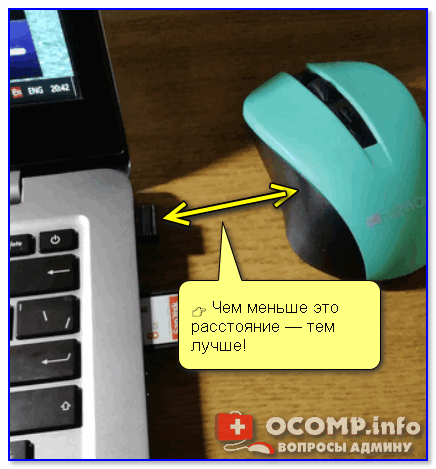
👉 Чем меньше это расстояние — тем лучше!
* Примечание!
Вообще, беспроводные мыши могут работать на расстоянии ≈10 метров (некоторые модели и до 15 м.). Но из опыта могу сказать, что многие модели некорректно начинают работать уже и на 3 м.
Советы в этом плане достаточно просты:
- подключите USB-адаптер к передней панели ПК;
- уменьшите расстояние между адаптером и мышкой;
- кстати , ни раз замечал, что если у вас один общий USB-адаптер на мышку и клавиатуру (есть сейчас такие наборы) — могут появл. тормоза. Лучше, чтобы у мышки и клавиатуры были отдельные адаптеры.
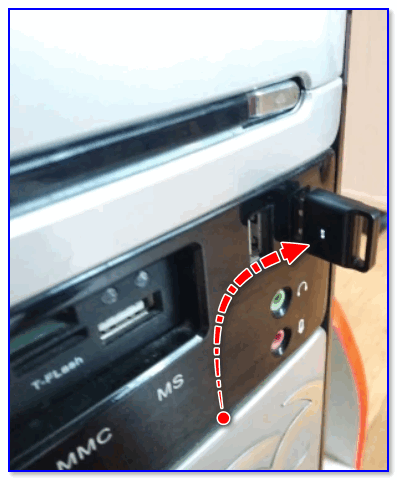
Адаптер подключен к USB-порту передней панели системного блока
Причина 2: батарейки
Еще одна достаточно популярная напасть беспроводных мышек — севшие батарейки. Причем, надо понимать, что когда в процессе работы батарейка садится — то мышь перестает работать не сразу, а постепенно:
- сначала у вас уменьшается яркость свечения свето-диода (если он есть);
- далее перестают иногда срабатывать ваши нажатия (но если поменять местами батарейки в мышке — то всё вроде бы временно восстанавливается);
- после начинаются проблемы с перемещением курсора: им сложнее становится выделять текст, он медленнее реагирует на ваши действия и пр.;
- и уже только потом мышка перестанет работать совсем.
Кстати, если вы больше месяца не пользовались мышкой, а внутри нее остались старые батарейки — они могли окислиться (и повредить контакты внутри ее корпуса). В этом случае мышку часто приходится менять вслед за батарейками.
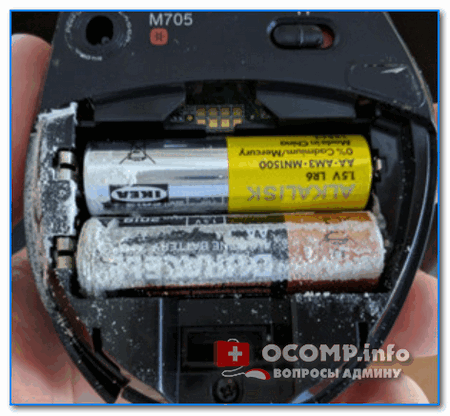
Батарейки окислились на влажном столе
Для всех мышек (универсальные рекомендации)
Проверка настроек мышки
Чтобы открыть настройки мышки — нажмите сочетание кнопок Win+R, в появившееся окно «Выполнить» введите команду control mouse и нажмите Enter.
Альтернативный вариант : открыть панель управления Windows, и в разделе «Оборудование и звук» перейти по ссылке «Мышь» . См. скриншот ниже.
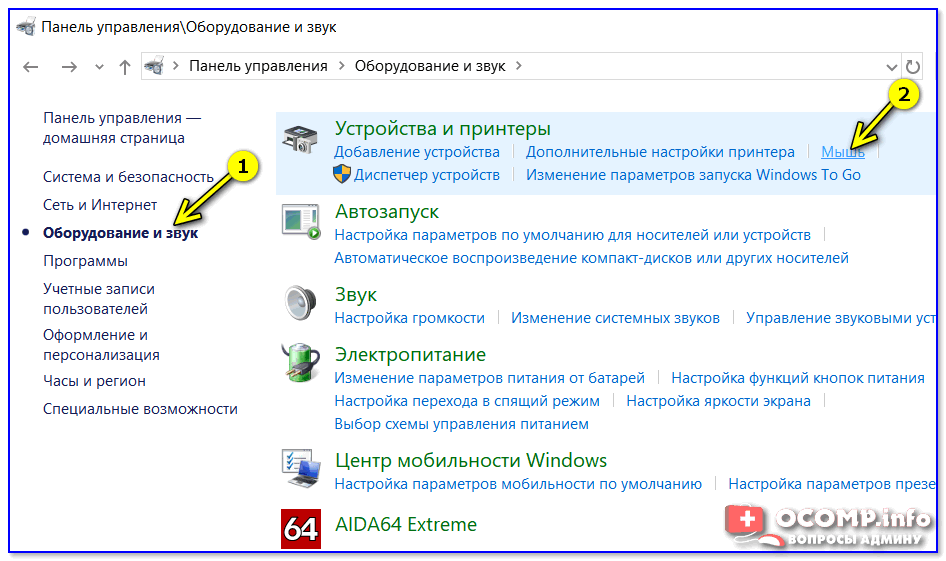
Оборудование и звук- мышь (панель управления Windows)
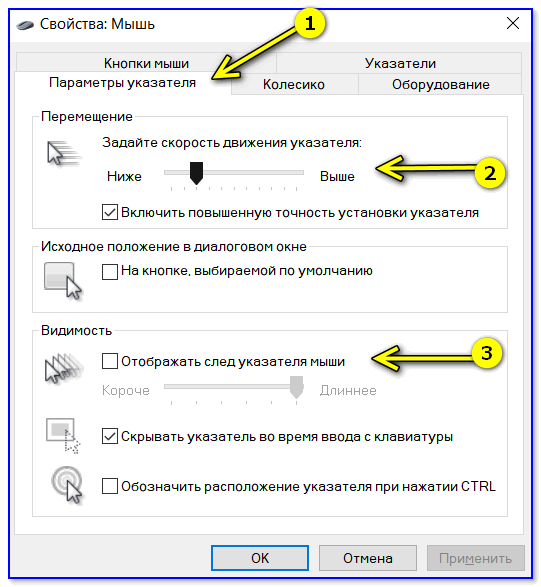
Далее нужно раскрыть вкладку «Параметры указателя» и задать скорость его перемещения (у некоторых выставлена слишком низкая скорость и они полагают, что мышка тормозит. ) .
Также обратите внимание, чтобы была снята галочка с пункта «Отображать след указателя» .
Попробовать подключить к другому порту
В целях диагностики крайне желательно подключить мышь к другому USB-порту (кстати, также можно с помощью спец. переходников подключить USB-мышь к порту PS/2). Нередко, благодаря PS/2 удается полностью избавиться от проблемы (это актуально для ПК).
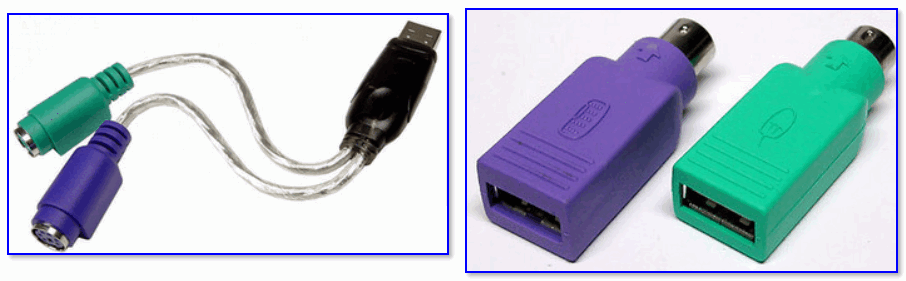
Переходники с USB на PS/2
Кстати, также обратите внимание на тип портов: сейчас наиболее часто встречаются USB 2.0 и USB 3.0 (последние помечены синим цветом, см. картинку ниже). Если вы мышь подключали к USB 3.0 — попробуйте задействовать USB 2.0.
Как-то встречался мне один ноутбук, у которого 2 порта USB 3.0 (с одного торца) не позволяли подключить ни джойстик, ни мышку (наблюдались притормаживания и ожидания) — но порт USB 2.0 (с другого торца) — прекрасно работал с этими гаджетами.
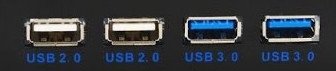
Еще один показательный пример: USB 2.0 и USB 3.0
Что с поверхностью, на которой скользит мышь
В зависимости от типа мышки — ее работа может существенно зависеть от поверхности, на которой она перемещается:
- оптические мышки работают неплохо на большинстве типов поверхностей, за исключением глянцевых и стеклянных покрытий;
- лазерные мышки работают всегда и везде (но они очень чувствительны к различным неровностям, крошкам, пыли);
- шариковые мышки (сейчас встречаются редко) — для них был обязателен спец. коврик (на поверхности обычного письменного стола — работали они из рук вон плохо).
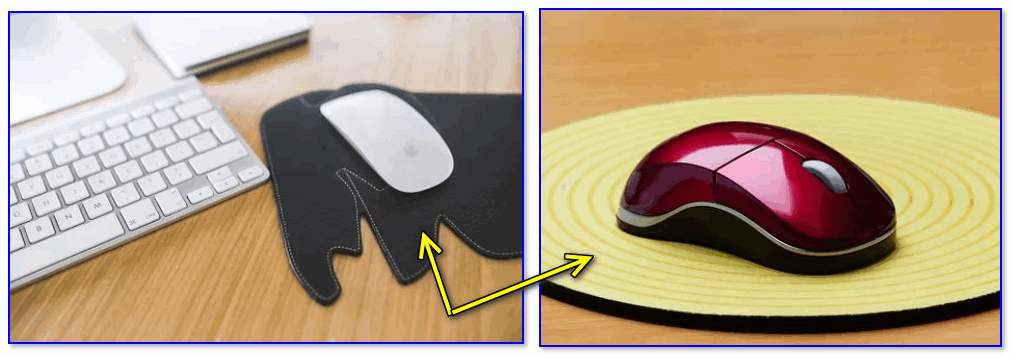
Коврики для мышек
Так вот, к чему я это все, даже современные оптические мышки (наиболее популярный тип) не всегда хорошо работают на некоторых поверхностях. Если поверхность вашего стола несколько «не стандартна» (например, была обработана спец. влагозащитным покрытием) — это может сказываться на работе мыши.
Как бы там ни было, рекомендую попробовать работу мышки со спец. ковриком (это не только предмет декора, но улучшение точности наведения курсора ☝). В крайнем случае, возьмите для диагностики простой лист бумаги (формата А4) и подложите под мышь.
Что с загрузкой ЦП и диска
Серьезно сказываться на работе мыши (да и всей системы в целом) может высокая нагрузка на процессор или жесткий диск. При этом не исключены подвисания (на 1-5 сек., когда мышка совсем не двигается).
👉 Кстати, если зависания бывают часто, диск постоянно нагружен под 90-100% (даже в безопасном режиме Windows) и с трудом можно скопировать какой-либо файл с раздела на раздел — это может указывать на аппаратную проблему с диском.
Для диагностики — попробуйте загрузиться с LiveCD диска и проверить работу системы в целом.
Чтобы посмотреть текущую нагрузку на ЦП и диск — можно воспользоваться диспетчером задач (для его вызова нажмите сочетание Ctrl+Alt+Del или Ctrl+Shift+Esc) .
Желательно дождаться того момента, когда начнет тормозить мышь с открытым окном диспетчера — и посмотреть, не возникает ли пиковая нагрузка до 100% на ЦП или диск.
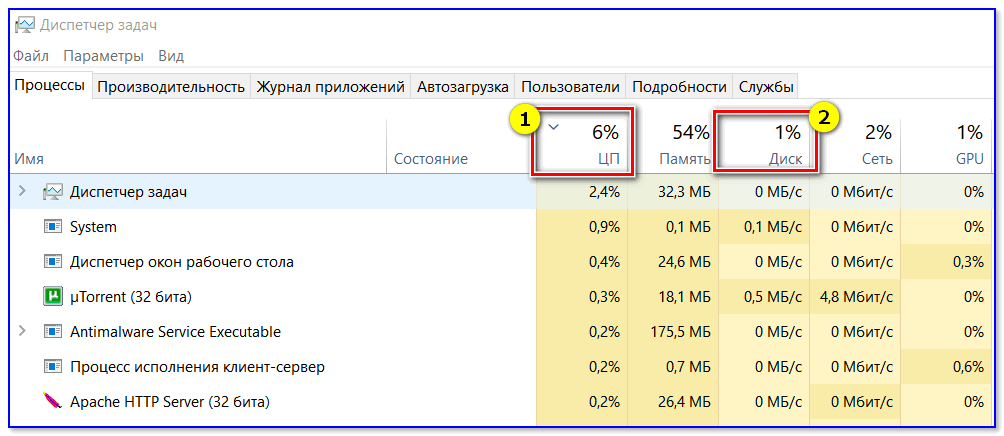
Загрузка диска, ЦП
Вообще, тема эта несколько обширна, поэтому, если тормоза мышки связаны с высокой нагрузкой — рекомендую ознакомиться с нижеприведенными статьями. 👇
👉 В помощь!
1) Процессор загружен на 100% без видимой причины, тормозит — что делать: https://ocomp.info/protsessor-zagruzhen-na-100-i-tormozit.html
2) Жесткий диск тормозит : загружен на 100%, всё зависает и медленно работает: https://ocomp.info/zhestkiy-disk-zagruzhen-na-100-protsentov.html
Проблема с драйвером мыши, видеокарты (курсор постоянно оставляет след. )
Если у вас какая-нибудь не стандартная игровая или мультимедиа мышь (с доп. кнопками по бокам) — возможно, что Windows при работе с ней использует классический драйвер (который не работает корректно с таким оборудованием).
Крайне желательно поменять его на родной (скачав с сайта производителя или установив с диска/флешки, который шел вместе с мышью) .
👉 В помощь!
Также обновить драйвера можно в авто-режиме с помощью спец. утилит. О них рассказывал здесь: https://ocomp.info/update-drivers.html#Driver_Booster
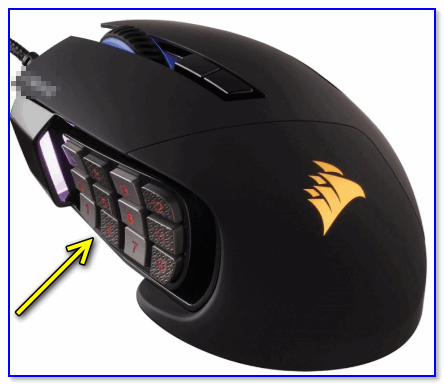
Дополнительные кнопки на игровой мышке
Кстати, также при проблемах с драйвером на видеокарту (например, когда вы его не обновили после переустановки ОС Windows) — возможны «небольшие» артефакты на экране, например, след от перемещения курсора мышки (кажется, что она «липнет» или затормаживается при перемещении) .
Обычно, если с видео-драйвером все в порядке — в диспетчере устройств вы сможете увидеть модель видеокарты, а в трее будет ссылка на панель управления драйвером. Пример на скриншоте ниже.
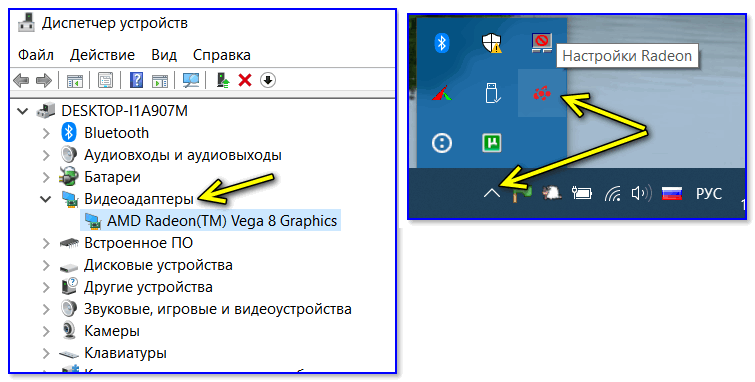
Диспетчер устройств, рабочий стол
Если значка на открытие панели управления вы найти не можете, а в диспетчере устройств есть восклицательные знаки — стоит обновить драйвер на видеокарту (то, что ставит по умолчанию Windows 10 — далеко не всегда корректно работает) . Ссылка ниже в помощь.
На сим сегодня пока всё.
Если вы устранили проблемы иным образом — дайте наводку в комментариях (заранее благодарен).