[AI CC-CC2021] Не запускается illustrator
Если процесс висит, но ничего не происходит, то стоит попробовать его завершить принудительно — и только после завершения запускать его повторно. Двух висящих процессов точно быть не должно. 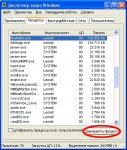
Мне в такой ситуации помогало всегда. Правда, такого, чтобы это происходило при каждом запуске программы, не бывало. Так что, возможно, в Вашем случае может и не помочь.
Linotronic
- 24.10.2016
- #6
George
I wish I was a monster you think I am
- 24.10.2016
- #7
Поставки лицензионного программного обеспечения (пишите в «личку»). www.belrus.info
Remember, never say you can’t do something in InDesign, it’s always just a question of finding the right workaround to get the job done. ©David Blatner
langry
- 24.10.2016
- #8
Gadalka
- 24.10.2016
- #9
suntory
Administrator
- 25.10.2016
- #10
suntory
Administrator
- 25.10.2016
- #11
George
I wish I was a monster you think I am
- 25.10.2016
- #12
Поставки лицензионного программного обеспечения (пишите в «личку»). www.belrus.info
Remember, never say you can’t do something in InDesign, it’s always just a question of finding the right workaround to get the job done. ©David Blatner
Почему не открывается иллюстратор
Если после установки новой версии Adobe Illustrator 2020 у вас не отображается стартовый экран, а также черный экран при создании нового файла, не спешите удалять программу или грешить на компьютер.
Эта проблема легко решается настройками программы.
Итак, у вас не отображается стартовый экран и вы видите примерно так
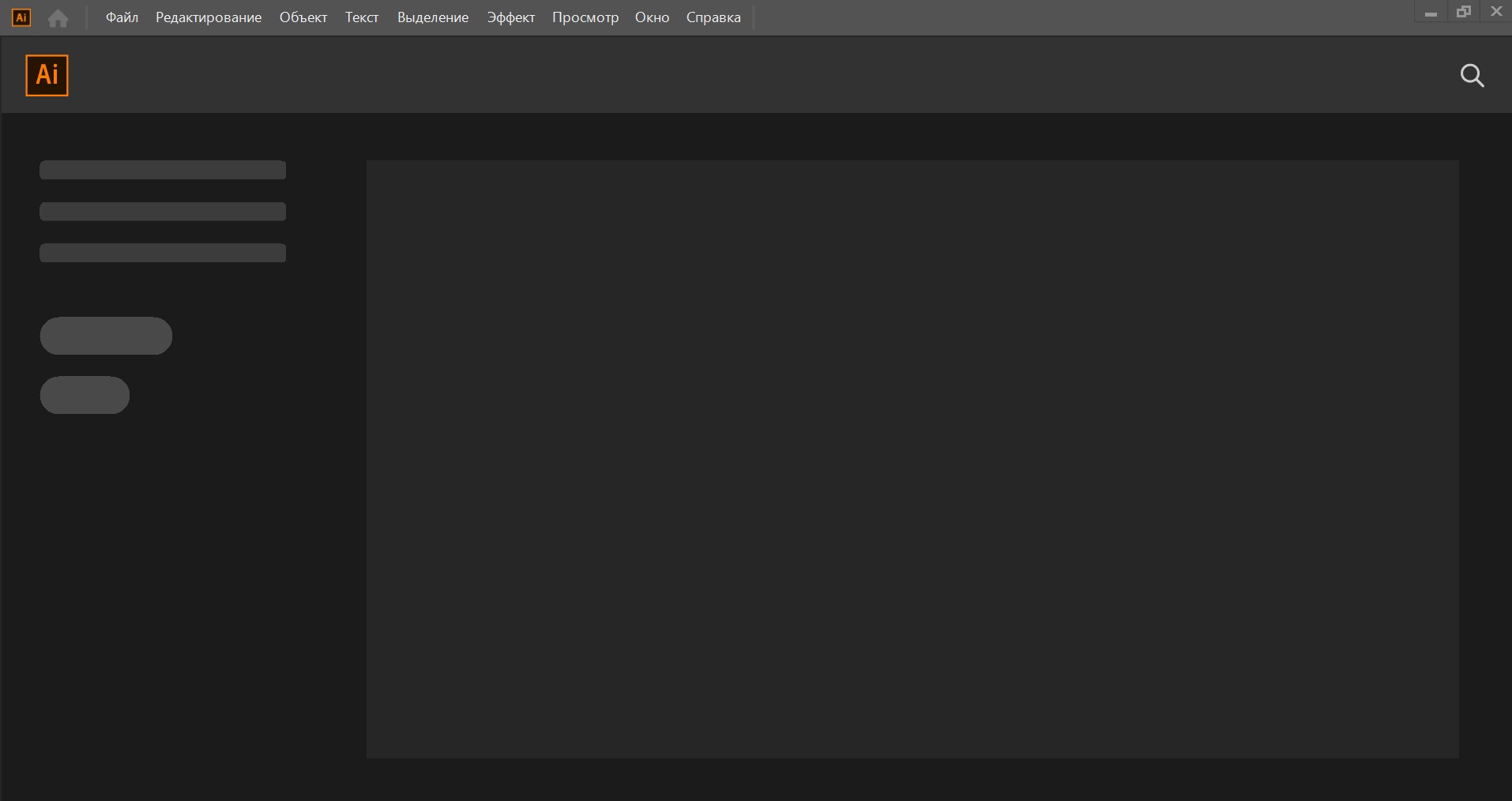
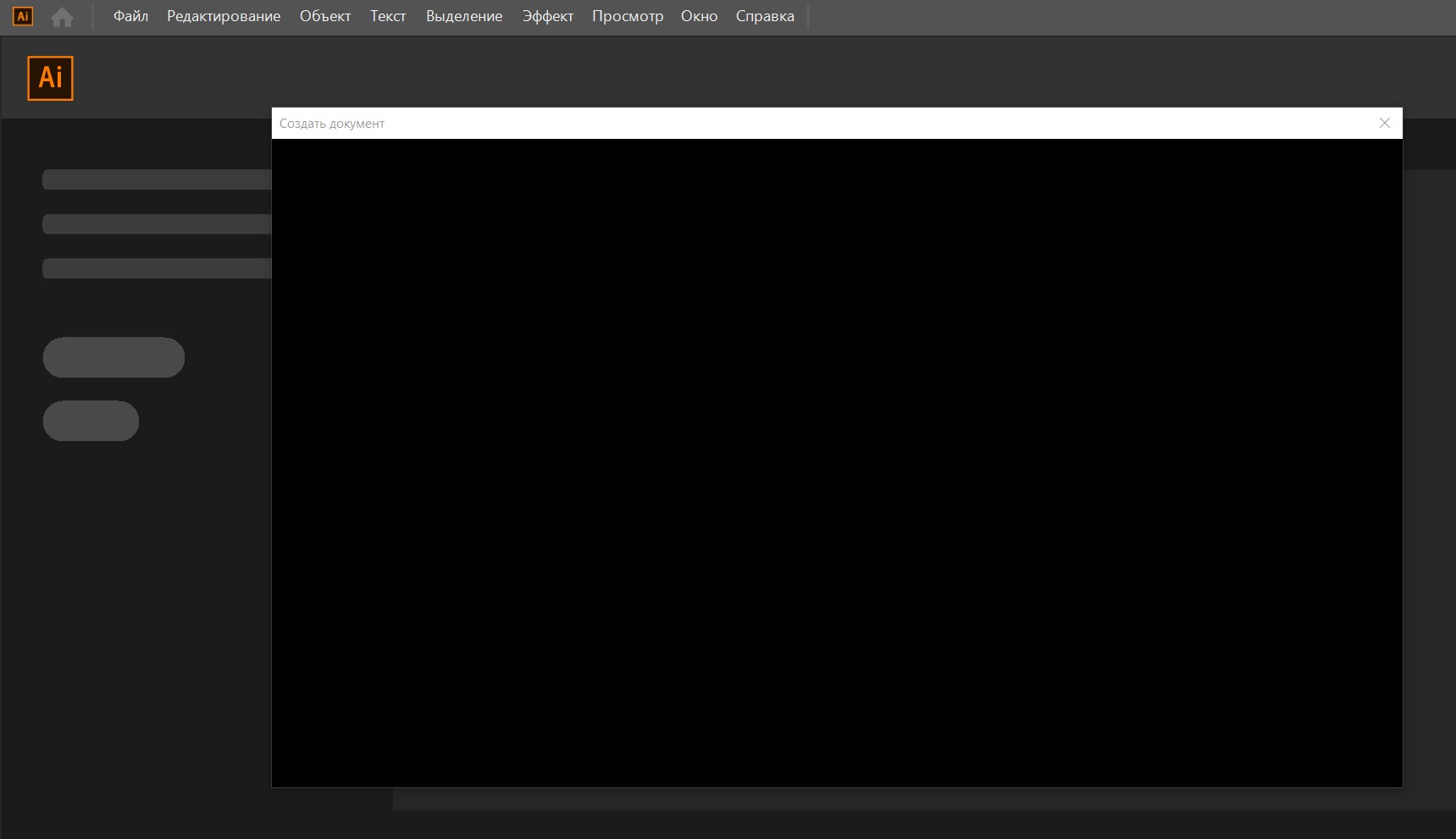
А при выборе в меню Файл -> Новый. (File -> New. ) открывается черное окно или может пустое серое окно
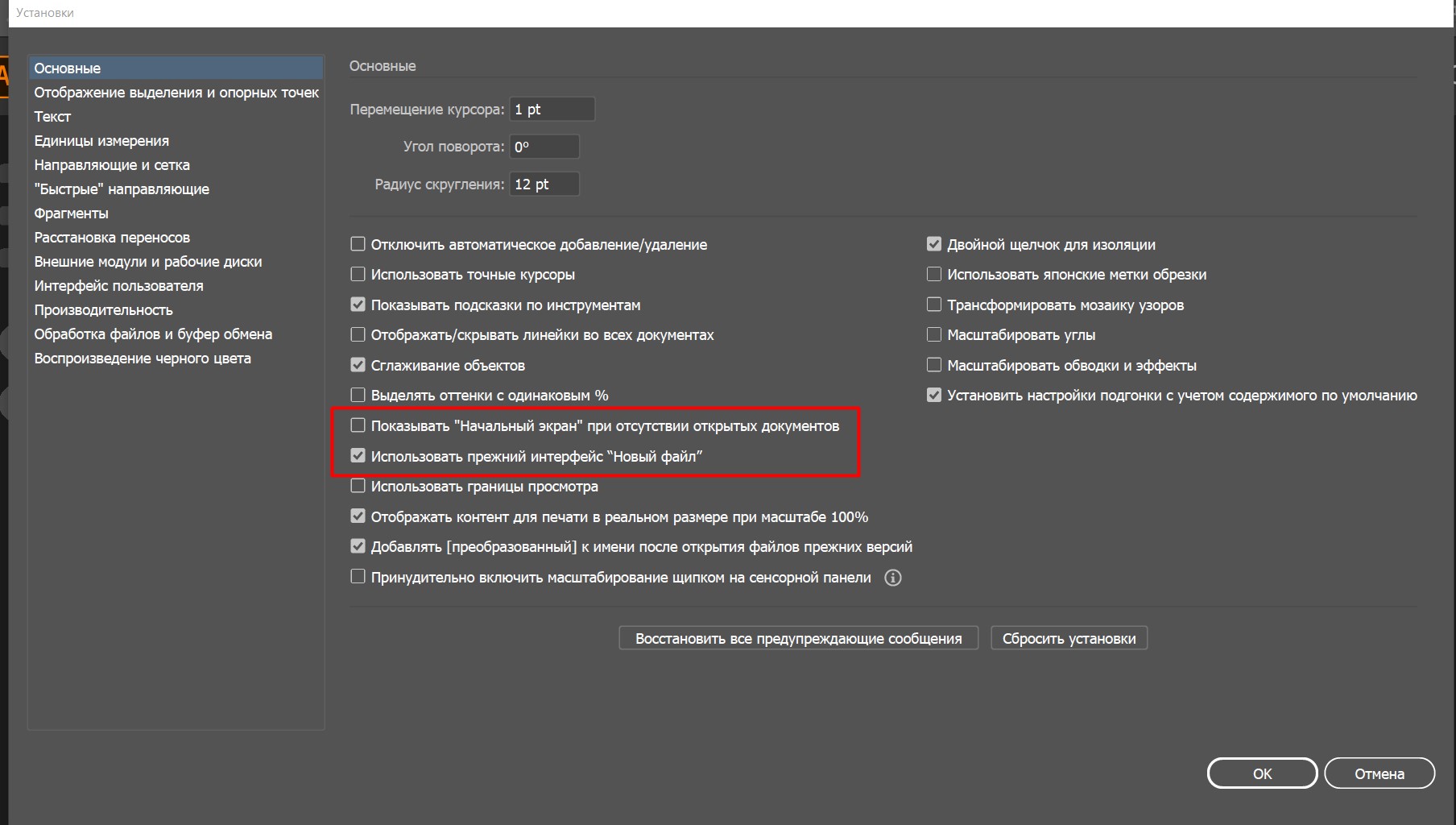
Есть простое решение с помощью настроек Иллюстратора. Заходим в меню Редактирование -> Установки -> Основные (Edit -> Preferences -> General)
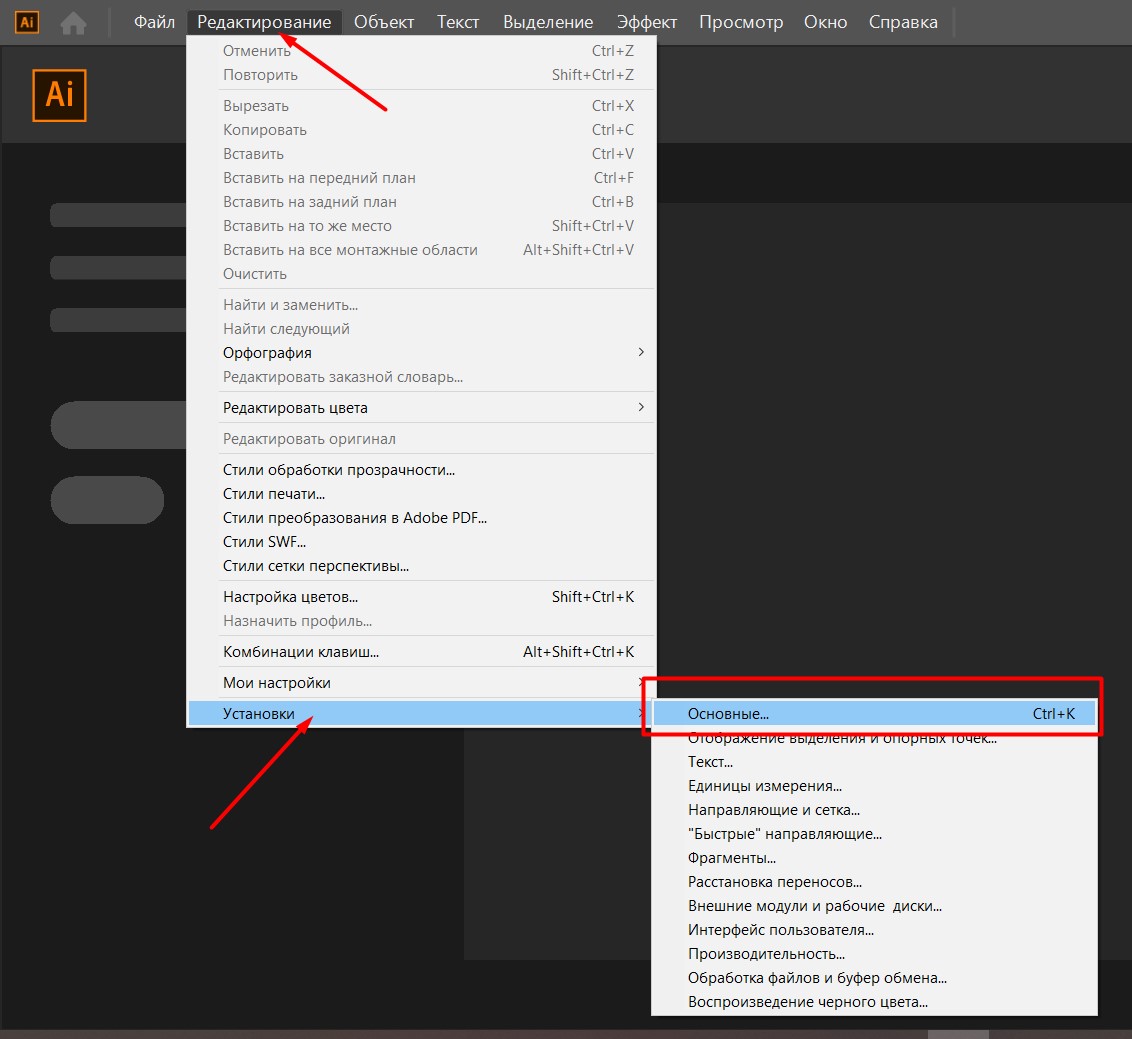
В следующем окне нужно отключить показ стартового экрана, убрав галочку с пункта «Показывать «Начальный экран» при отсутствии открытых элементов» (Show The Start Workspace When No Documents Are Open). А также, необходимо отметить пункт «Использовать прежний интерфейс «Новый файл» (Use legacy «File New» interface)
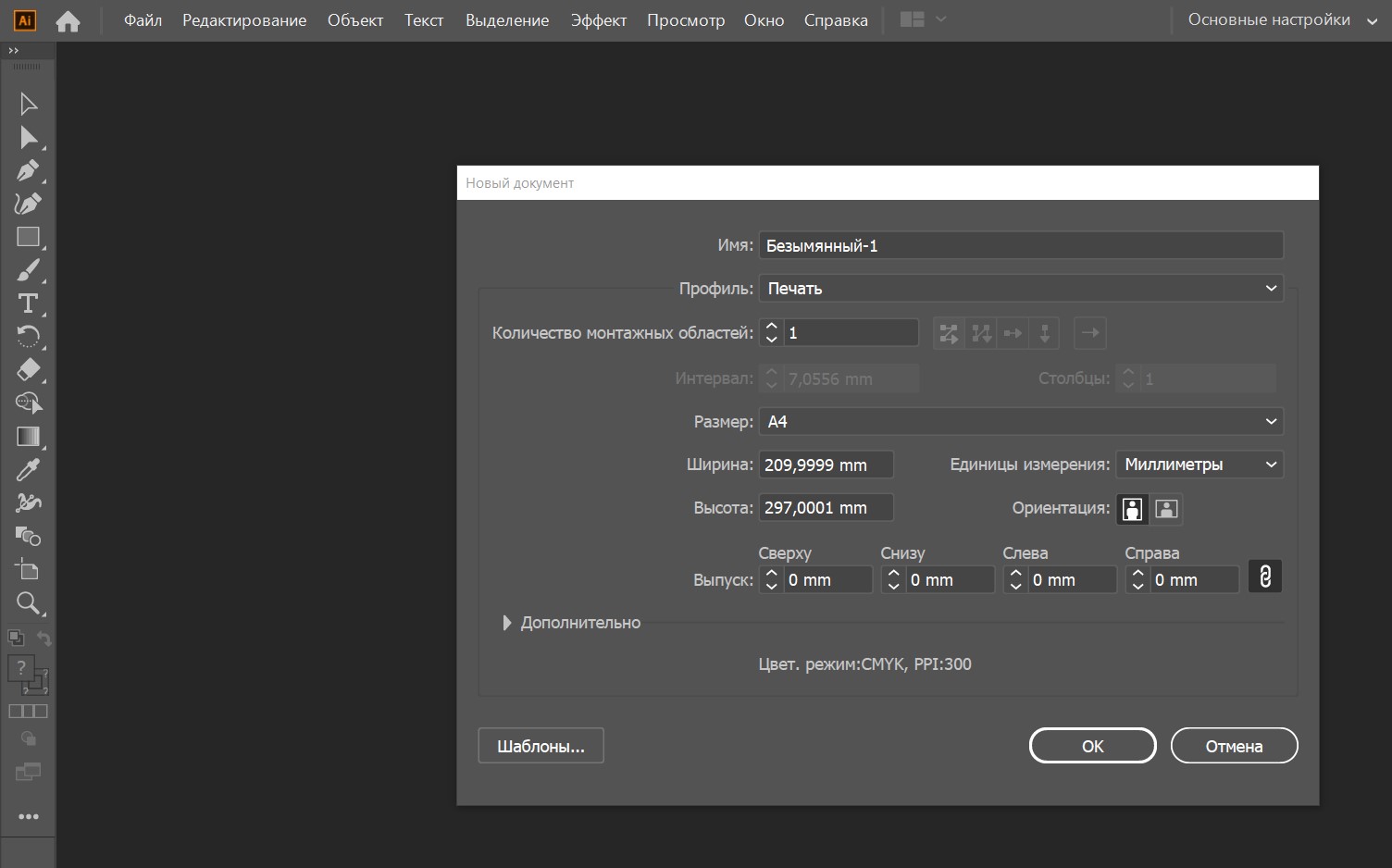
После этих нехитрых настроек вы увидите привычное окно Создания нового файла.
Такая же ситуация может наблюдаться и в Adobe Photoshop 2020, также черный экран при создании нового файла и серый экран приветствия — действия по устранению описаны здесь.
Adobe Illustrator не отвечает? Проверьте эти решения

Большая проблема, возникающая при использовании Adobe Illustrator, – это отзывчивость программы. Вы заметите, что это происходит каждый раз, когда вы открываете файл.
Illustrator не отвечает и не имеет другого выхода, кроме как покинуть программу. Наиболее вероятные причины – устаревшая версия Adobe Illustrator, база данных поврежденных шрифтов или файл с неверными настройками.
Это звучит не так страшно, это правда. Однако проблема возникает снова и снова, поэтому вам необходимо принять меры.
Если в настоящее время у вас возникли проблемы с решением этой конкретной проблемы, вот несколько решений, которые помогут снова запустить Adobe Illustrator.
Что я могу сделать, если Adobe Illustrator не отвечает?
1. Удалите и переустановите Adobe Illustrator

Если вы ищете самый безопасный способ сделать Adobe Illustrator снова отзывчивым, запустите это руководство по устранению неполадок, удалив Adobe Illustrator.
Нажмите на Креативное облако значок на вашем Windows на панели задач откройте приложение Creative Cloud для ПК, затем нажмите приложений вкладка, чтобы увидеть все установленные приложения.
При необходимости нажмите Больше вариантов значок, чтобы добраться до Adobe иллюстратор и выбрать деинсталляция, Если вы хотите убедиться, что программа не оставляет остаточных файлов, проверьте этот удивительный список с лучшим программным обеспечением для удаления.
Даже если вы думаете о некоторых альтернативах сейчас, вы уже знаете, что они не так совершенны, как те традиционные инструменты продукта, как тот, который вы использовали так долго.
Кроме того, установка последней версии Adobe Illustrator даст вам уверенность, что в ближайшем будущем вы не столкнетесь с подобными ошибками.
2. Попробуйте заставить Adobe Illustrator закончить

Принудительное завершение работы не отвечающего Adobe Illustrator выполняется с помощью диспетчера задач. Прежде всего закройте все связанные с Adobe задачи и откройте диспетчер задач с помощью CTRL + SHIFT + ESC сочетание клавиш.
Затем выберите Adobe Illustrator, выберите Последнее задание и закрыть Диспетчер задач, Программа должна была закрыться немедленно, но не беспокойтесь, если это займет несколько секунд.
Поиск Illustrator и принудительное закрытие процесса – это не ракетостроение, если вы не можете открыть диспетчер задач. Не волнуйтесь, у нас есть быстрое решение для вас.
Кроме того, некоторым из вас может быть легче использовать ALT + F4 сочетание клавиш для аналогичных результатов.
Ищете альтернативное программное обеспечение диспетчера задач? Найдите наши лучшие варианты в этом полном списке.
3. Выключите и снова включите компьютер

Если вы попробовали вышеупомянутое предложение безрезультатно, возможно, пришло время подумать о применении быстрой перезагрузки. Adobe Illustrator может начать отвечать снова, и этот процесс занимает секунды, поэтому вам нечего терять.
Скорее, рекомендуется выключать компьютер не реже одного раза в неделю, чтобы уменьшить вероятность появления таких ошибок.
Помог ли вам какой-либо из этих советов решить проблему? Дайте нам знать, используя раздел комментариев ниже.
Часто задаваемые вопросы: узнайте больше о проблемах зависания / блокировки Adobe
- Почему мой Adobe Illustrator все еще не работает?
Adobe Illustrator обычно продолжает отказывать, если есть проблема с определенным файлом или если вы используете устаревшую версию.
- Как вы размораживаете Adobe Illustrator?
Чтобы разморозить Adobe Illustrator, вы можете переустановить последнюю версию, принудительно завершить работу или перезагрузить компьютер.
- Почему мой Adobe все еще зависает?
Эта проблема возникает, когда есть ожидающие обновления или если настройки не были сброшены в течение длительного времени.
Безопасный режим
При запуске Adobe Illustrator будут загружены необходимые плагины, шрифты, драйверы и другие сторонние элементы, которые необходимы для правильной работы приложения. Раньше при обнаружении ошибки, например поврежденного шрифта или несовместимого плагина, происходил сбой приложения Illustrator, причину которого было сложно определить.
Безопасный режим — это новая возможность, которая:
- помогает в выполнении диагностики и устранении неполадок в проблемной области;
- позволяет определить причину сбоя, предотвратить загрузку в Illustrator определенного файла, а также отобразить список элементов, которые вызывают проблему, при перезапуске программы Illustrator;
- позволяет запускать Illustrator даже при наличии неустранимых ошибок, которые приводят к сбою, в шрифтах, плагинах и других элементах.
Работа Illustrator в безопасном режиме аналогична работе в обычном режиме, за исключением того, что отключенные элементы будут недоступны. Например, если шрифт поврежден, он не будет отображаться в Illustrator и вы не сможете применить его к текстовым элементам.