9 лучших способов исправить ошибку черного экрана при подключении удаленного рабочего стола Windows 10
Удаленный рабочий стол Microsoft – спасение, когда вам нужно удаленно подключиться к компьютеру с другого ПК или мобильного устройства. Вы можете включить опцию «Удаленный рабочий стол» в разделе «Настройки» и загрузить необходимое приложение на свой смартфон. Однако некоторые пользователи видят черный экран даже после успешного подключения к удаленному компьютеру.

Многие пользователи сталкивались с этой ошибкой и в более ранних версиях Windows. Некоторые пользователи также сообщают, что после просмотра черного экрана клиент удаленного рабочего стола отключается или дает сбой. Как всегда, может быть несколько причин, по которым удаленный рабочий стол показывает ошибку черного экрана. Вот несколько известных способов решения этой проблемы.
1. Обновление Windows
Как всегда, мы рекомендуем обновить Windows 10 до последней версии. Вполне возможно, что на вашем компьютере есть ожидающие обновления. Откройте настройки, нажав клавишу Windows + I на клавиатуре и выберите «Обновление и безопасность».

Проверьте, доступны ли какие-либо обновления, и если да, обновите и перезагрузите компьютер один раз перед повторной попыткой удаленного подключения.

2. Обновление клиента RDP
Я буду использовать приложение для Android в качестве примера для этой публикации. Обновите клиент Microsoft Remote Desktop на любом устройстве, на котором вы его используете. Откройте Play Store на Android и найдите приложение.


Если доступно обновление, вы увидите ‘Обновить’ вариант. В противном случае вы увидите опцию «Открыть». Между разными версиями приложений могут быть проблемы с совместимостью, поэтому мы рекомендуем обновлять приложения.
3. Запустите диспетчер задач
Если вы не можете просматривать рабочий стол и вместо этого видите черный экран, временным решением проблемы является запуск диспетчера задач. Нажмите сочетания клавиш Ctrl + Shift + Esc на клавиатуре, чтобы открыть диспетчер задач.

Теперь вы должны увидеть рабочий стол. Держите диспетчер задач открытым, пока не завершите свою работу. Затем вы можете устранить проблему позже, когда у вас будет время.
Другой вариант – использовать сочетание клавиш Ctrl + Alt + Del, которое вызывает синий экран с диспетчером задач, указанным в качестве одного из вариантов.
Также в Guiding Tech
4. Изменить разрешение
Установка разрешения экрана выше рекомендованного также может привести к тому, что удаленный рабочий стол будет отображать черный экран. Щелкните правой кнопкой мыши в любом месте рабочего стола и выберите Параметры отображения.

Прокрутите немного, чтобы найти параметр «Масштаб и макет». В разделе «Разрешение экрана» выберите рекомендуемое разрешение или попробуйте что-то меньшее. Многое также будет зависеть от размера экрана вашего монитора и конфигурации системы.
5. Отключить кэширование растровых изображений
Кэширование растровых изображений – это процесс, при котором компьютер создает файлы кэша изображений и других ресурсов и сохраняет их локально на клиенте удаленного рабочего стола. Хотя он полезен для подключения с низкой пропускной способностью, он потребляет ресурсы и замедляет работу ПК, что иногда приводит к ошибке черного экрана рабочего стола.

Поскольку эта опция недоступна для мобильных приложений, я буду использовать настольное приложение в качестве примера. Найдите и откройте клиент RDP и на вкладке «Опыт» отключите постоянное кэширование растровых изображений.
6. Обновление драйверов графического процессора
Microsoft рекомендует обновить драйверы графического процессора, чтобы решить эту проблему. Найдите и откройте Диспетчер устройств. Дважды щелкните «Адаптеры дисплея» и щелкните правой кнопкой мыши видеокарту, чтобы обновить ее.

Перезагрузите компьютер один раз, прежде чем пытаться подключиться к клиенту удаленного рабочего стола.
Подождите, вы используете видеокарту NVIDIA? Он создает наложение, которое позволяет пользователям делать снимки экрана и записывать экран во время игры – также называемое ShadowPlay. По какой-то причине он не позволяет подключиться через RDP-клиент. Чтобы отключить, откройте GeForce Experience> Настройки> вкладка Общие> отключите параметр SHARE.
Также в Guiding Tech
7. Отключить быстрый запуск
Быстрый запуск – это функция Windows, которая поможет перезагрузить ноутбук с Windows или быстро вывести его из спящего режима. Откройте панель управления, найдите и нажмите Параметры электропитания..

Нажмите “Выбрать, что делают кнопки питания” .

Нажмите “Изменить текущие настройки” недоступен, а затем снимите флажок Включить быстрый запуск.

8. Запустить сканирование SFC
Средство проверки системных файлов (SFC) просканирует ваш компьютер на наличие поврежденных системных файлов и восстановит их. Просто откройте командную строку с правами администратора и введите команду ниже, а затем нажмите Enter.

В случае портативного компьютера оставьте его подключенным к источнику питания, поскольку процесс может занять некоторое время. После завершения сканирования перезагрузите компьютер.
9. Новая учетная запись пользователя
Если все не удается, вы можете попробовать создать новую учетную запись пользователя, чтобы проверить, работает ли она. Нажмите клавишу Windows + I, чтобы открыть Настройки, и щелкните Учетные записи.

В разделе «Семья и другие пользователи» нажмите «Добавить кого-нибудь еще на этот компьютер».

Следуйте инструкциям на экране, чтобы ввести идентификатор пользователя, пароль и другие данные для создания новой учетной записи. Когда это будет сделано, вы можете легко дать этой учетной записи права администратора. Щелкните имя учетной записи в Настройках и выберите Изменить тип учетной записи.

Выберите «Администратор» в раскрывающемся меню здесь.

Переключите учетные записи пользователей и попробуйте подключиться с помощью сведений об идентификаторе пользователя для этой новой учетной записи из клиента удаленного рабочего стола. Посмотрите, будет ли у вас по-прежнему черный экран на рабочем столе или после этого произойдет сбой.
Подключиться удаленно
По большей части клиент удаленного рабочего стола должен работать должным образом. Тем не менее, в Windows все еще есть некоторые необнаруженные причуды, которые могут привести к ошибке черного экрана на рабочем столе. Надеюсь, одно из упомянутых выше решений сработало для вас.
Если вы нашли другое решение, поделитесь с нами в комментариях ниже, и мы также включим его.
Далее: По-прежнему не можете удаленно подключиться к компьютеру? Столкнулись с какой-то другой проблемой вместо черного экрана на рабочем столе? Прочтите следующий пост, чтобы узнать о некоторых решениях этой ошибки.
В приведенной выше статье могут содержаться партнерские ссылки, которые помогают поддерживать Guiding Tech. Однако это не влияет на нашу редакционную честность. Содержание остается непредвзятым и аутентичным.
Черный экран вместо рабочего стола в RDP сессии
 26.04.2021
 itpro
 Windows 10, Windows Server 2016, Windows Server 2019
 комментариев 9
В этой статье мы рассмотрим, что делать, если при RDP подключении к удаленному хосту вместо рабочего стола вы видите черный экран. Эта проблема стала довольно часто встречаться в последних билдах Windows 10 и Windows Server 2019, и я решил оставить тут информацию из внутренней базы знания нашего HelpDesk о типовых способах решения.
Итак, вы пытаетесь подключиться к удаленному компьютеру стандартным RDP клиентом Windows (mstsc.exe) и после ввода имени и пароля вместо рабочего стола вы видите черный экран ( BLM ).
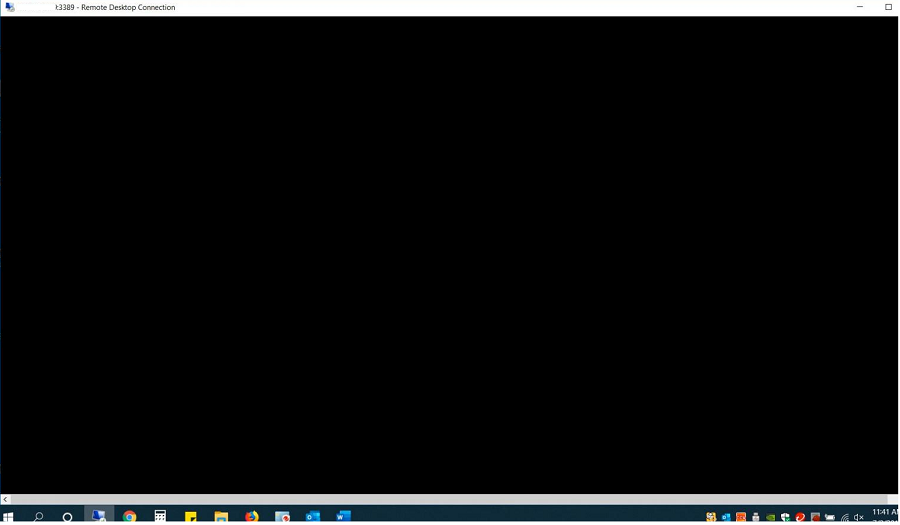
Причин, из-за которых вместо RDP сессии отображается черный экран довольно много. Как-то диагностировать или классифицировать их довольно сложно.
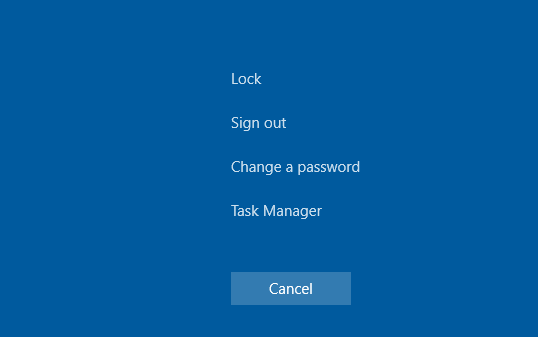
- В RDP сессии нажмите сочетание клавиш CTRL+ALT+END (в том числе позволяет сменить пароль в RDP сеансе), а затем нажмите кнопку Отмена. Иногда это позволяет вернуться к рабочему столу RDP сессии. Если это не помогло, запустите из этого экрана диспетчер задач Task Manager и запустите процесс File Explorer (File -> Run new task -> explorer.exe -> Ok);
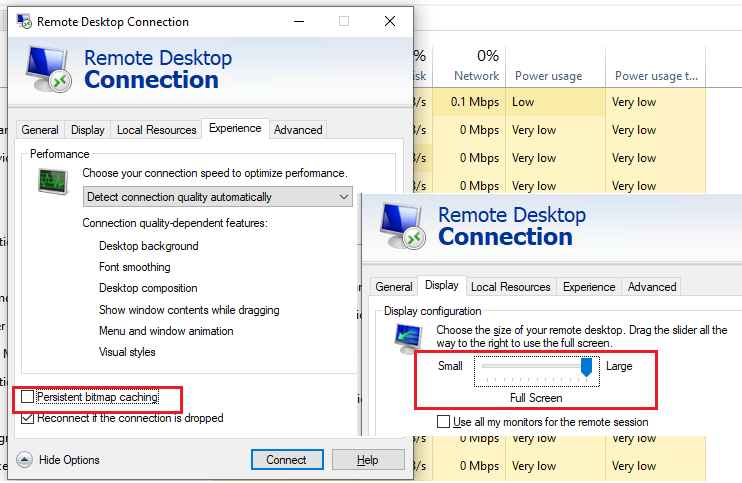
- Проверьте, что в настройках RDP клиента ( mstsc.exe ) отключено кэширование (отключите опцию Persistent bitmap caching на вкладке Experience) и используется разрешение экрана, которое поддерживается удаленным хостом (на вкладке Display выставите меньшее разрешение экрана, или попробуйте режим Full Screen);
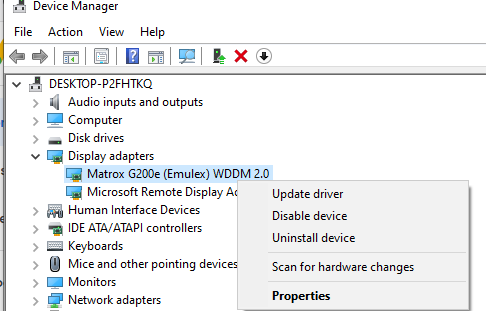
- Убедитесь, что на вашем и на удаленном компьютере установлены последние версии видеодрайверов. Попробуйте воспользоваться автоматическим обновлением драйверов (если этот режим у вас не отключен), или скачайте и установите драйвер вручную).
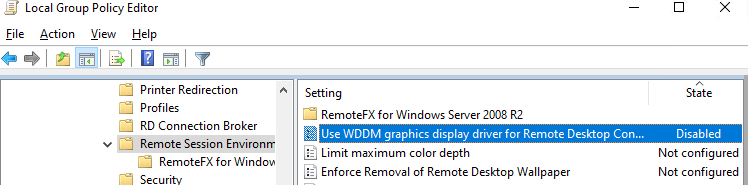
 В некоторых случаях для Windows 10 нужно принудительно выставить режим использования XDDM видео драйвера вместо WDDM. Для этого нужно открыть редактор групповых политик gpedit.msc и в разделе Computer Configuration -> Administrative Templates -> Windows Components -> Remote Desktop Services -> Remote Desktop Session Host -> Remote Session Environment установить значение параметра Use WDDM graphics display driver for Remote Desktop Connections = Disabled (либо тоже самое через реестр: reg add “HKLM\SOFTWARE\Policies\Microsoft\Windows NT\Terminal Services” /v “fEnableWddmDriver” /t REG_DWORD /d 0 /f . Обновите групповые политики на RDP сервере;
- В Windows Server 2016 с настроенными таймаутами для RDS сессий пару раз сталкивался с жалобами пользователей, что после подключения в отключенную (disconnected) сессию, она не активировалась корректно и они видели черный экран. Здесь поможет только завершение RDP сеанса пользователем самостоятельно (CTRL+ALT+End -> Sign out), либо принудительное завершение сессии администратором (по аналогии со статьей Не удается завершить требуемую операцию при входе по RDP). Либо настройте более агрессивные настройки отключения disconnected сессий;
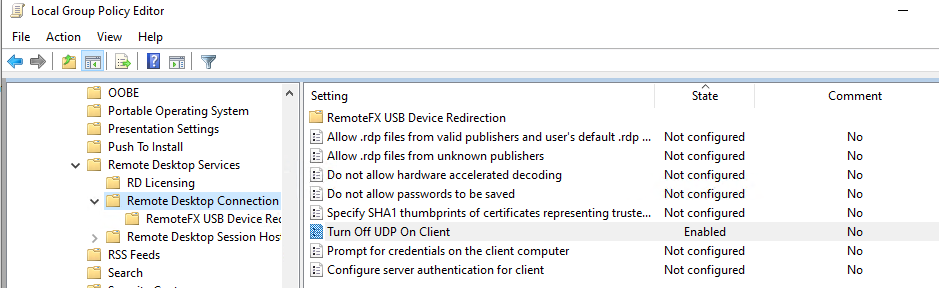
- Отключите использование протокола UDP 3389 для передачи RDP трафика в дополнение к стандартному RDP порту TCP 3389 (доступно, начиная с Windows Server 2012 R2/Windows 8.1) через параметр Turn off UDP on client на клиенте (Computer Configuration -> Policies -> Administrative Templates -> Windows Components -> Remote Desktop Services -> Remote Desktop Connection Client) или через реестр: reg add “HKLM\SOFTWARE\Policies\Microsoft\Windows NT\Terminal Services\Client” /v “fClientDisableUDP” /t REG_DWORD /d 1 /f . Для отключения UDP протокола для RDP трафика на стороне сервера, настройте параметр GPO …Remote Desktop Session Host -> Connections -> Select RDP transport protocols = Use only TCP.
Из более экзотических рекомендаций от Microsoft, которые помогают далеко не всегда, но могут исправить именно источник проблемы:
- Убедитесь, то RDP сервер, клиент и все сетевое оборудование между ними настроены на одинаковый размер MTU;
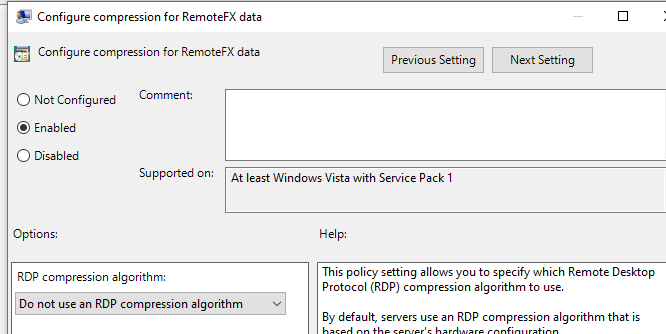
- Отключите сжатие передаваемых данных в сеансе RDP через редактор локальной GPO – Configure compression for RemoteFX data (Настройка сжатия данных RemoteFX) = Do not use an RDP compression algorithm (Computer Configuration -> Administrative Templates -> Windows Components -> Remote Desktop Services -> Remote Desktop Session Host).
- Если проблема с черным экраном в RDP встречается на Windows Server 2019 и Windows 10 1809+. Откройте Event Viewer и проверьте журнал событий Application and Service Logs –> Microsoft –> Windows –> RemoteDesktopService-RdpCoreTS. Проверьте, есть ли там ошибки вида ‘ Failed GetConnectionProperty’ in CUMRDPConnection::QueryProperty at 2884 err=[0x80004001] ‘, ‘ Connection doesn’t support logon error redirector’ in CUMRDPConnection::GetLogonErrorRedirector at 4199 err=[0x80004001] . Если такие ошибки встречаются, нужно отключить использование протокола URCP (Universal Rate Control Protocol), который используется для передачи некоторых данных между RDP клиентом и сервером поверх UDP (MS-RDPEUDP2):
reg add “HKLM\SOFTWARE\Microsoft\Terminal Server Client” /v “UseURCP” /t REG_DWORD /d 0 /f
или так
New-ItemProperty ‘HKLM:\SOFTWARE\Microsoft\Terminal Server Client’ -Name UseURCP -PropertyType DWord -Value 0
 Предыдущая статья Следующая статья

Почему при удаленном подключении черный экран
Данная статья подходит для всех версий Windows Server.
Если у Вас возникает проблема черного экрана при подключении к удаленному рабочему столу (RDP) в большинстве случаев эта проблема может быть связана с «зависшей» сессией. Т.е когда пользователь не разлогинивается в удаленном рабочем столе, а просто закрывает окно RDP, иногда это оправдано, для быстрого повторного подключения

Разлогинить пользователя через диспетчер задач.

Администратор, либо любой другой пользователь имеющие данные права может зайти в диспетчер задач => Пользователи => Найти нужного пользователя => Нажать кнопку «Выйти». После чего тот пользователь у которого был черный экран снова подключается по RDP и данная проблема должна быть устранена.
Самостоятельный выход пользователя без вмешательства администратора
Другой способ, который пользователь сам может совершить без вмешательства администратора — это в сессии RDP (на черном экране) нажать горячие клавиши ctrl+alt+end и из данного меню нажмите «Выход» или «Выйти из системы».

Отключение постоянного кэширования точечных рисунков
Если вышеуказанные методы не помогли, попробуйте у пользователя отредактировать настройки подключения. В меню «Взаимодействие» снимите галку «Постоянное кэширование точечных рисунков».

Помимо всего, можете попробовать уменьшить разрешение экрана для сессии RDP.

Отключение сжатия для RDP
Если вышеуказанные методы так же не сработали, можно попробовать отключить сжатие для RDP, так иногда советуют в техподдержке Microsoft.
Win + R => gpedit.msc => Конфигурация компьютера => Административные шаблоны => Компоненты Windows > Службы удаленных рабочих столов => Узел сеансов удаленных рабочих столов => Настройка сжатия данных RemoteFX. Включаем функцию и ставим «Не использовать алгоритм сжатия RDP».

Отключение taskoffload через терминал
По различным наблюдениям иногда от черных экранов помогает отключение функции taskoffload. Откройте на сервере командную строку от имени администратора и введите: netsh int ip set global taskoffload=disabled
После перезагрузите сервер.
Лицензирование сервера
Помимо всего, убедитесь, что у Вас сервер лицензирован и кроме черного экрана у клиентов не выходят какие-либо ошибки. К примеру как на скриншоте ниже:

Такие ошибки могут означать, что терминальный сервер не лицензирован. В этом случае Вам необходима будет лицензия, приобрести ее можете в нашем каталоге и последующая его настройка и активация по инструкции.
Черный экран на удаленном рабочем столе Windows 10

Согласно сообщениям на различных форумах, использование RDP или протокола удаленного рабочего стола в последних версиях Windows 10 может привести к черному экрану. Одна из таких проблем возникает при использовании функции подключения к удаленному рабочему столу в Windows 10.
Причин появления черного экрана при подключении к удаленному рабочему столу Windows 10 может быть две — проблема с драйверами графической карты, или неправильная конфигурация утилиты подключения к удаленному рабочему столу.
Черный экран удаленного рабочего стола Windows 10

Как правило, удаленный рабочий стол Windows 10 выдает черный экран и затем отключается. Следующие два метода помогут решить проблему черного экрана Windows 10 RDP:
- Отключить постоянное растровое кэширование
- Обновить драйвер графической карты
Отключить постоянное растровое кэширование
Шаг 1: Откройте клиент подключения к удаленному рабочему столу.
Шаг 2: В нижнем левом углу нажмите на стрелочку «Показать параметры», чтобы настроить подключение к удаленному рабочему столу.
Шаг 3: Перейдите на вкладку «Взаимодействие».
Шаг 4: Снимите галочку с параметра «Постоянное кэширование точечных рисунков».

Теперь вы можете нормально подключиться к удаленному компьютеру, и проблема должна быть исправлена.
Обновить драйвер графической карты
Вам необходимо обновить драйверы графической карты.
Шаг 1: Перейдите на сайт вашего производителя, например, NVIDIA, AMD или Intel. Откройте раздел «Драйверы». И загрузите последнюю версию драйверов.
Шаг 2: После завершения загрузки просто установите новый драйвер графической карты и перезагрузите компьютер.